- ¿Qué es OBS Studio?
- Hacer capturas de pantalla en OBS Studio: ¿cómo funciona?
- Hacer una captura desde la ventana de vista previa
- Hacer capturas de pantalla con un atajo de teclado
- ¿Dónde guarda OBS Studio las capturas de pantalla?
- El complemento Better Screenshot para OBS Studio: ¿qué es?
- ¿Qué funciones ofrece Better Screenshot?
- Requisitos y compatibilidad
- Descargar e instalar el complemento Better Screenshot
- Paso 1: descargar Better Screenshot
- Paso 2: cerrar OBS Studio por completo
- Paso 3: descomprimir y copiar los archivos del complemento
- Paso 4: reiniciar OBS Studio
- Cambiar el formato de las capturas de OBS Studio de PNG a JPG o WebP
- Paso 1: definir el atajo de teclado
- Paso 2: elegir el formato de imagen
- Paso 3: elegir la carpeta de almacenamiento
- Paso 4: guardar los ajustes y probar
- Comparación de PNG, JPG y WebP: ¿qué formato de imagen es mejor?
- PNG – Mejor calidad sin pérdidas
- JPG: archivos pequeños y alta compatibilidad
- WebP: compresión moderna con archivos pequeños
- ¿Cuánto espacio de almacenamiento puedes ahorrar con JPG o WebP?
- Enviar automáticamente capturas de pantalla a Discord
- Crear un webhook de Discord
- Convertir capturas de OBS existentes a JPG o WebP
- Convertir varios archivos PNG con ImageMagick
- Consejos para tomar mejores capturas de pantalla con OBS Studio
- Utilizar la resolución adecuada
- Tomar capturas de pantalla sin superposición
- Tener en cuenta el contenido HDR
- Guardar capturas de pantalla en un SSD
- Organizar bien las capturas de pantalla
- Otros complementos útiles de OBS Studio
- Solucionar problemas comunes con Better Screenshot
- Better Screenshot no aparece en OBS
- Las capturas siguen guardándose en PNG
- Las capturas de pantalla no se guardan
- Las capturas de pantalla son negras
- La carga de Discord no funciona
OBS Studio es un programa gratuito y de código abierto que permite grabar la pantalla, ventanas individuales, juegos y dispositivos de captura conectados. Además de grabar vídeos y emitir en directo, OBS Studio también permite hacer capturas de pantalla. Resulta especialmente útil para obtener imágenes de juegos o preparar capturas para tutoriales y guías.
Sin embargo, existe una limitación: OBS Studio guarda las capturas de pantalla en formato PNG de forma predeterminada. Aunque ofrece muy buena calidad de imagen, requiere una cantidad comparativamente grande de espacio de almacenamiento dependiendo del contenido y la resolución de la imagen. Especialmente al jugar o realizar grabaciones de alta resolución, se pueden acumular rápidamente varios gigabytes de imágenes.
Actualmente no hay forma de cambiar el formato de archivo de PNG a JPG o WebP directamente en la configuración normal de OBS.
Esta función se puede añadir con el complemento Better Screenshot, que es gratuito. Permite guardar las capturas de OBS Studio en JPG o WebP, elegir una carpeta de almacenamiento propia, configurar atajos de teclado e incluso enviar las imágenes automáticamente a Discord.
En esta guía te muestro cómo instalar el complemento Better Screenshot en Windows, cambiar el formato de las capturas de OBS Studio y elegir los ajustes que ayudan a ahorrar espacio.
¿Qué es OBS Studio?
OBS Studio, anteriormente conocido como Open Broadcaster Software, es un programa gratuito para grabar y transmitir contenido de pantalla. Está disponible para Windows, Linux y macOS.
El programa lo utilizan principalmente streamers y creadores de contenido, pero también es adecuado para muchas otras tareas.
Por ejemplo, con OBS Studio puedes:
- Grabar juegos y aplicaciones
- Grabar todo el escritorio o monitores individuales
- Grabar ventanas de programas individuales
- Integrar cámaras web, cámaras y tarjetas capturadoras
- Combinar varias fuentes de imagen en una escena
- Grabar micrófonos y el audio del sistema
- Emitir en directo en YouTube, Twitch y otras plataformas
- Hacer capturas de escenas o fuentes individuales
OBS también admite numerosas extensiones y complementos que pueden usarse para aumentar la gama de funciones.
Por ejemplo, se pueden añadir efectos de vídeo adicionales, cambios de escena automatizados o nuevas funciones de grabación.
Descargar: Descargar OBS Studio gratis
Hacer capturas de pantalla en OBS Studio: ¿cómo funciona?
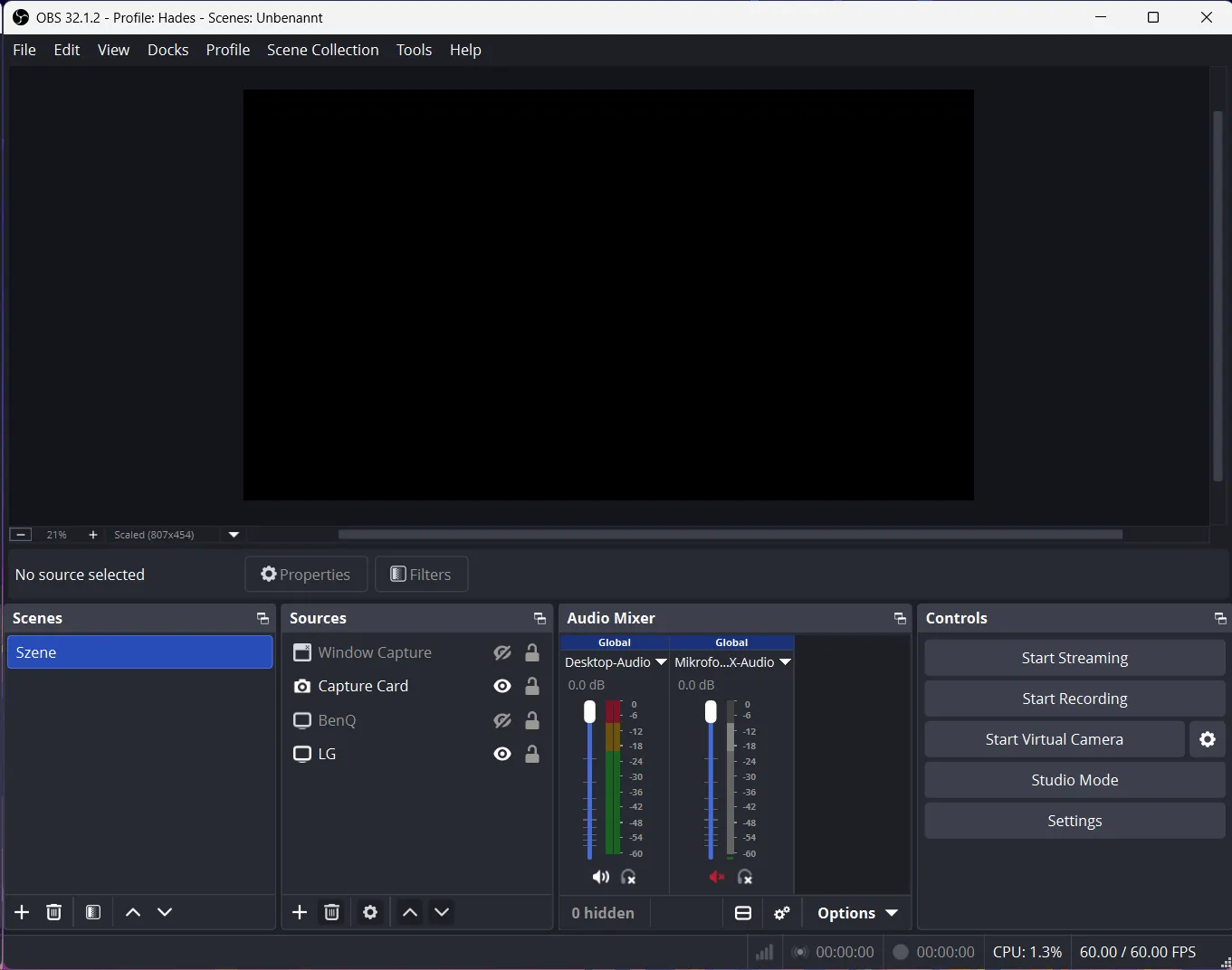
OBS Studio ya tiene una función de captura de pantalla integrada. No es necesario iniciar ni una grabación ni una transmisión en vivo.
Se puede tomar una captura de pantalla directamente desde la ventana de vista previa o usando un atajo de teclado.
Hacer una captura desde la ventana de vista previa
Para tomar una captura de pantalla en OBS, sigue estos pasos:
- Inicia OBS Studio.
- Selecciona la escena deseada.
- Haz clic derecho en la vista previa.
- Selecciona la opción del menú para hacer una captura.
- OBS guarda la imagen automáticamente.
Se puede elegir entre varios tipos de captura.
| Tipo de captura | Función |
|---|---|
| Screenshot Output | Crea una imagen de la salida OBS actual con las fuentes visibles. |
| Screenshot Preview | Crea una imagen de la vista previa. |
| Screenshot Source | Crea una imagen de una única fuente, como una cámara o un juego. |
Los nombres pueden diferir según el idioma utilizado y la versión de OBS.
Una captura de pantalla de toda la escena es particularmente útil cuando se combinan varias fuentes. Por otro lado, si solo quieres guardar la imagen de un juego o de una cámara, una captura de pantalla de la fuente individual puede resultar más práctica.
Hacer capturas de pantalla con un atajo de teclado
Alternativamente, se pueden tomar capturas de pantalla usando teclas de acceso rápido.
Para ello, abre Configuración > Teclas de acceso rápido en OBS Studio y busca las opciones de captura de pantalla.
Por ejemplo, aquí se puede especificar una combinación de teclas como Ctrl + Shift + F12.
Luego podrás tomar una captura de pantalla en cualquier momento sin tener que usar primero la ventana OBS. Sin embargo, cuando juegues, debes asegurarte de que la combinación de teclas no se esté utilizando en ningún otro lugar.
¿Dónde guarda OBS Studio las capturas de pantalla?
De forma predeterminada, las capturas de pantalla normales de OBS se guardan en el directorio de captura. Esto se puede encontrar en Configuración > Salida > Grabación > Ruta de grabación.
Desafortunadamente, la configuración normal de OBS no se puede utilizar para cambiar el formato de captura de pantalla a JPG o para seleccionar un formato de imagen separado para las capturas de pantalla.
Aquí es donde entra en juego el complemento Better Screenshot.
El complemento Better Screenshot para OBS Studio: ¿qué es?
Better Screenshot es una extensión gratuita para OBS Studio que proporciona formas adicionales de capturar y guardar capturas de pantalla.
El complemento fue desarrollado por MMLTech y está disponible en GitHub. El código fuente está disponible públicamente.
Amplía la función de captura de pantalla normal de OBS y, entre otras cosas, permite guardar en diferentes formatos de imagen.
¿Qué funciones ofrece Better Screenshot?
| Función | Descripción |
|---|---|
| Compatibilidad con PNG | Seguir guardando capturas en PNG sin pérdidas |
| Compatibilidad con JPG | Guardar capturas como imágenes JPEG comprimidas |
| Compatibilidad con WebP | Guardar imágenes en el moderno formato WebP |
| Carpeta de almacenamiento propia | Seleccionar una carpeta independiente para las capturas |
| Teclas de acceso rápido | Hacer capturas con un atajo de teclado propio |
| Webhook de Discord | Enviar automáticamente capturas de pantalla a un canal de Discord |
| Eliminar archivo original | Eliminar el PNG creado inicialmente por OBS cuando se activa la opción correspondiente |
Particularmente interesante es la opción de guardar capturas de pantalla como JPG o WebP.
Para muchas imágenes, estos formatos ocupan mucho menos espacio que PNG sin que la calidad visible tenga que empeorar de forma apreciable.
Esto es útil, por ejemplo, si tomas capturas de pantalla de juegos con regularidad y luego las usas para YouTube, un blog o redes sociales.
Requisitos y compatibilidad
El complemento Better Screenshot requiere al menos OBS Studio 32.0.2.
La extensión se ofrece para Windows, Linux y macOS. Sin embargo, se deben descargar los archivos de complemento adecuados para el sistema operativo utilizado.
Esta guía utiliza OBS Studio 32.1.2 en Windows 11 con la versión 1.2.3 del complemento. La interfaz puede variar ligeramente en otras versiones.
Descargar e instalar el complemento Better Screenshot
La instalación es relativamente sencilla y normalmente sólo lleva unos minutos.
El complemento se puede descargar directamente desde GitHub.
Descarga y más información:
- El complemento Better Screenshot en GitHub
- Better Screenshot: versiones y descarga
- Better Screenshot en el directorio de complementos de OBS
Paso 1: descargar Better Screenshot
Primero, abre la página del complemento en GitHub y entra en la sección de versiones.
Las versiones disponibles se enumeran allí.
Para Windows, descarga el archivo ZIP que corresponda a tu instalación de OBS, por ejemplo:
better-screenshot-1.2.3-windows-x64.zip
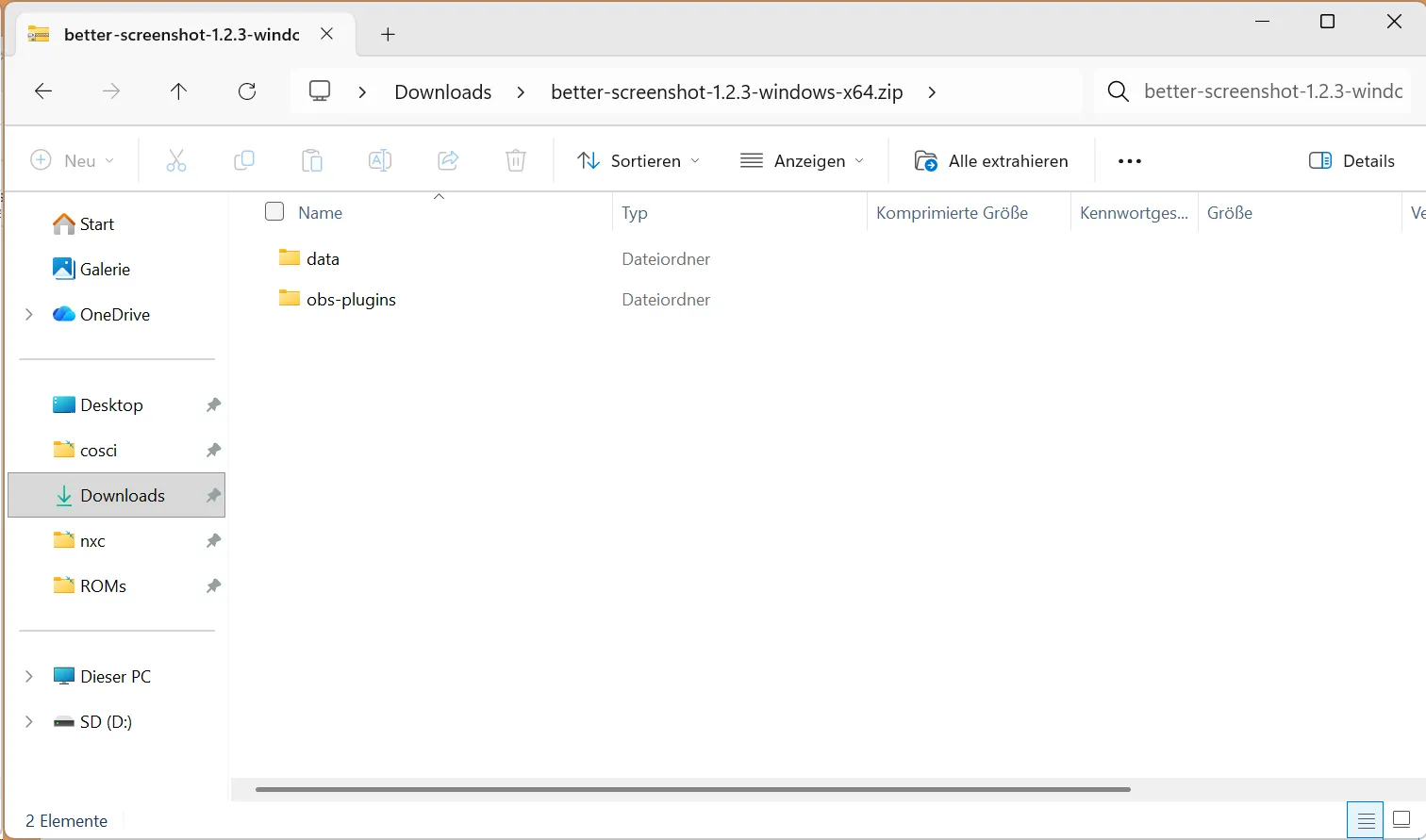
El archivo ZIP descargado contiene los archivos y carpetas necesarios para el complemento.
Paso 2: cerrar OBS Studio por completo
Antes de instalar, OBS Studio debe estar cerrado.
De lo contrario, es posible que los archivos individuales no se puedan reemplazar porque el programa todavía los está utilizando.
Paso 3: descomprimir y copiar los archivos del complemento
El archivo ZIP descargado se puede abrir y descomprimir usando el Explorador de archivos en Windows 11.
El archivo contiene, entre otros, los siguientes directorios:
data
obs-plugins
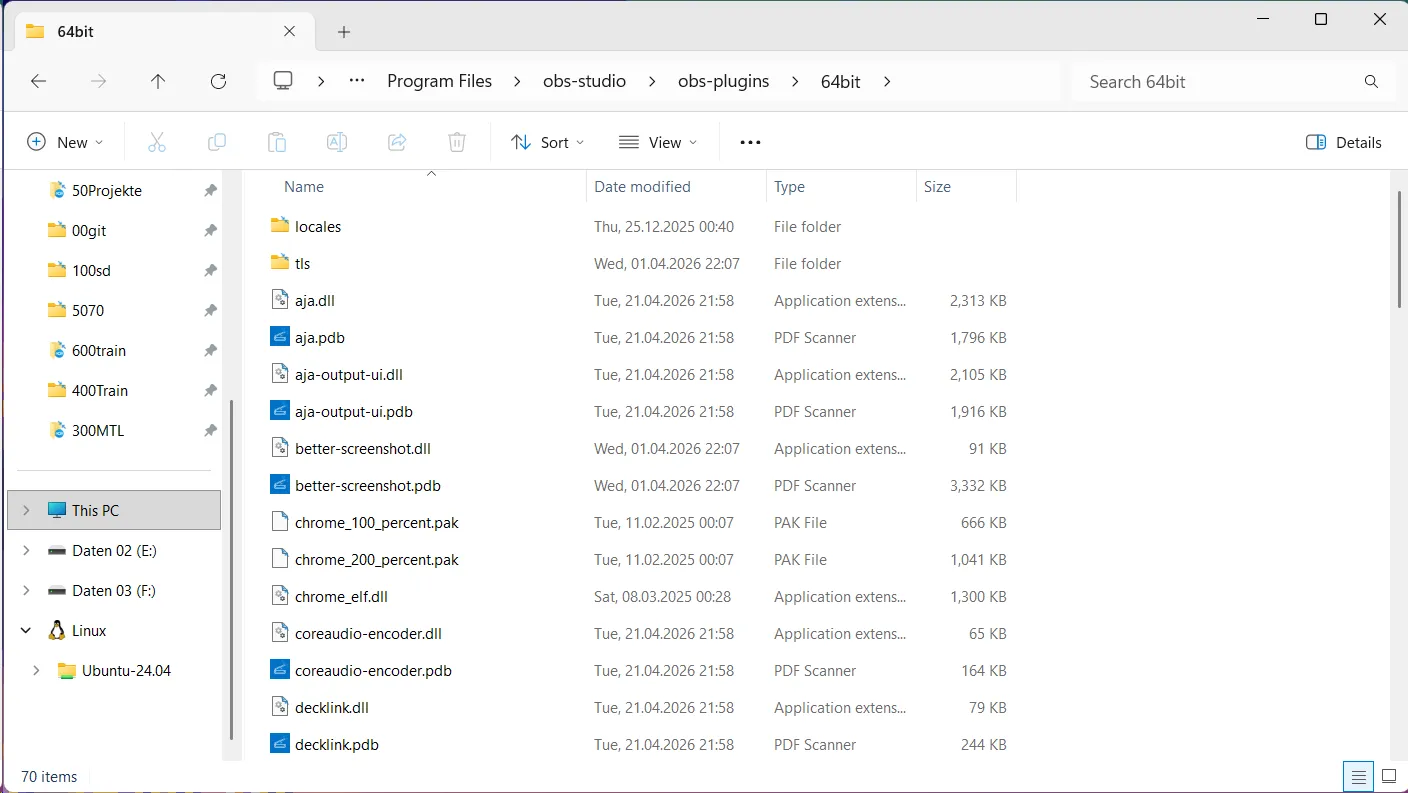
Con una instalación normal de OBS en Windows, el programa se ubica en el siguiente directorio de forma predeterminada:
C:\Program Files\obs-studioEl directorio también se puede abrir presionando Win + R e ingresando la siguiente ruta:
%ProgramFiles%\obs-studioDespués, copia los archivos adecuados del archivo descomprimido en los subdirectorios correspondientes de la instalación de OBS.
Por ejemplo, el archivo de complemento better-screenshot.dll debe ubicarse aquí para esta variante de instalación:
C:\Program Files\obs-studio\obs-plugins\64bit\better-screenshot.dllEs necesario complementar las estructuras de directorios existentes. Es importante fusionar los directorios correctamente y no crear subcarpetas adicionales accidentalmente.
Algunas versiones del complemento también incluyen archivos adicionales para la función webhook de Discord. Esto incluye, por ejemplo, qschannelbackend.dll, un componente para conexiones HTTPS cifradas.
Si se requiere este archivo, se debe copiar en el directorio TLS apropiado de la instalación de OBS de acuerdo con las instrucciones del complemento:
C:\Program Files\obs-studio\bin\64bit\tlsAl instalar en la carpeta C:\Program Files, Windows puede requerir la confirmación del administrador.
Importante: La ruta utilizada aquí es una ruta antigua de complementos, conocida como legacy. Para versiones más recientes de OBS se recomienda instalar el complemento con la estructura de carpetas adecuada en C:\ProgramData\obs-studio\plugins. Como el ZIP descrito aquí está preparado para la estructura clásica, no copies sus archivos sin adaptarlos a la carpeta ProgramData.
Las versiones futuras de OBS pueden requerir ajustes en la instalación.
Paso 4: reiniciar OBS Studio
Una vez copiados los archivos, se puede iniciar OBS Studio nuevamente.
El complemento ahora debería cargarse automáticamente.
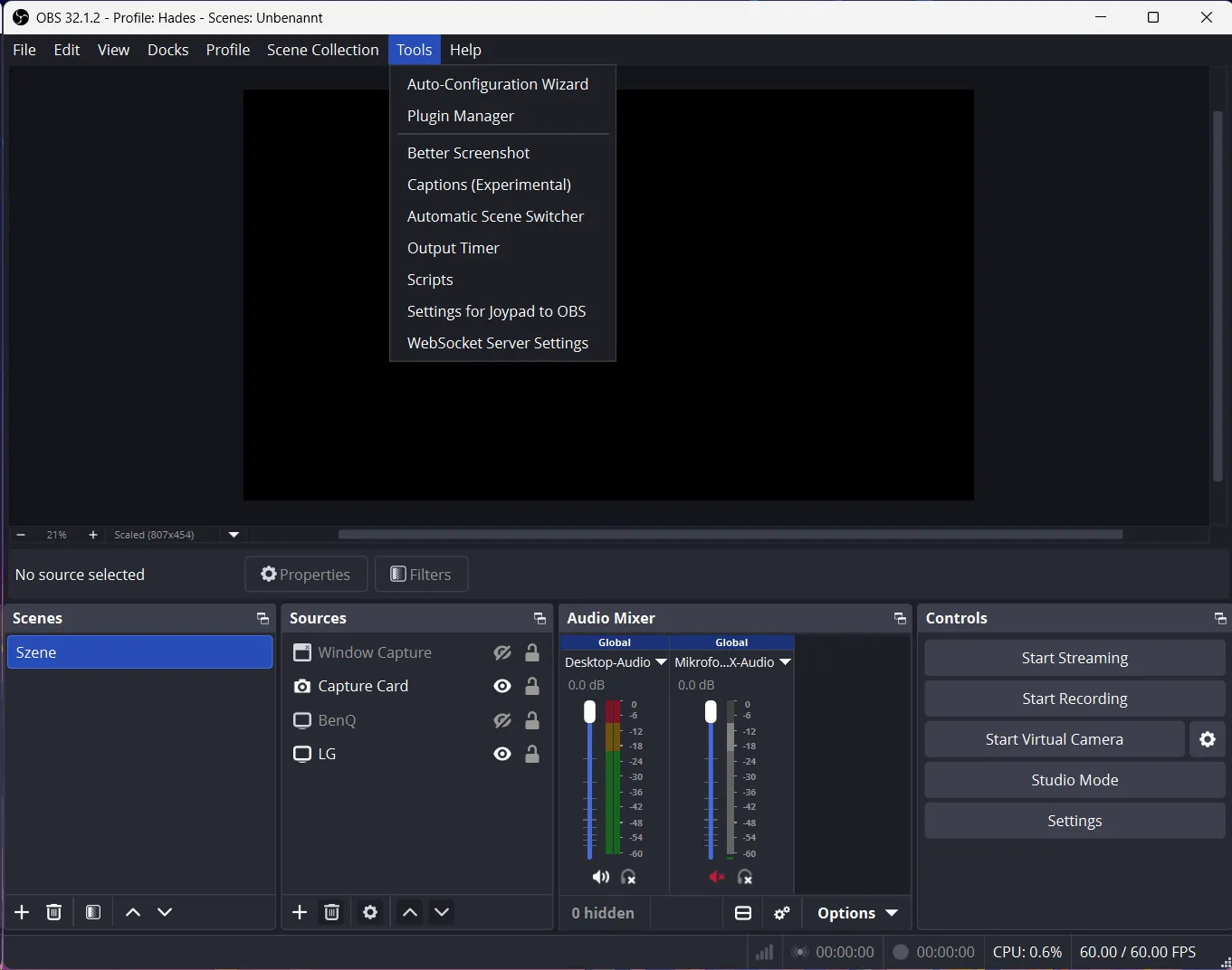
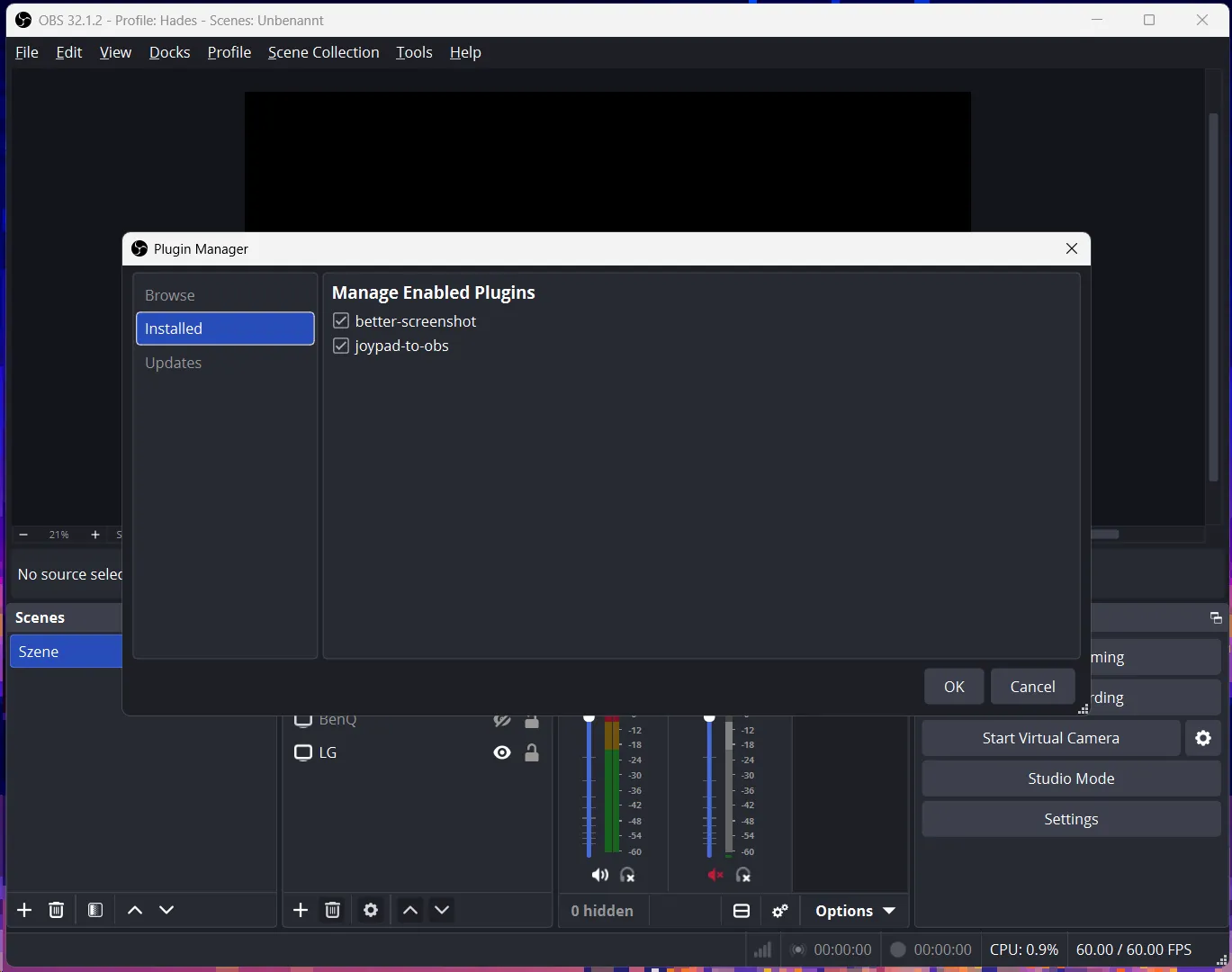
Para comprobar que la instalación se ha realizado correctamente, abre el menú Tools > Plugin Manager en OBS Studio.
Entre los complementos instalados debería aparecer una entrada llamada better-screenshot.
Si el complemento está activado, aparecerá una marca de verificación junto al nombre.
Si está deshabilitado, puedes activarlo aquí. Es posible que entonces sea necesario reiniciar OBS.
El Plugin Manager integrado en OBS Studio 32.1.2 sirve principalmente para gestionar los complementos instalados. Las secciones Browse y Updates aparecen, pero en esta versión aún no funcionan como una tienda completa de complementos ni como un actualizador automático.
Cambiar el formato de las capturas de OBS Studio de PNG a JPG o WebP
Después de la instalación, se puede configurar el complemento Better Screenshot.
En OBS Studio, abre:
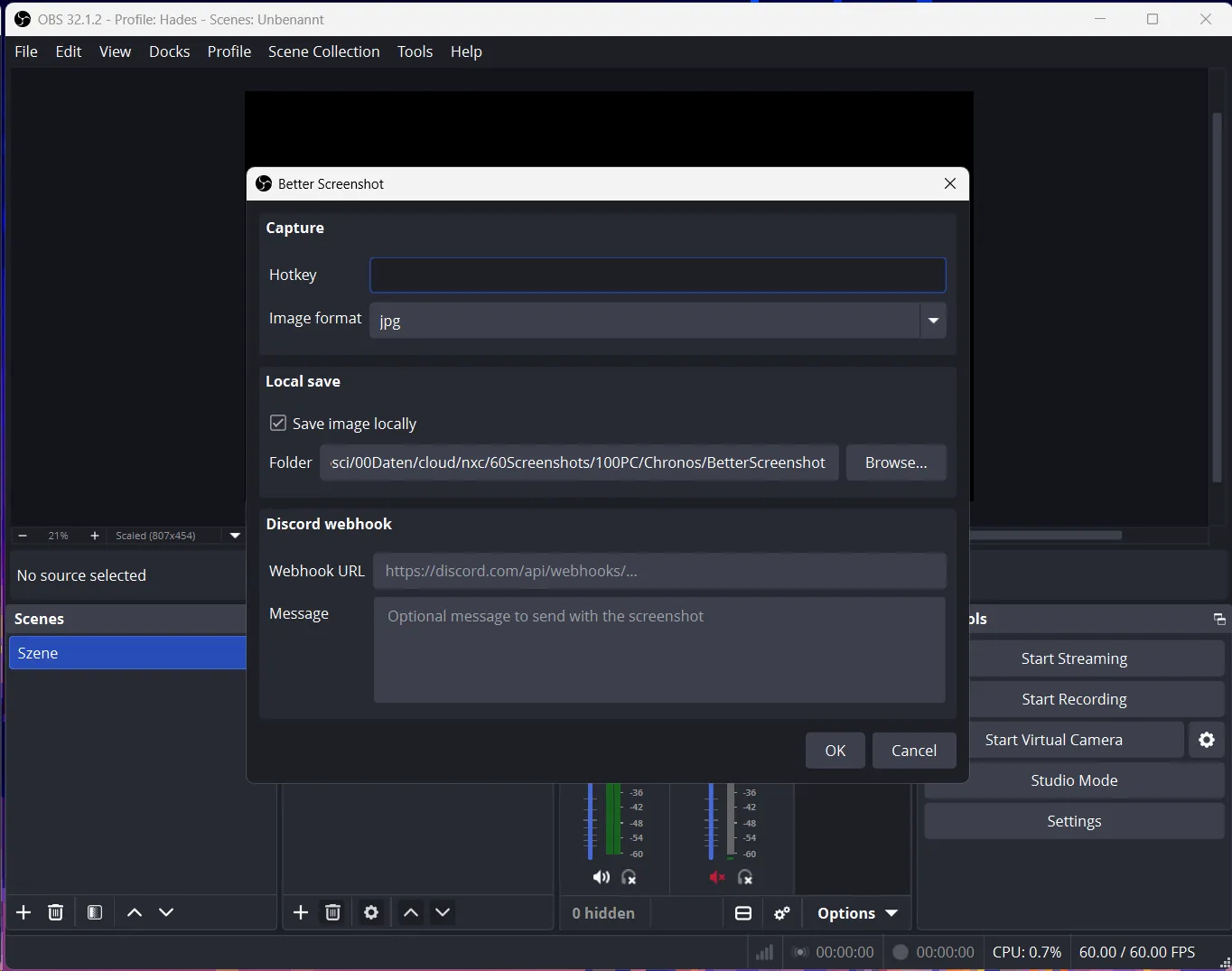
Tools > Better Screenshot
Se abre una ventana separada con la configuración de la función de captura de pantalla.
Paso 1: definir el atajo de teclado
En Capture > Hotkey puedes establecer una combinación de teclas que el complemento debe usar para crear una captura de pantalla.
Por ejemplo:
Ctrl + Shift + F12
Se debe tener cuidado de no sobrescribir ningún método abreviado de teclado que ya se haya utilizado.
Si utilizas un mando o un macropad, también puedes activar la combinación de teclas mediante un programa adecuado.
Paso 2: elegir el formato de imagen
En Image format puedes elegir el formato en el que se guardarán las capturas.
Los formatos disponibles son:
- PNG
- JPG
- WebP
Si quieres ahorrar el máximo espacio de almacenamiento posible, JPG y WebP suelen ser las opciones más interesantes.
Por ejemplo, para capturas de pantalla de juegos normales, prefiero usar JPG porque este formato es muy común y soportado por prácticamente todos los programas de edición de imágenes.
WebP también es una buena opción, especialmente si las capturas de pantalla se utilizarán más adelante en un sitio web.
Paso 3: elegir la carpeta de almacenamiento
En la sección Local save puedes especificar si las capturas de pantalla deben guardarse localmente en el ordenador.
Para ello activas:
Save image locally
Luego se puede seleccionar cualquier carpeta de almacenamiento usando Browse.
Por ejemplo:
D:\Screenshots\OBSResulta especialmente práctico si no quieres guardar las capturas junto con las grabaciones de vídeo.
Si sincronizas automáticamente tus capturas con un servicio en la nube como Nextcloud, también puedes seleccionar directamente su carpeta de sincronización.
Paso 4: guardar los ajustes y probar
Después de definir el formato, la carpeta de almacenamiento y la combinación de teclas, confirma los ajustes con OK.
Luego se puede crear una primera captura de pantalla.
Ahora deberías comprobar si la imagen se guardó realmente en el formato deseado.
Importante para ahorrar espacio de almacenamiento: Better Screenshot utiliza internamente la función de captura de OBS y después procesa el archivo de imagen original. Según los ajustes, el PNG original puede permanecer también en la carpeta de grabación habitual de OBS.
Para ahorrar espacio de verdad, comprueba que se eliminen los PNG originales. El complemento ofrece una función para ello. Si no aparece en la interfaz que utilizas, revisa ambas carpetas después de una prueba.
Si se conservan tanto el PNG como el JPG o WebP, al principio se ocupa más espacio de almacenamiento.
Comparación de PNG, JPG y WebP: ¿qué formato de imagen es mejor?
Los tres formatos de imagen admitidos se diferencian principalmente en términos de compresión, calidad de imagen y tamaño de archivo.
El formato que tiene más sentido depende de para qué se utilizarán las capturas de pantalla.
| Característica | PNG | JPG / JPEG | WebP |
|---|---|---|---|
| Compresión | Sin pérdidas | Con pérdidas | Sin pérdidas o con pérdidas |
| Tamaño del archivo | A menudo más grande | A menudo pequeño | A menudo muy pequeño |
| Calidad de imagen | Sin pérdidas por compresión | Dependiendo de la calidad | Según el modo y la calidad |
| Transparencia | Sí | No | Sí |
| Compatibilidad | Muy alta | Muy alta | Alta |
| Texto e interfaces de usuario | Muy buena | Dependiendo de la calidad | Buena a muy buena |
| Capturas de pantalla del juego | Muy buena | Muy buena | Muy buena |
| Sitios web y blogs | Adecuado | Adecuado | Particularmente interesante |
PNG – Mejor calidad sin pérdidas
PNG significa Portable Network Graphics y es un formato de imagen sin pérdidas.
Esto significa que no se pierde información de la imagen debido a la compresión al guardarla.
Esto es una gran ventaja, especialmente para capturas de pantalla de programas, textos, interfaces de usuario y gráficos.
El texto y las líneas finas permanecen nítidos y no existen los típicos artefactos de compresión JPEG.
Sin embargo, los archivos PNG pueden volverse relativamente grandes para imágenes complejas, como capturas de pantalla de juegos 3D modernos.
Sin embargo, PNG no es inherentemente más grande que JPG. De hecho, PNG puede ser muy eficiente para gráficos simples con algunos colores o grandes áreas monocromáticas.
JPG: archivos pequeños y alta compatibilidad
JPG o JPEG es uno de los formatos de imagen más utilizados.
A diferencia de PNG, JPG utiliza compresión con pérdida. Esto implica eliminar cierta información de la imagen para reducir el tamaño del archivo.
Si la calidad es suficientemente alta, la diferencia con el original suele ser apenas visible.
Por lo tanto, JPG es especialmente adecuado para:
- Capturas de pantalla del juego
- Fotos
- Fondos de pantalla
- Imágenes para redes sociales
- Capturas de pantalla con muchos colores y contenido de imagen complejo
Con texto, símbolos pequeños o líneas finas, pueden aparecer artefactos visibles debido a una compresión excesiva.
Además, JPG no admite transparencia.
Para capturas de pantalla de juegos, JPG suele ser un buen equilibrio entre el tamaño del archivo y la calidad de la imagen.
WebP: compresión moderna con archivos pequeños
WebP es un formato de imagen desarrollado por Google que admite compresión con y sin pérdidas.
Con una calidad visible comparable, los archivos WebP a menudo pueden ser más pequeños que los archivos JPEG equivalentes.
El formato también admite áreas de imagen transparentes.
WebP es especialmente adecuado para imágenes que luego se integrarán en sitios web.
Dado que el formato es compatible con los navegadores modernos, las imágenes WebP se pueden utilizar, por ejemplo, directamente en WordPress.
Sin embargo, la compatibilidad con programas de edición de imágenes más antiguos a veces es limitada.
Incluso con WebP, el tamaño real del archivo depende de la compresión seleccionada y del contenido de la imagen.
¿Cuánto espacio de almacenamiento puedes ahorrar con JPG o WebP?
La diferencia entre PNG, JPG y WebP depende de varios factores.
Esto incluye:
- Resolución de la captura de pantalla
- Colores y detalles de la imagen
- Tipo de contenido presentado
- Compresión utilizada
- Calidad de imagen seleccionada
Por ejemplo, para una captura de pantalla de 3840 × 2160 píxeles, los archivos PNG pueden tener un tamaño de varios megabytes.
Los archivos JPG y WebP, por otro lado, pueden ser significativamente más pequeños con una calidad visual comparable.
Un ejemplo de cálculo simplificado muestra el ahorro posible en una colección grande de capturas:
| Número de capturas de pantalla | PNG con 8 MB | JPG con 1 MB | Ahorros |
|---|---|---|---|
| 100 | 800 MB | 100 MB | 700 MB |
| 500 | 4 GB | 500 MB | 3,5 GB |
| 1.000 | 8 GB | 1 GB | 7 GB |
| 5.000 | 40 GB | 5 GB | 35 GB |
Los valores son ejemplos y no son tamaños de archivo fijos para los formatos individuales.
Especialmente si grabas juegos con regularidad y tomas muchas capturas de pantalla, la diferencia puede ser significativa.
Si las imágenes también se sincronizan a través de Nextcloud, OneDrive u otro servicio en la nube, los archivos más pequeños también reducen el espacio de almacenamiento necesario y el volumen de datos a transferir.
Enviar automáticamente capturas de pantalla a Discord
Otra característica de Better Screenshot es la capacidad de enviar capturas de pantalla automáticamente a un canal de Discord.
El complemento utiliza para ello los llamados webhooks.
Un webhook es una URL especial que permite a un programa transferir información o archivos a otro servicio.
Crear un webhook de Discord
Para crear un webhook de Discord necesitas los permisos correspondientes en ese servidor.
A continuación, sigue estos pasos:
- Abre el servidor de Discord deseado.
- Abre los ajustes del servidor.
- Ve a Integraciones > Webhooks.
- Crea un nuevo webhook.
- Selecciona el canal deseado.
- Copia la URL del webhook.
Vuelve a abrir Better Screenshot en OBS Studio.
Ingresa la dirección copiada en Discord webhook > Webhook URL.
En el campo Message también puedes ingresar un mensaje que se enviará junto con la captura de pantalla.
Una vez configuradas, las capturas de pantalla se pueden transferir automáticamente a Discord a través de este webhook.
Debes tener en cuenta que las imágenes salen de tu propio ordenador y se suben al servidor del servicio.
Importante: La URL del webhook debe mantenerse confidencial. Cualquiera que tenga acceso también podrá enviar mensajes o archivos a través del webhook.
Convertir capturas de OBS existentes a JPG o WebP
Si ya has creado muchas capturas en PNG, puedes convertirlas más adelante.
Para ello no es necesario instalar el complemento Better Screenshot.
Hay varios programas disponibles en Windows que se pueden utilizar para convertir imágenes individualmente o en lotes.
Algunos programas adecuados son:
- IrfanView
- XnConvert
- ImageMagick
- GIMP
ImageMagick es especialmente adecuado si es necesario procesar muchas imágenes automáticamente a través de la línea de comando.
Convertir varios archivos PNG con ImageMagick
Después de instalar ImageMagick, abre un símbolo del sistema en la carpeta con las capturas de pantalla.
Utiliza el siguiente comando para convertir todos los PNG de la carpeta actual a JPG:
magick mogrify -format jpg -quality 85 *.pngLa calidad JPEG está establecida en 85.
Para WebP, se puede utilizar el siguiente comando:
magick mogrify -format webp -quality 85 *.pngLos archivos PNG originales se conservan con estos comandos porque -format establece un formato de salida diferente.
Una vez que se hayan verificado los archivos nuevos, los archivos PNG que ya no sean necesarios se pueden eliminar manualmente.
Antes de procesar un lote grande, prueba la conversión con unas cuantas imágenes.
Nota: El valor de calidad 85 se refiere aquí a ImageMagick. No es un ajuste disponible automáticamente en Better Screenshot.
Consejos para tomar mejores capturas de pantalla con OBS Studio
Además del formato del archivo, hay algunas otras configuraciones a las que debes prestar atención.
Utilizar la resolución adecuada
La resolución de una captura de pantalla afecta tanto a la calidad de la imagen como al tamaño del archivo.
Si utilizas un monitor 4K, quizá quieras hacer también capturas de 3840 × 2160 píxeles.
Deberías comprobar con qué resolución funciona OBS.
En Configuración > Vídeo puedes ajustar, entre otras cosas, la resolución base y la resolución de salida.
La resolución base describe el tamaño del espacio de trabajo de OBS en el que se organizan las distintas fuentes.
Dependiendo de la función de captura de pantalla, se registra el espacio de trabajo o la salida configurados. Por lo tanto, una captura de pantalla no necesariamente tiene que tener la misma resolución que la del juego capturado originalmente.
Para obtener imágenes de alta calidad, comprueba después de hacer la captura que realmente tenga la resolución deseada.
Tomar capturas de pantalla sin superposición
Aquellos que graban juegos pueden usar superposiciones adicionales para FPS, temperaturas o utilización de CPU y GPU.
Esta información puede resultar útil para las pruebas comparativas, pero no siempre es deseable en todas las capturas de pantalla.
OBS permite mostrar y ocultar fuentes individuales.
Esto permite, por ejemplo, crear capturas de pantalla con o sin determinadas superposiciones.
Alternativamente, se pueden crear diferentes escenas para diferentes propósitos.
Tener en cuenta el contenido HDR
Otro punto son las capturas de pantalla de juegos compatibles con HDR.
No todas las funciones de captura de pantalla manejan correctamente los colores HDR y la información de brillo.
Especialmente al convertir a JPG o WebP normal, la información HDR se puede perder o convertirse a un espacio de color SDR.
Esto significa que el brillo y los colores pueden diferir en comparación con el juego.
Si necesitas capturas HDR con la mayor cantidad posible de información de imagen, utiliza formatos de captura HDR y herramientas adecuados.
Guardar capturas de pantalla en un SSD
Si tomas muchas capturas de pantalla directamente durante un juego, puedes usar una carpeta de almacenamiento en un SSD.
Esto es particularmente útil para imágenes de alta resolución y series rápidas de capturas de pantalla.
Sin embargo, la velocidad real también depende de la compresión de la imagen y del rendimiento del sistema.
Además, debería haber suficiente espacio de almacenamiento libre.
Organizar bien las capturas de pantalla
Especialmente con colecciones más grandes, vale la pena crear subcarpetas separadas para juegos, programas o proyectos.
Por ejemplo:
Screenshots
  Spiele
    Palworld
    Graveyard Keeper
    Cyberpunk 2077
  Programme
    OBS
    Windows 11
  Tutorials
    Docker
    WordPress
Esto hace que las capturas de pantalla sean más fáciles de encontrar y procesar más adelante.
Otros complementos útiles de OBS Studio
Además de Better Screenshot, existen muchos otros complementos que se pueden usar para expandir OBS Studio.
Algunos de ellos son particularmente interesantes para grabaciones de pantalla, tutoriales y vídeos de juegos.
| Complemento | Función |
|---|---|
| Advanced Scene Switcher | Automatiza cambios de escena y otras acciones de OBS utilizando reglas y macros. |
| Source Record | Permite grabación adicional de fuentes individuales independientemente de la salida de escena normal. |
| Move | Agrega animaciones y efectos de movimiento a escenas y fuentes. |
| Audio Monitor | Amplía las posibilidades de monitorización de audio y reproducción de fuentes de sonido individuales. |
Para controlar OBS con un mando, un Stream Deck o un macropad, por ejemplo, también puedes utilizar atajos de teclado o la interfaz OBS WebSocket integrada.
Así puedes iniciar y detener grabaciones, cambiar de escena o activar determinadas funciones desde otras aplicaciones.
Antes de instalar un complemento, comprueba que sea compatible con la versión de OBS que utilizas.
Solucionar problemas comunes con Better Screenshot
Better Screenshot no aparece en OBS
Si el complemento no aparece después de instalarlo, comprueba primero que todos los archivos estén en la carpeta correcta.
Por ejemplo, en Windows, debe estar presente el siguiente archivo para la variante de instalación clásica que se describe aquí:
C:\Program Files\obs-studio\obs-plugins\64bit\better-screenshot.dllAdemás, OBS debe reiniciarse por completo después de copiar los archivos.
En el Plugin Manager puedes comprobar si Better Screenshot se ha detectado y está activado.
Si el complemento no se puede cargar, la causa también podría ser una versión de OBS incompatible.
Las capturas siguen guardándose en PNG
Si las capturas siguen guardándose en PNG, comprueba que estés usando el atajo de teclado de Better Screenshot.
Es posible que la tecla de acceso rápido normal para captura de pantalla de OBS se haya activado accidentalmente.
Además, se debe seleccionar el formato deseado en el complemento en Image format.
También es importante distinguir entre las capturas de pantalla del complemento y los archivos PNG creados originalmente por OBS.
El complemento procesa inicialmente una grabación OBS normal. Por lo tanto, el archivo PNG puede seguir existiendo si no se elimina.
Las capturas de pantalla no se guardan
Si no se guardan imágenes, debes comprobar si la opción Save image locally está activada.
Después, conviene revisar la carpeta de almacenamiento seleccionada.
La falta de derechos de acceso puede causar problemas, especialmente en unidades de red, soportes de datos externos o directorios en la nube.
Se puede utilizar una carpeta local simple para una prueba.
Las capturas de pantalla son negras
Si OBS solo muestra una imagen en negro, el problema generalmente no está en el formato de la captura de pantalla.
Las causas comunes incluyen una fuente deshabilitada, una ventana de captura incorrecta o problemas para capturar un juego.
En ese caso, comprueba primero que la fuente deseada se muestre correctamente en la vista previa de OBS.
Al jugar, también puede resultar útil cambiar entre Captura de juego, Captura de ventana y Captura de pantalla.
La carga de Discord no funciona
Si el almacenamiento local funciona pero la carga de Discord falla, primero se debe verificar la URL del webhook.
El complemento también requiere los componentes TLS apropiados para la conexión cifrada a Discord.
En Windows, la causa también puede ser que falte el archivo qschannelbackend.dll o que esté mal instalado.
En este caso, se recomienda comprobar los archivos adicionales del archivo del complemento descargado y las instrucciones de instalación.
Este artículo ha sido traducido con ayuda de IA.