
- Was ist OBS Studio?
- OBS Studio Screenshots erstellen – Wie funktioniert das?
- Screenshot über das Vorschaufenster aufnehmen
- Screenshots mit einer Tastenkombination erstellen
- Wo speichert OBS Studio Screenshots?
- Better Screenshot Plugin für OBS Studio – Was ist das?
- Welche Funktionen bietet Better Screenshot?
- Voraussetzungen und Kompatibilität
- Better Screenshot Plugin herunterladen und installieren
- Schritt 1: Better Screenshot herunterladen
- Schritt 2: OBS Studio vollständig beenden
- Schritt 3: Plugin-Dateien entpacken und kopieren
- Schritt 4: OBS Studio neu starten
- OBS Studio Screenshot-Format von PNG auf JPG oder WebP ändern
- Schritt 1: Tastenkombination festlegen
- Schritt 2: Bildformat auswählen
- Schritt 3: Speicherordner festlegen
- Schritt 4: Einstellungen speichern und testen
- PNG, JPG und WebP im Vergleich – Welches Bildformat ist am besten?
- PNG – Beste Qualität ohne Verluste
- JPG – Kleine Dateien und hohe Kompatibilität
- WebP – Moderne Komprimierung mit kleinen Dateien
- Wie viel Speicherplatz kann man mit JPG oder WebP sparen?
- Screenshots automatisch an Discord senden
- Discord Webhook erstellen
- OBS Screenshots nachträglich in JPG oder WebP umwandeln
- Mehrere PNG-Dateien mit ImageMagick umwandeln
- Tipps für bessere Screenshots mit OBS Studio
- Die richtige Auflösung verwenden
- Screenshots ohne Overlay aufnehmen
- HDR-Inhalte beachten
- Screenshots auf einer SSD speichern
- Screenshots sinnvoll organisieren
- Weitere nützliche OBS Studio Plugins
- Häufige Probleme mit Better Screenshot beheben
- Better Screenshot wird in OBS nicht angezeigt
- Screenshot wird weiterhin als PNG gespeichert
- Screenshots werden nicht gespeichert
- Screenshots sind schwarz
- Discord-Upload funktioniert nicht
OBS Studio ist ein kostenloses Open-Source-Programm, mit dem sich der Bildschirm, einzelne Fenster, Spiele und angeschlossene Aufnahmegeräte aufzeichnen lassen. Neben Videoaufnahmen und Livestreams kann OBS Studio auch Screenshots erstellen. Das ist besonders praktisch, wenn man beispielsweise Bilder aus Spielen aufnehmen oder Screenshots für Tutorials und Anleitungen erstellen möchte.
Allerdings gibt es dabei eine Einschränkung: OBS Studio speichert Screenshots standardmäßig im PNG-Format. Dieses bietet zwar eine sehr gute Bildqualität, benötigt je nach Bildinhalt und Auflösung aber vergleichsweise viel Speicherplatz. Gerade bei Spielen oder hochauflösenden Aufnahmen können sich dadurch schnell mehrere Gigabyte an Bildern ansammeln.
Eine Möglichkeit, das Dateiformat direkt in den normalen OBS-Einstellungen von PNG auf JPG oder WebP umzustellen, gibt es bislang nicht.
Mit dem kostenlosen Better Screenshot Plugin lässt sich diese Funktion jedoch nachrüsten. Damit können Screenshots in OBS Studio auch als JPG oder WebP gespeichert werden. Zusätzlich lassen sich ein eigener Speicherordner, Tastenkombinationen und sogar ein automatischer Upload zu Discord einrichten.
In dieser Anleitung zeige ich, wie man das Better Screenshot Plugin unter Windows installiert, das Screenshot-Format in OBS Studio ändert und welche Einstellungen sinnvoll sind, um Speicherplatz zu sparen.
Was ist OBS Studio?
OBS Studio, früher auch unter dem Namen Open Broadcaster Software bekannt, ist ein kostenloses Programm zum Aufnehmen und Streamen von Bildschirminhalten. Es steht für Windows, Linux und macOS zur Verfügung.
Das Programm wird vor allem von Streamern und Content Creators verwendet, eignet sich aber auch für viele andere Aufgaben.
Mit OBS Studio lassen sich beispielsweise:
- Spiele und Anwendungen aufnehmen
- Der gesamte Desktop oder einzelne Monitore aufzeichnen
- Einzelne Programmfenster aufnehmen
- Webcams, Kameras und Capture Cards einbinden
- Mehrere Bildquellen in einer Szene kombinieren
- Mikrofone und Systemaudio aufzeichnen
- Livestreams auf YouTube, Twitch und anderen Plattformen übertragen
- Screenshots von Szenen oder einzelnen Quellen erstellen
OBS unterstützt außerdem zahlreiche Erweiterungen und Plugins, mit denen sich der Funktionsumfang vergrößern lässt.
So können beispielsweise zusätzliche Videoeffekte, automatisierte Szenenwechsel oder neue Aufnahmefunktionen hinzugefügt werden.
Download: OBS Studio kostenlos herunterladen
OBS Studio Screenshots erstellen – Wie funktioniert das?
OBS Studio bringt bereits eine integrierte Screenshot-Funktion mit. Dafür muss weder eine Aufnahme noch ein Livestream gestartet werden.
Ein Screenshot kann direkt über das Vorschaufenster oder mithilfe einer Tastenkombination aufgenommen werden.
Screenshot über das Vorschaufenster aufnehmen
Um einen Screenshot in OBS zu erstellen, geht man folgendermaßen vor:
- OBS Studio starten.
- Die gewünschte Szene auswählen.
- Mit der rechten Maustaste auf die Vorschau klicken.
- Den Menüpunkt zum Erstellen eines Screenshots auswählen.
- OBS speichert das Bild automatisch.
Dabei lässt sich zwischen unterschiedlichen Aufnahmearten unterscheiden.
| Screenshot-Art | Funktion |
|---|---|
| Screenshot Output | Erstellt ein Bild der aktuellen OBS-Ausgabe mit den sichtbaren Quellen. |
| Screenshot Preview | Erstellt ein Bild der Vorschau. |
| Screenshot Source | Erstellt ein Bild einer einzelnen Quelle, beispielsweise einer Kamera oder eines Spiels. |
Die Bezeichnungen können sich abhängig von der verwendeten Sprache und OBS-Version unterscheiden.
Ein Screenshot der gesamten Szene ist vor allem dann sinnvoll, wenn mehrere Quellen kombiniert werden. Möchte man dagegen nur das Bild eines Spiels oder einer Kamera speichern, kann ein Screenshot der einzelnen Quelle praktischer sein.
Screenshots mit einer Tastenkombination erstellen
Alternativ können Screenshots über Hotkeys aufgenommen werden.
Dafür öffnet man in OBS Studio die Einstellungen > Hotkeys und sucht nach den Einträgen für Screenshots.
Hier kann beispielsweise eine Tastenkombination wie Strg + Umschalt + F12 festgelegt werden.
Anschließend lässt sich jederzeit ein Screenshot erstellen, ohne vorher das OBS-Fenster bedienen zu müssen. Bei Spielen sollte man allerdings darauf achten, dass die Tastenkombination nicht bereits anderweitig verwendet wird.
Wo speichert OBS Studio Screenshots?
Standardmäßig werden die normalen OBS-Screenshots im Aufnahmeverzeichnis gespeichert. Dieses findet man unter Einstellungen > Ausgabe > Aufnahme > Aufnahmepfad.
Leider lässt sich in den normalen OBS-Einstellungen weder das Screenshot-Format auf JPG umstellen noch ein separates Bildformat für Screenshots auswählen.
Hier kommt das Better Screenshot Plugin ins Spiel.
Better Screenshot Plugin für OBS Studio – Was ist das?
Better Screenshot ist eine kostenlose Erweiterung für OBS Studio, die zusätzliche Möglichkeiten zur Aufnahme und Speicherung von Screenshots bietet.
Das Plugin wurde von MMLTech entwickelt und steht auf GitHub zur Verfügung. Der Quellcode ist öffentlich einsehbar.
Es erweitert die normale Screenshot-Funktion von OBS und ermöglicht unter anderem das Speichern in unterschiedlichen Bildformaten.
Welche Funktionen bietet Better Screenshot?
| Funktion | Beschreibung |
|---|---|
| PNG-Unterstützung | Screenshots weiterhin im verlustfreien PNG-Format speichern |
| JPG-Unterstützung | Screenshots als komprimierte JPEG-Bilder speichern |
| WebP-Unterstützung | Bilder im modernen WebP-Format speichern |
| Eigener Speicherordner | Einen separaten Ordner für Screenshots auswählen |
| Hotkeys | Screenshots mit einer eigenen Tastenkombination erstellen |
| Discord Webhook | Screenshots automatisch an einen Discord-Kanal senden |
| Originaldatei entfernen | Die zunächst von OBS erzeugte PNG-Datei bei entsprechender Einstellung wieder löschen |
Besonders interessant ist die Möglichkeit, Screenshots als JPG oder WebP zu speichern.
Diese Dateiformate benötigen bei vielen Bildern deutlich weniger Speicherplatz als PNG, ohne dass sich die sichtbare Bildqualität zwangsläufig stark verschlechtert.
Das ist beispielsweise praktisch, wenn man regelmäßig Screenshots von Spielen erstellt und anschließend für YouTube, einen Blog oder soziale Netzwerke verwendet.
Voraussetzungen und Kompatibilität
Das Better Screenshot Plugin setzt mindestens OBS Studio 32.0.2 voraus.
Die Erweiterung wird für Windows, Linux und macOS angeboten. Allerdings müssen die jeweils passenden Plugin-Dateien für das verwendete Betriebssystem heruntergeladen werden.
Die folgende Anleitung bezieht sich auf OBS Studio 32.1.2 unter Windows 11 mit der Plugin-Version 1.2.3. Bei anderen Versionen kann die Oberfläche geringfügig abweichen.
Better Screenshot Plugin herunterladen und installieren
Die Installation ist relativ einfach und dauert normalerweise nur wenige Minuten.
Das Plugin kann direkt über GitHub heruntergeladen werden.
Download und weitere Informationen:
- Better Screenshot Plugin auf GitHub
- Better Screenshot Plugin – Releases und Download
- Better Screenshot im OBS-Plugin-Verzeichnis
Schritt 1: Better Screenshot herunterladen
Zunächst öffnet man die GitHub-Seite des Plugins und wechselt zu den Releases.
Dort werden die verfügbaren Versionen aufgelistet.
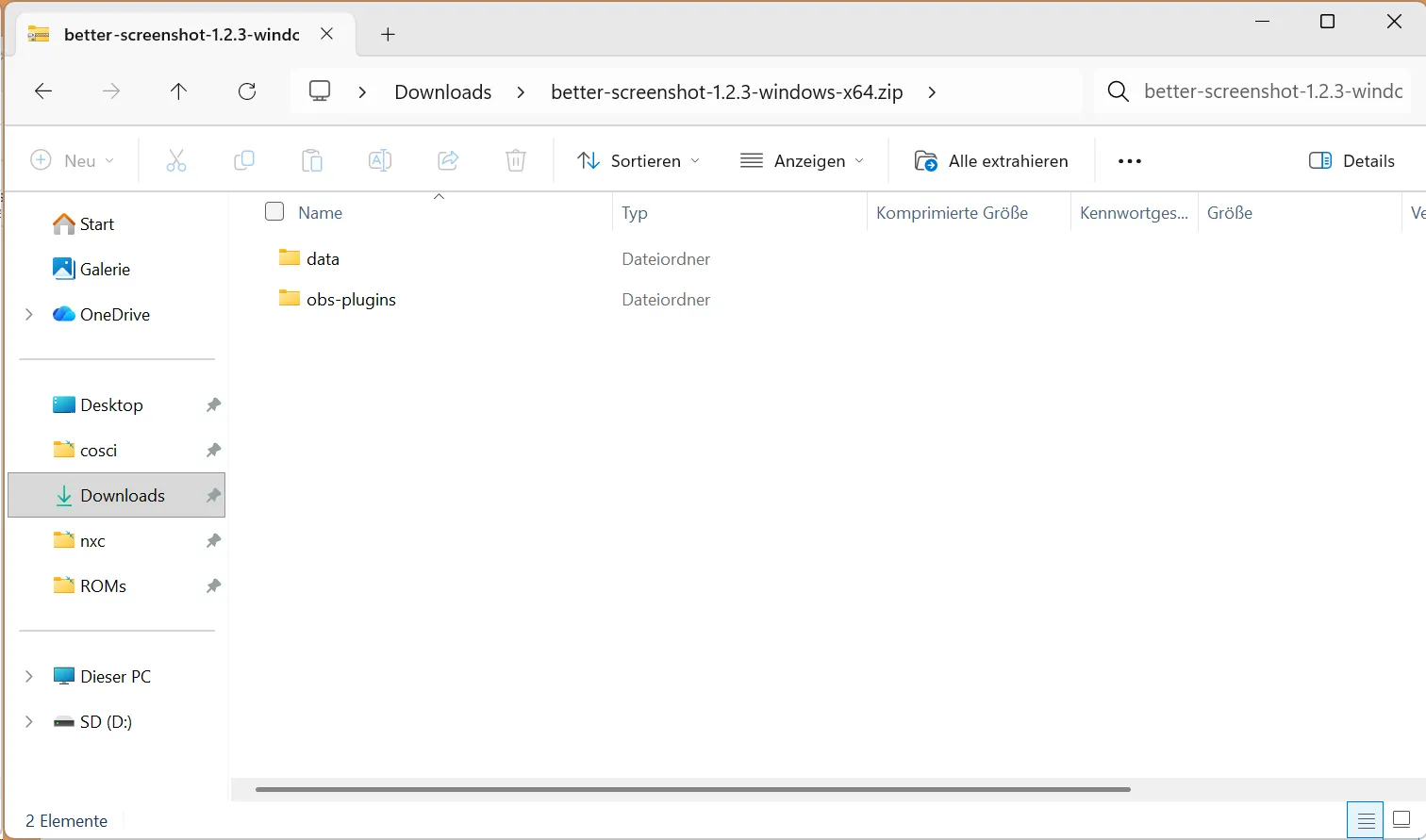
Für Windows lädt man die zur eigenen OBS-Installation passende ZIP-Datei herunter, beispielsweise:
better-screenshot-1.2.3-windows-x64.zip
Die heruntergeladene ZIP-Datei enthält die für das Plugin benötigten Dateien und Ordner.
Schritt 2: OBS Studio vollständig beenden
Vor der Installation sollte OBS Studio geschlossen werden.
Andernfalls können einzelne Dateien möglicherweise nicht ersetzt werden, da diese noch durch das Programm verwendet werden.
Schritt 3: Plugin-Dateien entpacken und kopieren
Die heruntergeladene ZIP-Datei kann unter Windows 11 mit dem Datei-Explorer geöffnet und entpackt werden.
Im Archiv befinden sich unter anderem die folgenden Verzeichnisse:
data
obs-plugins
Bei einer normalen OBS-Installation unter Windows befindet sich das Programm standardmäßig in folgendem Verzeichnis:
C:\Program Files\obs-studioDas Verzeichnis kann auch geöffnet werden, indem man Win + R drückt und folgenden Pfad eingibt:
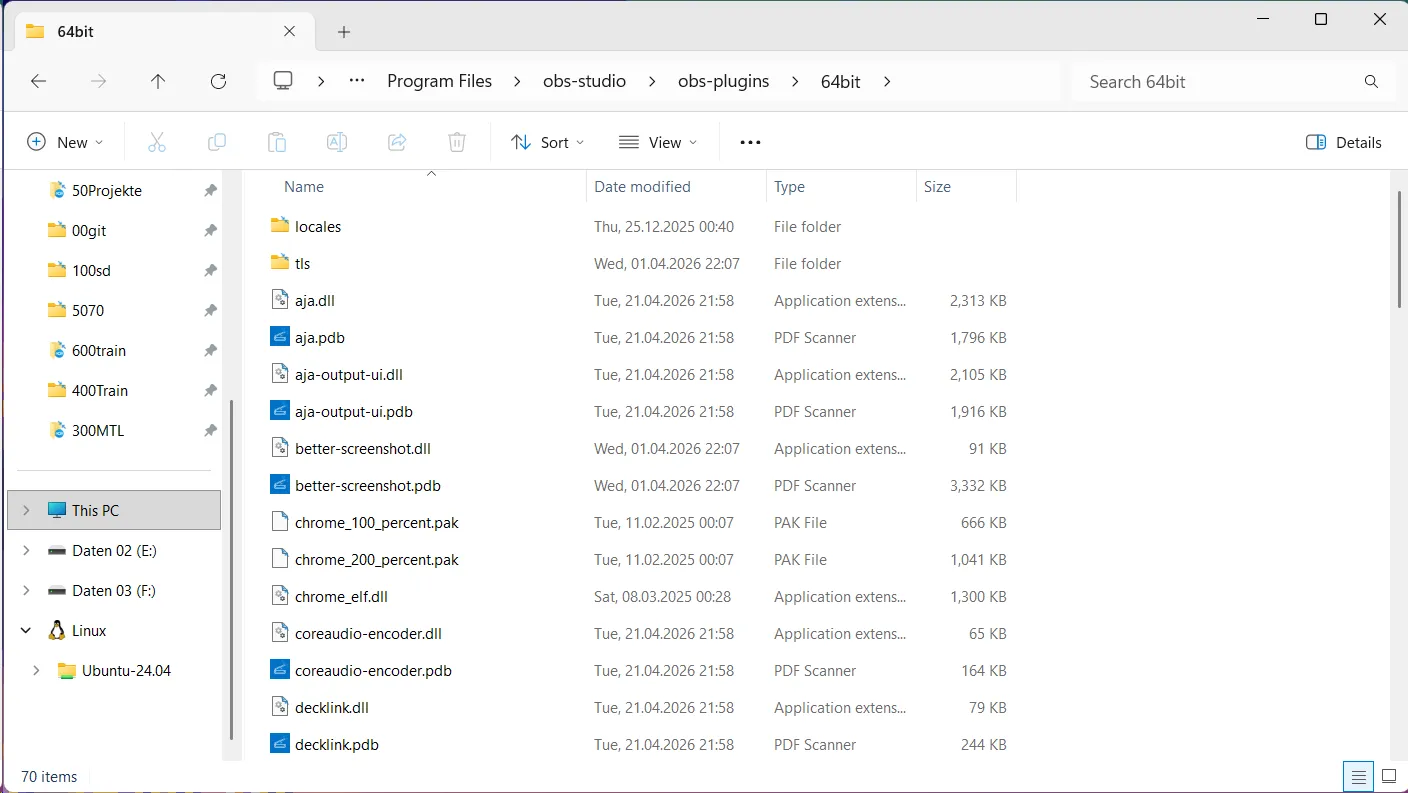
%ProgramFiles%\obs-studioAnschließend kopiert man die passenden Dateien aus dem entpackten Archiv in die entsprechenden Unterverzeichnisse der OBS-Installation.
Die Plugin-Datei better-screenshot.dll muss bei dieser Installationsvariante beispielsweise hier liegen:
C:\Program Files\obs-studio\obs-plugins\64bit\better-screenshot.dllVorhandene Verzeichnisstrukturen sollten dabei ergänzt werden. Wichtig ist, die Verzeichnisse korrekt zusammenzuführen und nicht versehentlich zusätzliche Unterordner anzulegen.
Einige Versionen des Plugins enthalten außerdem zusätzliche Dateien für die Discord-Webhook-Funktion. Dazu gehört beispielsweise qschannelbackend.dll, eine Komponente für verschlüsselte HTTPS-Verbindungen.
Falls diese Datei benötigt wird, muss sie entsprechend der Plugin-Anleitung in das passende TLS-Verzeichnis der OBS-Installation kopiert werden:
C:\Program Files\obs-studio\bin\64bit\tlsBei der Installation im Ordner C:\Program Files kann Windows eine Administratorbestätigung verlangen.
Wichtig: Der hier verwendete Installationspfad ist ein älterer, sogenannter Legacy-Plugin-Pfad. Für neuere OBS-Versionen wird stattdessen eine Installation mit der passenden Plugin-Verzeichnisstruktur unter C:\ProgramData\obs-studio\plugins empfohlen. Da die hier beschriebene ZIP-Datei für die klassische Verzeichnisstruktur vorbereitet ist, sollte man die Dateien nicht unverändert in den ProgramData-Ordner kopieren.
Bei zukünftigen OBS-Versionen kann eine Anpassung der Installation erforderlich sein.
Schritt 4: OBS Studio neu starten
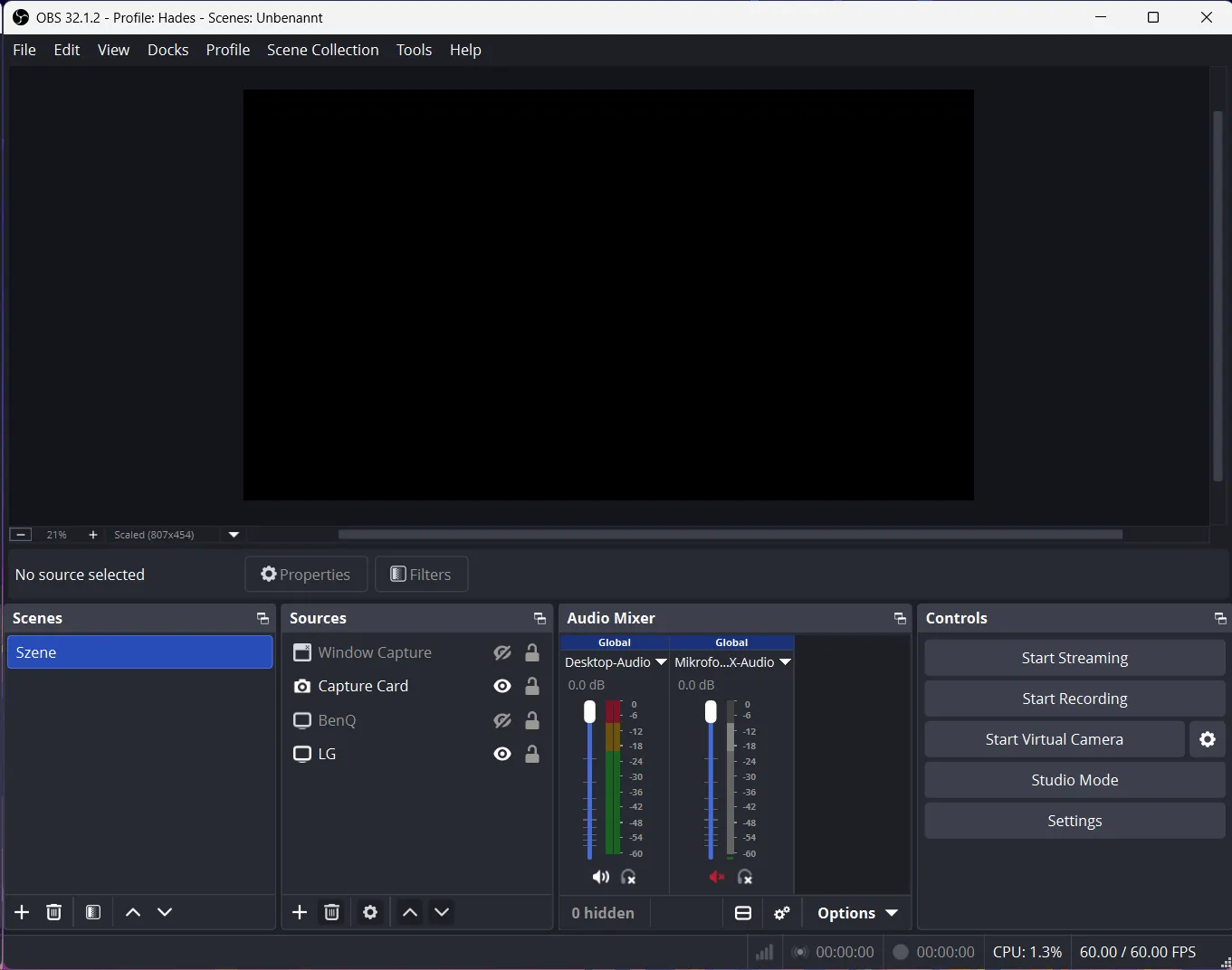
Nachdem die Dateien kopiert wurden, kann OBS Studio wieder gestartet werden.
Das Plugin sollte jetzt automatisch geladen werden.
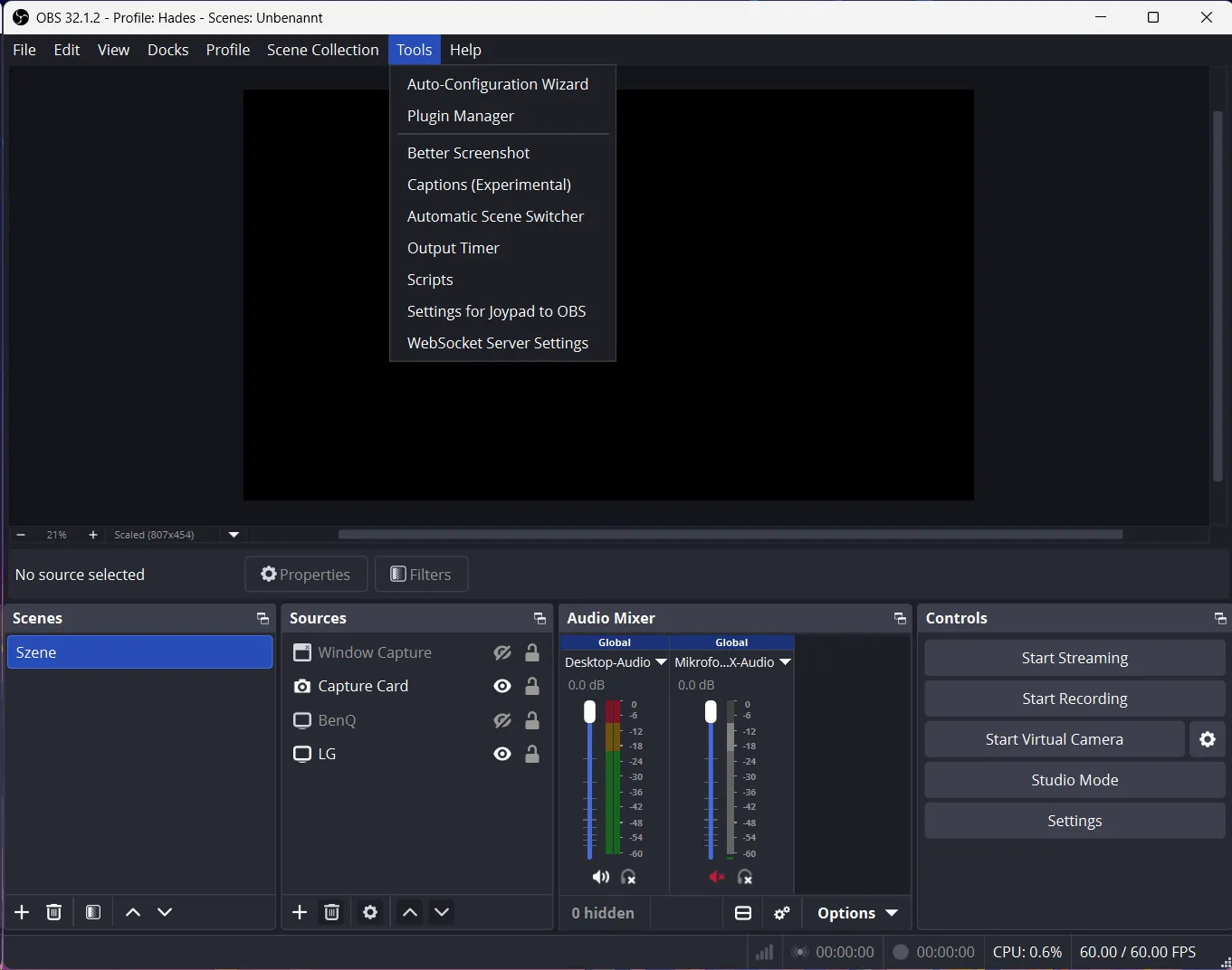
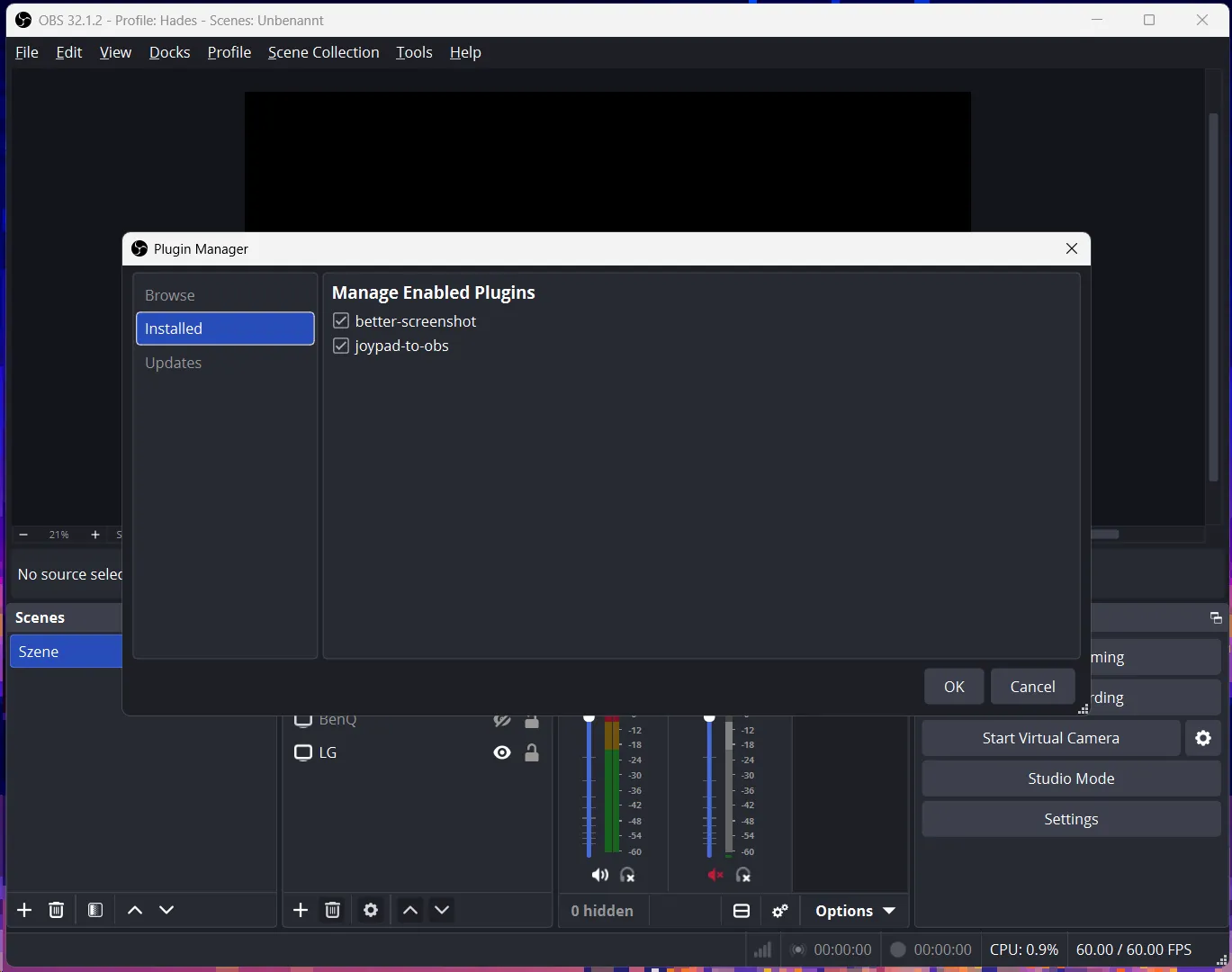
Um die erfolgreiche Installation zu überprüfen, öffnet man in OBS Studio das Menü Tools > Plugin Manager.
Dort sollte unter den installierten Plugins ein Eintrag mit dem Namen better-screenshot angezeigt werden.
Ist das Plugin aktiviert, wird ein Häkchen neben dem Namen angezeigt.
Falls es deaktiviert ist, kann man es hier einschalten. Anschließend muss OBS gegebenenfalls neu gestartet werden.
Der integrierte Plugin Manager dient in OBS Studio 32.1.2 hauptsächlich zum Verwalten installierter Plugins. Die Bereiche Browse und Updates werden zwar angezeigt, sind in dieser Version aber noch nicht als vollständiger Plugin-Store beziehungsweise automatischer Updater nutzbar.
OBS Studio Screenshot-Format von PNG auf JPG oder WebP ändern
Nach der Installation kann das Better Screenshot Plugin eingerichtet werden.
Dafür öffnet man in OBS Studio:
Tools > Better Screenshot
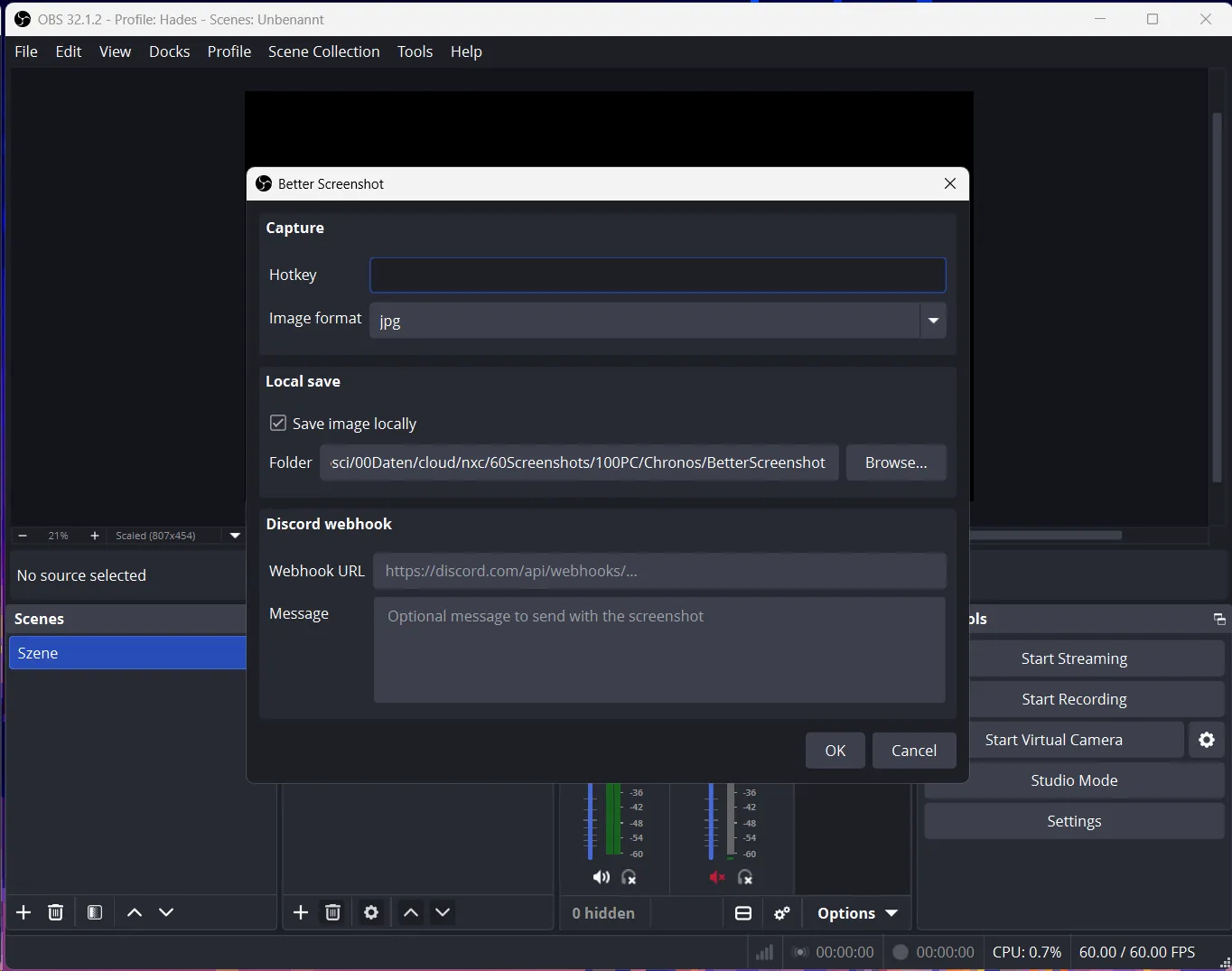
Es öffnet sich ein separates Fenster mit den Einstellungen für die Screenshot-Funktion.
Schritt 1: Tastenkombination festlegen
Unter Capture > Hotkey kann eine Tastenkombination festgelegt werden, über die das Plugin einen Screenshot erstellen soll.
Beispielsweise:
Strg + Umschalt + F12
Hier sollte darauf geachtet werden, keine bereits verwendete Tastenkombination zu überschreiben.
Wer einen Controller oder ein Makropad verwendet, kann die Tastenkombination auch über ein entsprechendes Programm auslösen lassen.
Schritt 2: Bildformat auswählen
Unter Image format kann ausgewählt werden, in welchem Format die Screenshots gespeichert werden sollen.
Zur Verfügung stehen:
- PNG
- JPG
- WebP
Möchte man möglichst viel Speicherplatz sparen, sind JPG und WebP meistens die interessantesten Optionen.
Für normale Gameplay-Screenshots verwende ich beispielsweise bevorzugt JPG, da dieses Format sehr weit verbreitet ist und von praktisch allen Bildbearbeitungsprogrammen unterstützt wird.
WebP ist ebenfalls eine gute Wahl, insbesondere wenn die Screenshots später auf einer Webseite verwendet werden.
Schritt 3: Speicherordner festlegen
Im Abschnitt Local save lässt sich festlegen, ob die Screenshots lokal auf dem Computer gespeichert werden sollen.
Dafür aktiviert man:
Save image locally
Über Browse kann anschließend ein beliebiger Speicherordner ausgewählt werden.
Beispielsweise:
D:\Screenshots\OBSDas ist besonders praktisch, wenn die Screenshots nicht gemeinsam mit den Videoaufnahmen gespeichert werden sollen.
Wer seine Screenshots automatisch mit einem Cloud-Dienst wie Nextcloud synchronisiert, kann hier auch direkt den entsprechenden Synchronisationsordner auswählen.
Schritt 4: Einstellungen speichern und testen
Nachdem das Format, der Speicherordner und die Tastenkombination festgelegt wurden, bestätigt man die Einstellungen mit OK.
Anschließend kann ein erster Screenshot erstellt werden.
Nun sollte man überprüfen, ob das Bild tatsächlich im gewünschten Format gespeichert wurde.
Wichtig für die Speicherersparnis: Better Screenshot verwendet intern die Screenshot-Funktion von OBS und verarbeitet anschließend die ursprüngliche Bilddatei. Je nach Einstellung kann die ursprüngliche PNG-Datei zusätzlich im normalen OBS-Aufnahmeordner verbleiben.
Wenn man tatsächlich Speicherplatz sparen möchte, sollte man daher kontrollieren, ob die ursprünglichen PNG-Dateien entfernt werden. Das Plugin bietet dafür eine entsprechende Funktion. Ist diese in der verwendeten Oberfläche nicht sichtbar, sollte man nach einem Test beide Speicherverzeichnisse kontrollieren.
Bleiben sowohl PNG als auch JPG oder WebP erhalten, wird zunächst zusätzlicher Speicher benötigt.
PNG, JPG und WebP im Vergleich – Welches Bildformat ist am besten?
Die drei unterstützten Bildformate unterscheiden sich vor allem bei der Komprimierung, Bildqualität und Dateigröße.
Welches Format am sinnvollsten ist, hängt davon ab, wofür die Screenshots verwendet werden sollen.
| Eigenschaft | PNG | JPG / JPEG | WebP |
|---|---|---|---|
| Komprimierung | Verlustfrei | Verlustbehaftet | Verlustfrei oder verlustbehaftet |
| Dateigröße | Häufig größer | Häufig klein | Häufig sehr klein |
| Bildqualität | Ohne Komprimierungsverluste | Abhängig von der Qualität | Abhängig vom Modus und der Qualität |
| Transparenz | Ja | Nein | Ja |
| Kompatibilität | Sehr hoch | Sehr hoch | Hoch |
| Text und Benutzeroberflächen | Sehr gut | Je nach Qualität | Gut bis sehr gut |
| Spiele-Screenshots | Sehr gut | Sehr gut | Sehr gut |
| Webseiten und Blogs | Geeignet | Geeignet | Besonders interessant |
PNG – Beste Qualität ohne Verluste
PNG steht für Portable Network Graphics und ist ein verlustfreies Bildformat.
Das bedeutet, dass beim Speichern keine Bildinformationen durch die Komprimierung verloren gehen.
Besonders bei Screenshots von Programmen, Texten, Benutzeroberflächen und Grafiken ist das ein großer Vorteil.
Texte und feine Linien bleiben scharf und es entstehen keine typischen JPEG-Komprimierungsartefakte.
Dafür können PNG-Dateien bei komplexen Bildern, etwa Screenshots aus modernen 3D-Spielen, relativ groß werden.
Allerdings ist PNG nicht grundsätzlich größer als JPG. Bei einfachen Grafiken mit wenigen Farben oder großen einfarbigen Flächen kann PNG sogar sehr effizient sein.
JPG – Kleine Dateien und hohe Kompatibilität
JPG beziehungsweise JPEG ist eines der am weitesten verbreiteten Bildformate.
Anders als PNG verwendet JPG eine verlustbehaftete Komprimierung. Dabei werden bestimmte Bildinformationen entfernt, um die Dateigröße zu reduzieren.
Bei einer ausreichend hohen Qualität ist der Unterschied zum Original häufig kaum sichtbar.
JPG eignet sich deshalb besonders gut für:
- Gameplay-Screenshots
- Fotos
- Hintergrundbilder
- Bilder für soziale Netzwerke
- Screenshots mit vielen Farben und komplexen Bildinhalten
Bei Texten, kleinen Symbolen oder feinen Linien können durch eine zu starke Komprimierung sichtbare Artefakte entstehen.
Außerdem unterstützt JPG keine Transparenz.
Für Screenshots aus Spielen ist JPG dennoch häufig ein guter Kompromiss zwischen Dateigröße und Bildqualität.
WebP – Moderne Komprimierung mit kleinen Dateien
WebP ist ein von Google entwickeltes Bildformat, das sowohl eine verlustfreie als auch eine verlustbehaftete Komprimierung unterstützt.
Bei vergleichbarer sichtbarer Qualität können WebP-Dateien häufig kleiner sein als entsprechende JPEG-Dateien.
Das Format unterstützt außerdem transparente Bildbereiche.
WebP eignet sich besonders gut für Bilder, die später auf Webseiten eingebunden werden sollen.
Da das Format von modernen Browsern unterstützt wird, kann man WebP-Bilder beispielsweise direkt in WordPress verwenden.
Allerdings ist die Unterstützung in älteren Bildbearbeitungsprogrammen teilweise eingeschränkt.
Auch bei WebP hängt die tatsächliche Dateigröße von der gewählten Komprimierung und dem Bildinhalt ab.
Wie viel Speicherplatz kann man mit JPG oder WebP sparen?
Wie groß der Unterschied zwischen PNG, JPG und WebP ausfällt, hängt von mehreren Faktoren ab.
Dazu gehören:
- Auflösung des Screenshots
- Farben und Details im Bild
- Art der dargestellten Inhalte
- Verwendete Komprimierung
- Gewählte Bildqualität
Bei einem Screenshot mit 3840 × 2160 Pixeln können PNG-Dateien beispielsweise mehrere Megabyte groß werden.
JPG- und WebP-Dateien können bei vergleichbarer visueller Qualität dagegen deutlich kleiner ausfallen.
Ein vereinfachtes Rechenbeispiel zeigt, wie sich das bei einer größeren Screenshot-Sammlung bemerkbar machen kann:
| Anzahl Screenshots | PNG mit 8 MB | JPG mit 1 MB | Ersparnis |
|---|---|---|---|
| 100 | 800 MB | 100 MB | 700 MB |
| 500 | 4 GB | 500 MB | 3,5 GB |
| 1.000 | 8 GB | 1 GB | 7 GB |
| 5.000 | 40 GB | 5 GB | 35 GB |
Die Werte sind beispielhaft und keine festen Dateigrößen der einzelnen Formate.
Gerade wenn man regelmäßig Spiele aufnimmt und dabei viele Screenshots erstellt, kann der Unterschied erheblich sein.
Werden die Bilder zusätzlich über Nextcloud, OneDrive oder einen anderen Cloud-Dienst synchronisiert, reduzieren kleinere Dateien außerdem den benötigten Speicherplatz und das zu übertragende Datenvolumen.
Screenshots automatisch an Discord senden
Eine weitere Funktion von Better Screenshot ist die Möglichkeit, Screenshots automatisch an einen Discord-Kanal zu senden.
Dafür verwendet das Plugin sogenannte Webhooks.
Ein Webhook ist eine spezielle URL, über die ein Programm Informationen oder Dateien an einen anderen Dienst übertragen kann.
Discord Webhook erstellen
Um einen Discord Webhook zu erstellen, benötigt man auf dem entsprechenden Server die notwendigen Berechtigungen.
Anschließend geht man folgendermaßen vor:
- Den gewünschten Discord-Server öffnen.
- Die Servereinstellungen aufrufen.
- Zu Integrationen > Webhooks wechseln.
- Einen neuen Webhook erstellen.
- Den gewünschten Kanal auswählen.
- Die Webhook-URL kopieren.
Nun öffnet man in OBS Studio erneut das Better Screenshot Plugin.
Unter Discord webhook > Webhook URL trägt man die kopierte Adresse ein.
Im Feld Message kann zusätzlich eine Nachricht hinterlegt werden, die gemeinsam mit dem Screenshot gesendet wird.
Nach der Einrichtung können Screenshots automatisch über diesen Webhook an Discord übertragen werden.
Dabei sollte man bedenken, dass die Bilder den eigenen Computer verlassen und auf den Server des Dienstes hochgeladen werden.
Wichtig: Die Webhook-URL sollte vertraulich behandelt werden. Wer Zugriff darauf hat, kann unter Umständen ebenfalls Nachrichten oder Dateien über den Webhook senden.
OBS Screenshots nachträglich in JPG oder WebP umwandeln
Wer bereits viele PNG-Screenshots erstellt hat, kann diese auch nachträglich umwandeln.
Dafür muss das Better Screenshot Plugin nicht installiert werden.
Unter Windows stehen verschiedene Programme zur Verfügung, mit denen Bilder einzeln oder stapelweise konvertiert werden können.
Geeignet sind beispielsweise:
- IrfanView
- XnConvert
- ImageMagick
- GIMP
Besonders ImageMagick eignet sich, wenn viele Bilder automatisiert über die Kommandozeile verarbeitet werden sollen.
Mehrere PNG-Dateien mit ImageMagick umwandeln
Nach der Installation von ImageMagick öffnet man eine Eingabeaufforderung im Ordner mit den Screenshots.
Mit folgendem Befehl lassen sich alle PNG-Dateien im aktuellen Ordner in JPG umwandeln:
magick mogrify -format jpg -quality 85 *.pngDabei wird die JPEG-Qualität auf 85 gesetzt.
Für WebP kann stattdessen folgender Befehl verwendet werden:
magick mogrify -format webp -quality 85 *.pngDie ursprünglichen PNG-Dateien bleiben bei diesen Befehlen erhalten, da durch -format ein anderes Ausgabeformat festgelegt wird.
Nachdem die neuen Dateien überprüft wurden, können nicht mehr benötigte PNG-Dateien manuell gelöscht werden.
Vor einer größeren Stapelverarbeitung sollte man die Konvertierung zunächst mit einigen Testbildern ausprobieren.
Hinweis: Die Qualitätsangabe 85 bezieht sich hier auf ImageMagick. Sie ist keine Einstellung, die automatisch im Better Screenshot Plugin zur Verfügung steht.
Tipps für bessere Screenshots mit OBS Studio
Neben dem Dateiformat gibt es noch einige weitere Einstellungen, die man beachten sollte.
Die richtige Auflösung verwenden
Die Auflösung eines Screenshots beeinflusst sowohl die Bildqualität als auch die Dateigröße.
Wer einen 4K-Monitor verwendet, möchte möglicherweise auch Screenshots in 3840 × 2160 Pixeln erstellen.
Dabei sollte man überprüfen, mit welcher Auflösung OBS arbeitet.
Unter Einstellungen > Video können unter anderem die Basisauflösung und die Ausgabeauflösung eingestellt werden.
Die Basisauflösung beschreibt die Größe der OBS-Arbeitsfläche, auf der die verschiedenen Quellen angeordnet werden.
Je nach Screenshot-Funktion wird die konfigurierte Arbeitsfläche beziehungsweise Ausgabe aufgenommen. Deshalb muss ein Screenshot nicht zwangsläufig dieselbe Auflösung wie das ursprünglich aufgenommene Spiel besitzen.
Für hochwertige Bilder sollte man nach der Aufnahme kontrollieren, ob die gewünschte Auflösung tatsächlich erreicht wurde.
Screenshots ohne Overlay aufnehmen
Wer Spiele aufnimmt, verwendet möglicherweise zusätzliche Overlays für FPS, Temperaturen oder die Auslastung von CPU und GPU.
Solche Informationen können für Benchmarks hilfreich sein, sind aber nicht immer auf jedem Screenshot erwünscht.
OBS erlaubt es, einzelne Quellen ein- und auszublenden.
Dadurch können beispielsweise Screenshots mit oder ohne bestimmte Overlays erstellt werden.
Alternativ lassen sich unterschiedliche Szenen für verschiedene Einsatzzwecke anlegen.
HDR-Inhalte beachten
Ein weiterer Punkt sind Screenshots von Spielen mit HDR-Unterstützung.
Nicht jede Screenshot-Funktion übernimmt HDR-Farben und Helligkeitsinformationen korrekt.
Insbesondere bei der Umwandlung in JPG oder gewöhnliches WebP können HDR-Informationen verloren gehen beziehungsweise in einen SDR-Farbraum umgerechnet werden.
Dadurch können sich Helligkeit und Farben im Vergleich zum Spiel unterscheiden.
Wer HDR-Screenshots mit möglichst vollständigen Bildinformationen benötigt, sollte daher geeignete HDR-Aufnahmeformate und entsprechende Werkzeuge verwenden.
Screenshots auf einer SSD speichern
Wer viele Screenshots direkt während eines Spiels aufnimmt, kann einen Speicherordner auf einer SSD verwenden.
Das ist vor allem bei hochauflösenden Bildern und schnellen Screenshot-Serien sinnvoll.
Allerdings hängt die tatsächliche Geschwindigkeit auch von der Bildkomprimierung und der Leistung des Systems ab.
Zusätzlich sollte ausreichend freier Speicherplatz vorhanden sein.
Screenshots sinnvoll organisieren
Gerade bei größeren Sammlungen lohnt es sich, für Spiele, Programme oder Projekte separate Unterordner anzulegen.
Beispielsweise:
Screenshots
  Spiele
    Palworld
    Graveyard Keeper
    Cyberpunk 2077
  Programme
    OBS
    Windows 11
  Tutorials
    Docker
    WordPress
Dadurch lassen sich Screenshots später leichter wiederfinden und weiterverarbeiten.
Weitere nützliche OBS Studio Plugins
Neben Better Screenshot existieren viele weitere Plugins, mit denen OBS Studio erweitert werden kann.
Einige davon sind besonders für Bildschirmaufnahmen, Tutorials und Gameplay-Videos interessant.
| Plugin | Funktion |
|---|---|
| Advanced Scene Switcher | Automatisiert Szenenwechsel und andere OBS-Aktionen mithilfe von Regeln und Makros. |
| Source Record | Ermöglicht zusätzliche Aufnahmen einzelner Quellen unabhängig von der normalen Szenenausgabe. |
| Move | Fügt Animationen und Bewegungseffekte für Szenen und Quellen hinzu. |
| Audio Monitor | Erweitert die Möglichkeiten zur Audioüberwachung und Wiedergabe einzelner Tonquellen. |
Wer OBS beispielsweise mit einem Controller, Stream Deck oder Makropad bedienen möchte, kann außerdem Hotkeys oder die integrierte OBS-WebSocket-Schnittstelle verwenden.
Damit lassen sich unter anderem Aufnahmen starten und stoppen, Szenen wechseln oder bestimmte Funktionen aus anderen Anwendungen heraus aufrufen.
Wichtig ist allerdings, vor der Installation eines Plugins zu überprüfen, ob es mit der verwendeten OBS-Version kompatibel ist.
Häufige Probleme mit Better Screenshot beheben
Better Screenshot wird in OBS nicht angezeigt
Wenn das Plugin nach der Installation nicht erscheint, sollte man zunächst überprüfen, ob alle Dateien in den richtigen Ordner kopiert wurden.
Unter Windows muss bei der hier beschriebenen klassischen Installationsvariante beispielsweise die folgende Datei vorhanden sein:
C:\Program Files\obs-studio\obs-plugins\64bit\better-screenshot.dllAußerdem sollte OBS nach dem Kopieren der Dateien vollständig neu gestartet werden.
Im Plugin Manager lässt sich überprüfen, ob Better Screenshot erkannt und aktiviert wurde.
Falls das Plugin nicht geladen werden kann, kann auch eine inkompatible OBS-Version die Ursache sein.
Screenshot wird weiterhin als PNG gespeichert
Wenn Screenshots weiterhin im PNG-Format gespeichert werden, sollte man überprüfen, ob tatsächlich die Tastenkombination des Better Screenshot Plugins verwendet wird.
Möglicherweise wurde versehentlich noch der normale OBS-Screenshot-Hotkey ausgelöst.
Außerdem sollte im Plugin unter Image format das gewünschte Format ausgewählt sein.
Wichtig ist auch die Unterscheidung zwischen den Screenshots des Plugins und den ursprünglich von OBS erstellten PNG-Dateien.
Das Plugin verarbeitet zunächst eine normale OBS-Aufnahme. Die PNG-Datei kann deshalb zusätzlich vorhanden sein, wenn sie nicht entfernt wird.
Screenshots werden nicht gespeichert
Wenn keine Bilder gespeichert werden, sollte man überprüfen, ob die Option Save image locally aktiviert ist.
Danach empfiehlt es sich, den eingestellten Speicherordner zu kontrollieren.
Besonders bei Netzlaufwerken, externen Datenträgern oder Cloud-Verzeichnissen können fehlende Zugriffsrechte Probleme verursachen.
Für einen Test kann ein einfacher lokaler Ordner verwendet werden.
Screenshots sind schwarz
Wenn OBS lediglich ein schwarzes Bild anzeigt, liegt das Problem meistens nicht am Screenshot-Format.
Häufige Ursachen sind eine deaktivierte Quelle, ein falsches Aufnahmefenster oder Probleme beim Erfassen eines Spiels.
In diesem Fall sollte man zunächst sicherstellen, dass die gewünschte Quelle im OBS-Vorschaufenster korrekt angezeigt wird.
Bei Spielen kann es außerdem helfen, zwischen Game Capture, Window Capture und Display Capture zu wechseln.
Discord-Upload funktioniert nicht
Falls die lokale Speicherung funktioniert, der Discord-Upload aber fehlschlägt, sollte zunächst die Webhook-URL überprüft werden.
Außerdem benötigt das Plugin für die verschlüsselte Verbindung zu Discord die passenden TLS-Komponenten.
Unter Windows kann deshalb auch eine fehlende oder falsch installierte qschannelbackend.dll die Ursache sein.
In diesem Fall empfiehlt es sich, die zusätzlichen Dateien aus dem heruntergeladenen Plugin-Archiv und die Installationshinweise zu überprüfen.


