- Qu’est-ce qu’OBS Studio ?
- Prendre des captures d’écran dans OBS Studio : comment faire ?
- Prendre une capture d’écran en utilisant la fenêtre d’aperçu
- Prendre des captures d’écran avec un raccourci clavier
- Où OBS Studio enregistre-t-il les captures d’écran ?
- Le plugin Better Screenshot pour OBS Studio : qu’est-ce que c’est ?
- Quelles fonctionnalités offre Better Screenshot ?
- Exigences et compatibilité
- Télécharger et installer le plugin Better Screenshot
- Étape 1 : télécharger Better Screenshot
- Étape 2 : quitter complètement OBS Studio
- Étape 3 : décompresser et copier les fichiers du plugin
- Étape 4 : redémarrer OBS Studio
- Changer le format des captures d’écran d’OBS Studio de PNG à JPG ou WebP
- Étape 1 : Définir le raccourci clavier
- Étape 2 : choisir le format d’image
- Étape 3 : Définir le dossier de stockage
- Étape 4 : enregistrer les réglages et tester
- Comparaison entre PNG, JPG et WebP : quel format d’image est le meilleur ?
- PNG – Meilleure qualité sans pertes
- JPG – Petits fichiers et haute compatibilité
- WebP – Compression moderne avec de petits fichiers
- Combien d’espace de stockage pouvez-vous économiser avec JPG ou WebP ?
- Envoyer automatiquement des captures d’écran à Discord
- Créer un webhook Discord
- Convertir des captures d’écran OBS existantes en JPG ou WebP
- Convertir plusieurs fichiers PNG avec ImageMagick
- Conseils pour prendre de meilleures captures d’écran avec OBS Studio
- Utilisez la bonne résolution
- Prendre des captures d’écran sans superposition
- Faites attention au contenu HDR
- Enregistrer des captures d’écran sur un SSD
- Bien organiser les captures d’écran
- Autres plugins OBS Studio utiles
- Résoudre les problèmes courants de Better Screenshot
- Better Screenshot n’apparaît pas dans OBS
- Les captures d’écran sont toujours enregistrées en PNG
- Les captures d’écran ne sont pas enregistrées
- Les captures d’écran sont noires
- L’envoi vers Discord ne fonctionne pas
OBS Studio est un logiciel gratuit et open source qui permet d’enregistrer l’écran, des fenêtres individuelles, des jeux et des périphériques de capture connectés. En plus des enregistrements vidéo et des diffusions en direct, OBS Studio permet également de prendre des captures d’écran. C’est particulièrement pratique pour capturer des images de jeux ou préparer des tutoriels et des guides.
Il existe cependant une limitation : OBS Studio enregistre par défaut les captures d’écran au format PNG. Bien que cela offre une très bonne qualité d’image, cela nécessite une quantité d’espace de stockage relativement importante en fonction du contenu et de la résolution de l’image. Plusieurs gigaoctets d’images peuvent rapidement s’accumuler, notamment lorsque l’on joue à des jeux ou que l’on réalise des enregistrements haute résolution.
Il n’existe actuellement aucun moyen de modifier le format de fichier de PNG en JPG ou WebP directement dans les paramètres OBS normaux.
Le plugin Better Screenshot, gratuit, permet toutefois d’ajouter cette fonction. Les captures d’écran d’OBS Studio peuvent ainsi être enregistrées en JPG ou en WebP. Il est également possible de définir un dossier d’enregistrement dédié, des raccourcis clavier et même un envoi automatique vers Discord.
Dans ce guide, je vous montre comment installer le plugin Better Screenshot sous Windows, changer le format des captures d’écran dans OBS Studio et choisir les réglages utiles pour économiser de l’espace de stockage.
Qu’est-ce qu’OBS Studio ?
OBS Studio, anciennement connu sous le nom d’Open Broadcaster Software, est un programme gratuit pour enregistrer et diffuser du contenu d’écran. Il est disponible pour Windows, Linux et macOS.
Le programme est principalement utilisé par les streamers et les créateurs de contenu, mais convient également à de nombreuses autres tâches.
Par exemple, avec OBS Studio vous pouvez :
- Enregistrer des jeux et des applications
- Enregistrer le bureau entier ou des écrans individuels
- Enregistrer des fenêtres de programme individuelles
- Intégrer des webcams, des caméras et des cartes de capture
- Combiner plusieurs sources d’image dans une scène
- Enregistrer les microphones et l’audio du système
- Diffuser en direct sur YouTube, Twitch et d’autres plateformes
- Prendre des captures d’écran de scènes ou de sources individuelles
OBS prend également en charge de nombreuses extensions et plugins qui peuvent être utilisés pour augmenter la gamme de fonctions.
Par exemple, des effets vidéo supplémentaires, des changements de scène automatisés ou de nouvelles fonctions d’enregistrement peuvent être ajoutés.
Télécharger : Téléchargez OBS Studio gratuitement
Prendre des captures d’écran dans OBS Studio : comment faire ?
OBS Studio dispose déjà d’une fonction de capture d’écran intégrée. Ni un enregistrement ni une diffusion en direct n’ont besoin d’être démarrés.
Une capture d’écran peut être prise directement depuis la fenêtre d’aperçu ou à l’aide d’un raccourci clavier.
Prendre une capture d’écran en utilisant la fenêtre d’aperçu
Pour prendre une capture d’écran dans OBS, procédez comme suit :
- Démarrez OBS Studio.
- Sélectionnez la scène souhaitée.
- Faites un clic droit sur l’aperçu.
- Sélectionnez l’élément de menu pour prendre une capture d’écran.
- OBS enregistre l’image automatiquement.
Il existe plusieurs types de captures d’écran.
| Type de capture | Fonction |
|---|---|
| Screenshot Output | Crée une image de la sortie OBS actuelle avec les sources visibles. |
| Screenshot Preview | Crée une image de l’aperçu. |
| Screenshot Source | Crée une image d’une source unique, telle qu’un appareil photo ou un jeu. |
Les noms peuvent différer selon la langue utilisée et la version d’OBS.
Une capture d’écran de la scène entière est particulièrement utile lorsque plusieurs sources sont combinées. En revanche, si vous souhaitez uniquement sauvegarder l’image d’un jeu ou d’un appareil photo, une capture d’écran de la source individuelle peut s’avérer plus pratique.
Prendre des captures d’écran avec un raccourci clavier
Alternativement, des captures d’écran peuvent être prises à l’aide de raccourcis clavier.
Pour ce faire, ouvrez Paramètres > Raccourcis clavier dans OBS Studio et recherchez les entrées pour les captures d’écran.
Par exemple, une combinaison de touches telle que Ctrl + Shift + F12 peut être spécifiée ici.
Vous pouvez ensuite prendre une capture d’écran à tout moment sans avoir à utiliser au préalable la fenêtre OBS. Cependant, lorsque vous jouez à des jeux, vous devez vous assurer que la combinaison de touches n’est pas déjà utilisée ailleurs.
Où OBS Studio enregistre-t-il les captures d’écran ?
Par défaut, les captures d’écran OBS normales sont enregistrées dans le répertoire de capture. Celui-ci se trouve sous Paramètres > Sortie > Enregistrement > Chemin d’enregistrement.
Malheureusement, les paramètres OBS normaux ne peuvent pas être utilisés pour modifier le format de capture d’écran en JPG ou pour sélectionner un format d’image distinct pour les captures d’écran.
C’est là qu’intervient le plugin Better Screenshot.
Le plugin Better Screenshot pour OBS Studio : qu’est-ce que c’est ?
Better Screenshot est une extension gratuite pour OBS Studio qui offre des moyens supplémentaires de capturer et d’enregistrer des captures d’écran.
Le plugin a été développé par MMLTech et est disponible sur GitHub. Le code source est accessible au public.
Il étend la fonction normale de capture d’écran d’OBS et, entre autres, permet d’enregistrer dans différents formats d’image.
Quelles fonctionnalités offre Better Screenshot ?
| Fonction | Description |
|---|---|
| Prise en charge du PNG | Continuer à enregistrer les captures d’écran au format PNG sans perte |
| Prise en charge du JPG | Enregistrer les captures d’écran sous forme d’images JPEG compressées |
| Prise en charge de WebP | Enregistrer des images au format WebP moderne |
| Dossier d’enregistrement personnalisé | Choisir un dossier distinct pour les captures d’écran |
| Raccourcis clavier | Prendre des captures d’écran avec un raccourci clavier personnalisé |
| Webhook Discord | Envoyer automatiquement les captures d’écran dans un canal Discord |
| Supprimer le fichier d’origine | Supprimer le fichier PNG initialement créé par OBS lorsque l’option correspondante est activée |
La possibilité d’enregistrer des captures d’écran au format JPG ou WebP est particulièrement intéressante.
Pour de nombreuses images, ces formats occupent nettement moins d’espace que le PNG, sans nécessairement entraîner une dégradation visible importante de la qualité.
Ceci est utile, par exemple, si vous prenez régulièrement des captures d’écran de jeux et que vous les utilisez ensuite pour YouTube, un blog ou des réseaux sociaux.
Exigences et compatibilité
Le plugin Better Screenshot nécessite au moins OBS Studio 32.0.2.
L’extension est proposée pour Windows, Linux et macOS. Cependant, les fichiers plugin appropriés au système d’exploitation utilisé doivent être téléchargés.
Ce guide utilise OBS Studio 32.1.2 sous Windows 11 avec la version 1.2.3 du plugin. L’interface peut varier légèrement avec d’autres versions.
Télécharger et installer le plugin Better Screenshot
L’installation est relativement simple et ne prend généralement que quelques minutes.
Le plugin peut être téléchargé directement depuis GitHub.
Téléchargement et informations complémentaires :
- Le plugin Better Screenshot sur GitHub
- Better Screenshot : versions et téléchargement
- Better Screenshot dans le répertoire des plugins OBS
Étape 1 : télécharger Better Screenshot
Tout d’abord, ouvrez la page GitHub du plugin et accédez aux versions.
Les versions disponibles y sont répertoriées.
Pour Windows, téléchargez le fichier ZIP correspondant à votre installation OBS, par exemple :
better-screenshot-1.2.3-windows-x64.zip
Le fichier ZIP téléchargé contient les fichiers et dossiers requis pour le plugin.
Étape 2 : quitter complètement OBS Studio
Avant l’installation, OBS Studio doit être fermé.
Sinon, les fichiers individuels risquent de ne pas pouvoir être remplacés car ils sont toujours utilisés par le programme.
Étape 3 : décompresser et copier les fichiers du plugin
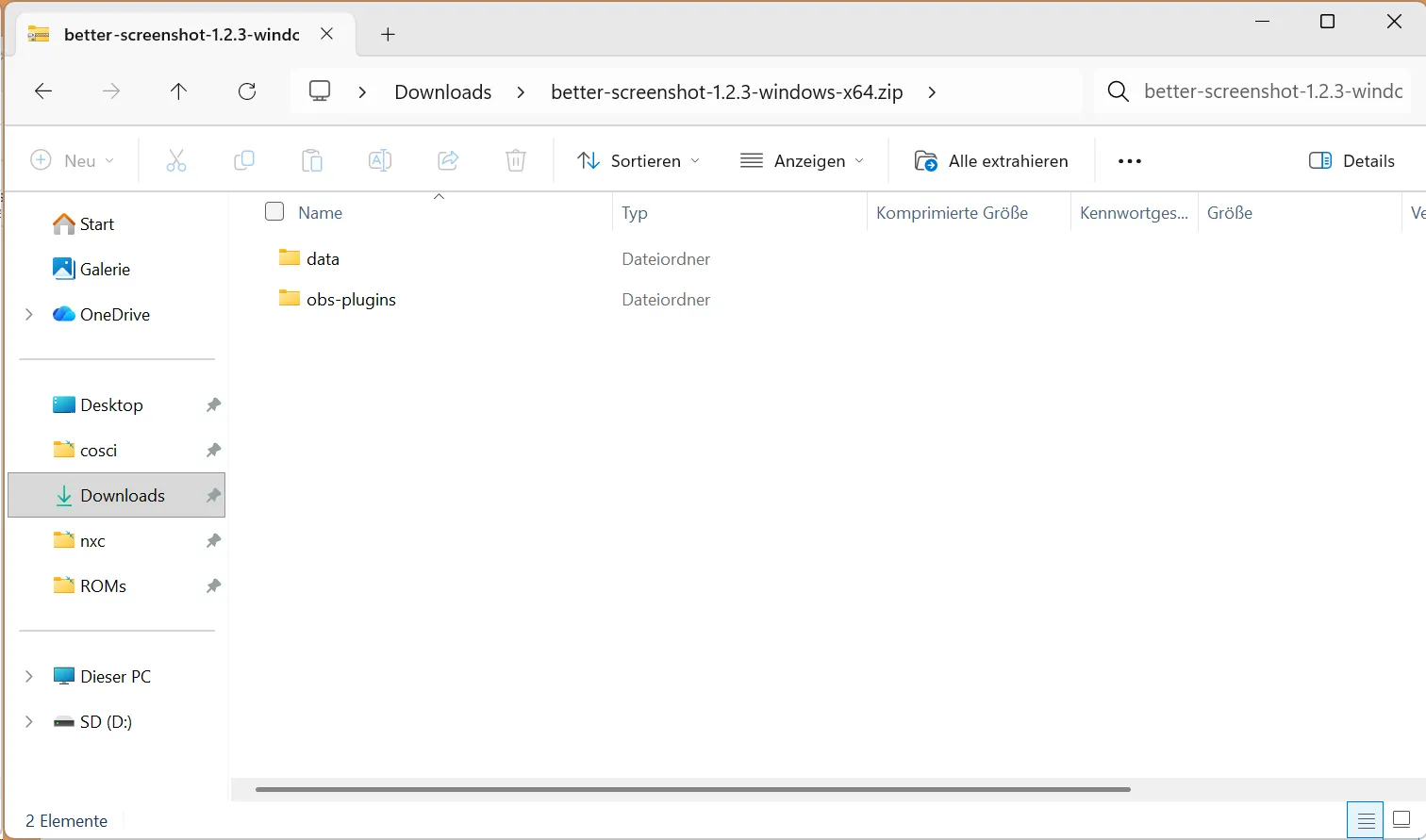
Le fichier ZIP téléchargé peut être ouvert et décompressé à l’aide de l’Explorateur de fichiers sous Windows 11.
L’archive contient, entre autres, les répertoires suivants :
data
obs-plugins
Avec une installation normale d’OBS sous Windows, le programme se trouve par défaut dans le répertoire suivant :
C:\Program Files\obs-studioLe répertoire peut également être ouvert en appuyant sur Win + R et en entrant le chemin suivant :
%ProgramFiles%\obs-studioCopiez ensuite les fichiers appropriés de l’archive décompressée dans les sous-répertoires correspondants de l’installation OBS.
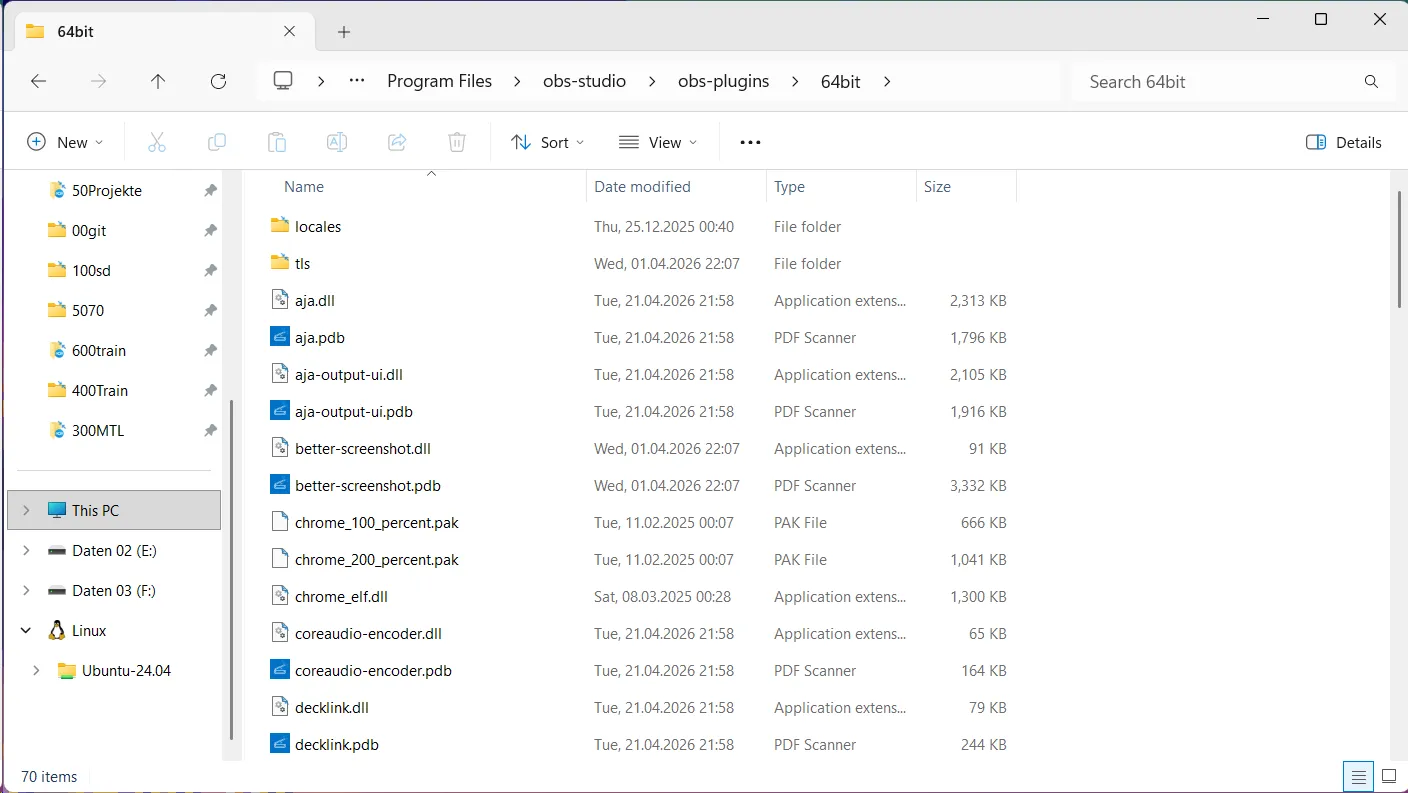
Par exemple, le fichier du plugin better-screenshot.dll doit se trouver ici pour cette variante d’installation :
C:\Program Files\obs-studio\obs-plugins\64bit\better-screenshot.dllLes structures de répertoires existantes doivent être complétées. Il est important de fusionner correctement les répertoires et de ne pas créer accidentellement des sous-dossiers supplémentaires.
Certaines versions du plugin incluent également des fichiers supplémentaires pour la fonctionnalité webhook Discord. Cela inclut, par exemple, qschannelbackend.dll, un composant pour les connexions HTTPS chiffrées.
Si ce fichier est requis, il doit être copié dans le répertoire TLS approprié de l’installation d’OBS selon les instructions du plugin :
C:\Program Files\obs-studio\bin\64bit\tlsLors de l’installation dans le dossier C:\Program Files, Windows peut exiger une confirmation de l’administrateur.
Important : Le chemin d’installation utilisé ici est un chemin d’extension plus ancien, dit hérité. Pour les versions OBS plus récentes, une installation avec la structure de répertoires de plugins appropriée sous C:\ProgramData\obs-studio\plugins est recommandée à la place. Étant donné que le fichier ZIP décrit ici est préparé pour la structure de répertoires classique, vous ne devez pas copier les fichiers tels quels dans le dossier ProgramData.
Les futures versions d’OBS peuvent nécessiter des ajustements à l’installation.
Étape 4 : redémarrer OBS Studio
Une fois les fichiers copiés, OBS Studio peut être redémarré.
Le plugin devrait maintenant se charger automatiquement.
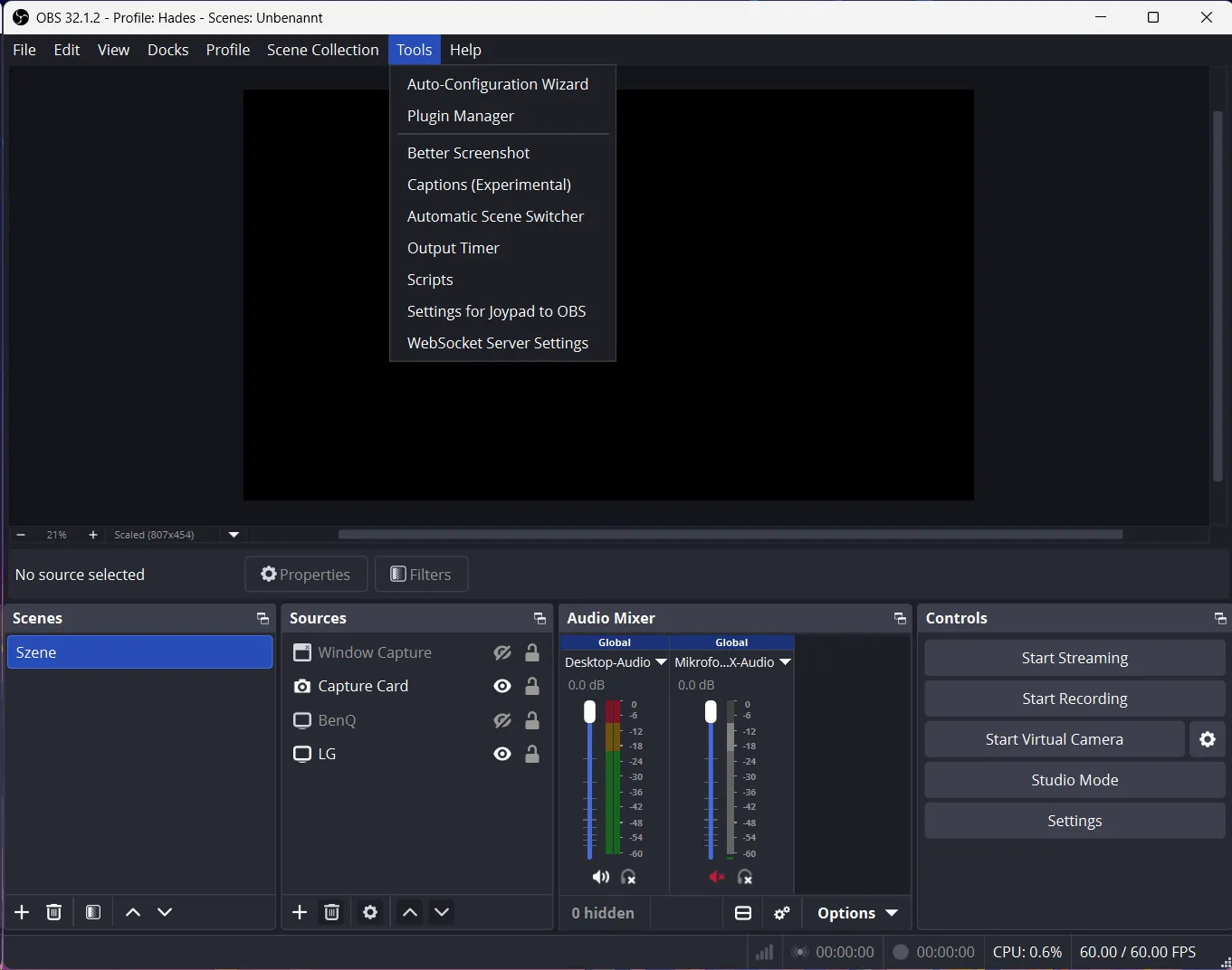
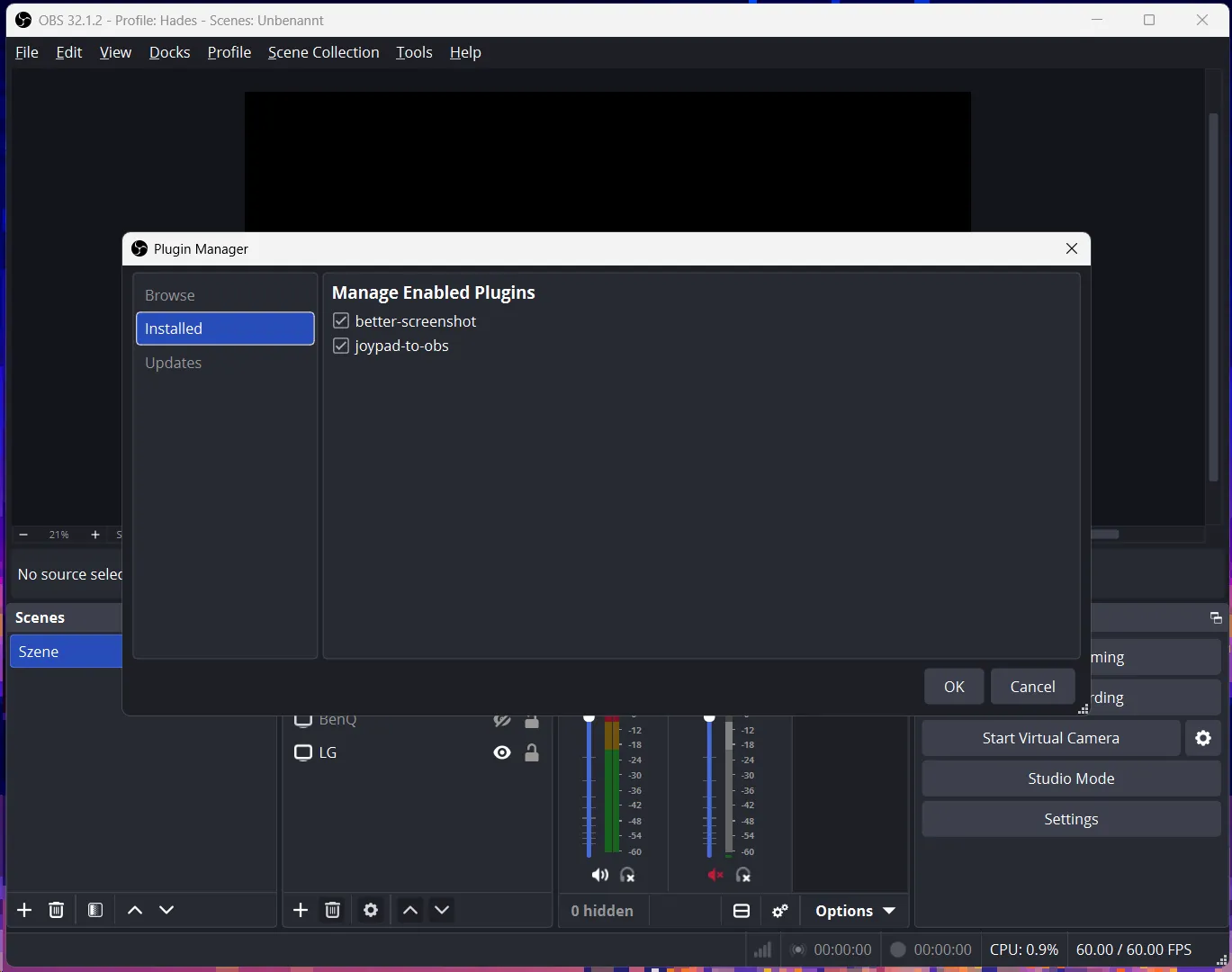
Pour vérifier la réussite de l’installation, ouvrez le menu Tools > Plugin Manager dans OBS Studio.
Là, vous devriez voir une entrée appelée better-screenshot parmi les plugins installés.
Si le plugin est activé, une coche apparaîtra à côté du nom.
S’il est désactivé, vous pouvez l’activer ici. OBS devra peut-être alors être redémarré.
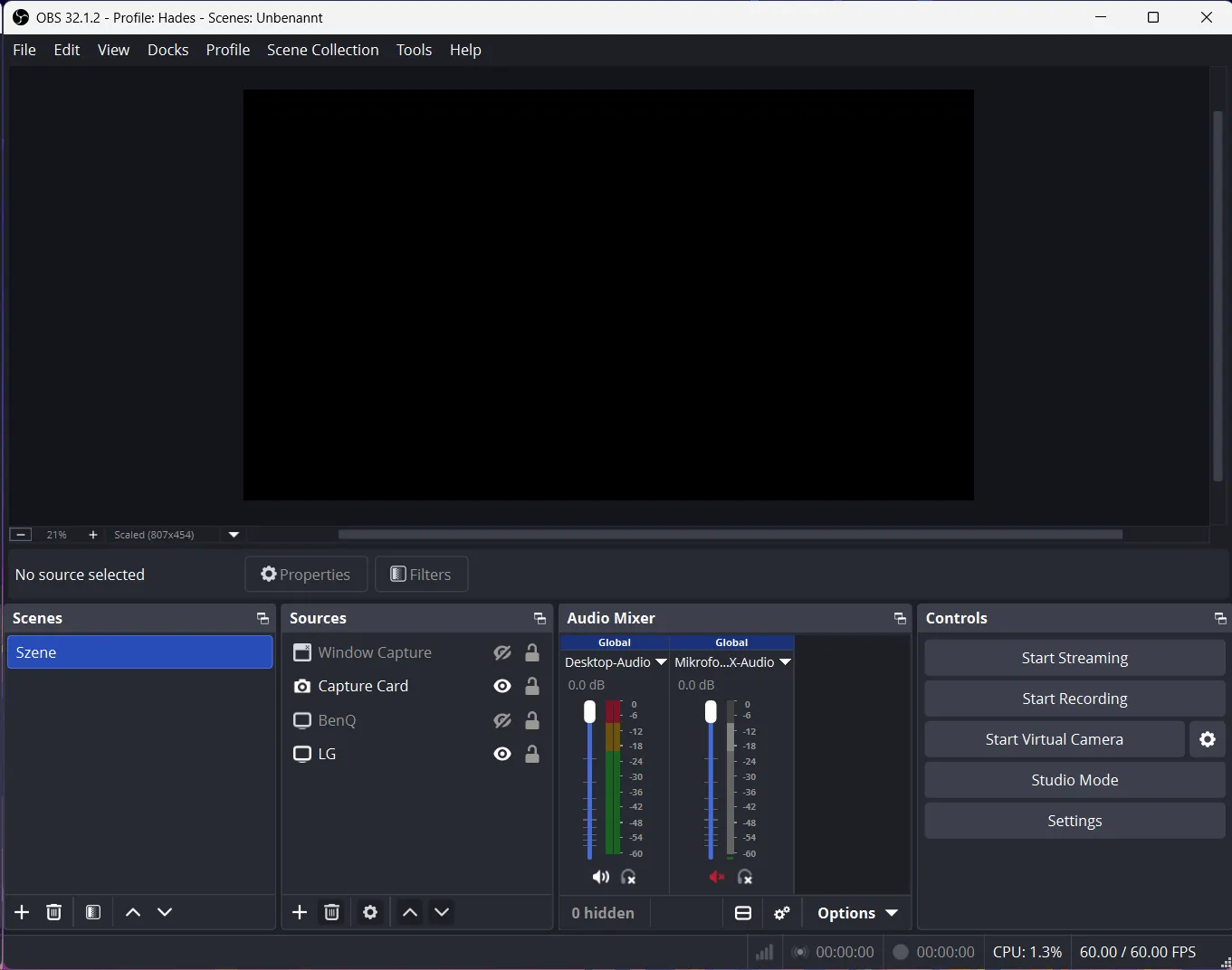
Le Plugin Manager intégré à OBS Studio 32.1.2 sert principalement à gérer les plugins installés. Les sections Browse et Updates sont visibles, mais cette version ne permet pas encore de les utiliser comme boutique de plugins complète ou comme outil de mise à jour automatique.
Changer le format des captures d’écran d’OBS Studio de PNG à JPG ou WebP
Après l’installation, le plugin Better Screenshot peut être configuré.
Dans OBS Studio, ouvrez :
Tools > Better Screenshot
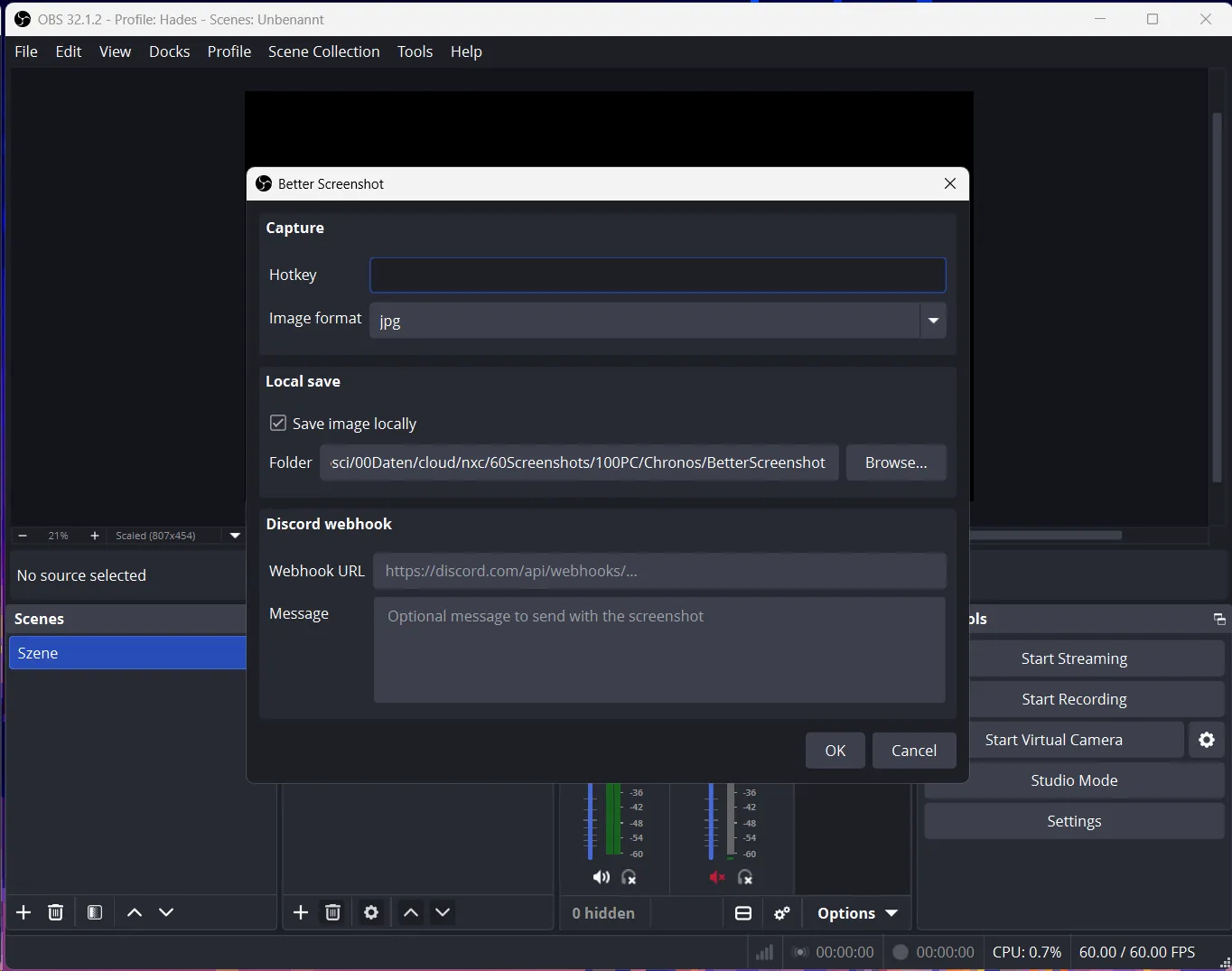
Une fenêtre séparée s’ouvre avec les paramètres de la fonction de capture d’écran.
Étape 1 : Définir le raccourci clavier
Sous Capture > Hotkey, vous pouvez définir une combinaison de touches que le plugin doit utiliser pour créer une capture d’écran.
Par exemple:
Ctrl + Shift + F12
Il convient de veiller à ne pas écraser les raccourcis clavier déjà utilisés.
Si vous utilisez un contrôleur ou un macropad, vous pouvez également déclencher la combinaison de touches à l’aide d’un programme correspondant.
Étape 2 : choisir le format d’image
Sous Image format, vous pouvez sélectionner le format dans lequel les captures d’écran doivent être enregistrées.
Les formats disponibles sont :
- PNG
- JPG
- WebP
Si vous souhaitez économiser un maximum d’espace de stockage, JPG et WebP sont généralement les options les plus intéressantes.
Par exemple, pour les captures d’écran de jeu normales, je préfère utiliser JPG car ce format est très courant et pris en charge par pratiquement tous les programmes d’édition d’images.
WebP est également un bon choix, surtout si les captures d’écran seront utilisées ultérieurement sur un site Web.
Étape 3 : Définir le dossier de stockage
Dans la section Local save, vous pouvez spécifier si les captures d’écran doivent être enregistrées localement sur l’ordinateur.
Pour cela, activez :
Save image locally
N’importe quel dossier de stockage peut ensuite être sélectionné à l’aide de Browse.
Par exemple:
D:\Screenshots\OBSCeci est particulièrement pratique si vous ne souhaitez pas sauvegarder les captures d’écran avec les enregistrements vidéo.
Si vous synchronisez automatiquement vos captures d’écran avec un service cloud tel que Nextcloud, vous pouvez également sélectionner directement ici le dossier de synchronisation correspondant.
Étape 4 : enregistrer les réglages et tester
Une fois le format, le dossier de stockage et la combinaison de touches spécifiés, confirmez les paramètres avec OK.
Une première capture d’écran peut alors être créée.
Vous devez maintenant vérifier si l’image a réellement été enregistrée au format souhaité.
Important pour économiser de l’espace de stockage : Better Screenshot utilise en interne la fonction de capture d’écran d’OBS, puis traite le fichier image d’origine. Selon le réglage, le fichier PNG d’origine peut également rester dans le dossier d’enregistrement habituel d’OBS.
Si vous souhaitez réellement économiser de l’espace de stockage, vous devez vérifier si les fichiers PNG d’origine sont supprimés. Le plugin propose une fonction correspondante à cet effet. Si cela n’est pas visible dans l’interface que vous utilisez, vous devez vérifier les deux répertoires de stockage après un test.
Si le PNG et le JPG ou le WebP sont tous conservés, ils occupent dans un premier temps davantage d’espace de stockage.
Comparaison entre PNG, JPG et WebP : quel format d’image est le meilleur ?
Les trois formats d’image pris en charge diffèrent principalement en termes de compression, de qualité d’image et de taille de fichier.
Le format le plus judicieux dépend de l’utilisation des captures d’écran.
| Caractéristique | PNG | JPG / JPEG | WebP |
|---|---|---|---|
| Compression | Sans perte | Avec perte | Sans perte ou avec perte |
| Taille du fichier | Souvent plus grand | Souvent petit | Souvent très petit |
| Qualité d’image | Sans pertes de compression | En fonction de la qualité | Dépend du mode et de la qualité |
| Transparence | Oui | Non | Oui |
| Compatibilité | Très élevée | Très élevée | Élevée |
| Texte et interfaces utilisateur | Très bonne | Selon la qualité choisie | Bonne à très bonne |
| Captures d’écran du jeu | Très bonne | Très bonne | Très bonne |
| Sites Web et blogs | Adapté | Adapté | Particulièrement intéressant |
PNG – Meilleure qualité sans pertes
PNG signifie Portable Network Graphics et est un format d’image sans perte.
Cela signifie qu’aucune information sur l’image n’est perdue en raison de la compression lors de l’enregistrement.
C’est un gros avantage, notamment pour les captures d’écran de programmes, de textes, d’interfaces utilisateur et de graphiques.
Le texte et les lignes fines restent nets et il n’y a aucun artefact de compression JPEG typique.
Cependant, les fichiers PNG peuvent devenir relativement volumineux pour les images complexes, telles que les captures d’écran de jeux 3D modernes.
Cependant, PNG n’est pas intrinsèquement plus grand que JPG. Le PNG peut en fait être très efficace pour des graphiques simples avec quelques couleurs ou de grandes zones monochromes.
JPG – Petits fichiers et haute compatibilité
JPG ou JPEG est l’un des formats d’image les plus utilisés.
Contrairement au PNG, JPG utilise une compression avec perte. Cela implique de supprimer certaines informations sur l’image pour réduire la taille du fichier.
Si la qualité est suffisamment élevée, la différence avec l’original est souvent à peine visible.
JPG est donc particulièrement adapté pour :
- Captures d’écran de jeux
- Photos
- Fonds d’écran
- Images pour les réseaux sociaux
- Captures d’écran avec beaucoup de couleurs et un contenu d’image complexe
Avec du texte, des petits symboles ou des lignes fines, des artefacts visibles peuvent apparaître en raison d’une compression excessive.
De plus, JPG ne prend pas en charge la transparence.
Pour les captures d’écran de jeux, JPG constitue souvent un bon compromis entre la taille du fichier et la qualité de l’image.
WebP – Compression moderne avec de petits fichiers
WebP est un format d’image développé par Google qui prend en charge la compression sans perte et avec perte.
Avec une qualité visible comparable, les fichiers WebP peuvent souvent être plus petits que les fichiers JPEG équivalents.
Le format prend également en charge les zones d’image transparentes.
WebP est particulièrement adapté aux images qui seront ensuite intégrées dans des sites Web.
Le format étant pris en charge par les navigateurs modernes, les images WebP peuvent être utilisées directement dans WordPress, par exemple.
Cependant, la prise en charge des anciens programmes d’édition d’images est parfois limitée.
Même avec WebP, la taille réelle du fichier dépend de la compression sélectionnée et du contenu de l’image.
Combien d’espace de stockage pouvez-vous économiser avec JPG ou WebP ?
L’ampleur de la différence entre PNG, JPG et WebP dépend de plusieurs facteurs.
Ces facteurs comprennent :
- Résolution de la capture d’écran
- Couleurs et détails dans l’image
- Type de contenu présenté
- Compression utilisée
- Qualité d’image sélectionnée
Par exemple, pour une capture d’écran de 3 840 × 2 160 pixels, la taille des fichiers PNG peut atteindre plusieurs mégaoctets.
Les fichiers JPG et WebP, en revanche, peuvent être nettement plus petits avec une qualité visuelle comparable.
Un exemple de calcul simplifié montre les économies possibles avec une grande collection de captures d’écran :
| Nombre de captures d’écran | PNG avec 8 Mo | JPG avec 1 Mo | Économies |
|---|---|---|---|
| 100 | 800 Mo | 100 Mo | 700 Mo |
| 500 | 4 Go | 500 Mo | 3,5 Go |
| 1 000 | 8 Go | 1 Go | 7 Go |
| 5 000 | 40 Go | 5 Go | 35 Go |
Les valeurs sont des exemples et ne représentent pas des tailles de fichier fixes pour les formats individuels.
Surtout si vous enregistrez régulièrement des jeux et prenez beaucoup de captures d’écran, la différence peut être significative.
Si les images sont également synchronisées via Nextcloud, OneDrive ou un autre service cloud, les fichiers plus petits réduisent également l’espace de stockage requis et le volume de données à transférer.
Envoyer automatiquement des captures d’écran à Discord
Une autre fonctionnalité de Better Screenshot est la possibilité d’envoyer automatiquement des captures d’écran à un canal Discord.
Le plugin utilise pour cela ce qu’on appelle des webhooks.
Un webhook est une URL spéciale qui permet à un programme de transférer des informations ou des fichiers vers un autre service.
Créer un webhook Discord
Afin de créer un webhook Discord, vous avez besoin des autorisations nécessaires sur le serveur correspondant.
Procédez ensuite comme suit :
- Ouvrez le serveur Discord souhaité.
- Ouvrez les paramètres du serveur.
- Accédez à Intégrations > Webhooks.
- Créez un nouveau webhook.
- Sélectionnez le canal souhaité.
- Copiez l’URL du webhook.
Maintenant, ouvrez à nouveau le plugin Better Screenshot dans OBS Studio.
Saisissez l’adresse copiée sous Discord webhook > Webhook URL.
Dans le champ Message, vous pouvez également saisir un message qui sera envoyé avec la capture d’écran.
Une fois configurées, les captures d’écran peuvent être automatiquement transférées vers Discord via ce webhook.
Gardez à l’esprit que les images quittent votre ordinateur et sont envoyées sur les serveurs du service.
Important : L’URL du webhook doit rester confidentielle. Une personne qui y a accès peut éventuellement envoyer elle aussi des messages ou des fichiers via ce webhook.
Convertir des captures d’écran OBS existantes en JPG ou WebP
Si vous avez déjà créé de nombreuses captures d’écran PNG, vous pourrez les convertir ultérieurement.
Le plugin Better Screenshot n’a pas besoin d’être installé pour cela.
Il existe différents programmes disponibles sous Windows qui peuvent être utilisés pour convertir des images individuellement ou par lots.
Voici quelques programmes adaptés :
- IrfanView
- XnConvert
- ImageMagick
- GIMP
ImageMagick est particulièrement adapté si de nombreuses images doivent être traitées automatiquement via la ligne de commande.
Convertir plusieurs fichiers PNG avec ImageMagick
Après l’installation d’ImageMagick, ouvrez une invite de commandes dans le dossier contenant les captures d’écran.
Utilisez la commande suivante pour convertir tous les fichiers PNG du dossier actuel en JPG :
magick mogrify -format jpg -quality 85 *.pngLa qualité JPEG est réglée sur 85.
Pour WebP, la commande suivante peut être utilisée à la place :
magick mogrify -format webp -quality 85 *.pngLes fichiers PNG originaux sont conservés avec ces commandes car -format définit un format de sortie différent.
Une fois les nouveaux fichiers vérifiés, les fichiers PNG qui ne sont plus nécessaires peuvent être supprimés manuellement.
Avant un traitement par lots plus important, vous devez d’abord essayer la conversion avec quelques images de test.
Remarque : La valeur de qualité 85 concerne ici ImageMagick. Ce n’est pas un réglage automatiquement disponible dans le plugin Better Screenshot.
Conseils pour prendre de meilleures captures d’écran avec OBS Studio
En plus du format de fichier, vous devez prêter attention à quelques autres paramètres.
Utilisez la bonne résolution
La résolution d’une capture d’écran affecte à la fois la qualité de l’image et la taille du fichier.
Si vous utilisez un moniteur 4K, vous souhaiterez peut-être également prendre des captures d’écran en 3840 × 2160 pixels.
Vous devriez vérifier avec quelle résolution OBS fonctionne.
Sous Paramètres > Vidéo, vous pouvez définir, entre autres, la résolution de base et la résolution de sortie.
La résolution de base décrit la taille de l’espace de travail OBS sur lequel sont disposées les différentes sources.
En fonction de la fonction de capture d’écran, l’espace de travail ou la sortie configuré est enregistré. Par conséquent, une capture d’écran ne doit pas nécessairement avoir la même résolution que celle du jeu initialement capturé.
Pour des images de haute qualité, vous devez vérifier après la prise de vue si la résolution souhaitée a réellement été atteinte.
Prendre des captures d’écran sans superposition
Si vous enregistrez des jeux, vous utilisez peut-être des superpositions indiquant les FPS, les températures ou l’utilisation du CPU et du GPU.
De telles informations peuvent être utiles pour les benchmarks, mais ne sont pas toujours souhaitables sur chaque capture d’écran.
OBS vous permet d’afficher et de masquer des sources individuelles.
Cela permet par exemple de créer des captures d’écran avec ou sans certaines superpositions.
Alternativement, différentes scènes peuvent être créées à des fins différentes.
Faites attention au contenu HDR
Un autre point concerne les captures d’écran de jeux prenant en charge HDR.
Toutes les fonctions de capture d’écran ne gèrent pas correctement les couleurs HDR et les informations sur la luminosité.
Surtout lors de la conversion au format JPG ou WebP standard, les informations HDR peuvent être perdues ou converties en un espace colorimétrique SDR.
Cela signifie que la luminosité et les couleurs peuvent différer par rapport au jeu.
Si vous avez besoin de captures d’écran HDR avec des informations d’image aussi complètes que possible, vous devez utiliser des formats d’enregistrement HDR appropriés et des outils appropriés.
Enregistrer des captures d’écran sur un SSD
Si vous prenez beaucoup de captures d’écran directement pendant une partie, vous pouvez utiliser un dossier de stockage sur un SSD.
Ceci est particulièrement utile pour les images haute résolution et les séries rapides de captures d’écran.
Cependant, la vitesse réelle dépend également de la compression de l’image et des performances du système.
De plus, il doit y avoir suffisamment d’espace de stockage libre.
Bien organiser les captures d’écran
Surtout avec des collections plus volumineuses, il vaut la peine de créer des sous-dossiers séparés pour les jeux, programmes ou projets.
Par exemple:
Screenshots
  Spiele
    Palworld
    Graveyard Keeper
    Cyberpunk 2077
  Programme
    OBS
    Windows 11
  Tutorials
    Docker
    WordPress
Cela rend les captures d’écran plus faciles à trouver et à traiter plus tard.
Autres plugins OBS Studio utiles
En plus de Better Screenshot, il existe de nombreux autres plugins qui peuvent être utilisés pour étendre OBS Studio.
Certains d’entre eux sont particulièrement intéressants pour les enregistrements d’écran, les tutoriels et les vidéos de gameplay.
| Plugin | Fonction |
|---|---|
| Advanced Scene Switcher | Automatise les changements de scène et autres actions OBS à l’aide de règles et de macros. |
| Source Record | Permet un enregistrement supplémentaire de sources individuelles indépendamment de la sortie de scène normale. |
| Move | Ajoute des animations et des effets de mouvement aux scènes et aux sources. |
| Audio Monitor | Élargit les possibilités de surveillance audio et de lecture de sources sonores individuelles. |
Pour contrôler OBS avec une manette, un Stream Deck ou un macropad, par exemple, vous pouvez également utiliser les raccourcis clavier ou l’interface OBS WebSocket intégrée.
Cela vous permet, entre autres, de démarrer et d’arrêter des enregistrements, de changer de scène ou d’appeler certaines fonctions depuis d’autres applications.
Cependant, avant d’installer un plugin, il est important de vérifier s’il est compatible avec la version OBS que vous utilisez.
Résoudre les problèmes courants de Better Screenshot
Better Screenshot n’apparaît pas dans OBS
Si le plugin n’apparaît pas après l’installation, vous devez d’abord vérifier si tous les fichiers ont été copiés dans le bon dossier.
Par exemple, sous Windows, le fichier suivant doit être présent pour la variante d’installation classique décrite ici :
C:\Program Files\obs-studio\obs-plugins\64bit\better-screenshot.dllDe plus, OBS doit être complètement redémarré après avoir copié les fichiers.
Vous pouvez vérifier dans le gestionnaire de plugins si Better Screenshot a été reconnu et activé.
Si le plugin ne peut pas être chargé, une version OBS incompatible peut également en être la cause.
Les captures d’écran sont toujours enregistrées en PNG
Si les captures d’écran continuent d’être enregistrées au format PNG, vous devez vérifier si le raccourci clavier du plugin Better Screenshot est réellement utilisé.
Le raccourci clavier normal de capture d’écran OBS a peut-être été déclenché accidentellement.
De plus, le format souhaité doit être sélectionné dans le plugin sous Image format.
Il est également important de faire la distinction entre les captures d’écran du plugin et les fichiers PNG initialement créés par OBS.
Le plugin traite initialement un enregistrement OBS normal. Le fichier PNG peut donc toujours exister s’il n’est pas supprimé.
Les captures d’écran ne sont pas enregistrées
Si aucune image n’est enregistrée, vous devez vérifier si l’option Save image locally est activée.
Il est alors recommandé de vérifier le dossier de stockage que vous avez paramétré.
Un manque de droits d’accès peut entraîner des problèmes, notamment avec les lecteurs réseau, les supports de données externes ou les répertoires cloud.
Un simple dossier local peut être utilisé pour un test.
Les captures d’écran sont noires
Si OBS affiche uniquement une image noire, le problème ne vient généralement pas du format de capture d’écran.
Les causes courantes incluent une source désactivée, une fenêtre de capture incorrecte ou des problèmes de capture d’un jeu.
Dans ce cas, vous devez d’abord vous assurer que la source souhaitée s’affiche correctement dans la fenêtre d’aperçu d’OBS.
Lorsque vous jouez à des jeux, il peut également être utile de basculer entre Game Capture, Window Capture et Display Capture.
L’envoi vers Discord ne fonctionne pas
Si l’enregistrement local fonctionne mais que l’envoi vers Discord échoue, commencez par vérifier l’URL du webhook.
Le plugin nécessite également les composants TLS appropriés pour la connexion cryptée à Discord.
Sous Windows, l’absence du fichier qschannelbackend.dll ou une installation incorrecte de celui-ci peut également être en cause.
Dans ce cas, il est recommandé de vérifier les fichiers supplémentaires de l’archive du plugin téléchargé et les instructions d’installation.
Cet article a été traduit à l’aide de l’IA.