- O que é o OBS Studio?
- Fazer capturas de tela no OBS Studio: como funciona?
- Fazer uma captura pela janela de visualização
- Fazer capturas de tela com um atalho de teclado
- Onde o OBS Studio salva as capturas de tela?
- O plugin Better Screenshot para OBS Studio: o que é?
- Quais recursos o Better Screenshot oferece?
- Requisitos e compatibilidade
- Baixar e instalar o plugin Better Screenshot
- Etapa 1: baixar o Better Screenshot
- Etapa 2: fechar completamente o OBS Studio
- Etapa 3: descompactar e copiar os arquivos do plugin
- Etapa 4: reiniciar o OBS Studio
- Alterar o formato das capturas do OBS Studio de PNG para JPG ou WebP
- Etapa 1: definir o atalho de teclado
- Etapa 2: selecionar o formato da imagem
- Etapa 3: definir a pasta de armazenamento
- Etapa 4: salvar as configurações e testar
- PNG, JPG e WebP em comparação – qual formato de imagem é melhor?
- PNG – Melhor qualidade sem perdas
- JPG – Arquivos pequenos e alta compatibilidade
- WebP – Compressão moderna com arquivos pequenos
- Quanto espaço de armazenamento você pode economizar com JPG ou WebP?
- Enviar capturas automaticamente para o Discord
- Criar um webhook do Discord
- Converter capturas existentes do OBS para JPG ou WebP
- Converter vários arquivos PNG com ImageMagick
- Dicas para tirar capturas de tela melhores com OBS Studio
- Usar a resolução correta
- Fazer capturas sem sobreposições
- Prestar atenção ao conteúdo HDR
- Salvar capturas em um SSD
- Organizar bem as capturas de tela
- Outros plug-ins úteis do OBS Studio
- Resolver problemas comuns do Better Screenshot
- Better Screenshot não aparece no OBS
- As capturas continuam sendo salvas em PNG
- As capturas de tela não são salvas
- As capturas de tela são pretas
- O envio para o Discord não funciona
O OBS Studio é um programa gratuito e de código aberto que permite gravar a tela, janelas individuais, jogos e dispositivos de captura conectados. Além de gravar vídeos e transmitir ao vivo, também permite fazer capturas de tela. Isso é especialmente útil para capturar imagens de jogos ou preparar tutoriais e guias.
No entanto, há uma limitação: OBS Studio salva capturas de tela no formato PNG por padrão. Embora ofereça uma qualidade de imagem muito boa, requer uma quantidade comparativamente grande de espaço de armazenamento, dependendo do conteúdo e da resolução da imagem. Especialmente ao jogar ou fazer gravações de alta resolução, vários gigabytes de imagens podem se acumular rapidamente.
Atualmente não há como alterar o formato do arquivo de PNG para JPG ou WebP diretamente nas configurações normais de OBS.
Essa função pode ser adicionada com o plugin Better Screenshot, que é gratuito. Ele permite salvar as capturas do OBS Studio em JPG ou WebP, escolher uma pasta própria, configurar atalhos de teclado e até enviar as imagens automaticamente para o Discord.
Neste guia, vou mostrar como instalar o plugin Better Screenshot no Windows, alterar o formato da captura de tela no OBS Studio e quais configurações fazem sentido para economizar espaço de armazenamento.
O que é o OBS Studio?
OBS Studio, anteriormente conhecido como Open Broadcaster Software, é um programa gratuito para gravação e streaming de conteúdo de tela. Está disponível para Windows, Linux e macOS.
O programa é usado principalmente por streamers e criadores de conteúdo, mas também é adequado para muitas outras tarefas.
Por exemplo, com OBS Studio você pode:
- Gravar jogos e aplicativos
- Gravar toda a área de trabalho ou monitores individuais
- Gravar janelas individuais de programas
- Integrar webcams, câmeras e placas de captura
- Combinar várias fontes de imagem em uma cena
- Gravar microfones e o áudio do sistema
- Transmitir ao vivo no YouTube, Twitch e em outras plataformas
- Fazer capturas de cenas ou fontes individuais
OBS também oferece suporte a inúmeras extensões e plug-ins que podem ser usados para aumentar a gama de funções.
Por exemplo, podem ser adicionados efeitos de vídeo adicionais, alterações automatizadas de cena ou novas funções de gravação.
Baixar: Baixe o OBS Studio gratuitamente
Fazer capturas de tela no OBS Studio: como funciona?
OBS Studio já possui uma função de captura de tela integrada. Nem uma gravação nem uma transmissão ao vivo precisam ser iniciadas.
Uma captura de tela pode ser tirada diretamente da janela de visualização ou usando um atalho de teclado.
Fazer uma captura pela janela de visualização
Para fazer uma captura de tela no OBS, siga estas etapas:
- Inicie o OBS Studio.
- Selecione a cena desejada.
- Clique com o botão direito na visualização.
- Selecione o item de menu para fazer uma captura de tela.
- OBS salva a imagem automaticamente.
É possível escolher entre diferentes tipos de captura.
| Tipo de captura | Função |
|---|---|
| Screenshot Output | Cria uma imagem da saída atual do OBS com as fontes visíveis. |
| Screenshot Preview | Cria uma imagem da visualização. |
| Screenshot Source | Cria uma imagem de uma única fonte, como uma câmera ou um jogo. |
Os nomes podem diferir dependendo do idioma usado e da versão do OBS.
Uma captura de tela de toda a cena é particularmente útil quando várias fontes são combinadas. Por outro lado, se você deseja salvar apenas a imagem de um jogo ou de uma câmera, uma captura de tela da fonte individual pode ser mais prática.
Fazer capturas de tela com um atalho de teclado
Alternativamente, capturas de tela podem ser feitas usando teclas de atalho.
Para fazer isso, abra Configurações > Teclas de atalho no OBS Studio e procure as entradas para capturas de tela.
Por exemplo, uma combinação de teclas como Ctrl + Shift + F12 pode ser especificada aqui.
Você pode então fazer uma captura de tela a qualquer momento, sem precisar usar a janela OBS primeiro. Ao jogar, entretanto, você deve certificar-se de que a combinação de teclas ainda não esteja sendo usada em outro lugar.
Onde o OBS Studio salva as capturas de tela?
Por padrão, as capturas de tela normais do OBS são salvas no diretório de captura. Isso pode ser encontrado em Configurações > Saída > Gravação > Caminho de gravação.
Infelizmente, as configurações normais do OBS não podem ser usadas para alterar o formato da captura de tela para JPG ou para selecionar um formato de imagem separado para capturas de tela.
É aqui que o plugin Better Screenshot entra em ação.
O plugin Better Screenshot para OBS Studio: o que é?
Better Screenshot é uma extensão gratuita para OBS Studio que oferece maneiras adicionais de capturar e salvar capturas de tela.
O plugin foi desenvolvido pela MMLTech e está disponível no GitHub. O código-fonte está disponível publicamente.
Estende a função normal de captura de tela do OBS e, entre outras coisas, permite salvar em diferentes formatos de imagem.
Quais recursos o Better Screenshot oferece?
| Função | Descrição |
|---|---|
| Suporte PNG | Continuar salvando capturas no formato PNG sem perdas |
| Suporte JPG | Salvar capturas como imagens JPEG compactadas |
| Suporte WebP | Salvar imagens no moderno formato WebP |
| Pasta de armazenamento própria | Selecionar uma pasta separada para as capturas |
| Teclas de atalho | Fazer capturas com um atalho de teclado próprio |
| Webhook do Discord | Enviar capturas automaticamente para um canal do Discord |
| Remover arquivo original | Excluir o PNG gerado inicialmente pelo OBS quando a opção correspondente estiver ativada |
A opção de salvar capturas de tela como JPG ou WebP é particularmente interessante.
Para muitas imagens, esses formatos ocupam bem menos espaço do que PNG, sem necessariamente causar uma queda perceptível na qualidade.
Isso é útil, por exemplo, se você tira capturas de tela de jogos regularmente e depois as usa no YouTube, em um blog ou em redes sociais.
Requisitos e compatibilidade
O plugin Better Screenshot requer pelo menos OBS Studio 32.0.2.
A extensão é oferecida para Windows, Linux e macOS. No entanto, os arquivos de plugin apropriados para o sistema operacional utilizado devem ser baixados.
Este guia usa OBS Studio 32.1.2 no Windows 11 com a versão 1.2.3 do plugin. A interface pode variar um pouco em outras versões.
Baixar e instalar o plugin Better Screenshot
A instalação é relativamente simples e geralmente leva apenas alguns minutos.
O plugin pode ser baixado diretamente do GitHub.
Download e mais informações:
- O plugin Better Screenshot no GitHub
- Better Screenshot: versões e download
- Better Screenshot no diretório de plugins do OBS
Etapa 1: baixar o Better Screenshot
Primeiro, abra a página GitHub do plugin e vá para os lançamentos.
As versões disponíveis estão listadas lá.
Para Windows, baixe o arquivo ZIP que corresponde à instalação do OBS, por exemplo:
better-screenshot-1.2.3-windows-x64.zip
O arquivo ZIP baixado contém os arquivos e pastas necessários para o plugin.
Etapa 2: fechar completamente o OBS Studio
Antes de instalar, o OBS Studio deve ser fechado.
Caso contrário, os arquivos individuais poderão não ser substituídos porque ainda estão sendo usados pelo programa.
Etapa 3: descompactar e copiar os arquivos do plugin
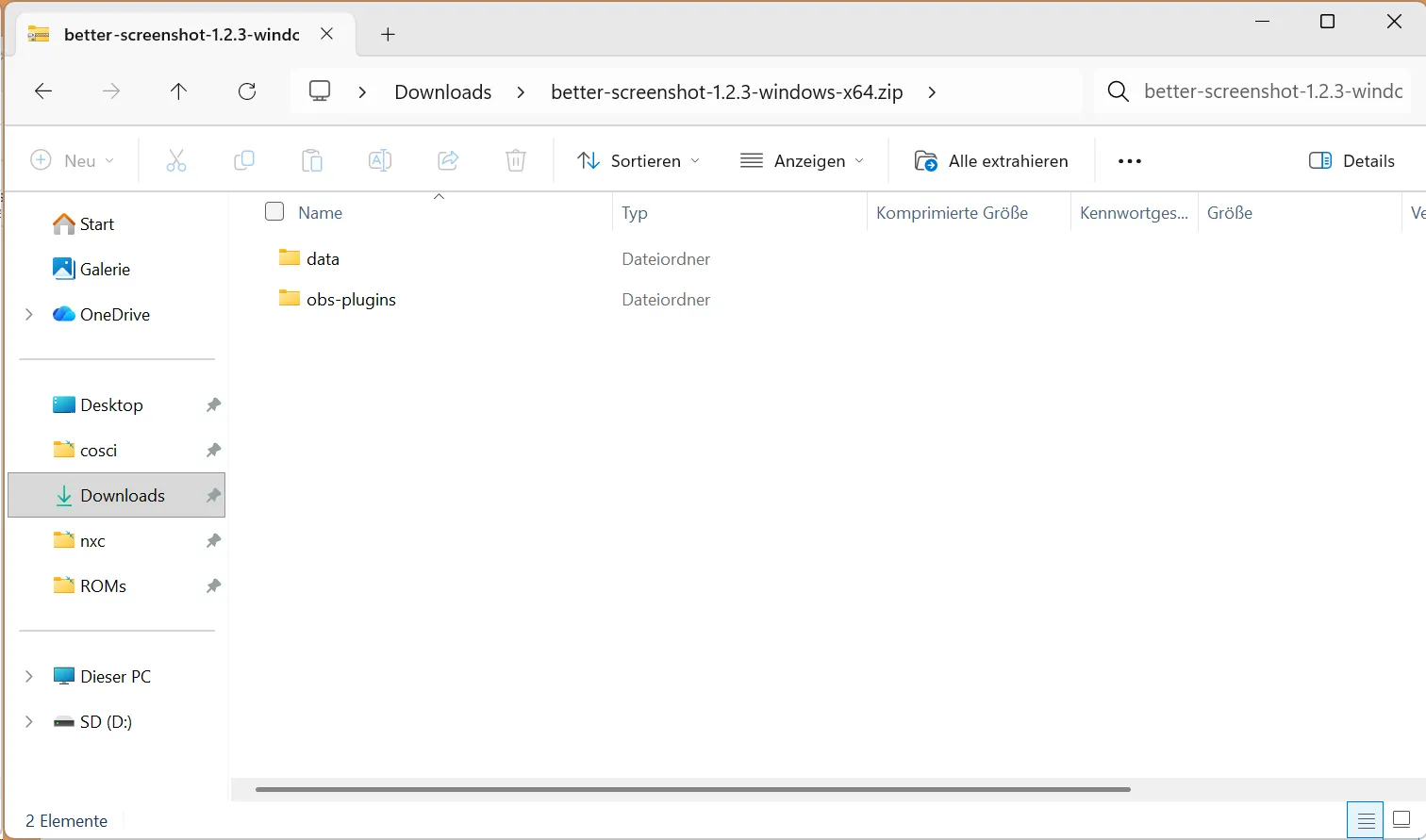
No Windows 11, o arquivo ZIP baixado pode ser aberto e descompactado no Explorador de Arquivos.
O arquivo contém, entre outros, os seguintes diretórios:
data
obs-plugins
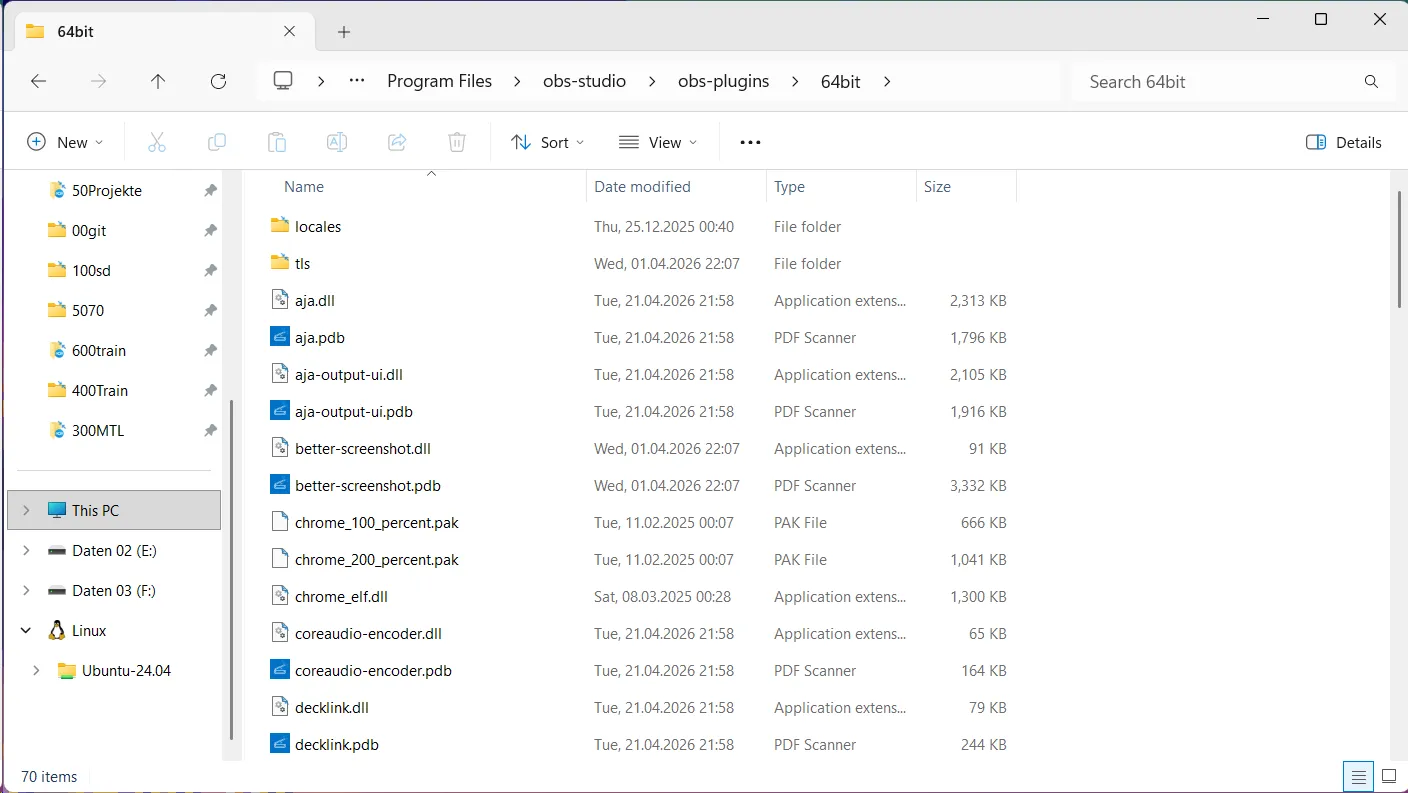
Com uma instalação normal do OBS no Windows, o programa está localizado no seguinte diretório por padrão:
C:\Program Files\obs-studioO diretório também pode ser aberto pressionando Win + R e digitando o seguinte caminho:
%ProgramFiles%\obs-studioEm seguida, copie os arquivos apropriados do arquivo descompactado para os subdiretórios correspondentes da instalação do OBS.
Por exemplo, o arquivo do plugin better-screenshot.dll deve estar localizado aqui para esta variante de instalação:
C:\Program Files\obs-studio\obs-plugins\64bit\better-screenshot.dllAs estruturas de diretório existentes devem ser complementadas. É importante mesclar os diretórios corretamente e não criar subpastas adicionais acidentalmente.
Algumas versões do plugin também incluem arquivos adicionais para o recurso webhook do Discord. Isso inclui, por exemplo, qschannelbackend.dll, um componente para conexões HTTPS criptografadas.
Se este arquivo for necessário, ele deve ser copiado para o diretório TLS apropriado da instalação do OBS de acordo com as instruções do plugin:
C:\Program Files\obs-studio\bin\64bit\tlsAo instalar na pasta C:\Program Files, o Windows pode exigir a confirmação do administrador.
Importante: O caminho de instalação usado aqui é um caminho de plug-in legado mais antigo. Para versões mais recentes do OBS, é recomendada uma instalação com a estrutura de diretório do plugin apropriada em C:\ProgramData\obs-studio\plugins. Como o arquivo ZIP descrito aqui está preparado para a estrutura de diretórios clássica, você não deve copiar os arquivos inalterados para a pasta ProgramData.
Versões futuras do OBS podem exigir ajustes na instalação.
Etapa 4: reiniciar o OBS Studio
Após a cópia dos arquivos, o OBS Studio pode ser reiniciado.
O plugin agora deve carregar automaticamente.
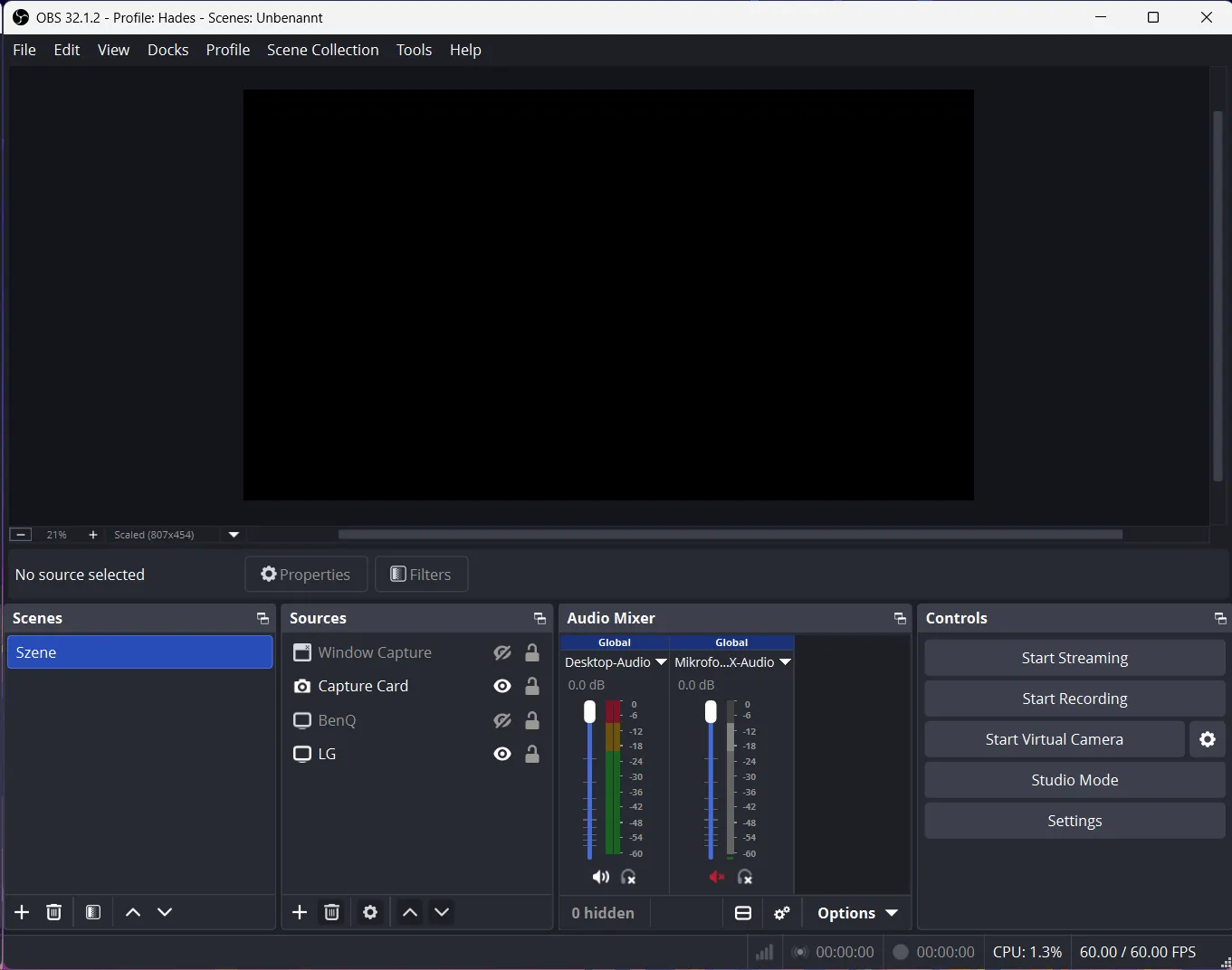
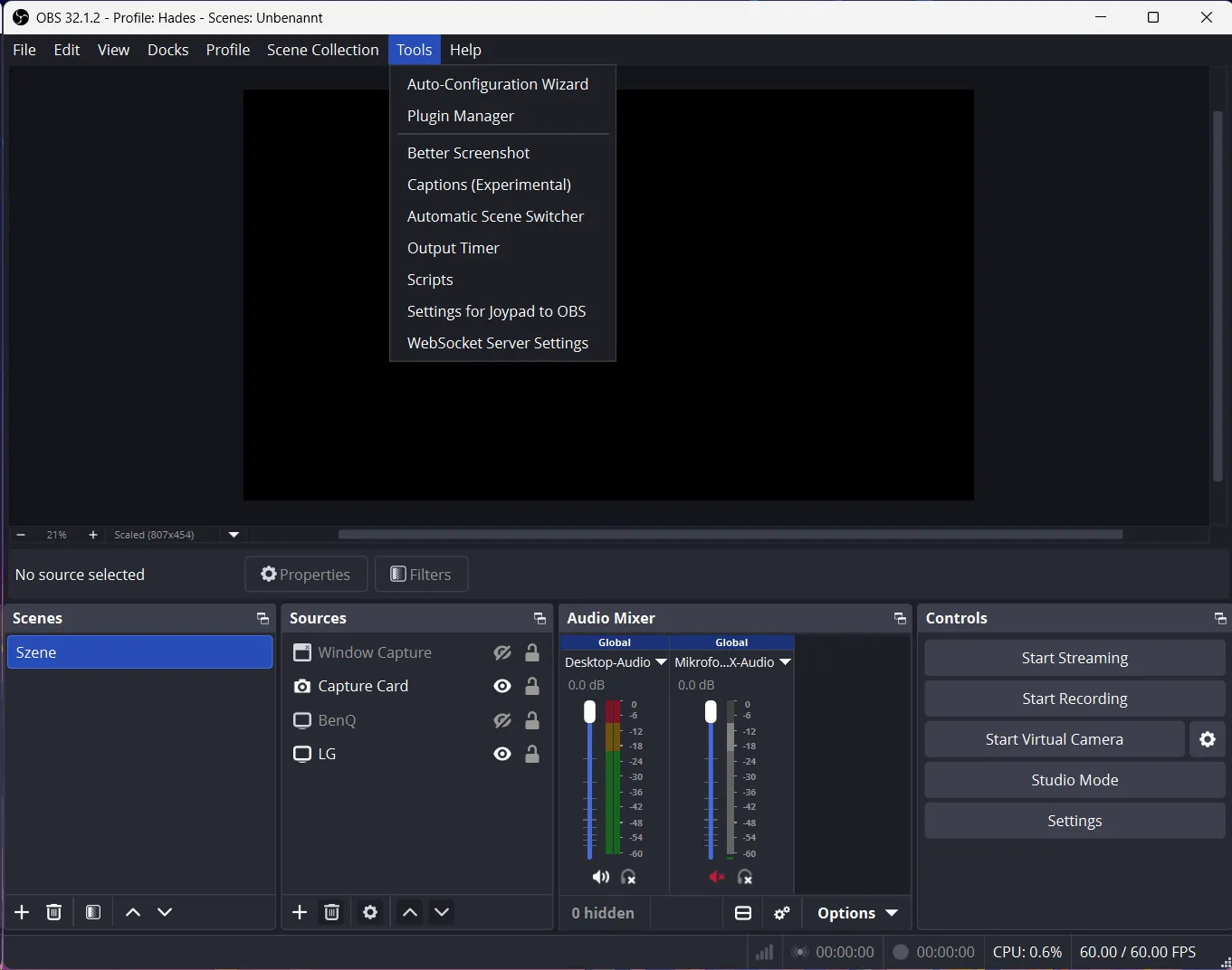
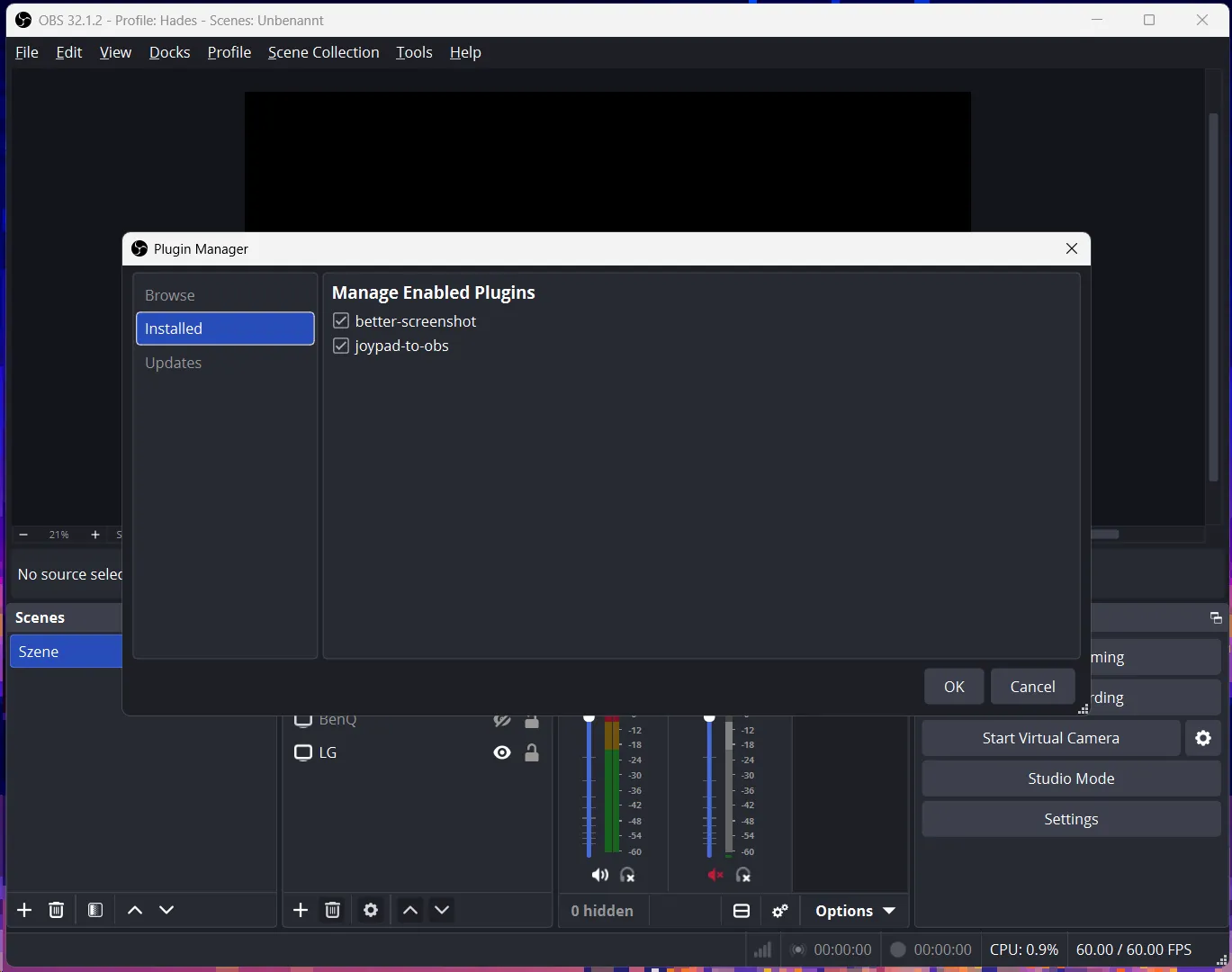
Para verificar o sucesso da instalação, abra o menu Tools > Plugin Manager no OBS Studio.
Lá você deverá ver uma entrada chamada better-screenshot entre os plugins instalados.
Se o plugin estiver ativado, uma marca de seleção aparecerá ao lado do nome.
Se estiver desativado, você pode ativá-lo aqui. OBS pode então precisar ser reiniciado.
O Plugin Manager integrado ao OBS Studio 32.1.2 serve principalmente para gerenciar os plugins instalados. As seções Browse e Updates aparecem, mas nesta versão ainda não funcionam como uma loja completa de plugins nem como um atualizador automático.
Alterar o formato das capturas do OBS Studio de PNG para JPG ou WebP
Após a instalação, o plugin Better Screenshot pode ser configurado.
No OBS Studio, abra:
Tools > Better Screenshot
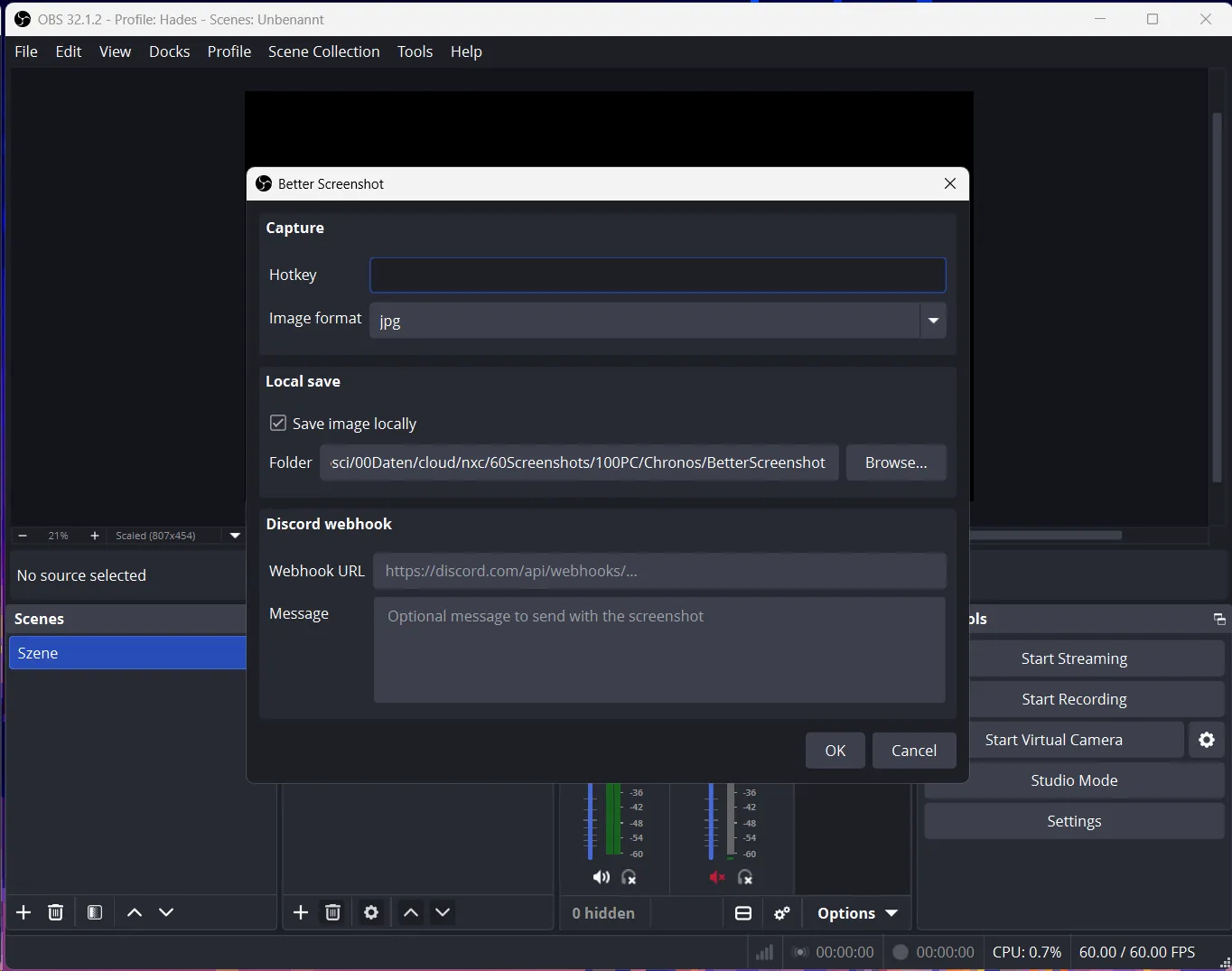
Uma janela separada é aberta com as configurações da função de captura de tela.
Etapa 1: definir o atalho de teclado
Em Capture > Hotkey você pode definir uma combinação de teclas que o plugin deve usar para criar uma captura de tela.
Por exemplo:
Ctrl + Shift + F12
Deve-se tomar cuidado para não substituir quaisquer atalhos de teclado que já tenham sido usados.
Se você usar um controlador ou macropad, também poderá acionar a combinação de teclas usando um programa correspondente.
Etapa 2: selecionar o formato da imagem
Em Image format você pode selecionar o formato em que as capturas de tela devem ser salvas.
Os formatos disponíveis são:
- PNG
- JPG
- WebP
Se você deseja economizar o máximo de espaço de armazenamento possível, JPG e WebP costumam ser as opções mais interessantes.
Por exemplo, para capturas de tela normais de jogos, prefiro usar JPG porque esse formato é muito comum e suportado por praticamente todos os programas de edição de imagens.
WebP também é uma boa escolha, especialmente se as capturas de tela forem usadas posteriormente em um site.
Etapa 3: definir a pasta de armazenamento
Na seção Local save você pode especificar se as capturas de tela devem ser salvas localmente no computador.
Para fazer isso você ativa:
Save image locally
Qualquer pasta de armazenamento pode então ser selecionada usando Browse.
Por exemplo:
D:\Screenshots\OBSIsto é particularmente prático se você não quiser salvar as capturas de tela junto com as gravações de vídeo.
Se você sincronizar automaticamente suas capturas de tela com um serviço de nuvem como Nextcloud, também poderá selecionar a pasta de sincronização correspondente diretamente aqui.
Etapa 4: salvar as configurações e testar
Depois que o formato, a pasta de armazenamento e a combinação de teclas forem especificados, confirme as configurações com OK.
Uma primeira captura de tela pode então ser criada.
Agora você deve verificar se a imagem foi realmente salva no formato desejado.
Importante para economizar espaço de armazenamento: Better Screenshot usa internamente a função de captura do OBS e depois processa o arquivo de imagem original. Dependendo da configuração, o PNG original também pode permanecer na pasta normal de gravação do OBS.
Se você realmente deseja economizar espaço de armazenamento, verifique se os arquivos PNG originais foram removidos. O plugin oferece uma função correspondente para isso. Se isso não estiver visível na interface que você está usando, verifique ambos os diretórios de armazenamento após um teste.
Se tanto o PNG quanto o JPG ou WebP forem mantidos, inicialmente eles ocuparão mais espaço de armazenamento.
PNG, JPG e WebP em comparação – qual formato de imagem é melhor?
Os três formatos de imagem suportados diferem principalmente em termos de compactação, qualidade de imagem e tamanho do arquivo.
O formato que faz mais sentido depende da finalidade para a qual as capturas de tela serão usadas.
| Característica | PNG | JPG / JPEG | WebP |
|---|---|---|---|
| Compressão | Sem perdas | Com perdas | Sem perdas ou com perdas |
| Tamanho do arquivo | Muitas vezes maior | Muitas vezes pequeno | Muitas vezes muito pequeno |
| Qualidade de imagem | Sem perdas de compressão | Dependendo da qualidade | Depende do modo e da qualidade |
| Transparência | Sim | Não | Sim |
| Compatibilidade | Muito alta | Muito alta | Alta |
| Texto e interfaces de usuário | Muito boa | Dependendo da qualidade | Boa a muito boa |
| Capturas de tela do jogo | Muito boa | Muito boa | Muito boa |
| Sites e blogs | Adequado | Adequado | Particularmente interessante |
PNG – Melhor qualidade sem perdas
PNG significa Portable Network Graphics e é um formato de imagem sem perdas.
Isso significa que nenhuma informação da imagem é perdida devido à compactação durante o salvamento.
Esta é uma grande vantagem, especialmente para capturas de tela de programas, textos, interfaces de usuário e gráficos.
O texto e as linhas finas permanecem nítidos e não há artefatos típicos de compactação JPEG.
No entanto, os arquivos PNG podem se tornar relativamente grandes para imagens complexas, como capturas de tela de jogos 3D modernos.
No entanto, PNG não é inerentemente maior que JPG. Na verdade, o PNG pode ser muito eficiente para gráficos simples com poucas cores ou grandes áreas monocromáticas.
JPG – Arquivos pequenos e alta compatibilidade
JPG ou JPEG é um dos formatos de imagem mais utilizados.
Ao contrário do PNG, o JPG usa compactação com perdas. Isso envolve a remoção de certas informações da imagem para reduzir o tamanho do arquivo.
Se a qualidade for suficientemente alta, a diferença em relação ao original é muitas vezes dificilmente visível.
JPG é, portanto, particularmente adequado para:
- Capturas de tela de jogos
- Fotos
- Papéis de parede
- Imagens para redes sociais
- Capturas de tela com muitas cores e conteúdo de imagem complexo
Com texto, pequenos símbolos ou linhas finas, podem ocorrer artefatos visíveis devido à compactação excessiva.
Além disso, JPG não oferece suporte a transparência.
Para capturas de tela de jogos, JPG costuma ser um bom compromisso entre tamanho de arquivo e qualidade de imagem.
WebP – Compressão moderna com arquivos pequenos
WebP é um formato de imagem desenvolvido pelo Google que oferece suporte à compactação sem perdas e com perdas.
Com qualidade visível comparável, os arquivos WebP geralmente podem ser menores que os arquivos JPEG equivalentes.
O formato também suporta áreas de imagem transparentes.
WebP é particularmente adequado para imagens que serão posteriormente integradas em sites.
Como o formato é suportado por navegadores modernos, as imagens WebP podem ser utilizadas diretamente no WordPress, por exemplo.
No entanto, o suporte em programas de edição de imagens mais antigos às vezes é limitado.
Mesmo com WebP, o tamanho real do arquivo depende da compactação selecionada e do conteúdo da imagem.
Quanto espaço de armazenamento você pode economizar com JPG ou WebP?
O tamanho da diferença entre PNG, JPG e WebP depende de vários fatores.
Isso inclui:
- Resolução da captura de tela
- Cores e detalhes na imagem
- Tipo de conteúdo apresentado
- Compressão usada
- Qualidade de imagem selecionada
Por exemplo, para uma captura de tela de 3840 × 2160 pixels, os arquivos PNG podem ter vários megabytes de tamanho.
Os arquivos JPG e WebP, por outro lado, podem ser significativamente menores com qualidade visual comparável.
Um exemplo de cálculo simplificado mostra a economia possível em uma coleção grande de capturas:
| Número de capturas de tela | PNG com 8 MB | JPG com 1 MB | Economia |
|---|---|---|---|
| 100 | 800 MB | 100 MB | 700 MB |
| 500 | 4 GB | 500 MB | 3,5 GB |
| 1.000 | 8 GB | 1 GB | 7 GB |
| 5.000 | 40 GB | 5 GB | 35 GB |
Os valores são exemplos e não são tamanhos de arquivo fixos para formatos individuais.
Especialmente se você grava jogos regularmente e faz muitas capturas de tela, a diferença pode ser significativa.
Se as imagens também forem sincronizadas via Nextcloud, OneDrive ou outro serviço de nuvem, arquivos menores também reduzem o espaço de armazenamento necessário e o volume de dados a serem transferidos.
Enviar capturas automaticamente para o Discord
Outro recurso do Better Screenshot é a capacidade de enviar automaticamente capturas de tela para um canal Discord.
O plugin usa os chamados webhooks para isso.
Um webhook é um URL especial que permite a um programa transferir informações ou arquivos para outro serviço.
Criar um webhook do Discord
Para criar um webhook Discord, você precisa das permissões necessárias no servidor correspondente.
Em seguida, proceda da seguinte forma:
- Abra o servidor Discord desejado.
- Abra as configurações do servidor.
- Vá para Integrações > Webhooks.
- Crie um novo webhook.
- Selecione o canal desejado.
- Copie o URL do webhook.
Agora abra o plugin Better Screenshot novamente no OBS Studio.
Insira o endereço copiado em Discord webhook > Webhook URL.
No campo Message você também pode inserir uma mensagem que será enviada junto com a captura de tela.
Após a configuração, as capturas de tela podem ser transferidas automaticamente para o Discord por meio deste webhook.
Você deve ter em mente que as imagens saem do seu computador e são carregadas no servidor do serviço.
Importante: o URL do webhook deve ser mantido confidencial. Qualquer pessoa que tenha acesso também poderá enviar mensagens ou arquivos por meio do webhook.
Converter capturas existentes do OBS para JPG ou WebP
Se você já criou muitas capturas de tela PNG, poderá convertê-las mais tarde.
O plugin Better Screenshot não precisa ser instalado para isso.
Existem vários programas disponíveis no Windows que podem ser usados para converter imagens individualmente ou em lotes.
Alguns programas adequados são:
- IrfanView
- XnConvert
- ImageMagick
- GIMP
ImageMagick é particularmente adequado se muitas imagens precisarem ser processadas automaticamente através da linha de comando.
Converter vários arquivos PNG com ImageMagick
Depois de instalar o ImageMagick, abra um prompt de comando na pasta que contém as capturas.
Use o seguinte comando para converter todos os arquivos PNG da pasta atual para JPG:
magick mogrify -format jpg -quality 85 *.pngA qualidade JPEG está definida como 85.
Para WebP, o seguinte comando pode ser usado:
magick mogrify -format webp -quality 85 *.pngOs arquivos PNG originais são mantidos com esses comandos porque -format define um formato de saída diferente.
Após a verificação dos novos arquivos, os arquivos PNG que não são mais necessários podem ser excluídos manualmente.
Antes de um processamento em lote maior, você deve primeiro tentar a conversão com algumas imagens de teste.
Nota: O valor de qualidade 85 se refere aqui ao ImageMagick. Não é uma configuração disponível automaticamente no plugin Better Screenshot.
Dicas para tirar capturas de tela melhores com OBS Studio
Além do formato do arquivo, existem algumas outras configurações às quais você deve prestar atenção.
Usar a resolução correta
A resolução de uma captura de tela afeta a qualidade da imagem e o tamanho do arquivo.
Se você usar um monitor 4K, também poderá fazer capturas de tela em 3840 × 2160 pixels.
Você deve verificar com qual resolução o OBS funciona.
Em Configurações > Vídeo você pode definir, entre outras coisas, a resolução base e a resolução de saída.
A resolução base define o tamanho da área de trabalho do OBS na qual as diferentes fontes são organizadas.
Dependendo da função de captura de tela, o espaço de trabalho ou saída configurado é registrado. Portanto, uma captura de tela não precisa necessariamente ter a mesma resolução da captura original do jogo.
Para obter imagens de alta qualidade, confira depois da captura se a resolução desejada foi realmente alcançada.
Fazer capturas sem sobreposições
Quem grava jogos pode usar sobreposições adicionais para mostrar FPS, temperaturas ou o uso da CPU e da GPU.
Essas informações podem ser úteis para benchmarks, mas nem sempre são desejáveis em todas as capturas de tela.
OBS permite mostrar e ocultar fontes individuais.
Isso permite, por exemplo, criar capturas de tela com ou sem determinadas sobreposições.
Alternativamente, diferentes cenas podem ser criadas para diferentes propósitos.
Prestar atenção ao conteúdo HDR
Outro ponto são as capturas de tela de jogos com suporte a HDR.
Nem todas as funções de captura de tela lidam corretamente com cores HDR e informações de brilho.
Especialmente ao converter para JPG ou WebP normal, as informações HDR podem ser perdidas ou convertidas para um espaço de cores SDR.
Isso significa que o brilho e as cores podem ser diferentes em comparação com o jogo.
Se precisar de capturas de tela HDR com informações de imagem o mais completas possível, você deve usar formatos de gravação HDR adequados e ferramentas apropriadas.
Salvar capturas em um SSD
Se você fizer muitas capturas de tela diretamente durante um jogo, poderá usar uma pasta de armazenamento em um SSD.
Isto é particularmente útil para imagens de alta resolução e séries rápidas de capturas de tela.
No entanto, a velocidade real também depende da compressão da imagem e do desempenho do sistema.
Além disso, deve haver espaço de armazenamento livre suficiente.
Organizar bem as capturas de tela
Especialmente com coleções maiores, vale a pena criar subpastas separadas para jogos, programas ou projetos.
Por exemplo:
Screenshots
  Spiele
    Palworld
    Graveyard Keeper
    Cyberpunk 2077
  Programme
    OBS
    Windows 11
  Tutorials
    Docker
    WordPress
Isso torna as capturas de tela mais fáceis de encontrar e processar posteriormente.
Outros plug-ins úteis do OBS Studio
Além do Better Screenshot, existem muitos outros plugins que podem ser usados para expandir o OBS Studio.
Alguns deles são particularmente interessantes para gravações de tela, tutoriais e vídeos de gameplay.
| Plug-in | Função |
|---|---|
| Advanced Scene Switcher | Automatiza mudanças de cena e outras ações do OBS usando regras e macros. |
| Source Record | Permite gravação adicional de fontes individuais, independente da saída normal da cena. |
| Move | Adiciona animações e efeitos de movimento a cenas e fontes. |
| Audio Monitor | Expande as possibilidades de monitoramento de áudio e reprodução de fontes sonoras individuais. |
Para controlar o OBS com um controle, Stream Deck ou macropad, por exemplo, você também pode usar atalhos de teclado ou a interface OBS WebSocket integrada.
Isso permite, entre outras coisas, iniciar e parar gravações, mudar de cena ou acessar certas funções de outros aplicativos.
Porém, antes de instalar um plugin, é importante verificar se ele é compatível com a versão do OBS que você está utilizando.
Resolver problemas comuns do Better Screenshot
Better Screenshot não aparece no OBS
Se o plugin não aparecer após a instalação, você deve primeiro verificar se todos os arquivos foram copiados para a pasta correta.
Por exemplo, no Windows, o seguinte arquivo deve estar presente para a variante de instalação clássica descrita aqui:
C:\Program Files\obs-studio\obs-plugins\64bit\better-screenshot.dllAlém disso, o OBS deve ser completamente reiniciado após a cópia dos arquivos.
Você pode verificar no Gerenciador de plug-ins se o Better Screenshot foi reconhecido e ativado.
Se o plugin não puder ser carregado, uma versão incompatível do OBS também pode ser a causa.
As capturas continuam sendo salvas em PNG
Se as capturas de tela continuarem sendo salvas no formato PNG, você deve verificar se o atalho de teclado do plugin Better Screenshot está realmente sendo usado.
A tecla de atalho normal da captura de tela do OBS pode ter sido acionada acidentalmente.
Além disso, o formato desejado deve ser selecionado no plugin em Image format.
Também é importante distinguir entre as capturas de tela do plugin e os arquivos PNG originalmente criados pelo OBS.
O plugin processa inicialmente uma gravação OBS normal. O arquivo PNG, portanto, ainda pode existir se não for removido.
As capturas de tela não são salvas
Se nenhuma imagem for salva, verifique se a opção Save image locally está ativada.
É então recomendado verificar a pasta de armazenamento que você definiu.
A falta de direitos de acesso pode causar problemas, especialmente com unidades de rede, suportes de dados externos ou diretórios na nuvem.
Uma pasta local simples pode ser usada para um teste.
As capturas de tela são pretas
Se o OBS exibir apenas uma imagem preta, o problema geralmente não está no formato da captura de tela.
As causas comuns incluem fonte desabilitada, janela de captura incorreta ou problemas na captura de um jogo.
Neste caso, você deve primeiro certificar-se de que a fonte desejada seja exibida corretamente na janela de visualização do OBS.
Ao jogar, também pode ajudar alternar entre Game Capture, Window Capture e Display Capture.
O envio para o Discord não funciona
Se o armazenamento local funcionar, mas o upload do Discord falhar, o URL do webhook deverá ser verificado primeiro.
O plugin também requer os componentes TLS apropriados para a conexão criptografada com o Discord.
No Windows, um qschannelbackend.dll ausente ou instalado incorretamente também pode ser a causa.
Neste caso, é recomendável verificar os arquivos adicionais do arquivo do plugin baixado e as instruções de instalação.
Este artigo foi traduzido com a ajuda de IA.