
Antes era o Internet Explorer; hoje, o Microsoft Edge é o navegador padrão do Windows 10 e do Windows 11. Por padrão, o Edge usa o mecanismo de pesquisa da Microsoft, o Bing. No entanto, muitos usuários preferem Google, DuckDuckGo, Yahoo ou outra alternativa para suas pesquisas na internet. Felizmente, é possível alterar o mecanismo de pesquisa padrão no Microsoft Edge com apenas alguns cliques.
Neste artigo, mostramos passo a passo como definir o Google ou outro mecanismo de pesquisa como padrão no Microsoft Edge.
🔧 Como alterar o mecanismo de pesquisa padrão no Microsoft Edge:
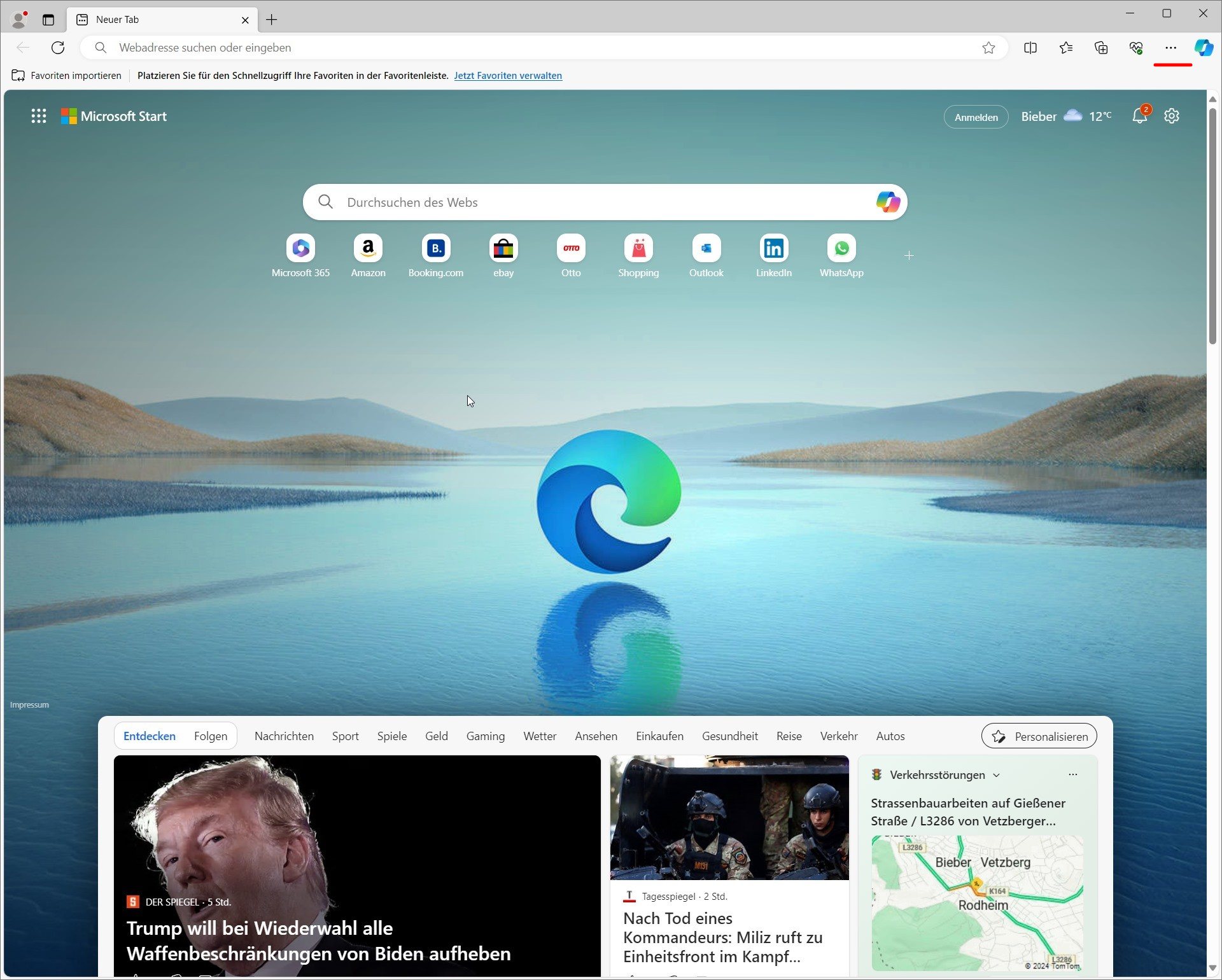
- Abrir o Edge: inicie o navegador Microsoft Edge.
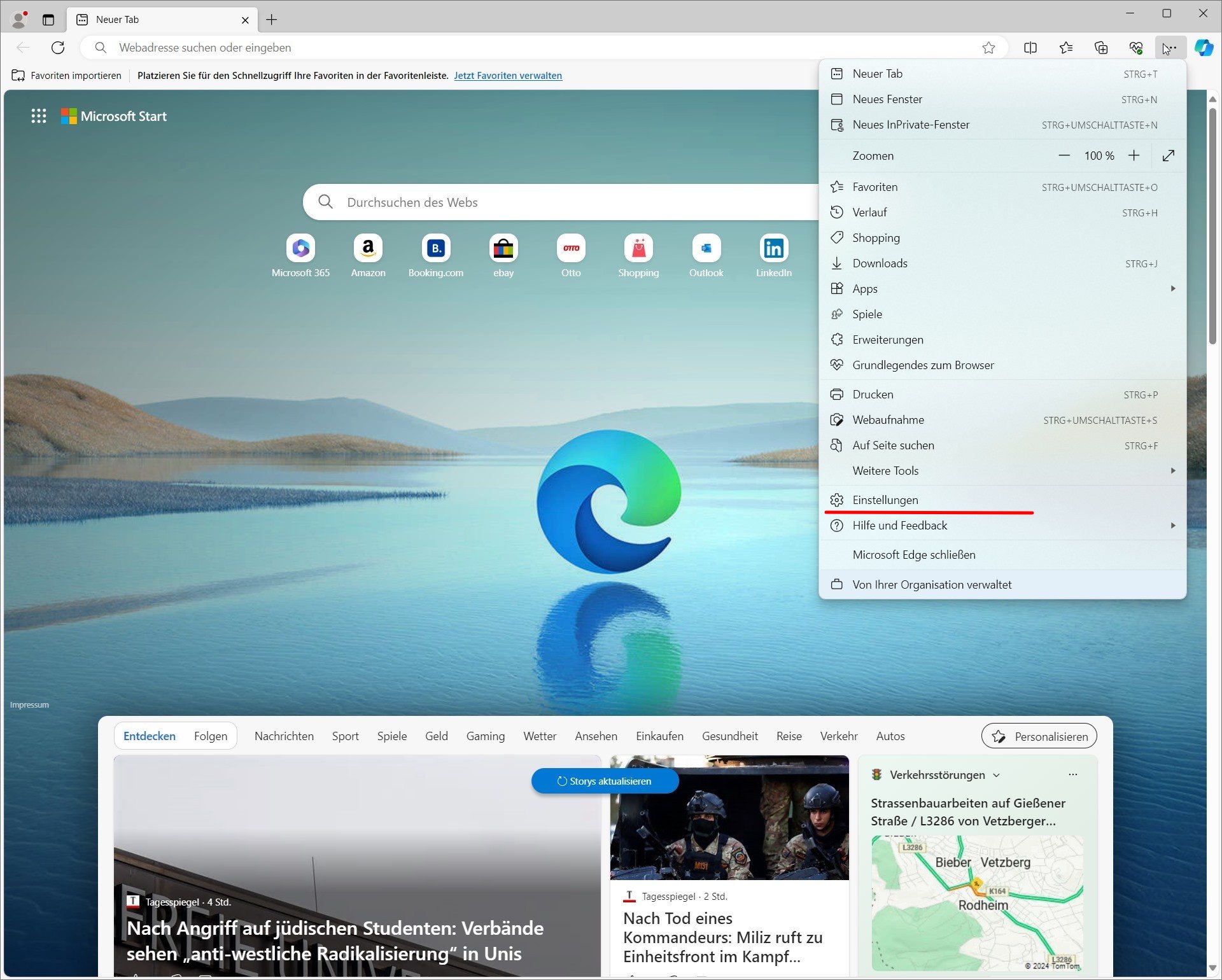
- Abrir as Configurações: clique nos três pontos (⋯) no canto superior direito e selecione “Configurações” no menu.
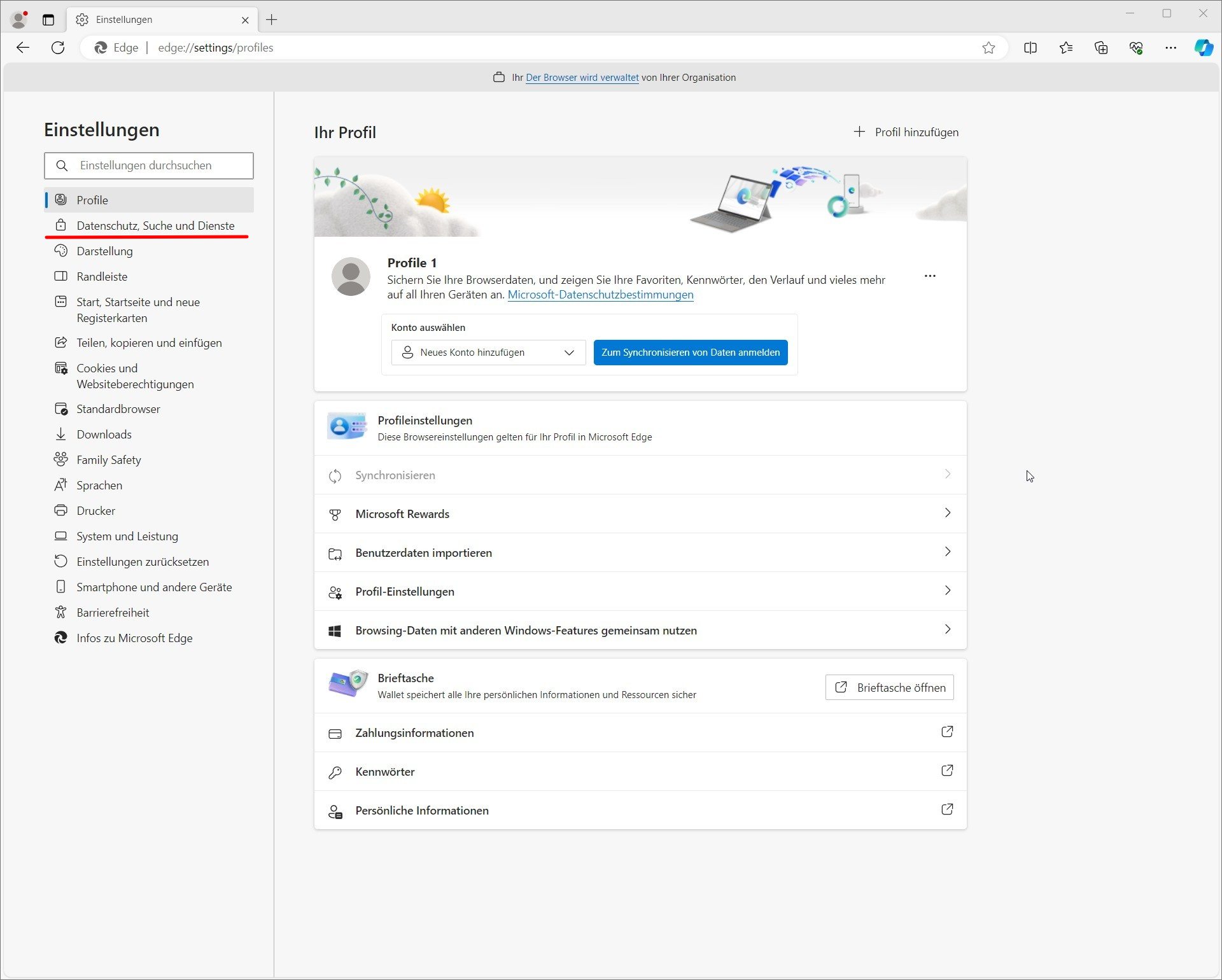
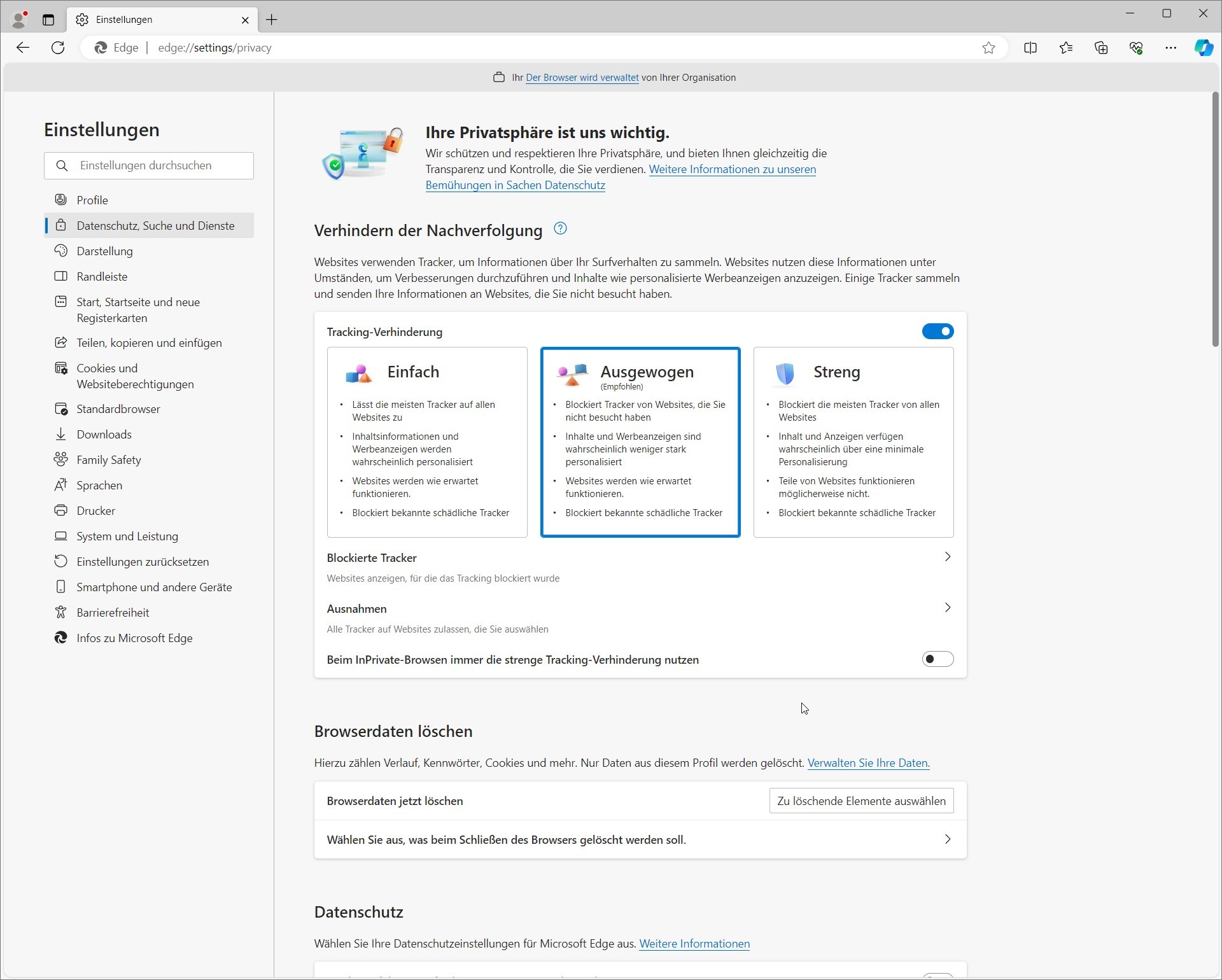
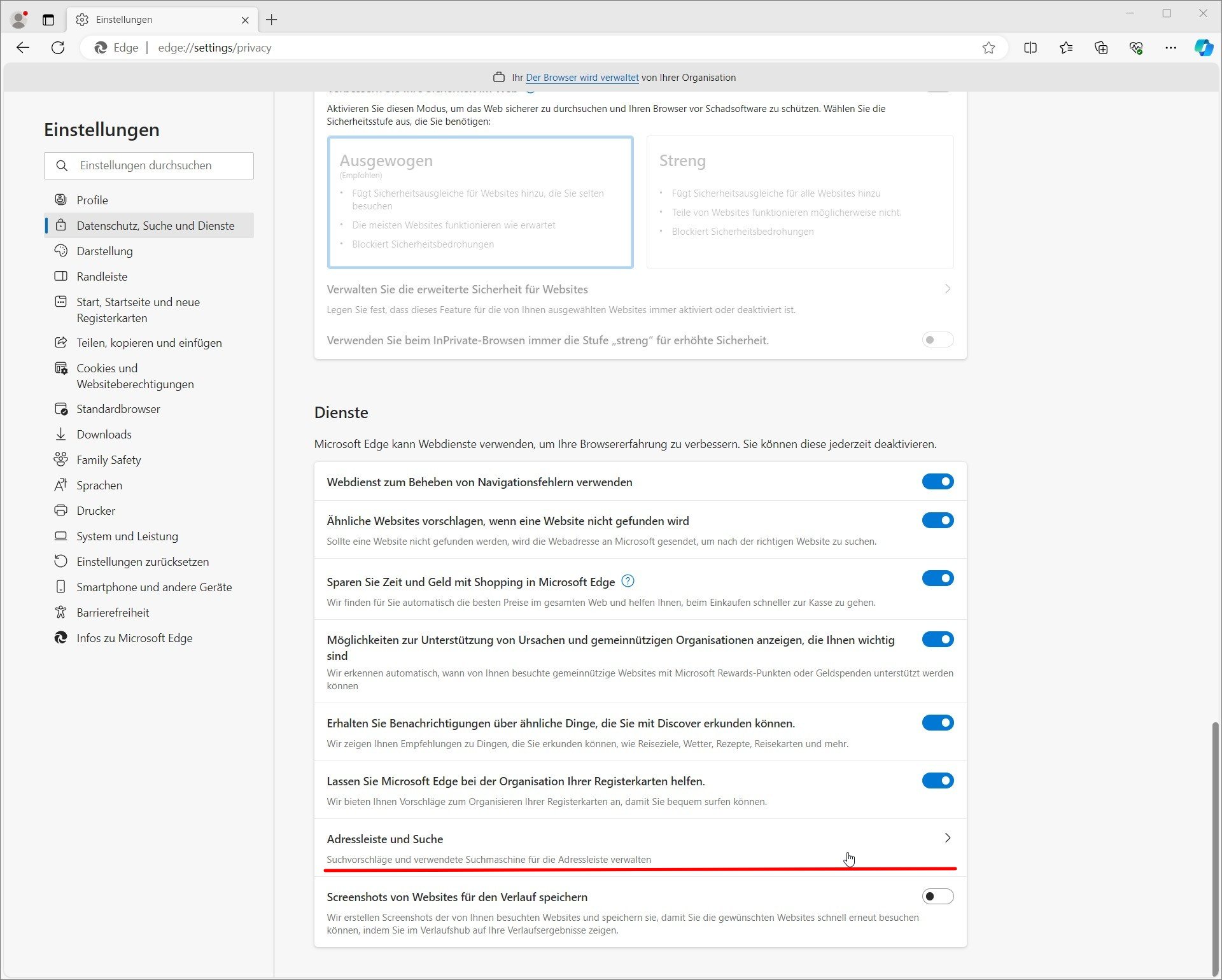
- Acessar Privacidade, pesquisa e serviços: selecione “Privacidade, pesquisa e serviços” no menu à esquerda.
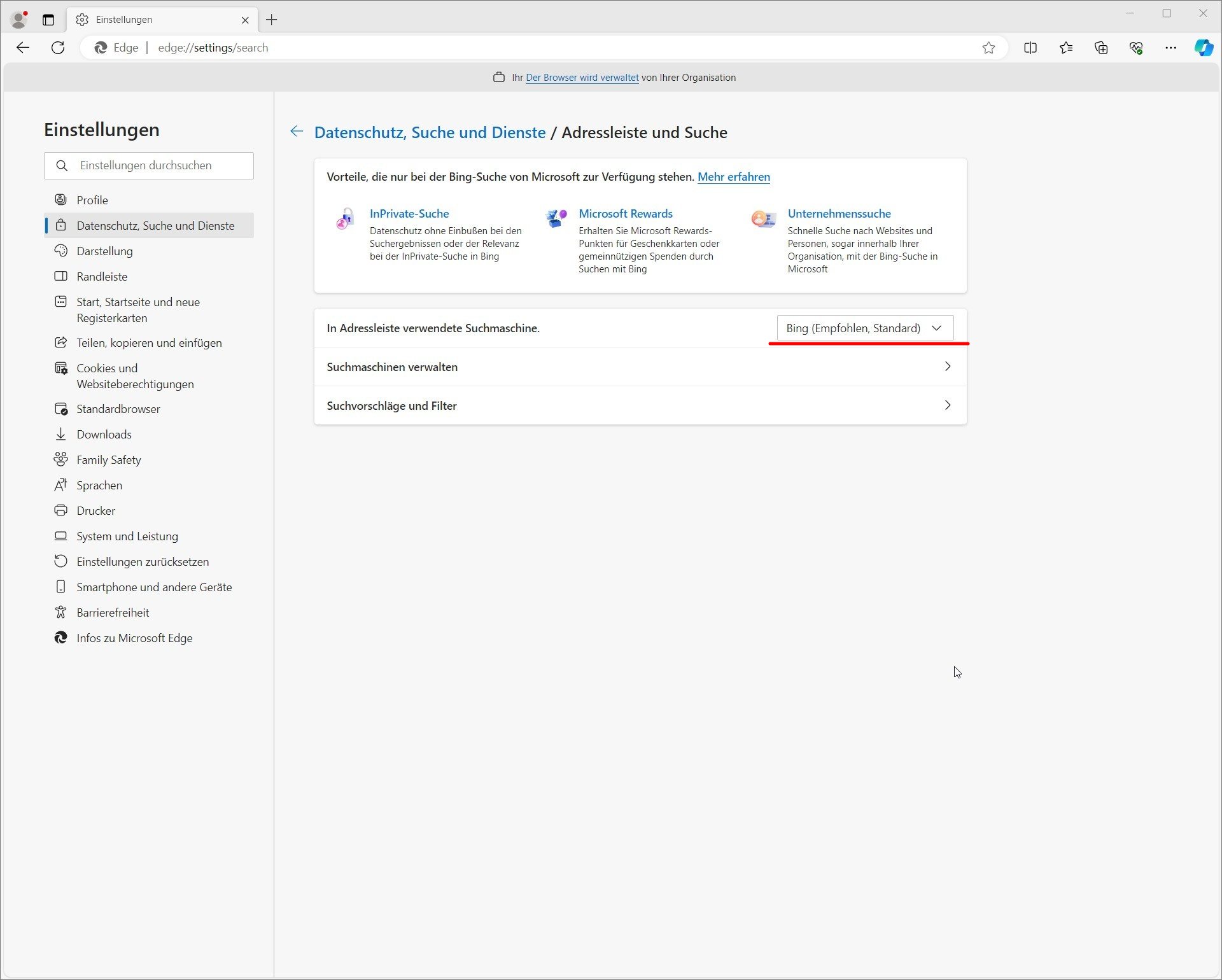
- Barra de endereços e pesquisa: role para baixo e, em “Serviços”, clique em “Barra de endereços e pesquisa”.
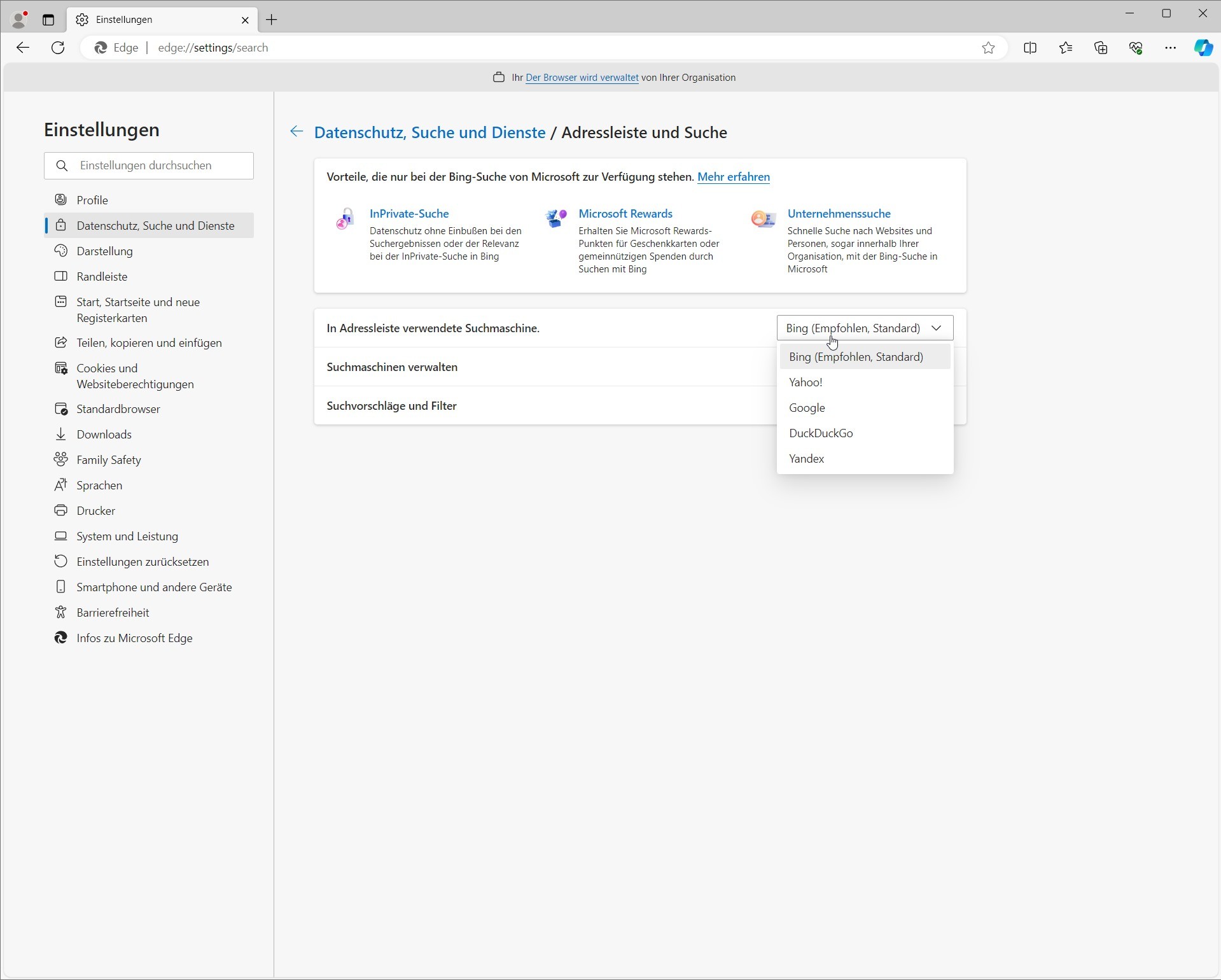
- Alterar o mecanismo de pesquisa: clique no menu suspenso ao lado de “Mecanismo de pesquisa usado na barra de endereços”.
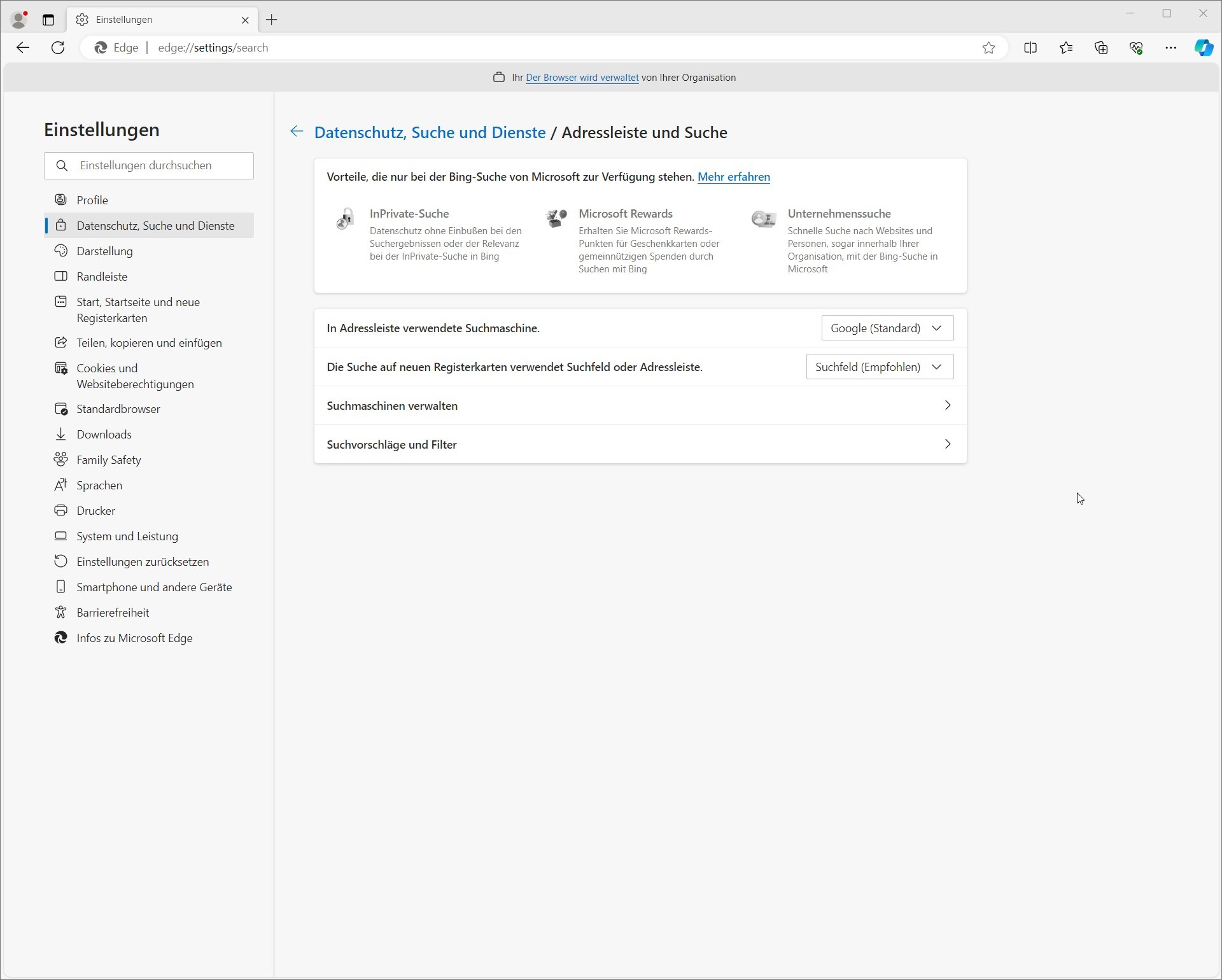
- Selecionar o mecanismo de pesquisa desejado: você pode escolher entre Google, Yahoo, DuckDuckGo, Bing ou Yandex.
💡 Dica: se o seu mecanismo de pesquisa preferido não for exibido, primeiro acesse a página inicial dele no Edge (por exemplo, www.google.de). Depois disso, ele deverá aparecer na lista.
🔍 Por que usar o Google em vez do Bing no Edge?
Muitos usuários preferem o Google por seus resultados mais precisos, maior personalização e ampla variedade de recursos. Os mecanismos de pesquisa voltados à privacidade, como o DuckDuckGo, também estão cada vez mais populares.
💬 Conclusão
Alterar o mecanismo de pesquisa padrão no Microsoft Edge é rápido e oferece mais controle sobre os resultados. Se você valoriza a privacidade ou simplesmente prefere os resultados do Google, bastam alguns cliques para adaptar o navegador às suas preferências.
TL;DR:
- Abrir o Microsoft Edge
- Menu => Configurações
- Privacidade, pesquisa e serviços => Barra de endereços e pesquisa (penúltima opção, no final da página)
- Mecanismo de pesquisa usado na barra de endereços => Google, Yahoo, DuckDuckGo, Yandex etc.
Este artigo foi traduzido com a ajuda de IA.


