
- Desativar a verificação de TPM e Secure Boot durante a instalação
- TL;DR:
- Criar um pendrive inicializável sem verificação de TPM e Secure Boot
- TL;DR:
Com o Windows 11, os requisitos de hardware aumentaram. A Microsoft exige agora, no mínimo, a seguinte configuração para o Windows 11.
Requisitos do sistema:
- Processador: 1 GHz, 2 núcleos
- RAM: 4 GB
- Armazenamento: 64 GB
- Firmware do sistema: UEFI com Secure Boot
- Trusted Platform Module: TPM 2.0
- Placa de vídeo: compatível com DirectX 12
- Tela: 1280 × 720p
- Conexão com a Internet para ativar a conta Microsoft
No entanto, nem todo mundo tem um computador novo que atenda a esses requisitos. Com alguns ajustes, também é possível instalar o Windows 11 em um computador antigo que já execute o Windows 7, 8 ou 10.
Desativar a verificação de TPM e Secure Boot durante a instalação
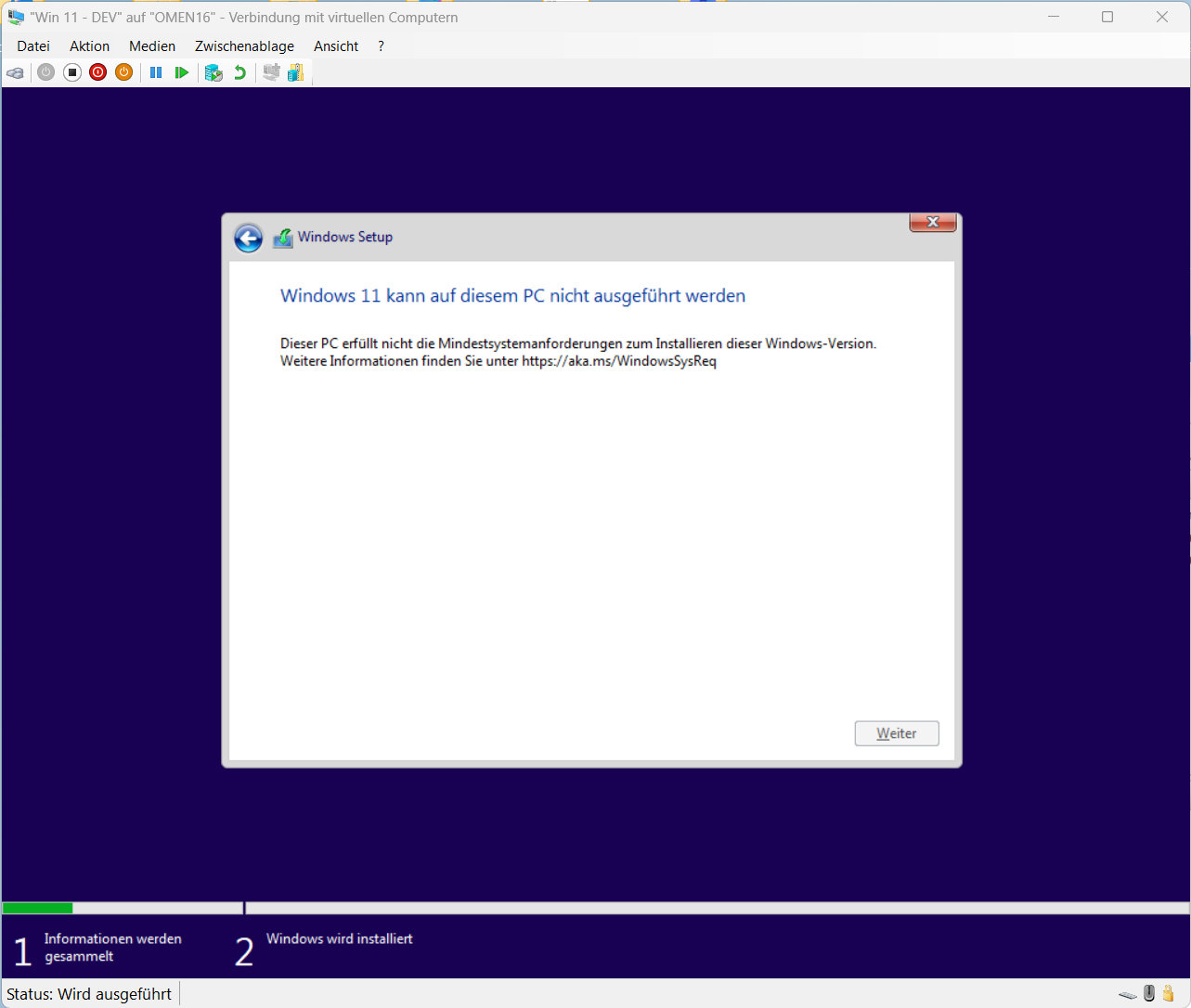
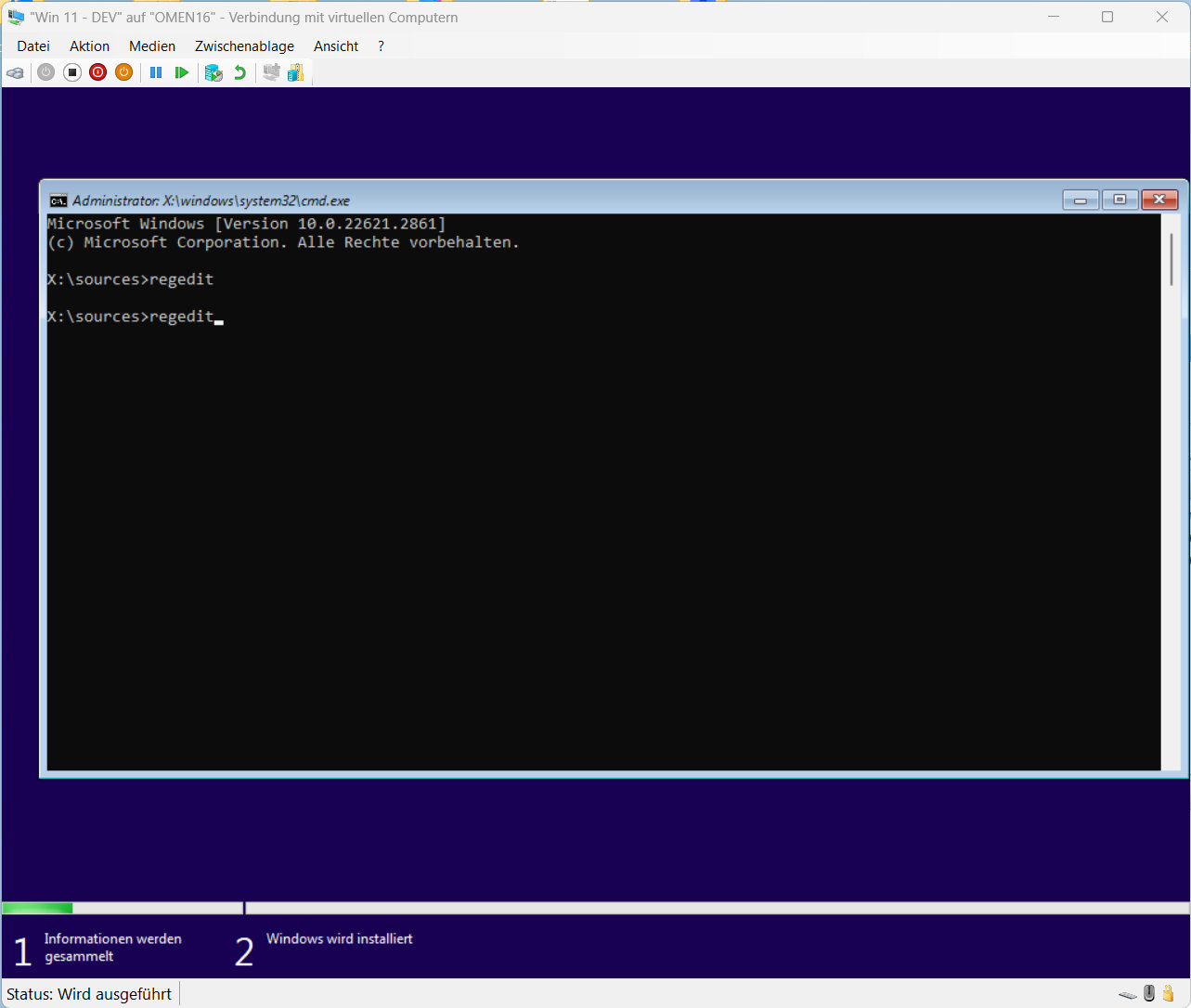
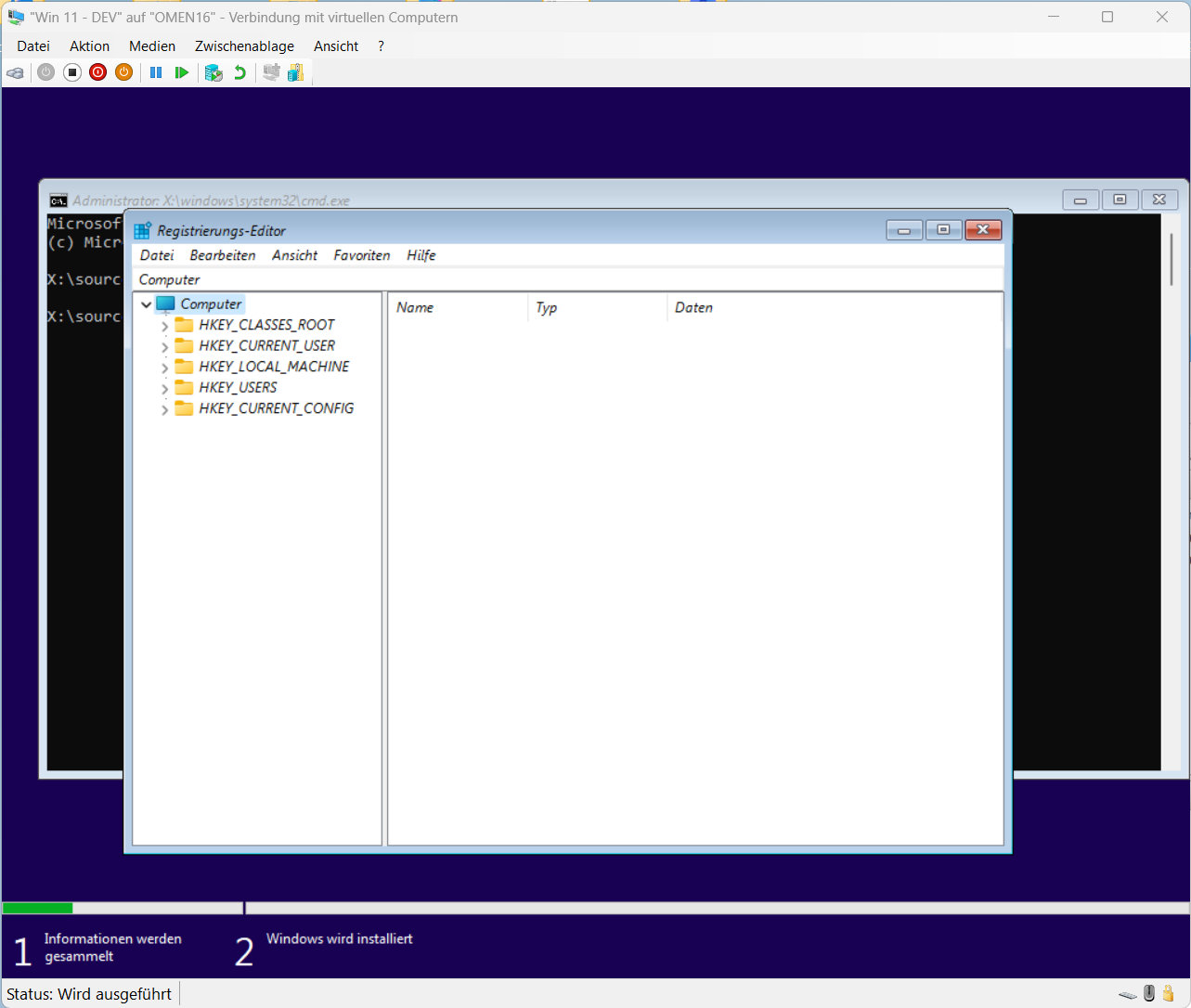
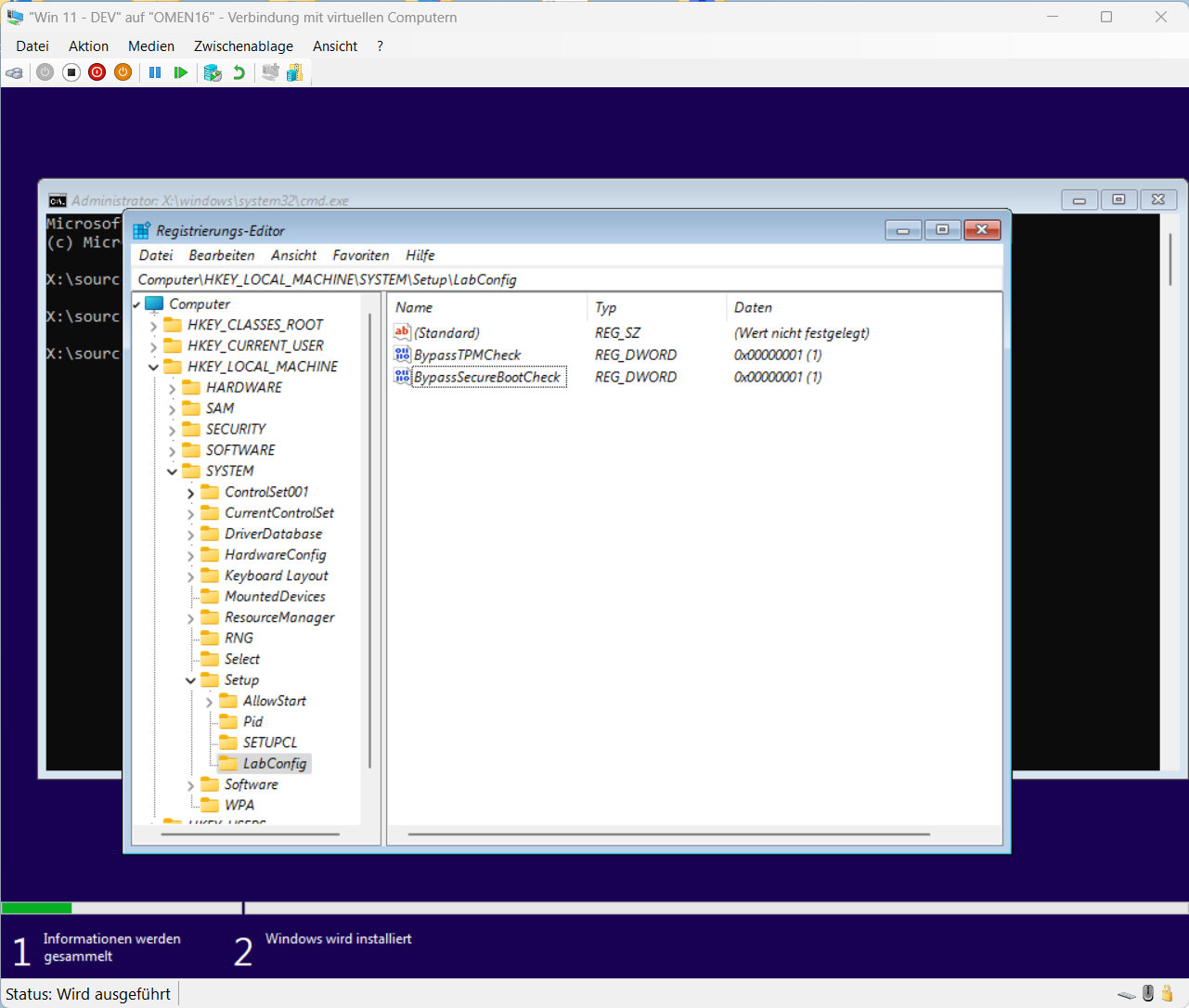
Ao instalar o Windows 11 por um pendrive ou CD, um computador antigo ou incompatível pode exibir uma mensagem informando que o Windows 11 não pode ser instalado ou executado. Nesse caso, durante o assistente de instalação, pressione a combinação de teclas [SHIFT]+[F10] para abrir o Prompt de Comando. Em seguida, digite «regedit» para abrir o Editor do Registro. Depois, acesse a subchave «HKEY_LOCAL_MACHINE\SYSTEM\Setup» e crie uma nova chave (pasta) chamada «LabConfig».
Na chave «LabConfig», crie os valores «DWORD (32 bits)» chamados «BypassTPMCheck» e «BypassSecureBootCheck» e atribua a cada um o valor «1». Depois, feche o Editor do Registro, volte uma etapa no assistente de instalação e conclua a instalação.
TL;DR:
- [SHIFT]+[F10]
- Prompt de Comando => «regedit»
- Caminho no Editor do Registro => «HKEY_LOCAL_MACHINE\SYSTEM\Setup»
- Novo => Chave => «LabConfig»
- Abrir a chave «LabConfig»
- Novo => Valor DWORD (32 bits) => «BypassTPMCheck» => Valor: «1»
- Novo => Valor DWORD (32 bits) => «BypassSecureBootCheck» => Valor: «1»
Criar um pendrive inicializável sem verificação de TPM e Secure Boot
Se você instala o Windows 11 com frequência em computadores antigos, desativar as verificações de TPM e Secure Boot pelo Editor do Registro pode levar bastante tempo. Como alternativa, use o programa «Rufus» para criar um pendrive inicializável que já tenha as verificações de TPM e Secure Boot desativadas. Basta baixar e executar o Rufus. No menu do Rufus, selecione a imagem ISO de instalação do Windows 11, escolha um pendrive com pelo menos 8 GB no qual o instalador do Windows 11 será copiado e selecione MBR como esquema de partição. Clique em Iniciar. Uma janela perguntará se você deseja desativar as verificações de TPM e Secure Boot e aplicar as demais alterações. Em seguida, a cópia será iniciada e, quando terminar, o pendrive estará pronto para uso.
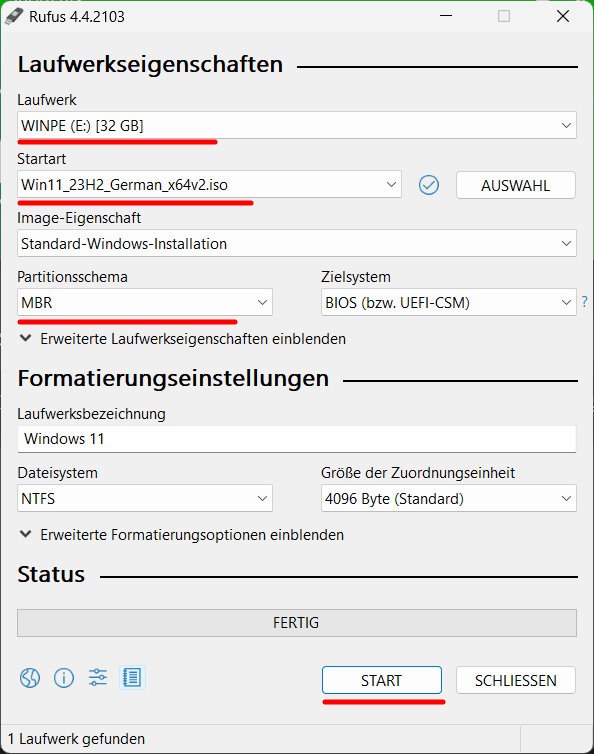
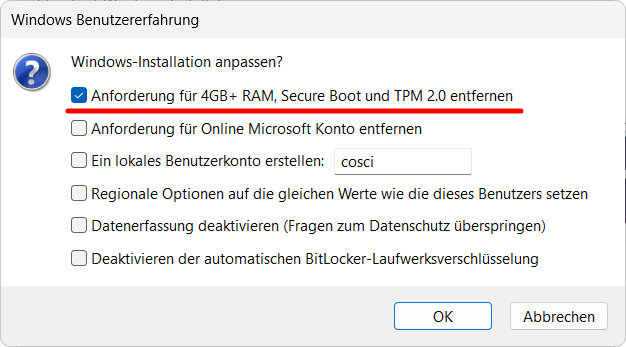
TL;DR:
- Rufus baixar
- Imagem ISO do Windows 11 baixar
- Executar o Rufus
- Selecionar o pendrive
- Selecionar a imagem ISO do Windows 11
- Esquema de partição => «MBR»
- Iniciar => desativar as verificações de TPM e Secure Boot
Este artigo foi traduzido com a ajuda de IA.


