
Se você deseja acessar os arquivos do seu computador em casa a partir da sua televisão, Amazon FireTV ou Android TV Stick e não possui um NAS, você pode fazer isso facilmente usando o compartilhamento do Windows.
A única coisa que você precisa é de um PC com Windows ligado. Opcionalmente, os arquivos também podem ser armazenados em um disco rígido externo.
Comprar um Amazon Fire TV Stick
Você pode comprar o Fire TV Stick na Amazon. O FireTV Stick está disponível em diferentes versões. Existem versões Lite, Normal e 4k. Ao contrário do FireTV e do 4k Stick, a versão Lite não tem a opção de controlar a televisão remotamente, portanto o volume da televisão não pode ser ajustado pelo controle remoto do FireTV Stick. O FireTV 4k Stick é uma versão melhorada do FireTV Stick que também suporta a reprodução de vídeos 4k ou televisões 4k. Pessoalmente, eu recomendaria a versão 4k para todos, pois ela simplesmente tem mais potência e se você ainda não possui uma TV 4k, ainda tem a opção de usar o FireTV 4k Stick para aproveitá-lo totalmente em uma nova TV 4k.
Também recomendo comprar o FireTV Stick quando ele estiver em oferta, pois às vezes você pode economizar até 50%. O FireTV Stick é relativamente barato em comparação com outros dispositivos Android TV, especialmente quando adquirido em promoção, e oferece recursos modernos. Se você não tiver a opção de conectar o FireTV Stick a uma rede WiFi, ainda poderá conectá-lo através de um cabo de rede usando um adaptador, mas infelizmente a taxa de transferência é de apenas 100 MBit.
*Links afiliados
Ativar compartilhamento de rede
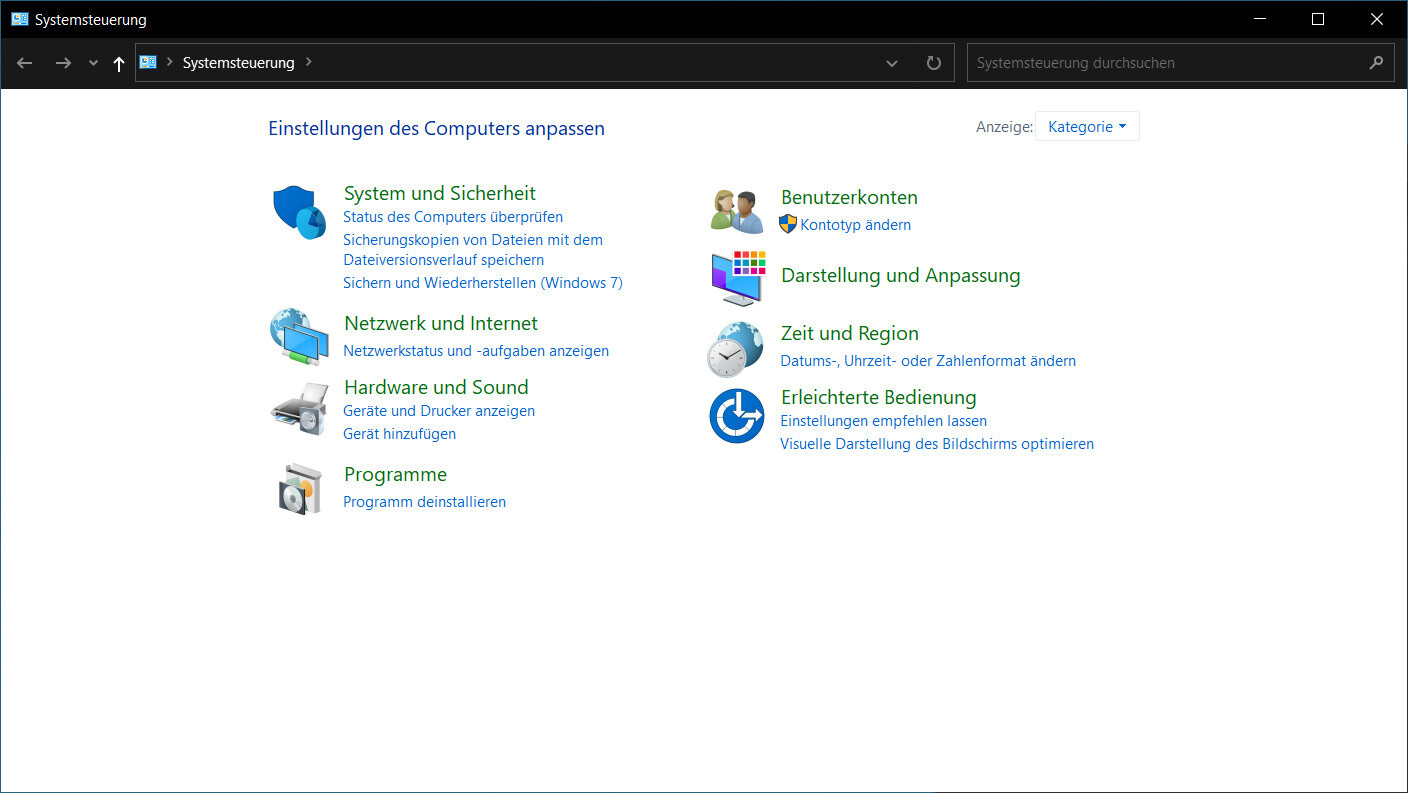
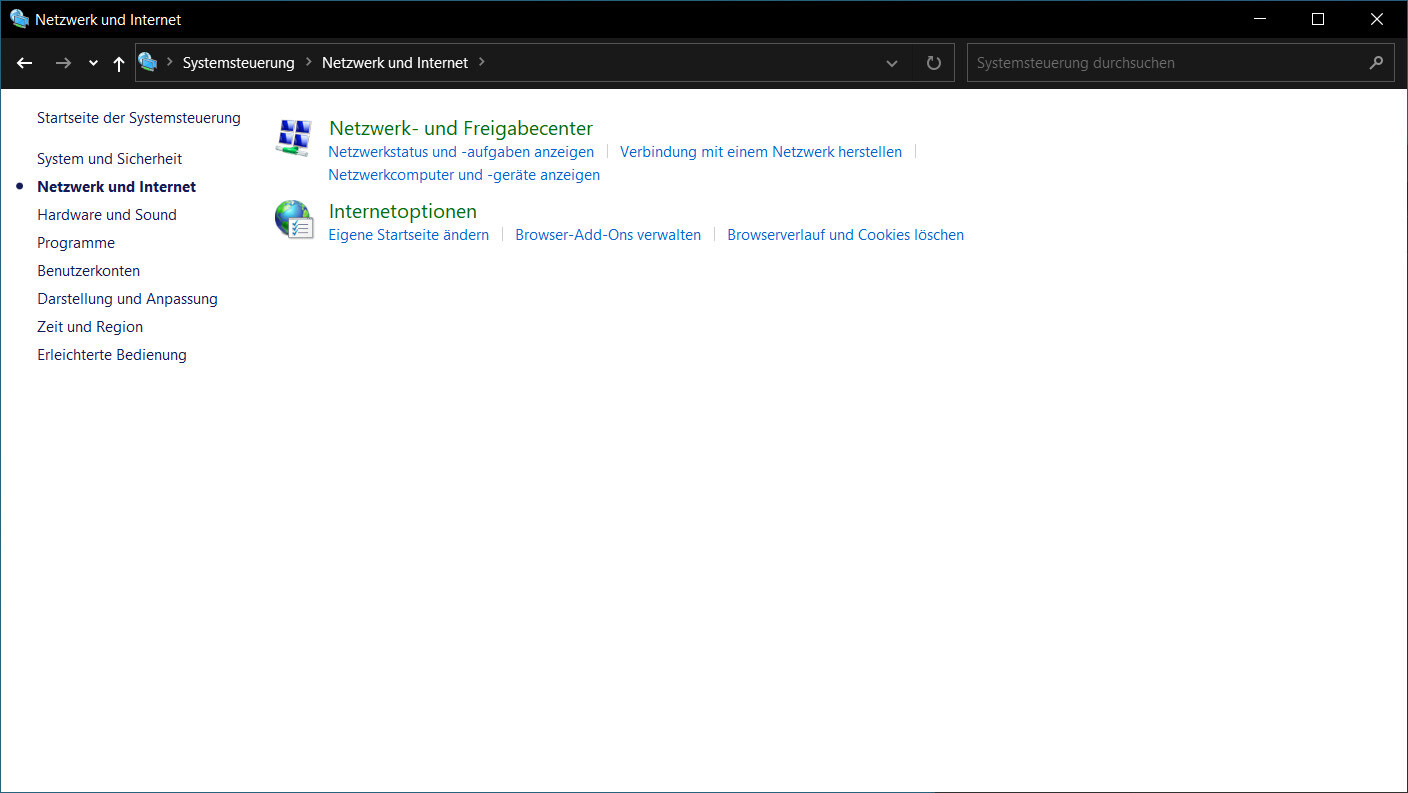
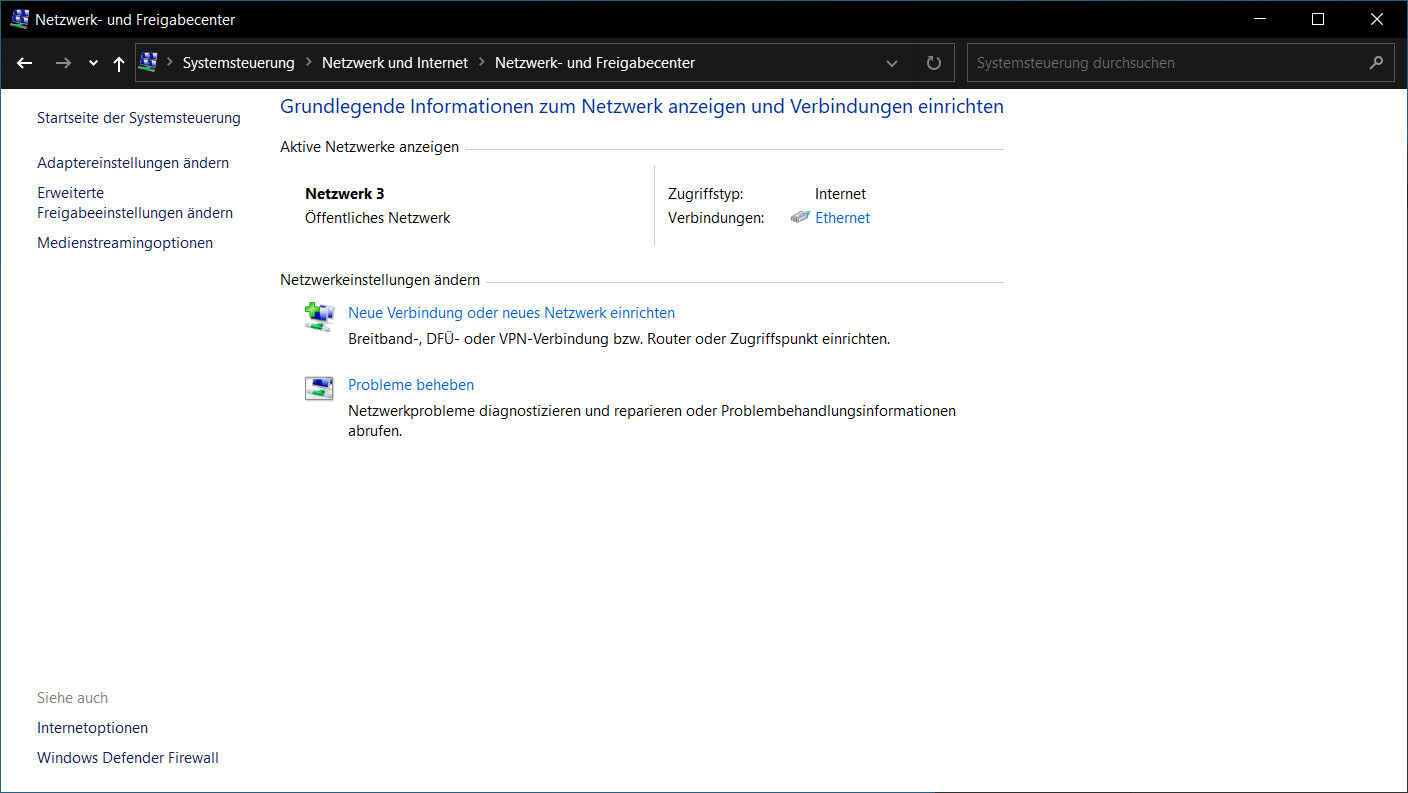
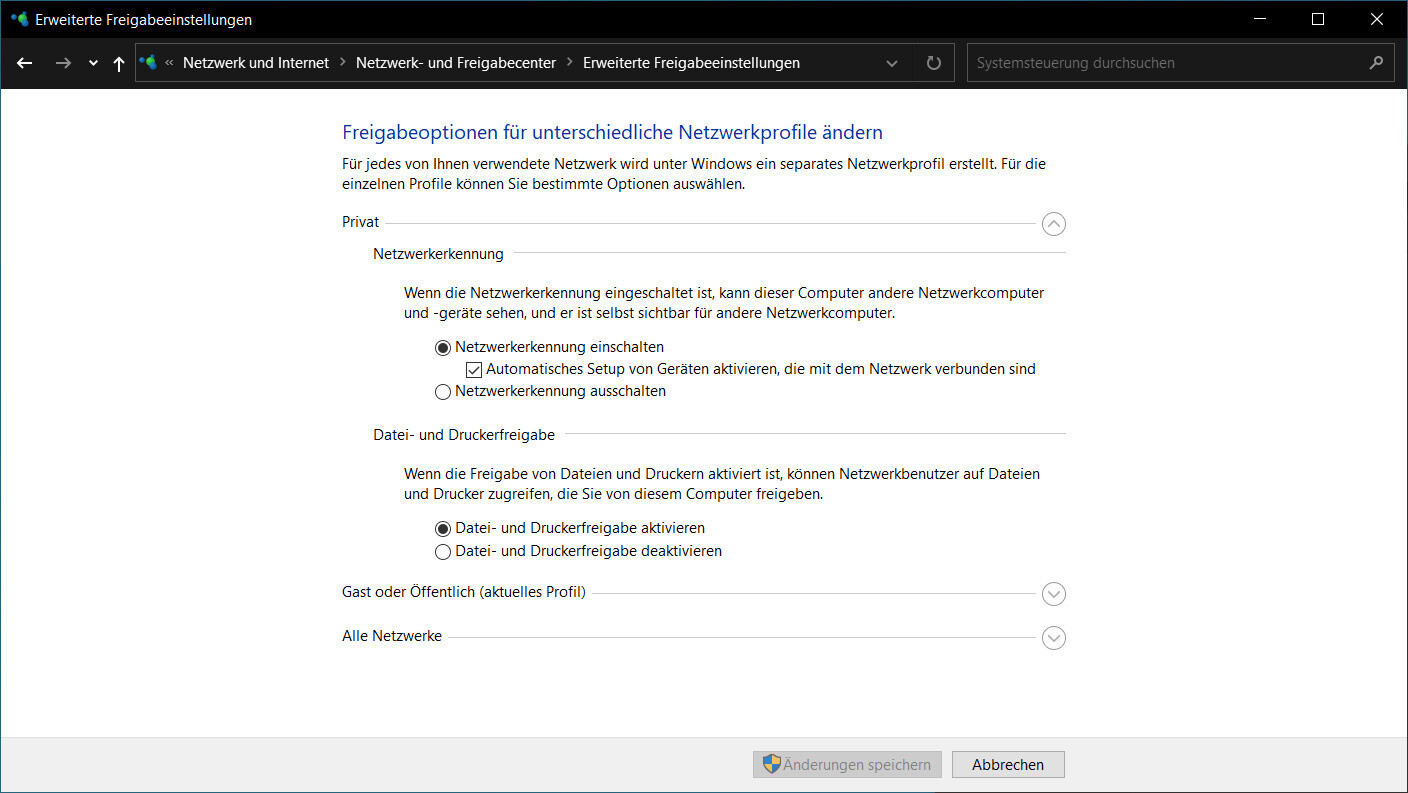
Em primeiro lugar, o compartilhamento de rede deve estar ativado no Windows para o usuário atual. Para isso, é necessário usar o Painel de Controle. No painel de controle vá até a entrada “Rede e Internet” e depois “Centro de Rede e Compartilhamento”. Em “Alterar configurações avançadas de compartilhamento”, o compartilhamento de arquivos e impressoras para perfis de rede privada agora deve estar ativado. Se os arquivos também forem compartilhados em redes públicas, esta configuração também deverá ser ativada para redes “Convidadas e Públicas”.
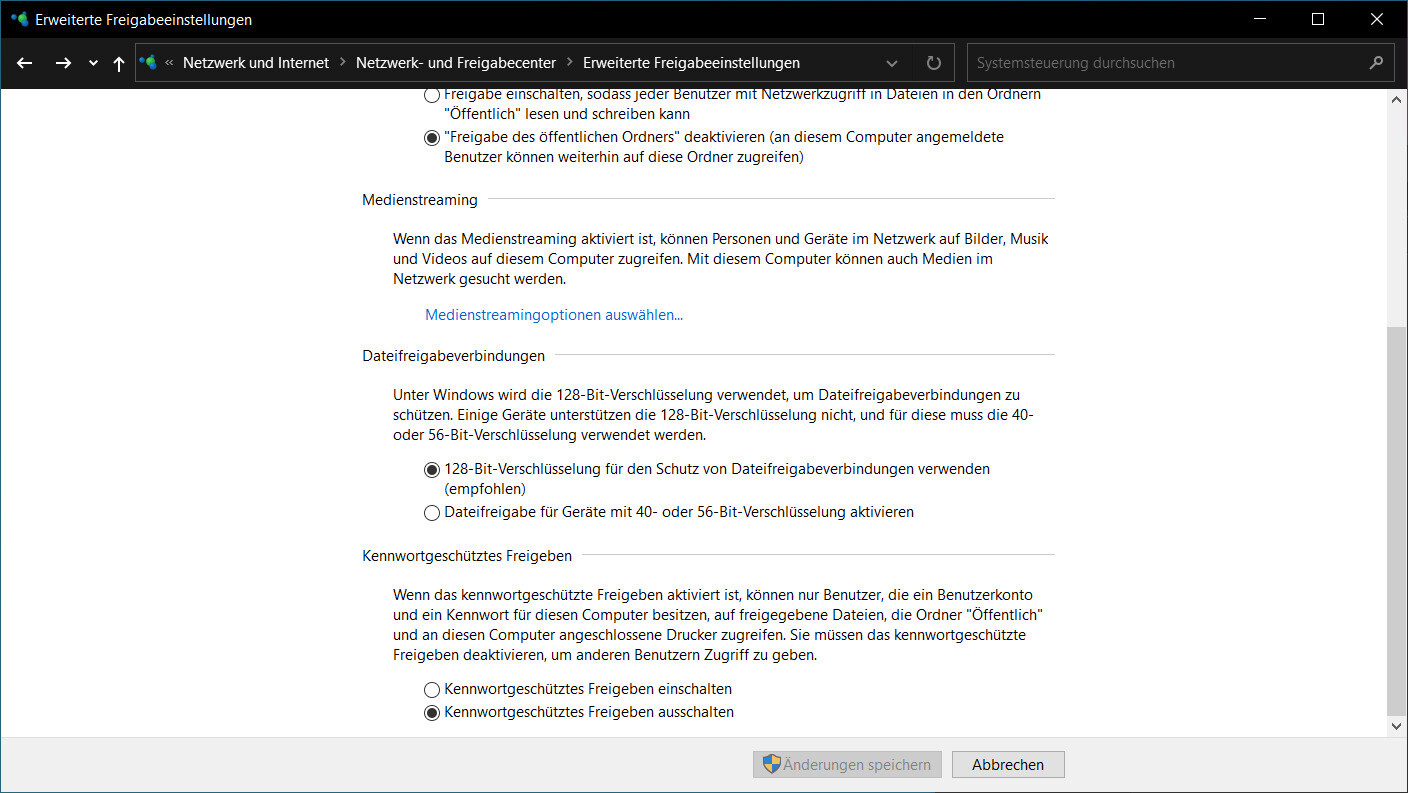
Desativar compartilhamentos protegidos por senha (opcional)
Opcionalmente, os compartilhamentos protegidos por senha agora podem ser desativados para todas as redes, para que nenhum dado de acesso precise ser fornecido ao conectar as unidades ou você possa se conectar à unidade de rede como convidado.
Instalar suporte SMB1 (opcional)
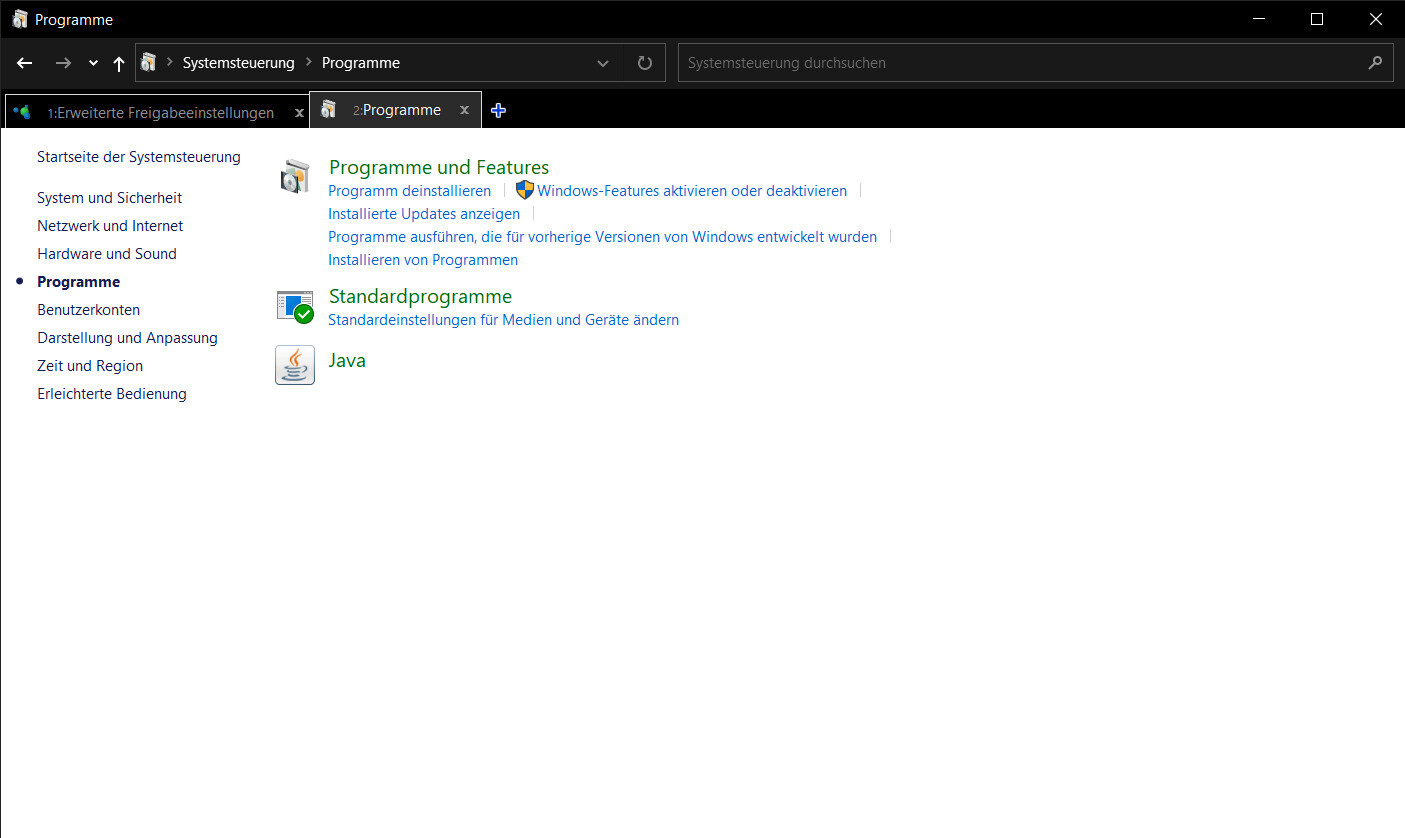
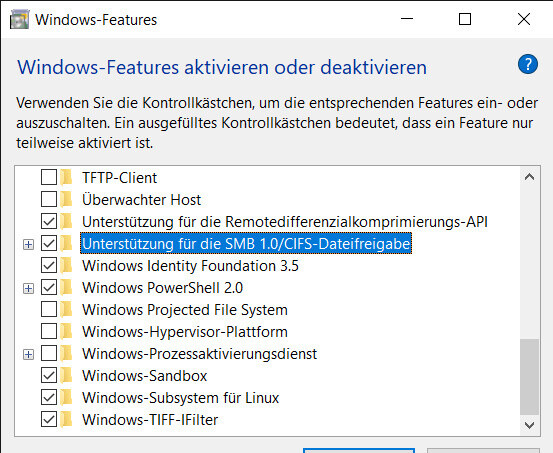
Opcionalmente, o SMB1 agora pode ser instalado por meio do painel de controle e dos recursos do Windows para oferecer suporte a SMB antigos ou compartilhamentos de rede.
Para fazer isso, abra “Ativar ou desativar recursos do Windows” no Painel de Controle em Programas e ative “Suporte para compartilhamento de arquivos SMB 1.0/CIFS” e instale-o através das Atualizações do Windows.
Personalizar perfil de rede do Windows 10 (opcional)
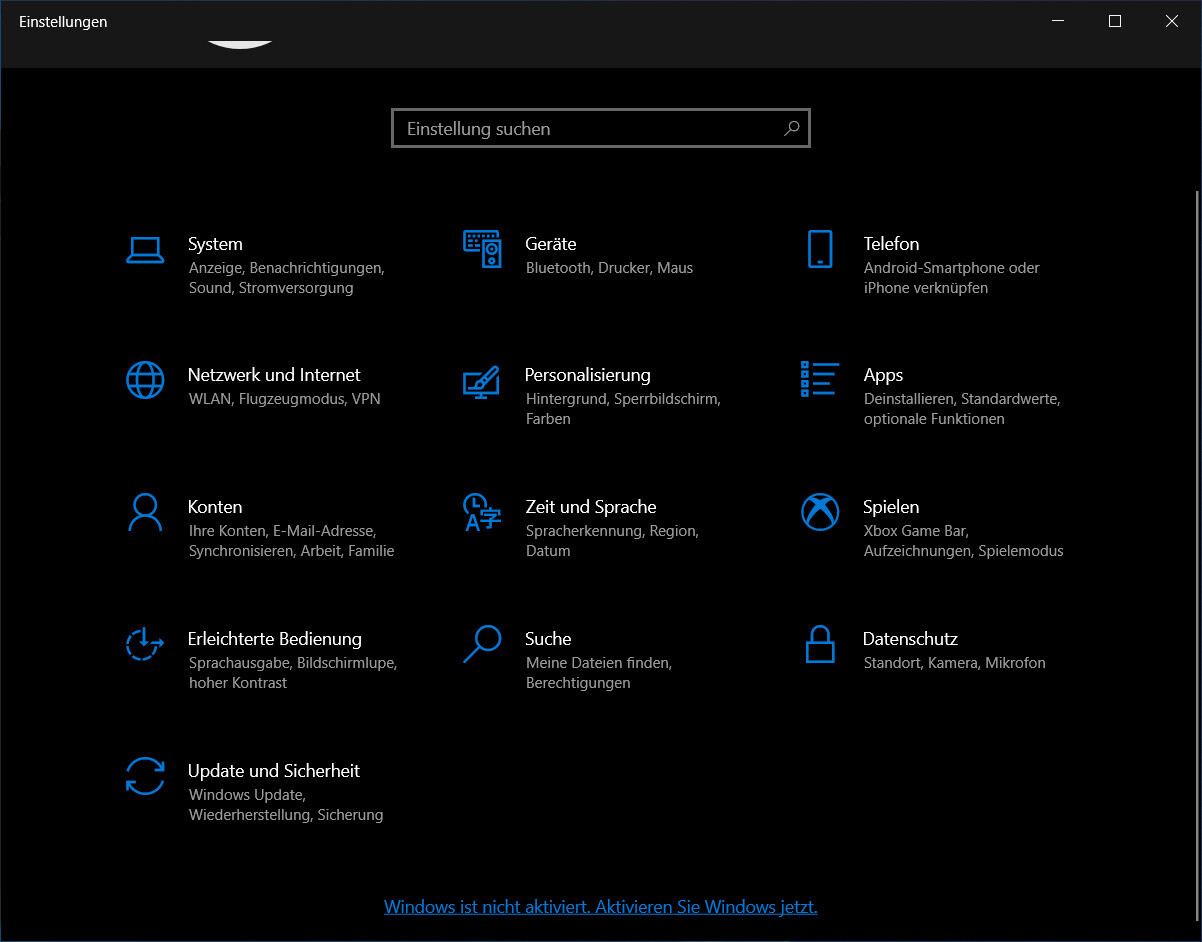
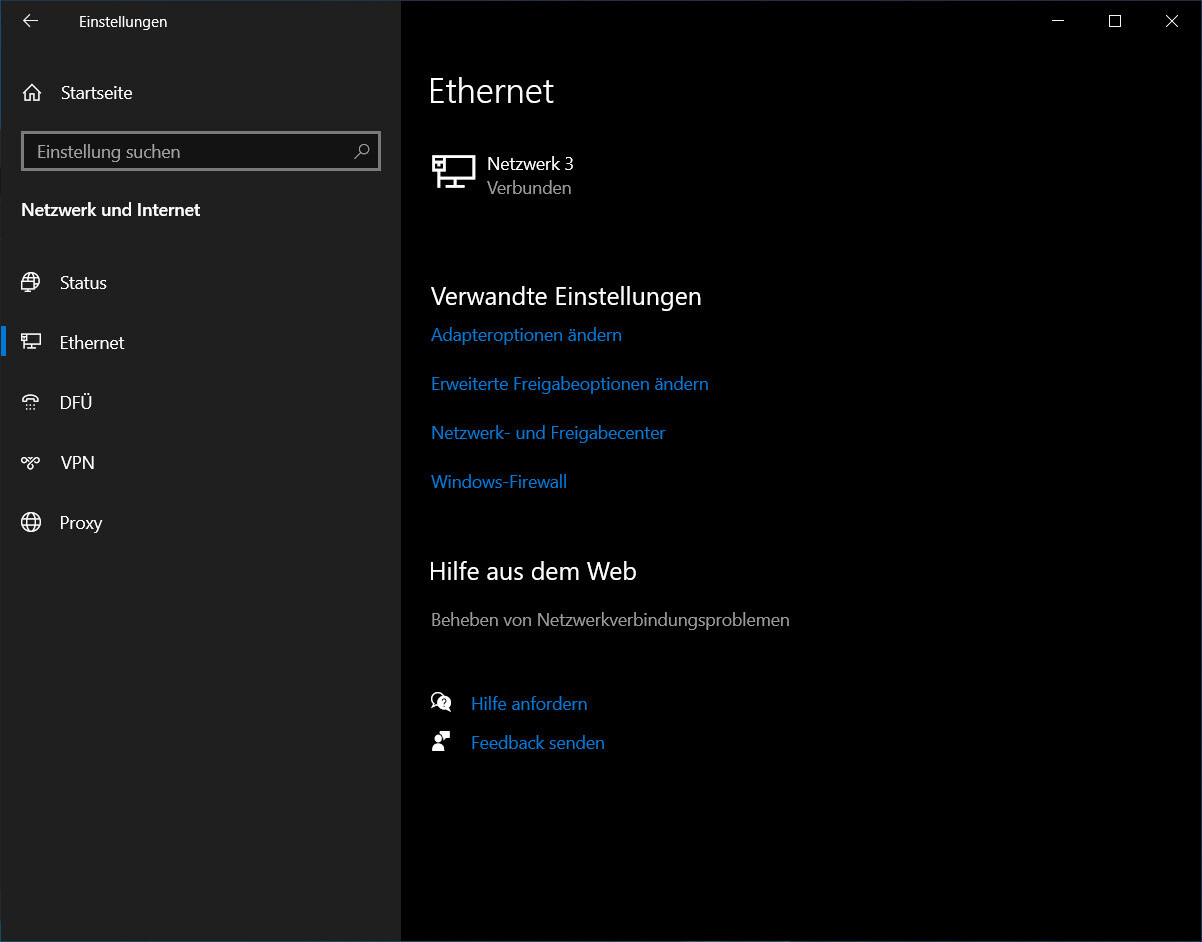
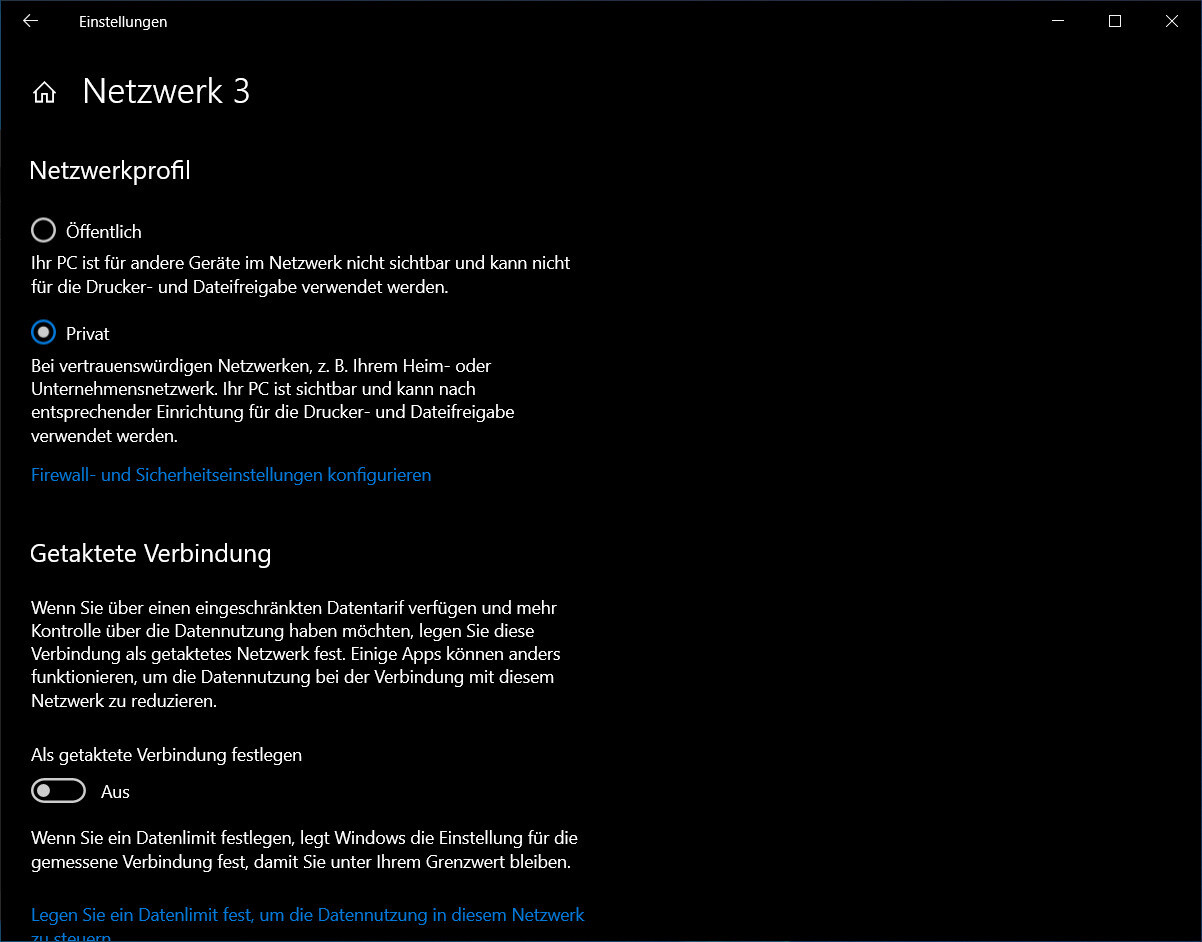
Se você estiver em uma rede confiável em casa ou em trânsito, o perfil da rede poderá ser alterado para privado, caso ainda não tenha sido feito. Para alterar o perfil de rede, abra as Configurações do Windows e vá ao menu “Rede e Internet”. No menu “Rede e Internet” você acessa a respectiva rede ou placa de rede conectada. Se você estiver conectado por meio de um cabo de rede, vá em “Ethernet” e clique na rede conectada, depois altere o perfil de rede de “Pública” para “Privada”.
Compartilhar pastas do Windows 10 pela rede
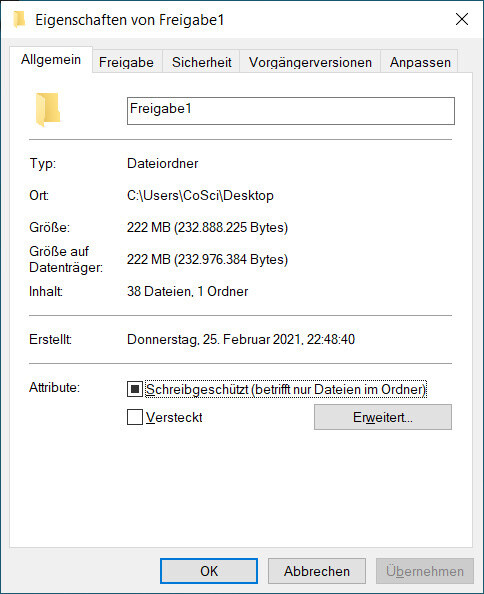
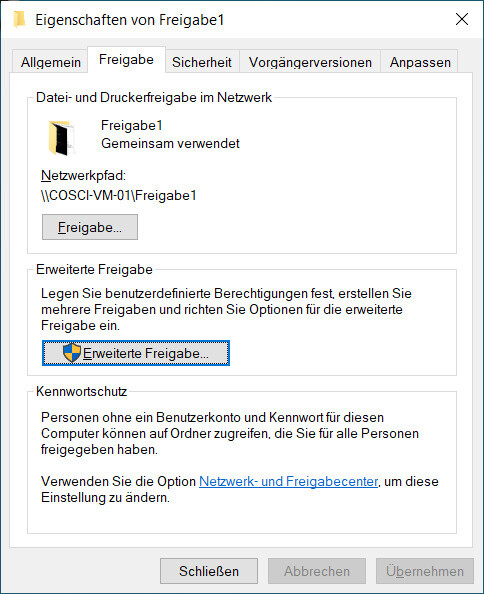
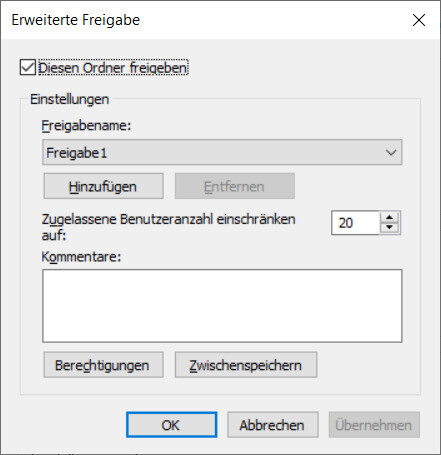
Para compartilhar uma ou mais pastas pela rede, abra as “Propriedades” da pasta a ser compartilhada e mude para a aba “Compartilhamento”. Em “Compartilhamento”, as respectivas pastas são compartilhadas usando “Compartilhamento Avançado” e podem opcionalmente receber um nome diferente.
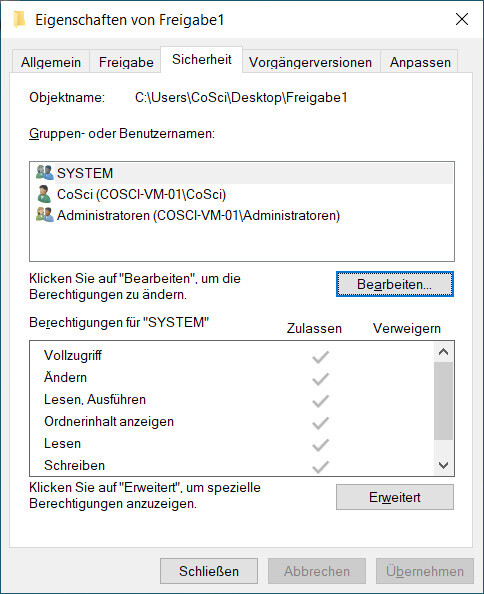
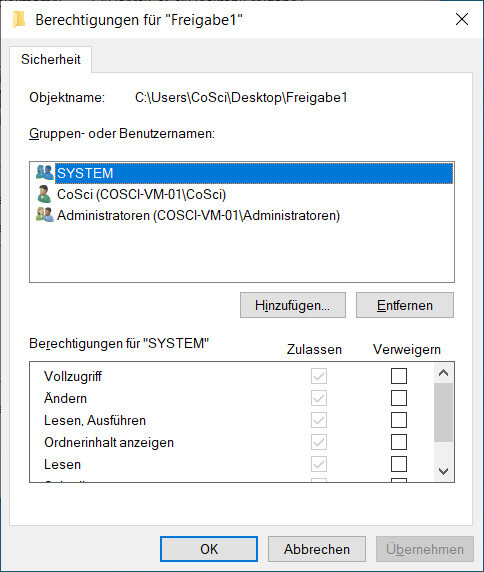
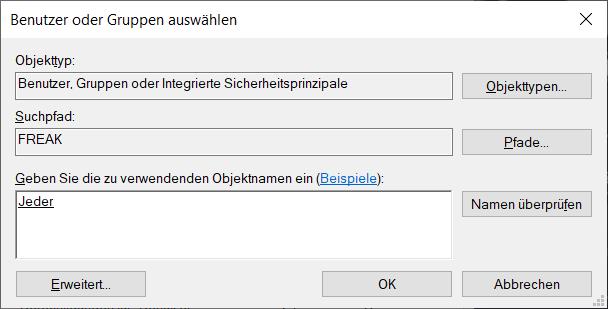
Para que as pastas compartilhadas possam ser acessadas sem uma conta de usuário, ou seja, como convidado, o grupo “Todos” (“Everyone”) deve agora ser adicionado à guia “Segurança” usando os direitos de edição e leitura atribuídos.
Adicionar compartilhamento de rede Kodi
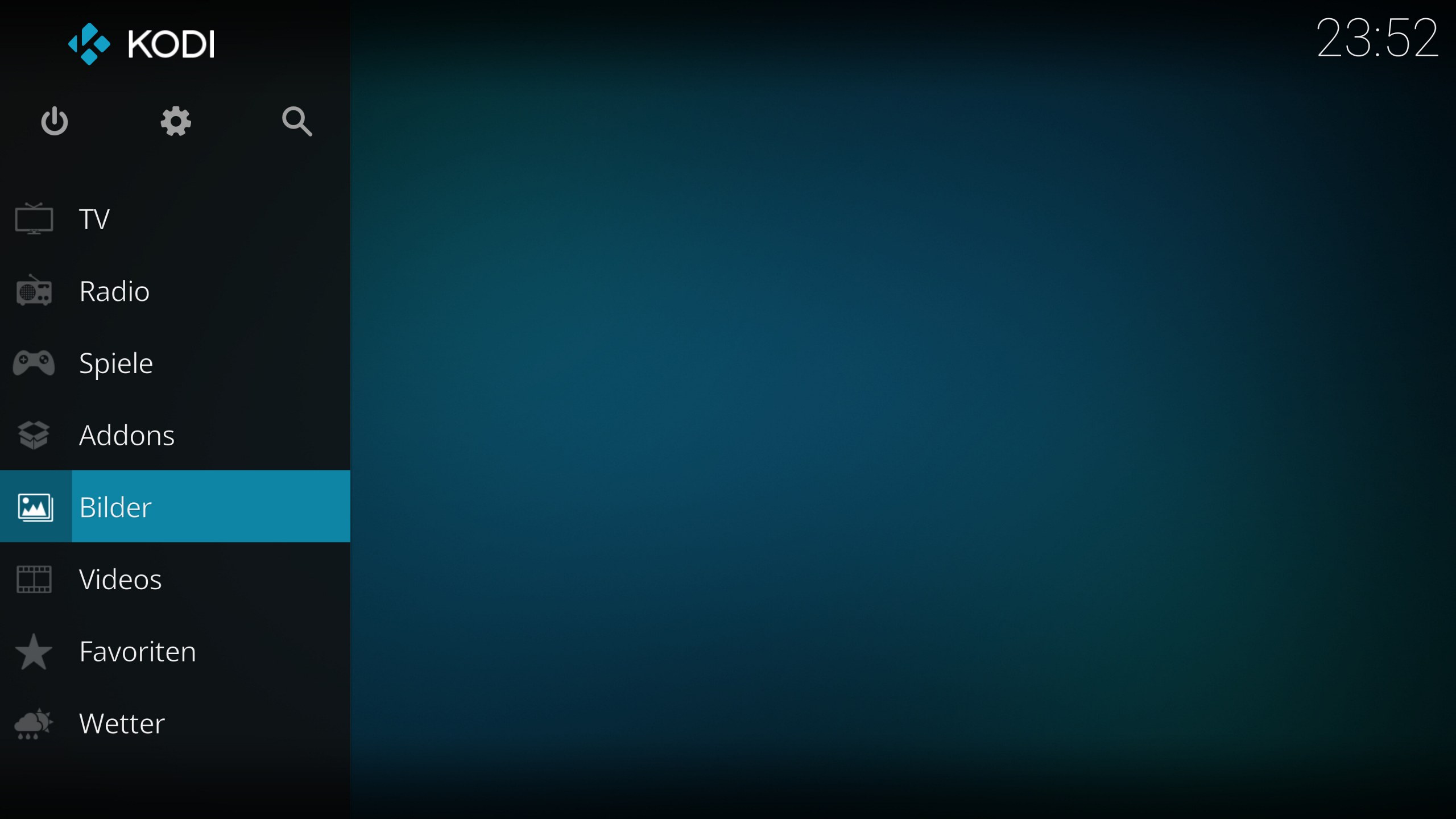
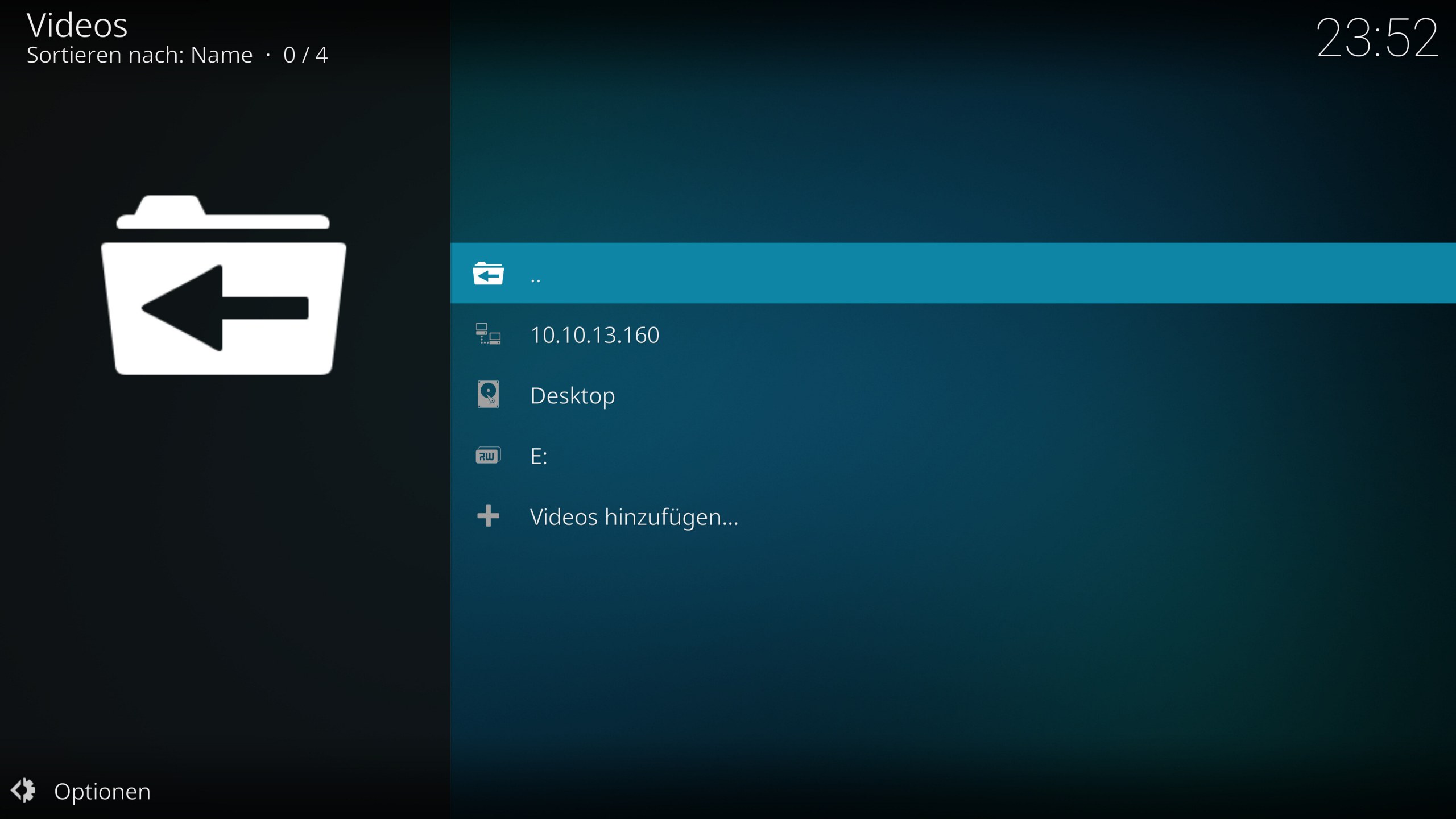
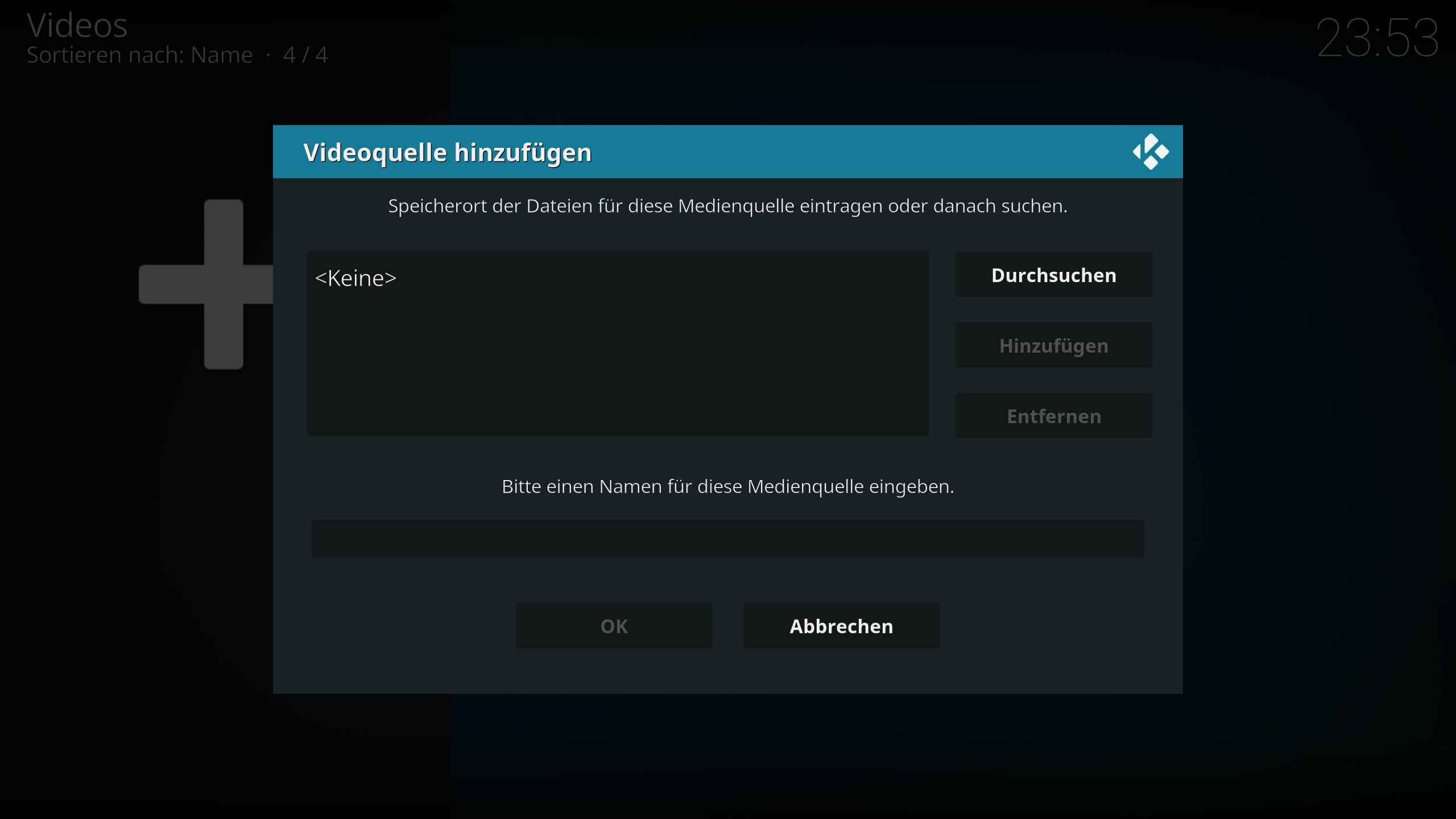
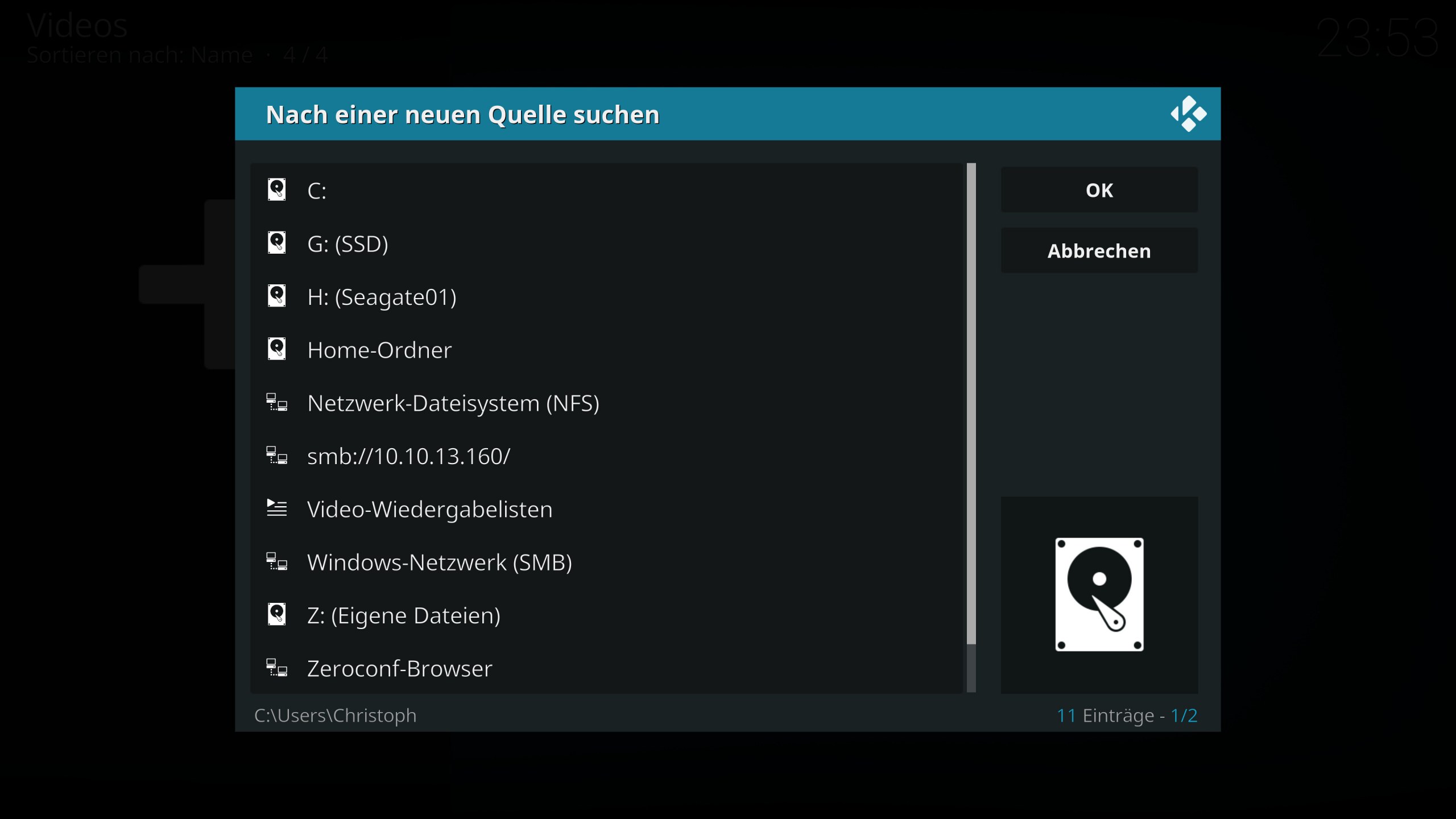
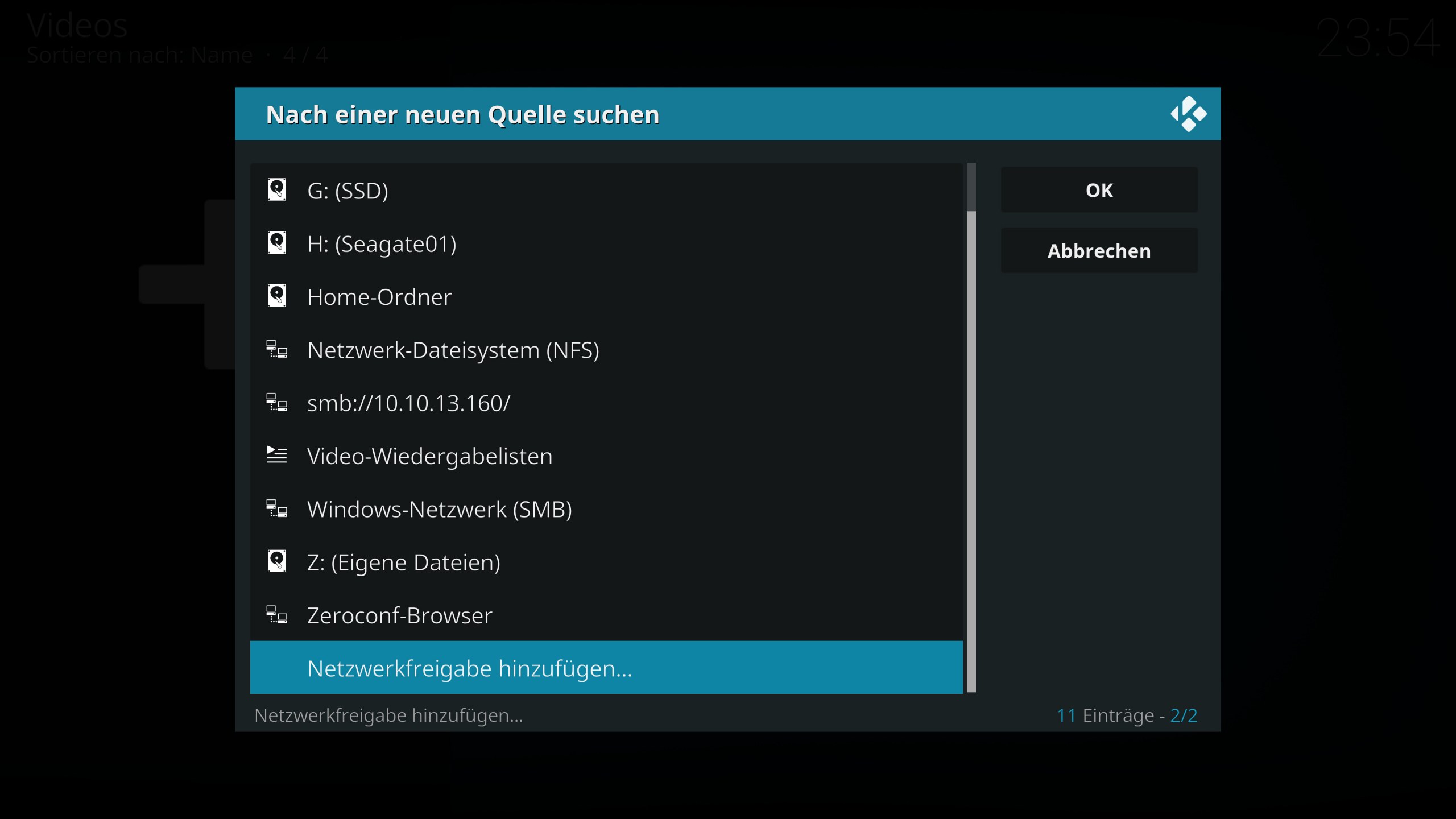
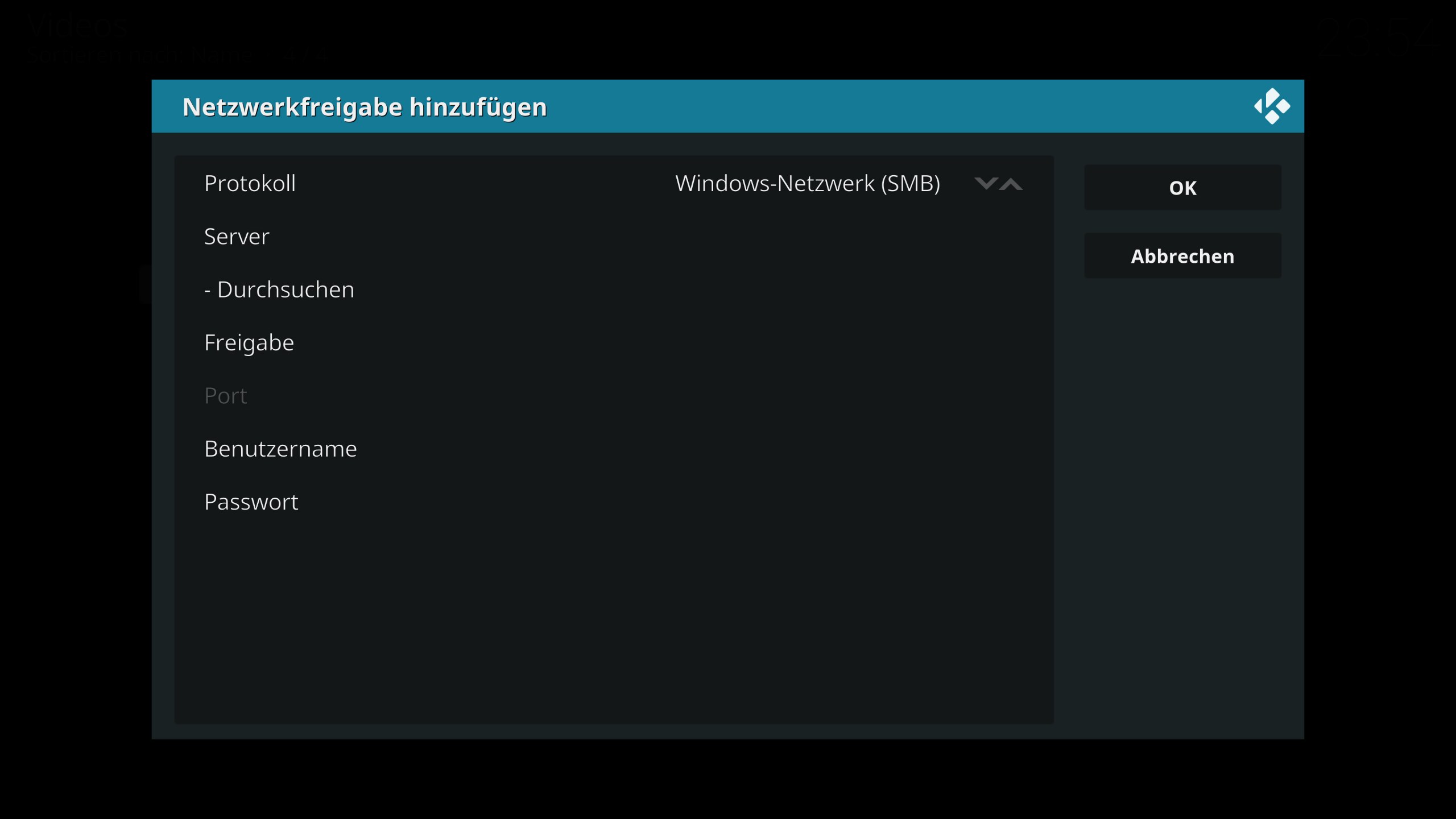
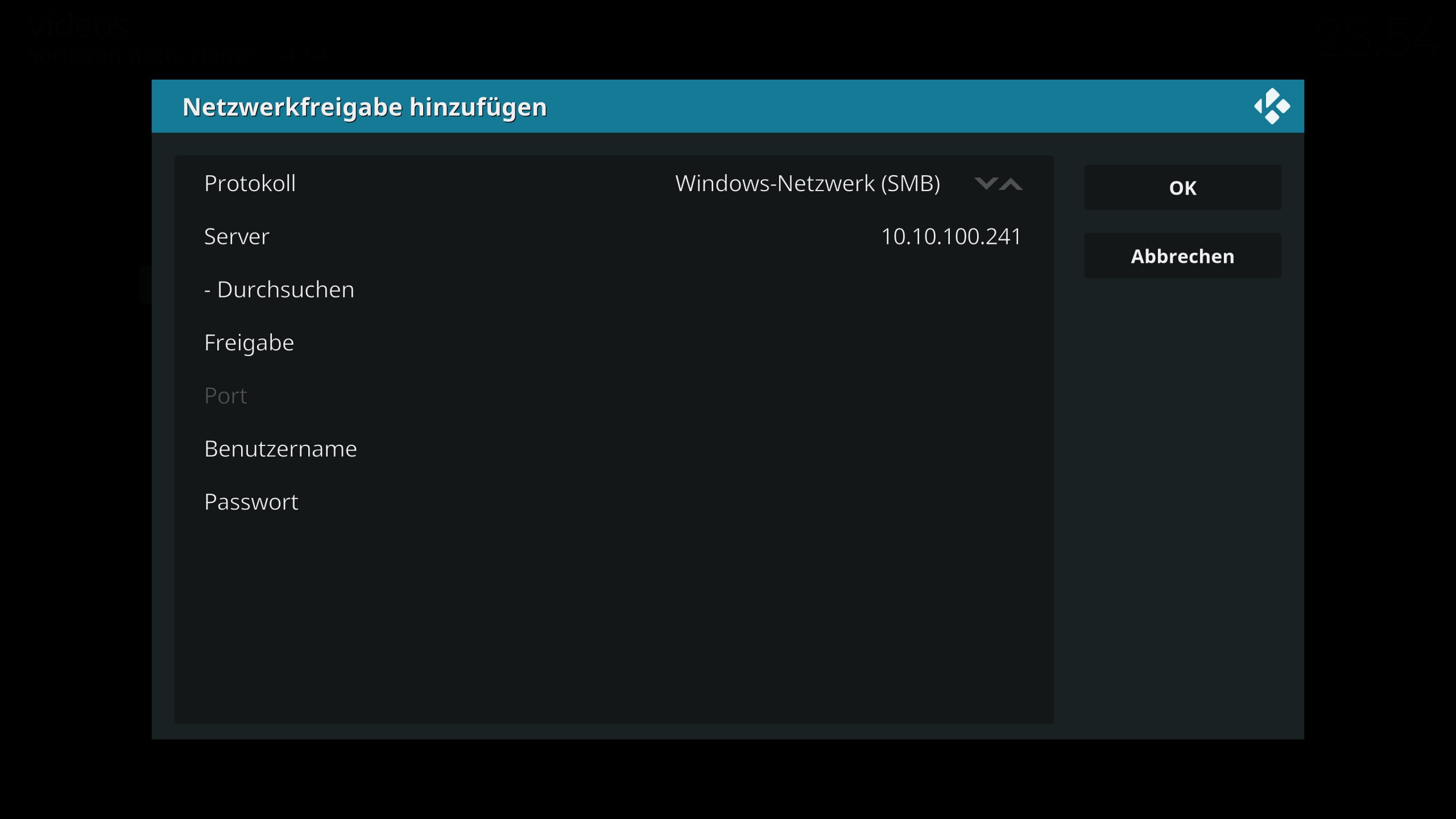
Após a configuração do compartilhamento de rede no Windows, as pastas compartilhadas só precisam ser adicionadas ao Kodi. Para fazer isso, vá até uma das respectivas abas do Kodi para imagens, vídeos, programas, TV ou similares e adicione uma nova fonte usando “adicionar”. A rede ou mídia de armazenamento local pode ser adicionada em Adicionar fonte. As unidades de rede podem ser pesquisadas e adicionadas usando “Rede Windows (SMB)” ou, alternativamente, adicionadas manualmente usando “Adicionar compartilhamento de rede”. Em “Adicionar compartilhamento de rede”, “Rede Windows (SMB)” é selecionado como protocolo e o endereço IP ou nome do computador a ser conectado é selecionado como servidor.
Depois que a fonte for adicionada, ela poderá ser usada com o Kodi.
Adendo
Erro “Operation not permitted”
Se ocorrerem erros ao adicionar o compartilhamento de rede no Kodi e aparecer a mensagem de erro “Operation not permitted”, o erro pode ser resolvido forçando o protocolo SMBv1 nas versões mínima e máxima e ativando a opção “Use legacy security” se necessário. As configurações podem ser encontradas em Configurações => Serviços => Ativar visualização de especialista => Cliente SMB.
TL:DR
Ativar compartilhamento de rede
Painel de Controle => Rede e Internet => Central de Rede e Compartilhamento => Alterar configurações avançadas de compartilhamento
Privado => Ativar compartilhamento de arquivos e impressoras
Opcional se você quiser acessar o compartilhamento de rede sem nome de usuário e senha
Todas as redes => Desative o compartilhamento protegido por senha
Opcional – Instalar SMB1
Painel de controle => Programas => Ativar ou desativar recursos do Windows => Ativar/instalar suporte para compartilhamento de arquivos SMB 1.0/CIFS
Compartilhar pastas via rede
Clique com o botão direito => Propriedades => Compartilhamento => Compartilhamento avançado => ativar
Segurança => “Editar…” => adicionar => nome de usuário “Todos”
Adicionar fonte de vídeo Kodi
Kodi => Vídeos/Imagens/Programas => adicionar => Navegar => Adicionar compartilhamento de rede => Digite o endereço IP/nome do servidor
Este artigo foi traduzido com a ajuda de IA.


