
Si vous souhaitez accéder aux fichiers de votre ordinateur à la maison depuis votre téléviseur, Amazon FireTV ou Android TV Stick et que vous n’avez pas de NAS, vous pouvez facilement le faire en utilisant le partage Windows.
La seule chose dont vous avez besoin est un PC Windows allumé. En option, les fichiers peuvent également être stockés sur un disque dur externe.
Acheter une clé Amazon Fire TV
Vous pouvez acheter le Fire TV Stick sur Amazon. Le FireTV Stick est disponible en différentes versions. Il existe des versions Lite, Normale et 4k. Contrairement au FireTV et au 4k Stick, la version Lite n’a pas la possibilité de contrôler le téléviseur à distance, le volume du téléviseur ne peut donc pas être réglé à l’aide de la télécommande du FireTV Stick. Le FireTV 4k Stick est une version améliorée du FireTV Stick qui prend également en charge la lecture de vidéos 4K ou de téléviseurs 4K. Personnellement, je recommanderais la version 4K à tout le monde, car elle a simplement plus de puissance et si vous ne possédez pas encore de téléviseur 4K, vous avez toujours la possibilité d’utiliser le FireTV 4K Stick pour l’utiliser pleinement sur un nouveau téléviseur 4K.
Je recommande également d’acheter le FireTV Stick lorsqu’il est proposé, car vous pouvez parfois économiser jusqu’à 50 %. Le FireTV Stick est relativement peu coûteux par rapport aux autres appareils Android TV, en particulier lorsqu’il est acheté en solde, et offre des fonctionnalités modernes. Si vous n’avez pas la possibilité de connecter le FireTV Stick à un réseau WiFi, vous pouvez toujours le connecter via un câble réseau à l’aide d’un adaptateur, mais malheureusement le taux de transfert n’est que de 100 Mo.
*Liens affiliés
Activer le partage réseau
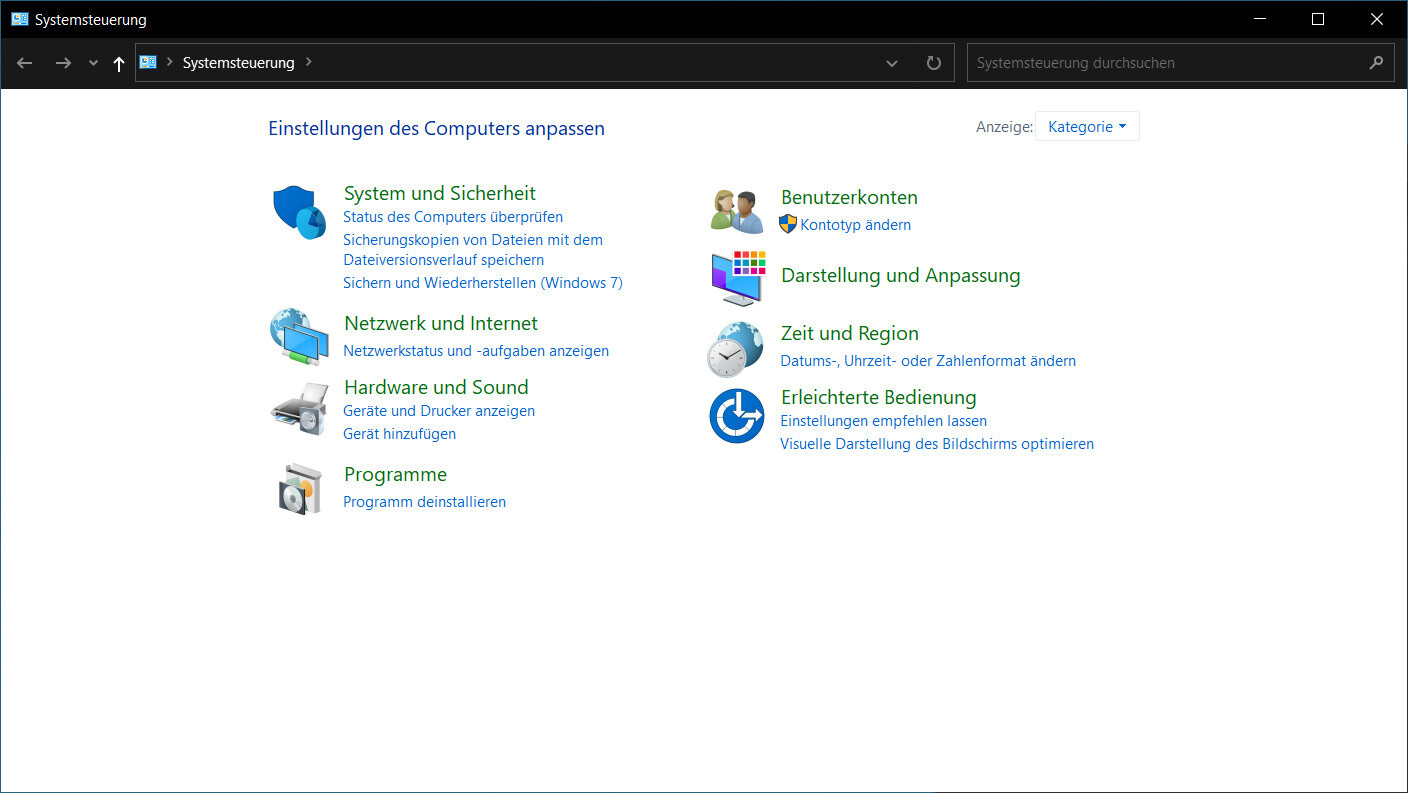
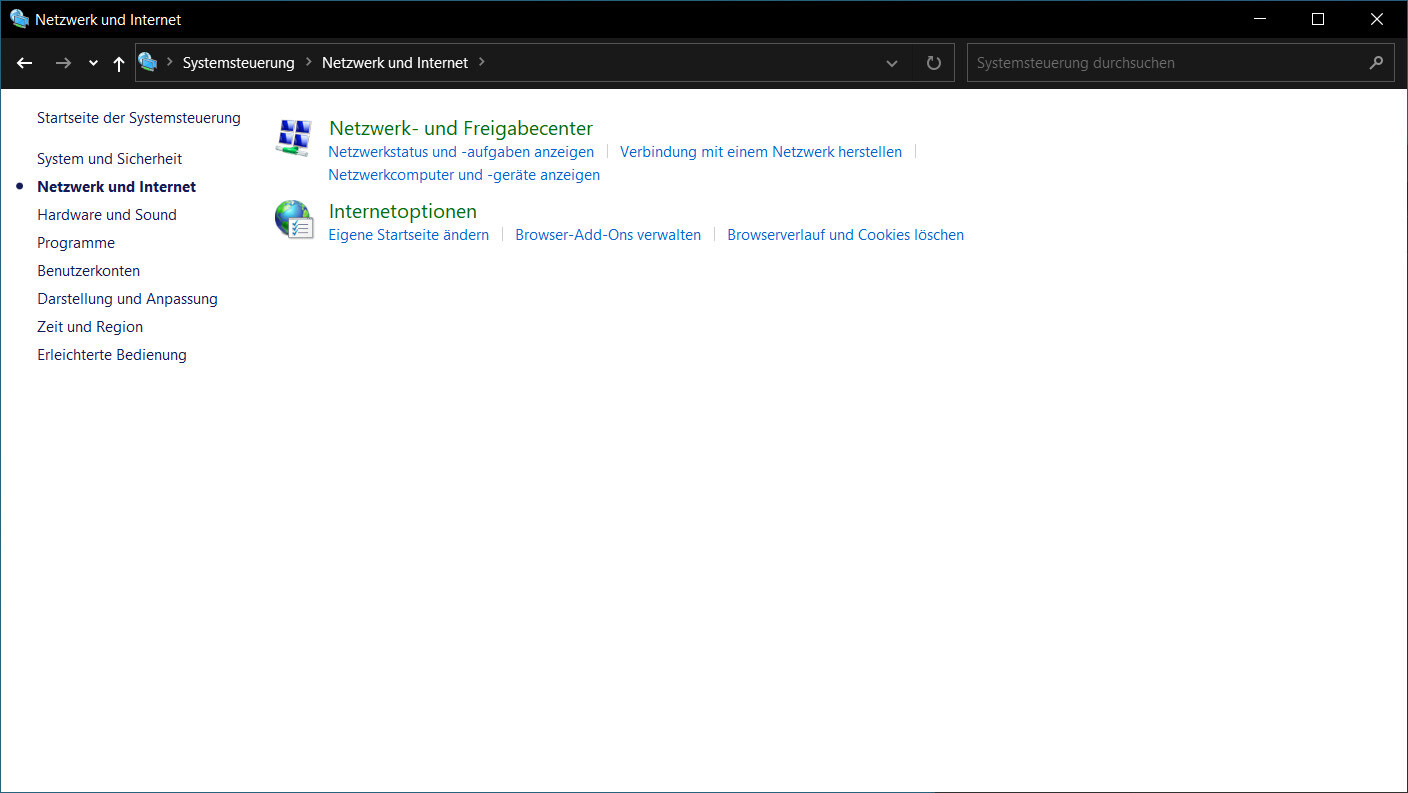
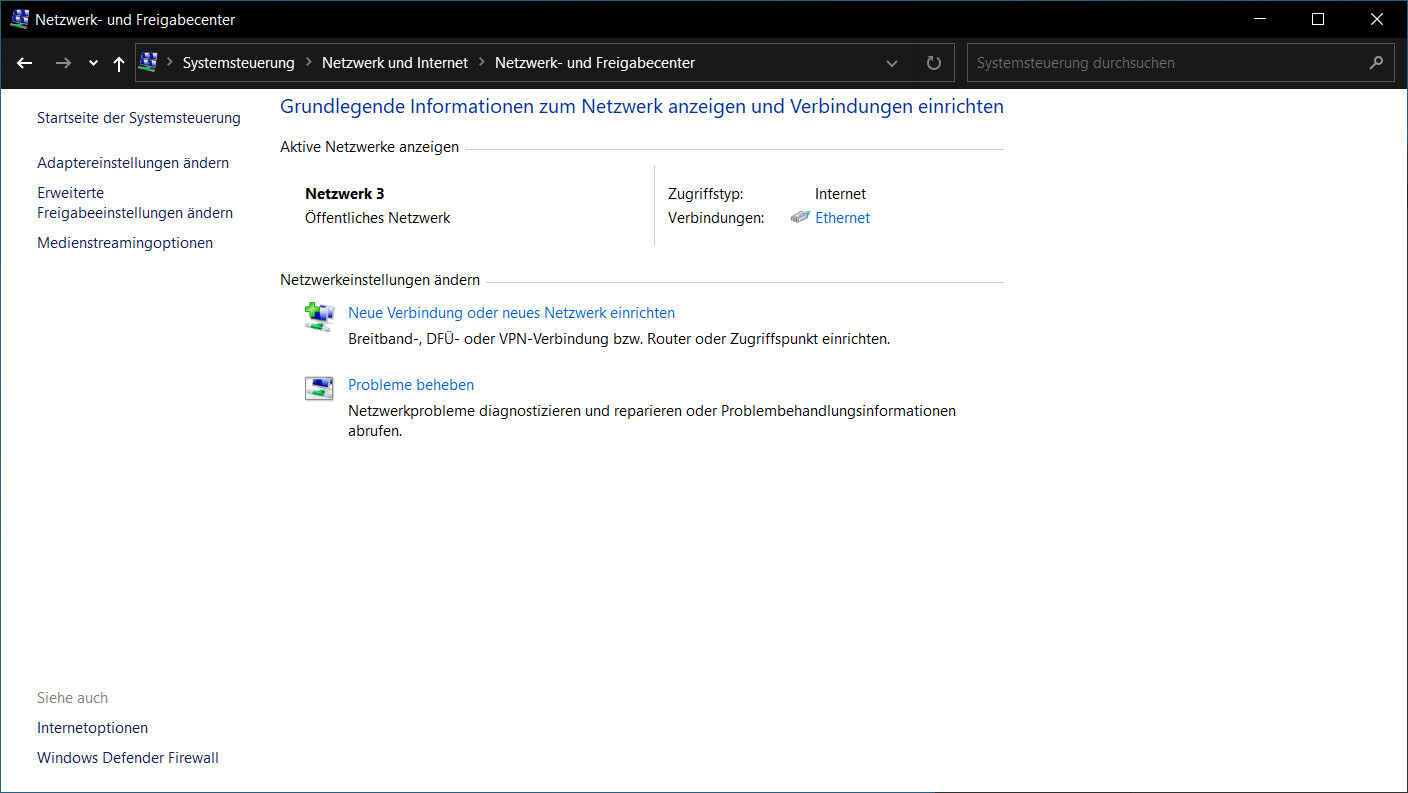
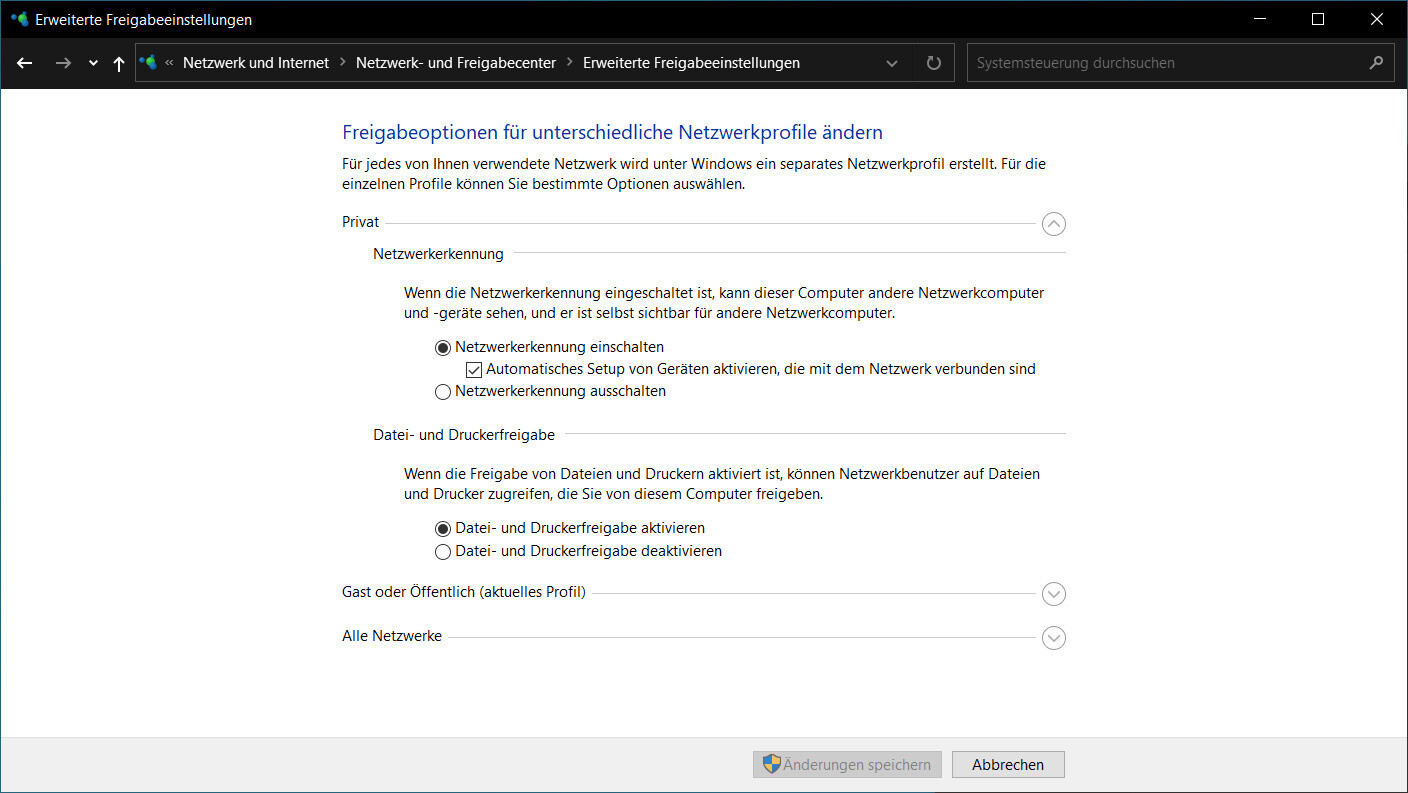
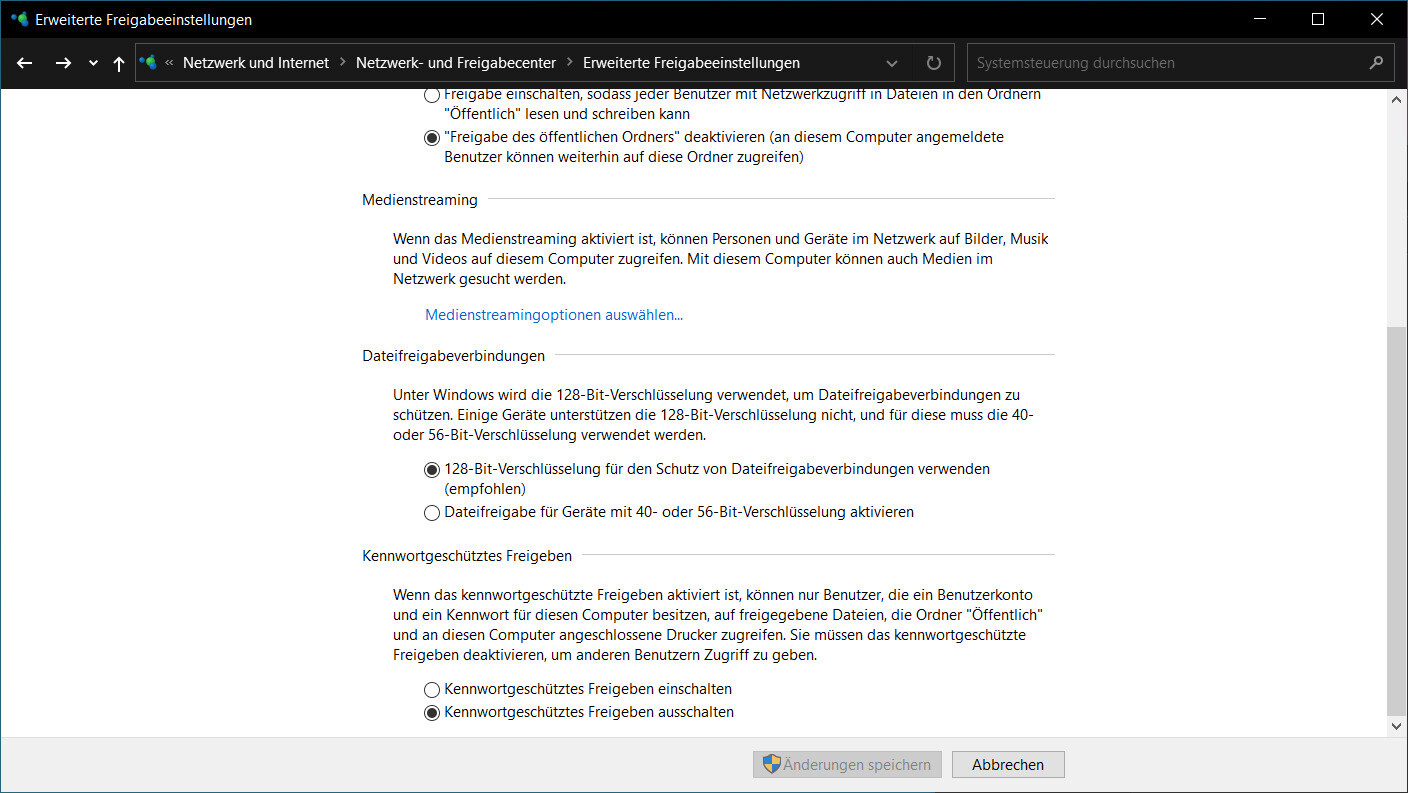
Tout d’abord, le partage réseau doit être activé dans Windows pour l’utilisateur actuel. Pour cela, le Panneau de configuration est nécessaire. Dans le panneau de configuration, rendez-vous dans l’entrée « Réseau et Internet », puis dans « Centre Réseau et partage ». Sous « Modifier les paramètres de partage avancés », le partage de fichiers et d’imprimantes pour les profils de réseau privé doit maintenant être activé. Si les fichiers doivent également être partagés sur les réseaux publics, ce paramètre doit également être activé pour les réseaux « Invité et Public ».
Désactiver les partages protégés par mot de passe (facultatif)
En option, les partages protégés par mot de passe peuvent désormais être désactivés pour tous les réseaux, de sorte qu’aucune donnée d’accès ne doive être fournie lors de la connexion des lecteurs ou que vous puissiez vous connecter au lecteur réseau en tant qu’invité.
Installer la prise en charge de SMB1 (facultatif)
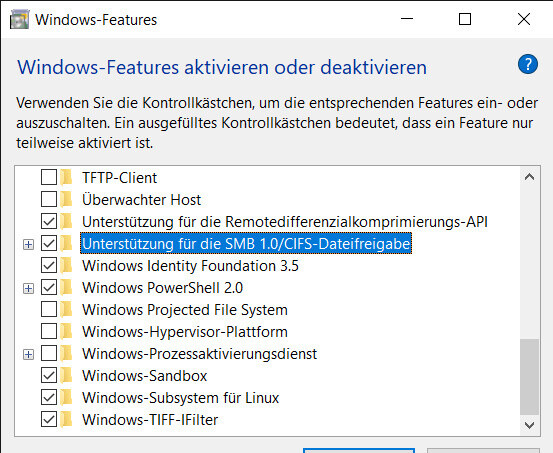
En option, SMB1 peut désormais être installé via le panneau de configuration et les fonctionnalités Windows pour prendre en charge les anciens partages SMB ou réseau.
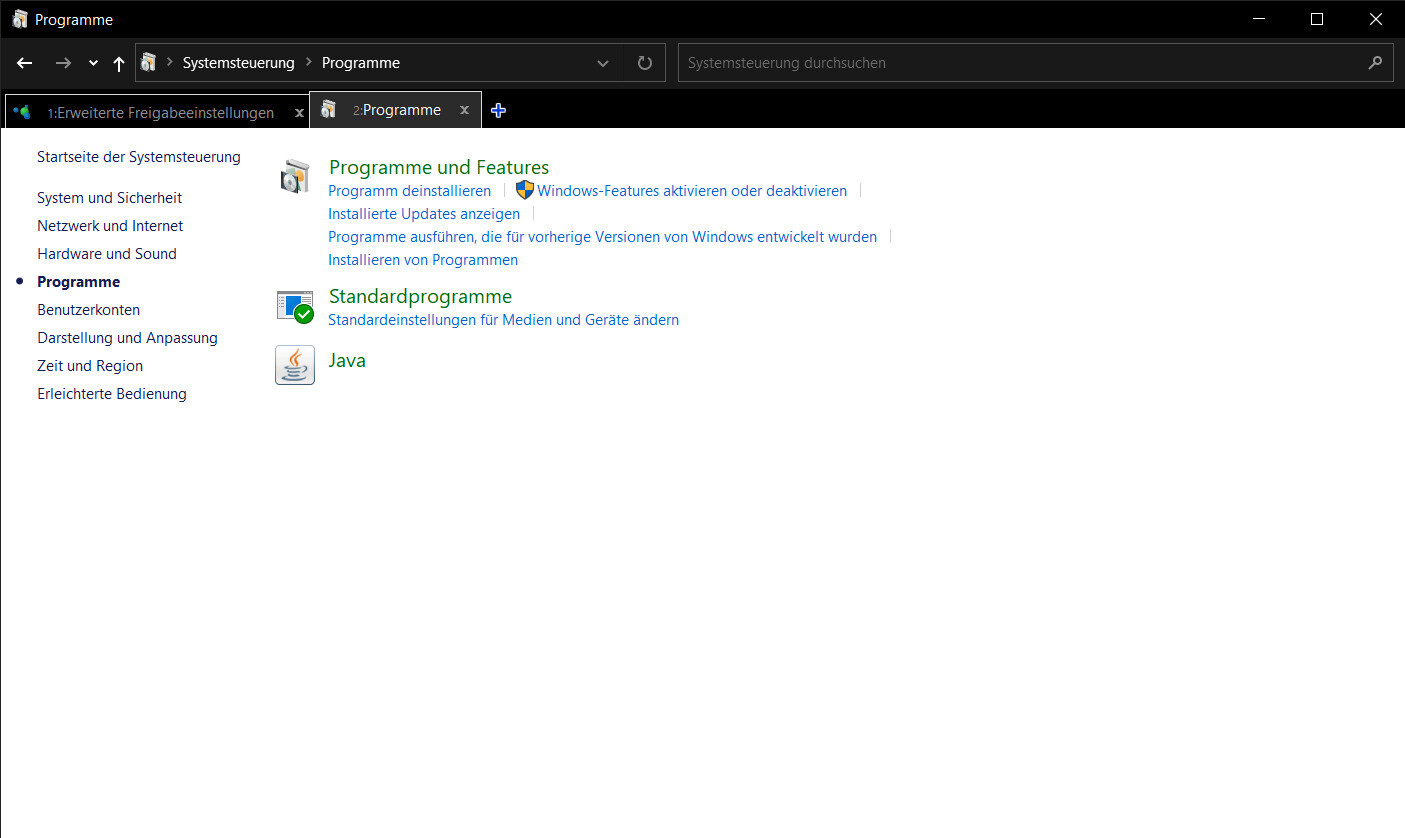
Pour ce faire, ouvrez « Activer ou désactiver les fonctionnalités Windows » dans le Panneau de configuration sous Programmes et activez « Prise en charge du partage de fichiers SMB 1.0/CIFS » et installez-le via les mises à jour Windows.
Personnaliser le profil réseau Windows 10 (facultatif)
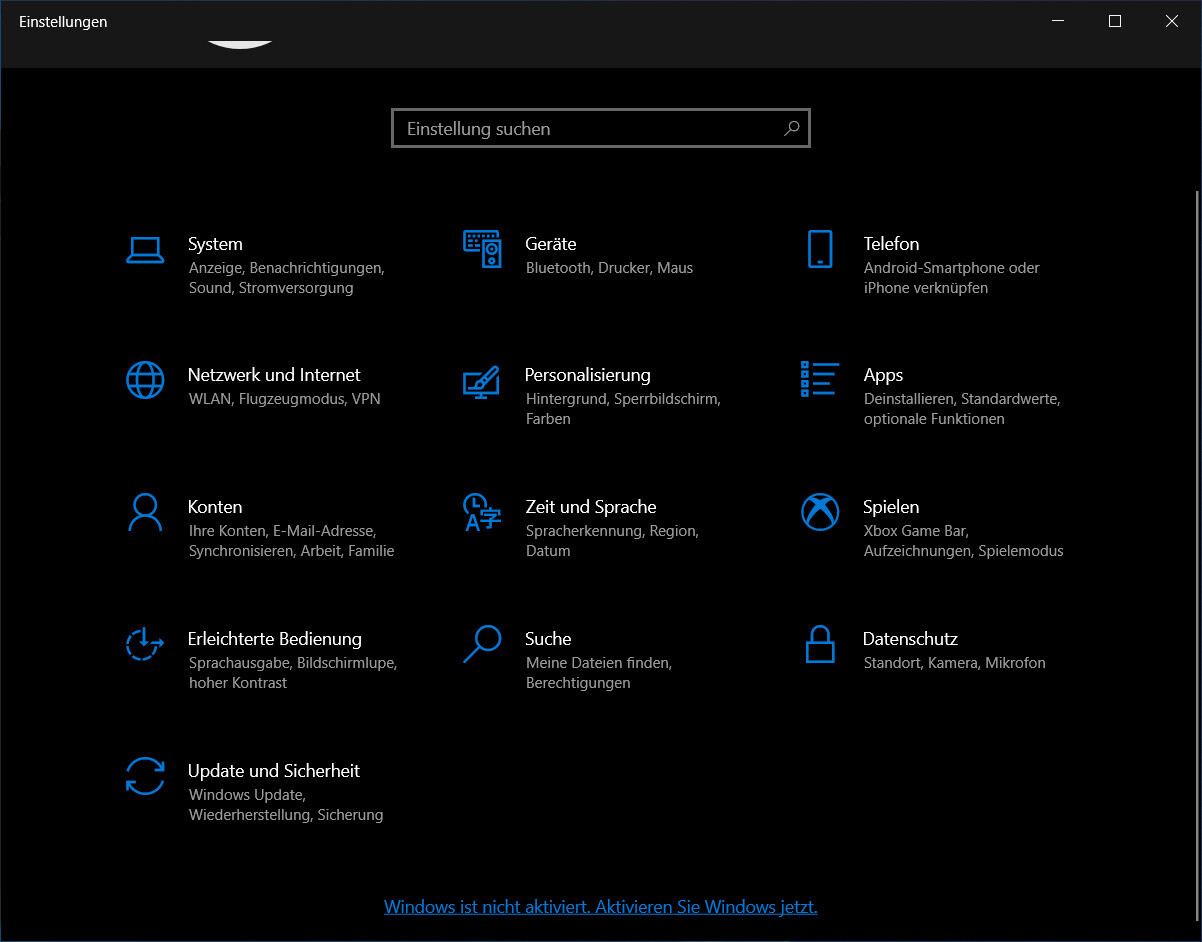
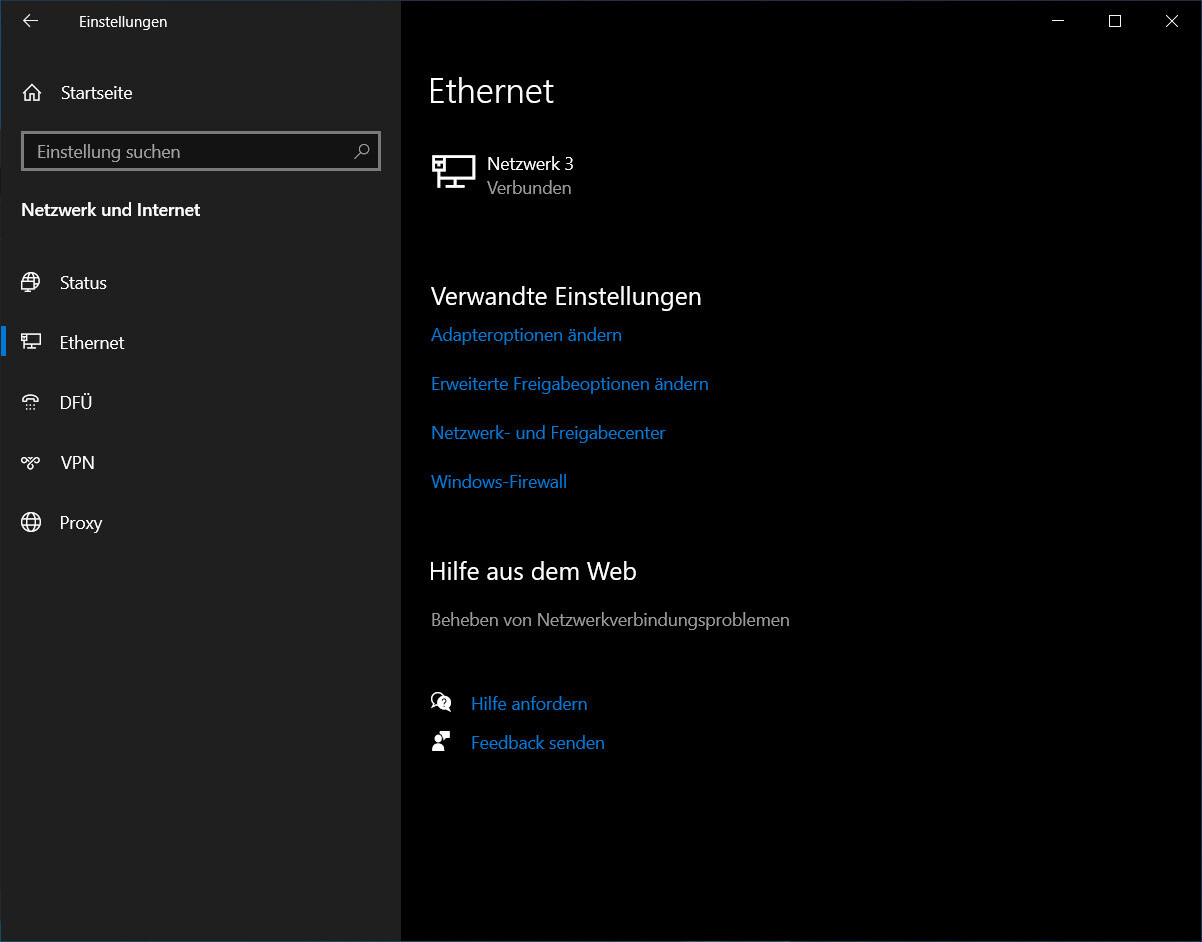
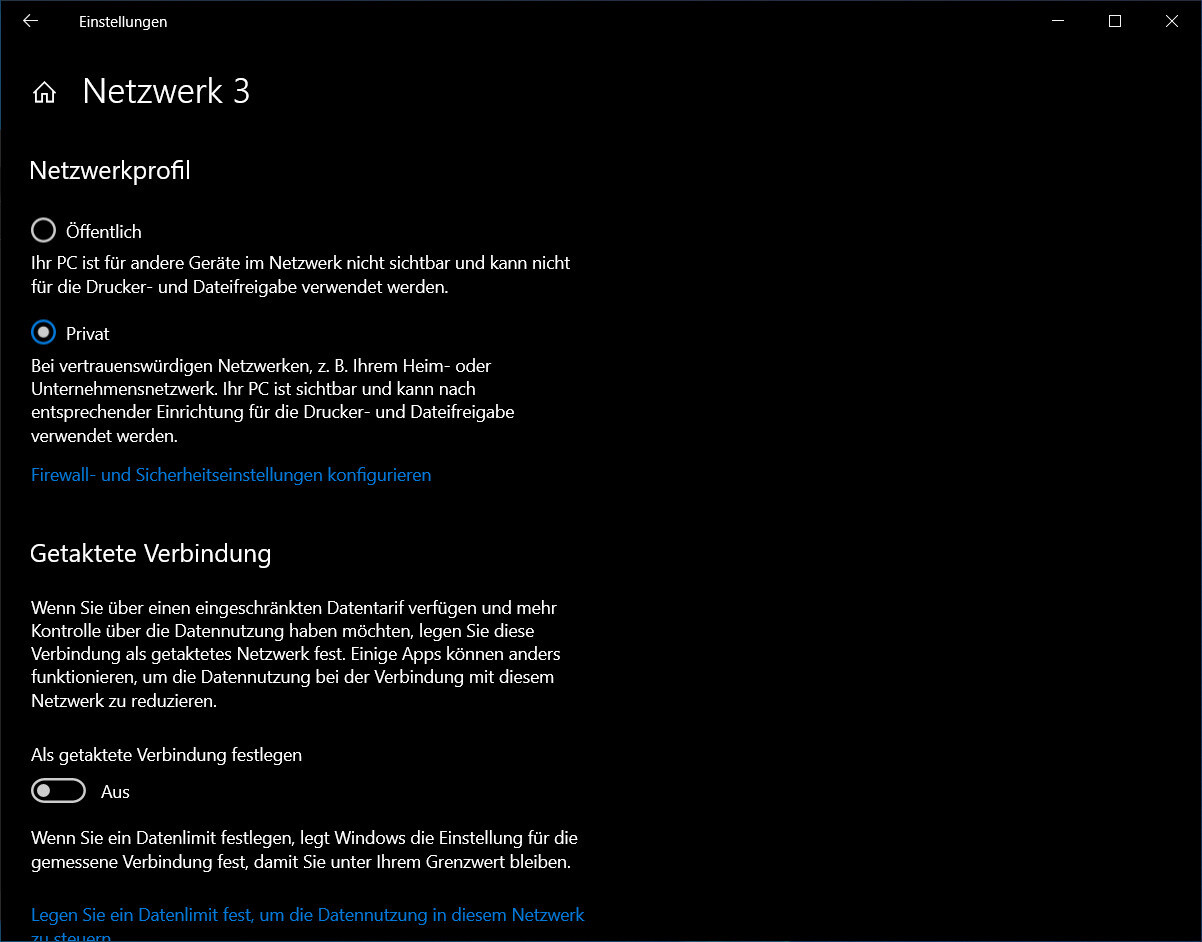
Si vous êtes sur un réseau de confiance chez vous ou en déplacement, le profil réseau peut être modifié en privé si cela n’a pas déjà été fait. Pour modifier le profil réseau, ouvrez les paramètres Windows et accédez au menu « Réseau et Internet ». Dans le menu « Réseau et Internet », vous accédez au réseau ou à la carte réseau connecté concerné. Si vous êtes connecté via un câble réseau, allez sur « Ethernet » puis cliquez sur le réseau connecté, puis changez le profil réseau de « Public » à « Privé ».
Partager des dossiers Windows 10 via le réseau
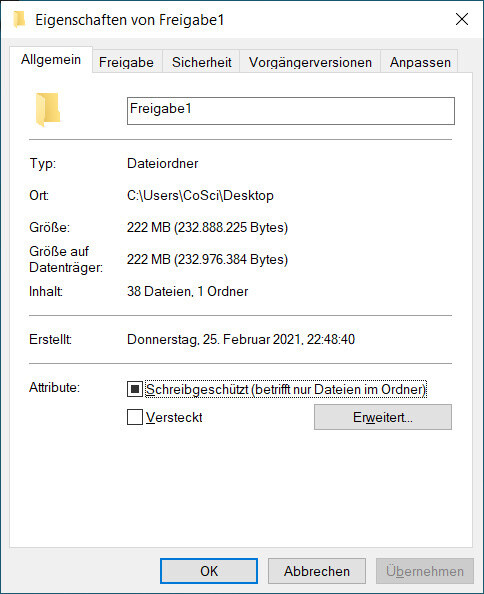
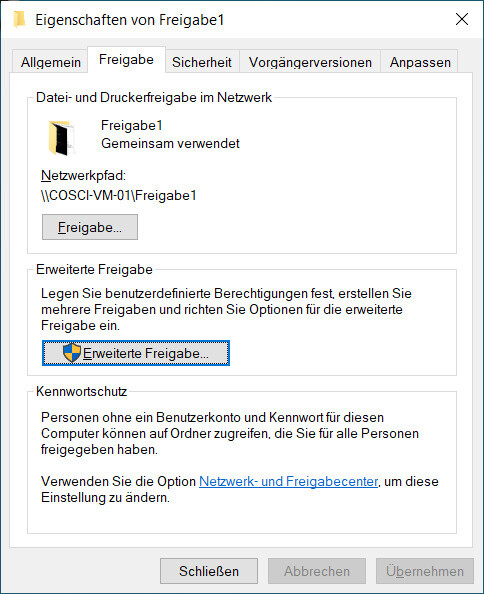
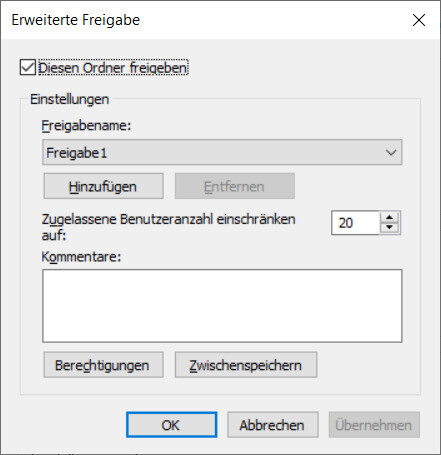
Pour partager un ou plusieurs dossiers via le réseau, ouvrez les « Propriétés » du dossier à partager et passez sur l’onglet « Partage ». Sous « Partage », les dossiers respectifs sont partagés à l’aide du « Partage avancé » et peuvent éventuellement recevoir un nom différent.
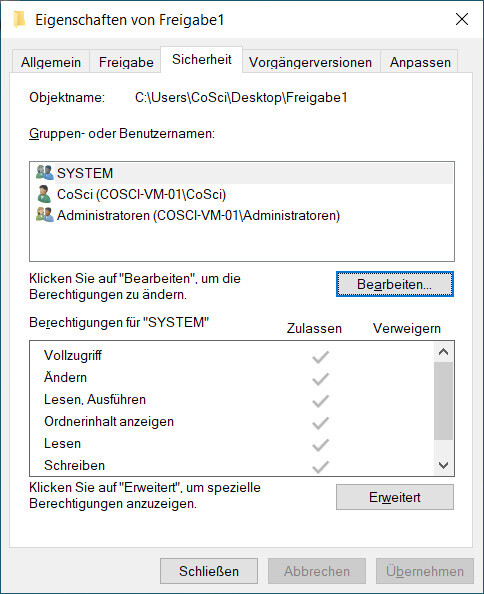
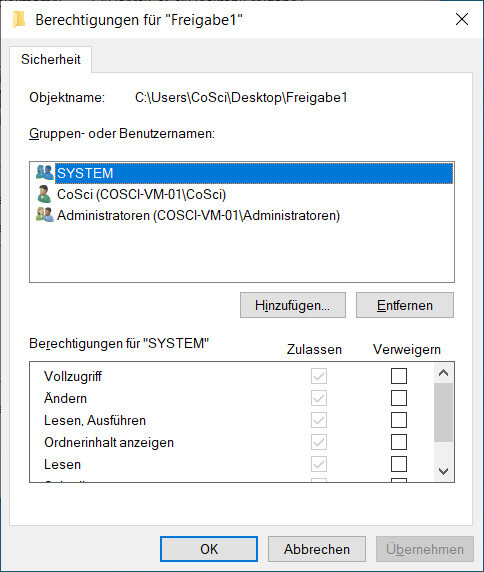
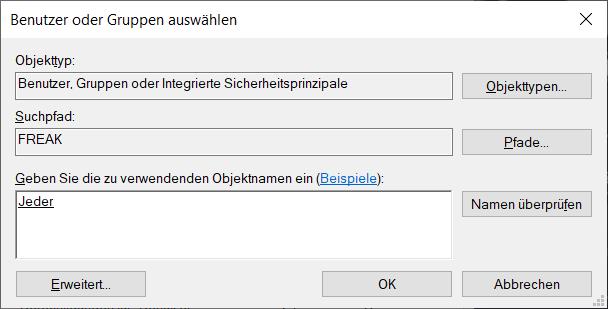
Pour que les dossiers partagés soient accessibles sans compte utilisateur, c’est-à-dire en tant qu’invité, le groupe « Tout le monde » (« Everyone ») doit maintenant être ajouté à l’onglet « Sécurité » en utilisant les droits d’édition et de lecture attribués.
Ajouter un partage réseau Kodi
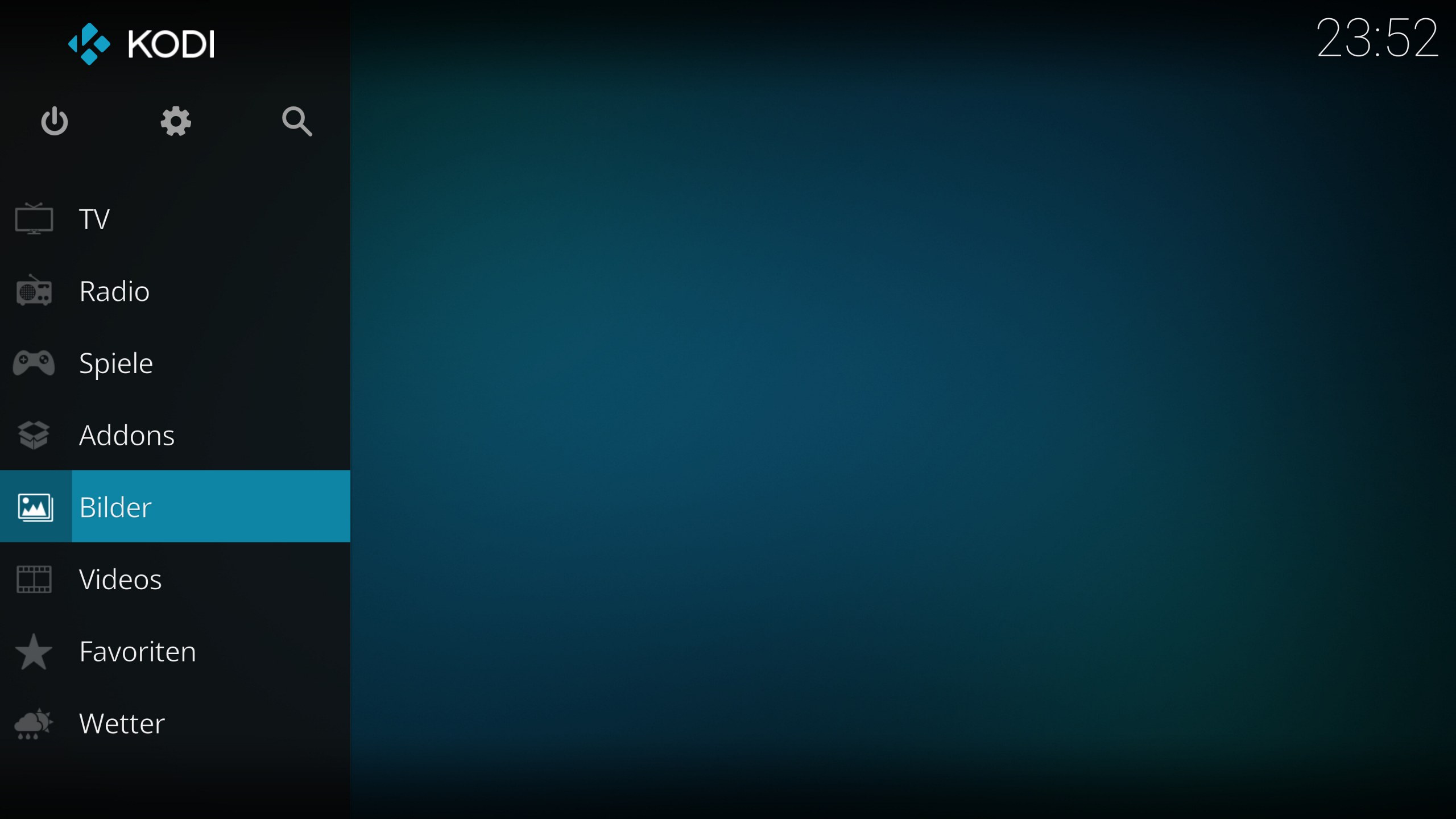
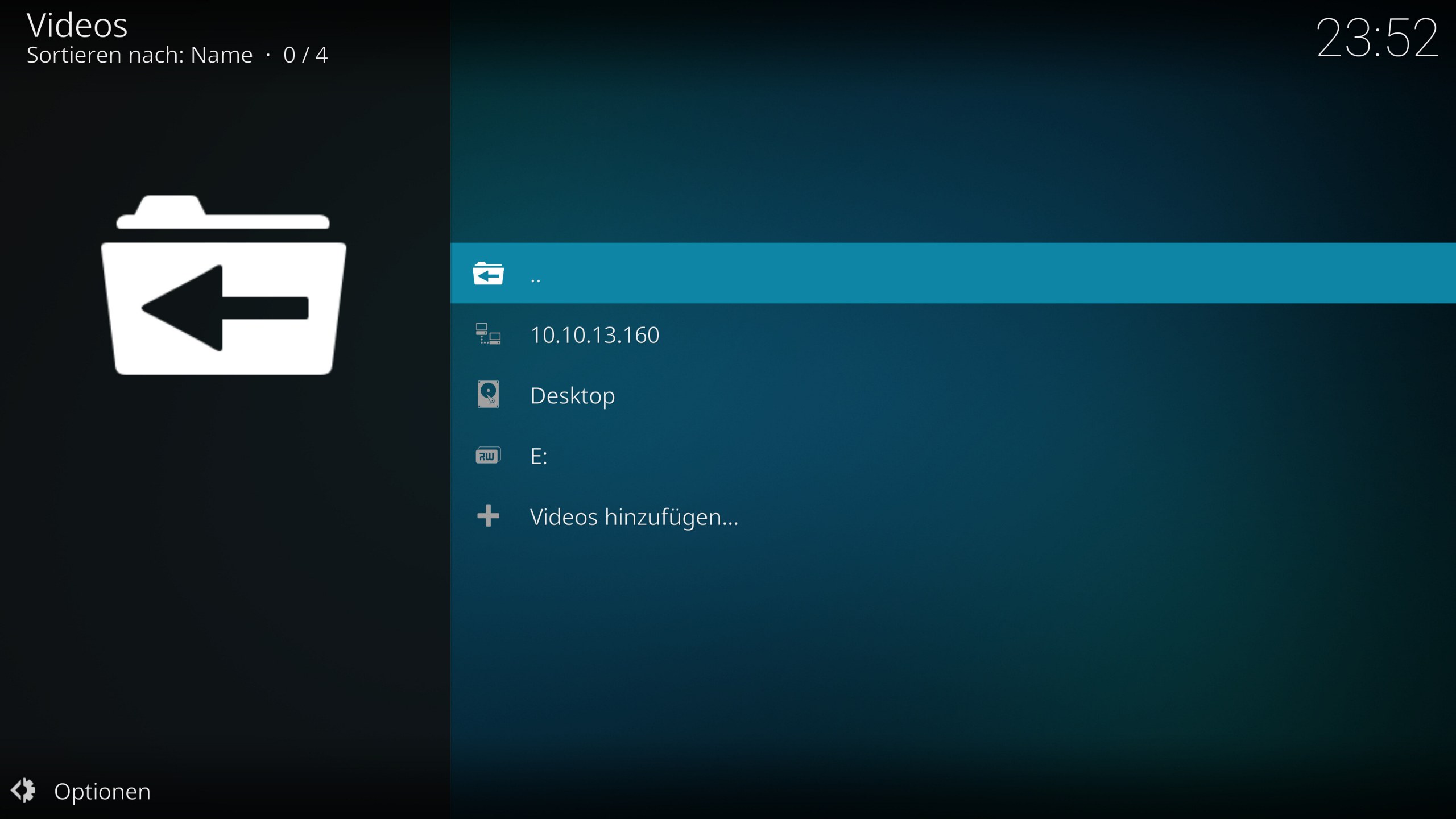
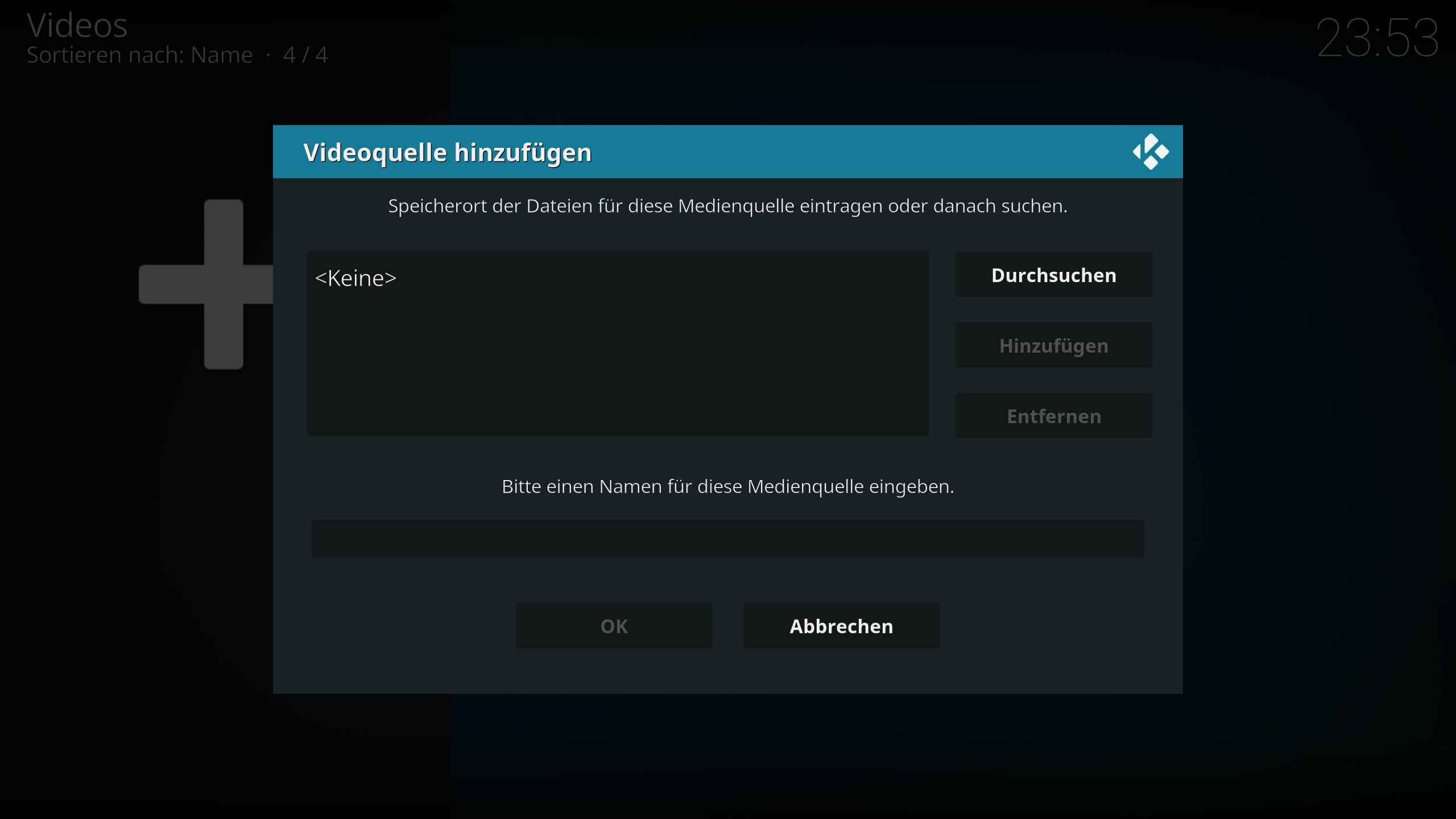
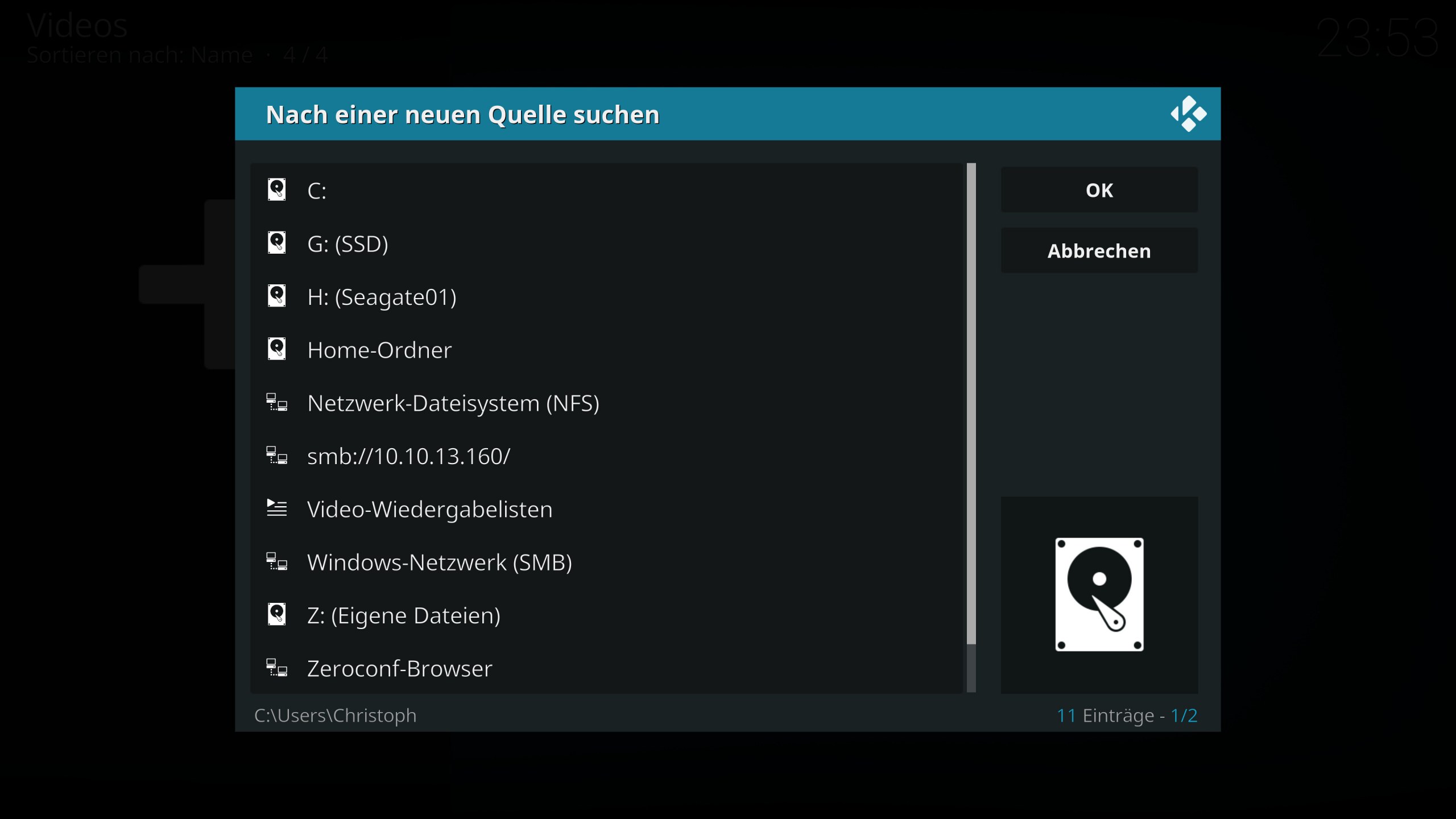
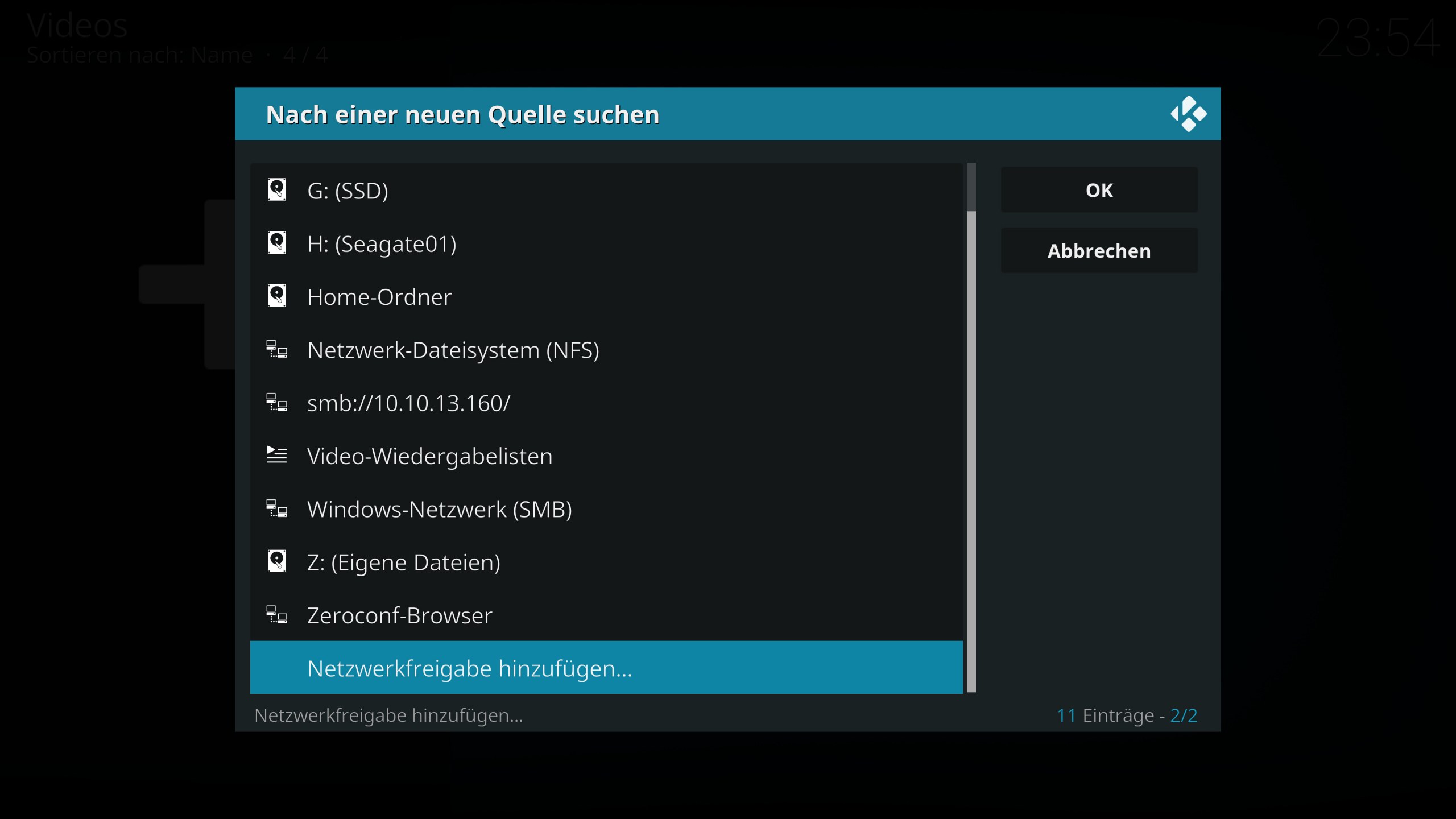
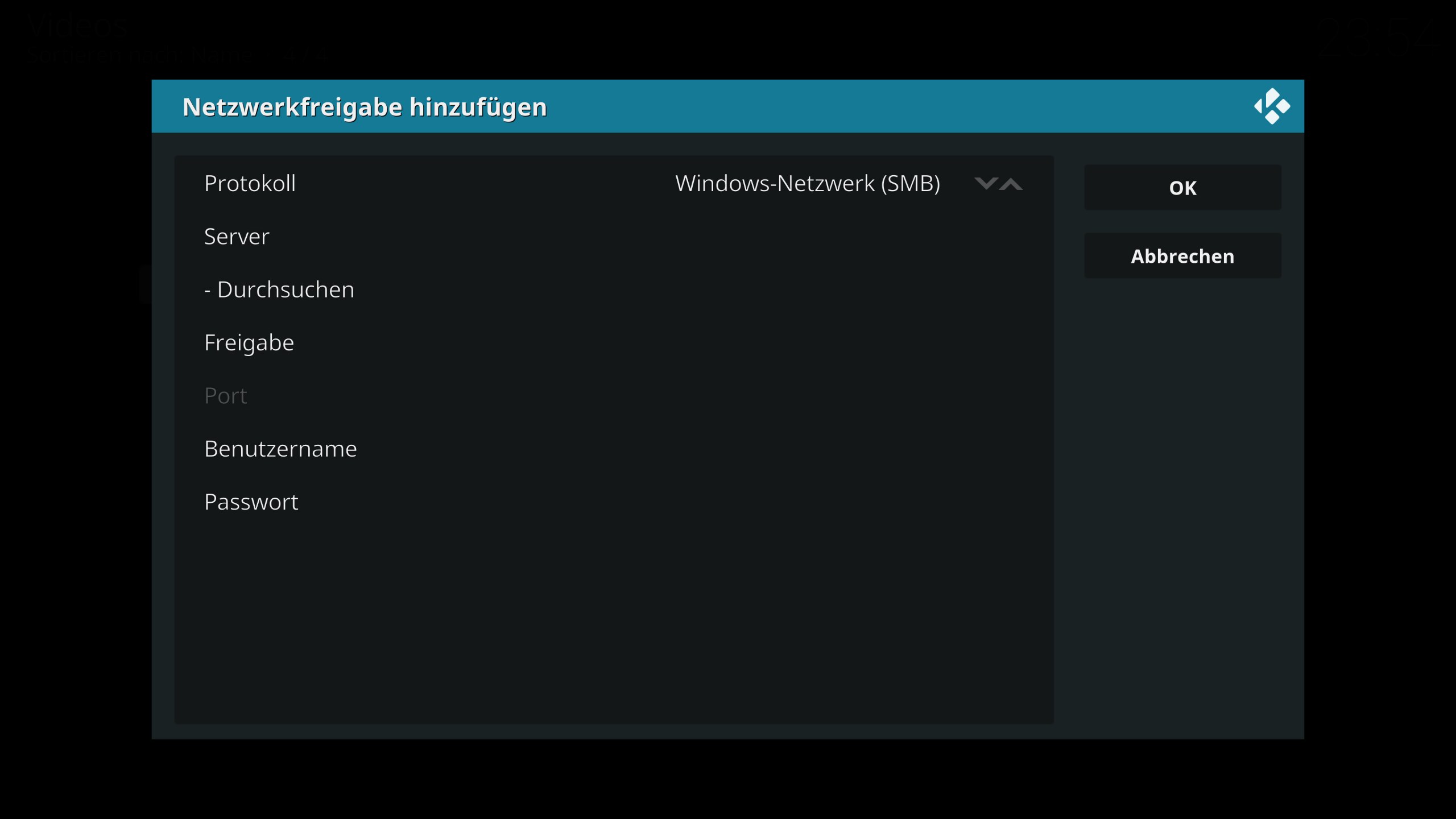
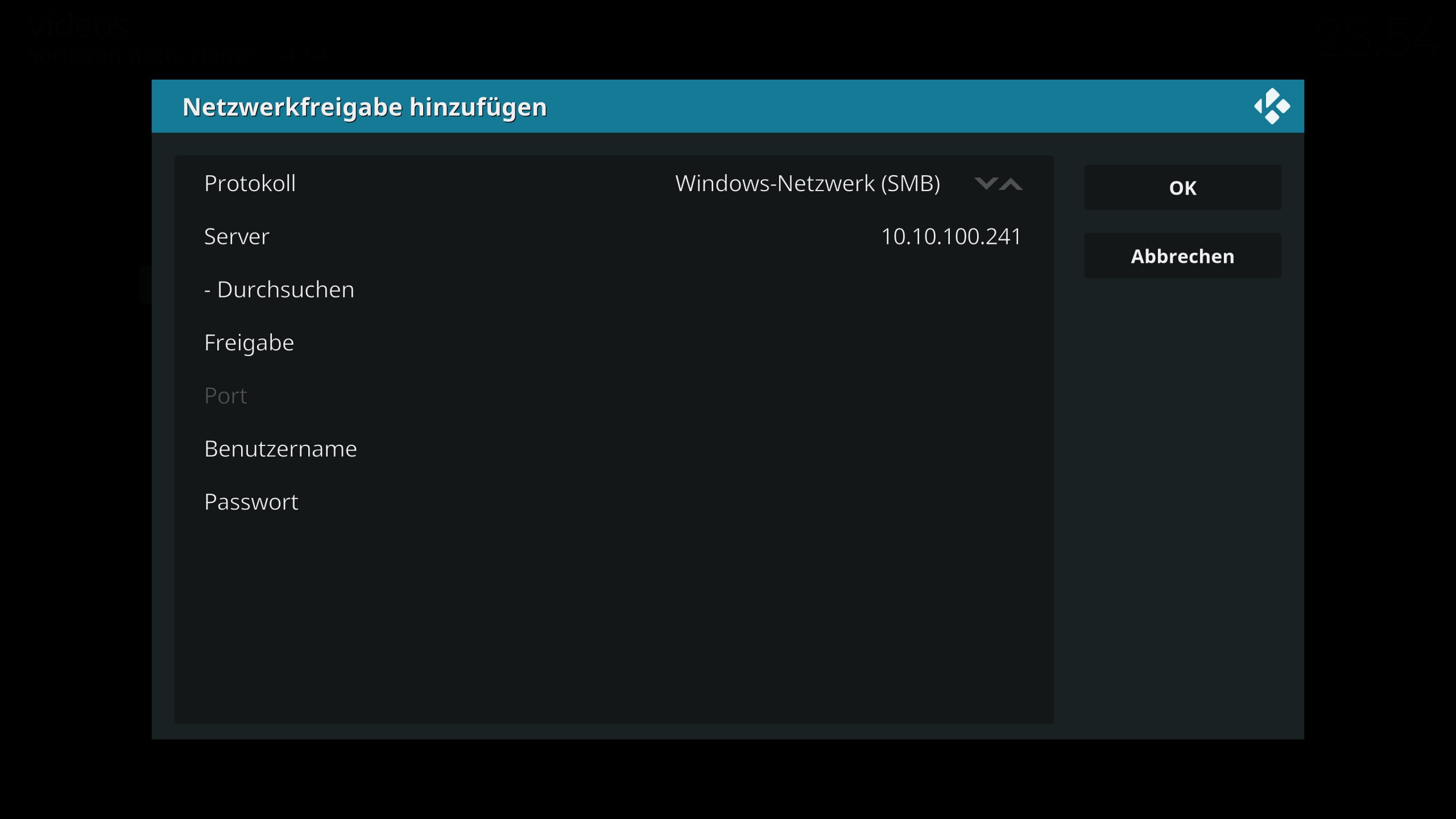
Une fois le partage réseau configuré dans Windows, il suffit d’ajouter les dossiers partagés à Kodi. Pour ce faire, accédez à l’un des onglets respectifs dans Kodi pour les images, vidéos, émissions, TV ou similaires et ajoutez-y une nouvelle source en utilisant « ajouter ». Le réseau ou le support de stockage local peut être ajouté sous Ajouter une source. Les lecteurs réseau peuvent être recherchés et ajoutés à l’aide de « Réseau Windows (SMB) », ou bien ajoutés manuellement à l’aide de « Ajouter un partage réseau ». Sous « Ajouter un partage réseau », « Réseau Windows (SMB) » est sélectionné comme protocole et l’adresse IP ou le nom de l’ordinateur à connecter est sélectionné comme serveur.
Une fois la source ajoutée, elle peut être utilisée avec Kodi.
Addendum
Erreur « Operation not permitted »
Si des erreurs se produisent lors de l’ajout du partage réseau dans Kodi et que le message d’erreur « Operation not permitted » apparaît, l’erreur peut être résolue en forçant le protocole SMBv1 dans les versions minimale et maximale et en activant l’option « Use legacy security » si nécessaire. Les paramètres se trouvent sous Paramètres => Services => Activer la vue expert => Client SMB.
TL:DR
Activer le partage réseau
Panneau de configuration => Réseau et Internet => Centre Réseau et partage => Modifier les paramètres de partage avancés
Privé => Activer le partage de fichiers et d’imprimantes
Facultatif si vous souhaitez accéder au partage réseau sans nom d’utilisateur ni mot de passe
Tous les réseaux => Désactiver le partage protégé par mot de passe
Facultatif – Installer SMB1
Panneau de configuration => Programmes => Activer ou désactiver les fonctionnalités Windows => Activer/installer la prise en charge du partage de fichiers SMB 1.0/CIFS
Partager des dossiers via le réseau
Clic droit => Propriétés => Partage => Partage avancé => activer
Sécurité => « Modifier… » => ajouter => nom d’utilisateur « Tout le monde »
Ajouter une source vidéo Kodi
Kodi => Vidéos/Images/Émissions => ajouter => Parcourir => Ajouter un partage réseau => Entrez l’adresse IP/le nom du serveur
Cet article a été traduit à l’aide de l’IA.


