
- Désactiver la vérification du TPM et de Secure Boot pendant l’installation
- TL;DR :
- Créer une clé USB amorçable sans vérification du TPM ni de Secure Boot
- TL;DR :
Avec Windows 11, les exigences matérielles ont augmenté. Microsoft impose désormais au minimum la configuration suivante pour Windows 11.
Configuration requise :
- Processeur : 1 GHz, 2 cœurs
- RAM : 4 Go
- Stockage : 64 Go
- Micrologiciel système : UEFI avec Secure Boot
- Trusted Platform Module : TPM 2.0
- Carte graphique : compatible DirectX 12
- Écran : 1280 × 720p
- Connexion Internet pour activer le compte Microsoft
Cependant, tout le monde ne possède pas un ordinateur récent répondant à ces exigences. Avec quelques ajustements, il est également possible d’installer Windows 11 sur un ordinateur plus ancien qui exécute déjà Windows 7, 8 ou 10.
Désactiver la vérification du TPM et de Secure Boot pendant l’installation
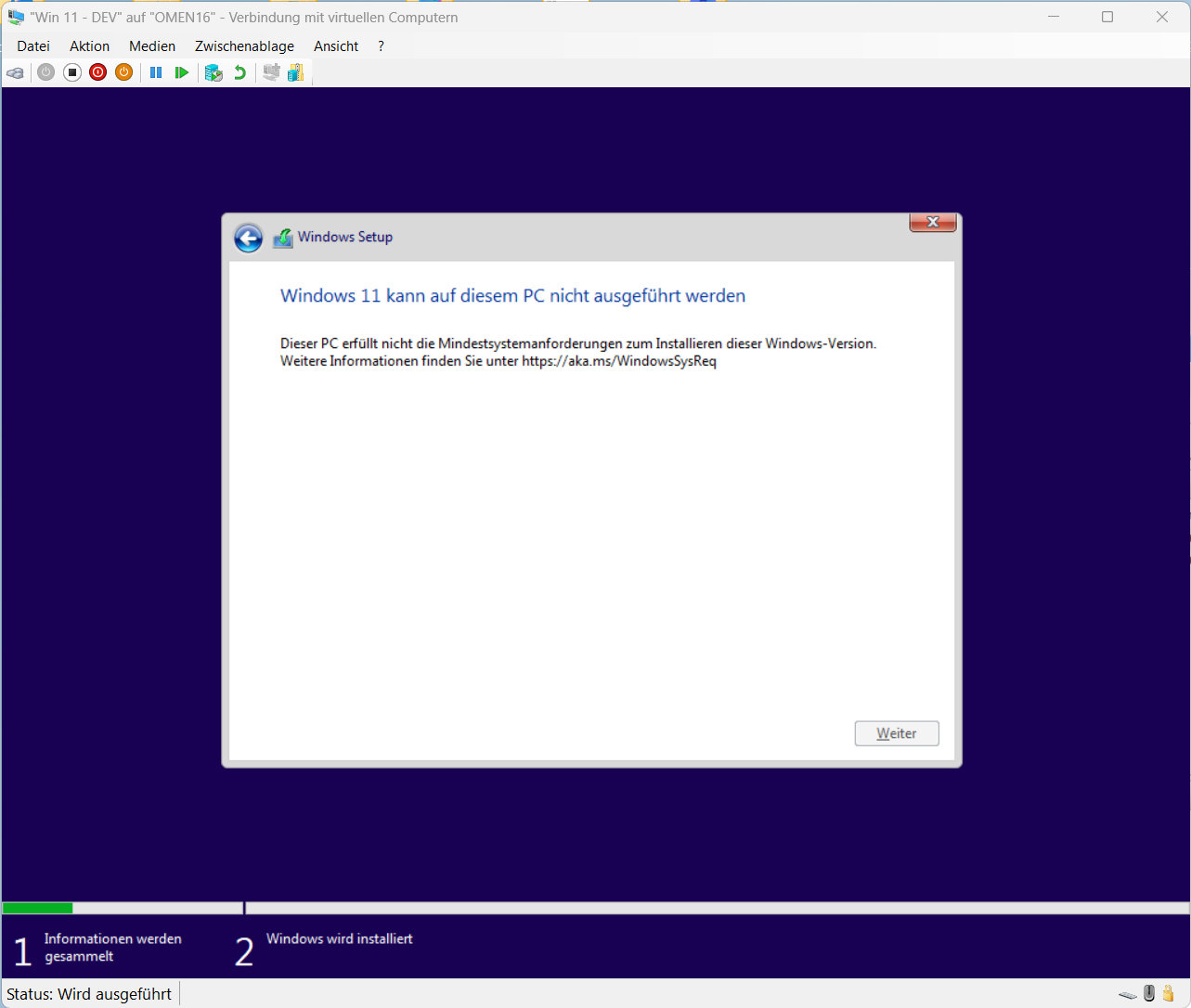
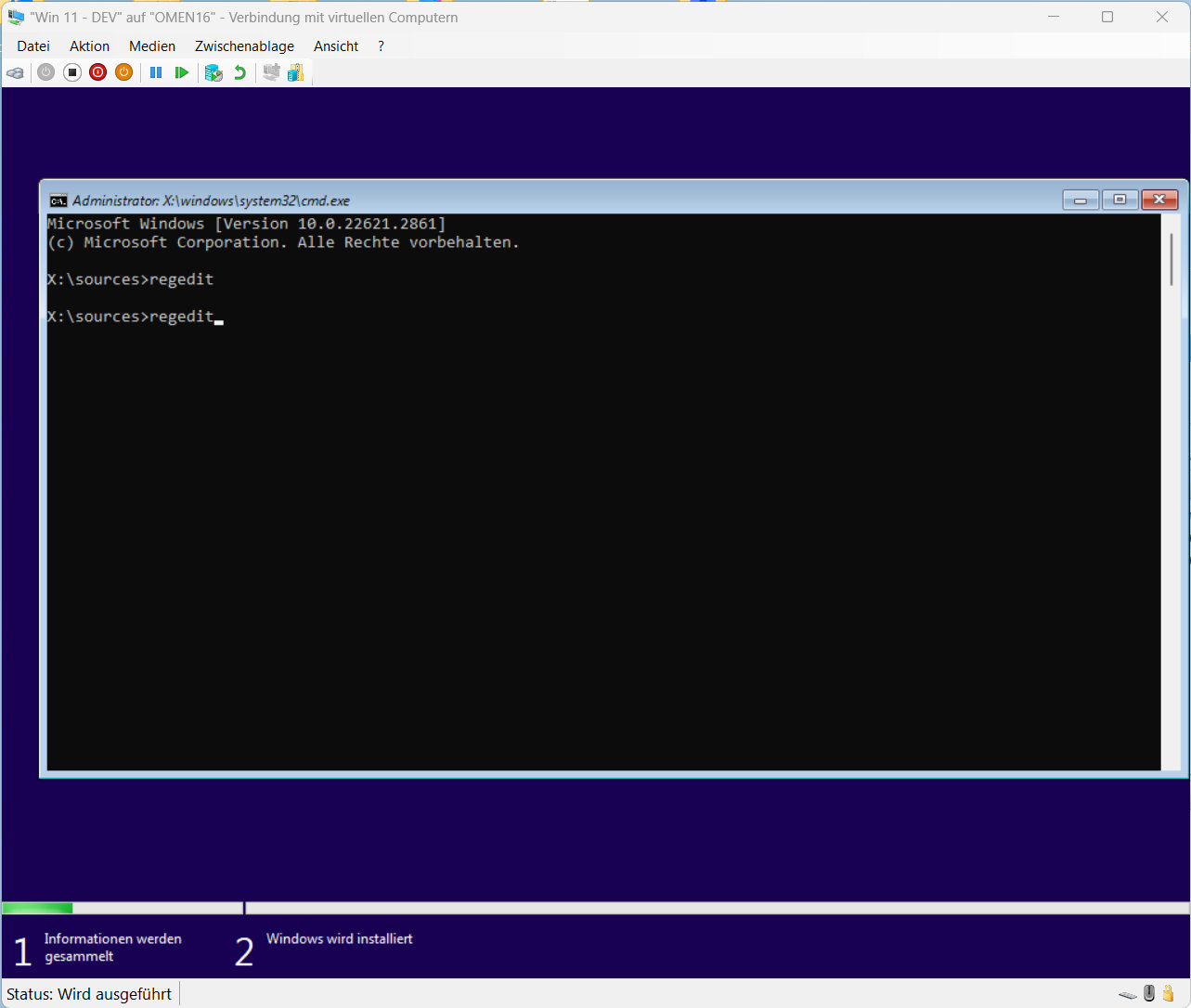
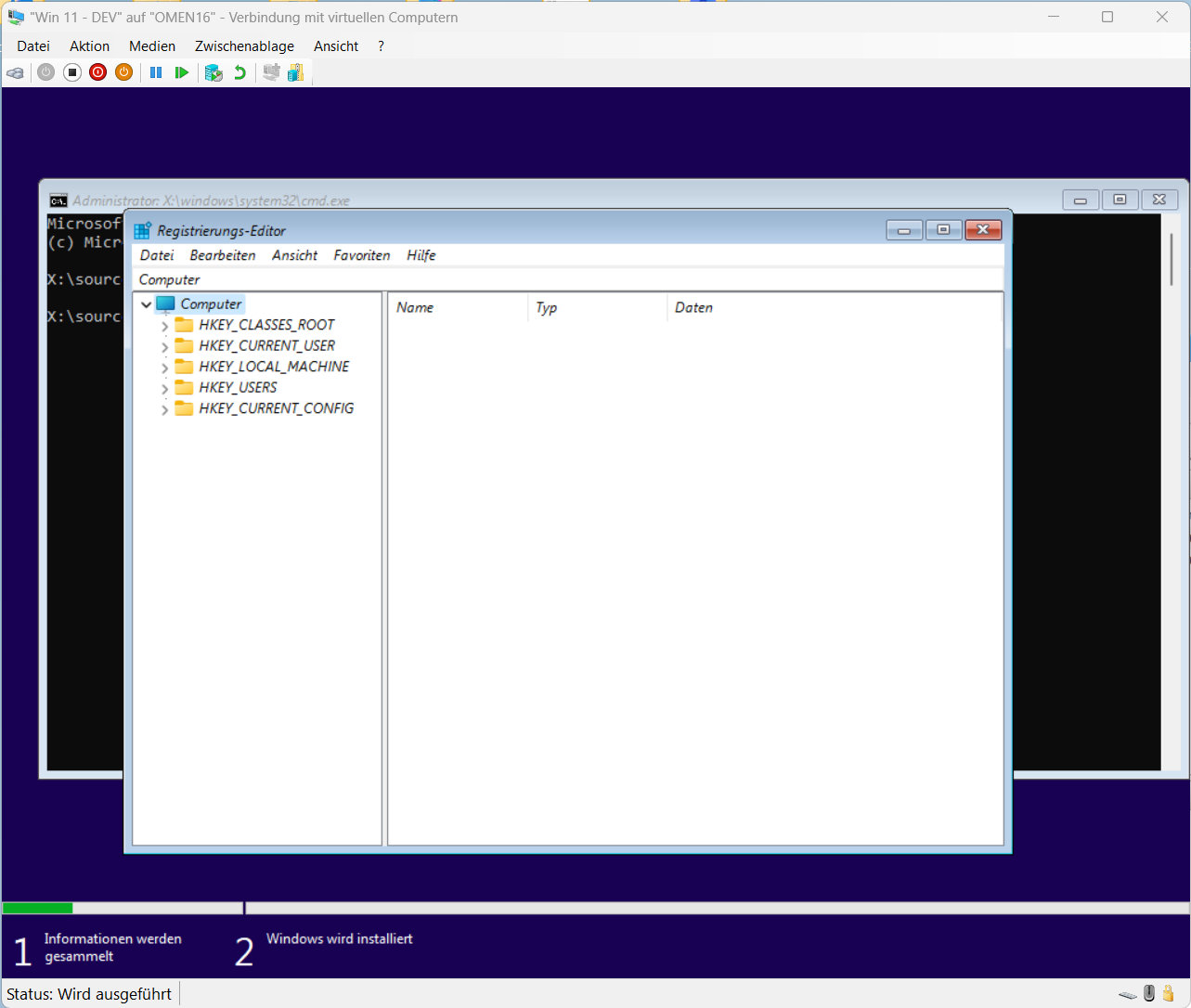
Lors de l’installation de Windows 11 depuis une clé USB ou un CD, un ordinateur ancien ou incompatible peut afficher un message indiquant que Windows 11 ne peut pas être installé ou exécuté. Dans ce cas, appuyez pendant l’assistant d’installation sur la combinaison de touches [SHIFT]+[F10] pour ouvrir l’invite de commandes. Saisissez ensuite « regedit » pour ouvrir l’Éditeur du Registre. Accédez ensuite à la sous-clé « HKEY_LOCAL_MACHINE\SYSTEM\Setup », puis créez une nouvelle clé (dossier) nommée « LabConfig ».
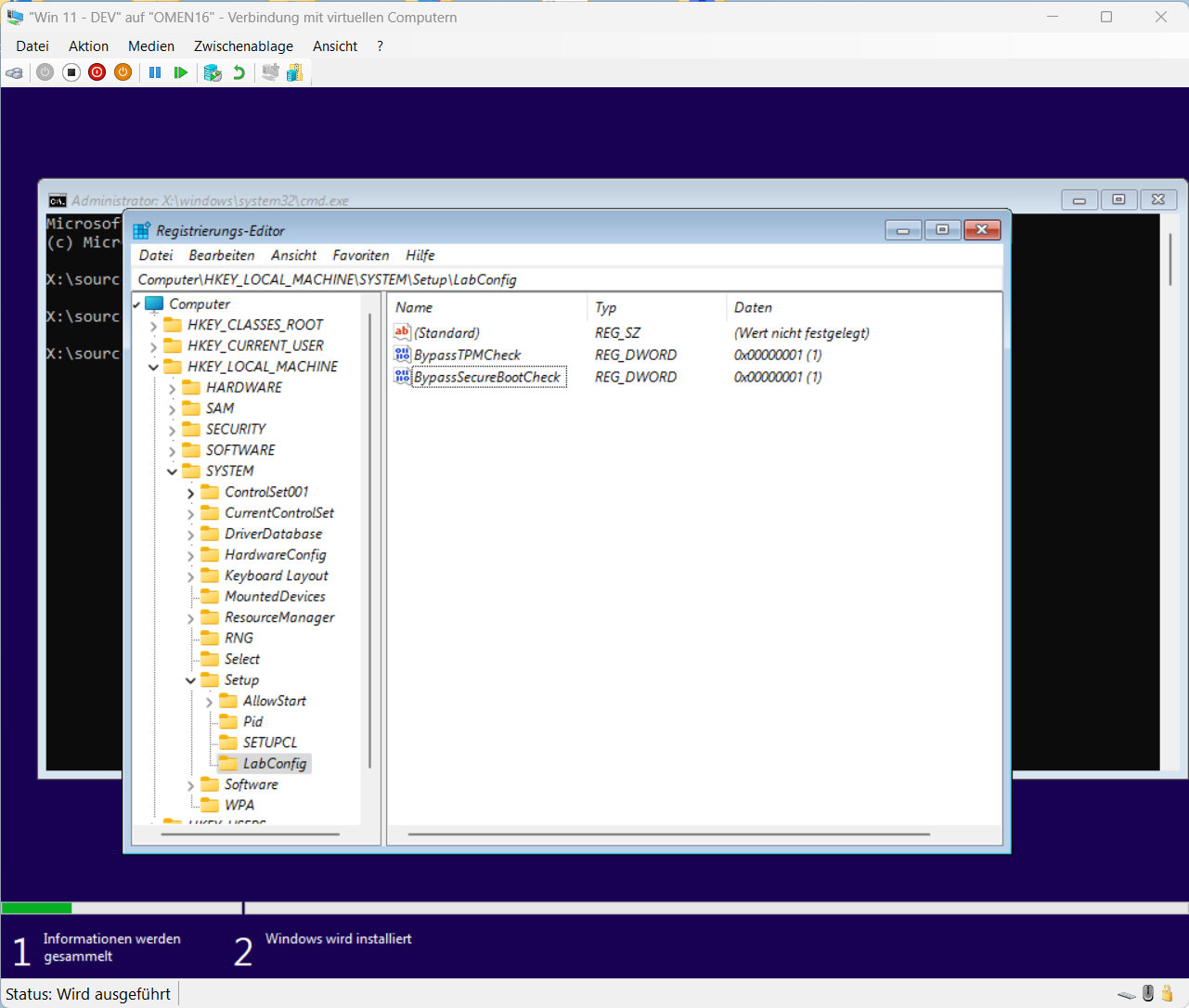
Dans la clé « LabConfig », créez les valeurs « DWORD (32 bits) » nommées « BypassTPMCheck » et « BypassSecureBootCheck » et attribuez à chacune la valeur « 1 ». Fermez ensuite l’Éditeur du Registre, revenez d’une étape dans l’assistant d’installation, puis terminez l’installation.
TL;DR :
- [SHIFT]+[F10]
- Invite de commandes => « regedit »
- Chemin dans l’Éditeur du Registre => « HKEY_LOCAL_MACHINE\SYSTEM\Setup »
- Nouveau => Clé => « LabConfig »
- Ouvrir la clé « LabConfig »
- Nouveau => Valeur DWORD (32 bits) => « BypassTPMCheck » => Valeur : « 1 »
- Nouveau => Valeur DWORD (32 bits) => « BypassSecureBootCheck » => Valeur : « 1 »
Créer une clé USB amorçable sans vérification du TPM ni de Secure Boot
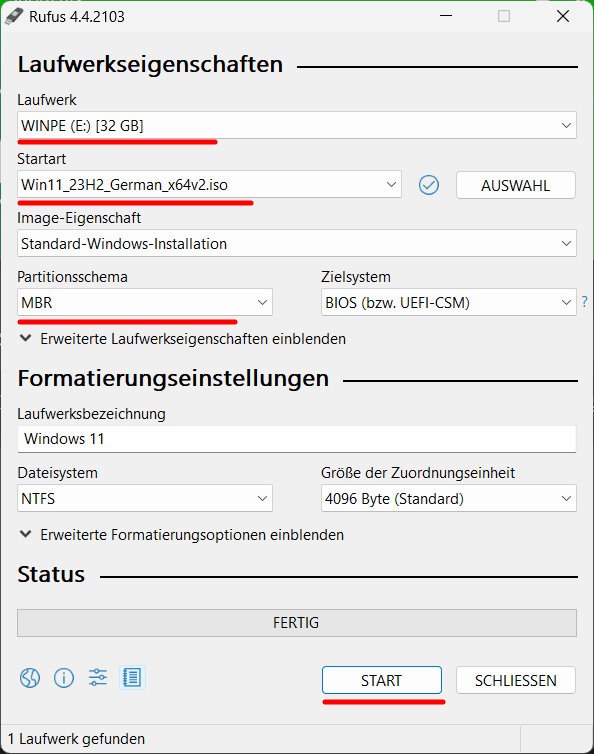
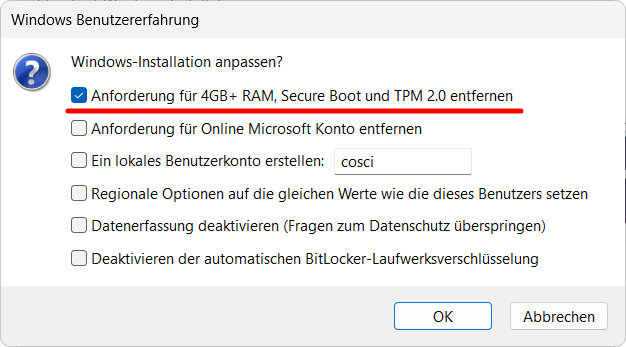
Si vous installez souvent Windows 11 sur des ordinateurs anciens, désactiver les vérifications TPM et Secure Boot via l’Éditeur du Registre peut prendre du temps. Vous pouvez sinon utiliser le programme « Rufus » pour créer une clé USB amorçable sur laquelle les vérifications TPM et Secure Boot sont déjà désactivées. Il suffit de télécharger puis d’exécuter Rufus. Dans le menu de Rufus, sélectionnez l’image ISO d’installation de Windows 11, choisissez une clé USB d’au moins 8 Go sur laquelle copier le programme d’installation de Windows 11, puis sélectionnez MBR comme schéma de partition. Cliquez ensuite sur Démarrer. Une fenêtre contextuelle vous demandera de confirmer la désactivation des vérifications TPM et Secure Boot ainsi que les autres modifications. La copie commence ensuite et la clé USB peut être utilisée une fois l’opération terminée.
TL;DR :
- Rufus télécharger
- Image ISO de Windows 11 télécharger
- Exécuter Rufus
- Sélectionner la clé USB
- Sélectionner l’image ISO de Windows 11
- Schéma de partition => « MBR »
- Démarrer => désactiver les vérifications TPM et Secure Boot
Cet article a été traduit à l’aide de l’IA.


