
- Desactivar la comprobación de TPM y Secure Boot durante la instalación
- TL;DR:
- Crear una memoria USB de arranque sin comprobar TPM ni Secure Boot
- TL;DR:
Con Windows 11 aumentaron los requisitos del equipo. Microsoft exige ahora, como mínimo, el siguiente hardware para Windows 11.
Requisitos del sistema:
- Procesador: 1 GHz, 2 núcleos
- RAM: 4 GB
- Almacenamiento: 64 GB
- Firmware del sistema: UEFI con Secure Boot
- Trusted Platform Module: TPM 2.0
- Tarjeta gráfica: compatible con DirectX 12
- Pantalla: 1280 × 720p
- Conexión a Internet para activar la cuenta de Microsoft
Sin embargo, no todo el mundo tiene un equipo nuevo que cumpla estos requisitos. Con algunos ajustes, también es posible instalar Windows 11 en un equipo antiguo que ya ejecute Windows 7, 8 o 10.
Desactivar la comprobación de TPM y Secure Boot durante la instalación
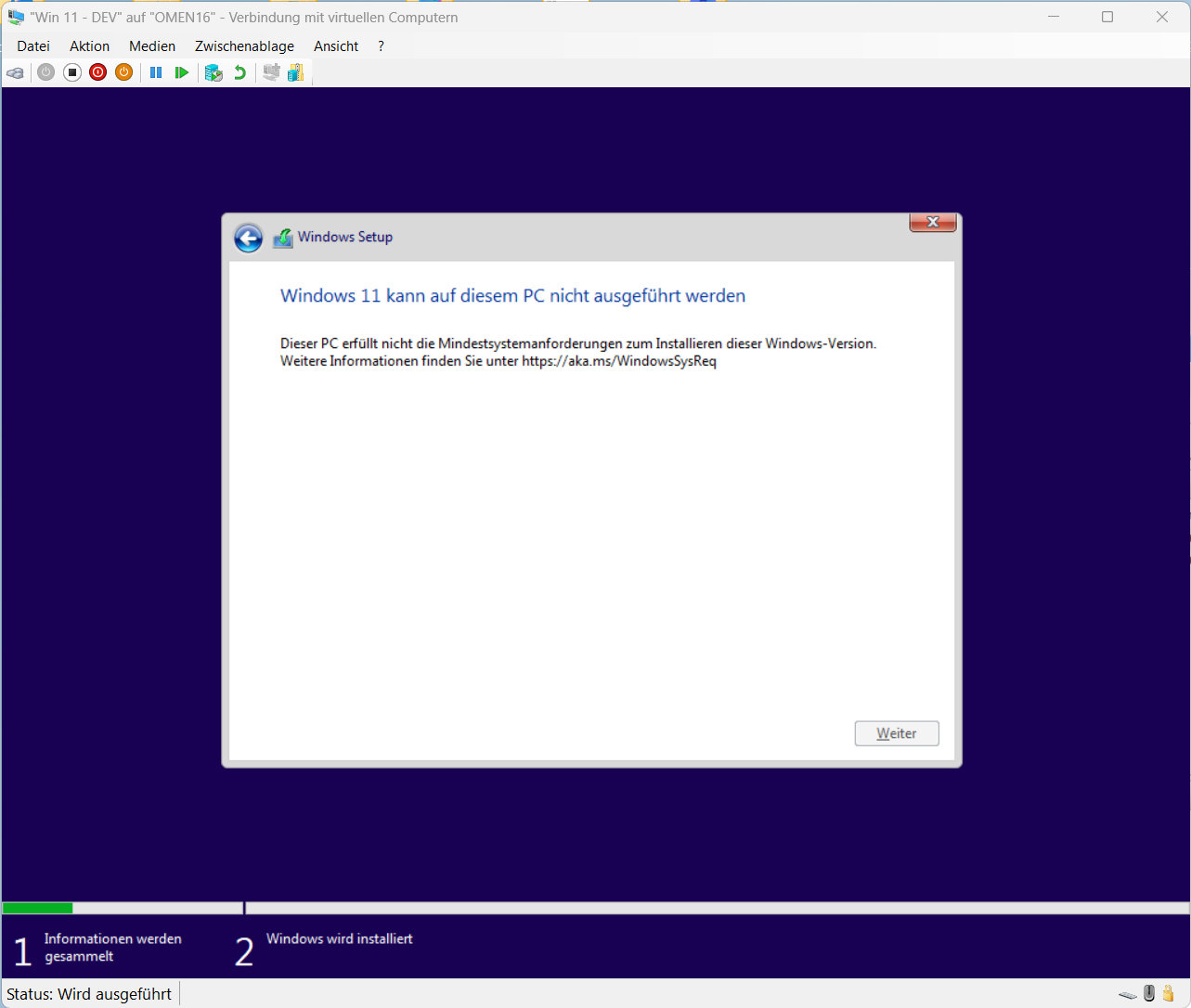
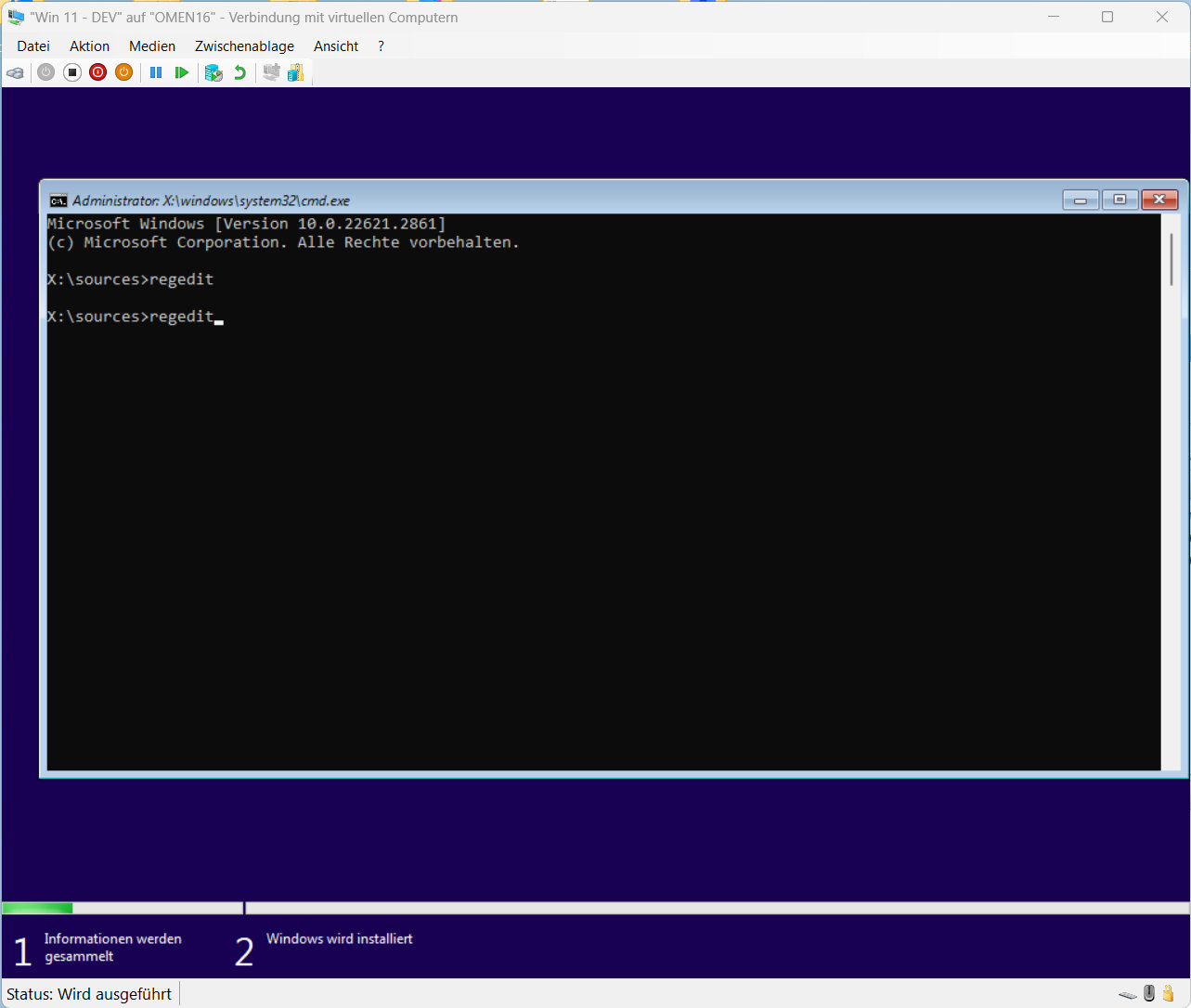
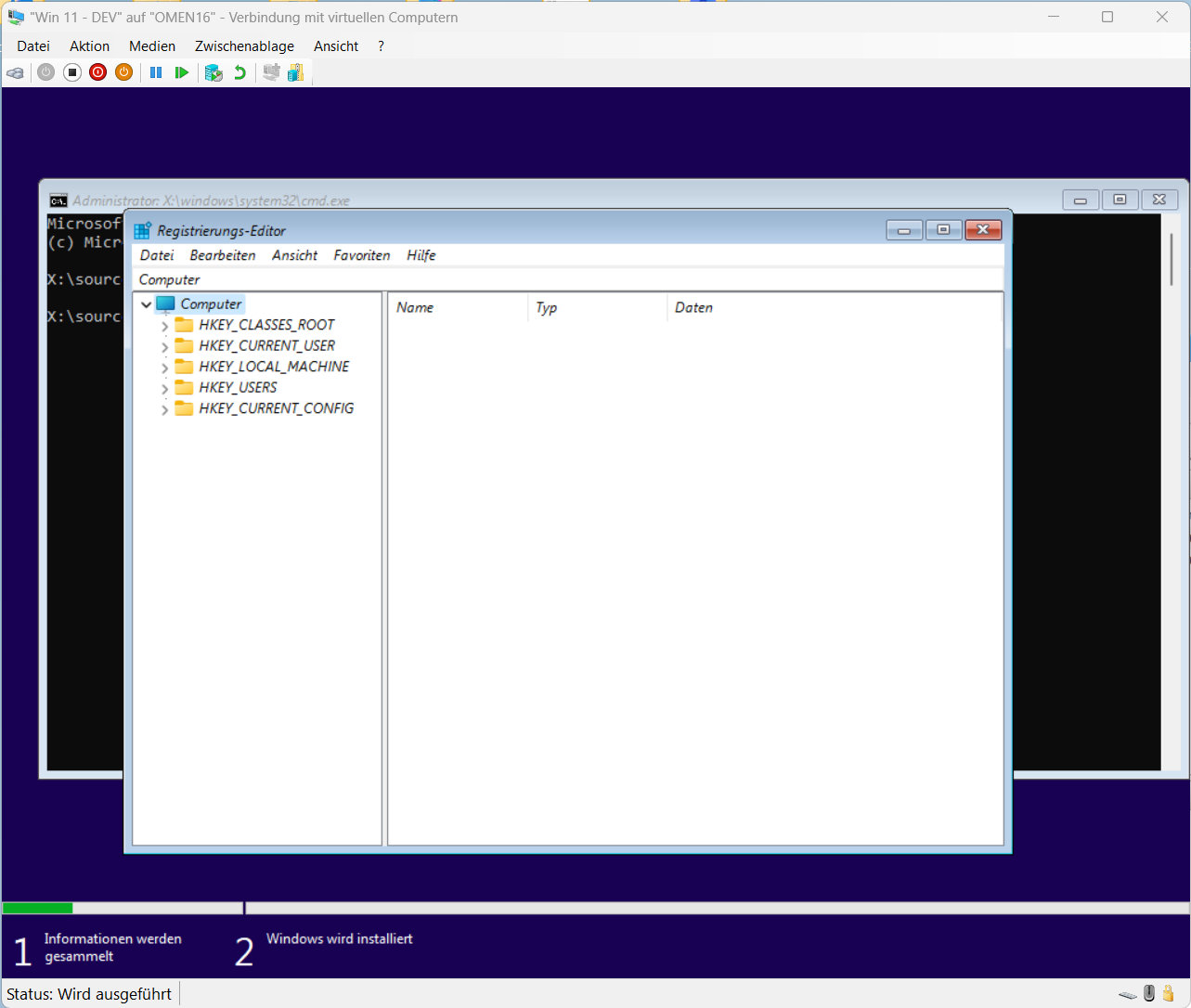
Al instalar Windows 11 desde una memoria USB o un CD, un equipo antiguo o incompatible puede mostrar un mensaje indicando que Windows 11 no puede instalarse o ejecutarse. En ese caso, durante el asistente de instalación pulsa la combinación de teclas [SHIFT]+[F10] para abrir el símbolo del sistema. A continuación, escribe «regedit» para abrir el Editor del Registro. Después, navega hasta la subclave «HKEY_LOCAL_MACHINE\SYSTEM\Setup» y crea una nueva clave (carpeta) llamada «LabConfig».
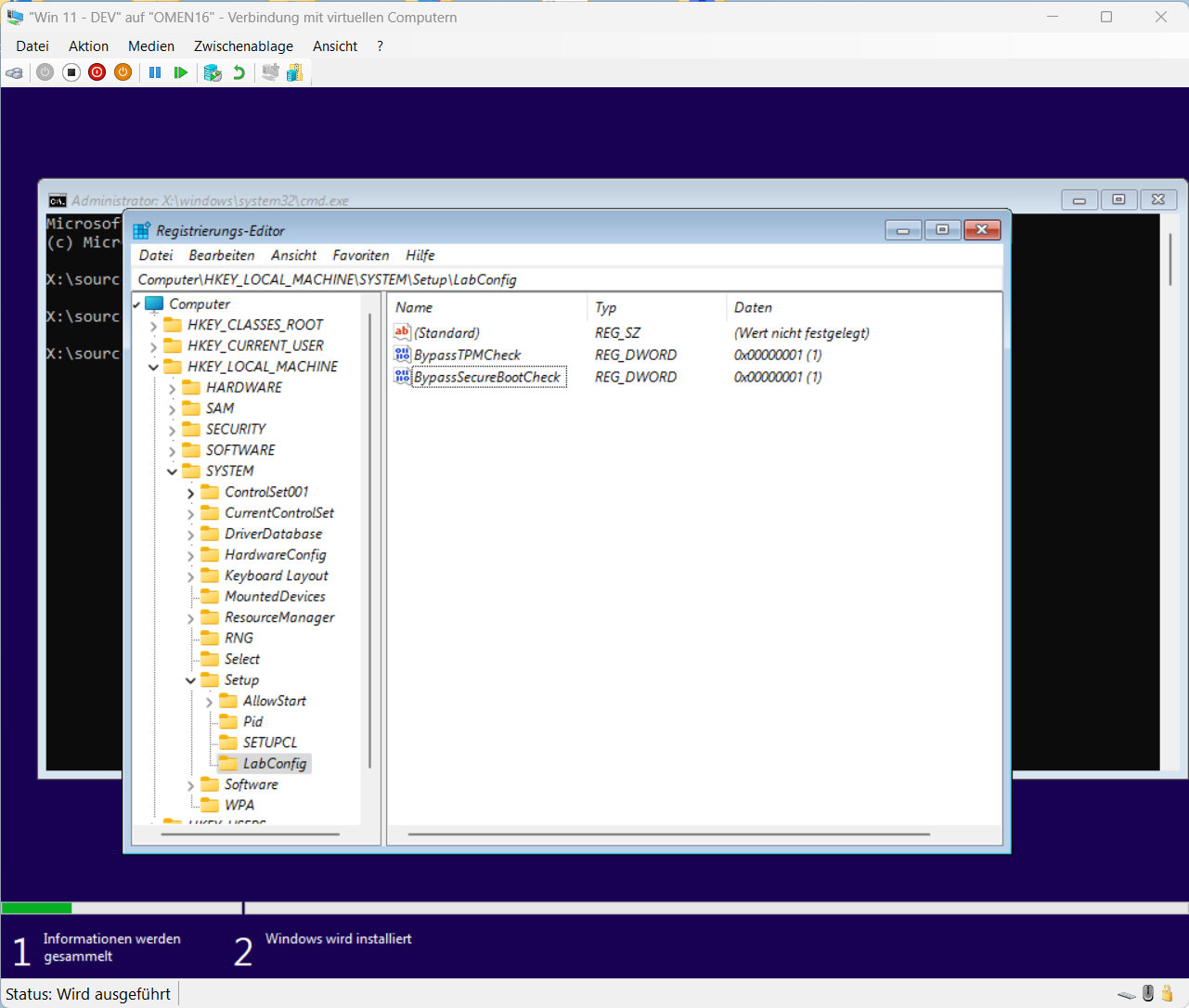
En la clave «LabConfig», crea los valores «DWORD (32 bits)» llamados «BypassTPMCheck» y «BypassSecureBootCheck» y asigna a cada uno el valor «1». Después, cierra el Editor del Registro, retrocede un paso en el asistente de instalación y completa la instalación.
TL;DR:
- [SHIFT]+[F10]
- Símbolo del sistema => «regedit»
- Ruta del Editor del Registro => «HKEY_LOCAL_MACHINE\SYSTEM\Setup»
- Nuevo => Clave => «LabConfig»
- Abrir la clave «LabConfig»
- Nuevo => Valor DWORD (32 bits) => «BypassTPMCheck» => Valor: «1»
- Nuevo => Valor DWORD (32 bits) => «BypassSecureBootCheck» => Valor: «1»
Crear una memoria USB de arranque sin comprobar TPM ni Secure Boot
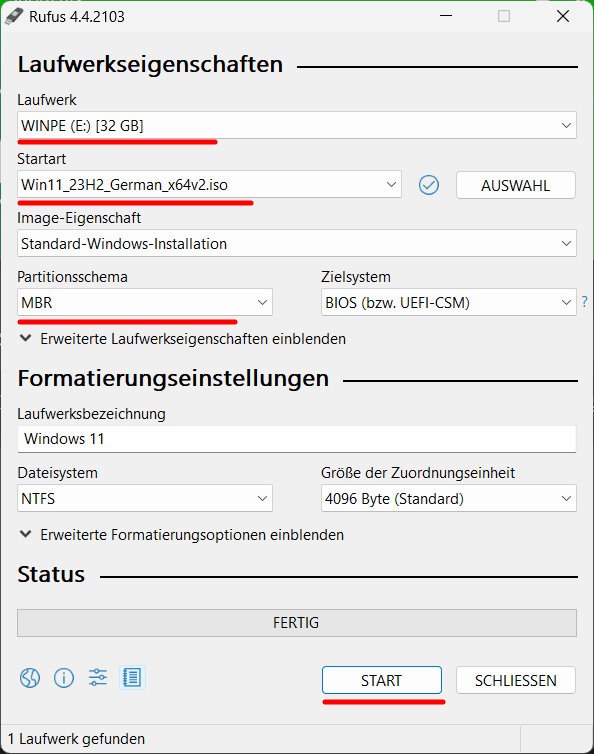
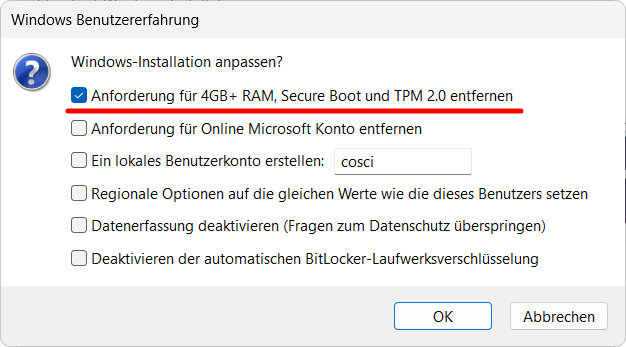
Si instalas Windows 11 con frecuencia en equipos antiguos, desactivar las comprobaciones de TPM y Secure Boot mediante el Editor del Registro puede llevar bastante tiempo. Como alternativa, puedes utilizar el programa «Rufus» para crear una memoria USB de arranque que ya tenga desactivadas las comprobaciones de TPM y Secure Boot. Solo tienes que descargar y ejecutar Rufus. En el menú de Rufus, selecciona la imagen ISO de instalación de Windows 11, elige una memoria USB con al menos 8 GB en la que se copiará el instalador de Windows 11 y selecciona MBR como esquema de partición. Haz clic en Iniciar. Una ventana emergente te preguntará si deseas desactivar las comprobaciones de TPM y Secure Boot y aplicar los demás cambios. A continuación comenzará la copia y, cuando termine, podrás utilizar la memoria USB.
TL;DR:
- Rufus descargar
- Imagen ISO de Windows 11 descargar
- Ejecutar Rufus
- Seleccionar la memoria USB
- Seleccionar la imagen ISO de Windows 11
- Esquema de partición => «MBR»
- Iniciar => desactivar las comprobaciones de TPM y Secure Boot
Este artículo ha sido traducido con ayuda de IA.


