
Autrefois, il s’agissait d’Internet Explorer ; aujourd’hui, Microsoft Edge est le navigateur par défaut sous Windows 10 et Windows 11. Par défaut, Edge utilise le moteur de recherche de Microsoft, Bing. De nombreux utilisateurs préfèrent toutefois Google, DuckDuckGo, Yahoo ou une autre solution pour leurs recherches sur Internet. Heureusement, il suffit de quelques clics pour changer le moteur de recherche par défaut dans Microsoft Edge.
Dans cet article, nous vous montrons étape par étape comment définir Google ou un autre moteur de recherche par défaut dans Microsoft Edge.
🔧 Comment changer le moteur de recherche par défaut dans Microsoft Edge :
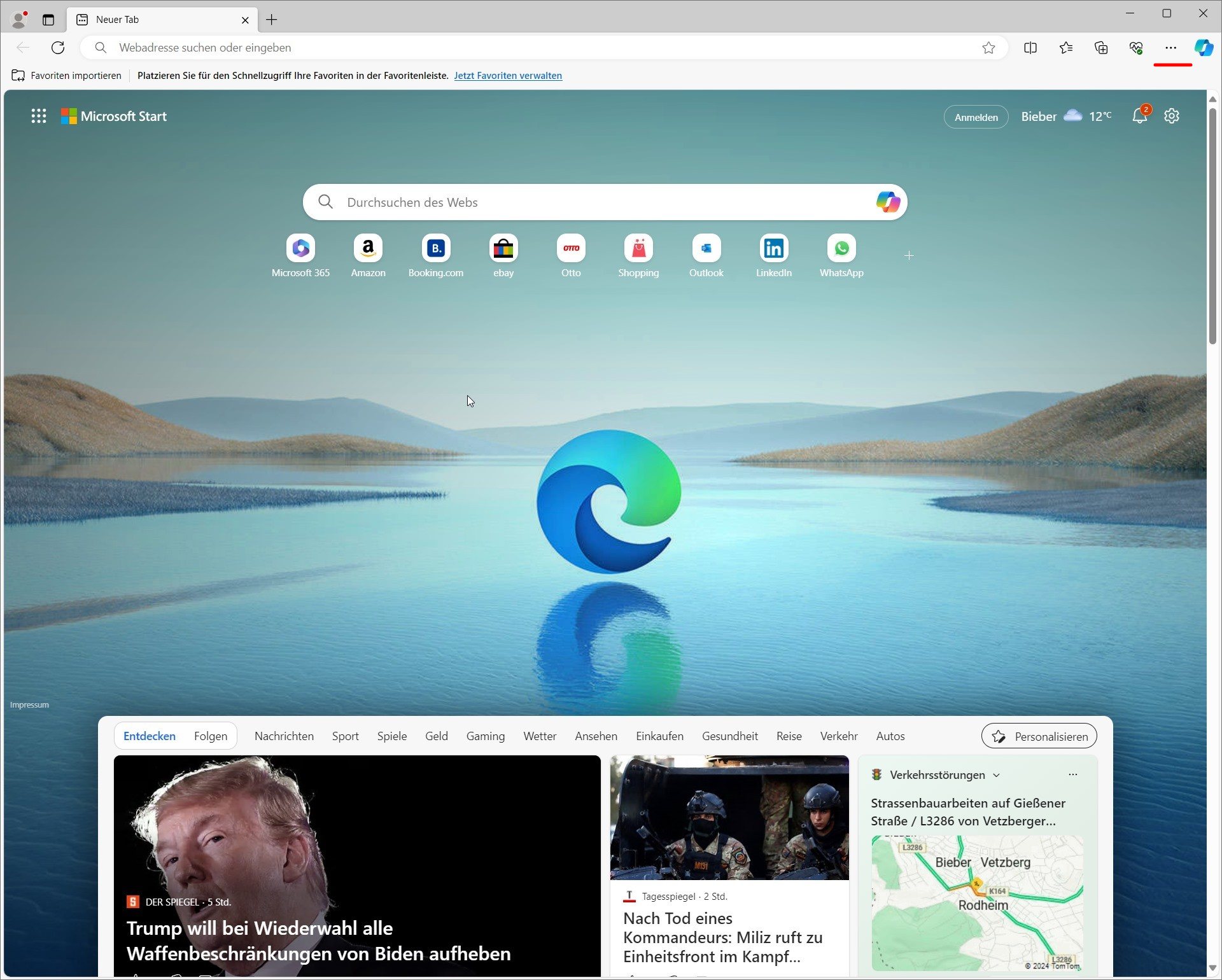
- Ouvrir Edge : lancez le navigateur Microsoft Edge.
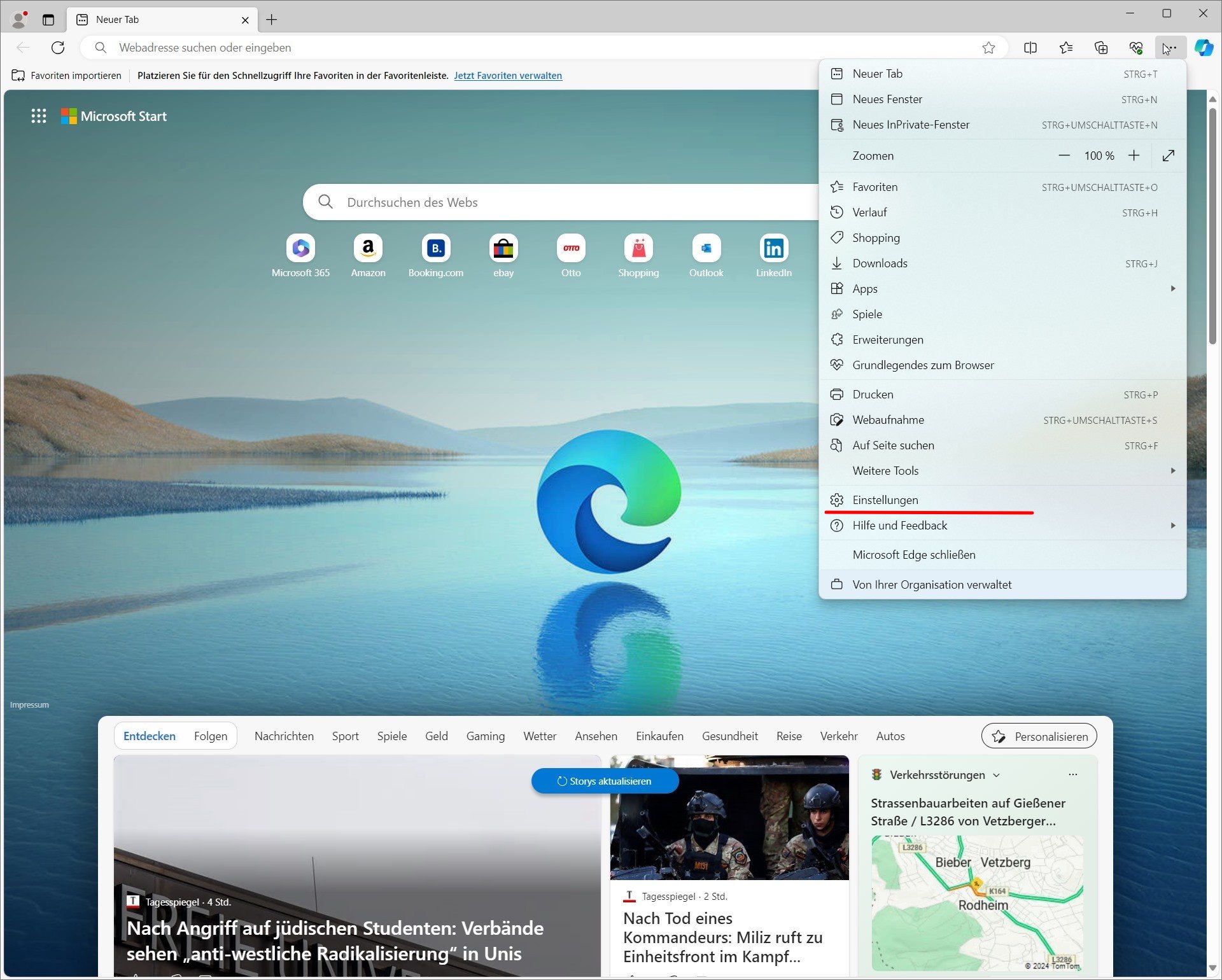
- Ouvrir les paramètres : cliquez sur les trois points (⋯) en haut à droite, puis sélectionnez « Paramètres » dans le menu.
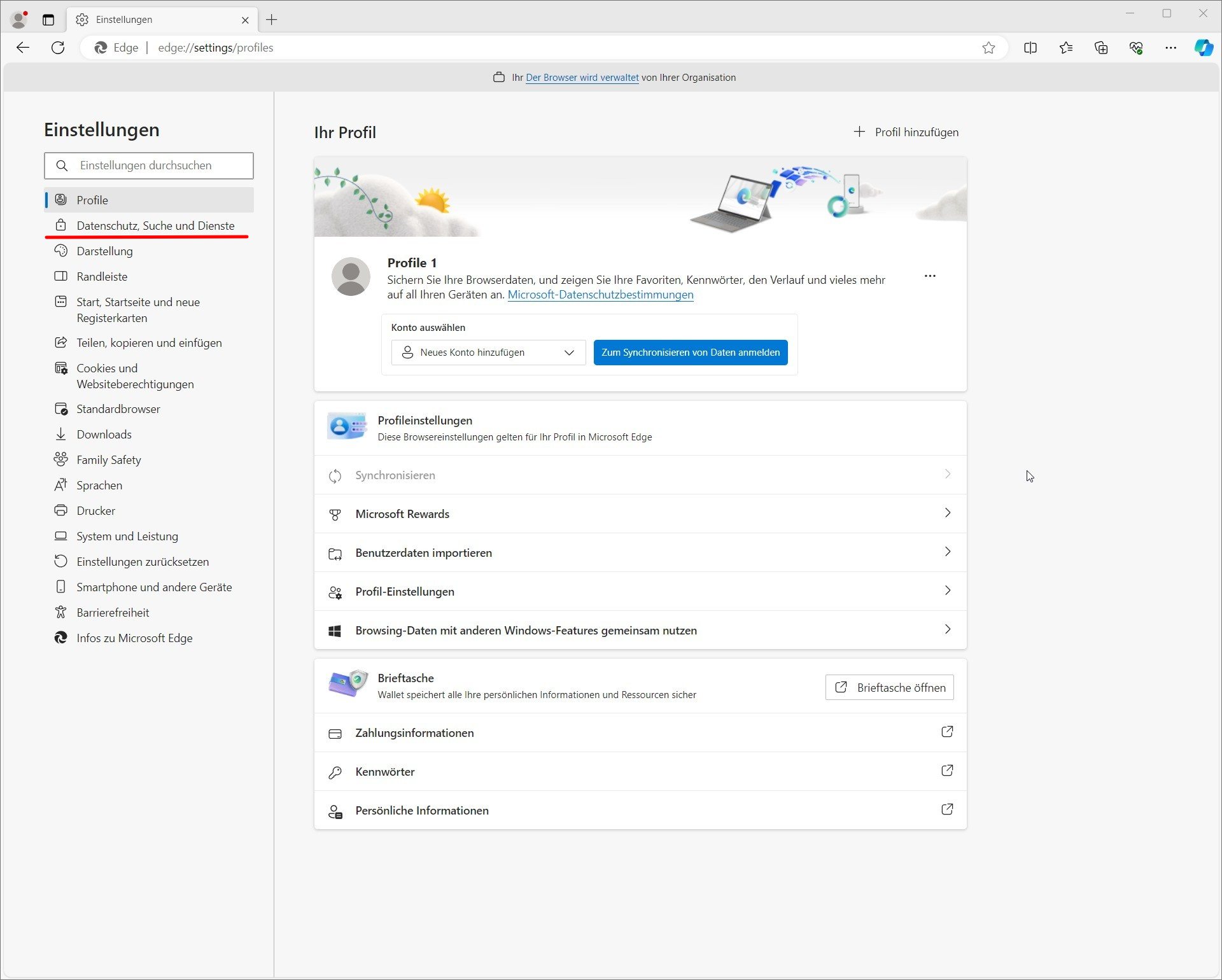
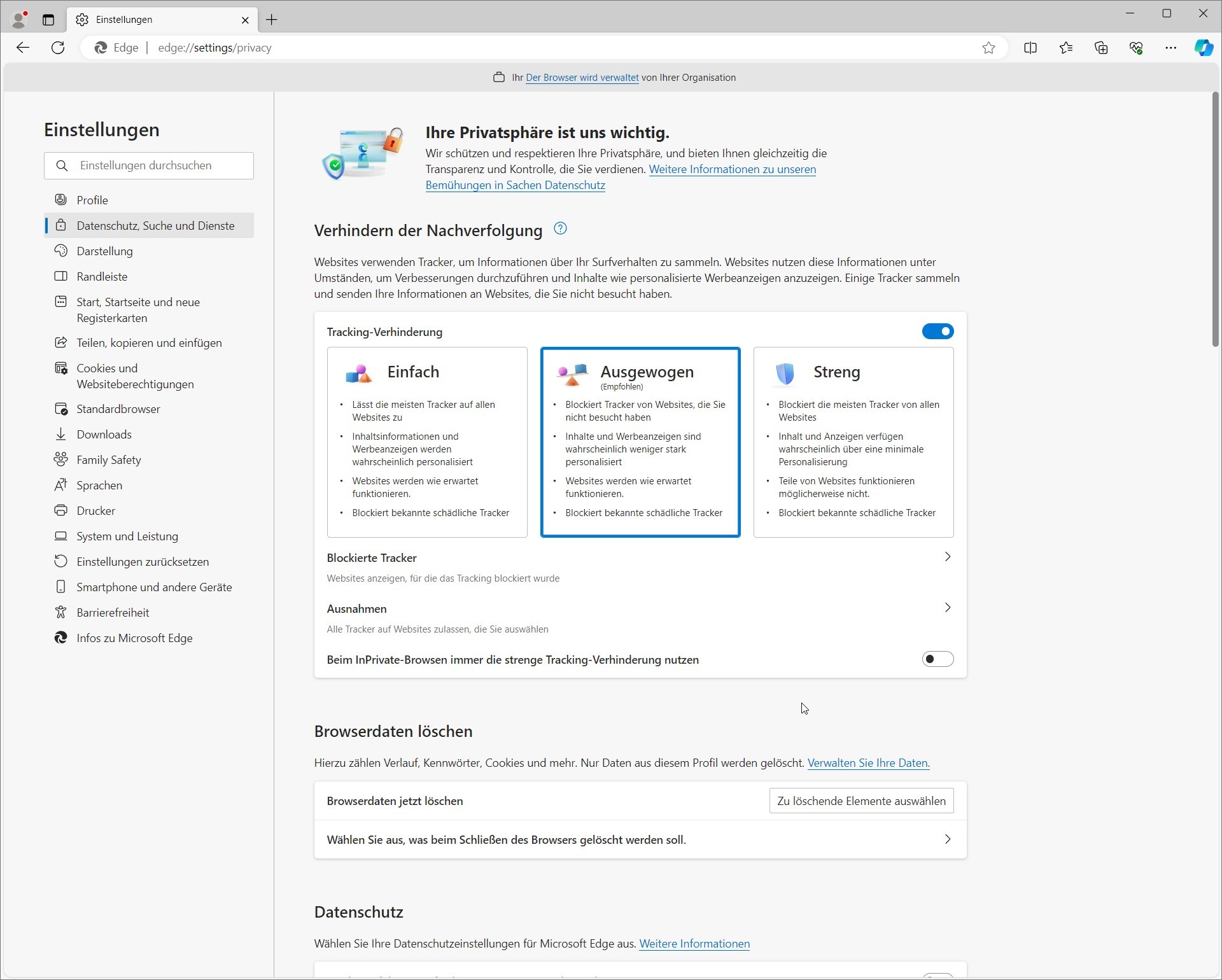
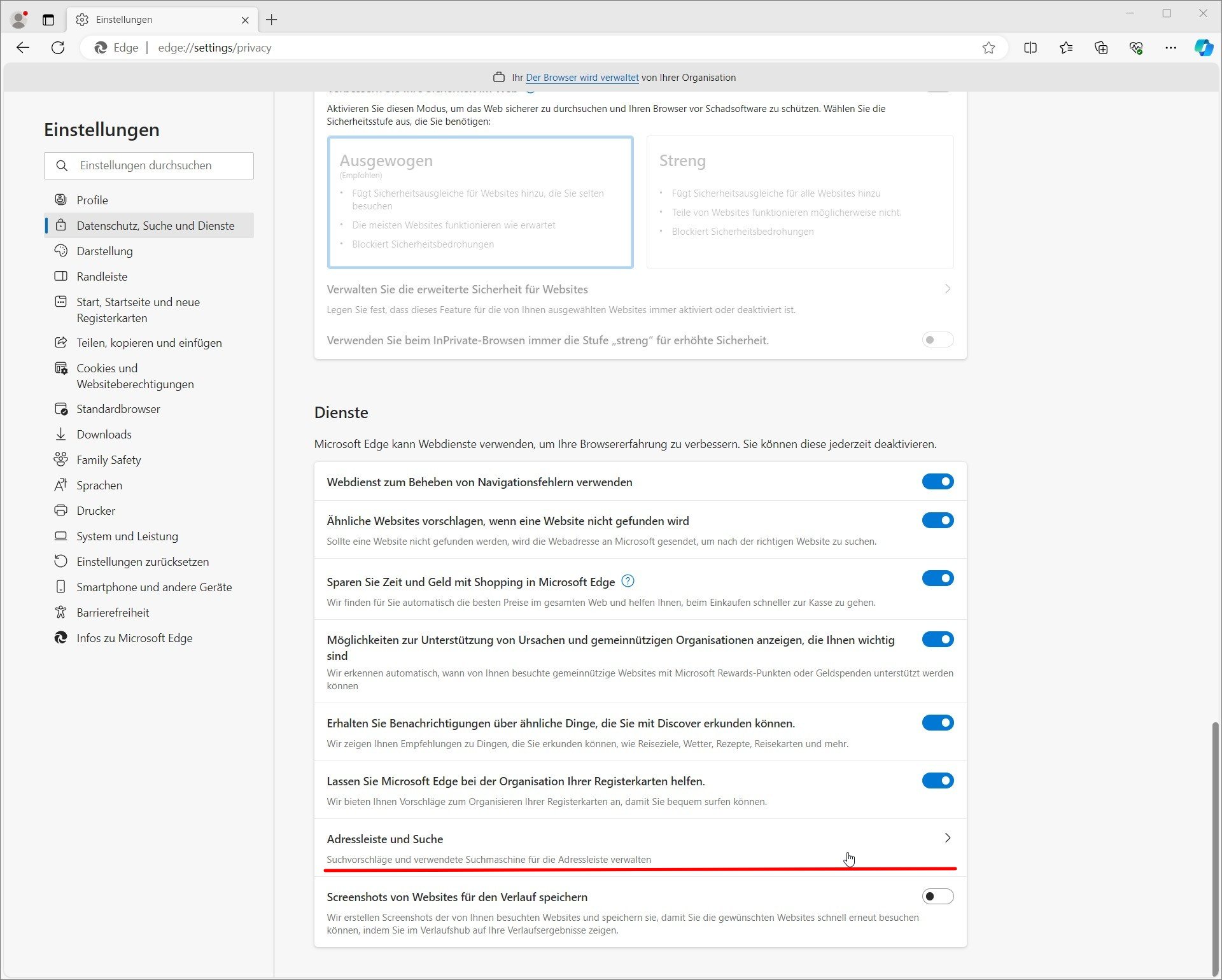
- Accéder à Confidentialité, recherche et services : sélectionnez « Confidentialité, recherche et services » dans le menu de gauche.
- Barre d’adresse et recherche : faites défiler la page vers le bas et, sous « Services », cliquez sur « Barre d’adresse et recherche ».
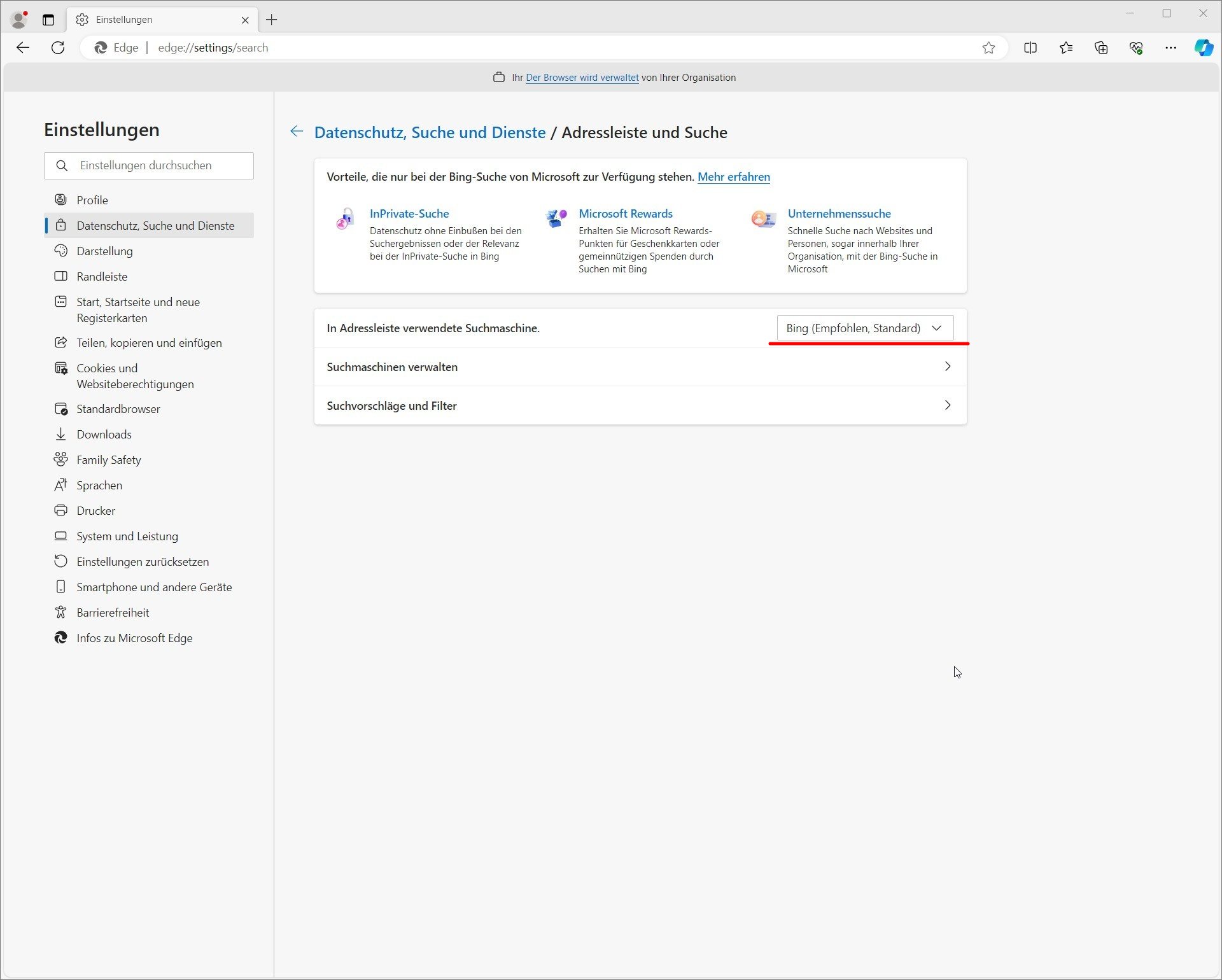
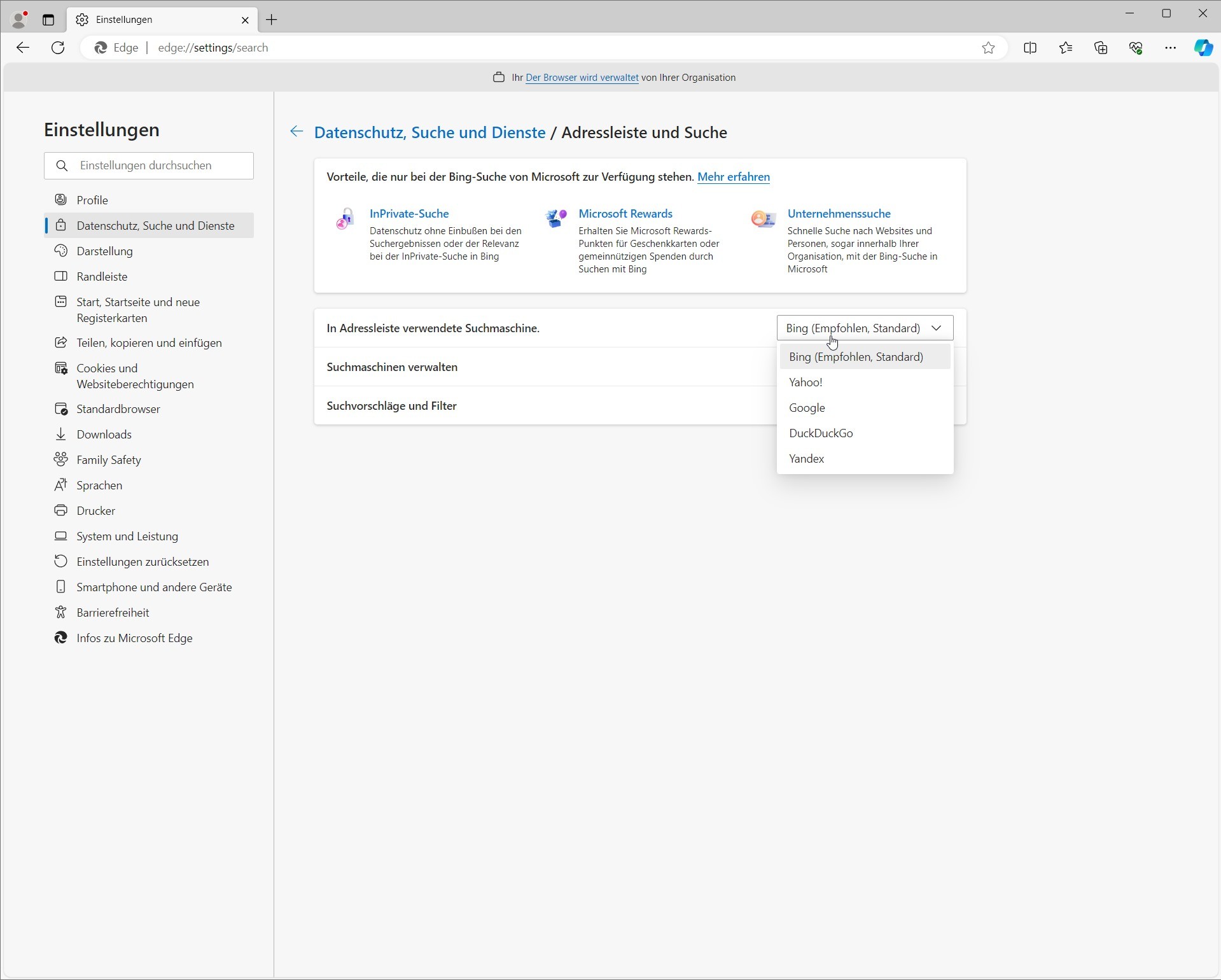
- Changer de moteur de recherche : cliquez sur le menu déroulant à côté de « Moteur de recherche utilisé dans la barre d’adresses ».
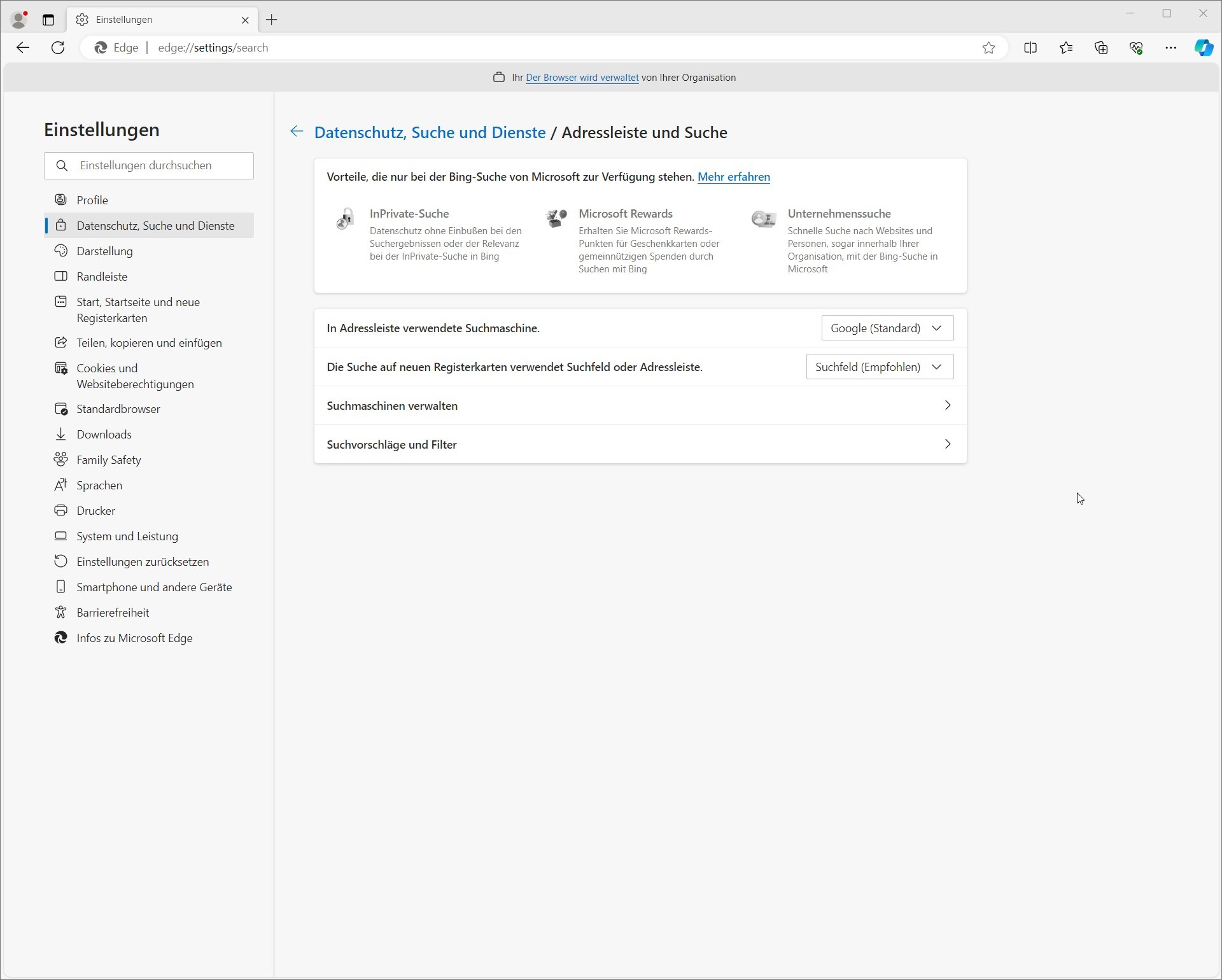
- Sélectionner le moteur de recherche souhaité : vous pouvez choisir entre Google, Yahoo, DuckDuckGo, Bing ou Yandex.
💡 Conseil : si votre moteur de recherche préféré ne s’affiche pas, commencez par visiter sa page d’accueil dans Edge (par exemple www.google.de). Il devrait ensuite apparaître dans la liste.
🔍 Pourquoi utiliser Google plutôt que Bing dans Edge ?
De nombreux utilisateurs préfèrent Google pour la précision de ses résultats, sa personnalisation plus poussée et ses nombreuses fonctionnalités. Les moteurs de recherche axés sur la confidentialité, comme DuckDuckGo, gagnent également en popularité.
💬 Conclusion
Changer le moteur de recherche par défaut dans Microsoft Edge ne prend que quelques instants et vous donne davantage de contrôle sur vos résultats. Que vous accordiez de l’importance à la confidentialité ou que vous préfériez simplement les résultats de Google, quelques clics suffisent pour adapter votre navigateur à vos préférences.
TL;DR:
- Ouvrir Microsoft Edge
- Menu => Paramètres
- Confidentialité, recherche et services => Barre d’adresse et recherche (avant-dernière option tout en bas)
- Moteur de recherche utilisé dans la barre d’adresses => Google, Yahoo, DuckDuckGo, Yandex, etc.
Cet article a été traduit à l’aide de l’IA.


