
Antes era Internet Explorer; hoy, Microsoft Edge es el navegador predeterminado de Windows 10 y Windows 11. De forma predeterminada, Edge utiliza el motor de búsqueda de Microsoft, Bing. Sin embargo, muchos usuarios prefieren Google, DuckDuckGo, Yahoo u otra alternativa para sus búsquedas en Internet. Por suerte, el motor de búsqueda predeterminado de Microsoft Edge se puede cambiar con unos pocos clics.
En este artículo te mostramos paso a paso cómo establecer Google u otro motor de búsqueda como predeterminado en Microsoft Edge.
🔧 Cómo cambiar el motor de búsqueda predeterminado en Microsoft Edge:
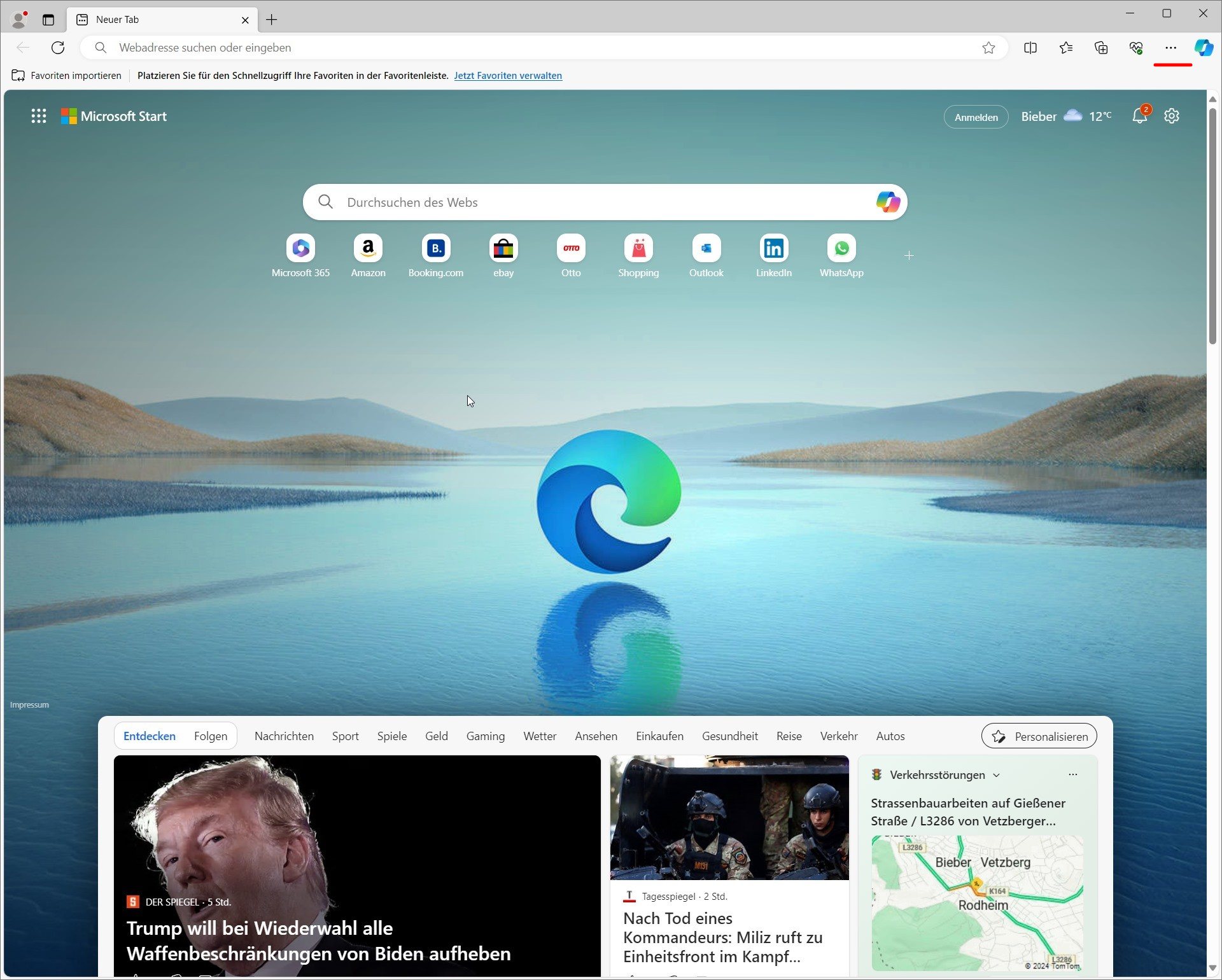
- Abrir Edge: inicia el navegador Microsoft Edge.
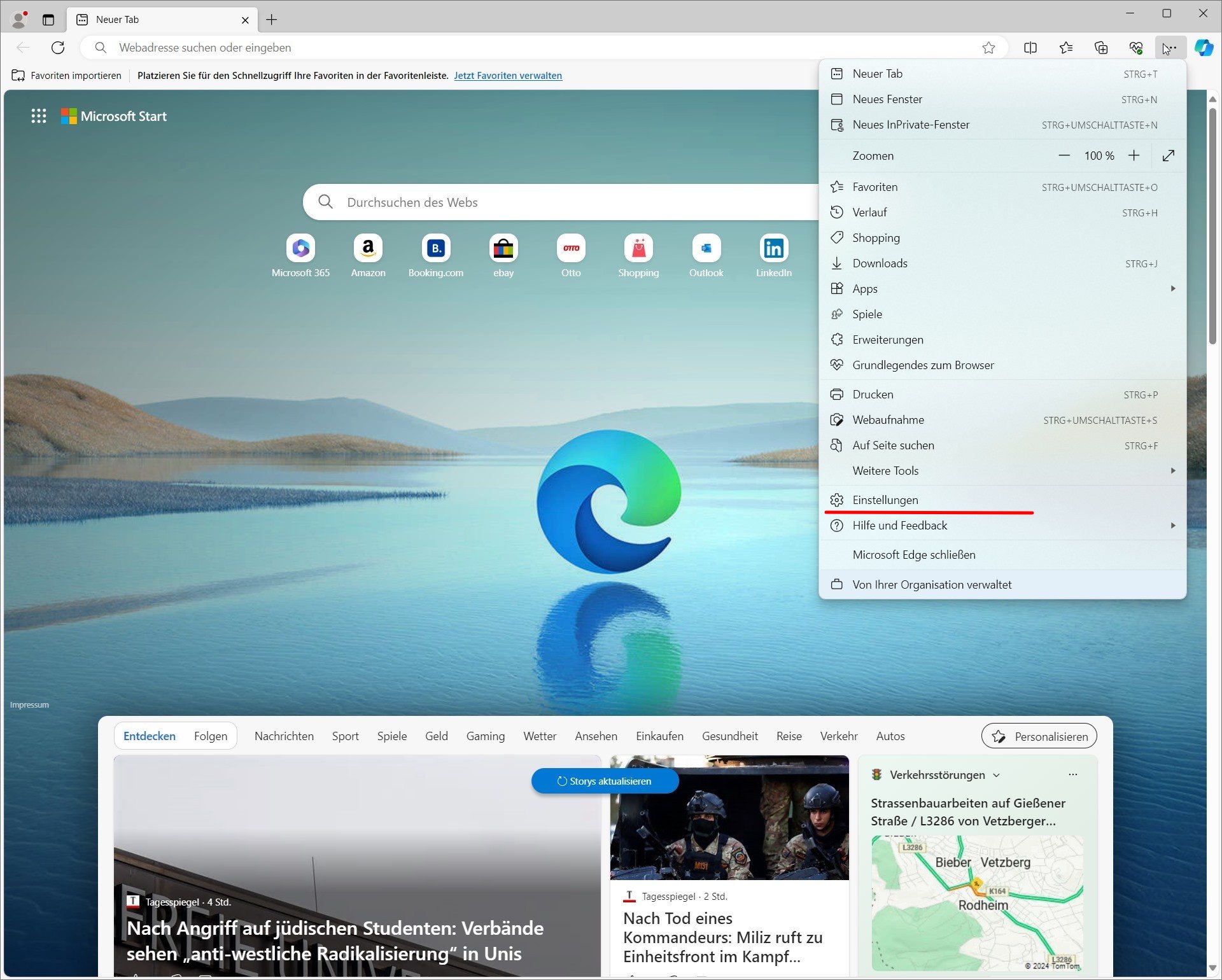
- Abrir Configuración: haz clic en los tres puntos (⋯) de la esquina superior derecha y selecciona «Configuración» en el menú.
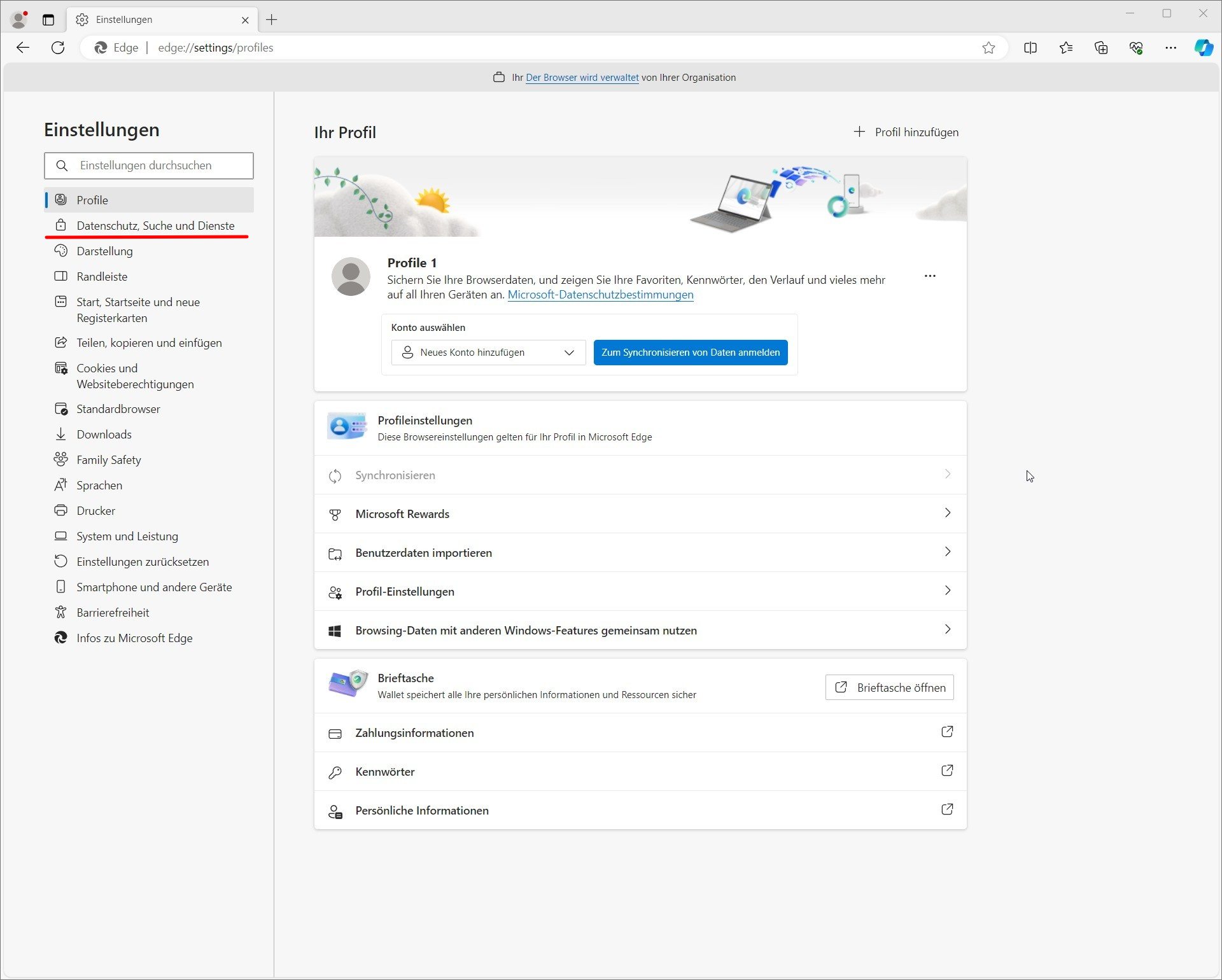
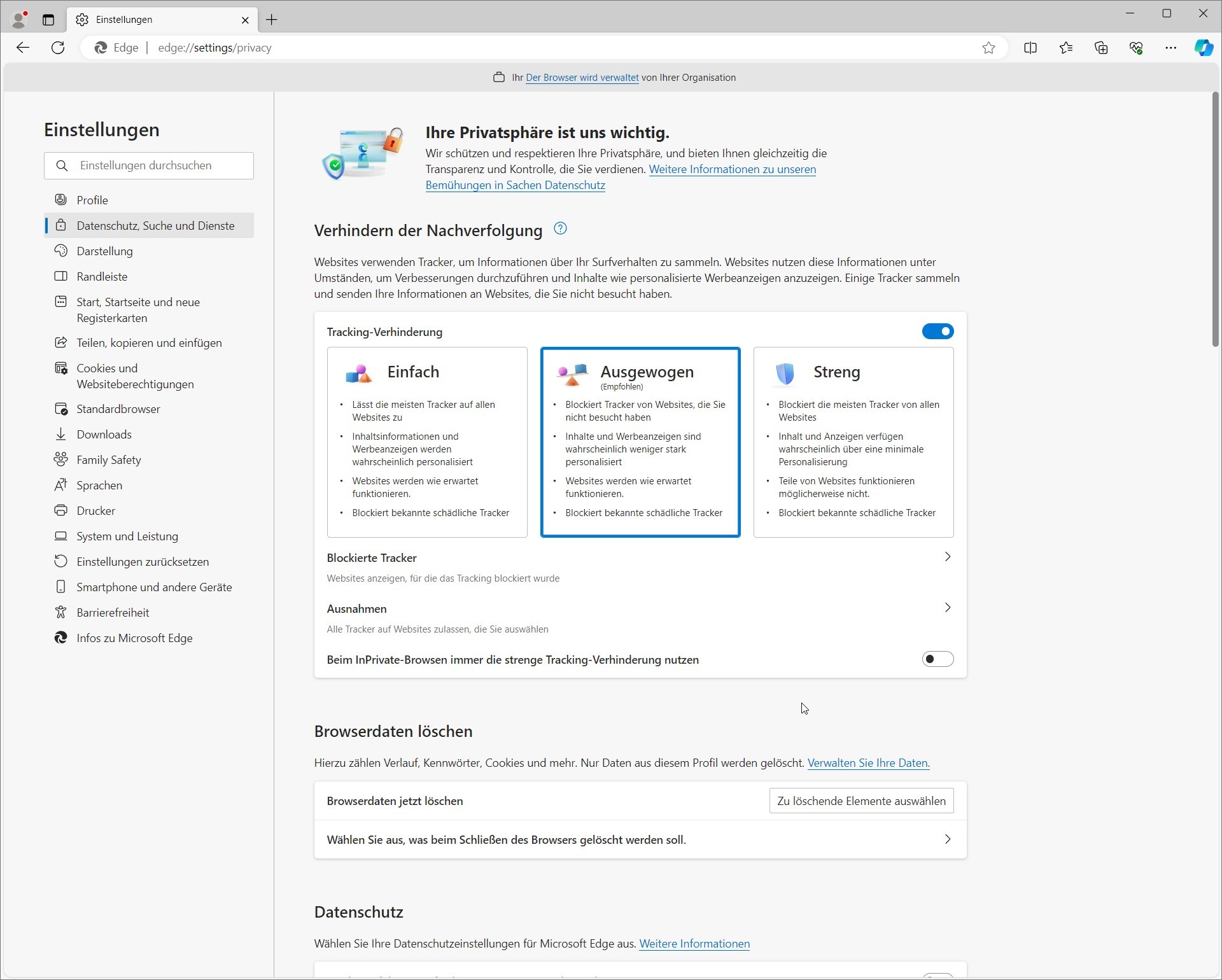
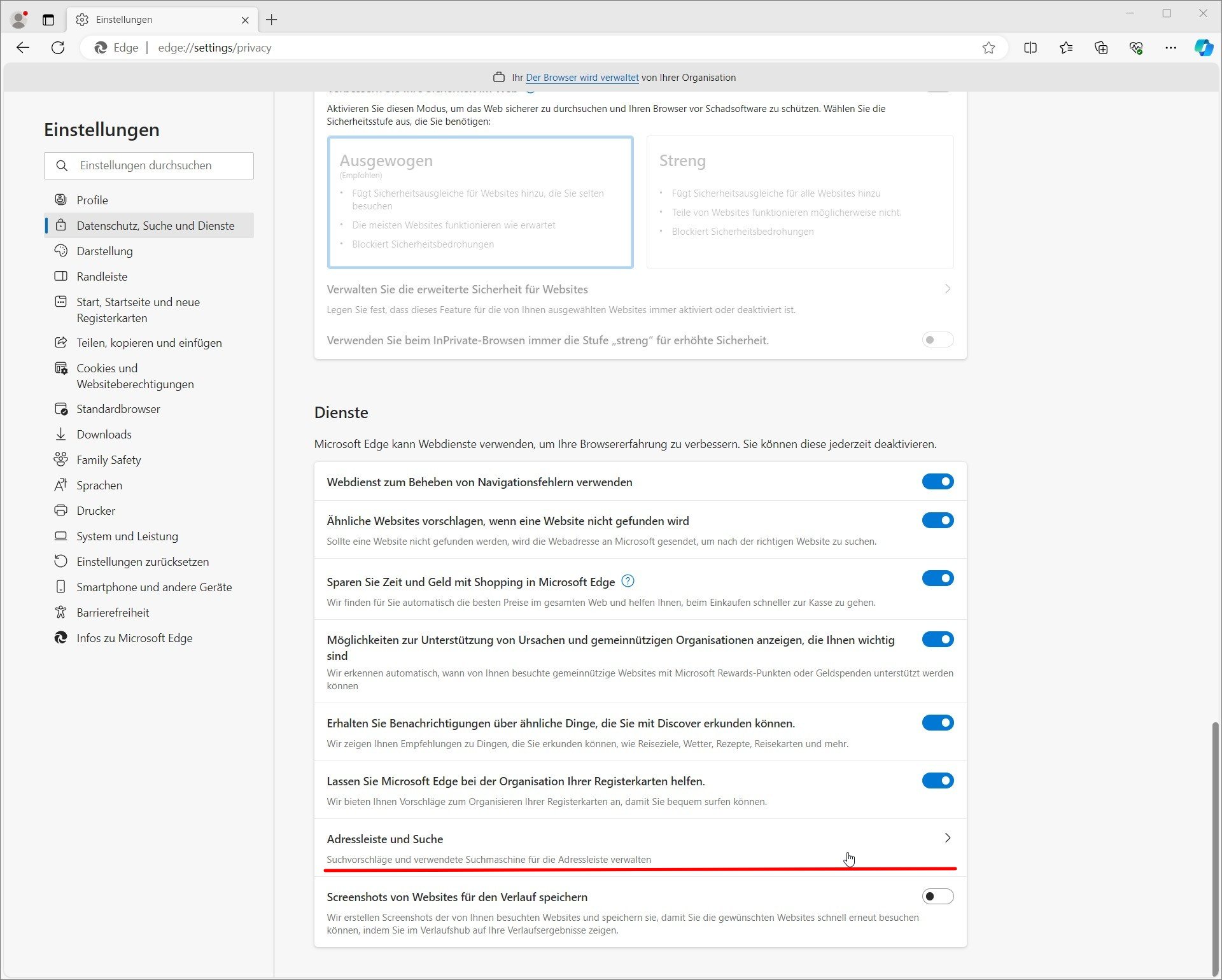
- Ir a Privacidad, búsqueda y servicios: selecciona «Privacidad, búsqueda y servicios» en el menú de la izquierda.
- Barra de direcciones y búsqueda: desplázate hacia abajo y, en «Servicios», haz clic en «Barra de direcciones y búsqueda».
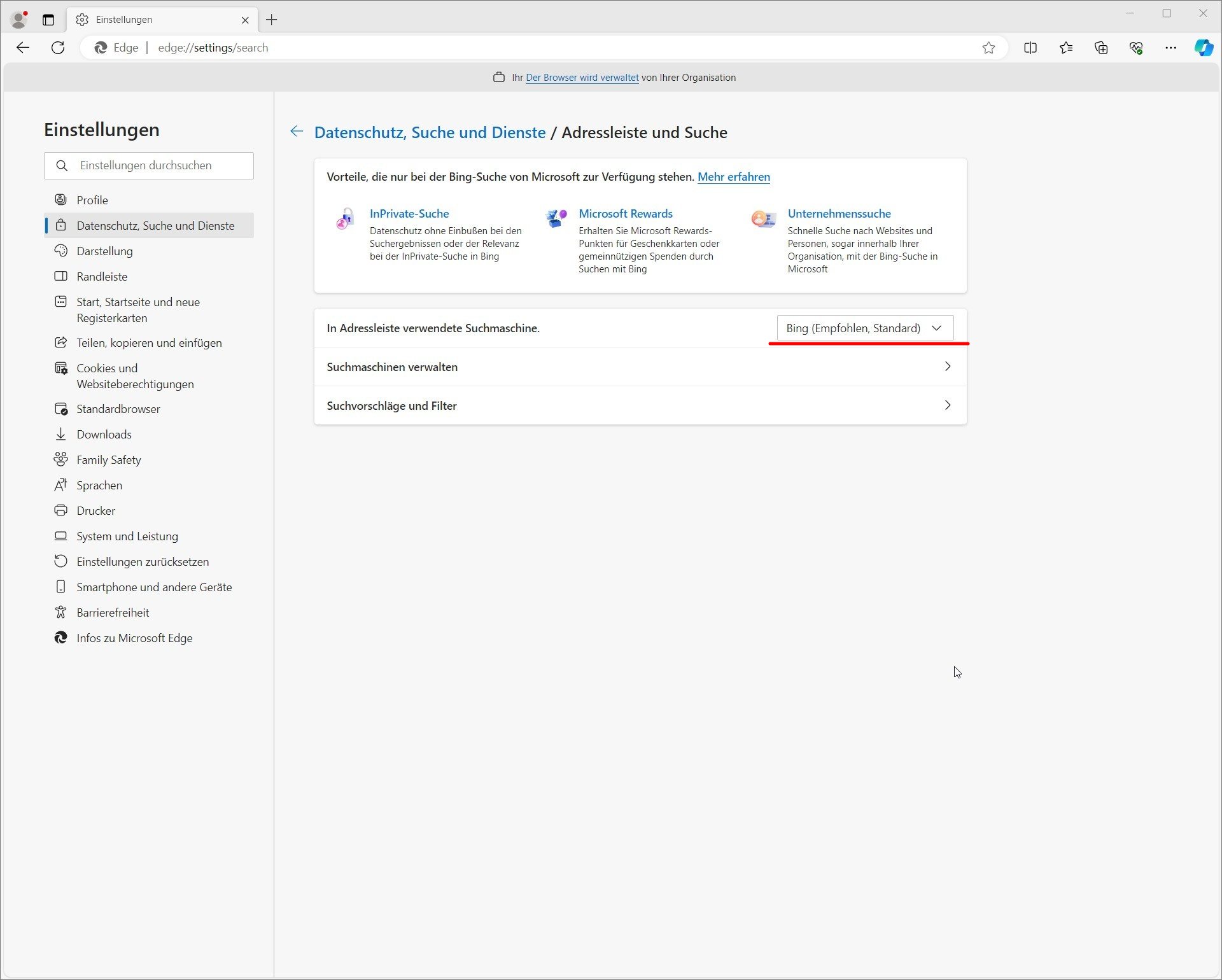
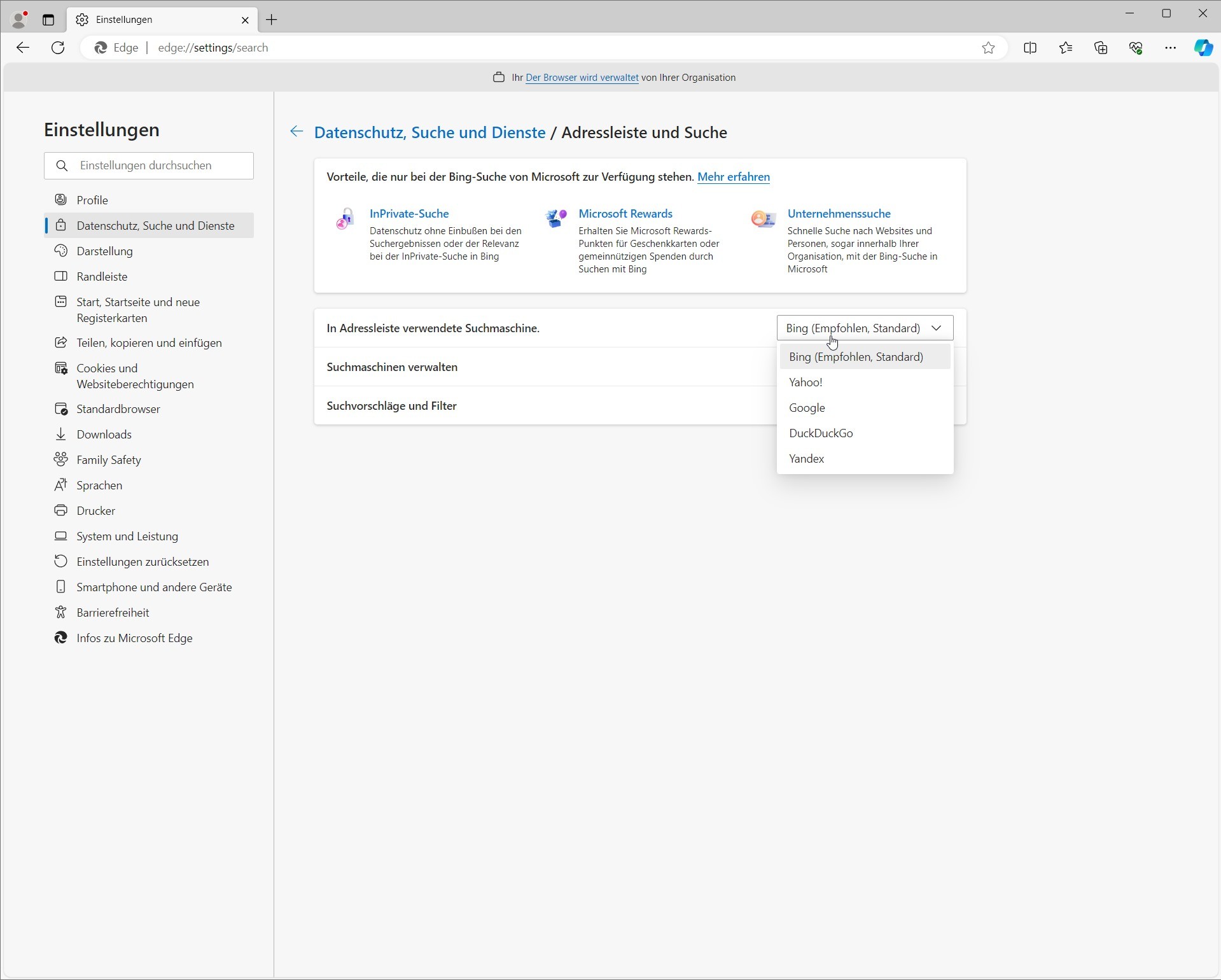
- Cambiar el motor de búsqueda: haz clic en el menú desplegable situado junto a «Motor de búsqueda usado en la barra de direcciones».
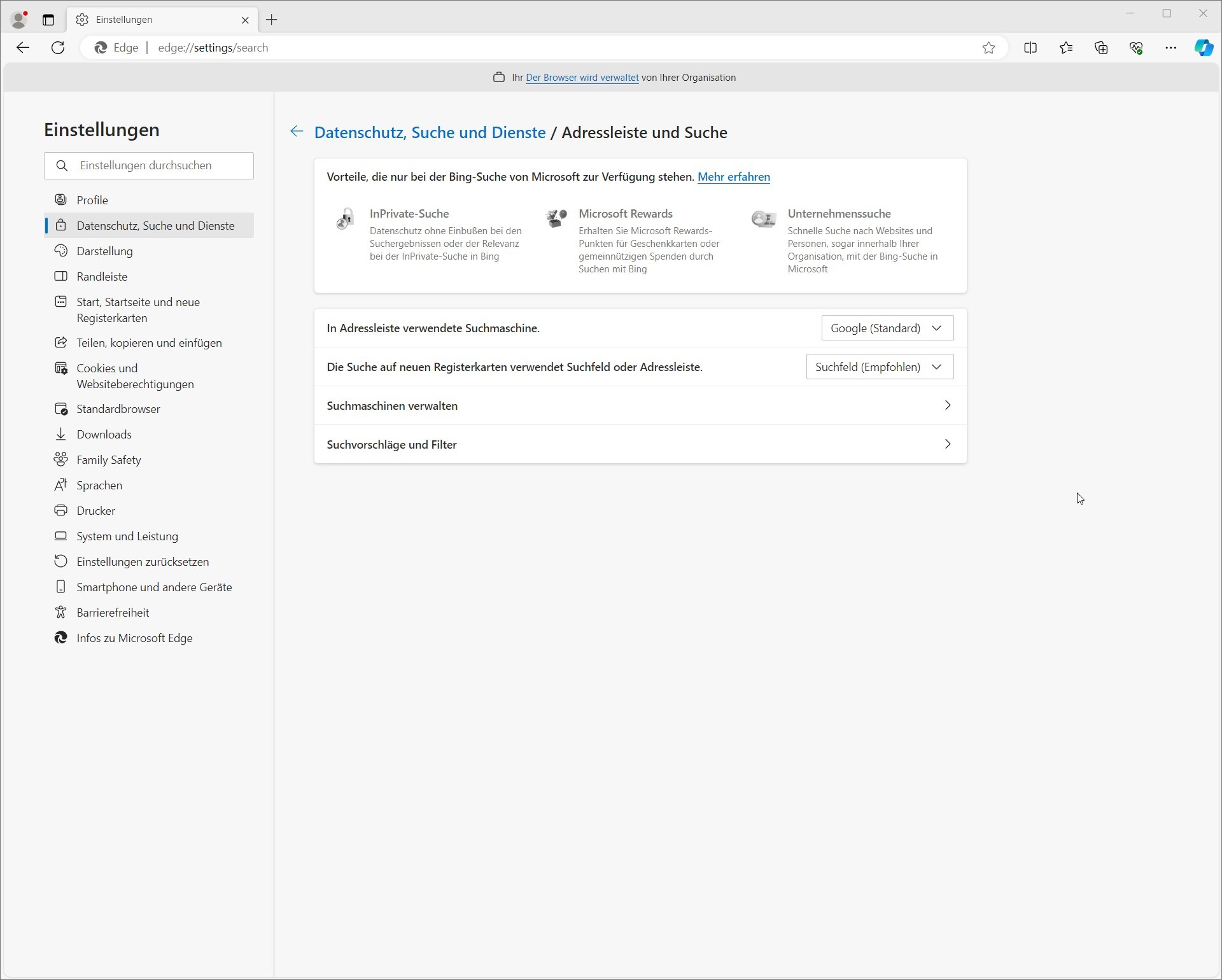
- Seleccionar el motor de búsqueda deseado: puedes elegir entre Google, Yahoo, DuckDuckGo, Bing o Yandex.
💡 Consejo: si no aparece tu motor de búsqueda preferido, visita primero su página de inicio en Edge (por ejemplo, www.google.de). Después debería aparecer en la lista.
🔍 ¿Por qué usar Google en lugar de Bing en Edge?
Muchos usuarios prefieren Google por sus resultados más precisos, su mejor personalización y sus numerosas funciones. Los motores de búsqueda centrados en la privacidad, como DuckDuckGo, también son cada vez más populares.
💬 Conclusión
Cambiar el motor de búsqueda predeterminado en Microsoft Edge lleva muy poco tiempo y te ofrece más control sobre los resultados. Tanto si valoras la privacidad como si simplemente prefieres los resultados de Google, puedes adaptar el navegador a tus preferencias con unos pocos clics.
TL;DR:
- Abrir Microsoft Edge
- Menú => Configuración
- Privacidad, búsqueda y servicios => Barra de direcciones y búsqueda (penúltima opción, al final)
- Motor de búsqueda usado en la barra de direcciones => Google, Yahoo, DuckDuckGo, Yandex, etc.
Este artículo ha sido traducido con ayuda de IA.


