- O que é o Adobe Illustrator?
- O que são as Guias Inteligentes no Adobe Illustrator?
- Vantagens das Guias Inteligentes
- Desvantagens e limitações
- Como ativar as Guias Inteligentes?
- O que é «Ajustar à Grade»?
- Atalho para «Ajustar à Grade»:
- Para que esta função é útil?
- Diferença em relação às Guias Inteligentes
- Combinações importantes para trabalhar com precisão
- Quando deve desativar as Guias Inteligentes?
- Outras dicas para trabalhar com precisão no Illustrator
Quem trabalha regularmente com o Adobe Illustrator conhece o problema: alinhar formas e objetos com precisão pode tornar-se trabalhoso, sobretudo quando é necessária precisão ao nível do píxel ou quando os elementos precisam de encaixar exatamente. É precisamente para isso que servem as Guias Inteligentes, também conhecidas como guias magnéticas. O Illustrator oferece ainda outras funções úteis, como «Ajustar à Grade» e «Ajustar ao Ponto», que, em conjunto, tornam o trabalho muito mais rápido e preciso.
Neste artigo, explico o que são as Guias Inteligentes, como ativá-las e em que situações são especialmente úteis. Também mostro as diferenças entre estas funções, as suas vantagens e desvantagens e quando é preferível desativá-las.
O que é o Adobe Illustrator?
O Adobe Illustrator é um programa profissional de gráficos vetoriais utilizado em todo o mundo em design gráfico, paginação, web design, ilustração, branding, pré-impressão e design de interfaces. Os gráficos vetoriais podem ser redimensionados sem perda de qualidade. Por isso, o Illustrator é ideal para logótipos, ícones, desenhos técnicos e qualquer tipo de criação que precise de permanecer flexível e adaptável.
O que são as Guias Inteligentes no Adobe Illustrator?
As Guias Inteligentes servem para alinhar automaticamente os objetos ao movê-los ou redimensioná-los. O Illustrator apresenta pequenas linhas coloridas e indicações diretamente junto do objeto. Estas mostram quando um objeto:
- está à mesma altura
- está alinhado com uma extremidade
- coincide com um ponto central
- tem uma largura ou altura idêntica
- está alinhado com uma geometria importante
Assim, parece que os objetos encaixam magneticamente. Isto poupa muito tempo durante a criação e torna o alinhamento muito mais preciso.
Vantagens das Guias Inteligentes
| Vantagem | Descrição |
|---|---|
| Alinhamento rápido | Os elementos ajustam-se automaticamente a extremidades, pontos centrais ou interseções |
| Menos posicionamento manual | Não é necessário ampliar constantemente nem fazer reajustes ao nível do píxel |
| Fluxo de trabalho muito melhor | Especialmente útil para elementos de interface, logótipos ou layouts técnicos |
| Orientação visível | O Illustrator mostra diretamente o que está a ser utilizado no alinhamento |
Desvantagens e limitações
| Desvantagem | Descrição |
|---|---|
| Demasiado ajuste em designs complexos | Quando existem muitos objetos próximos, a apresentação pode tornar-se confusa |
| Não é ideal para ilustrações livres | O trabalho artístico sem extremidades exatas pode parecer limitado |
| As guias podem sobrepor-se | Em documentos muito detalhados, as indicações podem tornar-se incómodas |
Como ativar as Guias Inteligentes?
A opção encontra-se diretamente no menu do Illustrator:
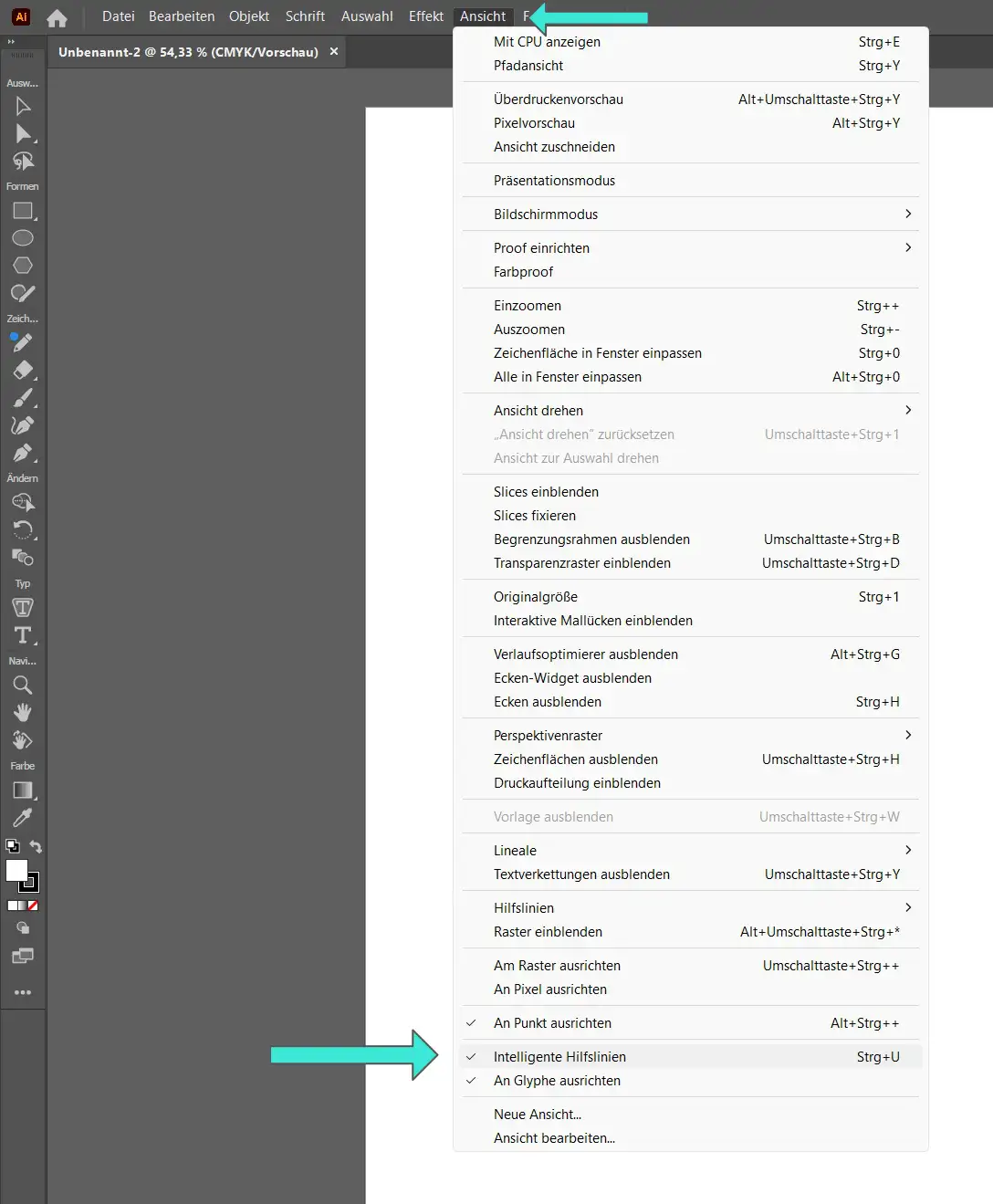
Caminho no menu:
Exibir → Guias Inteligentes
Atalho:
CTRL + U (Windows)
CMD + U (Mac)
Quando a opção está assinalada, as guias magnéticas ficam ativas.
O que é «Ajustar à Grade»?
Além das Guias Inteligentes, o Illustrator oferece outra função importante: Ajustar à Grade.
A grade é uma grelha visível ou invisível que cobre toda a área de trabalho. Com a opção «Ajustar à Grade», os objetos saltam automaticamente para os pontos da grade.
Atalho para «Ajustar à Grade»:
Shift + CTRL + + (Mais)
Para que esta função é útil?
- Web design com precisão de píxel
- Designs isométricos
- Desenhos técnicos
- Ícones que devem ficar posicionados exatamente nos píxeis
Diferença em relação às Guias Inteligentes
| Função | O que faz | Utilização típica |
|---|---|---|
| Guias Inteligentes | Alinha objetos com pontos geométricos de outros objetos | Layouts, logótipos e elementos de interface |
| Ajustar à Grade | Alinha objetos com pontos fixos da grade | Ícones com precisão de píxel, web design e gráficos técnicos |
Combinações importantes para trabalhar com precisão
O Illustrator oferece outras definições que funcionam bem em conjunto com as Guias Inteligentes:
| Função | Atalho | Utilidade |
|---|---|---|
| Ajustar ao Ponto | ALT + CTRL + U | O objeto ajusta-se aos pontos de ancoragem |
| Ajustar ao Píxel | Sem atalho predefinido | Ideal para gráficos de interface |
| Mostrar guias | CTRL + ; | Para orientação manual |
| Mostrar réguas | CTRL + R | Medição e posicionamento rápidos |
Quando deve desativar as Guias Inteligentes?
Existem situações em que o alinhamento automático pode atrapalhar:
- ilustrações ou desenhos livres
- documentos muito complexos com muitas formas pequenas
- quando pretende mover objetos deliberadamente sem ajuste
- ao decalcar modelos
Muitos designers ativam a função apenas quando necessário e utilizam CTRL + U para alternar rapidamente.
Outras dicas para trabalhar com precisão no Illustrator
- Utilize o painel «Alinhar» para centrar vários objetos ou alinhá-los pela mesma extremidade
- Utilize as funções de transformação para definir distâncias exatas
- Crie guias a partir das réguas, arrastando-as
- Utilize pranchetas para organizar sistematicamente os layouts
Este artigo foi traduzido com a ajuda de IA.