- ¿Qué es Adobe Illustrator?
- ¿Qué son las guías inteligentes de Adobe Illustrator?
- Ventajas de las guías inteligentes
- Desventajas y limitaciones
- ¿Cómo se activan las guías inteligentes?
- ¿Qué es «Ajustar a cuadrícula»?
- Atajo para «Ajustar a cuadrícula»:
- ¿Para qué resulta útil?
- Diferencia con las guías inteligentes
- Combinaciones importantes para trabajar con precisión
- ¿Cuándo conviene desactivar las guías inteligentes?
- Más consejos para trabajar con precisión en Illustrator
Quienes trabajan habitualmente con Adobe Illustrator conocen el problema: alinear formas y objetos con precisión puede resultar laborioso, sobre todo cuando se necesita precisión de píxel o cuando los elementos deben encajar exactamente entre sí. Para eso sirven las guías inteligentes, también conocidas como guías magnéticas. Illustrator ofrece además otras funciones útiles, como «Ajustar a cuadrícula» o «Ajustar a punto», que, combinadas, permiten trabajar de forma mucho más rápida y precisa.
En este artículo te explico qué son las guías inteligentes, cómo activarlas y en qué situaciones resultan especialmente útiles. También veremos en qué se diferencian estas funciones, cuáles son sus ventajas y desventajas y cuándo conviene desactivarlas.
¿Qué es Adobe Illustrator?
Adobe Illustrator es un programa profesional de gráficos vectoriales utilizado en todo el mundo para diseño gráfico, maquetación, diseño web, ilustración, identidad de marca, preimpresión y diseño de interfaces. Los gráficos vectoriales pueden escalarse sin perder calidad. Por eso, Illustrator es ideal para logotipos, iconos, dibujos técnicos y cualquier diseño que deba seguir siendo flexible y adaptable.
¿Qué son las guías inteligentes de Adobe Illustrator?
Las guías inteligentes permiten alinear automáticamente los objetos al moverlos o escalarlos. Illustrator muestra pequeñas líneas de colores e indicaciones directamente junto al objeto. Estas señalan cuándo un objeto:
- está a la misma altura
- está alineado con un borde
- coincide con un punto central
- tiene la misma anchura o altura
- está alineado con una geometría importante
De este modo, parece que los objetos encajan magnéticamente. Esto ahorra mucho tiempo durante el diseño y permite alinear con mucha más precisión.
Ventajas de las guías inteligentes
| Ventaja | Descripción |
|---|---|
| Alineación rápida | Los elementos se ajustan automáticamente a bordes, puntos centrales o intersecciones |
| Menos posicionamiento manual | No es necesario ampliar constantemente ni reajustar con precisión de píxel |
| Flujo de trabajo mucho mejor | Resulta especialmente útil para elementos de interfaz, logotipos o diseños técnicos |
| Orientación visible | Illustrator muestra directamente con qué se está alineando el objeto |
Desventajas y limitaciones
| Desventaja | Descripción |
|---|---|
| Demasiado ajuste en diseños complejos | Cuando hay muchos objetos cerca, la visualización puede resultar confusa |
| No es ideal para ilustraciones libres | El trabajo artístico sin bordes exactos puede verse limitado |
| Las guías pueden superponerse | En documentos muy detallados, las indicaciones pueden resultar molestas |
¿Cómo se activan las guías inteligentes?
Encontrarás la opción directamente en el menú de Illustrator:
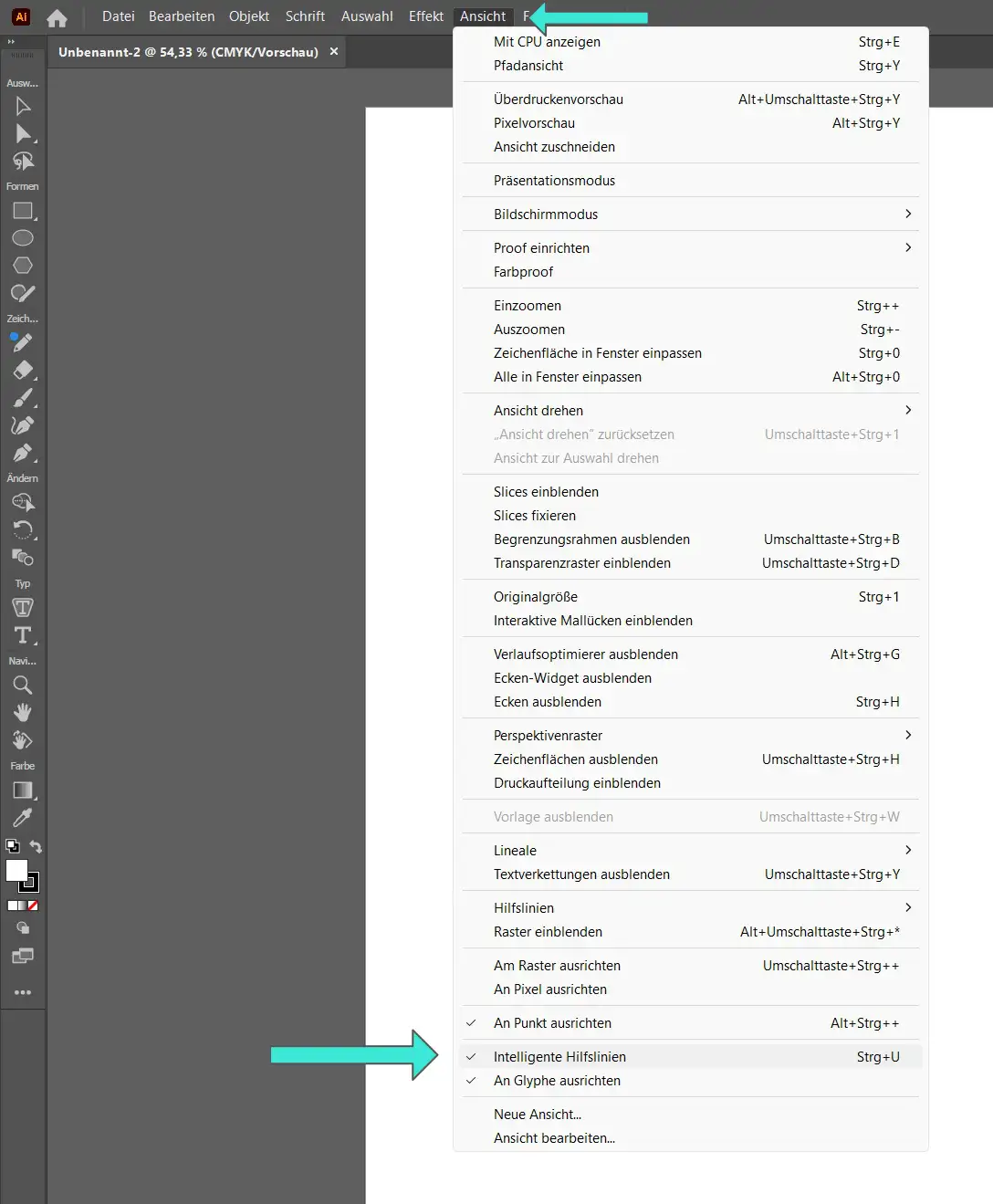
Ruta del menú:
Ver → Guías inteligentes
Atajo:
CTRL + U (Windows)
CMD + U (Mac)
Cuando la opción está marcada, las guías magnéticas están activas.
¿Qué es «Ajustar a cuadrícula»?
Además de las guías inteligentes, Illustrator incluye otra función importante: Ajustar a cuadrícula.
La cuadrícula es una trama visible o invisible que cubre toda la mesa de trabajo. Con la opción «Ajustar a cuadrícula», los objetos saltan automáticamente a los puntos de la cuadrícula.
Atajo para «Ajustar a cuadrícula»:
Mayús + CTRL + + (Más)
¿Para qué resulta útil?
- Diseño web con precisión de píxel
- Diseños isométricos
- Dibujos técnicos
- Iconos que deben colocarse exactamente sobre píxeles
Diferencia con las guías inteligentes
| Función | Qué hace | Uso habitual |
|---|---|---|
| Guías inteligentes | Alinea los objetos con puntos geométricos de otros objetos | Maquetaciones, logotipos y elementos de interfaz |
| Ajustar a cuadrícula | Alinea los objetos con puntos fijos de la cuadrícula | Iconos con precisión de píxel, diseño web y gráficos técnicos |
Combinaciones importantes para trabajar con precisión
Illustrator ofrece otros ajustes que combinan bien con las guías inteligentes:
| Función | Atajo | Utilidad |
|---|---|---|
| Ajustar a punto | ALT + CTRL + U | El objeto se ajusta a los puntos de ancla |
| Ajustar a píxel | Sin atajo predeterminado | Ideal para gráficos de interfaz |
| Mostrar guías | CTRL + ; | Para orientarse manualmente |
| Mostrar reglas | CTRL + R | Medición y posicionamiento rápidos |
¿Cuándo conviene desactivar las guías inteligentes?
Hay situaciones en las que la alineación automática puede resultar molesta:
- ilustraciones o dibujos libres
- documentos muy complejos con muchas formas pequeñas
- cuando quieras mover objetos deliberadamente sin ajuste
- al calcar plantillas
Muchos diseñadores solo activan la función cuando la necesitan y utilizan CTRL + U para alternarla rápidamente.
Más consejos para trabajar con precisión en Illustrator
- Utiliza el panel «Alinear» para centrar varios objetos o alinearlos a un mismo borde
- Utiliza las funciones de transformación para definir distancias exactas
- Crea guías desde las reglas arrastrándolas
- Utiliza mesas de trabajo para organizar sistemáticamente los diseños
Este artículo ha sido traducido con ayuda de IA.