- ¿Qué son los grupos de pestañas de Firefox?
- ¿Qué es about:config?
- Desactivar los grupos de pestañas de Firefox mediante about:config
- Instrucciones paso a paso
- Resumen de los ajustes relevantes
- Más información útil sobre los ajustes de Firefox
- Preguntas frecuentes sobre los grupos de pestañas de Firefox
Mozilla Firefox incorpora periódicamente nuevas funciones destinadas a facilitar el uso de las pestañas y del navegador en general. Una de ellas son los grupos de pestañas. Muchos usuarios consideran práctica esta función, mientras que a otros les molesta o la activan por accidente. Eso mismo me ocurrió a mí. Por eso, en este artículo te explico cómo desactivar los grupos de pestañas en Firefox, qué son y para qué sirve exactamente about:config.
¿Qué son los grupos de pestañas de Firefox?


Los grupos de pestañas están pensados para organizar mejor el trabajo con muchas pestañas abiertas. Firefox intenta ordenar las pestañas por temas y reunirlas en grupos. Esto puede suceder, por ejemplo, cuando abres varias pestañas sobre el mismo tema o cuando Firefox detecta que determinados contenidos están relacionados.
La función todavía es relativamente nueva y Mozilla la prueba o la distribuye gradualmente. Por eso puede aparecer de repente aunque nunca la hayas activado de forma consciente. Algunos usuarios encuentran útil esta clasificación automática; otros pierden la visión general porque las pestañas dejan de estar donde esperaban encontrarlas.
¿Qué es about:config?
about:config es una página de configuración avanzada de Firefox en la que puedes modificar parámetros ocultos. Estos ajustes no están disponibles en el menú de configuración habitual y permiten personalizar el navegador con mayor profundidad.
En resumen, about:config te permite adaptar Firefox a tus preferencias más de lo que permite el menú estándar. También puedes desactivar aquí los grupos de pestañas.
Desactivar los grupos de pestañas de Firefox mediante about:config
Desactivar los grupos de pestañas de Firefox es rápido: solo tienes que modificar dos ajustes.
Instrucciones paso a paso
- Abre Firefox.
- Escribe about:config en la barra de direcciones y confirma.
- Firefox mostrará una advertencia que debes confirmar con «Aceptar».
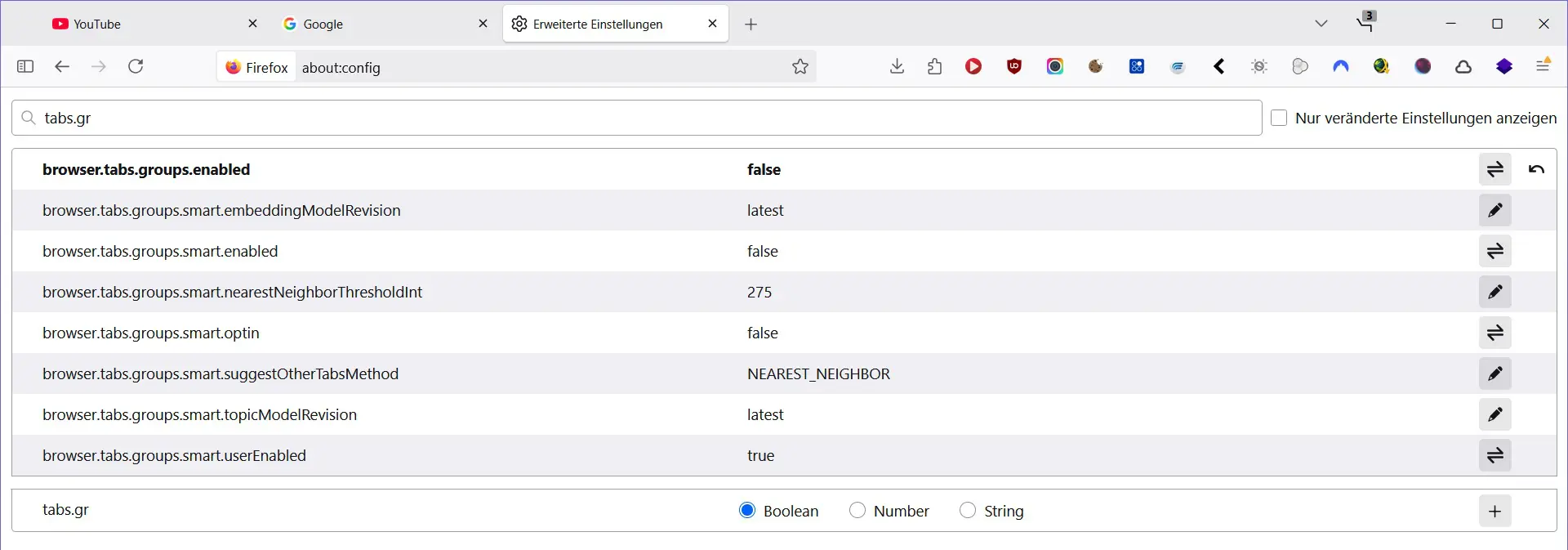
- Utiliza el campo de búsqueda y busca browser.tabs.groups.
- Aparecerán varias entradas; estas dos son las relevantes:
browser.tabs.groups.enabled=> falsebrowser.tabs.groups.smart.enabled=> false
- Cambia ambos valores a false.
- Si es necesario, reinicia Firefox.
Los grupos de pestañas quedarán completamente desactivados.
Resumen de los ajustes relevantes
| Ajuste | Significado | Valor recomendado |
|---|---|---|
| browser.tabs.groups.enabled | Activa o desactiva la función de grupos de pestañas | false |
| browser.tabs.groups.smart.enabled | Activa o desactiva la agrupación automática | false |
Después de cambiar los valores, los grupos de pestañas desaparecerán inmediatamente o, como muy tarde, después de reiniciar el navegador.
Más información útil sobre los ajustes de Firefox
Ya que estás en about:config, merece la pena revisar otras funciones útiles. Algunos ejemplos:
| Función | Ajuste | Utilidad |
|---|---|---|
| Velocidad de desplazamiento | mousewheel.min_line_scroll_amount | Desplazamiento más rápido o más lento |
| Aceleración por hardware | gfx.webrender.all | Puede mejorar el rendimiento |
| Desactivar la reproducción automática | media.autoplay.default | Impide que los vídeos se reproduzcan automáticamente |
Solo deberías modificar about:config si sabes lo que estás haciendo. Muchos ajustes influyen considerablemente en el comportamiento del navegador.
Preguntas frecuentes sobre los grupos de pestañas de Firefox
¿Los grupos de pestañas se activan automáticamente?
Sí, en algunos casos. Firefox prueba nuevas funciones con diferentes grupos de usuarios, por lo que la función puede aparecer de repente.
¿Tengo que desactivar ambos valores?
Sí. Si solo desactivas uno, Firefox puede seguir utilizando parte de la función.
¿Puedo volver a activar los grupos de pestañas más adelante?
Sí, puedes volver a establecer ambos valores en true en cualquier momento.
¿Tengo que reiniciar Firefox?
En muchos casos, los cambios se aplican inmediatamente. Si surge algún problema, reiniciar puede ayudar.
¿Existe otra forma de hacerlo sin about:config?
Por ahora no. Mozilla todavía no ofrece un interruptor directo en los ajustes habituales.
Este artículo ha sido traducido con ayuda de IA.