- Qu’est-ce qu’Adobe Illustrator ?
- Que sont les repères commentés dans Adobe Illustrator ?
- Avantages des repères commentés
- Inconvénients et limites
- Comment activer les repères commentés ?
- Qu’est-ce que « Magnétisme de la grille » ?
- Raccourci pour « Magnétisme de la grille » :
- À quoi cette fonction est-elle utile ?
- Différence avec les repères commentés
- Combinaisons importantes pour travailler avec précision
- Quand désactiver les repères commentés ?
- Autres conseils pour travailler avec précision dans Illustrator
Si vous travaillez régulièrement avec Adobe Illustrator, vous connaissez le problème : aligner proprement des formes et des objets peut vite devenir fastidieux, surtout lorsqu’une précision au pixel près est nécessaire ou que des éléments doivent se raccorder exactement. Les repères commentés, souvent appelés repères magnétiques, sont conçus précisément pour cela. Illustrator propose aussi d’autres fonctions utiles, comme « Magnétisme de la grille » ou « Magnétisme du point », qui rendent le travail nettement plus rapide et précis lorsqu’elles sont combinées.
Dans cet article, je vous explique ce que sont les repères commentés, comment les activer et dans quelles situations ils sont particulièrement utiles. Je présente également les différences entre ces fonctions, leurs avantages et leurs inconvénients, ainsi que les cas où il vaut mieux les désactiver.
Qu’est-ce qu’Adobe Illustrator ?
Adobe Illustrator est un logiciel professionnel de dessin vectoriel utilisé dans le monde entier pour le graphisme, la mise en page, le webdesign, l’illustration, l’identité visuelle, le prépresse et la conception d’interfaces. Les images vectorielles peuvent être redimensionnées sans perte de qualité. Illustrator convient donc parfaitement aux logos, icônes, dessins techniques et à tout type de création qui doit rester adaptable.
Que sont les repères commentés dans Adobe Illustrator ?
Les repères commentés permettent d’aligner automatiquement les objets lorsqu’ils sont déplacés ou redimensionnés. Illustrator affiche de petites lignes colorées et des indications directement à proximité de l’objet. Elles signalent lorsqu’un objet :
- se trouve à la même hauteur
- est aligné sur un bord
- atteint un point central
- possède une largeur ou une hauteur identique
- est aligné sur un élément géométrique important
Les objets semblent ainsi s’aimanter. Cela fait gagner beaucoup de temps pendant la création et rend l’alignement nettement plus précis.
Avantages des repères commentés
| Avantage | Description |
|---|---|
| Alignement rapide | Les éléments s’aimantent automatiquement aux bords, aux centres ou aux points d’intersection |
| Moins de positionnement manuel | Plus besoin de zoomer constamment ni d’effectuer des ajustements au pixel près |
| Flux de travail nettement amélioré | Particulièrement utile pour les éléments d’interface, les logos ou les mises en page techniques |
| Repères visuels | Illustrator indique directement l’élément utilisé pour l’alignement |
Inconvénients et limites
| Inconvénient | Description |
|---|---|
| Trop de magnétisme dans les créations complexes | Lorsque de nombreux objets sont proches les uns des autres, l’affichage peut devenir confus |
| Peu adapté aux illustrations libres | Le travail artistique sans contours précis peut sembler limité |
| Les repères peuvent se superposer | Dans les documents très détaillés, les indications peuvent parfois devenir gênantes |
Comment activer les repères commentés ?
Vous trouverez l’option directement dans le menu d’Illustrator :
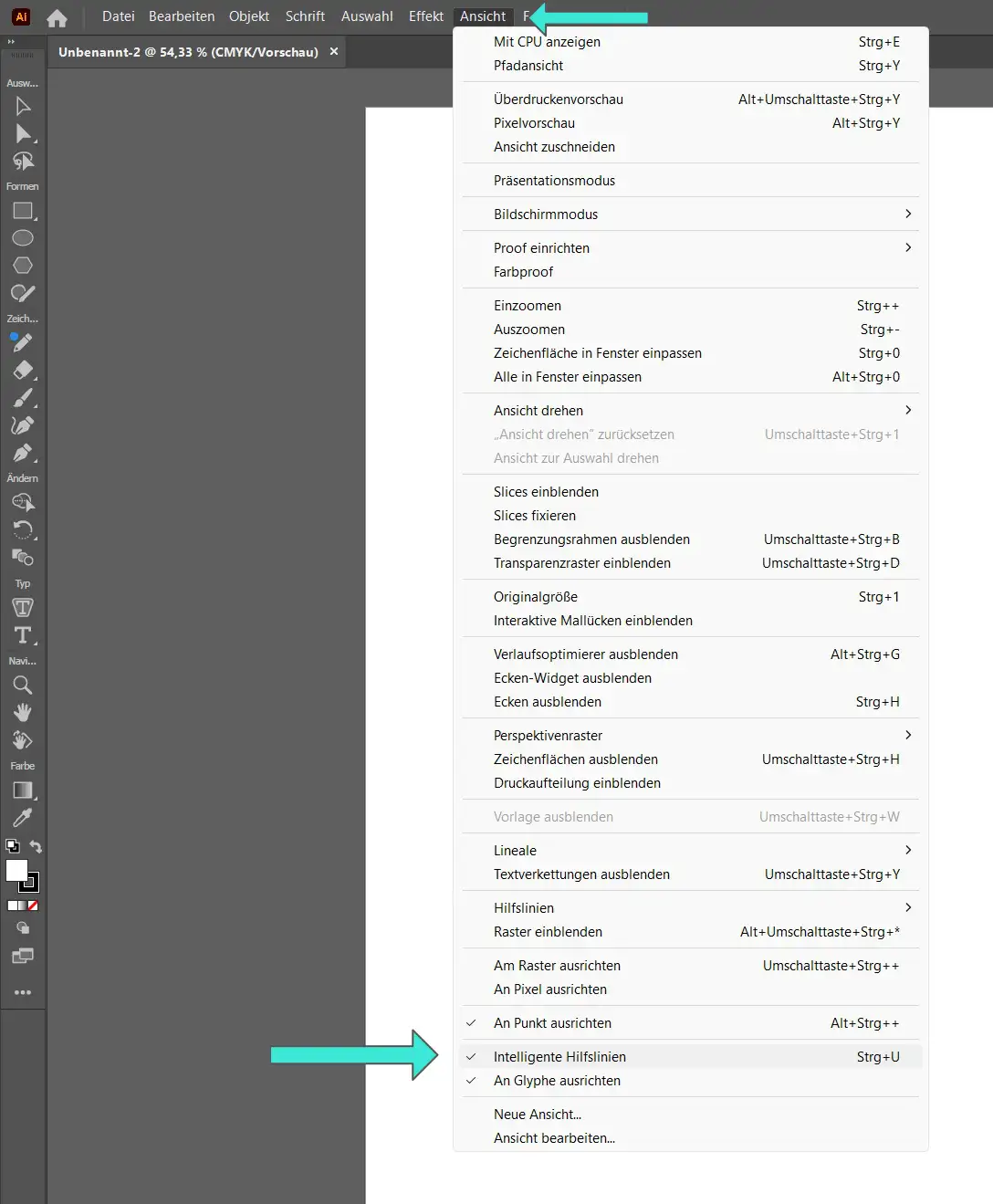
Chemin du menu :
Affichage → Repères commentés
Raccourci :
CTRL + U (Windows)
CMD + U (Mac)
Lorsque l’option est cochée, les repères magnétiques sont actifs.
Qu’est-ce que « Magnétisme de la grille » ?
Outre les repères commentés, Illustrator propose une autre fonction importante : Magnétisme de la grille.
La grille est un quadrillage visible ou invisible qui couvre l’ensemble du plan de travail. Avec l’option « Magnétisme de la grille », les objets se placent automatiquement sur les points de la grille.
Raccourci pour « Magnétisme de la grille » :
Maj + CTRL + + (Plus)
À quoi cette fonction est-elle utile ?
- Webdesign au pixel près
- Créations isométriques
- Dessins techniques
- Icônes devant être placées exactement sur les pixels
Différence avec les repères commentés
| Fonction | Principe | Utilisation typique |
|---|---|---|
| Repères commentés | Aligne les objets sur les points géométriques d’autres objets | Mises en page, logos, éléments d’interface |
| Magnétisme de la grille | Aligne les objets sur des points fixes de la grille | Icônes au pixel près, webdesign, graphiques techniques |
Combinaisons importantes pour travailler avec précision
Illustrator propose d’autres réglages qui se combinent bien avec les repères commentés :
| Fonction | Raccourci | Utilité |
|---|---|---|
| Magnétisme du point | ALT + CTRL + U | L’objet s’aimante aux points d’ancrage |
| Magnétisme du pixel | Aucun raccourci par défaut | Idéal pour les éléments d’interface |
| Afficher les repères | CTRL + ; | Pour une orientation manuelle |
| Afficher les règles | CTRL + R | Mesurer et positionner rapidement |
Quand désactiver les repères commentés ?
Dans certaines situations, l’alignement automatique peut être gênant :
- illustrations ou dessins libres
- documents très complexes contenant de nombreuses petites formes
- lorsque vous souhaitez déplacer volontairement des objets sans magnétisme
- lors du décalquage de modèles
De nombreux designers n’activent la fonction que temporairement et utilisent le raccourci CTRL + U pour la basculer rapidement.
Autres conseils pour travailler avec précision dans Illustrator
- Utilisez le panneau « Alignement » pour centrer plusieurs objets ou les aligner sur un même bord
- Utilisez les fonctions de transformation pour définir des espacements précis
- Créez des repères à partir des règles en les faisant simplement glisser
- Utilisez les plans de travail pour organiser systématiquement vos mises en page
Cet article a été traduit à l’aide de l’IA.