- Qu’est-ce qu’AutoHotkey ?
- Pourquoi j’utilise AutoHotkey
- Mes principaux scripts AutoHotkey
- 1. Ouvrir Windows Terminal
- 2. Régler le volume avec la souris
- 3. Changer d’onglet
- 4. Déplacer les fenêtres et les bureaux virtuels
- 5. Régler le volume avec le pavé numérique
- Explication des commandes AutoHotkey utilisées
- Avantages d’AutoHotkey
- Conseils utiles pour débuter
- FAQ : questions fréquentes sur AutoHotkey
Depuis plusieurs années, j’utilise sur tous mes ordinateurs fixes et portables un outil qui facilite considérablement mon travail quotidien : AutoHotkey. Je l’ai découvert par hasard en cherchant une alternative à Logitech Options, le logiciel officiel permettant de personnaliser les boutons de mes Logitech MX Master 3 et MX Master 3S (*).
Logitech Options propose de nombreuses fonctions, mais je trouvais le programme trop lourd. Je devais l’installer sur chaque appareil uniquement pour utiliser les boutons de ma souris comme à mon habitude. Il provoquait aussi des problèmes dans certaines applications telles que DaVinci Resolve : les raccourcis ne fonctionnaient correctement qu’après avoir entièrement fermé le logiciel Logitech. J’ai donc cherché une solution plus souple et découvert AutoHotkey.
Qu’est-ce qu’AutoHotkey ?
AutoHotkey (AHK) est un programme libre et gratuit pour Windows qui permet de créer ses propres commandes de clavier et de souris. Il s’agit essentiellement d’un langage de script qui automatise les entrées Windows. Il permet notamment de :
- créer des raccourcis pour le clavier et la souris
- exécuter des actions complexes d’une seule pression
- compléter automatiquement du texte
- lancer des programmes ou positionner des fenêtres
- intégrer des commandes multimédias pour le volume ou la lecture
Son principal avantage : vous n’êtes lié à aucun modèle précis de souris ou de clavier. Alors que Logitech Options fonctionne uniquement avec les périphériques Logitech, AutoHotkey prend en charge presque toutes les souris, tous les claviers et même les manettes.
Pourquoi j’utilise AutoHotkey
J’utilise AutoHotkey à titre privé comme professionnel, principalement pour travailler plus efficacement. J’ai configuré ma souris et mon clavier afin d’exécuter plus rapidement de nombreuses fonctions sans faire tourner de logiciel supplémentaire en arrière-plan.
Je règle par exemple le volume directement avec les boutons de pouce de ma souris ou je change d’onglet dans Firefox et l’Explorateur Windows à l’aide d’une combinaison de boutons de souris.
Sur le clavier, un simple raccourci ouvre Windows Terminal, normalement ou avec les droits d’administrateur. Le pavé numérique me permet également de modifier le volume par paliers de 10 %.
Mon script se trouve dans le dossier de démarrage automatique de Windows et se lance dès le démarrage du PC. Vous pouvez ouvrir rapidement ce dossier avec shell:startup.
Mes principaux scripts AutoHotkey
Vous pouvez télécharger le script complet ici, le copier depuis Pastebin ou utiliser ce lien avec publicité.
1. Ouvrir Windows Terminal
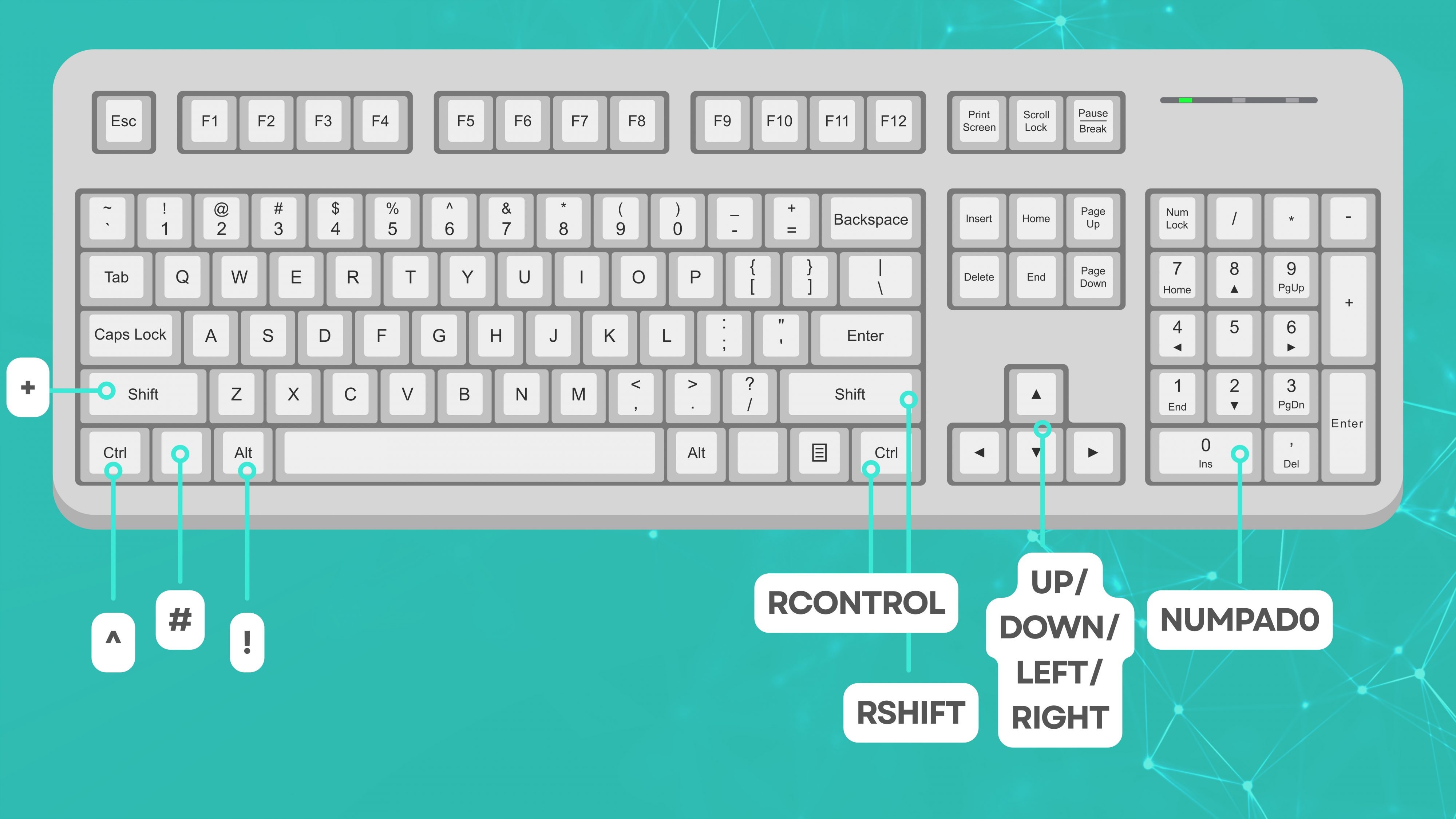
J’ouvre Windows Terminal avec CTRL+ALT+T et le lance directement avec les droits d’administrateur avec CTRL+ALT+MAJ+T :
; Windows Terminal
; STRG+ALT
^!T::
	WinActivate Program Manager ; desktop
	RUN wt.exe
return

; Windows Terminal Elevated/Admin User
; STRG+ALT+SHIFT
^!+T::
	WinActivate Program Manager ; desktop
	RUN *RunAs wt.exe
return
2. Régler le volume avec la souris
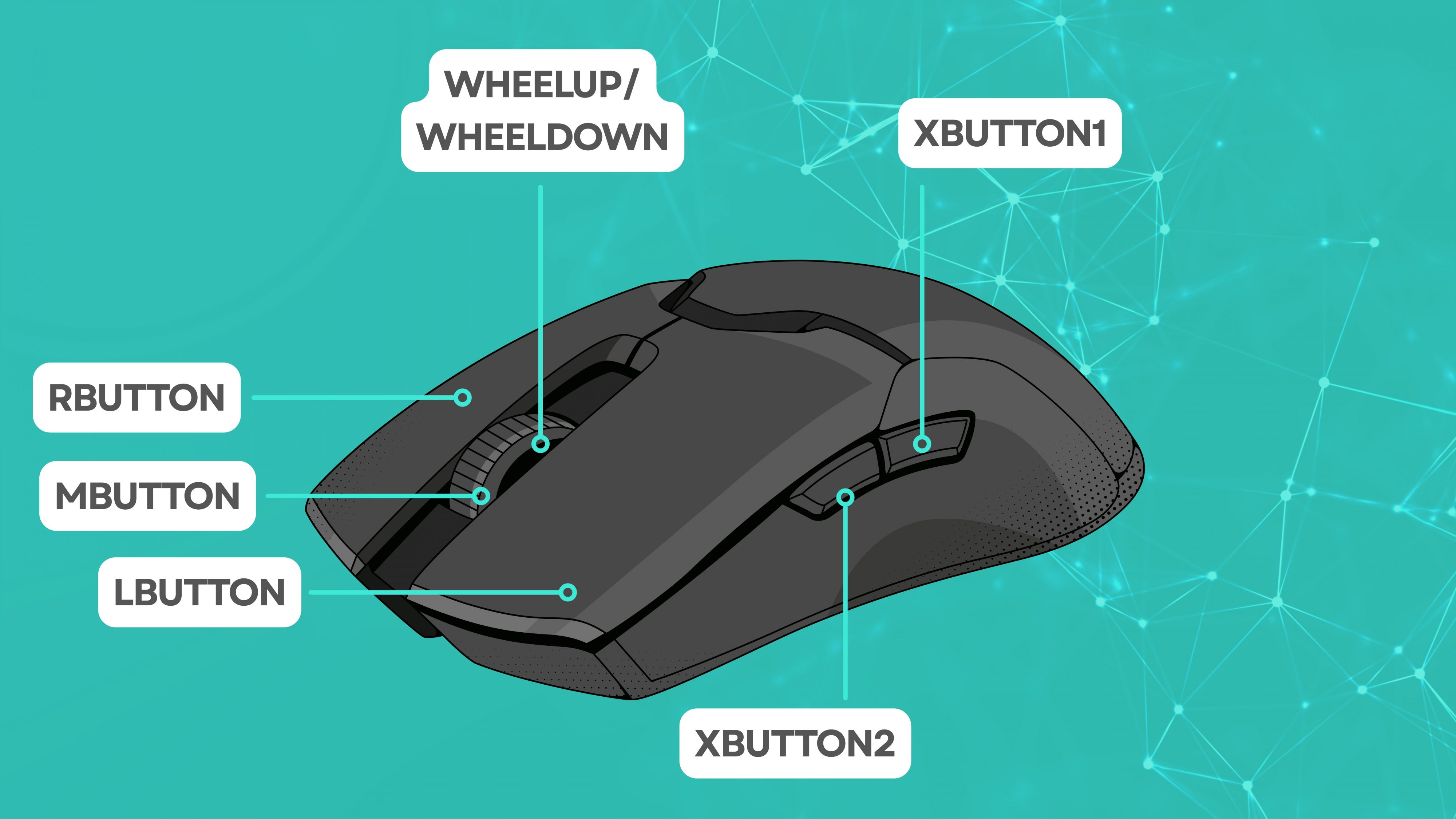
Les boutons latéraux de ma souris Logitech sont configurés pour régler le volume :
; Mouse Forward - Volume Up
XButton2::
    Send {Volume_Up}
; SoundSet,+5 ;Volume +5
; while(GetKeyState("XButton2","P")){
;     Send {Volume_Up}
;     Sleep, 100
; }
return

; Mouse Back - Volume Down
XButton1::
	Send {Volume_Down}
	; SoundSet,-5 ;Volume -5
return
3. Changer d’onglet
En maintenant le bouton latéral enfoncé et en cliquant avec le bouton gauche ou droit, je peux parcourir les onglets vers l’avant ou l’arrière :
; Mouse Thumb Forward - Tab Right
XButton2 & LButton::
    while(GetKeyState("XButton2","P") && GetKeyState("LButton","P")){
        Send ^+{Tab}
        Sleep, 400
    }
return

; Mouse Thumb Forward - Tab Left
XButton2 & RButton::
    while(GetKeyState("XButton2","P") && GetKeyState("RButton","P")){
        Send ^{Tab}
        Sleep, 400
    }
return

; Mouse Thumb Forward - Reload
XButton2 & MButton::
	Send ^R
return

; Mouse Thumb Back - Close Tab
XButton1 & MButton::
    ;Send ^W
	Send ^{F4}
return
4. Déplacer les fenêtres et les bureaux virtuels
La molette et les boutons latéraux permettent de déplacer les fenêtres ou de changer de bureau :
; Mouse Thumb Back - Virtual Desktop Left
XButton1 & LButton::
    Send #^{LEFT}
return

; Mouse Thumb Back - Virtual Desktop Right
XButton1 & RButton::
    Send #^{Right}
return

; Wheel Up - Move Window Left
XButton2 & WheelUp::
	Send #{LEFT}
return

; Wheel Down - Move Window Right
XButton2 & WheelDown::
	Send #{RIGHT}
return

; Wheel Up - Zoom in
XButton1 & WheelUp::
	Send ^{WheelUp}
return

; Wheel Down - Zoom out
XButton1 & WheelDown::
	Send ^{WheelDown}
return
5. Régler le volume avec le pavé numérique
Avec WIN+CTRL+PAVÉ NUMÉRIQUE, je règle le volume par paliers de 10 :
#^Numpad0::
	SoundSet,0 ; set Volume to 0
	Send {Volume_Mute} ; Volume mute
        ; SoundSet,0 ; Volume mute
return

#^Numpad1::
	Send {Volume_Up} ; damit das Volume overlay angezeigt wird
	SoundSet,10 ; set Volume to 10
return

#^Numpad2::
	Send {Volume_Up} ; damit das Volume overlay angezeigt wird
	SoundSet,20 ; set Volume to 20
return

#^Numpad3::
	Send {Volume_Up} ; damit das Volume overlay angezeigt wird
	SoundSet,30 ; set Volume to 30
return

#^Numpad4::
	Send {Volume_Up} ; damit das Volume overlay angezeigt wird
	SoundSet,40 ; set Volume to 30
return

#^Numpad5::
	Send {Volume_Up} ; damit das Volume overlay angezeigt wird
	SoundSet,50 ; set Volume to 30
return

#^Numpad6::
	Send {Volume_Up} ; damit das Volume overlay angezeigt wird
	SoundSet,60 ; set Volume to 30
return

#^Numpad7::
	Send {Volume_Up} ; damit das Volume overlay angezeigt wird
	SoundSet,70 ; set Volume to 30
return

#^Numpad8::
	Send {Volume_Up} ; damit das Volume overlay angezeigt wird
	SoundSet,80 ; set Volume to 30
return

#^Numpad9::
	Send {Volume_Up} ; damit das Volume overlay angezeigt wird
	SoundSet,90 ; set Volume to 30
return
Explication des commandes AutoHotkey utilisées
Pour mieux comprendre le fonctionnement des scripts, examinons brièvement les principales commandes AutoHotkey que j’utilise. La plupart sont faciles à comprendre lorsque l’on connaît leur rôle :
#SingleInstance Force
Cette commande empêche l’ouverture d’une deuxième instance au lancement d’un script. Si le script fonctionne déjà, il redémarre automatiquement, ce qui est pratique pour tester ou modifier le code.#NoEnv
Empêche la récupération d’anciennes variables d’environnement Windows. Les scripts sont ainsi plus stables et plus rapides, en particulier sur les systèmes modernes.^,!,+,#
Ces symboles représentent les touches de modification :^= Ctrl (Control)!= Alt+= Shift#= Touche Windows
Par exemple,^!Treprésente la combinaison Ctrl + Alt + T.
Send
C’est la commande la plus importante d’AutoHotkey. Elle simule des frappes au clavier ou des clics de souris. Exemple :Send {Volume_Up}augmente le volume comme si vous appuyiez sur la touche correspondante du clavier.Run
Lance un programme ou ouvre un fichier. La commandeRun wt.exeouvre par exemple Windows Terminal.
Associée à*RunAs, elle lance le programme avec les droits d’administrateur.GetKeyState()
Vérifie si une touche donnée est maintenue enfoncée. Cela permet de créer des combinaisons, par exemple maintenir simultanément deux boutons de souris pour changer d’onglet.Sleep
Ajoute une courte pause entre les commandes, généralement en millisecondes. Par exemple,Sleep, 400attend 0,4 seconde avant d’exécuter la commande suivante. Les commandes ne s’enchaînent ainsi pas trop rapidement.SoundSet
Contrôle directement le volume du système. Vous pouvez définir une valeur fixe, par exempleSoundSet,50pour un volume de 50 %, ou l’augmenter et le diminuer progressivement.WinActivate
Active une fenêtre donnée avant l’exécution d’une commande. Cette fonction garantit que le script interagit avec le bon programme.
Ces commandes constituent la base de presque tous les scripts AutoHotkey. Avec un peu de pratique, elles permettent de créer des automatisations complexes, des simples raccourcis jusqu’aux flux de travail Windows complets.
Avantages d’AutoHotkey
- Fonctionne sur tous les PC Windows, quelle que soit la marque de la souris ou du clavier
- Aucune connexion à un compte ou au cloud nécessaire
- Scripts faciles à exporter et à utiliser sur d’autres appareils
- Aucun processus d’arrière-plan ni télémétrie
- Charge processeur et consommation de mémoire très faibles
- Idéal pour les utilisateurs avancés, les développeurs et les joueurs
Conseils utiles pour débuter
- Tester les scripts : lancez votre fichier .ahk par un double-clic et vérifiez que tout fonctionne comme prévu.
- Configurer le démarrage automatique : placez votre script dans
shell:startuppour l’activer à chaque démarrage de Windows. - Aide sur la syntaxe : AutoHotkey possède une excellente documentation, idéale pour rechercher comment mettre en œuvre vos propres idées.
- Conseil de sécurité : téléchargez uniquement des scripts provenant de sources fiables, car AHK peut automatiser les frappes au clavier.
FAQ : questions fréquentes sur AutoHotkey
1. AutoHotkey est-il sûr ?
Oui, AutoHotkey est sûr et maintenu par une vaste communauté. Utilisez toutefois uniquement des scripts provenant de sources fiables, car ils peuvent simuler des frappes au clavier.
2. AutoHotkey fonctionne-t-il uniquement avec certaines souris ou certains claviers ?
Non, AutoHotkey fonctionne avec presque toutes les souris et tous les claviers, quelle que soit leur marque. C’est l’un de ses principaux avantages par rapport à des outils tels que Logitech Options ou Razer Synapse.
3. Puis-je utiliser AutoHotkey sans connaissances en programmation ?
Oui. De nombreux scripts ne comportent que quelques lignes de code. Des connaissances de base suffisent pour créer de simples raccourcis, et la documentation officielle explique clairement toutes les commandes.
4. AutoHotkey fonctionne-t-il sous Windows 11 ?
Oui, AutoHotkey fonctionne sans problème sous Windows 10 et Windows 11. Il est entièrement compatible et régulièrement mis à jour.
5. Comment lancer automatiquement mon script au démarrage de Windows ?
Copiez simplement votre fichier .ahk dans le dossier de démarrage automatique (shell:startup). Le script se lancera au prochain redémarrage.
6. AutoHotkey peut-il remplacer complètement Logitech Options ?
Dans la plupart des cas, oui. L’affectation des boutons de souris, les raccourcis, la gestion des fenêtres et les commandes multimédias sont faciles à reproduire sur différents périphériques. Seules les fonctions propres au matériel, telles que l’état de la batterie ou Logitech Flow, restent réservées à Logitech.
7. Quelle est la différence entre Send et SendInput ?
Les deux commandes envoient des frappes au clavier, mais SendInput est plus rapide et plus fiable dans les applications modernes. Send suffit généralement pour les automatisations simples.
8. Comment arrêter ou redémarrer un script ?
Un script AutoHotkey en cours d’exécution apparaît dans la zone de notification. Cliquez dessus avec le bouton droit pour sélectionner Pause, Reload ou Exit.
9. Puis-je exécuter plusieurs scripts simultanément ?
Oui, vous pouvez exécuter autant de scripts que vous le souhaitez en parallèle. Lorsque de nombreuses fonctions sont combinées, il est toutefois souvent plus clair de tout regrouper dans un seul script.
10. Où trouver d’autres idées et exemples ?
Le site officiel d’AutoHotkey contient de nombreux exemples et une communauté active dont les membres partagent leurs scripts. Vous y trouverez de l’inspiration pour presque tous les usages, des macros de jeu aux automatisations bureautiques.
(*) Liens d’affiliation
Cet article a été traduit à l’aide de l’IA.