- Comment supprimer l’arrière-plan d’un verre ou d’un objet transparent dans Photoshop ?
- Quelles méthodes peut-on utiliser ?
- La méthode la plus simple : l’outil Gomme d’arrière-plan
- Avant de commencer : dupliquer le calque
- Mes réglages recommandés
- Conseil : utiliser les calques et l’aperçu
- Quand faut-il employer une méthode plus avancée ?
Comment supprimer l’arrière-plan d’un verre ou d’un objet transparent dans Photoshop ?
Quiconque a déjà essayé de détourer dans Photoshop un objet transparent tel qu’un verre, une bouteille ou un emballage en plastique sait à quel point l’opération peut être difficile. L’arrière-plan reste visible à travers le matériau et les outils de sélection simples atteignent rapidement leurs limites. C’est particulièrement délicat lorsque l’objet a été photographié sur un fond blanc, car la transition entre le verre et l’arrière-plan est souvent presque imperceptible.
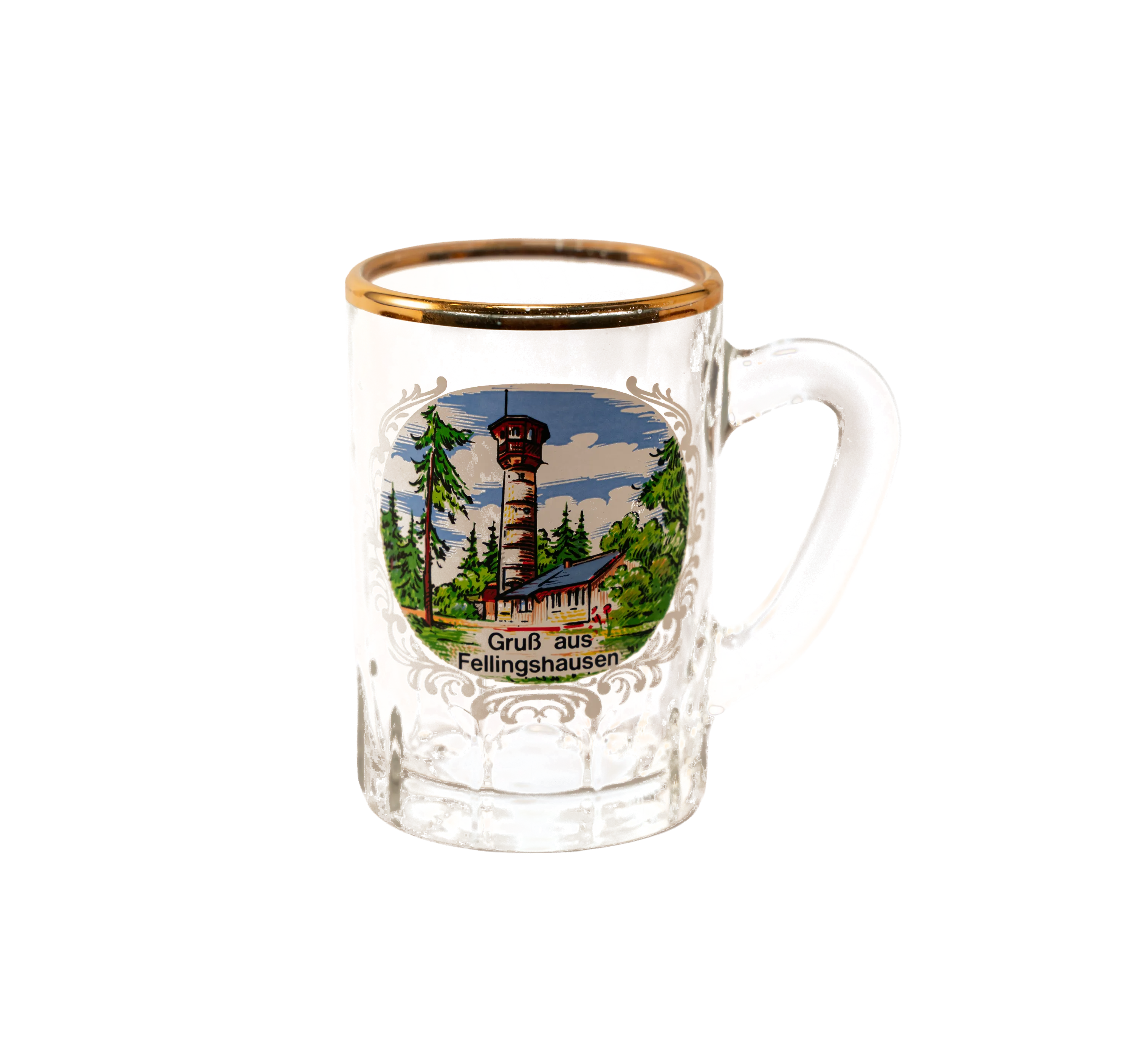
Dans mon exemple, j’ai photographié un petit verre à liqueur transparent placé dans une mini boîte à lumière devant un fond blanc. L’objectif était de supprimer ce fond blanc pour conserver la transparence du verre et pouvoir ensuite l’intégrer dans d’autres images ou devant d’autres arrière-plans, par exemple pour des montages de produits, des illustrations de blog ou des maquettes de sites web.
Quelles méthodes peut-on utiliser ?
Photoshop propose plusieurs méthodes pour détourer des objets transparents :
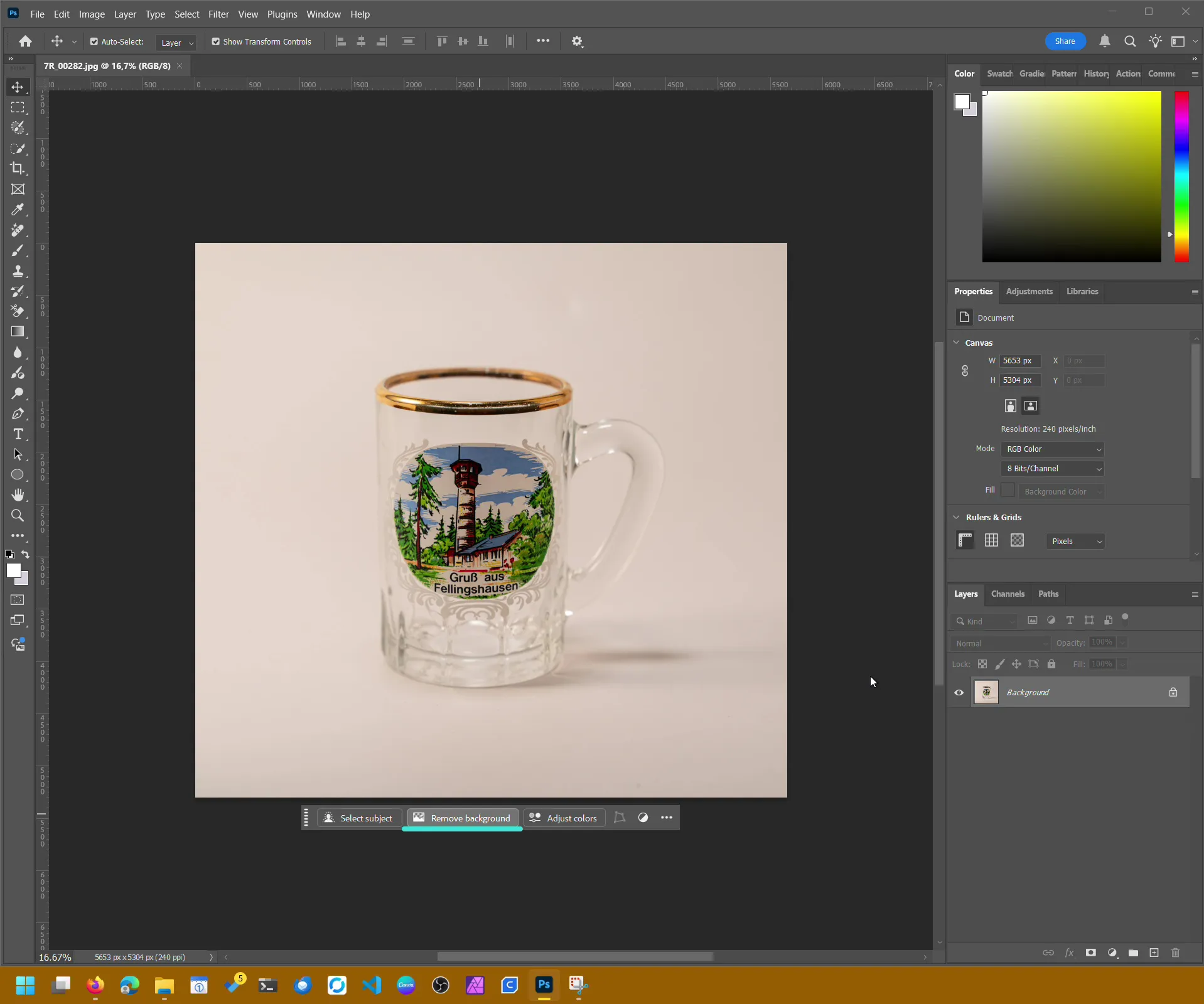
- Remove Background / Supprimer l’arrière-plan (action rapide)
Une solution rapide accessible depuis le panneau Propriétés ou le menu contextuel. Elle convient aux sujets simples, mais manque souvent de précision avec le verre. - Select Subject / Sélectionner un sujet
Cette fonction donne de bons résultats avec les objets aux contours nets. Avec les matériaux transparents, le contraste est toutefois souvent insuffisant pour obtenir un résultat propre. - Détourage manuel avec des masques de fusion et des pinceaux
Idéal pour obtenir un résultat très précis, mais chronophage, surtout avec de nombreuses images. - Outil Gomme d’arrière-plan / Background Eraser Tool (raccourci : E)
Il offre selon moi le meilleur équilibre entre contrôle, rapidité et qualité du résultat. C’est la méthode utilisée ici.
La méthode la plus simple : l’outil Gomme d’arrière-plan
L’outil Gomme d’arrière-plan travaille au niveau des pixels. Il supprime les teintes correspondant à la zone sur laquelle vous cliquez tout en préservant les couleurs similaires qui s’en distinguent clairement. Il convient donc parfaitement pour retirer les arrière-plans clairs autour d’objets transparents ou réfléchissants.

Avant de commencer : dupliquer le calque
Avant d’utiliser l’outil Gomme d’arrière-plan, dupliquez le calque d’image actif avec le raccourci Ctrl + J sous Windows ou Cmd + J sur Mac.
La raison est simple : cet outil supprime directement des informations de l’image. Contrairement à un masque, les zones effacées ne peuvent pas être restaurées facilement.
Le calque dupliqué conserve l’image originale comme sauvegarde. Vous pouvez ainsi revenir en arrière si le résultat ne vous convient pas ou essayer ultérieurement d’autres réglages.
Mes réglages recommandés

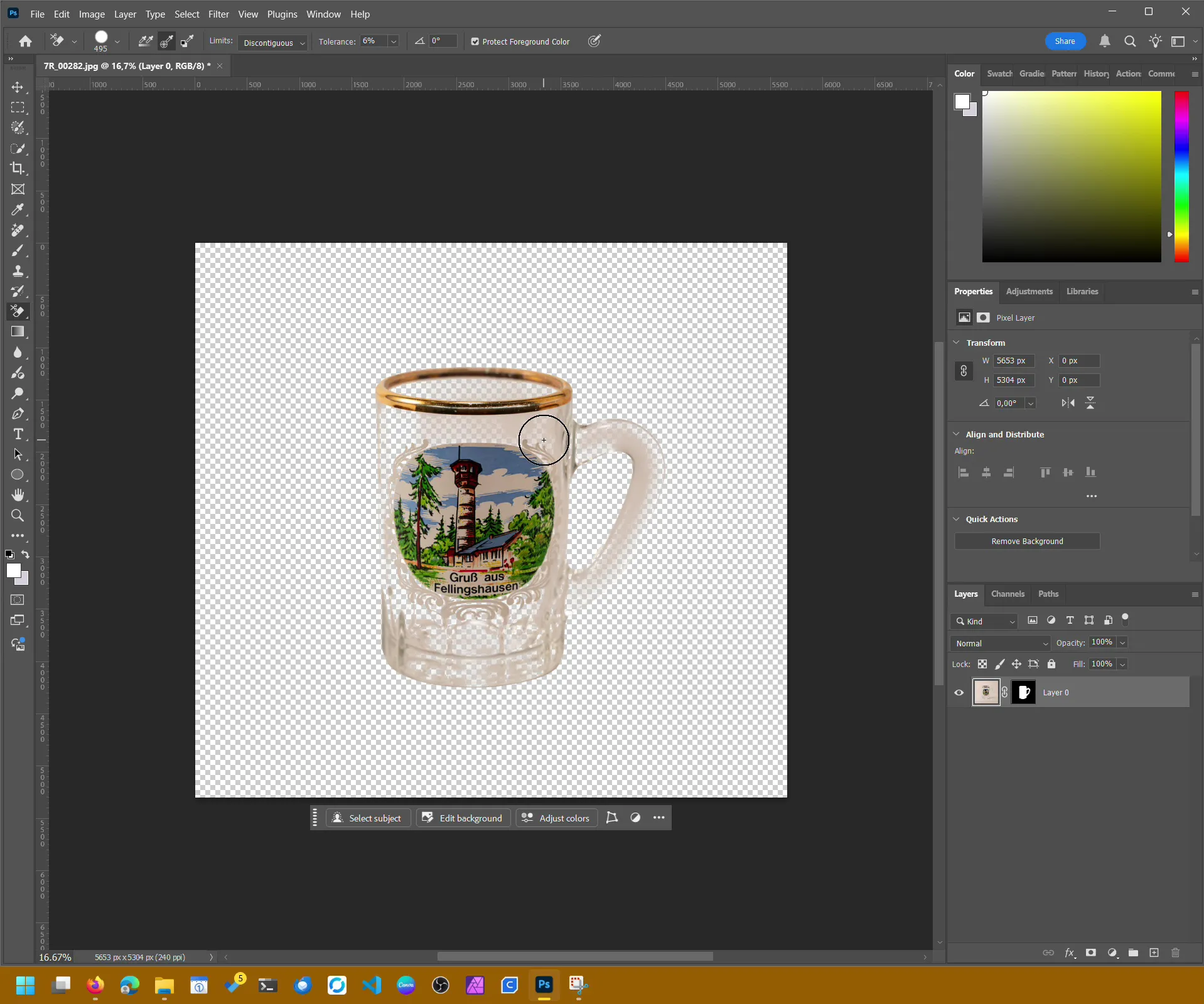
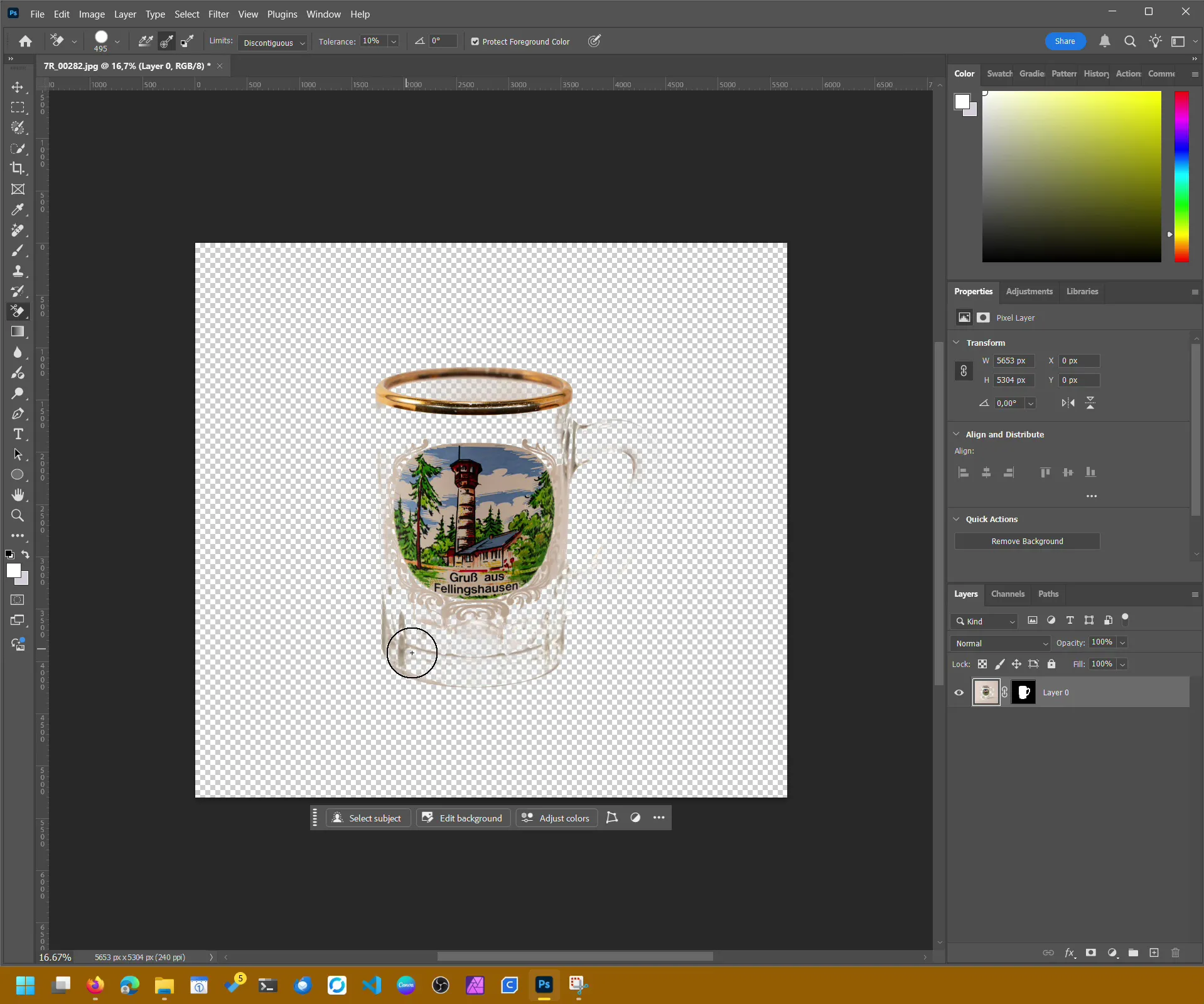
- Sampling : Once (une fois)
Seule la couleur sélectionnée lors du premier clic est supprimée, sans nouvel échantillonnage à chaque passage. - Limits : Discontiguous
Les zones séparées sont également supprimées, même lorsqu’elles ne sont pas directement reliées. - Tolerance : 1 à 20 %
Plus la valeur est faible, plus le résultat est précis. Cette plage s’est révélée idéale pour le verre. - Protect Foreground Color : facultatif
Cette option permet de protéger une couleur de premier plan particulière, par exemple celle d’un logo sur le verre.
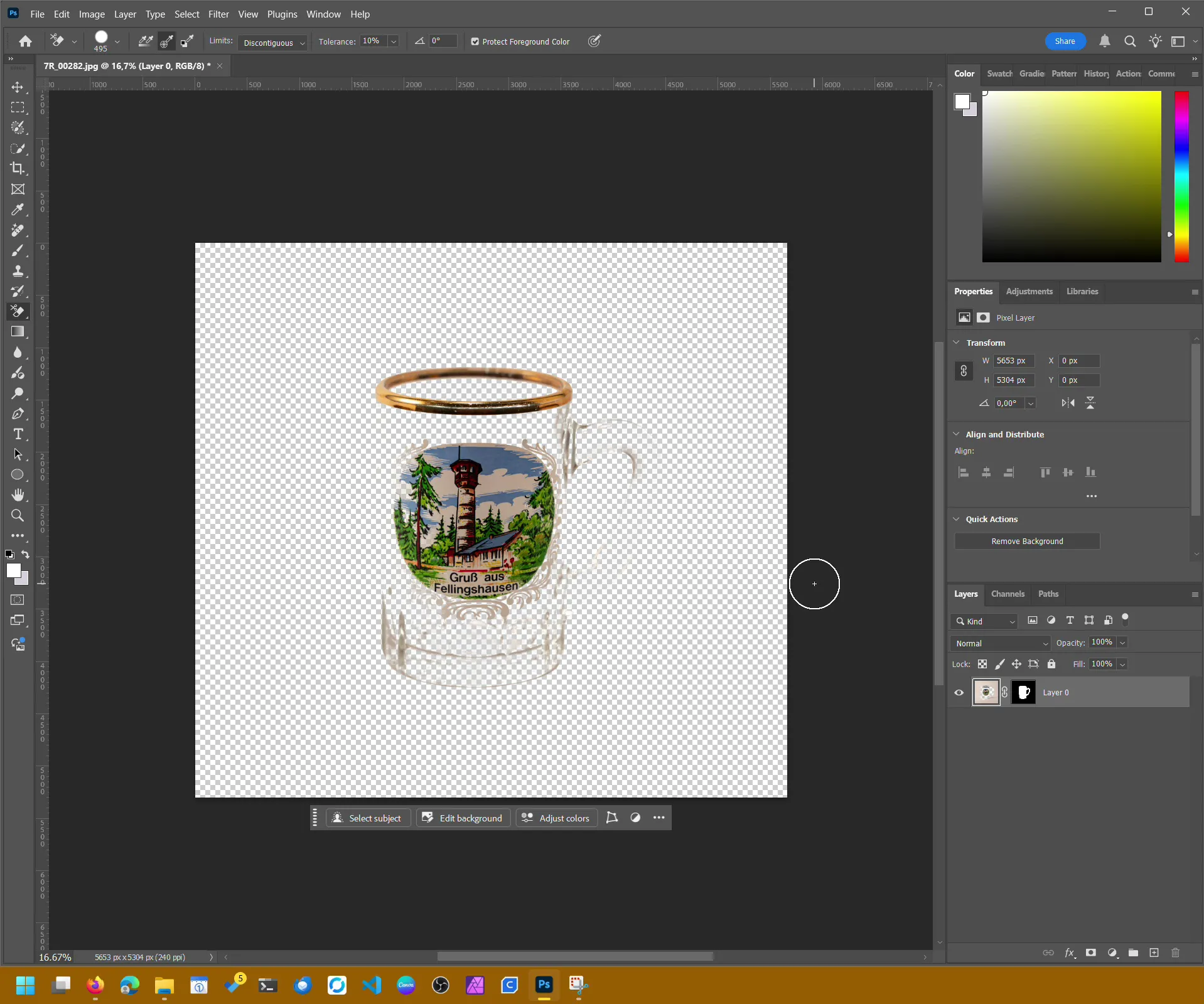
Avec ces réglages, vous pouvez effacer progressivement le fond blanc sans donner au verre un aspect artificiel. Veillez à maintenir le pointeur dans la zone blanche, sinon Photoshop risque de supprimer trop d’éléments.
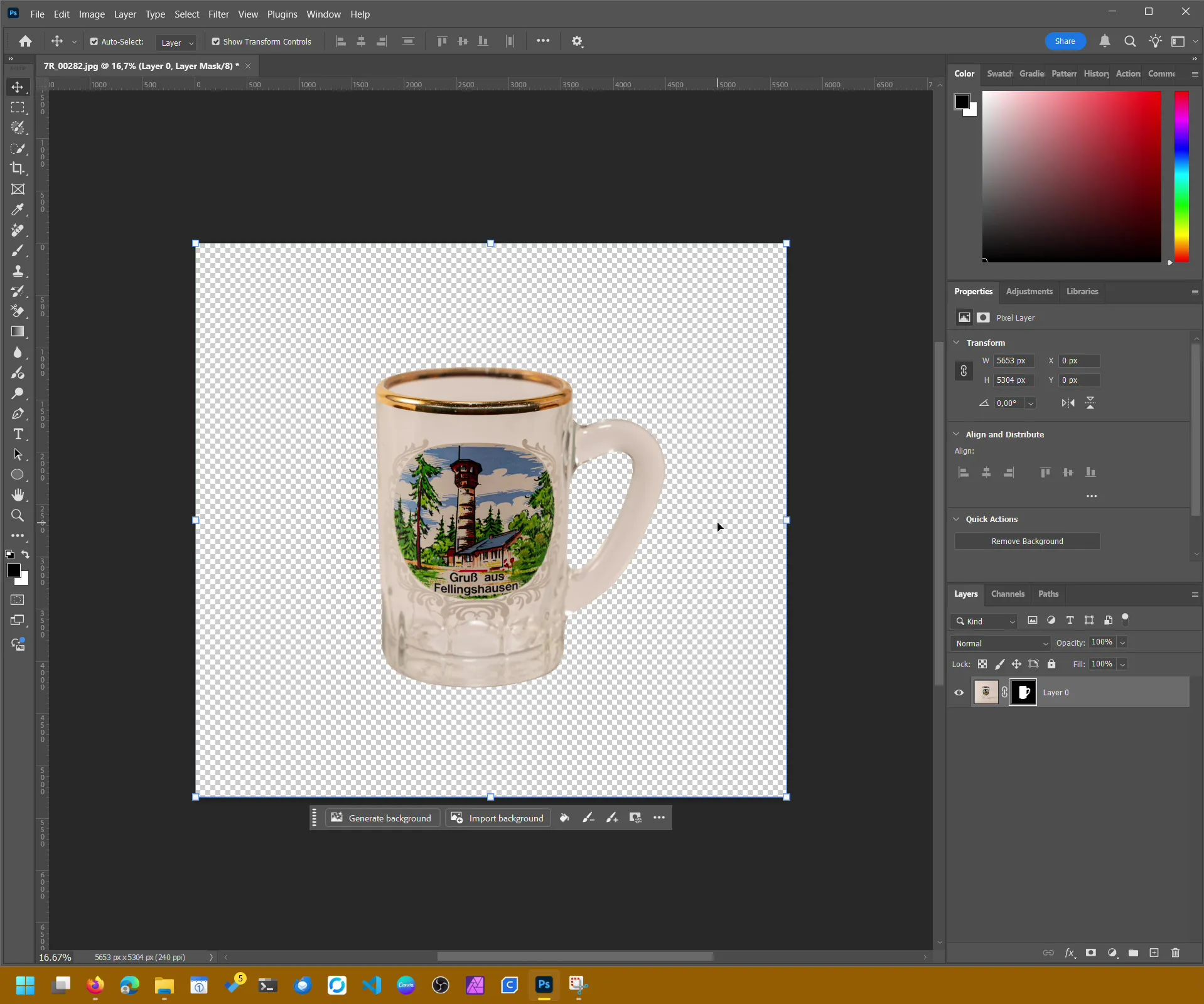
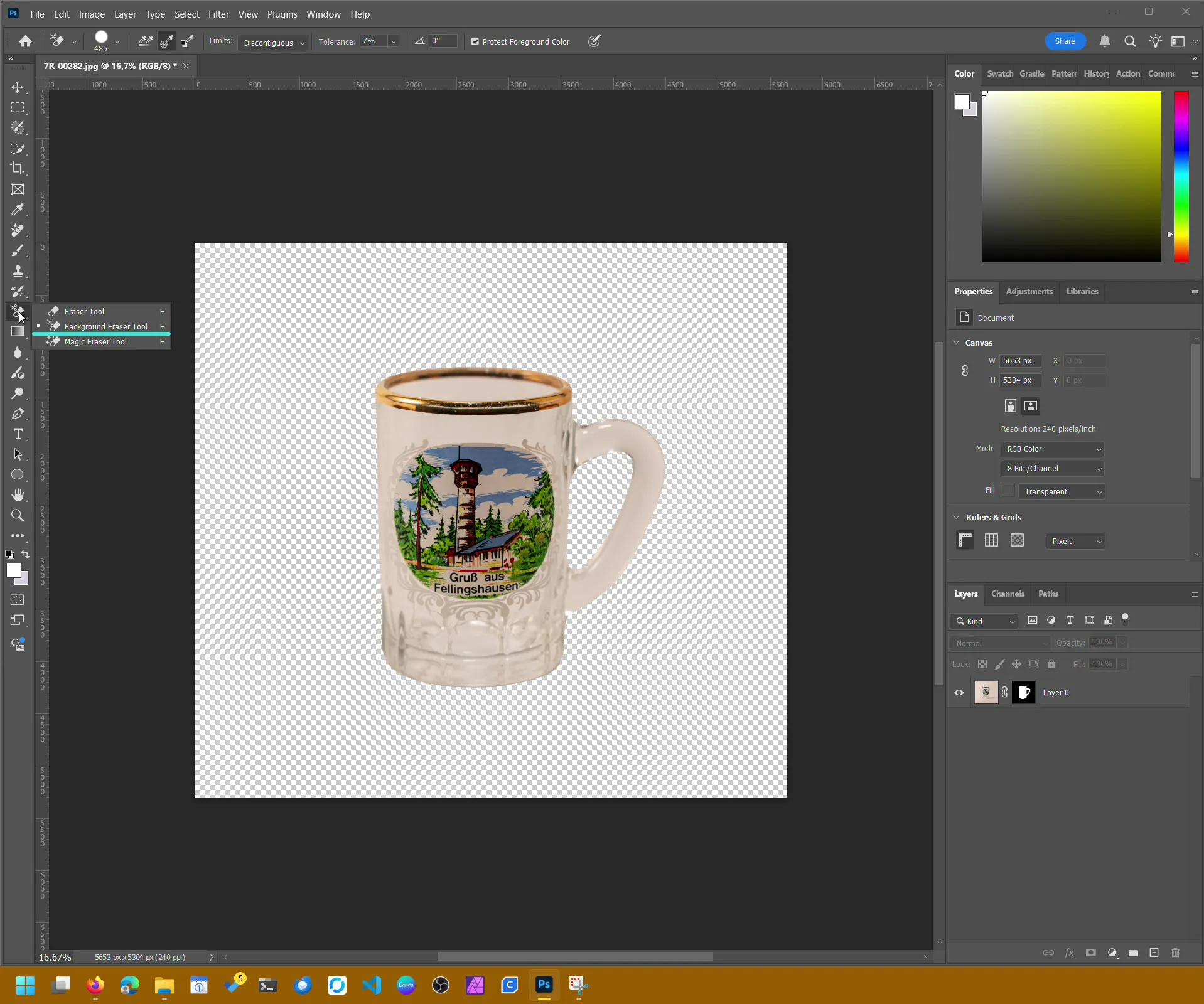
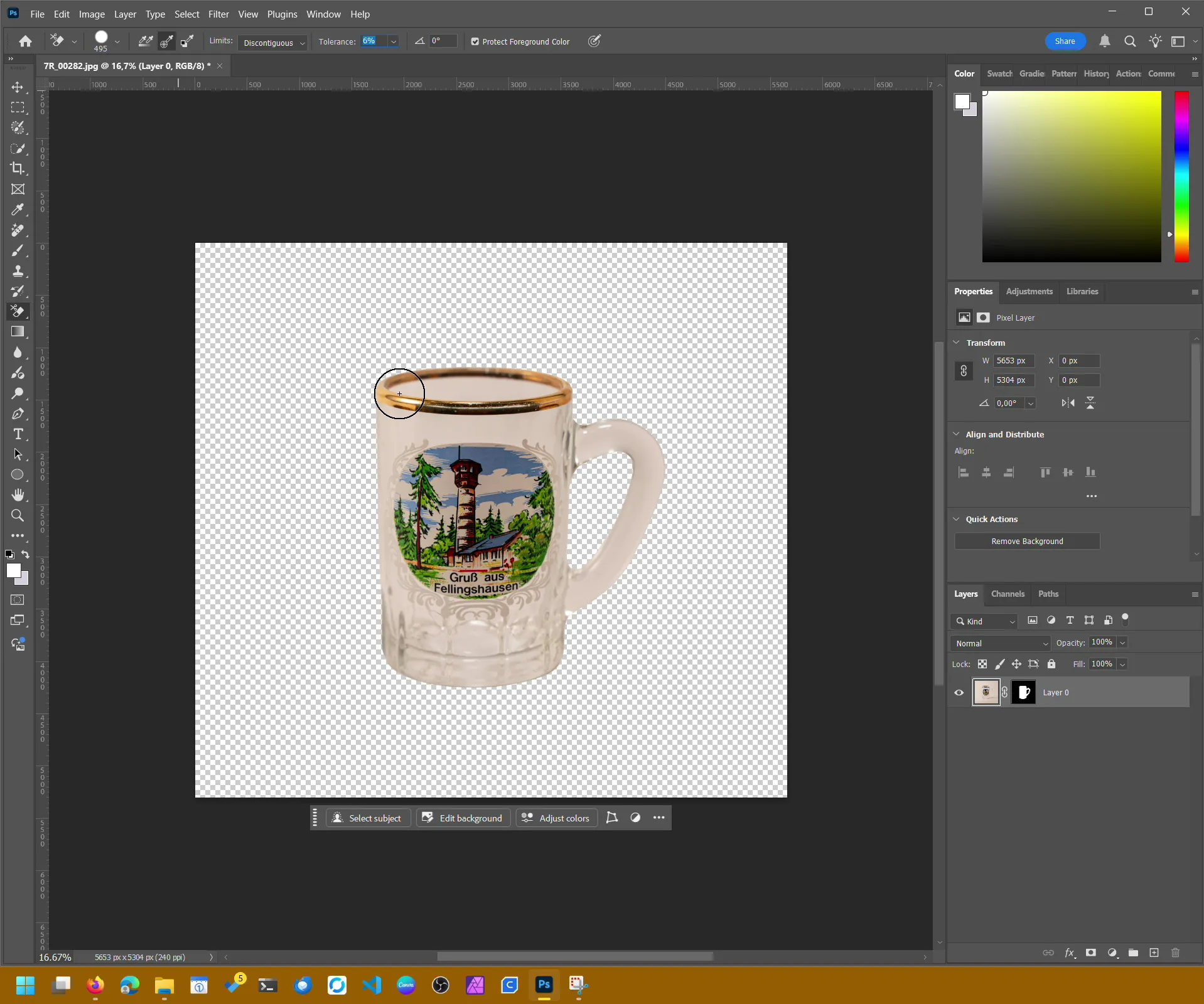
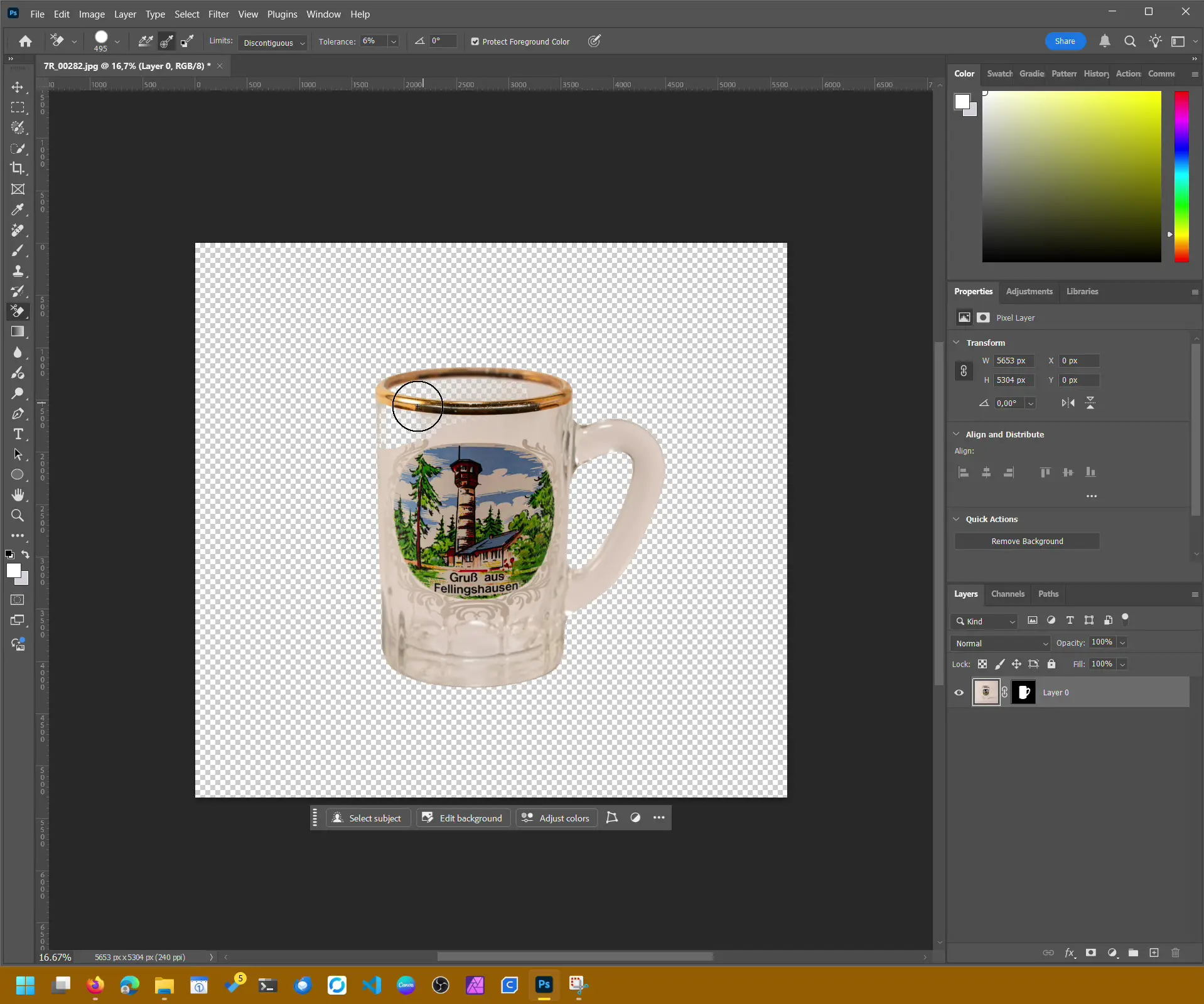
Conseil : utiliser les calques et l’aperçu
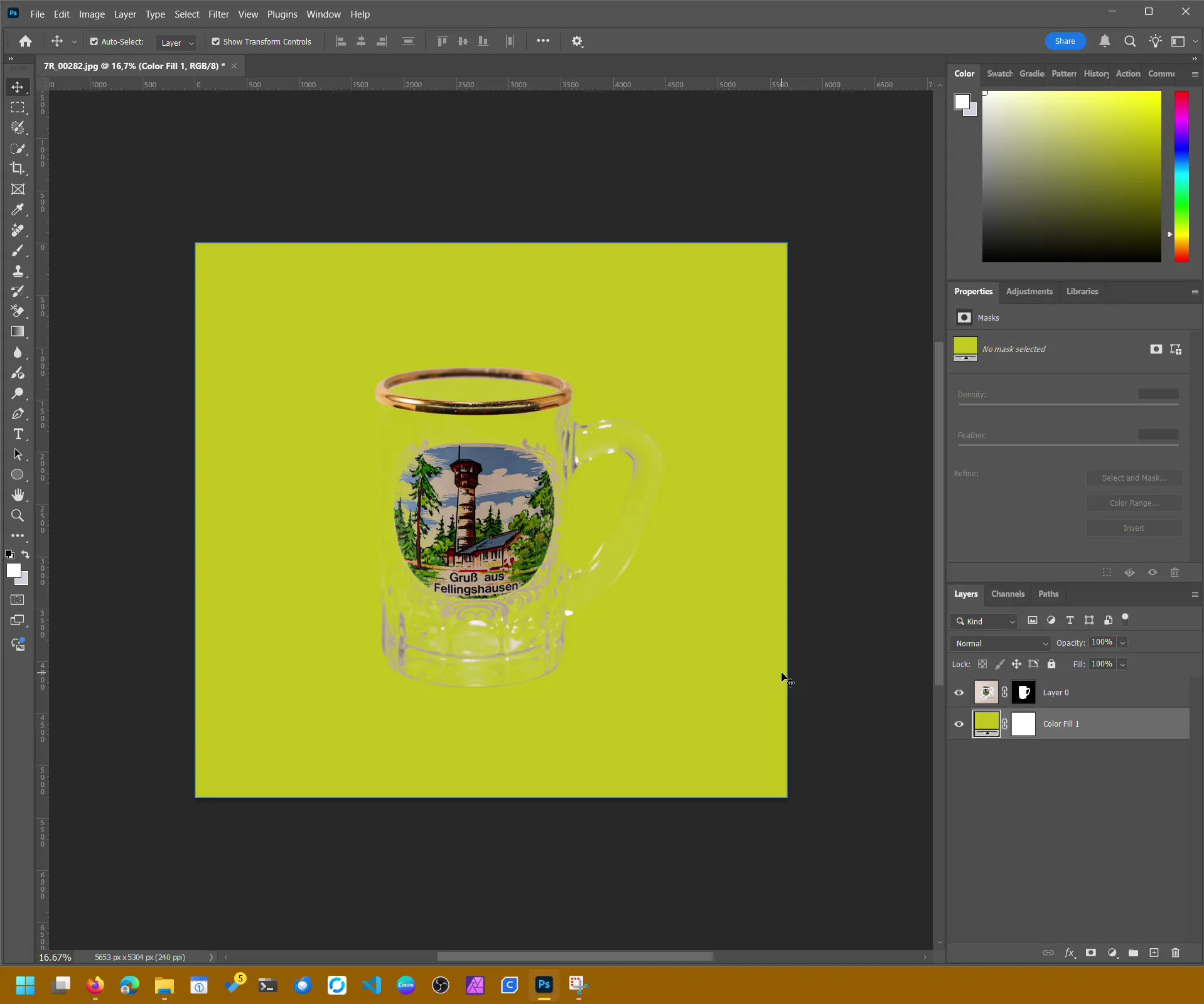
Je place volontiers une surface colorée, jaune ou verte par exemple, derrière le calque transparent. Je repère ainsi immédiatement les résidus blancs et les halos clairs. Après l’effacement, vous pouvez retoucher les contours à l’aide d’un masque doux ou d’un léger flou gaussien.
Enregistrez le résultat au format PNG avec transparence ou WebP. Ces deux formats prennent en charge les arrière-plans transparents et conviennent parfaitement aux sites web et boutiques en ligne.
Quand faut-il employer une méthode plus avancée ?
Pour des photos de produits professionnelles ou une utilisation dans une boutique en ligne, le travail nécessaire est plus important. Il est alors recommandé de combiner plusieurs masques de fusion, d’utiliser des masques de couche, par exemple à partir de la couche bleue, ou d’appliquer des techniques de réfraction afin de rendre le verre plus réaliste.
Pour les publications sur les réseaux sociaux, les articles de blog ou les visuels d’aperçu, l’outil Gomme d’arrière-plan suffit toutefois largement, surtout si vous devez traiter rapidement de nombreuses images.
Cet article a été traduit à l’aide de l’IA.