- Supprimer un trépied ou une perche à selfie d’une photo à 360°
- 1. Ouvrir la photo à 360° dans Affinity
- 2. Activer la projection équirectangulaire en direct
- 3. Orienter la vue vers le nadir
- 4. Sélectionner le trépied, la personne et son ombre
- 5. Supprimer la sélection avec l’Inpainting
- 6. Vérifier le résultat
- Autre méthode : utiliser le pinceau de retouche
- Utiliser le remplissage génératif avec l’IA de Canva
- Désactiver la projection en direct
- Accélérer le travail avec des macros
- Macro 1 – Préparer le panorama
- Macro 2 – Retoucher et supprimer la projection
- Quand l’Inpainting fonctionne-t-il le mieux ?
- Ne pas oublier l’ombre
- Photoshop comme solution de remplacement
- Photoshop avec Flexify 2
- Peut-on encore utiliser Photoshop CS6 ?
- Affinity ou Photoshop pour les photos à 360° ?
- Tenir compte des métadonnées à 360° lors de l’exportation
- Comment afficher des photos à 360° sous Windows ?
- Pano2VR et 3DVista pour les visites virtuelles
- Autre astuce utile : prendre deux photos
- Qu’est-ce qu’Affinity ?
- Combien coûtent Affinity, Canva et Photoshop ?
- Qu’est-ce qu’une photo équirectangulaire à 360° ?
Si vous prenez régulièrement des photos avec une caméra à 360°, vous connaissez sans doute ce problème : la caméra elle-même disparaît presque entièrement après l’assemblage, mais le trépied ou la perche à selfie reste parfois visible. Selon votre position, vos pieds, votre corps ou une longue ombre peuvent aussi apparaître juste sous la caméra.
Sur une photo classique, supprimer ces éléments serait généralement assez simple. Sur une photo à 360°, c’est un peu plus compliqué. Un panorama équirectangulaire est enregistré sous forme d’image 2D fortement déformée. La zone située juste sous la caméra l’est particulièrement, ce qui rend les outils de retouche classiques difficiles à utiliser directement sur le panorama à plat.
Une solution qui fonctionne très bien pour moi est Affinity by Canva, anciennement connu, entre autres, sous l’appellation Affinity Photo. Affinity propose un mode de projection en direct pour les panoramas équirectangulaires à 360°. Vous pouvez ainsi faire pivoter le panorama comme dans une visionneuse à 360°, afficher la zone problématique et la retoucher directement.
J’ai utilisé cette méthode avec les photos de mes Insta360 X6, Insta360 X5 et Insta360 X4. Elle fonctionne aussi avec des panoramas assemblés manuellement, par exemple à partir de plusieurs photos prises avec un appareil hybride et un objectif fisheye.
Supprimer un trépied ou une perche à selfie d’une photo à 360°
Pour cet exemple, j’utilise une photo prise avec mon Insta360 X6. La même méthode convient aux autres caméras à 360° ainsi qu’aux panoramas que vous avez assemblés vous-même.
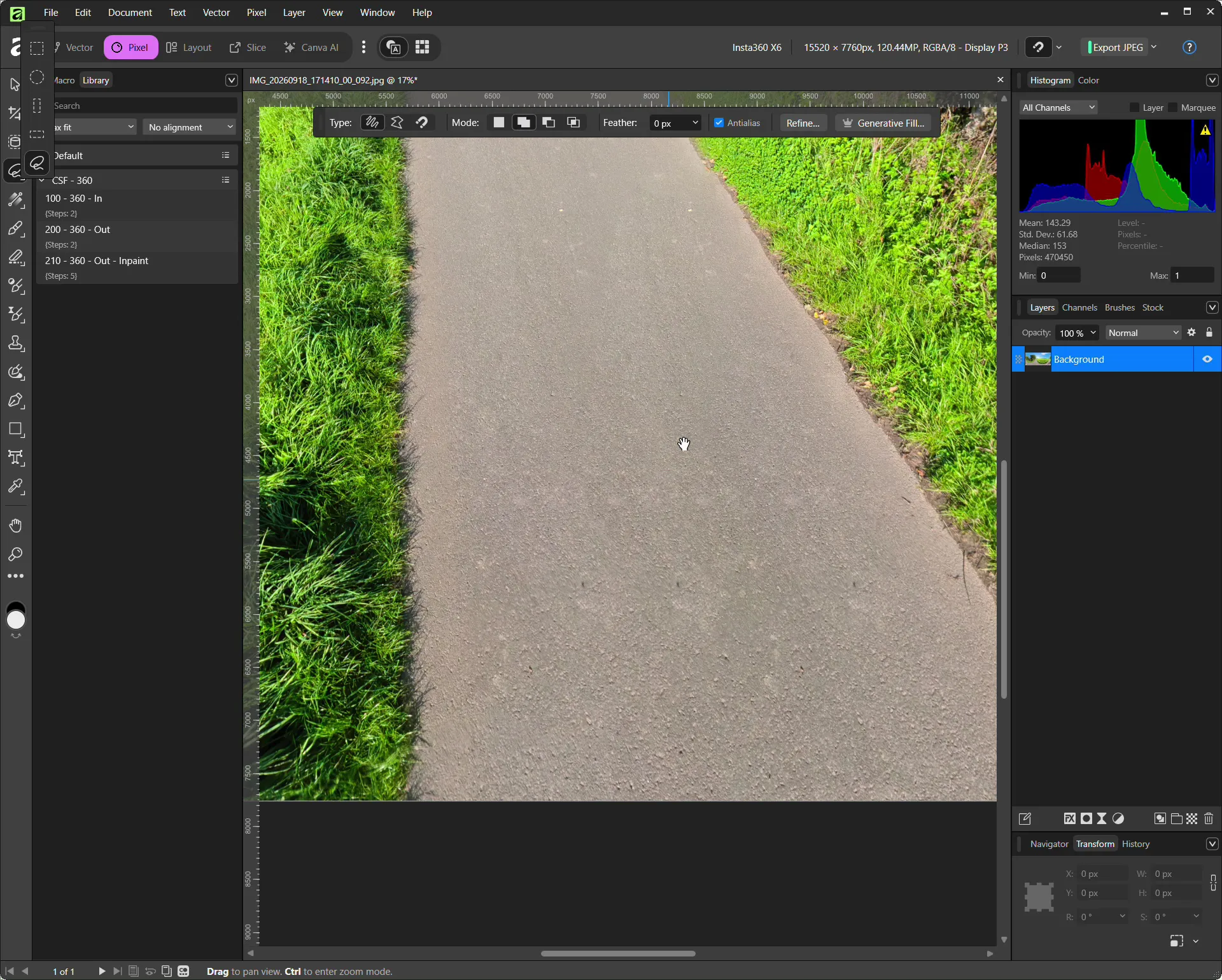
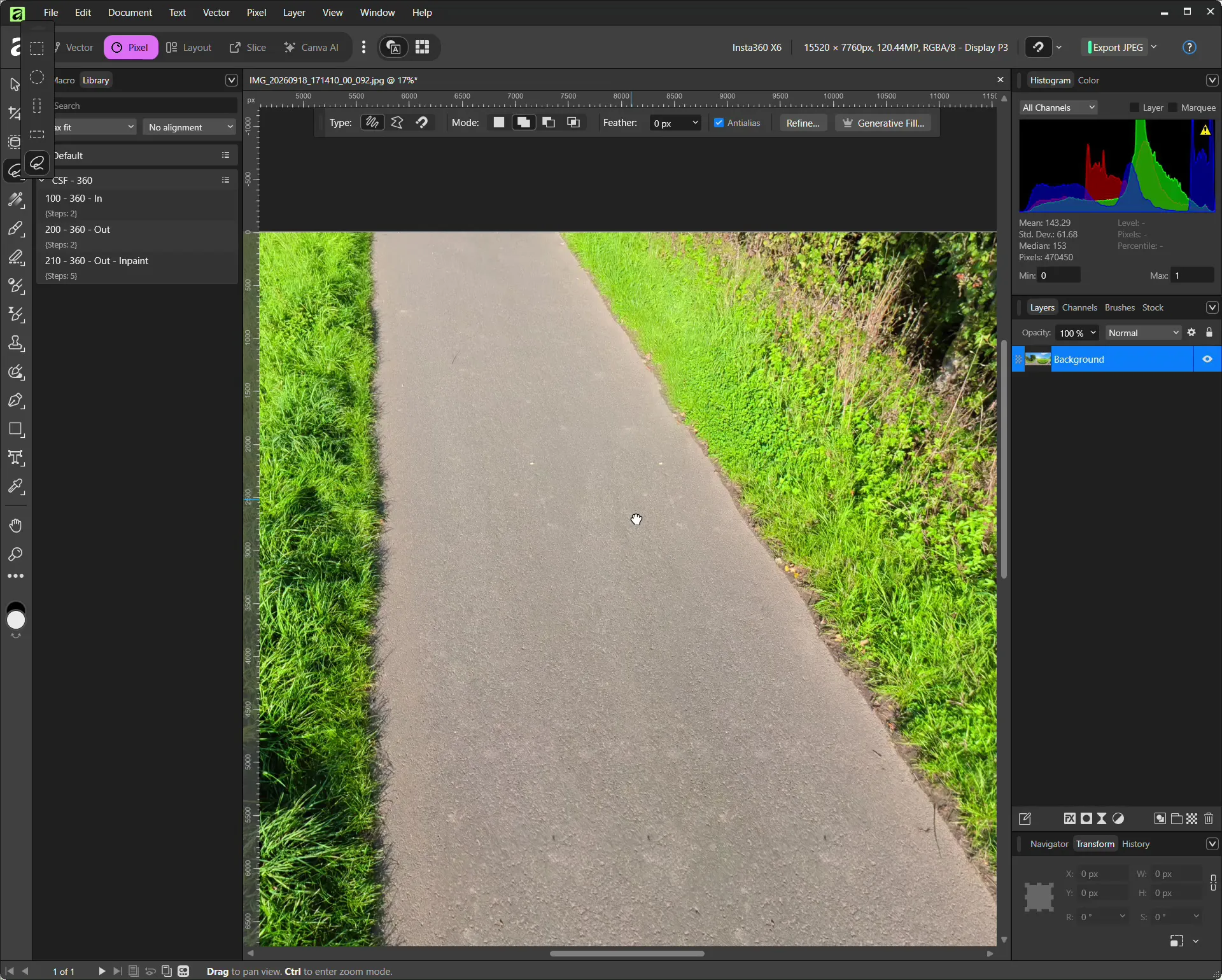
1. Ouvrir la photo à 360° dans Affinity
Ouvrez d’abord la photo à 360° déjà assemblée dans Affinity.
Vous devez partir d’un panorama équirectangulaire terminé. Les images fisheye individuelles enregistrées par une caméra Insta360 doivent être assemblées avant toute retouche dans Affinity.
Vous pouvez par exemple utiliser Insta360 Studio pour cela.
2. Activer la projection équirectangulaire en direct
L’emplacement exact de cette fonction dépend de la version d’Affinity utilisée.
Affinity Photo V1 et V2
Dans le menu, choisissez : Layer -> Live Projection -> Equirectangular Projection
Affinity 3.0 et versions ultérieures
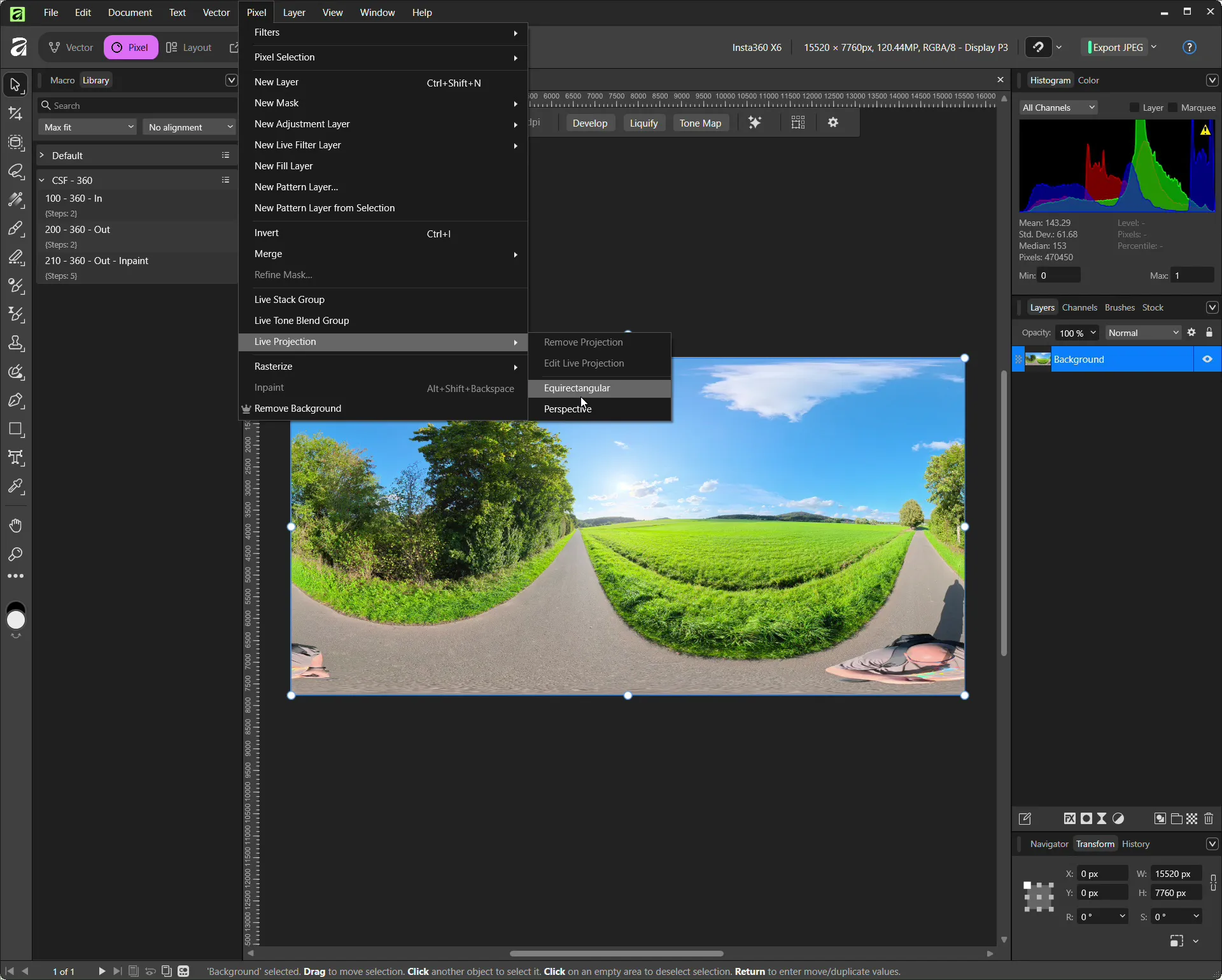
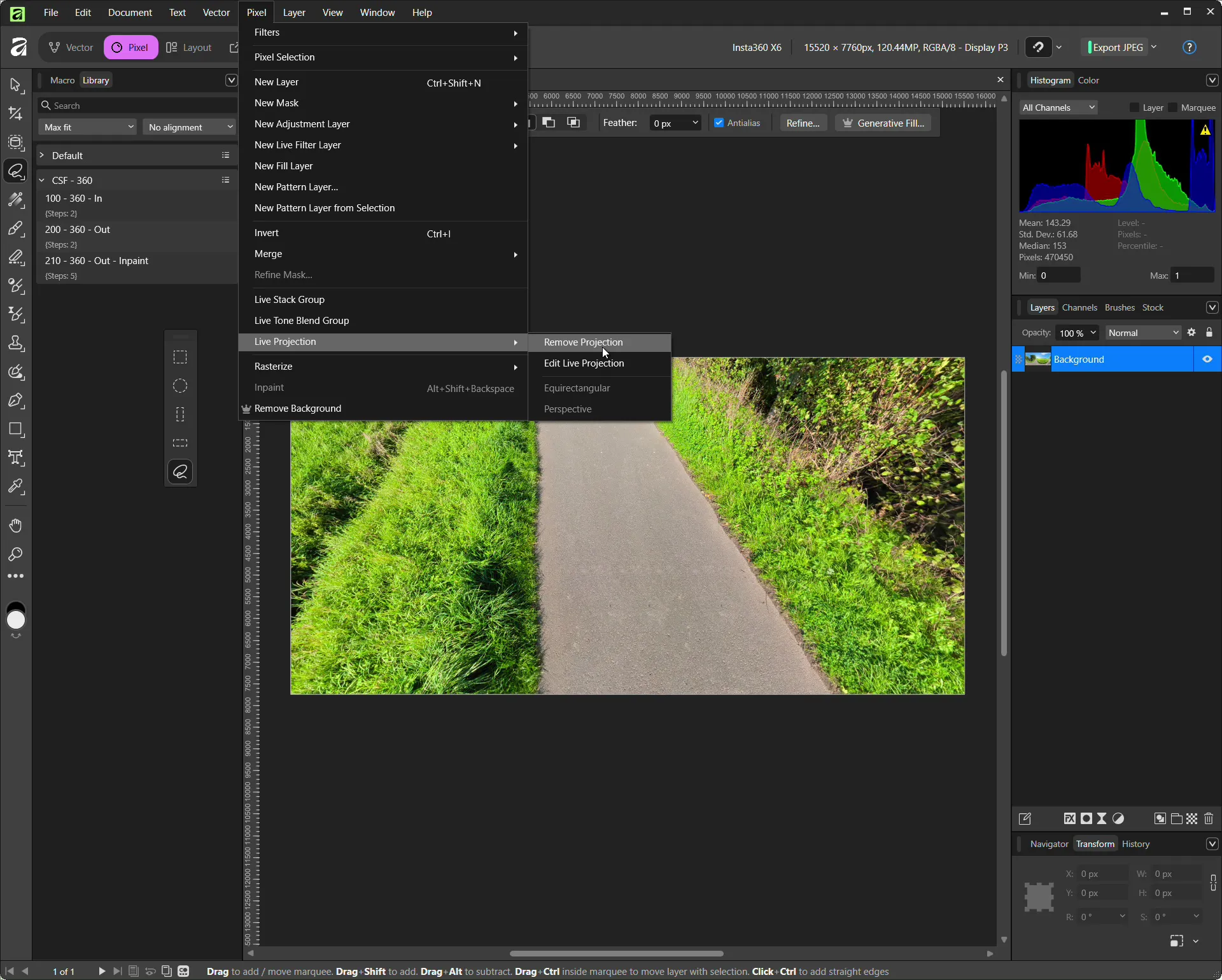
Dans la version actuelle d’Affinity, cette fonction se trouve dans l’espace de travail Pixel, sous : Pixel -> Live Projection -> Equirectangular
Le panorama n’apparaît plus comme une image plate au format 2:1. Affinity le transforme en projection interactive.
Vous pouvez maintenant regarder librement dans toutes les directions de la photo à 360°.
3. Orienter la vue vers le nadir
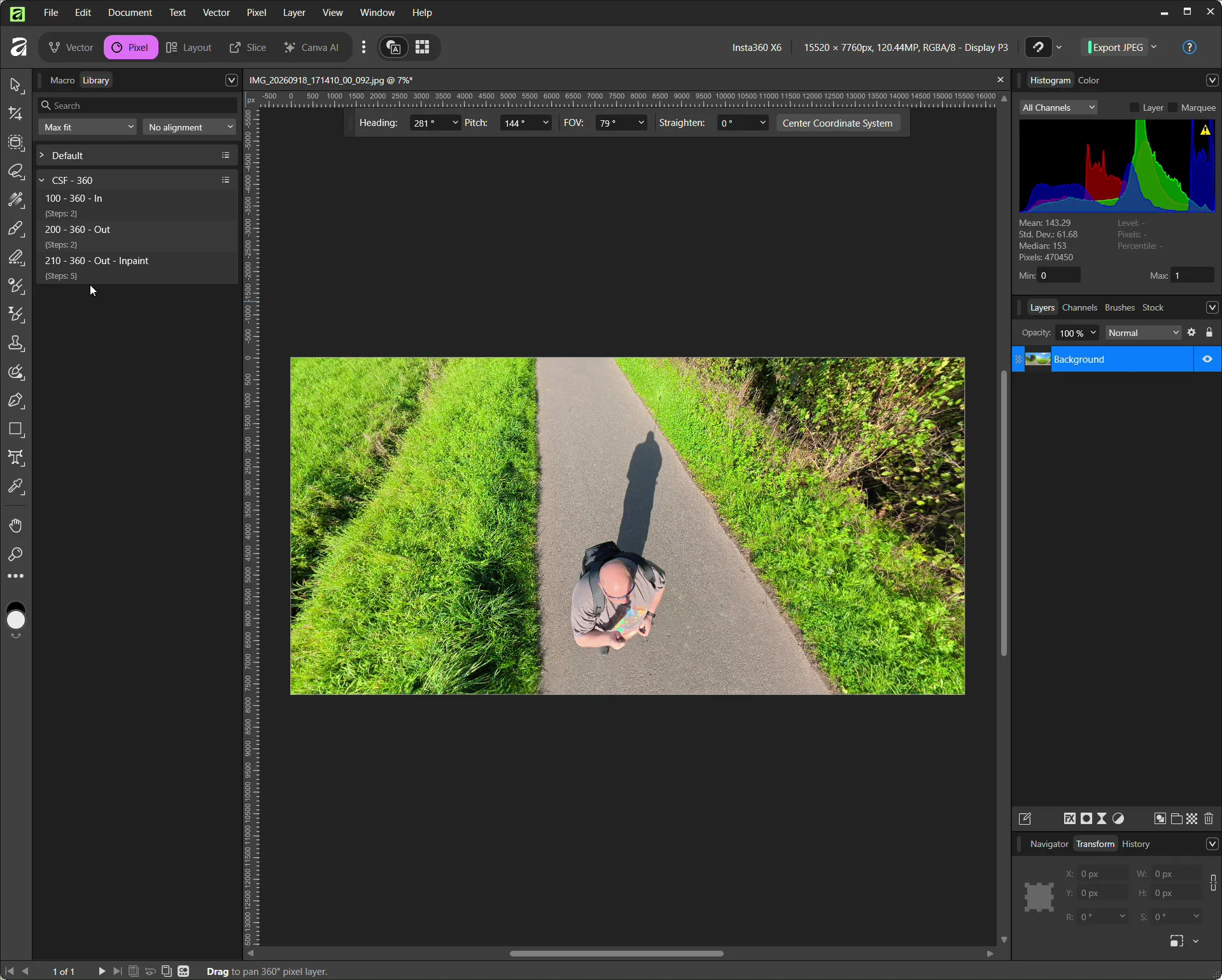
Faites pivoter le panorama vers le bas jusqu’à placer le trépied, la perche à selfie ou la personne aussi près que possible du centre de la vue.
En haut de l’interface, vous trouverez notamment les réglages suivants :
- Orientation
- Inclinaison
- FOV
- Redressement
J’utilise généralement un champ de vision d’environ 80 à 90 degrés.
Un champ de vision très étroit facilite parfois une sélection précise. D’après mon expérience, il vaut cependant souvent mieux garder une partie de la zone environnante visible pour la retouche qui suivra.
Affinity dispose ainsi de davantage d’informations visibles autour de l’objet.
Cela fonctionne particulièrement bien sur les surfaces assez uniformes, comme :
- l’asphalte
- les pavés
- l’herbe
- le sable
- la moquette
- le béton
4. Sélectionner le trépied, la personne et son ombre
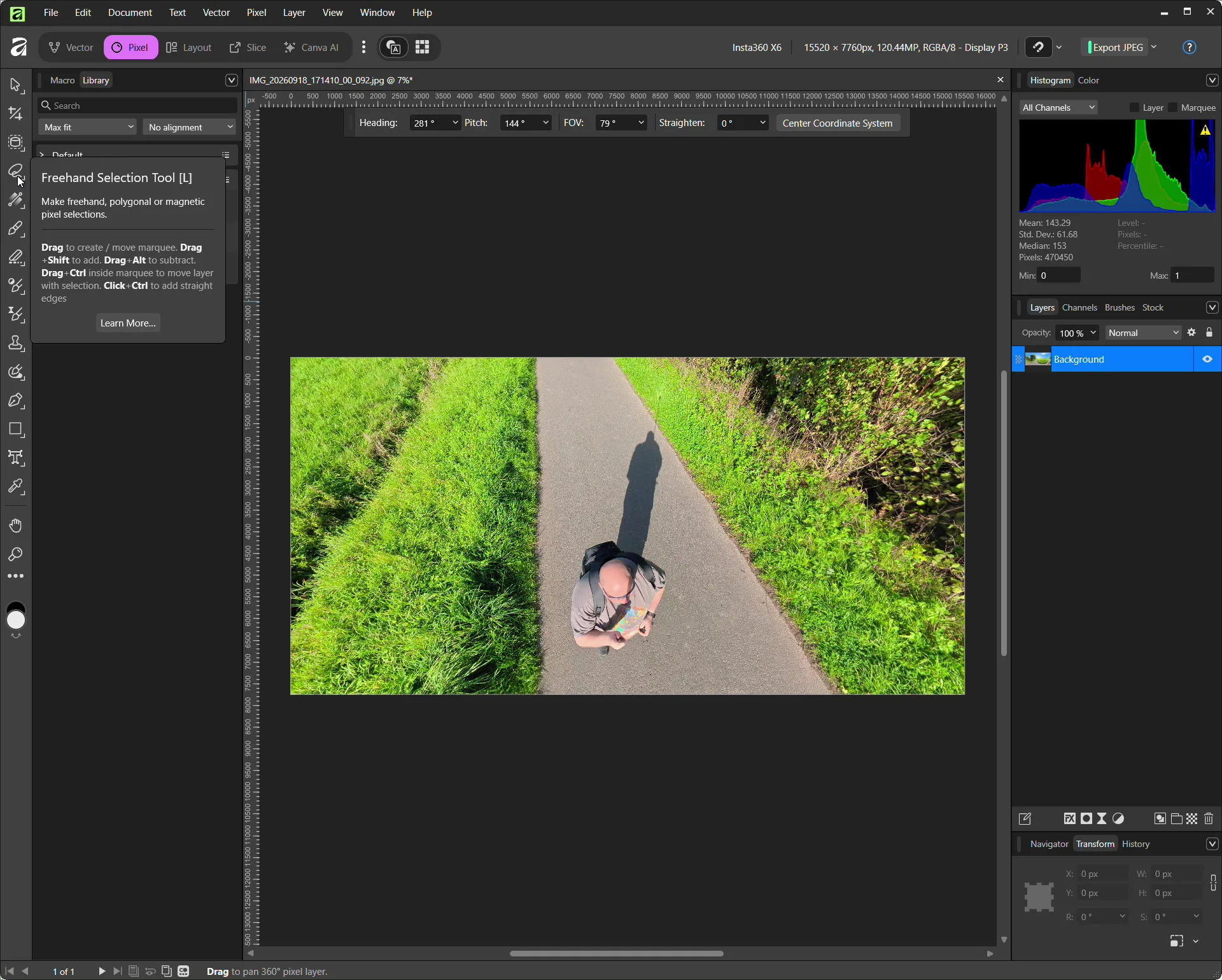
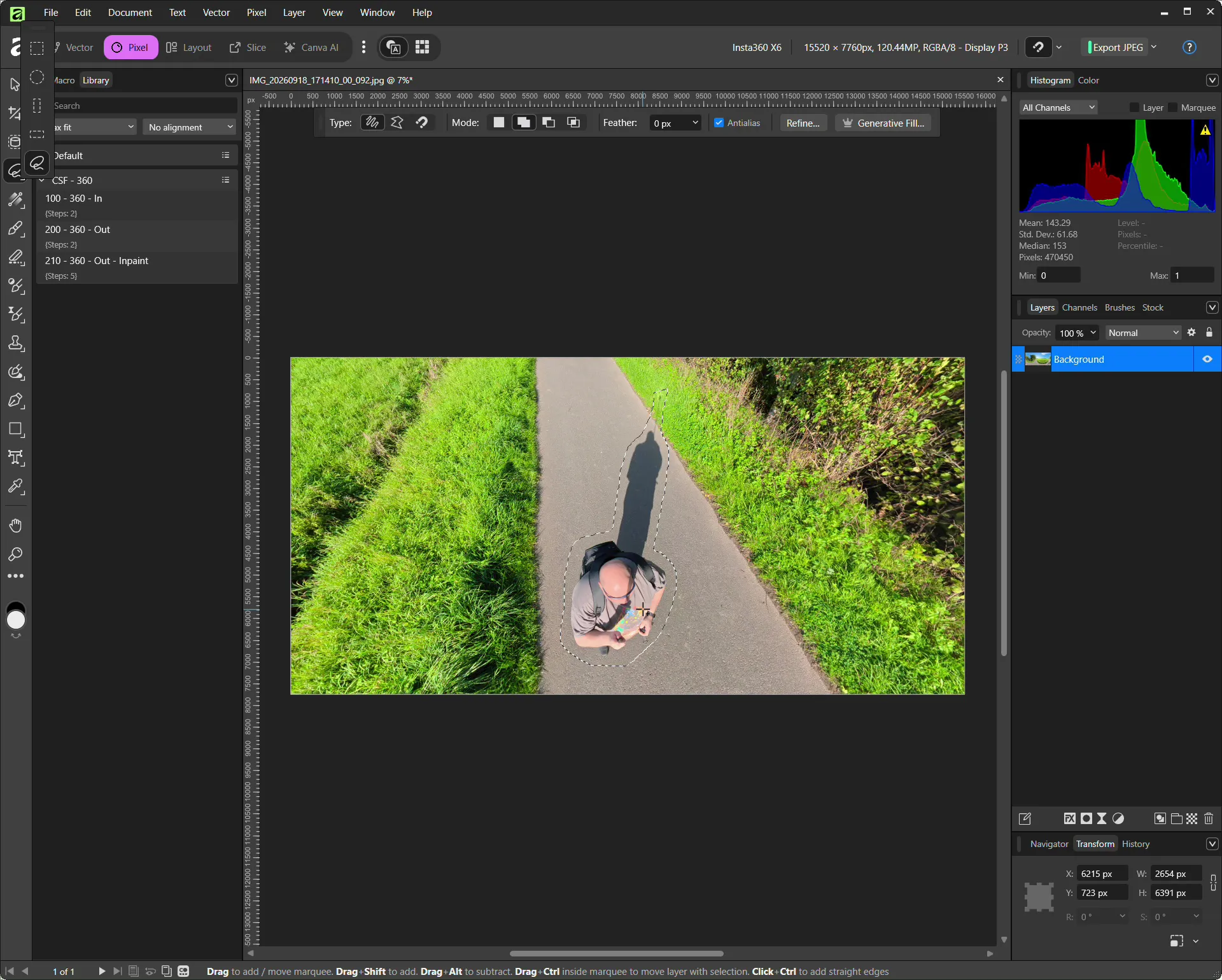
Sélectionnez ensuite l’outil Lasso (L).
Délimitez toute la zone à supprimer.
Ne sélectionnez pas uniquement le trépied ou la personne.
Pensez aussi aux éléments suivants :
- les ombres
- les pieds
- les sacs à dos
- les mains
- les perches à selfie
- les pieds du trépied
- les reflets
- les autres éléments indésirables
Je laisse généralement une petite marge autour de l’objet.
Si la sélection suit l’objet de trop près, l’Inpainting peut laisser des traces visibles sur les bords.
5. Supprimer la sélection avec l’Inpainting
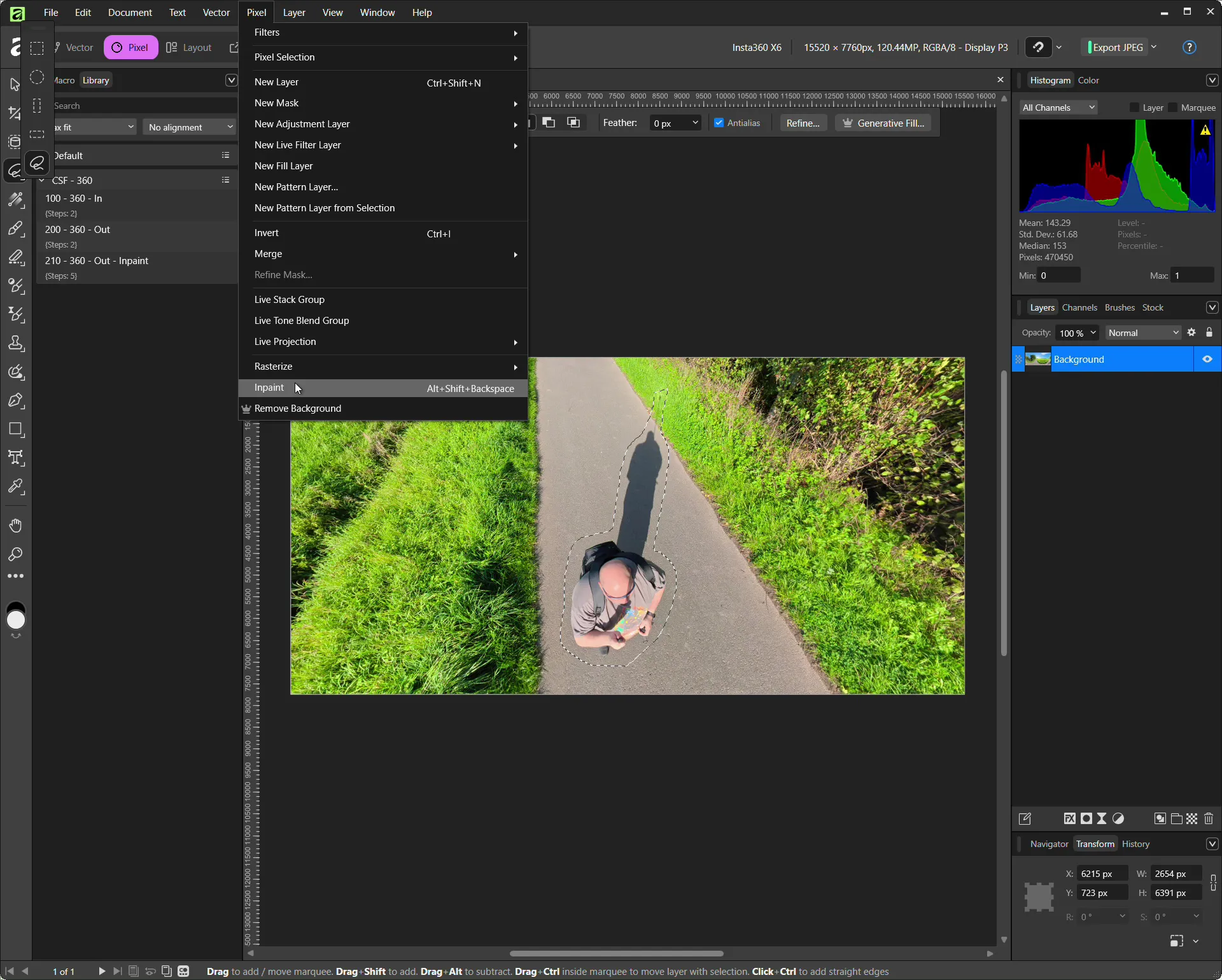
Une fois la zone sélectionnée, choisissez :
Pixel -> Inpaint
Vous pouvez aussi utiliser le raccourci clavier :
Alt + Shift + Backspace
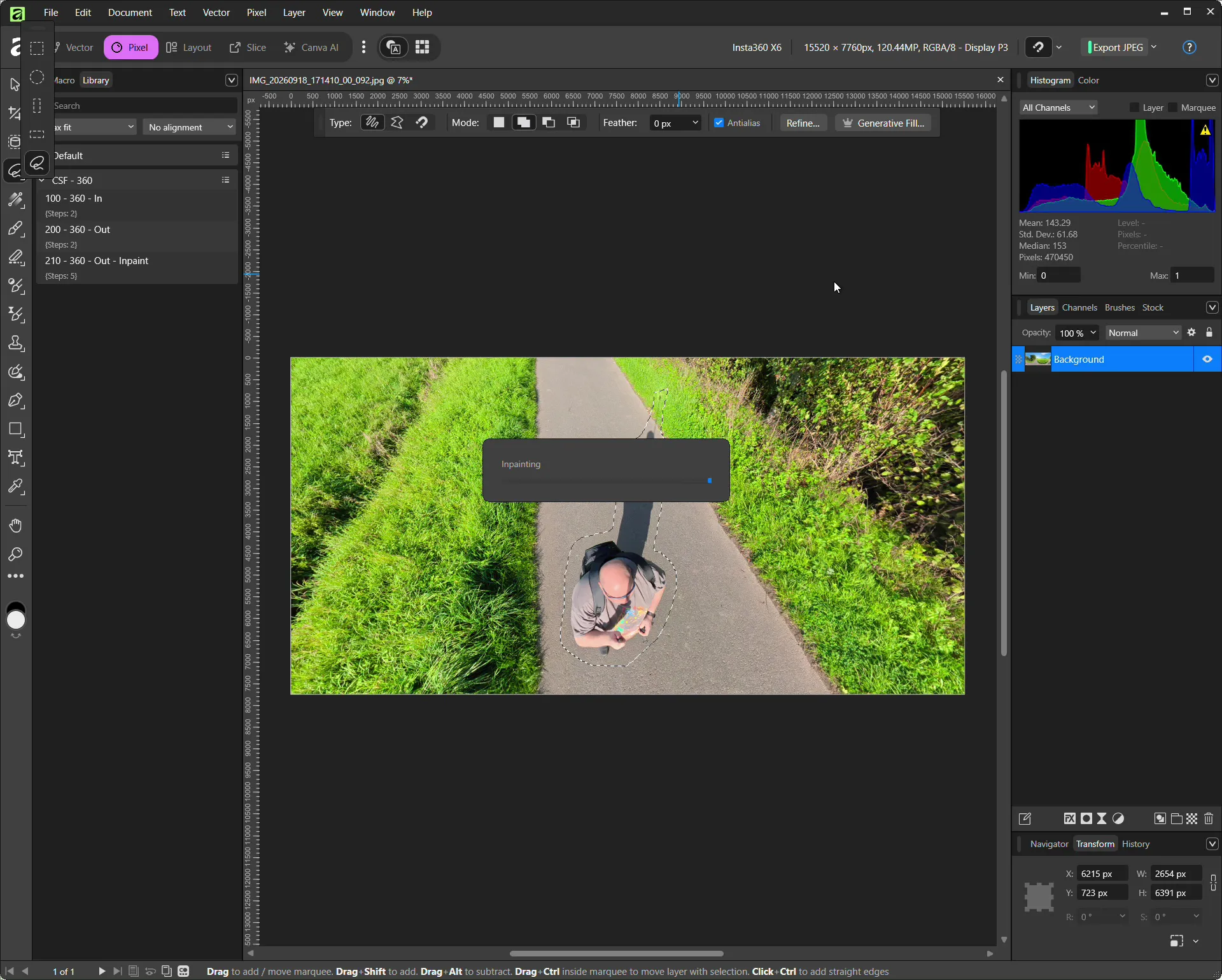
Affinity analyse alors la zone environnante et tente de remplacer la partie sélectionnée par des éléments d’image adaptés.
Cela fonctionne étonnamment bien avec les structures simples.
Un trépied placé sur :
- l’herbe
- l’asphalte
- un chemin de terre
- des pavés assez uniformes
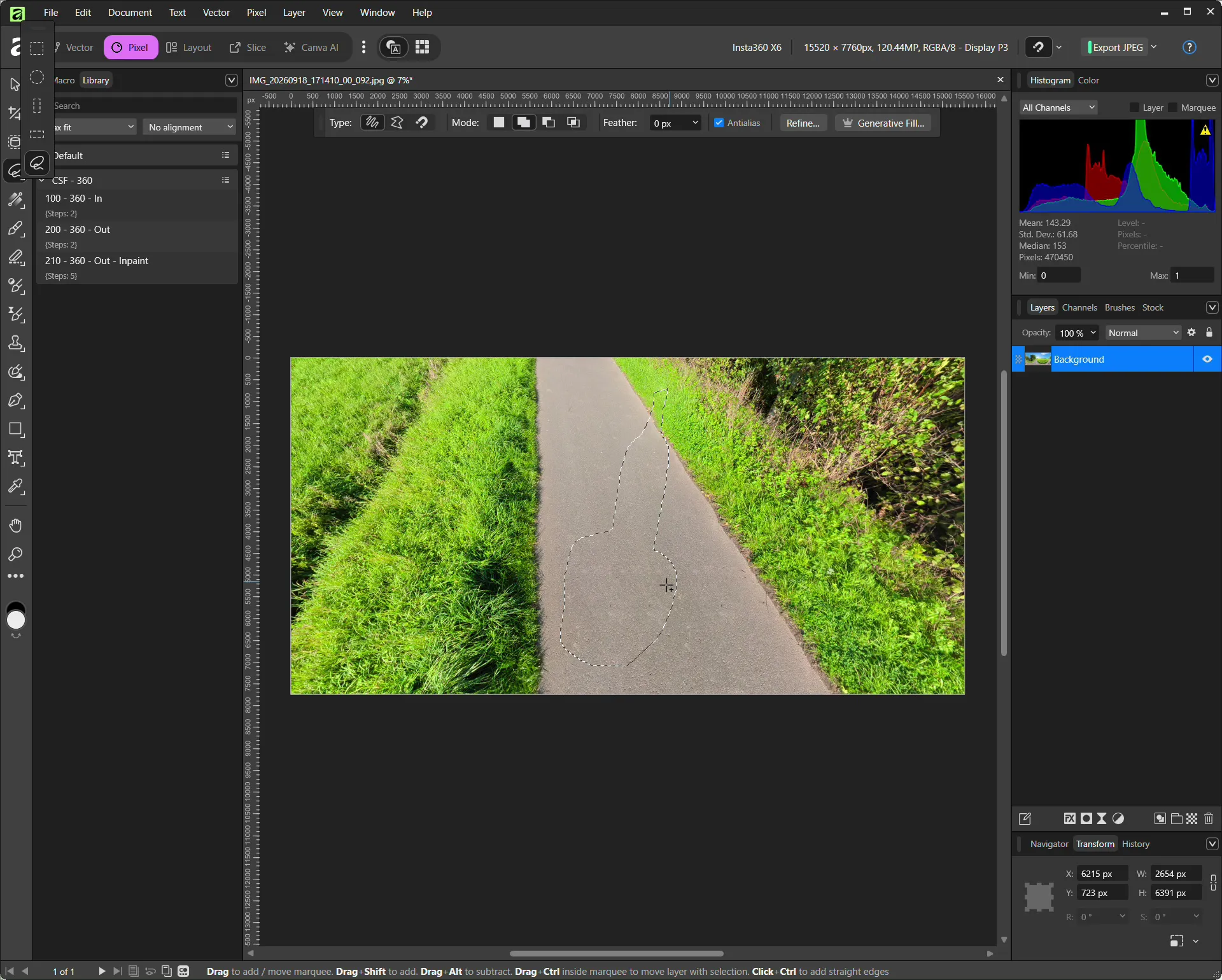
peut souvent être supprimé presque entièrement.
6. Vérifier le résultat
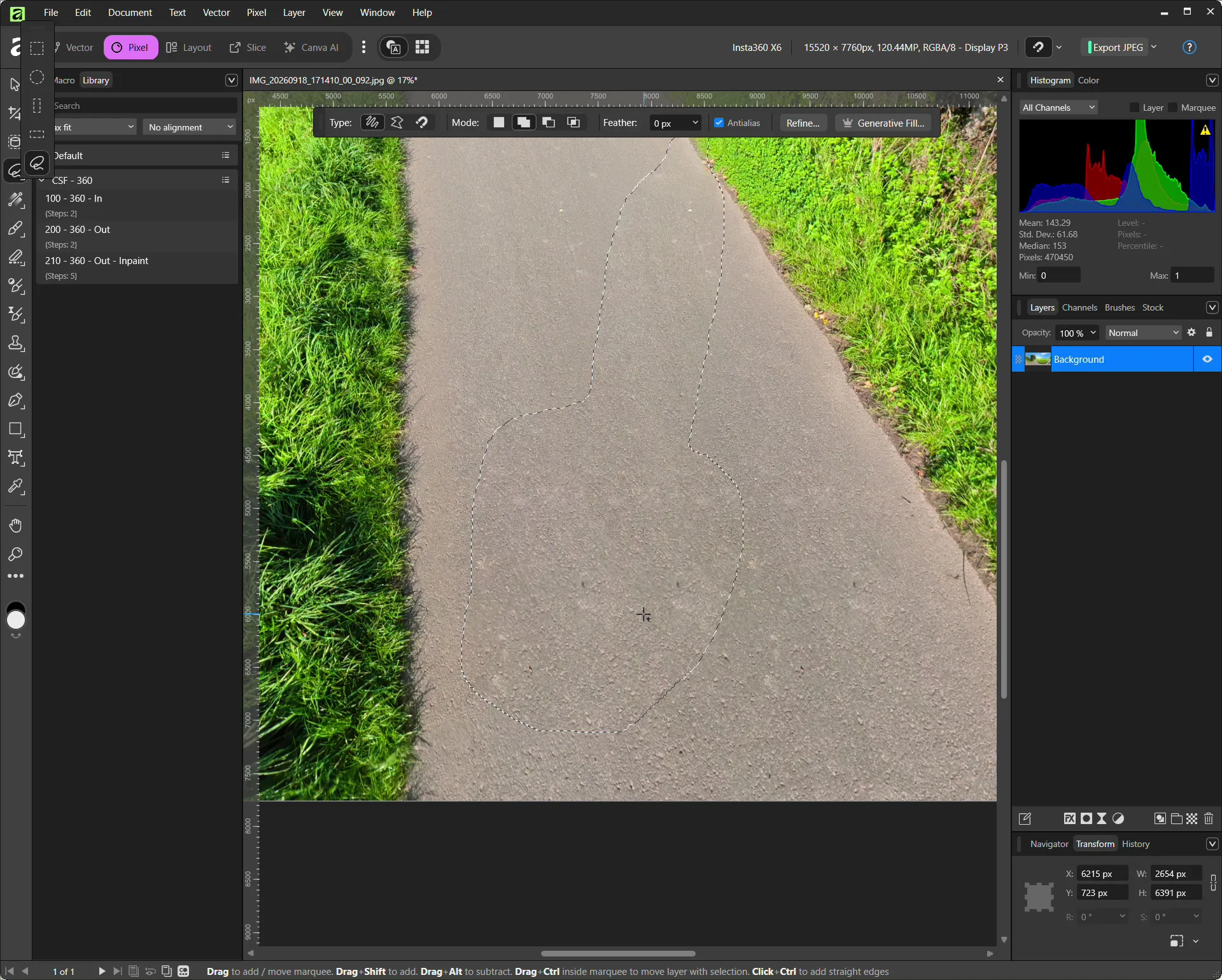
Avant de désactiver la projection en direct, examinez attentivement le résultat.
Vérifiez notamment :
- les motifs répétés
- les textures floues ou étalées
- les brins d’herbe dupliqués
- les zones d’asphalte artificielles
- les lignes déformées
- les contours visibles
- les pierres ou pavés répétés
- les ombres restantes
Si le résultat ne vous convient pas, annulez l’opération et ajustez la sélection.
Il est parfois préférable de diviser une grande sélection en deux ou trois petites zones et de les traiter séparément.
Autre méthode : utiliser le pinceau de retouche
Vous n’êtes pas obligé de créer une sélection au préalable.
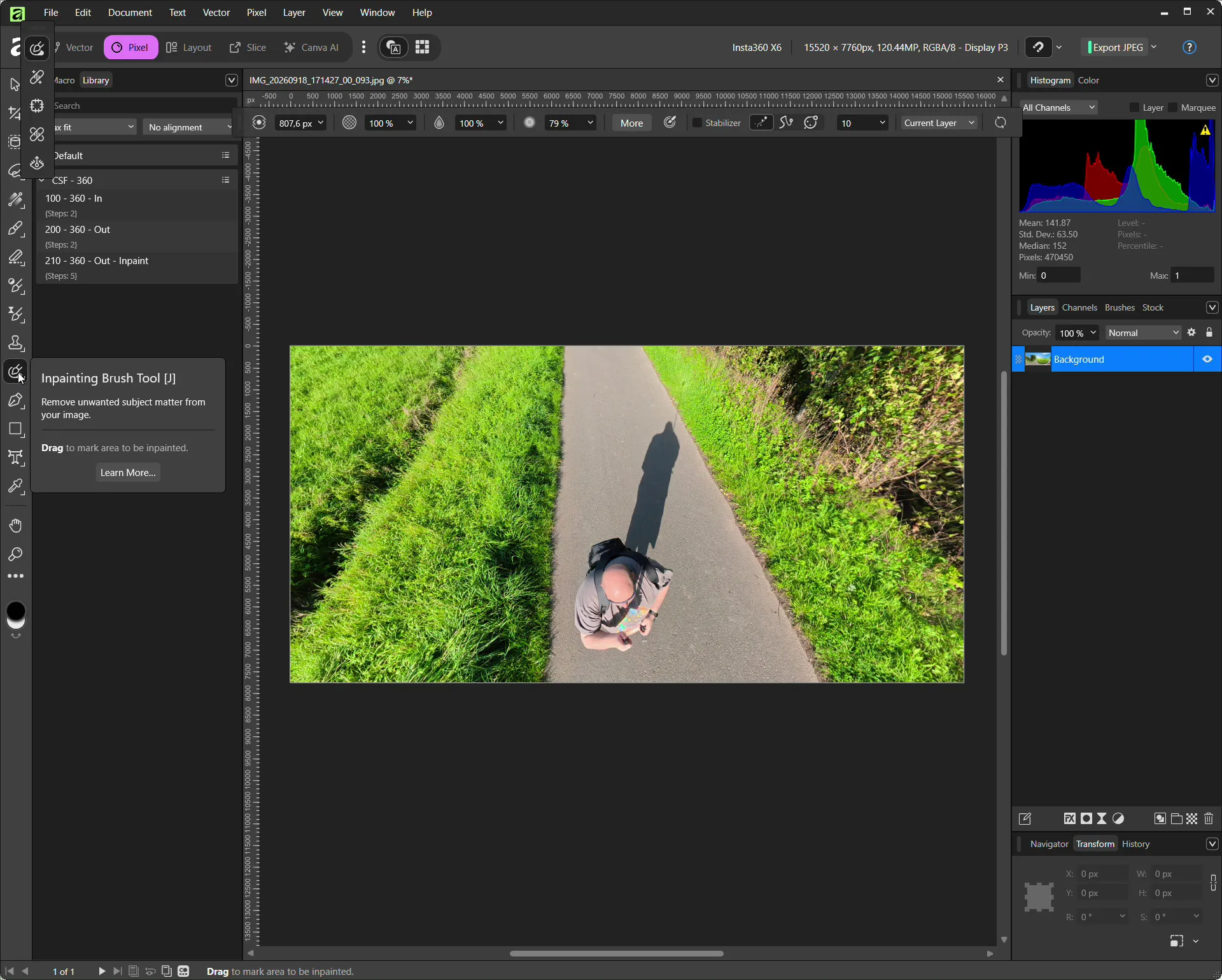
Vous pouvez utiliser directement l’outil Pinceau de retouche (J) .
Peignez simplement sur les zones qu’Affinity doit supprimer.
C’est particulièrement utile pour les petits objets, par exemple :
- les perches à selfie fines
- les pieds isolés d’un trépied
- les petites ombres
- les câbles
- les personnes éloignées de la caméra
Pour supprimer une personne entière avec son ombre, je préfère généralement l’outil Lasso, car il me permet de mieux contrôler la partie exacte de l’image à recalculer.
Utiliser le remplissage génératif avec l’IA de Canva
Les versions actuelles d’Affinity proposent aussi des fonctions supplémentaires d’IA générative aux utilisateurs disposant d’un abonnement Canva Premium.
Parmi elles figurent :
- le remplissage génératif
- l’extension générative
- la retouche générative
- la suppression automatique de l’arrière-plan
En théorie, le remplissage génératif peut aussi supprimer un trépied ou une personne.
Lors de mes essais, les résultats ont toutefois été très inégaux.
Quand j’ai essayé de supprimer une personne entière et son ombre d’une route ou d’une pelouse, l’IA ne s’est pas toujours contentée de reconstruire le sol existant. Elle a parfois généré des objets complètement nouveaux.
Vous pouvez ainsi voir apparaître :
- des véhicules
- des personnes ou personnages
- des objets sans rapport
- des animaux
- de nouvelles plantes
Cela peut être intéressant pour une retouche créative. Pour un panorama à 360° réaliste, je souhaite généralement que la texture du sol se poursuive naturellement.
C’est pourquoi j’essaie d’abord la méthode classique d’ Inpainting .
Désactiver la projection en direct
Lorsque le résultat vous convient, revenez à la vue équirectangulaire d’origine du panorama.
Choisissez :
Live Projection -> Remove Projection
Selon votre version d’Affinity, cette option se trouve dans le menu Layer ou Pixel.
L’image reprend alors l’aspect d’un panorama rectangulaire classique au format 2:1.
Cette étape est importante : c’est le format attendu par les visionneuses à 360° et la plupart des logiciels de panorama.
Enregistrez ou exportez l’image seulement après avoir supprimé la projection en direct.
Si vous exportez alors que la projection en direct est encore active, seule la vue actuelle risque d’être exportée, au lieu du panorama complet.
Accélérer le travail avec des macros
Si vous retouchez régulièrement des photos à 360°, il peut être utile d’enregistrer certaines étapes sous forme de macros dans Affinity.
J’ai réparti ma méthode entre plusieurs macros.
Macro 1 – Préparer le panorama
Ma première macro effectue approximativement les opérations suivantes :
- Activer la projection équirectangulaire en direct
- Orienter le panorama vers le nadir
- Régler le champ de vision à environ 90 degrés
Ensuite, il me suffit de sélectionner l’objet à supprimer.
Macro 2 – Retoucher et supprimer la projection
Sur les surfaces simples, une deuxième macro peut effectuer les dernières étapes :
- Exécuter Inpaint
- Supprimer la projection en direct
Sur une route normale ou une pelouse uniforme, cela fonctionne généralement sans autre ajustement.
Pour les surfaces plus complexes, je préfère garder ces étapes séparées afin de vérifier le résultat de l’Inpainting avant de revenir au panorama à plat.
Quand l’Inpainting fonctionne-t-il le mieux ?
La réussite de la suppression d’un trépied dans une photo à 360° dépend beaucoup de la surface sur laquelle il se trouve.
| Surface | Difficulté | Résultat habituel |
|---|---|---|
| Asphalte | Faible | Généralement très bon |
| Herbe | Faible | Généralement très bon |
| Sable | Faible à moyenne | Généralement bon |
| Béton | Faible | Généralement bon |
| Sol forestier | Moyenne | Dépend des feuilles, branches et détails |
| Pavés | Moyenne | Les lignes et motifs répétés peuvent poser problème |
| Carrelage | Moyenne à élevée | Les joints doivent se prolonger correctement |
| Escaliers | Élevée | La perspective et les arêtes sont difficiles à reconstituer |
| Garde-corps | Élevée | Les lignes régulières rendent les erreurs faciles à voir |
| Ombres détaillées | Moyenne à élevée | Nécessite souvent des retouches supplémentaires |
Moins il y a de lignes géométriques dans la zone à reconstruire, plus l’Inpainting est généralement facile.
Sur les textures et surfaces difficiles, j’ai personnellement obtenu des résultats sensiblement meilleurs avec Photoshop et ses outils d’IA générative. C’était aussi le cas avec des panoramas à plus haute résolution créés avec mon Sony A7R II.
Ne pas oublier l’ombre
Lors de la retouche d’une photo à 360°, il est facile de ne penser qu’au trépied.
Le trépied peut disparaître, tandis qu’une grande ombre bien visible reste au milieu du sol.
Lorsque le soleil est bas, cette ombre peut s’étendre sur plusieurs mètres dans l’image.
Dans mon exemple, l’ombre est même beaucoup plus grande que la personne.
C’est pourquoi je sélectionne normalement :
personne + perche à selfie/trépied + ombre entière
comme une seule zone.
Si l’ombre est très longue, mieux vaut parfois la supprimer en plusieurs petites sections.
Photoshop comme solution de remplacement
Adobe Photoshop permettait autrefois de retoucher directement les panoramas à 360° dans une vue sphérique ou 3D.
L’avantage était semblable à celui d’Affinity : on pouvait faire pivoter le panorama et retoucher facilement le nadir.
Adobe a complètement supprimé les anciennes fonctions 3D de Photoshop en juillet 2024.
Cette méthode n’est donc plus directement disponible dans les versions actuelles de Photoshop.
Photoshop avec Flexify 2
Une autre possibilité intéressante est le module Flexify 2 de Flaming Pear.
Flexify permet de convertir de nombreuses projections panoramiques et cartographiques.
Il peut, par exemple, transformer le nadir d’un panorama équirectangulaire en une projection plus facile à retoucher.
Voici une version simplifiée de cette méthode :
- Ouvrir le panorama équirectangulaire dans Photoshop
- Utiliser Flexify 2
- Convertir la zone concernée dans une projection adaptée
- Supprimer la personne ou le trépied dans Photoshop
- Reconvertir l’image en projection équirectangulaire
Son principal avantage est de permettre ensuite l’utilisation des outils de retouche et d’IA beaucoup plus puissants de Photoshop.
D’après mon expérience, le remplissage génératif de Photoshop donne souvent de meilleurs résultats que les outils génératifs actuels d’Affinity, surtout avec des textures ou structures complexes.
L’inconvénient réside dans le déroulement des opérations.
La projection en direct d’Affinity est beaucoup plus immédiate : on fait simplement pivoter le panorama, on ajuste l’angle de vue et on retouche la zone problématique.
Flexify dépend davantage des paramètres de projection et se révèle donc moins pratique pour parcourir rapidement un panorama.
Peut-on encore utiliser Photoshop CS6 ?
Une ancienne version de Photoshop CS6 peut théoriquement rester utile si vous possédez déjà une licence valide et si le logiciel fonctionne sur votre système actuel.
Photoshop CS6 Extended comprenait notamment plusieurs fonctions 3D.
Il présente toutefois plusieurs inconvénients :
- un logiciel très ancien
- l’absence de mises à jour de sécurité récentes
- d’éventuels problèmes de compatibilité avec le matériel moderne
- d’éventuels problèmes de compatibilité avec les systèmes d’exploitation actuels
- l’absence de fonctions modernes d’IA générative
- une ancienne technologie de remplissage d’après le contenu
Les outils de retouche de cette époque se rapprochent davantage des méthodes traditionnelles d’Inpainting.
Ils peuvent encore bien fonctionner sur des surfaces simples, mais les outils actuels sont nettement plus performants pour les scènes complexes.
Affinity ou Photoshop pour les photos à 360° ?
Pour ma façon de travailler, je comparerais approximativement les deux logiciels ainsi :
| Fonction | Affinity | Photoshop |
|---|---|---|
| Retouche interactive à 360° | Très bonne | Plus directement disponible dans les versions actuelles |
| Projection équirectangulaire en direct | Oui | Non |
| Inpainting classique | Bon | Très bon |
| IA générative | Disponible avec Canva Premium | Très bonne |
| Suppression d’objets complexes | Bonne | Très bonne |
| Rotation libre du panorama | Très pratique | Plus compliquée avec Flexify |
| Coût | Gratuit | Abonnement |
| Modules supplémentaires nécessaires | Non | Souvent nécessaires pour travailler sur des photos à 360° |
Pour supprimer rapidement un trépied au nadir, Affinity est actuellement l’une des solutions les plus pratiques, d’autant que la projection en direct elle-même est gratuite.
Tenir compte des métadonnées à 360° lors de l’exportation
Après la retouche, vérifiez que le panorama est toujours reconnu comme une image à 360°.
Un panorama complet doit conserver son rapport largeur/hauteur de 2:1.
Par exemple, si l’image d’origine présente une résolution de :
15 520 × 7 760 pixels
ne la recadrez pas simplement au format classique 16:9.
Un panorama peut également contenir des métadonnées XMP GPano.
Elles peuvent contenir notamment les informations suivantes :
- ProjectionType
- FullPanoWidthPixels
- FullPanoHeightPixels
- PoseHeadingDegrees
- InitialViewHeadingDegrees
Ces informations aident les logiciels et les plateformes en ligne à reconnaître automatiquement le fichier comme un panorama à 360°.
Lors de l’exportation, il est donc conseillé d’activer l’option pour intégrer ou conserver les métadonnées, si elle est disponible.
Si un logiciel affiche plus tard l’image comme un simple JPEG à plat, les métadonnées GPano font partie des premiers éléments à vérifier.
Comment afficher des photos à 360° sous Windows ?
Il est techniquement possible d’ouvrir un JPEG équirectangulaire avec presque toutes les visionneuses d’images.
Ce n’est toutefois guère pratique, car vous ne verrez que le panorama plat et déformé.
Une visionneuse spécialisée dans les panoramas à 360° offre une bien meilleure expérience.
| Logiciel | Utilisation |
|---|---|
| FSPViewer | Visionneuse de panoramas simple et gratuite |
| SimplePanoramaViewer | Visionneuse simple du Microsoft Store |
| Insta360 Studio | Affichage, recadrage et retouche des contenus Insta360 |
| Nextcloud | Affichage à 360° possible avec les extensions adaptées |
| PTGui | Assemblage et contrôle des panoramas |
| PanoramaStudio 4 Pro | Création et affichage de panoramas |
| Pano2VR | Traitement des panoramas et visites virtuelles |
| 3DVista Virtual Tour | Création avancée de visites virtuelles |
Un détail important concernant Insta360 Studio : après une retouche dans Affinity, Insta360 Studio risque de ne plus reconnaître le fichier comme panorama.
Je recommande donc de réaliser d’abord tous les réglages nécessaires dans Insta360 Studio, puis de retoucher l’image dans Affinity.
Pour un contrôle rapide après la retouche, FSPViewer est souvent largement suffisant.
FSPViewer:
https://www.fsoft.it/FSPViewer/
SimplePanoramaViewer:
https://apps.microsoft.com/detail/9PPD1BZ9PKBJ
Pano2VR et 3DVista pour les visites virtuelles
Si vous souhaitez aller au-delà de la retouche de photos à 360° isolées et créer des visites virtuelles complètes, des logiciels comme Pano2VR et 3DVista Virtual Tour deviennent particulièrement intéressants.
Ils permettent de :
- relier plusieurs panoramas
- créer des points interactifs
- ajouter des encadrés d’information
- intégrer des plans d’étage
- ajouter une navigation
- ajouter des logos
- créer des visites immobilières virtuelles
- exporter des visites accessibles sur le Web
Pano2VR est également très utile pour gérer et relier un grand nombre de panoramas.
Autre astuce utile : prendre deux photos
Pour obtenir des images à 360° particulièrement propres, par exemple en photographie immobilière ou pour des visites virtuelles, une autre méthode peut donner de meilleurs résultats.
Au lieu d’effacer entièrement le photographe avec l’Inpainting, prenez deux photos distinctes.
Pour la deuxième photo, placez-vous du côté opposé de la caméra.
Vous pourrez ensuite utiliser une partie de la deuxième image pour remplacer la zone occupée par le photographe sur la première.
Cette méthode fonctionne particulièrement bien avec :
- les scènes en intérieur
- les sols carrelés
- les surfaces complexes
- les motifs de moquette
- les escaliers
- les structures architecturales
Dans ces cas, elle peut donner un résultat plus propre qu’un traitement automatique par Inpainting.
Il faut surtout que la scène change le moins possible entre les deux prises de vue.
Qu’est-ce qu’Affinity ?
À l’origine, Affinity était une suite logicielle développée par Serif et composée de plusieurs applications distinctes :
- Affinity Photo pour la retouche d’images
- Affinity Designer pour les images vectorielles
- Affinity Publisher pour la mise en page et la publication assistée par ordinateur
Après l’acquisition d’Affinity par Canva, le logiciel a été réorganisé. Les versions actuelles réunissent plus étroitement les différentes méthodes de travail au sein d’une seule application.
Pour ce tutoriel, nous utilisons surtout l’espace de travail Pixel, qui contient les outils classiques de retouche d’images.
Un avantage important est que l’application Affinity actuelle peut généralement être utilisée gratuitement. Certaines fonctions supplémentaires d’IA de Canva nécessitent cependant un abonnement payant.
Combien coûtent Affinity, Canva et Photoshop ?
En septembre 2026, les prix sont approximativement les suivants :
| Logiciel | Prix | Remarques |
|---|---|---|
| Affinity | Gratuit | Retouche d’images de base, y compris la projection en direct |
| Canva Free | Gratuit | Donne accès à Affinity |
| Canva Pro | Environ 110 € par an | Fonctions d’IA supplémentaires dans Canva et Affinity |
| Adobe Photoshop | Environ 25,99 € par mois | Abonnement annuel facturé mensuellement |
| Formule Adobe pour la photographie | Environ 23,79 € par mois | Comprend Photoshop et Lightroom |
| Flexify 2 | Environ 54 $ US, en paiement unique | Module pour Photoshop et d’autres applications compatibles |
Les prix peuvent bien sûr évoluer.
Vous n’avez pas besoin de Canva Pro pour la méthode d’Inpainting classique décrite dans ce tutoriel.
Qu’est-ce qu’une photo équirectangulaire à 360° ?
La plupart des caméras à 360° enregistrent le panorama assemblé à l’aide d’une projection équirectangulaire.
Cette projection représente toute la surface d’une sphère sur une image rectangulaire.
Un panorama complet de 360° × 180° présente normalement un rapport largeur/hauteur de :
2:1
Parmi les résolutions courantes figurent :
- 6 000 × 3 000 pixels
- 8 000 × 4 000 pixels
- 12 000 × 6 000 pixels
- 15 520 × 7 760 pixels
Dans une visionneuse d’images ordinaire, un panorama équirectangulaire peut paraître étrangement déformé. Cela se remarque surtout près des bords supérieur et inférieur.
Le point situé juste sous la caméra s’appelle le nadir.
Lorsqu’une caméra à 360° est montée sur un trépied, c’est généralement là que se trouvent le trépied, la perche à selfie ou la personne qui tient la caméra.
Affinity peut convertir l’image équirectangulaire à plat en projection interactive. Le nadir ressemble alors davantage à une photo normale et devient beaucoup plus facile à retoucher.
Cet article a été traduit à l’aide de l’IA.