- Quitar un trípode o palo de selfie de una foto de 360°
- 1. Abrir la foto de 360° en Affinity
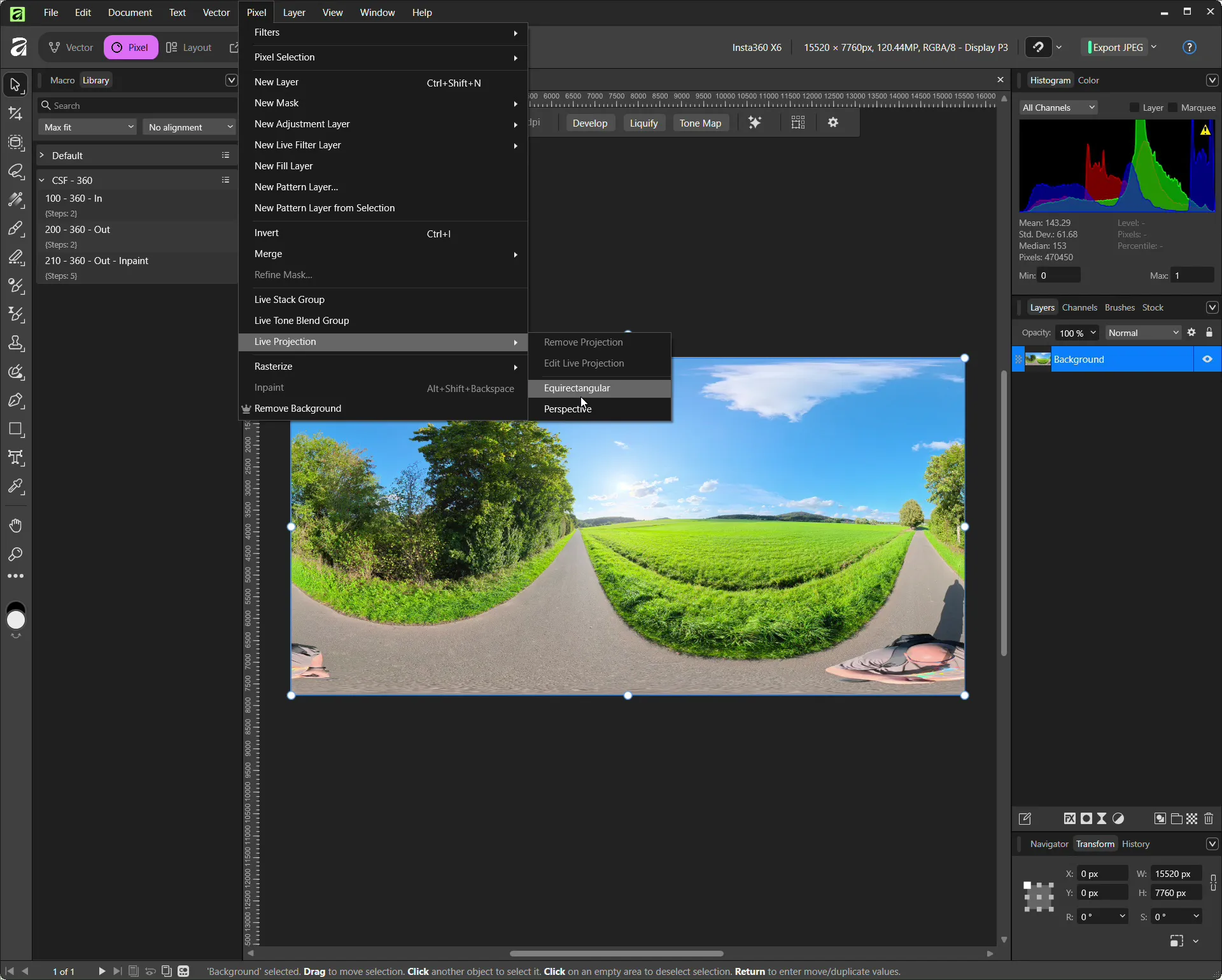
- 2. Activar la proyección en vivo equirectangular
- 3. Girar la vista hacia abajo, hasta el nadir
- 4. Seleccionar el trípode, la persona y la sombra
- 5. Eliminar la selección con Inpainting
- 6. Comprobar el resultado
- Alternativa: usar el pincel de Inpainting
- Usar el relleno generativo con la IA de Canva
- Desactivar de nuevo la proyección en vivo
- Agilizar el flujo de trabajo con macros
- Macro 1: preparar el panorama
- Macro 2: aplicar Inpainting y desactivar la proyección
- ¿Cuándo funciona mejor Inpainting?
- No olvides la sombra
- Photoshop como alternativa
- Photoshop con Flexify 2
- ¿Todavía se puede usar Photoshop CS6?
- ¿Affinity o Photoshop para fotos de 360°?
- Ten en cuenta los metadatos de 360° al exportar
- ¿Cómo ver fotos de 360° en Windows?
- Pano2VR y 3DVista para recorridos virtuales
- Otro truco útil: hacer dos fotos
- ¿Qué es Affinity?
- ¿Cuánto cuestan Affinity, Canva y Photoshop?
- ¿Qué es una foto equirectangular de 360°?
Quien hace fotos habitualmente con una cámara de 360° probablemente conoce el problema: la propia cámara desaparece casi por completo al unir las imágenes, pero el trípode o el palo de selfie pueden seguir viéndose. Según dónde se haya tomado la foto, también pueden aparecer tus pies, tu cuerpo o una sombra larga justo debajo de la cámara.
En una foto normal, eliminar esos elementos suele ser bastante sencillo. En una foto de 360°, en cambio, la tarea se complica un poco. Un panorama equirectangular se guarda como una imagen 2D muy distorsionada. La zona situada justo debajo de la cámara está especialmente deformada, por lo que resulta difícil aplicar las herramientas habituales de Inpainting o reparación directamente sobre el panorama plano.
Una solución que me funciona muy bien es Affinity by Canva, conocido anteriormente, entre otros nombres, como Affinity Photo. Affinity incluye un modo de proyección en vivo para panoramas equirectangulares de 360°. Con él puedes girar el panorama como en un visor de 360°, llevar la zona problemática al centro de la vista y editarla directamente.
He utilizado este método con fotos de mis Insta360 X6, Insta360 X5 y Insta360 X4. También funciona con panoramas unidos manualmente, por ejemplo, a partir de varias fotos hechas con una cámara sin espejo y un objetivo ojo de pez.
Quitar un trípode o palo de selfie de una foto de 360°
En este ejemplo utilizo una foto tomada con mi Insta360 X6. El mismo procedimiento funciona con otras cámaras de 360° y con panoramas que hayas unido por tu cuenta.
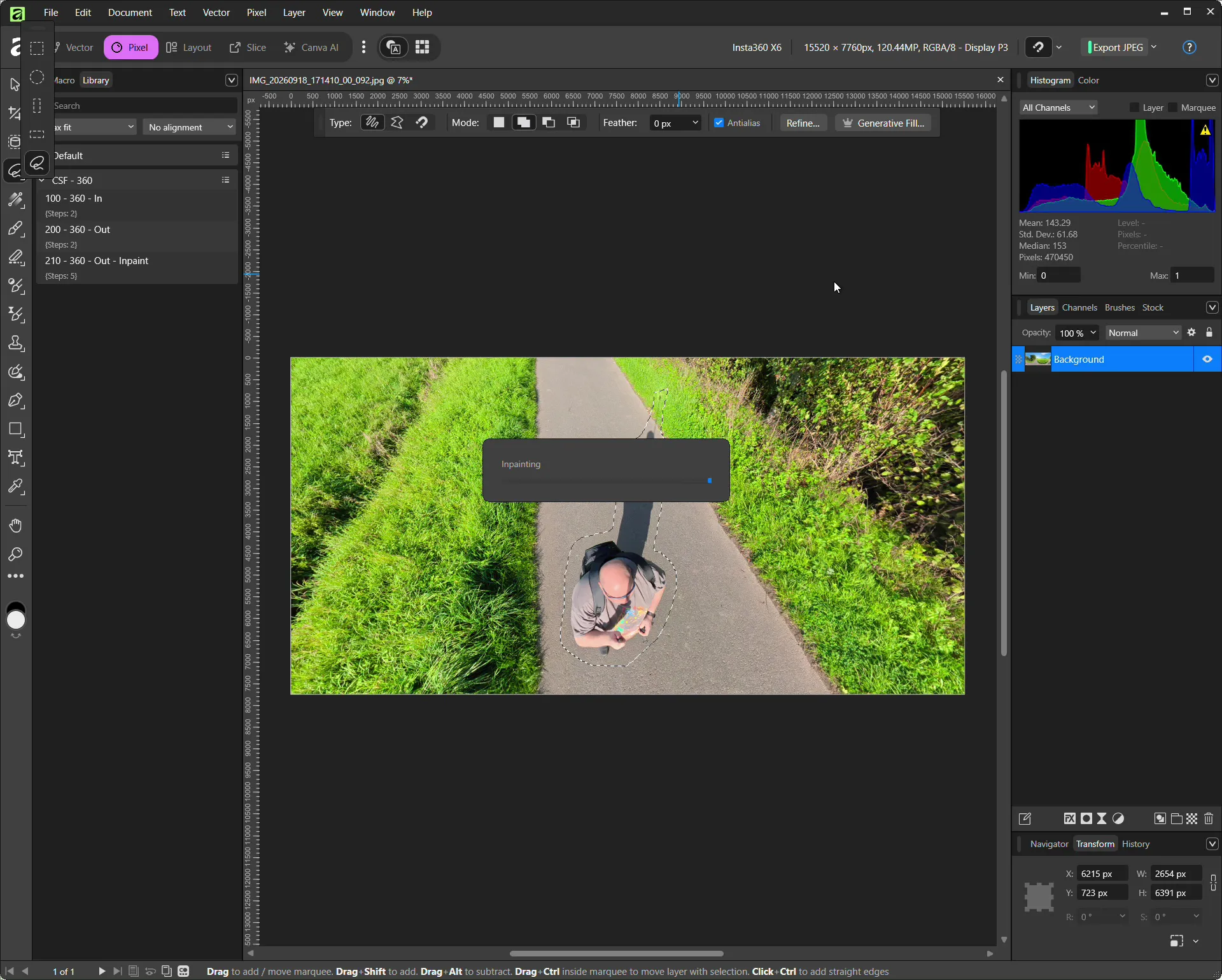
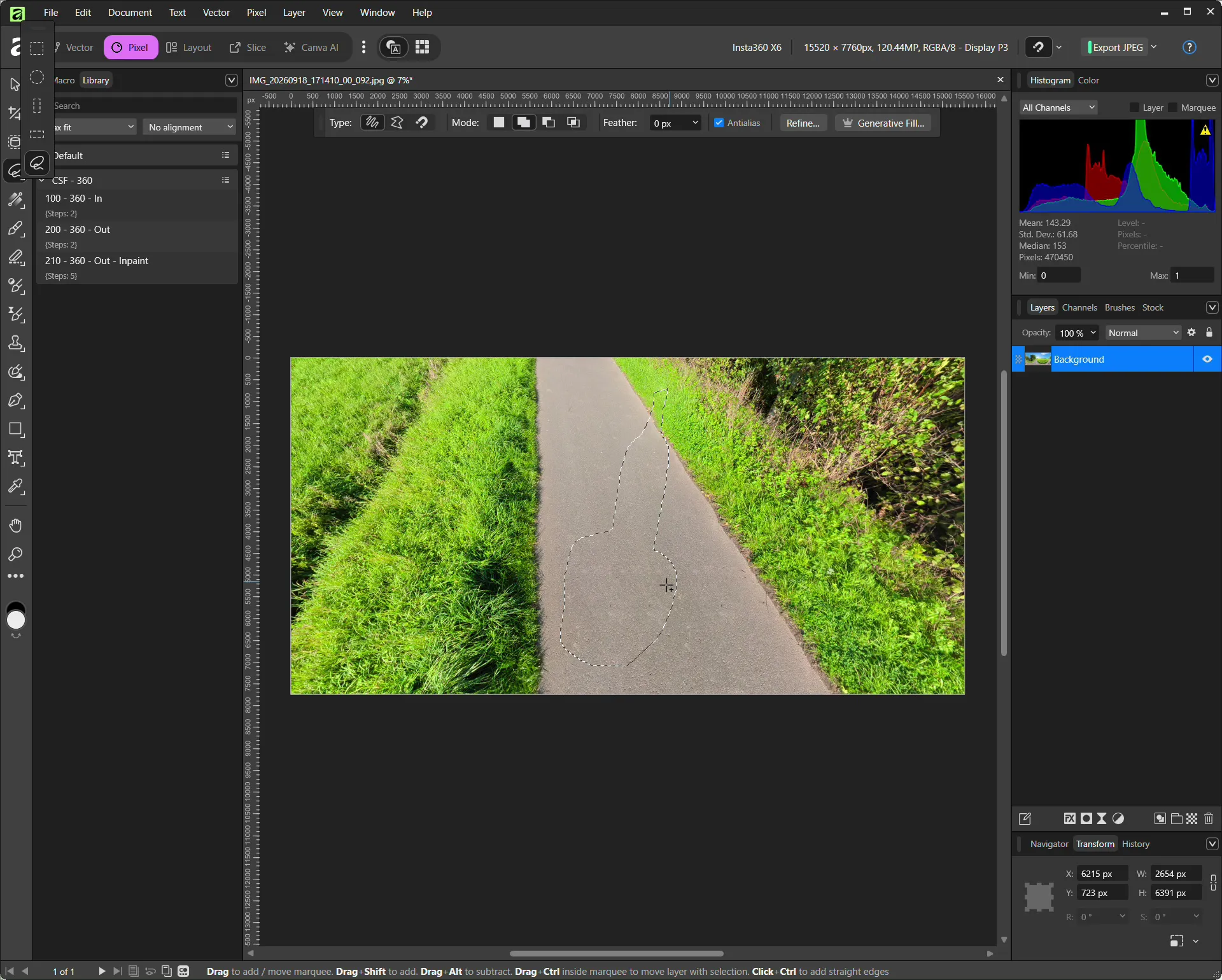
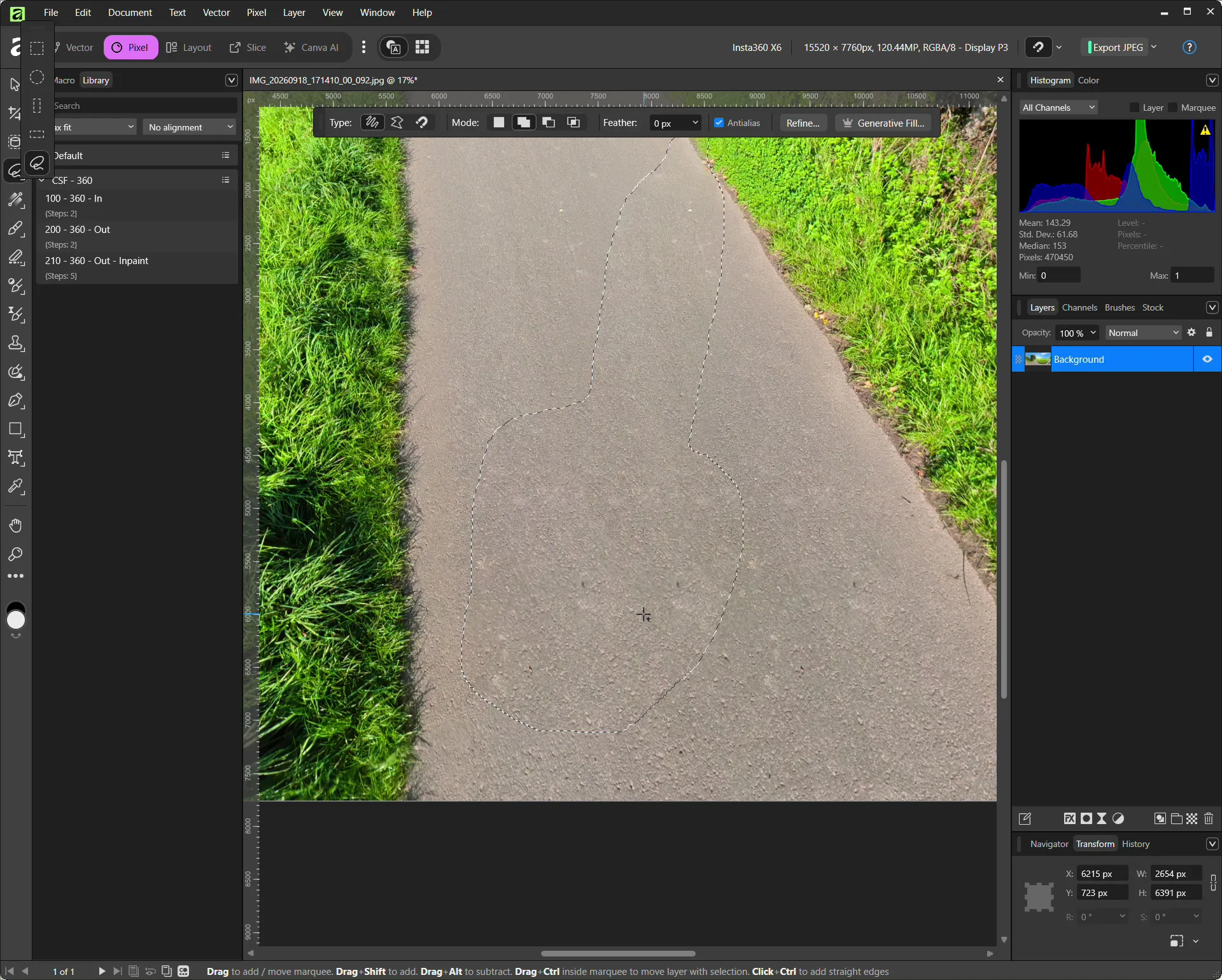
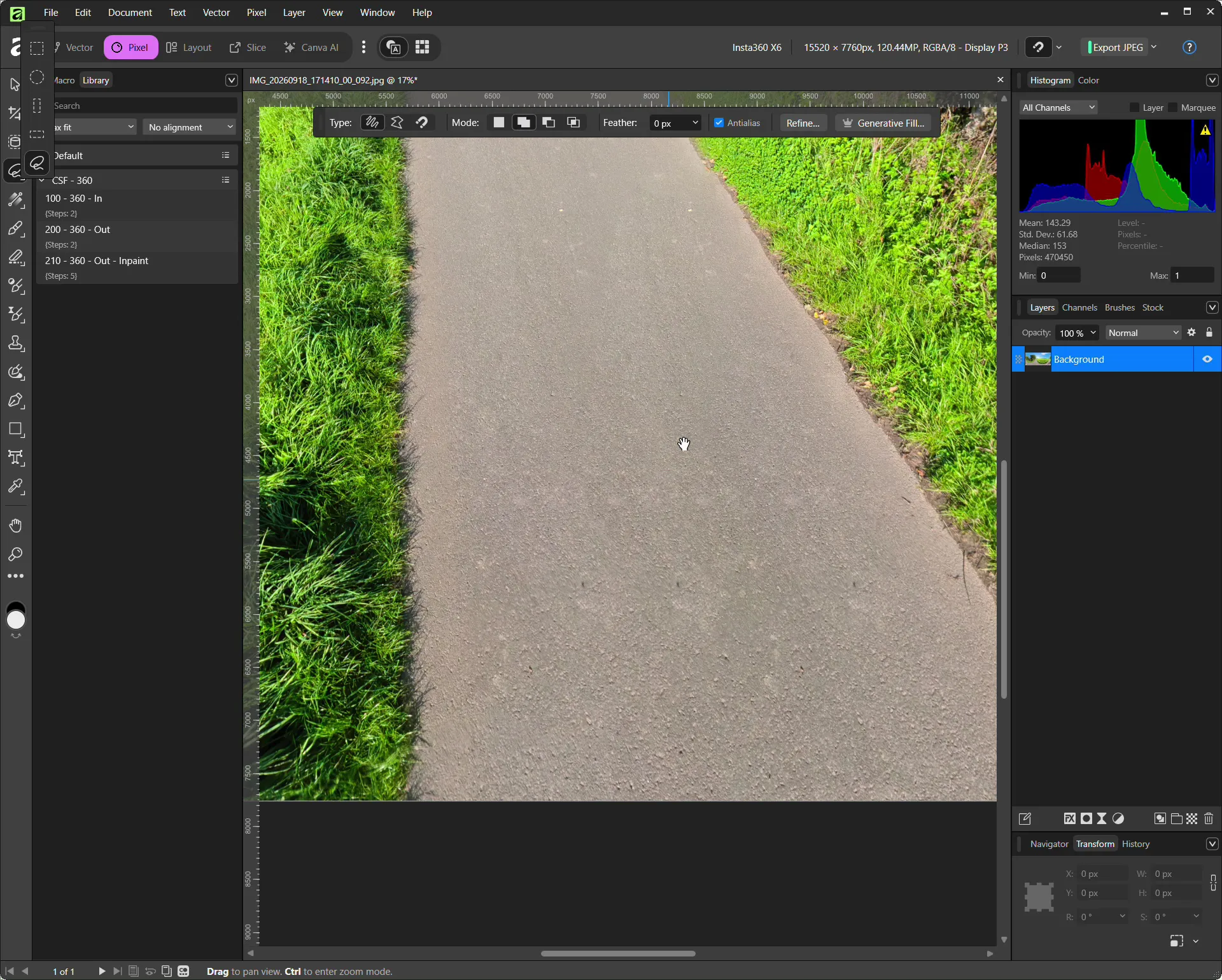
1. Abrir la foto de 360° en Affinity
Primero, abre en Affinity la foto de 360° ya unida y terminada.
Es importante que trabajes con un panorama equirectangular completo. Las imágenes de ojo de pez individuales que graba una cámara Insta360 deben unirse antes de empezar a editarlas en Affinity.
Puedes hacerlo, por ejemplo, con Insta360 Studio.
2. Activar la proyección en vivo equirectangular
La ubicación exacta de la función depende de la versión de Affinity que utilices.
Affinity Photo V1 y V2
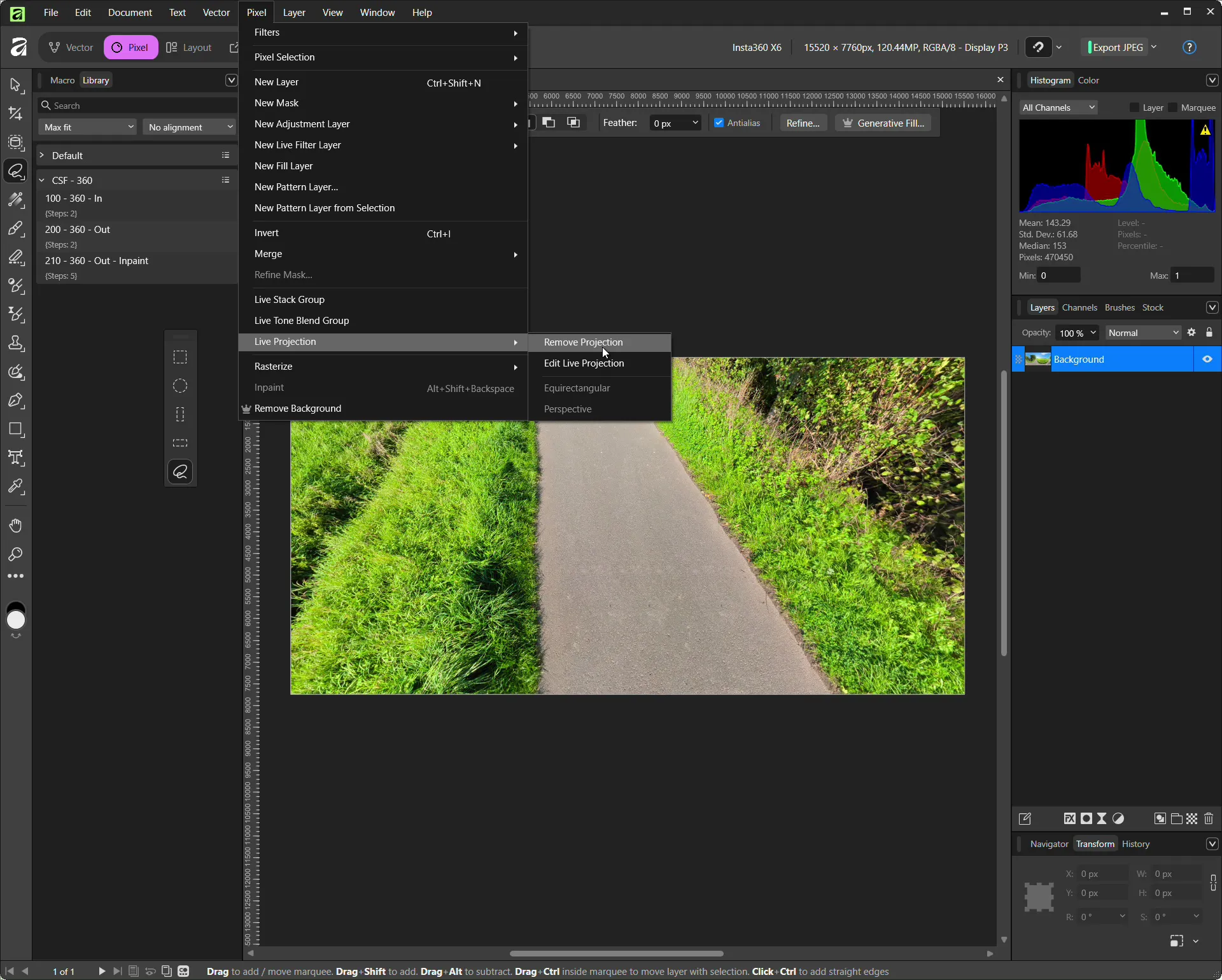
En la interfaz en inglés, ve a: Layer -> Live Projection -> Equirectangular Projection
Affinity 3.0 y versiones posteriores
En la versión actual de Affinity, encontrarás la función en el espacio de trabajo Pixel, en: Pixel -> Live Projection -> Equirectangular
El panorama deja de mostrarse como una imagen plana de proporción 2:1. Affinity lo convierte en una proyección interactiva.
Ahora puedes mirar libremente en cualquier dirección dentro de la foto de 360°.
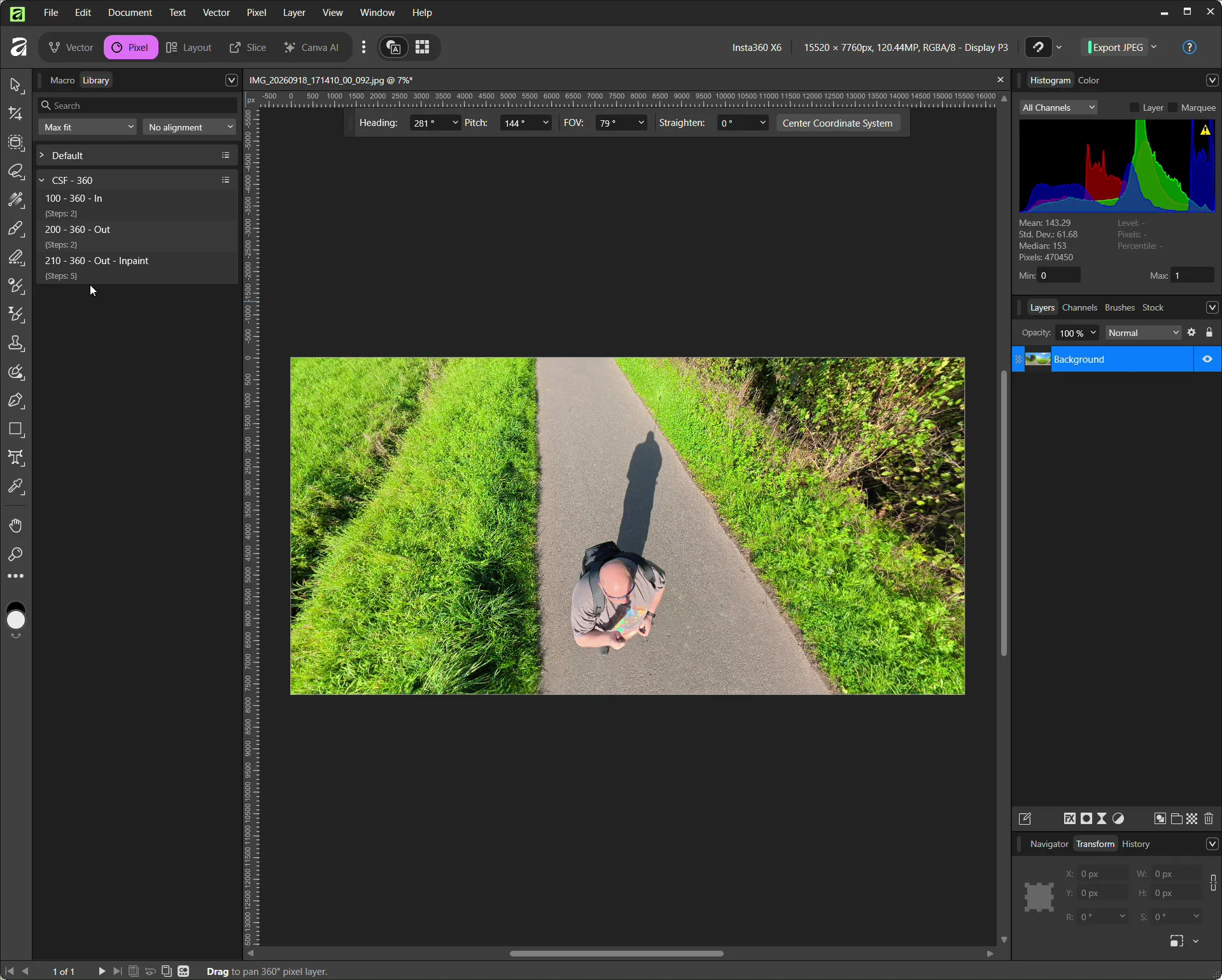
3. Girar la vista hacia abajo, hasta el nadir
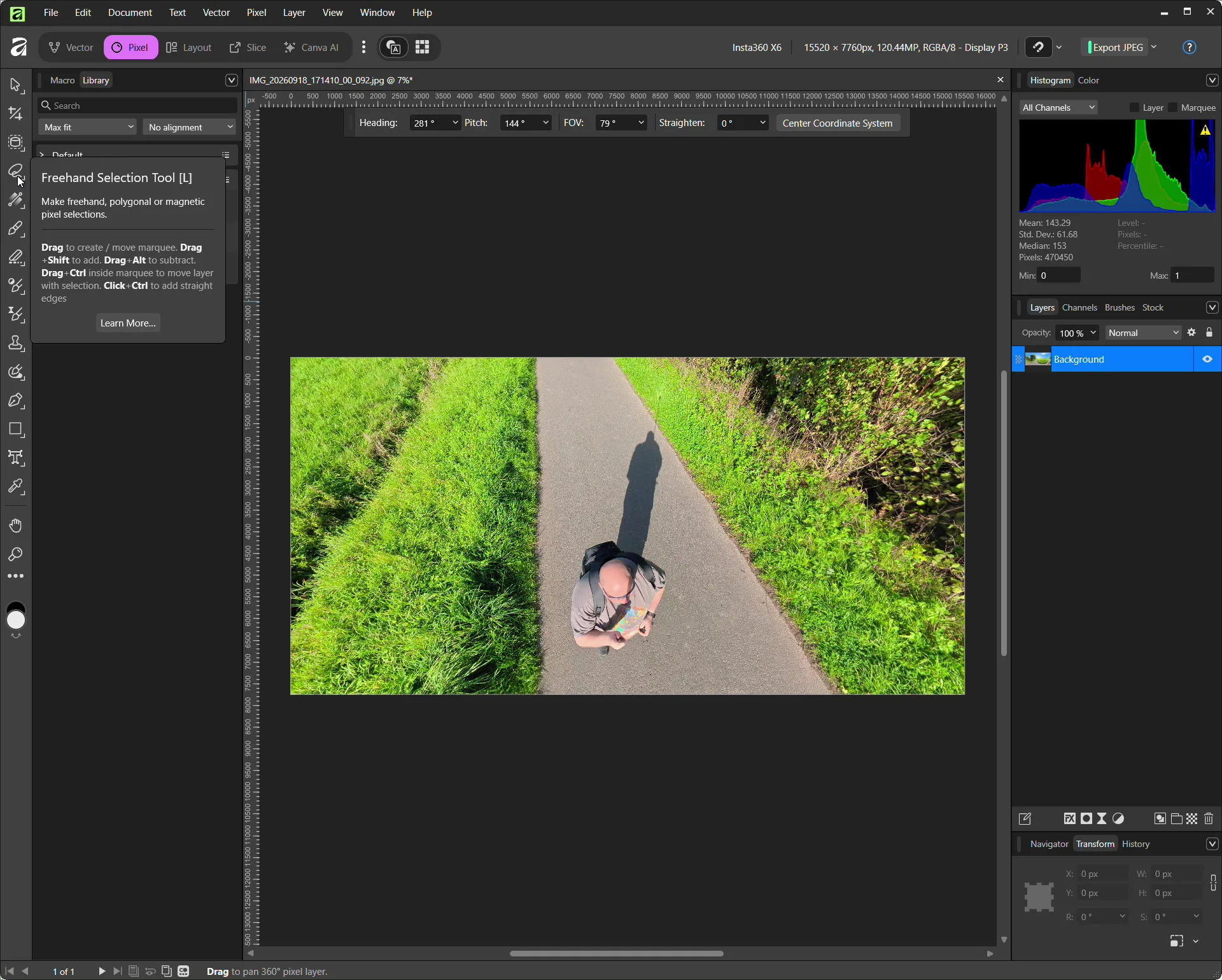
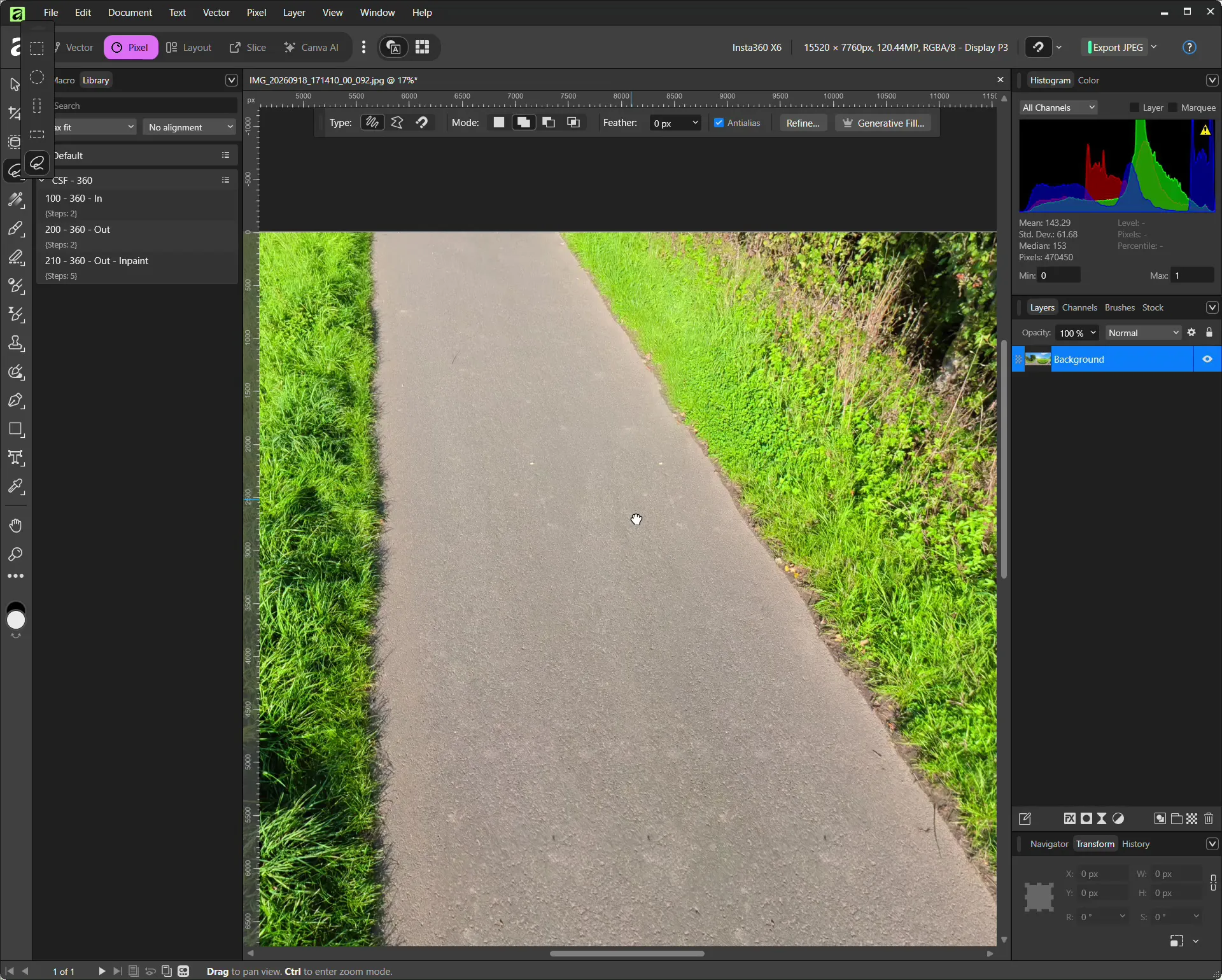
Gira el panorama hacia abajo hasta que el trípode, el palo de selfie o la persona queden lo más centrados posible frente a ti.
En la parte superior de la interfaz encontrarás ajustes como:
- Orientación (Heading)
- Inclinación (Pitch)
- Campo de visión (FOV)
- Enderezar (Straighten)
Normalmente trabajo con un campo de visión de unos 80 a 90 grados.
Un campo de visión muy estrecho puede facilitar una selección precisa, pero, según mi experiencia, suele convenir dejar visible algo más del entorno para el posterior proceso de Inpainting.
Así Affinity dispone de más información visible de la zona que rodea al objeto.
Esto funciona especialmente bien sobre superficies bastante uniformes, como:
- asfalto
- adoquines
- césped
- arena
- moqueta
- hormigón
4. Seleccionar el trípode, la persona y la sombra
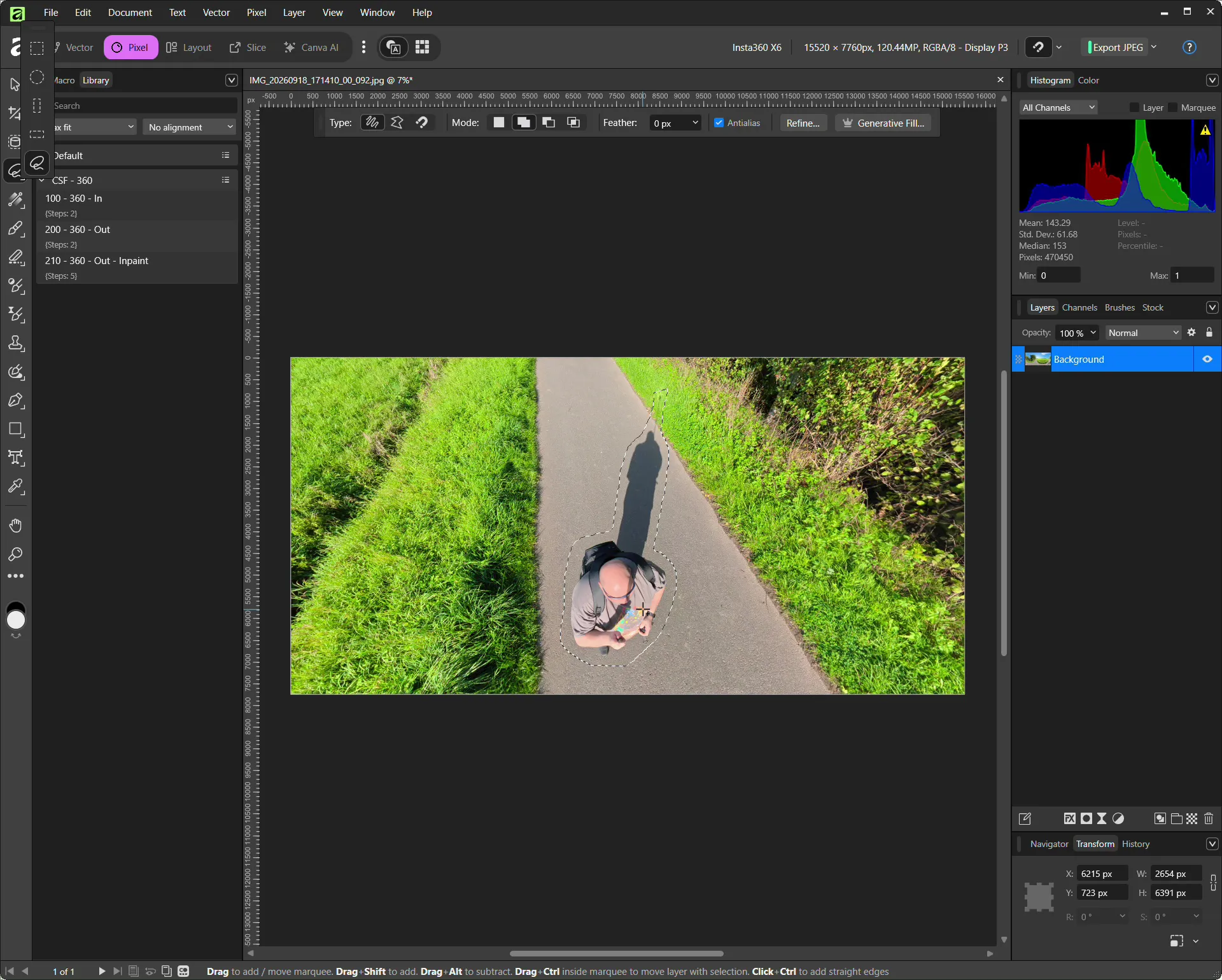
A continuación, selecciona la herramienta Lazo (L).
Marca toda la zona que quieres eliminar.
No selecciones únicamente el trípode o la persona.
Fíjate también en:
- sombras
- pies
- mochilas
- manos
- palos de selfie
- patas del trípode
- reflejos
- otros objetos no deseados
Normalmente dejo un pequeño margen adicional alrededor del objeto.
Si la selección sigue el contorno demasiado de cerca, Inpainting puede dejar restos visibles en los bordes.
5. Eliminar la selección con Inpainting
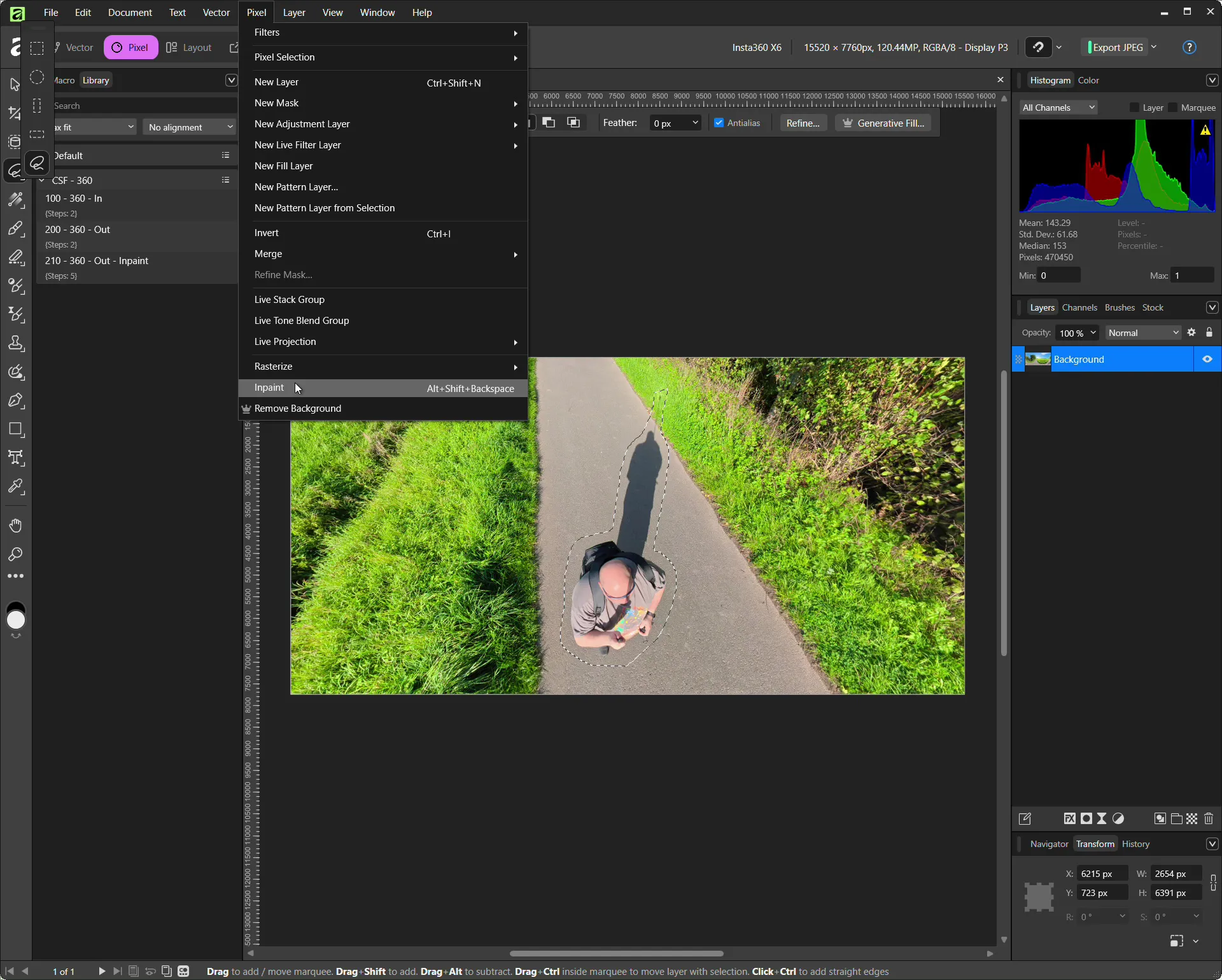
Una vez seleccionada la zona, ve a:
Pixel -> Inpaint
También puedes usar el atajo de teclado:
Alt + Shift + Backspace
Affinity analiza entonces la zona circundante e intenta sustituir la selección por información adecuada de la imagen.
Con estructuras sencillas, el resultado puede ser sorprendentemente bueno.
Un trípode situado sobre:
- césped
- asfalto
- un camino de tierra
- adoquines bastante uniformes
a menudo se puede eliminar casi por completo.
6. Comprobar el resultado
Antes de desactivar la proyección en vivo, examina bien el resultado.
Presta especial atención a:
- patrones que se repiten
- texturas emborronadas
- briznas de césped duplicadas
- parches de asfalto poco naturales
- líneas torcidas
- bordes visibles
- piedras o adoquines repetidos
- restos de sombras
Si el resultado no queda bien, deshaz el paso y ajusta la selección.
A veces conviene dividir una selección grande en dos o tres zonas pequeñas y procesarlas por separado.
Alternativa: usar el pincel de Inpainting
No es imprescindible hacer una selección antes.
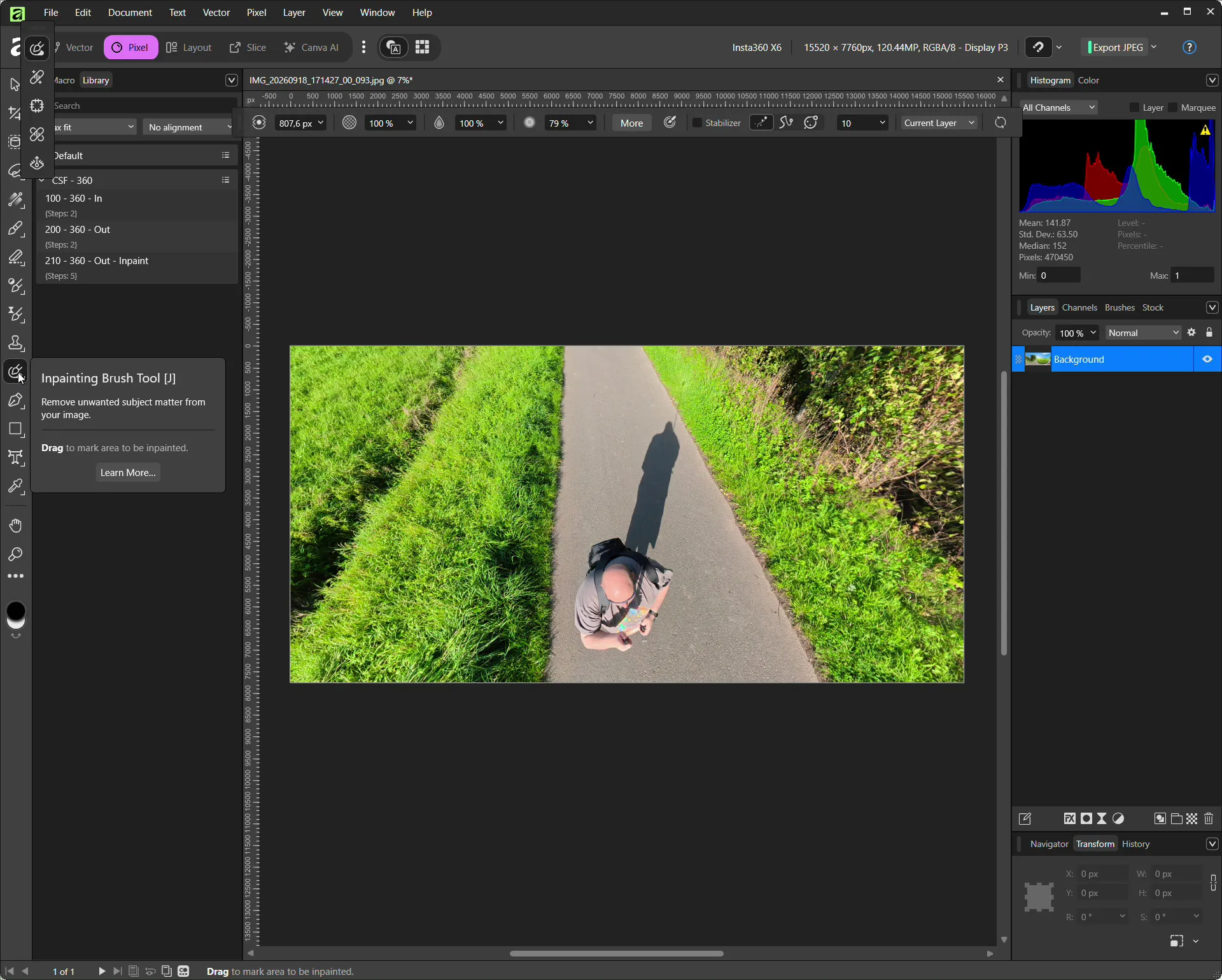
En su lugar, puedes utilizar el pincel de Inpainting (J) directamente.
Solo tienes que pintar sobre las zonas que Affinity debe eliminar.
Esto resulta especialmente útil para objetos pequeños, como:
- palos de selfie finos
- patas sueltas del trípode
- sombras pequeñas
- cables
- personas alejadas de la cámara
Para eliminar una persona entera con su sombra, suelo preferir la herramienta Lazo, porque me permite controlar mejor qué parte de la imagen se recalcula.
Usar el relleno generativo con la IA de Canva
Las versiones actuales de Affinity también ofrecen funciones adicionales de IA generativa para quienes tienen una suscripción Canva Premium.
Entre ellas se incluyen:
- Relleno generativo (Generative Fill)
- Expansión generativa (Generative Expand)
- edición generativa
- eliminación automática del fondo
En teoría, el Relleno generativo también puede eliminar un trípode o una persona.
Sin embargo, en mis pruebas los resultados fueron muy desiguales.
Al intentar eliminar a una persona entera junto con su sombra de una carretera o una zona de césped, la IA a veces no reconstruía simplemente el suelo existente. En su lugar, generaba objetos totalmente nuevos.
De repente pueden aparecer cosas como:
- vehículos
- personas o figuras
- objetos aleatorios
- animales
- plantas nuevas
Para la edición creativa de imágenes, esto puede ser interesante. Pero en un panorama de 360° realista normalmente solo quiero que la textura del suelo continúe de forma natural.
Por eso suelo probar primero el método clásico de Inpainting .
Desactivar de nuevo la proyección en vivo
Cuando estés satisfecho con el resultado, debes volver a la vista equirectangular original del panorama.
Ve a:
Live Projection -> Remove Projection
Según la versión de Affinity, encontrarás esta opción en Layer o Pixel.
La imagen volverá a parecer un panorama rectangular típico de proporción 2:1.
Este paso es importante porque los visores de 360° y la mayoría de los programas para panoramas necesitan ese formato.
Guarda o exporta la imagen solo después de desactivar la proyección en vivo.
Si la exportas mientras la proyección sigue activa, podría exportarse únicamente la vista actual en lugar del panorama completo.
Agilizar el flujo de trabajo con macros
Si editas fotos de 360° con frecuencia, merece la pena guardar parte del proceso como macros en Affinity.
He dividido mi flujo de trabajo en varias macros.
Macro 1: preparar el panorama
Mi primera macro realiza aproximadamente estos pasos:
- Activar la proyección en vivo equirectangular
- Girar el panorama hacia abajo, hasta el nadir
- Ajustar el campo de visión a unos 90 grados
Después solo tengo que seleccionar el objeto que deseo eliminar.
Macro 2: aplicar Inpainting y desactivar la proyección
En superficies sencillas, una segunda macro puede realizar los pasos restantes:
- Ejecutar Inpaint
- Desactivar la proyección en vivo
En una carretera normal o sobre césped uniforme, esto suele funcionar sin ajustes adicionales.
Con superficies más complicadas, prefiero mantener separados estos pasos para poder revisar el resultado de Inpainting antes de volver al panorama plano.
¿Cuándo funciona mejor Inpainting?
La eficacia con la que se puede eliminar un trípode de una foto de 360° depende mucho de la superficie que haya debajo.
| Superficie | Dificultad | Resultado habitual |
|---|---|---|
| Asfalto | Baja | Normalmente muy bueno |
| Césped | Baja | Normalmente muy bueno |
| Arena | Baja a media | Normalmente bueno |
| Hormigón | Baja | Normalmente bueno |
| Suelo de bosque | Media | Depende de las hojas, ramas y detalles |
| Adoquines | Media | Las líneas y los patrones repetidos pueden causar problemas |
| Baldosas | Media a alta | Las juntas deben continuar correctamente |
| Escaleras | Alta | La perspectiva y los bordes son difíciles de reconstruir |
| Barandillas | Alta | Las líneas regulares hacen que los errores se vean enseguida |
| Sombras con muchos detalles | Media a alta | A menudo requiere edición adicional |
Cuantas menos líneas geométricas atraviesen la zona que hay que reconstruir, más fácil suele ser el proceso de Inpainting.
En texturas y superficies más difíciles, personalmente he obtenido resultados bastante mejores con Photoshop y sus herramientas de IA generativa. También me ocurrió con panoramas de mayor resolución creados con mi Sony A7R II.
No olvides la sombra
Al editar fotos de 360°, es fácil fijarse solo en el trípode.
Quizá el trípode ya no se vea, pero puede quedar una sombra grande y evidente en medio del suelo.
Cuando el sol está bajo, esa sombra puede extenderse varios metros por la imagen.
En mi ejemplo, la sombra es bastante más grande que la propia persona.
Por eso normalmente selecciono:
persona + palo de selfie o trípode + sombra completa
como una sola zona.
Si la sombra es muy larga, puede ser mejor eliminarla en varias secciones pequeñas.
Photoshop como alternativa
Antes, Adobe Photoshop permitía editar directamente panoramas de 360° en una vista esférica o 3D.
La ventaja era parecida a la de Affinity: podías girar el panorama y editar cómodamente el nadir.
Adobe eliminó por completo las antiguas funciones 3D de Photoshop en julio de 2024.
Por ello, este flujo de trabajo ya no está disponible directamente en las versiones actuales de Photoshop.
Photoshop con Flexify 2
Una alternativa interesante es el complemento Flexify 2 de Flaming Pear.
Flexify permite convertir entre numerosos tipos de proyecciones panorámicas y cartográficas.
Por ejemplo, puede transformar el nadir de un panorama equirectangular en una proyección más fácil de editar.
Un flujo de trabajo simplificado sería:
- Abrir el panorama equirectangular en Photoshop
- Usar Flexify 2
- Convertir la zona necesaria a una proyección adecuada
- Eliminar la persona o el trípode en Photoshop
- Volver a convertir la imagen a una proyección equirectangular
La principal ventaja es que después puedes aprovechar las herramientas de retoque e IA de Photoshop, que son mucho más potentes.
Según mi experiencia, el Relleno generativo de Photoshop suele dar mejores resultados que las herramientas generativas actuales de Affinity, especialmente con texturas o estructuras complicadas.
La desventaja es el flujo de trabajo.
La proyección en vivo de Affinity es mucho más directa: puedes girar el panorama, cambiar el ángulo de visión y editar la zona problemática.
Flexify depende mucho más de los ajustes de proyección y, por tanto, resulta menos cómodo para recorrer rápidamente un panorama.
¿Todavía se puede usar Photoshop CS6?
En teoría, una antigua versión de Photoshop CS6 todavía puede ser útil si ya tienes una licencia válida y puedes ejecutarla en tu sistema actual.
Photoshop CS6 Extended, en particular, aún incluía varias funciones 3D.
Sin embargo, tiene varias desventajas:
- software muy antiguo
- sin actualizaciones de seguridad actuales
- posibles problemas de compatibilidad con hardware moderno
- posibles problemas de compatibilidad con sistemas operativos actuales
- sin funciones modernas de IA generativa
- tecnología de relleno según el contenido más antigua
Las herramientas de retoque de aquella época se parecen más a las herramientas tradicionales de Inpainting.
Pueden funcionar bien en superficies sencillas, pero las herramientas actuales son bastante más capaces ante escenas complicadas.
¿Affinity o Photoshop para fotos de 360°?
Para mi flujo de trabajo, compararía aproximadamente los dos programas así:
| Función | Affinity | Photoshop |
|---|---|---|
| Edición interactiva de 360° | Muy buena | Ya no está disponible directamente en las versiones actuales |
| Proyección en vivo equirectangular | Sí | No |
| Inpainting tradicional | Bueno | Muy bueno |
| IA generativa | Disponible con Canva Premium | Muy buena |
| Eliminación de objetos complejos | Buena | Muy buena |
| Girar libremente el panorama | Muy cómodo | Más complicado con Flexify |
| Coste | Gratis | Suscripción |
| Se necesitan complementos adicionales | No | Suelen hacer falta para trabajar con fotos de 360° |
Para eliminar rápidamente un trípode del nadir, Affinity es actualmente una de las soluciones más prácticas, sobre todo porque la función de proyección en vivo está disponible gratis.
Ten en cuenta los metadatos de 360° al exportar
Después de editar, comprueba que el panorama siga reconociéndose como imagen de 360°.
Un panorama completo debe conservar su proporción original de 2:1.
Por ejemplo, si la imagen original tiene una resolución de:
15520 × 7760 píxeles
no deberías recortarla sin más a una imagen normal de 16:9.
Un panorama también puede contener metadatos XMP de GPano.
Entre ellos puede haber datos como:
- ProjectionType
- FullPanoWidthPixels
- FullPanoHeightPixels
- PoseHeadingDegrees
- InitialViewHeadingDegrees
Esta información ayuda a los programas y plataformas en línea a reconocer automáticamente el archivo como un panorama de 360°.
Por eso, al exportar conviene activar la opción para incluir o conservar los metadatos, si está disponible.
Si más adelante un programa abre la imagen como un JPEG plano normal, los metadatos GPano son una de las primeras cosas que conviene revisar.
¿Cómo ver fotos de 360° en Windows?
Técnicamente, un JPEG equirectangular se puede abrir con casi cualquier visor de imágenes.
Sin embargo, eso no resulta muy útil porque solo verás el panorama plano y distorsionado.
Los visores específicos de panoramas de 360° ofrecen una experiencia mucho mejor.
| Programa | Uso |
|---|---|
| FSPViewer | Visor de panoramas sencillo y gratuito |
| SimplePanoramaViewer | Visor sencillo de Microsoft Store |
| Insta360 Studio | Visualización, reencuadre y edición de contenido Insta360 |
| Nextcloud | Visualización de 360° posible con las extensiones adecuadas |
| PTGui | Unión e inspección de panoramas |
| PanoramaStudio 4 Pro | Creación y visualización de panoramas |
| Pano2VR | Procesamiento de panoramas y recorridos virtuales |
| 3DVista Virtual Tour | Creación avanzada de recorridos virtuales |
Un detalle importante de Insta360 Studio es que, después de editar la imagen en Affinity, puede dejar de reconocer el archivo como panorama.
Por eso recomiendo realizar primero todos los ajustes necesarios en Insta360 Studio y editar después la imagen en Affinity.
Para una comprobación rápida después de editar, FSPViewer suele ser más que suficiente.
FSPViewer:
https://www.fsoft.it/FSPViewer/
SimplePanoramaViewer:
https://apps.microsoft.com/detail/9PPD1BZ9PKBJ
Pano2VR y 3DVista para recorridos virtuales
Si quieres ir más allá de editar fotos sueltas de 360° y crear recorridos virtuales completos, programas como Pano2VR y 3DVista Virtual Tour resultan especialmente interesantes.
Te permiten:
- conectar varios panoramas
- crear puntos interactivos
- añadir cuadros de información
- integrar planos de planta
- añadir navegación
- añadir logotipos
- crear recorridos virtuales de inmuebles
- exportar recorridos para la web
Pano2VR también es muy útil si tienes que gestionar y conectar muchos panoramas.
Otro truco útil: hacer dos fotos
Si necesitas imágenes de 360° especialmente limpias, por ejemplo para fotografía inmobiliaria o recorridos virtuales, hay otro método que puede dar mejores resultados.
En vez de eliminar por completo al fotógrafo con Inpainting, puedes hacer dos fotos distintas.
Para la segunda, colócate al otro lado de la cámara.
Después puedes usar parte de la segunda imagen para sustituir la zona que ocupa el fotógrafo en la primera.
Esto funciona especialmente bien con:
- escenas de interiores
- suelos de baldosas
- superficies complicadas
- moquetas con dibujos
- escaleras
- estructuras arquitectónicas
En estas situaciones, el resultado suele ser más limpio que con Inpainting automático.
La condición importante es que entre las dos tomas cambie lo menos posible.
¿Qué es Affinity?
Affinity era originalmente un conjunto de programas desarrollado por Serif y estaba formado por varias aplicaciones independientes:
- Affinity Photo para editar imágenes
- Affinity Designer para gráficos vectoriales
- Affinity Publisher para maquetación y autoedición
Después de que Canva adquiriera Affinity, el software se reorganizó. Las versiones actuales integran más estrechamente los distintos flujos de trabajo en una sola aplicación.
Para este tutorial necesitamos principalmente el espacio de trabajo Pixel, que contiene las herramientas tradicionales de edición de imágenes.
Una gran ventaja es que, por lo general, la aplicación Affinity actual se puede usar gratis. Sin embargo, algunas funciones adicionales de IA de Canva requieren una suscripción de pago a Canva.
¿Cuánto cuestan Affinity, Canva y Photoshop?
A septiembre de 2026, los precios aproximados son los siguientes:
| Programa | Precio | Notas |
|---|---|---|
| Affinity | Gratis | Edición básica de imágenes, incluida la proyección en vivo |
| Canva Free | Gratis | Incluye acceso a Affinity |
| Canva Pro | Aprox. 110 € al año | Funciones adicionales de IA en Canva y Affinity |
| Adobe Photoshop | Aprox. 25,99 € al mes | Plan anual con facturación mensual |
| Plan de fotografía de Adobe | Aprox. 23,79 € al mes | Incluye Photoshop y Lightroom |
| Flexify 2 | Aprox. 54 USD, pago único | Complemento para Photoshop y otras aplicaciones compatibles |
Por supuesto, los precios pueden cambiar con el tiempo.
Para el proceso normal de Inpainting descrito aquí no necesitas Canva Pro.
¿Qué es una foto equirectangular de 360°?
La mayoría de las cámaras de 360° guardan el panorama final unido mediante una proyección equirectangular.
Esta proyección representa toda la superficie de una esfera en una imagen rectangular.
Un panorama completo de 360° × 180° suele tener una proporción de:
2:1
Entre las resoluciones habituales se encuentran:
- 6000 × 3000 píxeles
- 8000 × 4000 píxeles
- 12000 × 6000 píxeles
- 15520 × 7760 píxeles
Al abrirlo en un visor de imágenes normal, un panorama equirectangular puede verse extrañamente distorsionado. Esto se nota sobre todo cerca de los bordes superior e inferior.
El punto situado justo debajo de la cámara se llama nadir.
Cuando una cámara de 360° está montada sobre un trípode, ahí suele aparecer el trípode, el palo de selfie o la persona que sostiene la cámara.
Affinity puede convertir la imagen equirectangular plana en una proyección interactiva. Así puedes ver el nadir casi como una fotografía normal y editarlo con mucha más facilidad.
Este artículo fue traducido utilizando inteligencia artificial.