
- Stativ oder Selfiestick aus einem 360° Foto entfernen
- 1. 360° Foto in Affinity öffnen
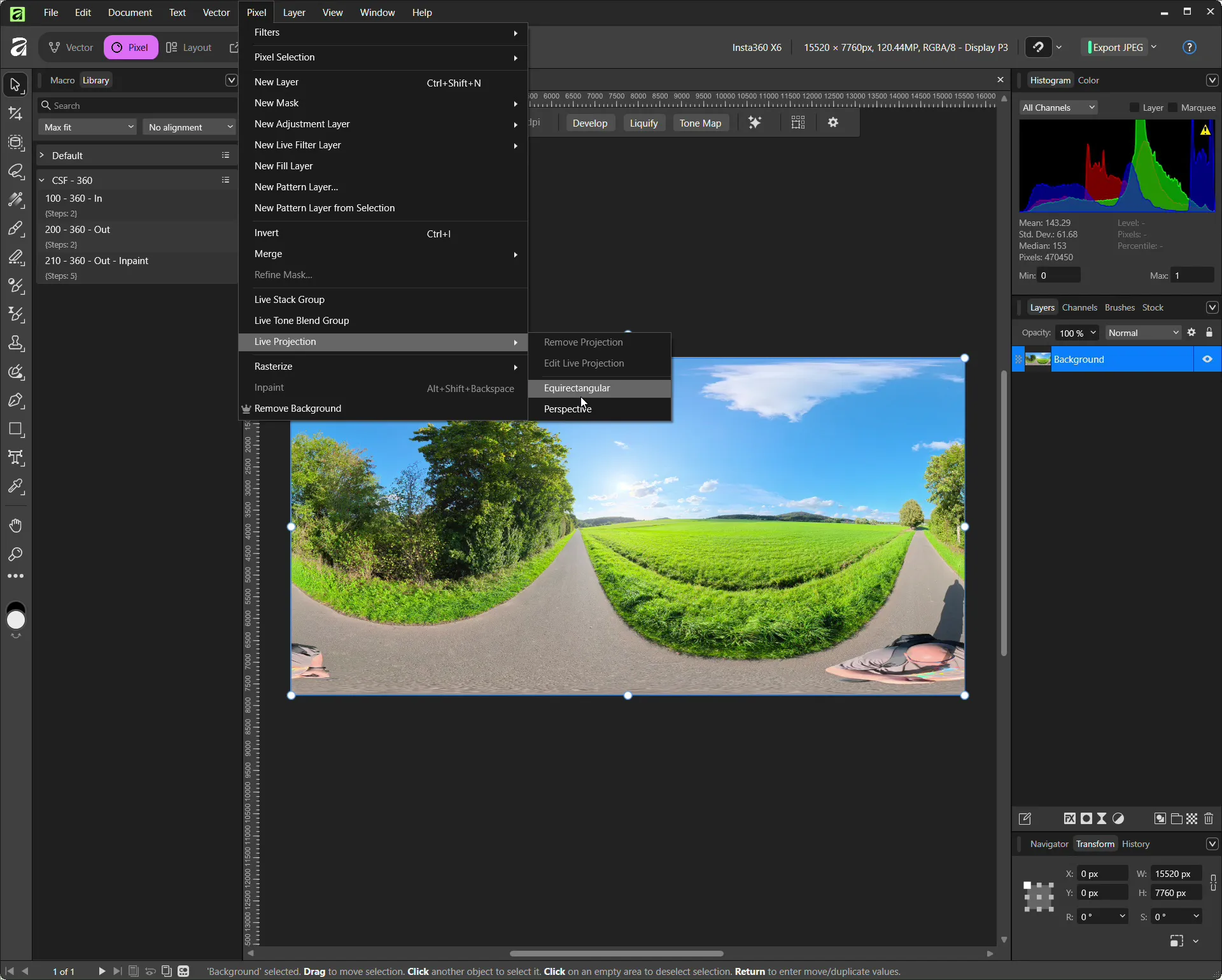
- 2. Equirectangular Live Projection aktivieren
- 3. Bild nach unten zum Nadir drehen
- 4. Stativ, Person und Schatten markieren
- 5. Auswahl mit Inpainting entfernen
- 6. Ergebnis kontrollieren
- Alternative: Restaurieren Werkzeug verwenden
- Generative Fill mit Canva AI verwenden
- Live Projection wieder entfernen
- Den Ablauf mit Makros beschleunigen
- Makro 1 – Panorama vorbereiten
- Makro 2 – Inpainting und Projektion beenden
- Wann funktioniert Inpainting besonders gut?
- Schatten nicht vergessen
- Photoshop als Alternative
- Photoshop mit Flexify 2
- Kann man Photoshop CS6 verwenden?
- Affinity oder Photoshop für 360° Fotos?
- Wo kann man 360° Fotos unter Windows anschauen?
- Pano2VR und 3DVista für virtuelle Touren
- Ein zusätzlicher Trick: Zwei Aufnahmen machen
- Was ist Affinity?
- Was kostet Affinity, Canva und Photoshop?
- Was ist ein equirectangulares 360° Foto?
Wer mit einer 360° Kamera fotografiert, kennt das Problem vermutlich: Die Kamera selbst verschwindet durch das Stitching fast vollständig aus dem fertigen Bild, das Stativ oder der Selfiestick ist aber trotzdem sichtbar. Je nach Aufnahmeposition können zusätzlich die eigenen Füße, eine Person oder ein langer Schatten direkt unterhalb der Kamera zu sehen sein.
Bei einem normalen Foto wäre das relativ einfach zu retuschieren. Bei einem 360° Foto sieht die Sache etwas anders aus. Ein equirectangulares Panorama wird als stark verzerrtes 2D-Bild gespeichert. Gerade der Bereich direkt unterhalb der Kamera ist darin so stark verzogen, dass normales Inpainting oder der Reparaturpinsel nur schwer sinnvoll eingesetzt werden können.
Eine für mich sehr praktische Lösung ist Affinity by Canva, früher unter anderem als Affinity Photo bekannt. Affinity besitzt eine Live-Projektion für equirectangulare 360° Panoramen. Damit kann man das Panorama ähnlich wie in einem normalen 360° Viewer drehen, den problematischen Bereich nach vorne holen und anschließend direkt bearbeiten.
Ich habe diese Methode unter anderem mit Bildern meiner Insta360 X6, Insta360 X5 und Insta360 X4 verwendet. Sie funktioniert aber genauso mit selbst gestitchten Panoramen, beispielsweise aus mehreren Aufnahmen einer Systemkamera mit Fisheye-Objektiv.
Stativ oder Selfiestick aus einem 360° Foto entfernen
Ich verwende in meinem Beispiel ein Foto meiner Insta360 X6. Die Vorgehensweise funktioniert aber auch mit anderen 360° Kameras oder selbst erstellten Panoramen.
1. 360° Foto in Affinity öffnen
Öffne zunächst das fertig gestitchte 360° Foto in Affinity.
Wichtig ist, dass du bereits ein fertiges equirectangulares Panorama verwendest. Die beiden einzelnen Fisheye-Bilder einer Insta360 Kamera müssen vorher noch zusammengesetzt werden.
Das kannst du beispielsweise mit Insta360 Studio erledigen.
2. Equirectangular Live Projection aktivieren
Je nach verwendeter Affinity-Version befindet sich die Funktion an einer etwas anderen Stelle.
Affinity Photo V1 und V2
Gehe zu:
Ebene -> Live Projektion -> Equirectangular Projection
Ab Affinity 3.0
Im aktuellen Affinity befindet sich die Funktion im Pixel-Bereich unter:
Pixel -> Live Projektion -> Equirectangular
Das Panorama wird anschließend nicht mehr als flaches 2:1-Bild dargestellt, sondern als interaktive Projektion.
Jetzt kannst du dich innerhalb des 360° Fotos frei umsehen.
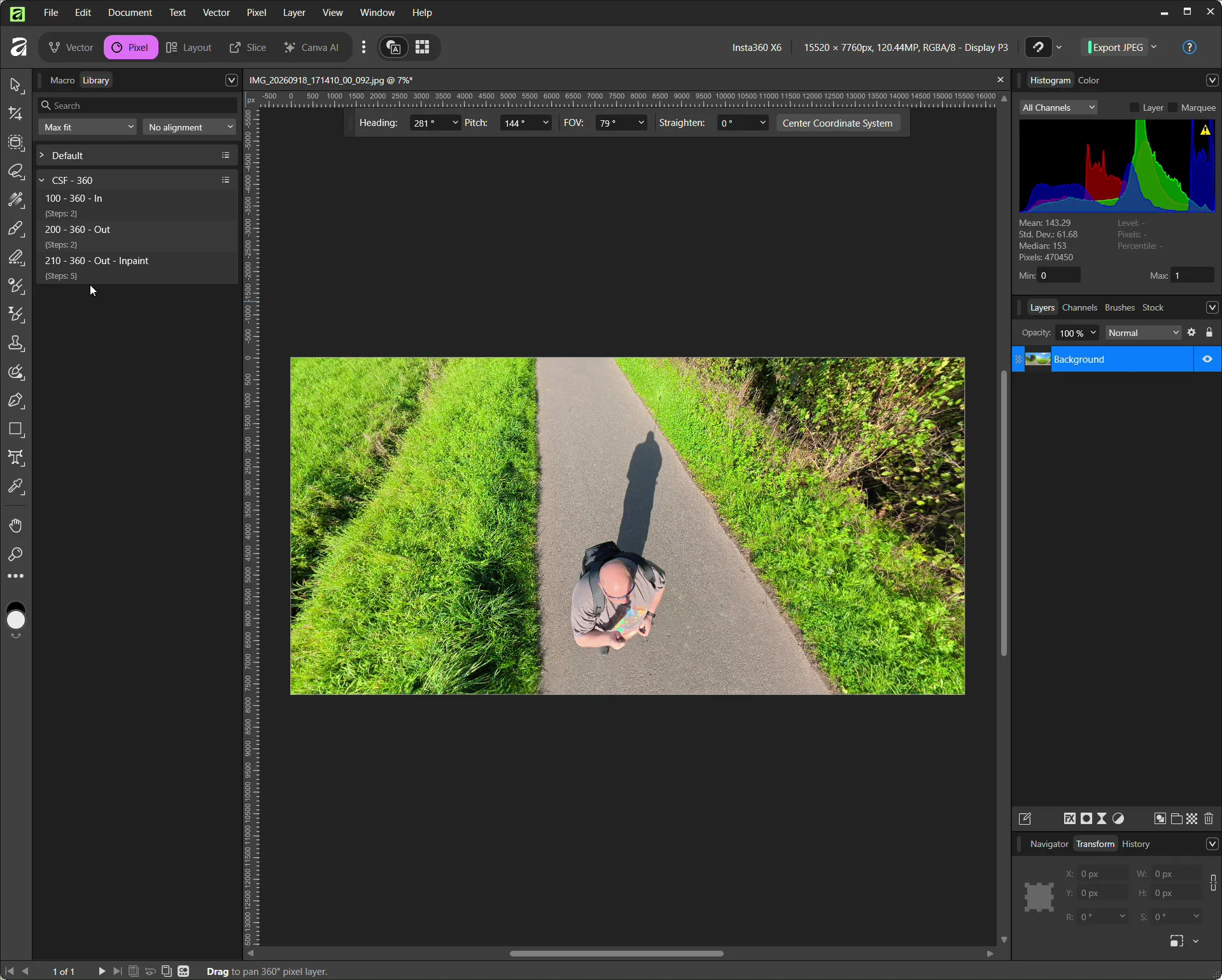
3. Bild nach unten zum Nadir drehen
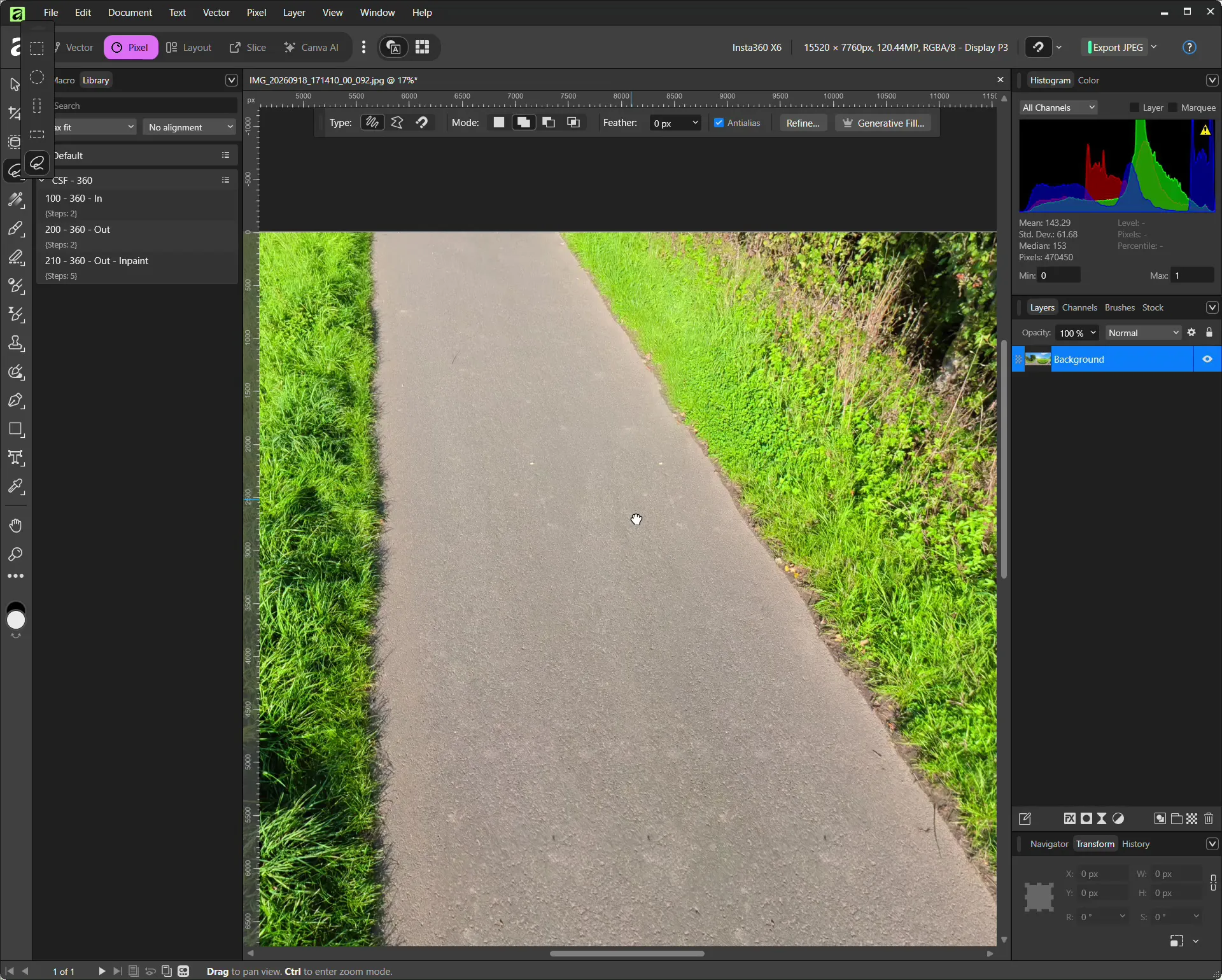
Drehe das Panorama so weit nach unten, bis das Stativ, der Selfiestick oder die Person möglichst mittig vor dir liegt.
Oben findest du dabei unter anderem Einstellungen wie:
- Heading
- Pitch
- FOV
- Straighten
Ich arbeite häufig mit einem FOV von ungefähr 80 bis 90 Grad.
Ein sehr enger Bildausschnitt kann zwar beim präzisen Markieren helfen, für das spätere Inpainting ist etwas mehr Umgebung meiner Erfahrung nach häufig sinnvoll.
Dadurch bekommt Affinity mehr sichtbare Bildinformationen aus der Umgebung.
Gerade bei gleichmäßigen Flächen wie:
- Asphalt
- Pflaster
- Gras
- Sand
- Teppich
- Beton
funktioniert das sehr gut.
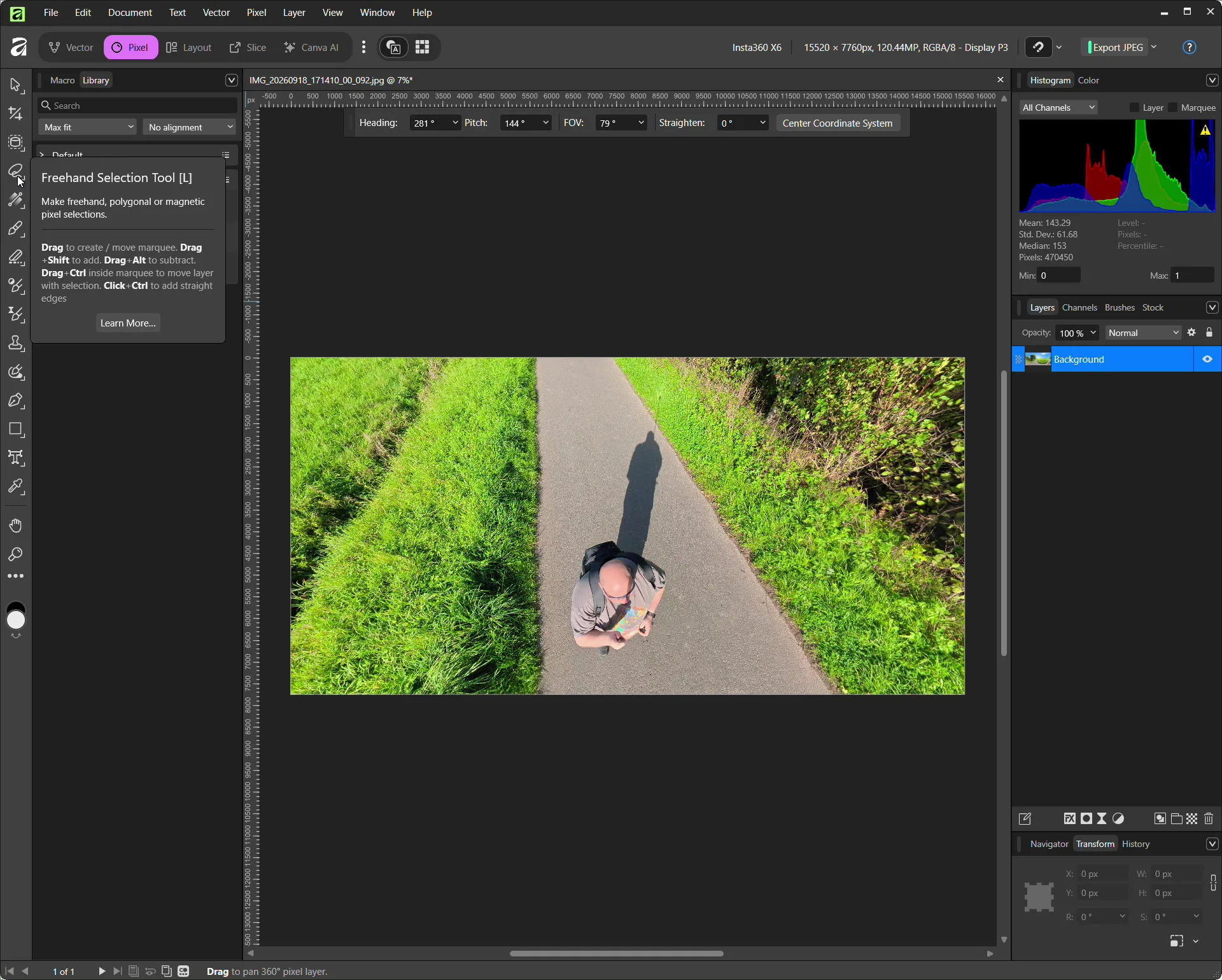
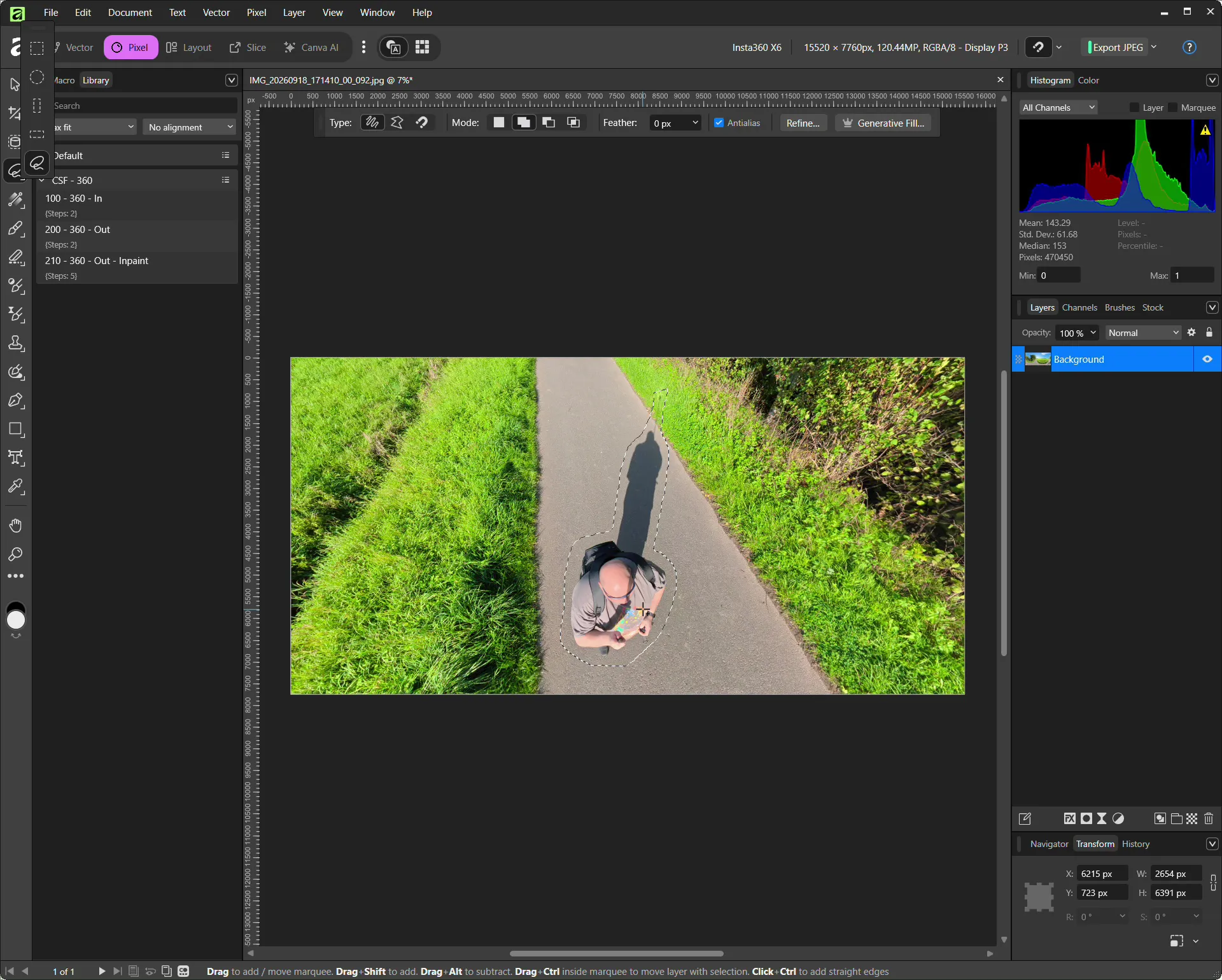
4. Stativ, Person und Schatten markieren
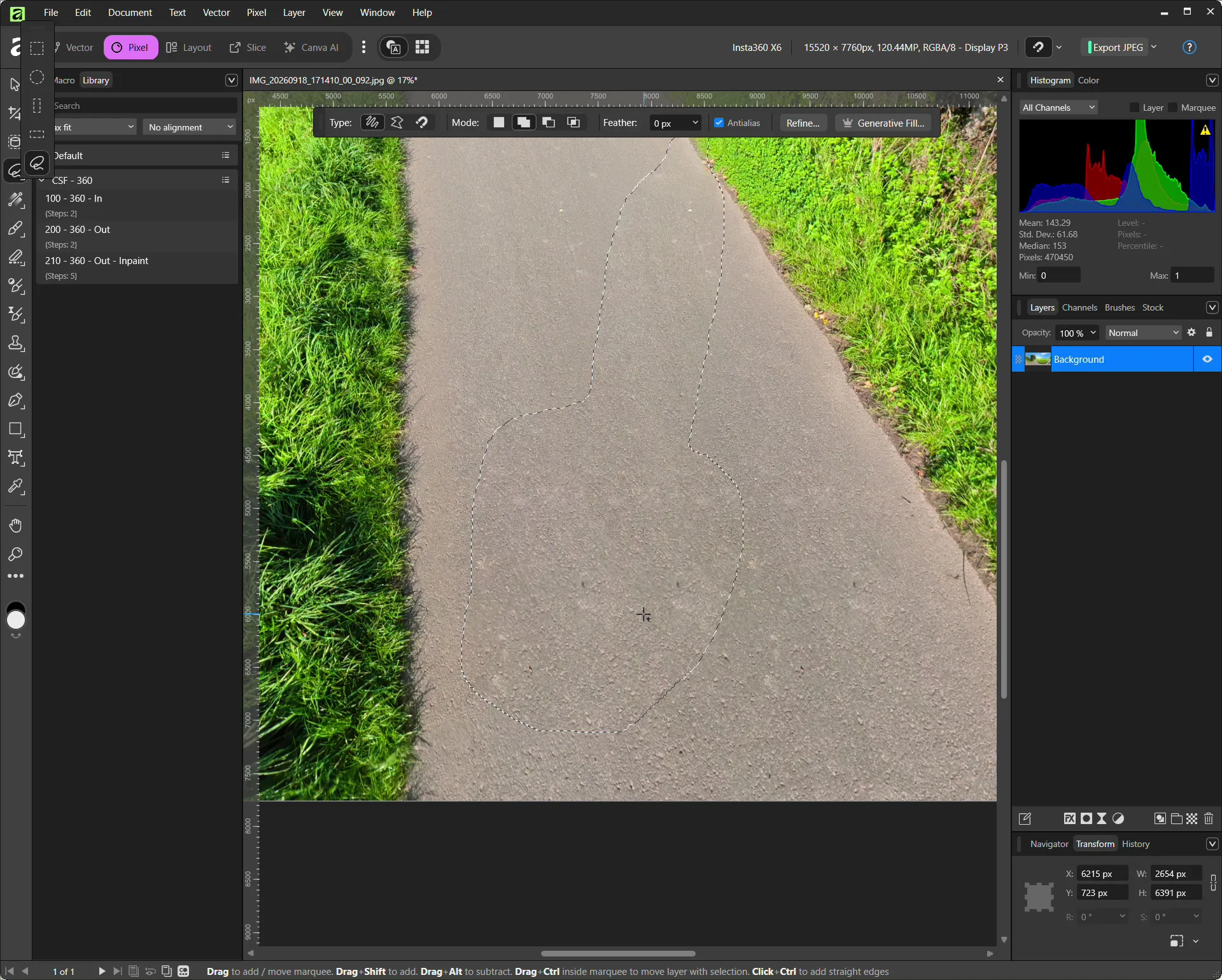
Als Nächstes wählst du das Lasso Werkzeug (L) aus.
Markiere anschließend den kompletten Bereich, der verschwinden soll.
Dabei solltest du nicht nur das eigentliche Stativ oder die Person auswählen.
Achte auch auf:
- Schatten
- Füße
- Rucksack
- Hände
- Selfiestick
- Stativbeine
- Spiegelungen
- sonstige Gegenstände
Ich lasse um das Objekt herum meistens noch etwas zusätzlichen Platz.
Eine extrem knapp am Objekt liegende Auswahl kann beim Inpainting sichtbare Reste erzeugen.
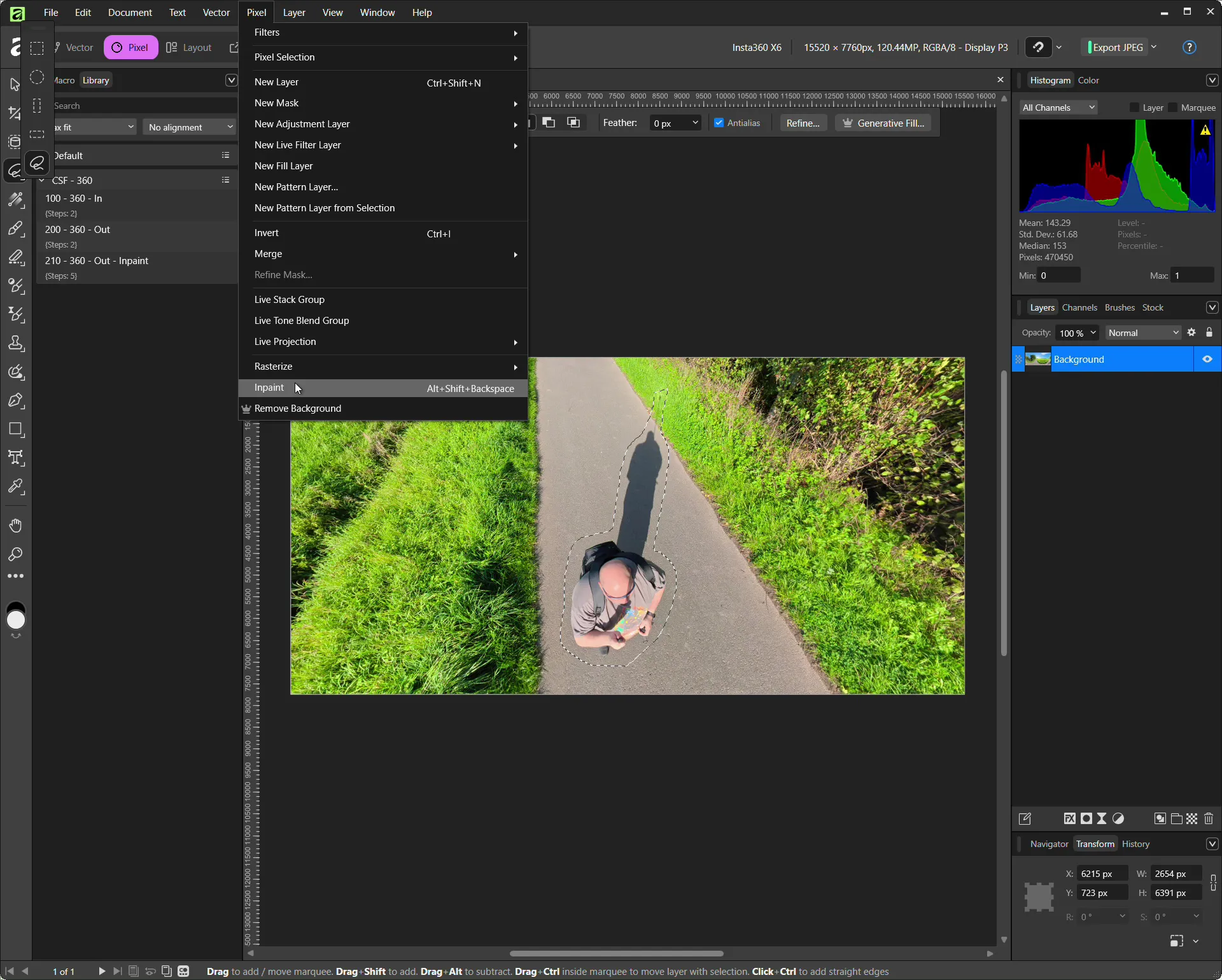
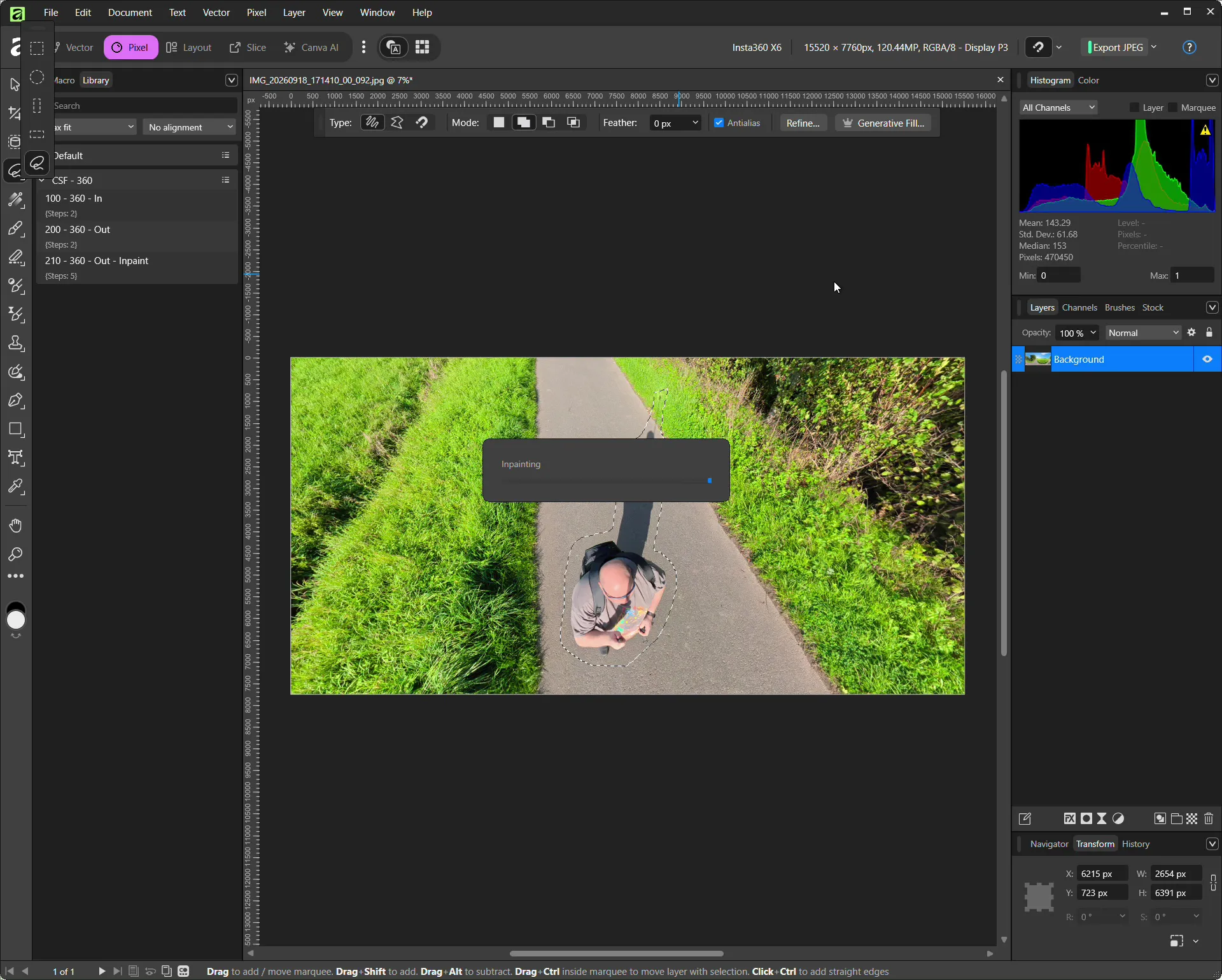
5. Auswahl mit Inpainting entfernen
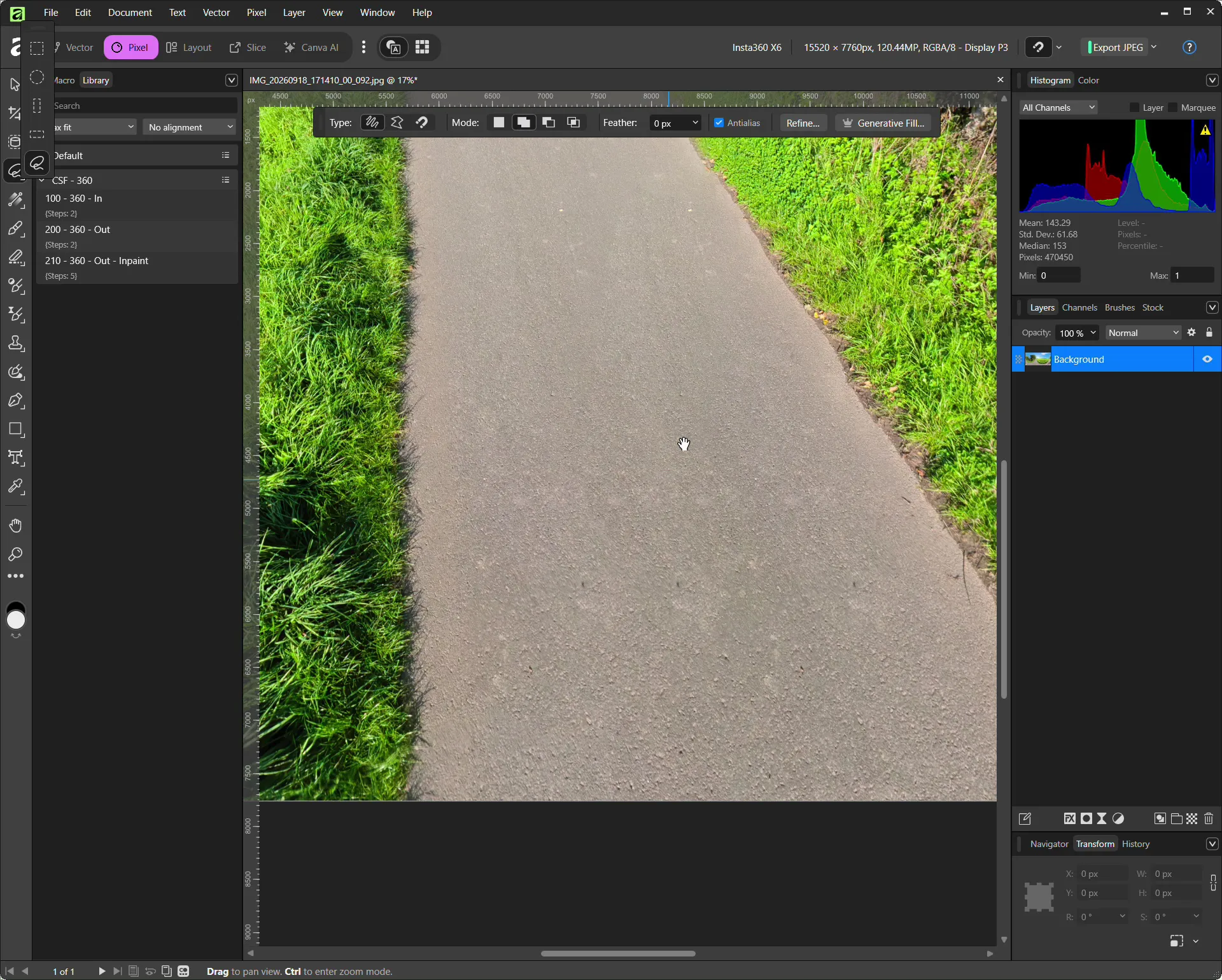
Nachdem der Bereich markiert wurde, gehe zu: Pixel -> Inpaint (Alt + Shift + Backspace)
Affinity analysiert jetzt die Umgebung und versucht, den ausgewählten Bereich mit passenden Bildinformationen zu ersetzen.
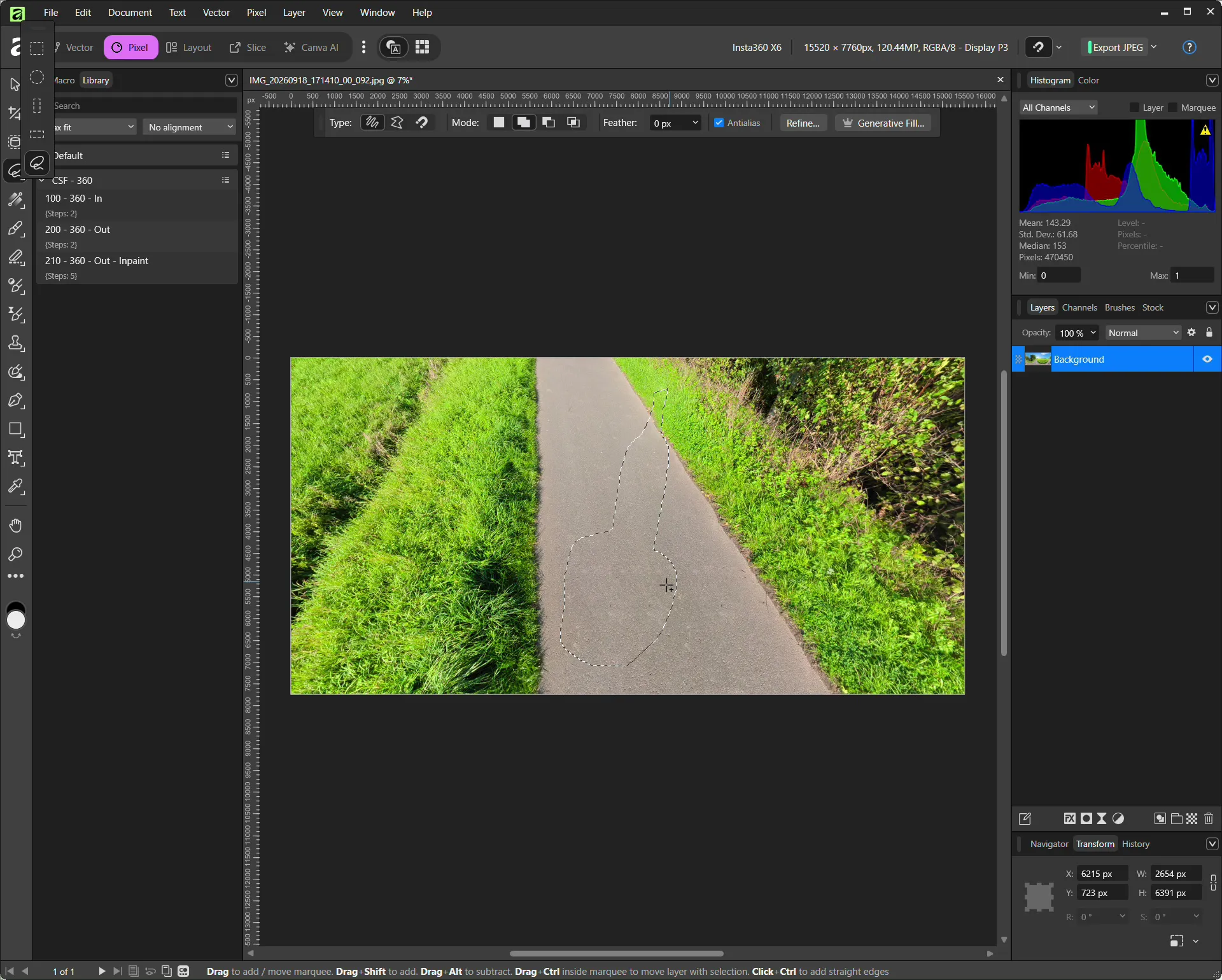
Bei einfachen Strukturen funktioniert das erstaunlich gut.
Ein Stativ auf:
- einer Wiese
- Asphalt
- einem Feldweg
- gleichmäßigem Pflaster
lässt sich häufig praktisch vollständig entfernen.
6. Ergebnis kontrollieren
Bevor du die Live Projection wieder entfernst, solltest du dir das Ergebnis genauer ansehen.
Achte besonders auf:
- wiederholte Muster
- verschmierte Strukturen
- doppelte Grashalme
- unnatürliche Asphaltflecken
- gebogene Linien
- sichtbare Kanten
- wiederholte Steine oder Pflaster
- Schattenreste
Wenn das Ergebnis nicht gut aussieht, kannst du den Schritt rückgängig machen und die Auswahl verändern.
Manchmal hilft es, eine große Auswahl in zwei oder drei kleinere Bereiche aufzuteilen.
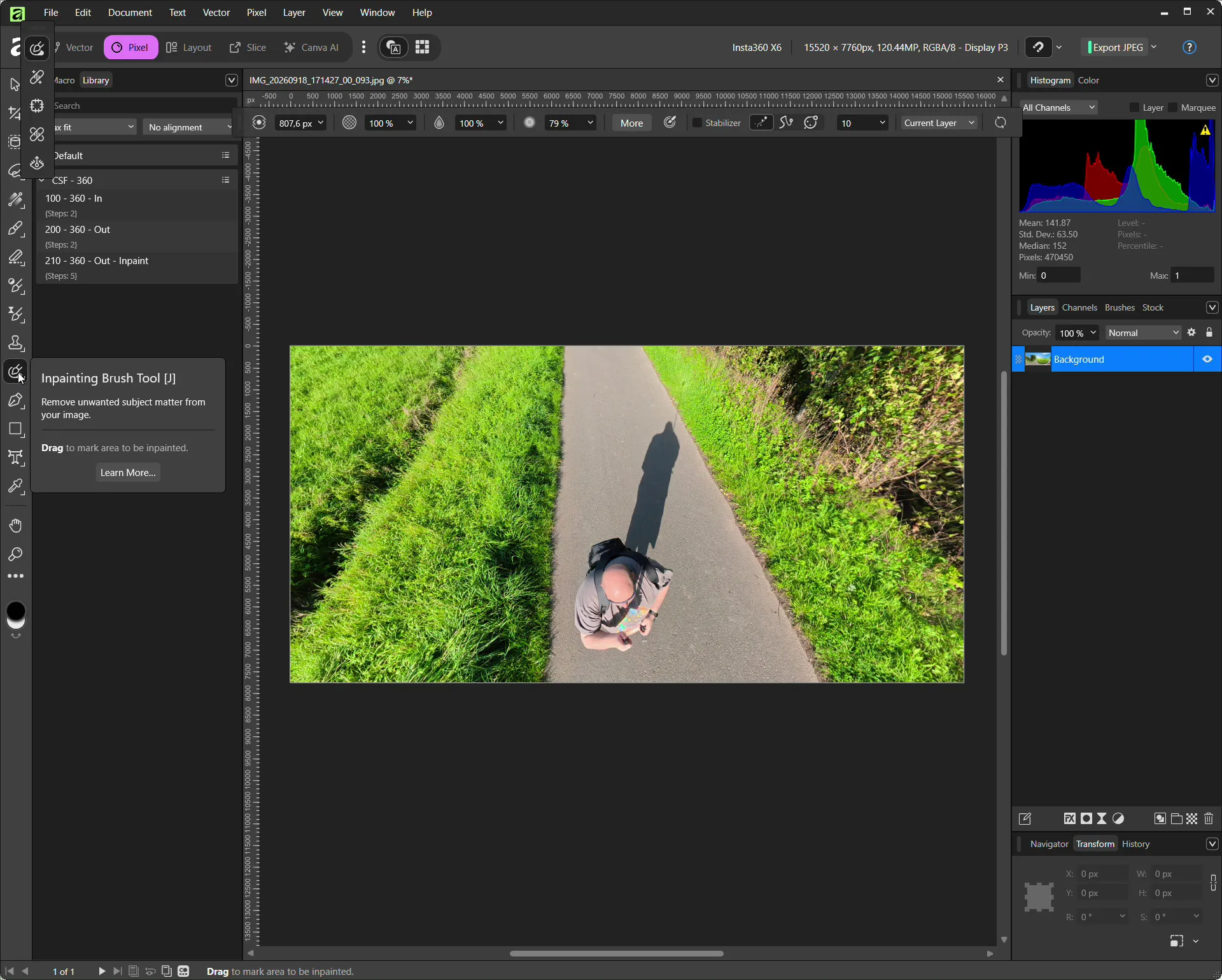
Alternative: Restaurieren Werkzeug verwenden
Du musst nicht zwingend zuerst eine Auswahl erstellen.
Alternativ kannst du direkt den Restaurieren Werkzeug (J) verwenden.
Damit malst du direkt über die Bereiche, die Affinity entfernen soll.
Das eignet sich vor allem für kleinere Objekte wie:
- dünne Selfiesticks
- einzelne Stativbeine
- kleinere Schatten
- Kabel
- Personen in größerer Entfernung
Bei einer kompletten Person mit Schatten bevorzuge ich meistens das Lasso Werkzeug, da ich damit genauer festlegen kann, welcher Bereich neu berechnet werden soll.
Generative Fill mit Canva AI verwenden
In aktuellen Affinity-Versionen stehen Nutzern eines Canva-Premium-Abos zusätzlich generative KI-Funktionen zur Verfügung.
Dazu gehören beispielsweise Funktionen wie:
- Generative Fill
- Generative Expand
- generatives Bearbeiten
- automatische Hintergrundentfernung
Theoretisch eignet sich Generative Fill ebenfalls zum Entfernen eines Stativs oder einer Person.
In meinen Tests waren die Ergebnisse allerdings sehr unterschiedlich.
Gerade wenn ich eine komplette Person samt Schatten auf einer Straße oder Wiese entfernt habe, hat die KI teilweise nicht einfach den vorhandenen Untergrund wiederhergestellt, sondern neue Objekte erzeugt.
Dabei können plötzlich Dinge im Bild auftauchen wie:
- Fahrzeuge
- Figuren
- Gegenstände
- Tiere
- neue Pflanzen
Für eine kreative Bildbearbeitung kann das interessant sein. Für ein möglichst realistisches 360° Foto möchte ich an dieser Stelle normalerweise aber einfach nur den vorhandenen Boden fortsetzen.
Deshalb verwende ich für diesen Anwendungsfall meistens zuerst das klassische Inpainting.
Live Projection wieder entfernen
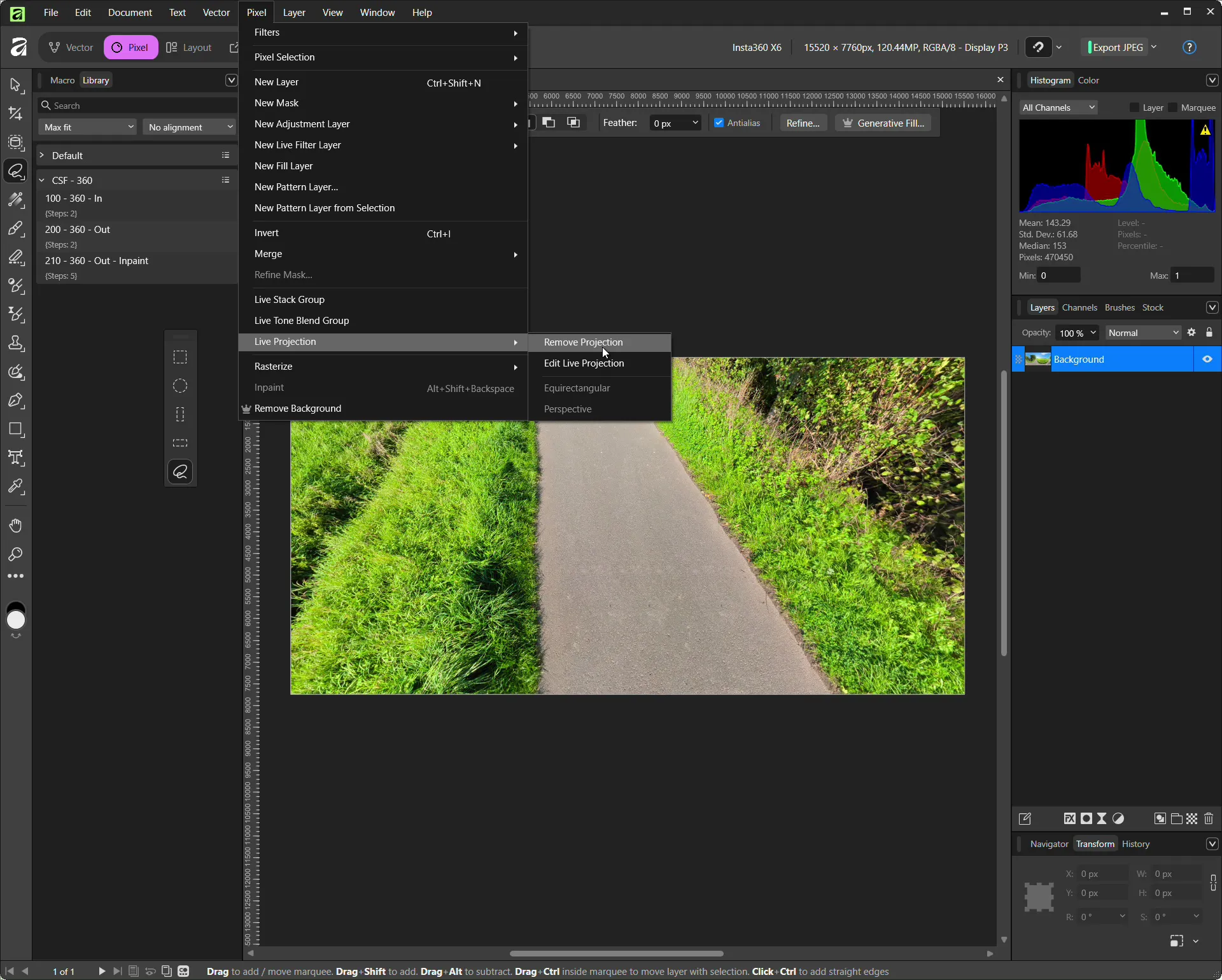
Wenn du mit dem Ergebnis zufrieden bist, muss das Panorama wieder in die ursprüngliche equirectangulare Darstellung zurückversetzt werden.
Gehe dazu zu:
Live Projection -> Remove Projection
Je nach Affinity-Version findest du das wiederum unter Ebene oder Pixel.
Das Bild sieht anschließend wieder wie das typische rechteckige 2:1-Panorama aus.
Das ist wichtig, denn genau dieses Format benötigen 360° Viewer und viele Panorama-Programme, erst jetzt kannst du das Bild speichern bzw exportieren. Exportierst du das Bild bereits vorher in der Live Projektion, wird nur der aktuelle Ausschnitt gespeichert und nicht das Vollständige Panorama.
Den Ablauf mit Makros beschleunigen
Wenn du häufiger 360° Fotos bearbeitest, lohnt es sich, den Ablauf als Makro in Affinity zu speichern.
Ich habe mir den Workflow beispielsweise auf mehrere Makros aufgeteilt.
Makro 1 – Panorama vorbereiten
Mein erstes Makro führt ungefähr folgende Schritte durch:
- Equirectangular Live Projection aktivieren
- Panorama zum Nadir drehen
- FOV auf ungefähr 90 Grad einstellen
Danach muss ich nur noch das zu entfernende Objekt auswählen.
Makro 2 – Inpainting und Projektion beenden
Für einfache Untergründe kann ein zweites Makro verwendet werden:
- Inpaint ausführen
- Live Projection entfernen
Bei einer einfachen Straße oder gleichmäßiger Wiese funktioniert das meistens direkt.
Wann funktioniert Inpainting besonders gut?
Wie gut sich ein Stativ aus einem 360° Foto entfernen lässt, hängt stark vom Untergrund ab.
| Untergrund | Schwierigkeit | Ergebnis |
|---|---|---|
| Asphalt | niedrig | meistens sehr gut |
| Wiese | niedrig | meistens sehr gut |
| Sand | niedrig bis mittel | meist gut |
| Beton | niedrig | meist gut |
| Waldboden | mittel | abhängig von Blättern und Ästen |
| Pflastersteine | mittel | Linien können Probleme verursachen |
| Fliesen | mittel bis hoch | Fugen müssen korrekt weiterlaufen |
| Treppen | hoch | Perspektive und Kanten problematisch |
| Geländer | hoch | regelmäßige Linien fallen schnell auf |
| Schatten mit vielen Details | mittel bis hoch | benötigt oft Nacharbeit |
Je weniger geometrische Linien durch den zu ersetzenden Bereich verlaufen, desto einfacher hat es das Inpainting. Gerade bei schwierigeren Texturen bzw. Untergründen hatte ich mit Photoshop und dessen Generativen KI Infill Funktionen deutlich bessere Ergebnisse, auch bei höheren Auflösungen meiner Panoramen mit meiner Sony A7R2.
Schatten nicht vergessen
Bei 360° Aufnahmen wird häufig nur das Stativ markiert.
Danach ist zwar das Stativ weg, aber mitten auf dem Boden befindet sich weiterhin ein deutlich sichtbarer Schatten.
Gerade bei tiefstehender Sonne kann dieser mehrere Meter lang sein.
In meinem Beispiel ist der Schatten sogar wesentlich größer als die Person selbst.
Ich markiere deshalb normalerweise:
Person + Selfiestick/Stativ + kompletten Schatten
als gemeinsamen Bereich.
Wenn der Schatten sehr lang ist, kann es sinnvoller sein, ihn in mehreren Abschnitten zu entfernen.
Photoshop als Alternative
Auch Adobe Photoshop konnte früher 360° Panoramen direkt in einer sphärischen beziehungsweise 3D-Ansicht bearbeiten.
Der große Vorteil war ähnlich wie bei Affinity, dass man das Panorama drehen und den Nadir komfortabel bearbeiten konnte.
Adobe hat die alten 3D-Funktionen von Photoshop allerdings im Juli 2024 vollständig entfernt.
Damit ist dieser Workflow in aktuellen Photoshop-Versionen nicht mehr direkt verfügbar.
Photoshop mit Flexify 2
Eine interessante Alternative ist das Plugin Flexify 2 von Flaming Pear.
Flexify kann verschiedene Panorama- und Kartenprojektionen ineinander umrechnen.
Damit lässt sich beispielsweise der Nadir eines equirectangularen Panoramas in eine besser bearbeitbare Projektion umwandeln.
Der Ablauf sieht vereinfacht so aus:
- Equirectangulares Panorama in Photoshop öffnen
- Flexify 2 verwenden
- gewünschten Bereich in eine passende Projektion umrechnen
- Person oder Stativ mit Photoshop entfernen
- Bild wieder zurück in Equirectangular umrechnen
Der Vorteil ist, dass man anschließend die deutlich stärkeren Retusche- und KI-Werkzeuge von Photoshop verwenden kann.
Photoshops Generatives Füllen liefert meiner Erfahrung nach besonders bei komplizierten Strukturen häufig bessere Ergebnisse als die aktuellen generativen Werkzeuge in Affinity.
Der Nachteil ist allerdings der Workflow.
Die Live Projection in Affinity fühlt sich wesentlich direkter an. Ich kann das Panorama einfach drehen, den Blickwinkel ändern und den problematischen Bereich bearbeiten.
Flexify arbeitet stärker über Projektionsparameter und ist dadurch weniger komfortabel für schnelles interaktives Navigieren.
Kann man Photoshop CS6 verwenden?
Grundsätzlich kann auch eine alte Photoshop-CS6-Version interessant sein, wenn du noch eine gültige Lizenz besitzt und die Software auf deinem System läuft.
Insbesondere Photoshop CS6 Extended verfügte noch über verschiedene 3D-Funktionen.
Allerdings gibt es mehrere Nachteile:
- sehr alte Software
- keine aktuellen Sicherheitsupdates
- mögliche Probleme mit aktueller Hardware
- mögliche Probleme mit aktuellen Betriebssystemen
- keine modernen generativen KI-Funktionen
- ältere Content-Aware-Technik
Die damalige Retuschetechnik liegt qualitativ eher in der Größenordnung der klassischen Inpainting-Werkzeuge.
Für einfache Böden funktioniert das weiterhin, bei komplizierten Szenen sind aktuelle Werkzeuge aber deutlich leistungsfähiger.
Affinity oder Photoshop für 360° Fotos?
Für meinen Workflow würde ich die Programme ungefähr folgendermaßen einordnen:
| Funktion | Affinity | Photoshop |
|---|---|---|
| Interaktive 360° Bearbeitung | sehr gut | in aktuellen Versionen nicht mehr direkt vorhanden |
| Equirectangular Live Projection | ja | nein |
| Klassisches Inpainting | gut | sehr gut |
| Generative KI | vorhanden mit Canva Premium | sehr gut |
| Komplexe Objektentfernung | gut | sehr gut |
| Panorama frei drehen | sehr komfortabel | mit Flexify umständlicher |
| Kosten | kostenlos | Abo |
| Zusätzliche Plugins nötig | nein | für 360° Workflow häufig ja |
Für das schnelle Entfernen eines Stativs am Nadir ist Affinity aktuell eine der praktischsten Lösungen, gerade weil die eigentliche Live Projektion kostenlos zur Verfügung steht.
360° Metadaten beim Export beachten
Nach der Bearbeitung solltest du darauf achten, dass das Panorama weiterhin als 360° Foto erkannt wird.
Ein vollständiges Panorama sollte zunächst weiterhin sein ursprüngliches 2:1-Seitenverhältnis besitzen.
Wenn das ursprüngliche Bild beispielsweise:
15520 x 7760 Pixel
groß ist, solltest du es nicht einfach auf ein normales 16:9-Format zuschneiden.
Zusätzlich können sogenannte GPano-XMP-Metadaten im Bild gespeichert sein.
Darin können Informationen enthalten sein wie:
- ProjectionType
- FullPanoWidthPixels
- FullPanoHeightPixels
- PoseHeadingDegrees
- InitialViewHeadingDegrees
Diese Daten helfen verschiedenen Programmen und Plattformen dabei, die Datei automatisch als 360° Panorama zu erkennen.
Beim Export sollte deshalb nach Möglichkeit die Option zum Einbetten beziehungsweise Beibehalten von Metadaten aktiviert bleiben.
Wenn ein Programm das Bild anschließend nur noch als normales flaches JPEG erkennt, lohnt es sich, zuerst die GPano-Metadaten zu kontrollieren.
Wo kann man 360° Fotos unter Windows anschauen?
Ein equirectangulares JPEG kann theoretisch mit jedem Bildbetrachter geöffnet werden. Wirklich sinnvoll ist das aber nicht, da man nur das verzerrte flache Panorama sieht.
Besser geeignet sind spezielle 360° Viewer.
| Programm | Verwendung |
|---|---|
| FSPViewer | einfacher kostenloser Panorama-Viewer |
| SimplePanoramaViewer | einfacher Viewer aus dem Microsoft Store |
| Insta360 Studio | Viewer, Reframing und Bearbeitung von Insta360-Inhalten (Nach dem bearbeiten des Bildes in Affinity kann es vorkommen das Insta360 Studio das Bild nicht mehr als Panorama erkennt, weshalb man hier zuerst alle weiteren Anpassungen am Bild vornehmen sollte, bevor man es in Affinity bearbeitet.) |
| Nextcloud | 360° Darstellung über passende Erweiterungen möglich |
| PTGui | Stitching und Kontrolle von Panoramen |
| PanoramaStudio 4 Pro | Panoramaerstellung und Betrachtung |
| Pano2VR | Panoramaaufbereitung und virtuelle Touren |
| 3DVista Virtual Tour | umfangreiche virtuelle Touren |
Für eine schnelle Kontrolle nach der Bearbeitung reicht häufig bereits FSPViewer.
FSPViewer:
https://www.fsoft.it/FSPViewer/
SimplePanoramaViewer:
https://apps.microsoft.com/detail/9PPD1BZ9PKBJ
Pano2VR und 3DVista für virtuelle Touren
Wenn du nicht nur einzelne 360° Fotos bearbeiten möchtest, sondern komplette virtuelle Rundgänge erstellen willst, werden Programme wie Pano2VR oder 3DVista Virtual Tour interessant.
Damit kannst du beispielsweise:
- mehrere Panoramen miteinander verbinden
- Hotspots erstellen
- Infoboxen einblenden
- Grundrisse integrieren
- Navigation hinzufügen
- Logos einbauen
- virtuelle Immobilienrundgänge erstellen
- Web-Touren exportieren
Pano2VR eignet sich beispielsweise auch sehr gut, wenn du sehr viele Panoramen verwalten und miteinander verbinden möchtest.
Ein zusätzlicher Trick: Zwei Aufnahmen machen
Wenn du besonders saubere 360° Fotos benötigst, beispielsweise für Immobilien oder virtuelle Touren, gibt es noch eine weitere Möglichkeit.
Statt den kompletten Fotografen per Inpainting zu entfernen, kannst du zwei Aufnahmen machen.
Bei der zweiten Aufnahme stellst du dich auf die gegenüberliegende Seite der Kamera.
Anschließend lässt sich der Bereich aus der zweiten Aufnahme verwenden, um die Person aus der ersten Aufnahme zu ersetzen.
Das funktioniert insbesondere bei:
- Innenräumen
- Fliesen
- komplexen Böden
- Teppichmustern
- Treppen
- architektonischen Strukturen
oft besser als automatisches Inpainting.
Voraussetzung ist allerdings, dass sich zwischen den beiden Aufnahmen möglichst wenig verändert.
Was ist Affinity?
Affinity war ursprünglich eine Programmsuite von Serif und bestand aus mehreren getrennten Anwendungen:
- Affinity Photo für Bildbearbeitung
- Affinity Designer für Vektorgrafiken
- Affinity Publisher für Layout und Desktop Publishing
Nach der Übernahme durch Canva wurde Affinity neu aufgestellt. Die aktuellen Versionen bündeln die verschiedenen Arbeitsbereiche stärker in einer gemeinsamen Anwendung.
Für diese Anleitung benötigen wir hauptsächlich den Pixel-Bereich, also die klassische Bildbearbeitung.
Ein großer Vorteil ist, dass die aktuelle Affinity-Anwendung grundsätzlich kostenlos genutzt werden kann. Für einige zusätzliche Canva-AI-Funktionen benötigt man allerdings ein kostenpflichtiges Canva-Abo.
Was kostet Affinity, Canva und Photoshop?
Stand September 2026 sieht das Preismodell ungefähr folgendermaßen aus:
| Programm | Preis | Hinweise |
|---|---|---|
| Affinity | kostenlos | Grundlegende Bildbearbeitung inklusive Live Projection |
| Canva Free | 0 Euro | Beinhaltet Zugriff auf Affinity |
| Canva Pro | ca. 110 Euro/Jahr | Zusätzliche KI-Funktionen in Canva und Affinity |
| Adobe Photoshop | ca. 25,99 Euro/Monat | Jahres-Abo mit monatlicher Zahlung |
| Adobe Foto-Abo | ca. 23,79 Euro/Monat | Photoshop zusammen mit Lightroom |
| Flexify 2 | ca. 54 US-Dollar einmalig | Plugin für Photoshop und andere kompatible Programme |
Die Preise können sich natürlich ändern. Für die in dieser Anleitung verwendete normale Inpainting-Methode benötigt man kein Canva Pro.
Was ist ein equirectangulares 360° Foto?
Die meisten 360° Kameras speichern ein fertig zusammengesetztes Panorama als sogenannte Equirectangular Projection.
Dabei wird eine komplette Kugeloberfläche auf ein rechteckiges Bild übertragen.
Ein vollständiges 360° x 180° Panorama besitzt normalerweise ein Seitenverhältnis von:
2:1
Typische Auflösungen wären beispielsweise:
- 6000 x 3000 Pixel
- 8000 x 4000 Pixel
- 12000 x 6000 Pixel
- 15520 x 7760 Pixel
Auf einem normalen Bildbetrachter sieht ein solches Panorama zunächst merkwürdig verzerrt aus. Besonders auffällig ist das am oberen und unteren Bildrand.
Der untere Punkt des Panoramas wird auch als Nadir bezeichnet. Genau dort befindet sich bei einer Aufnahme mit Stativ normalerweise das Stativ, der Selfiestick oder die Person, welche die Kamera hält.
Affinity kann dieses flache equirectangulare Bild in eine interaktive Projektion umwandeln. Dadurch lässt sich der Nadir wie ein normales Foto betrachten und wesentlich einfacher bearbeiten.


