- Remover um tripé ou bastão de selfie de uma foto 360°
- 1. Abrir a foto 360° no Affinity
- 2. Ativar a projeção equiretangular em tempo real
- 3. Rodar a vista para baixo, até o nadir
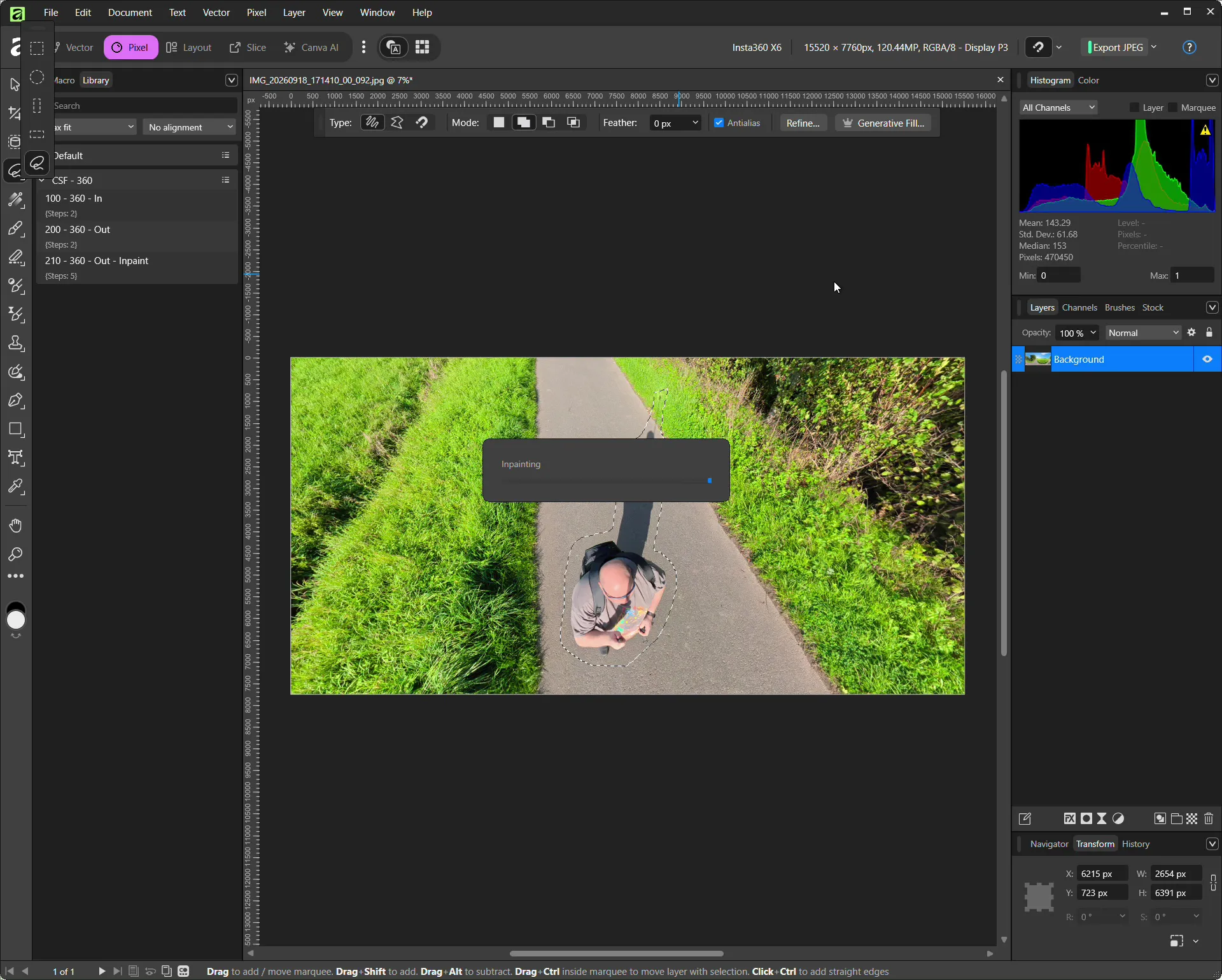
- 4. Selecionar o tripé, a pessoa e a sombra
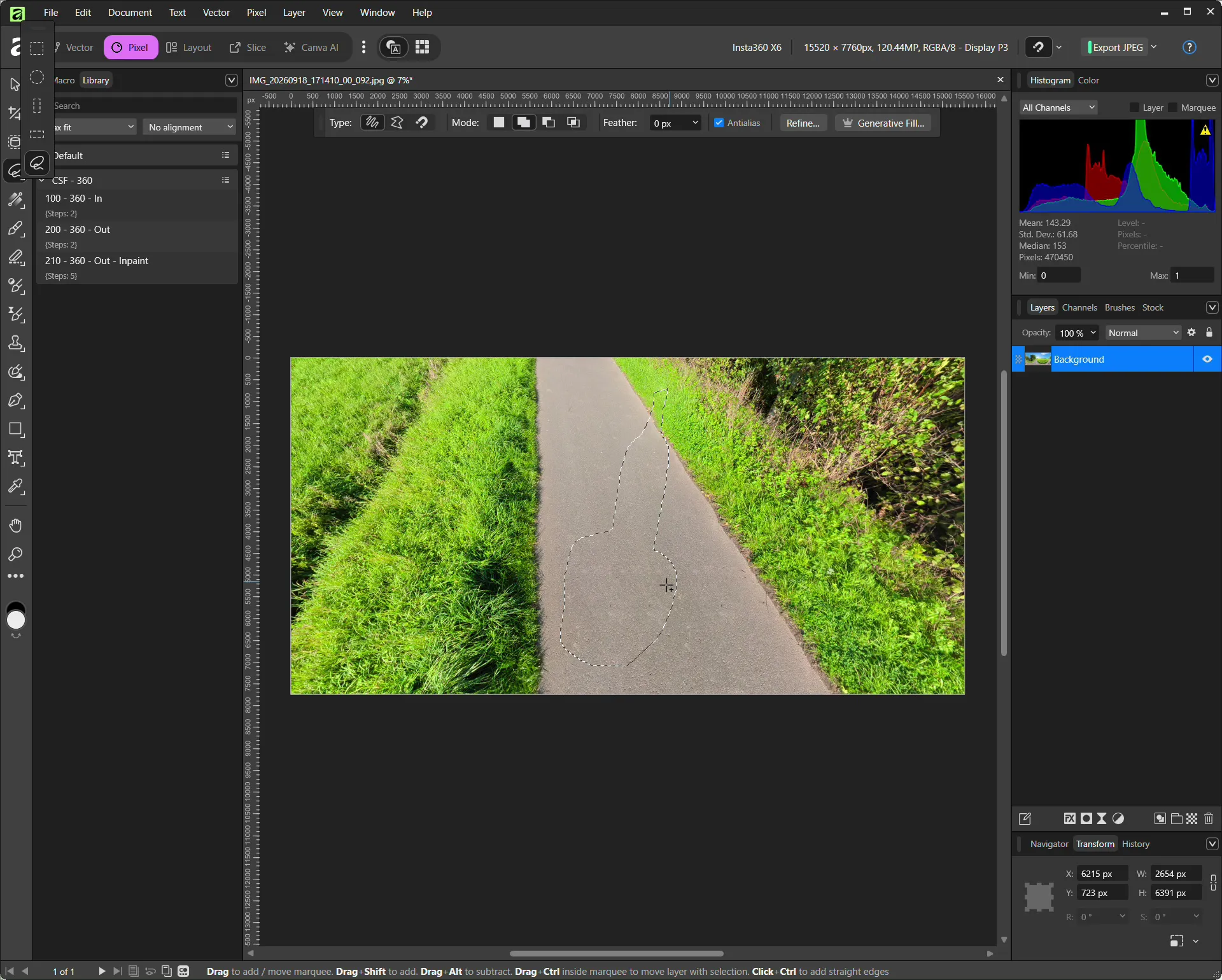
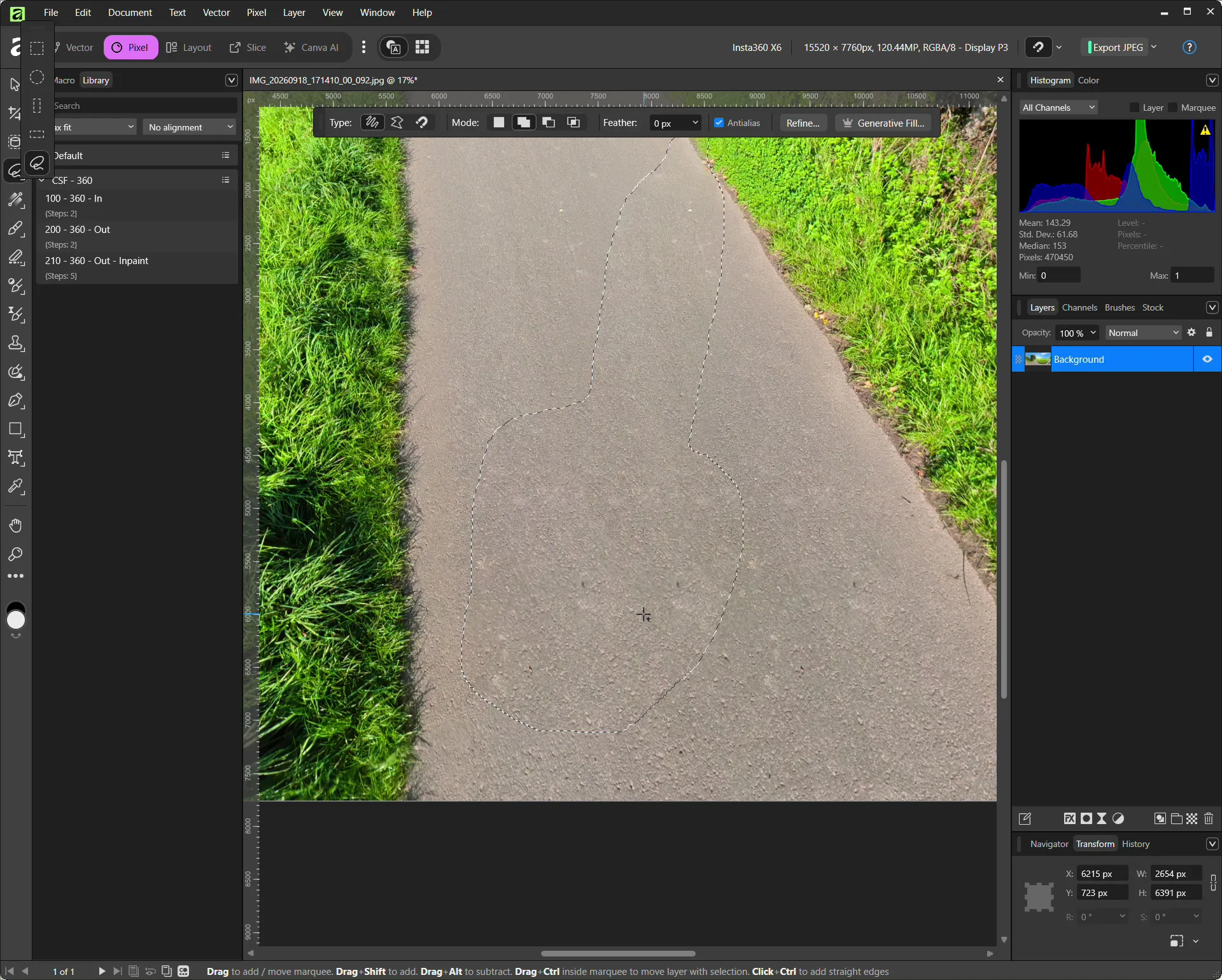
- 5. Remover a seleção com Inpainting
- 6. Verificar o resultado
- Alternativa: usar o pincel de Inpainting
- Usar o preenchimento generativo com a IA do Canva
- Desativar a projeção em tempo real
- Acelerar o processo com macros
- Macro 1 – Preparar o panorama
- Macro 2 – Aplicar Inpainting e desativar a projeção
- Quando é que o Inpainting funciona melhor?
- Não esquecer a sombra
- Photoshop como alternativa
- Photoshop com Flexify 2
- Ainda é possível usar o Photoshop CS6?
- Affinity ou Photoshop para fotos 360°?
- Ter em atenção os metadados 360° ao exportar
- Como visualizar fotos 360° no Windows?
- Pano2VR e 3DVista para visitas virtuais
- Outra dica útil: tirar duas fotografias
- O que é o Affinity?
- Quanto custam o Affinity, o Canva e o Photoshop?
- O que é uma foto 360° equiretangular?
Quem tira regularmente fotografias com uma câmera 360° provavelmente conhece o problema: a própria câmera desaparece quase por completo após a junção das imagens, mas o tripé ou o bastão de selfie ainda pode ficar visível. Dependendo da posição em que a foto foi tirada, os seus pés, o seu corpo ou uma sombra comprida também podem aparecer diretamente por baixo da câmera.
Numa fotografia normal, remover estes elementos costuma ser relativamente fácil. Numa foto 360°, porém, a tarefa é um pouco mais complicada. Um panorama equiretangular é salvo como uma imagem 2D bastante distorcida. A zona diretamente por baixo da câmera é especialmente distorcida, o que dificulta a utilização das ferramentas normais de Inpainting ou correção diretamente no panorama plano.
Uma solução que funciona muito bem para mim é o Affinity by Canva, anteriormente conhecido, entre outros nomes, como Affinity Photo. O Affinity inclui um modo de projeção em tempo real para panoramas equiretangulares 360°. Pode rodar o panorama como num visualizador 360°, trazer a zona problemática para o tela e editá-la diretamente.
Usei este método com fotografias das minhas Insta360 X6, Insta360 X5 e Insta360 X4. Também funciona com panoramas unidos manualmente, por exemplo a partir de várias fotografias tiradas com uma câmera mirrorless e uma lente olho de peixe.
Remover um tripé ou bastão de selfie de uma foto 360°
Neste exemplo, uso uma fotografia tirada com a minha Insta360 X6. O mesmo procedimento funciona com outras câmeras 360° ou com panoramas que tenha unido manualmente.
1. Abrir a foto 360° no Affinity
Primeiro, abra no Affinity a foto 360° já unida.
É importante trabalhar com um panorama equiretangular já concluído. As imagens olho de peixe individuais captadas por uma câmera Insta360 precisam ser unidas antes da edição no Affinity.
Pode fazê-lo, por exemplo, com o Insta360 Studio.
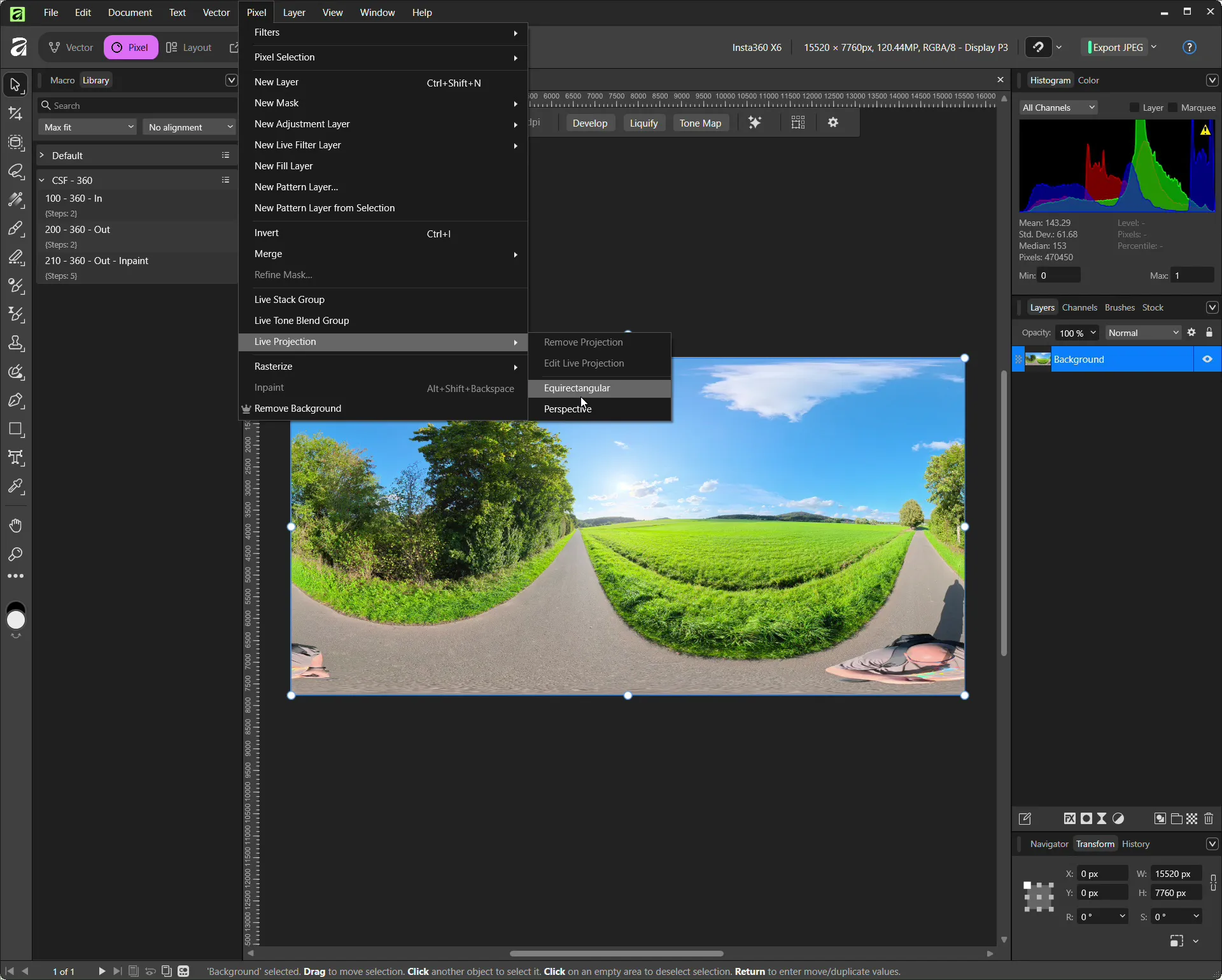
2. Ativar a projeção equiretangular em tempo real
A localização exata desta funcionalidade depende da versão do Affinity que utiliza.
Affinity Photo V1 e V2
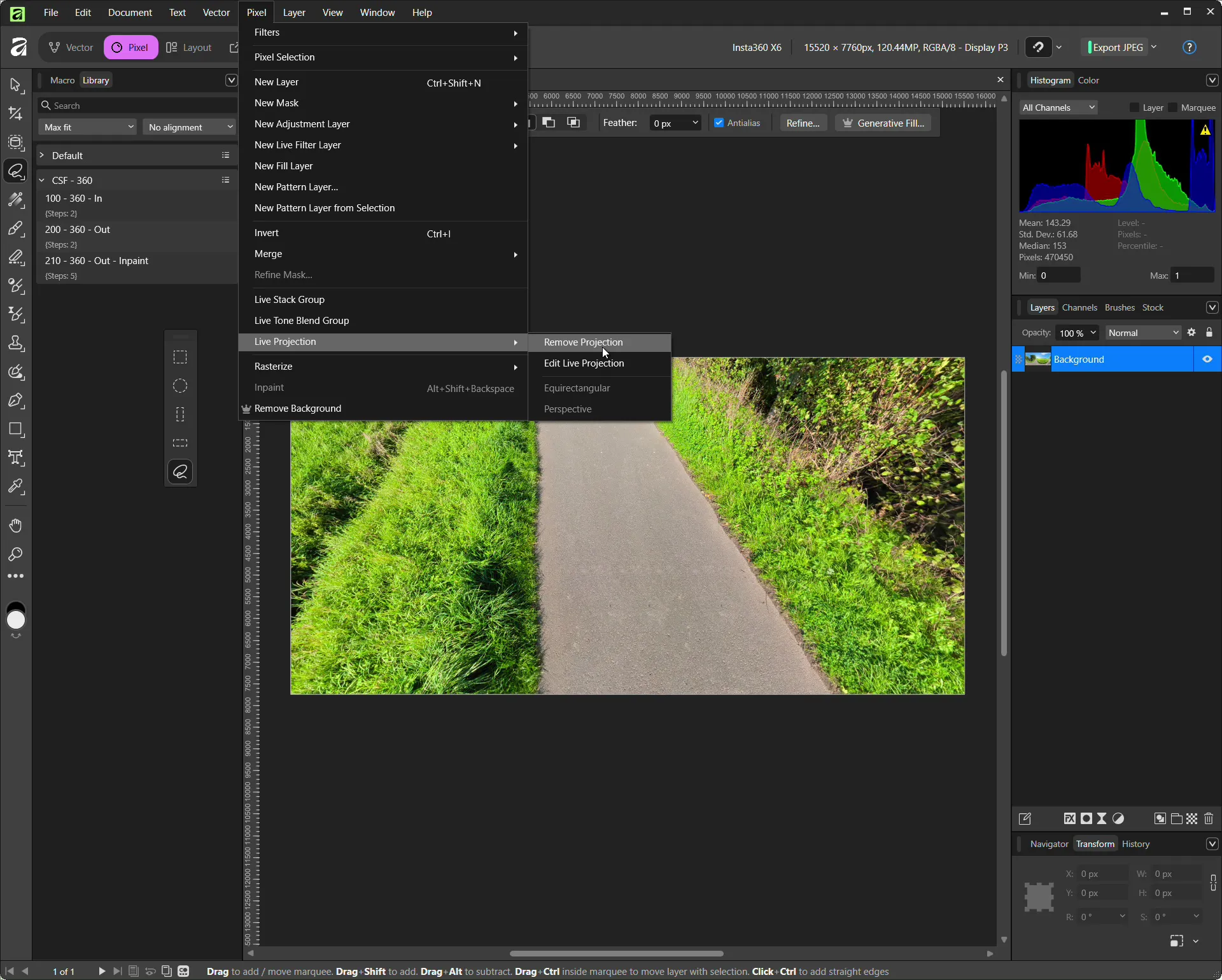
Aceda a: Layer -> Live Projection -> Equirectangular Projection
Affinity 3.0 e versões mais recentes
Na versão atual do Affinity, encontra esta funcionalidade no espaço de trabalho Pixel, em: Pixel -> Live Projection -> Equirectangular
O panorama deixa de ser mostrado como uma imagem plana de proporção 2:1. Em vez disso, o Affinity converte-o numa projeção interativa.
Agora pode olhar livremente em todas as direções dentro da foto 360°.
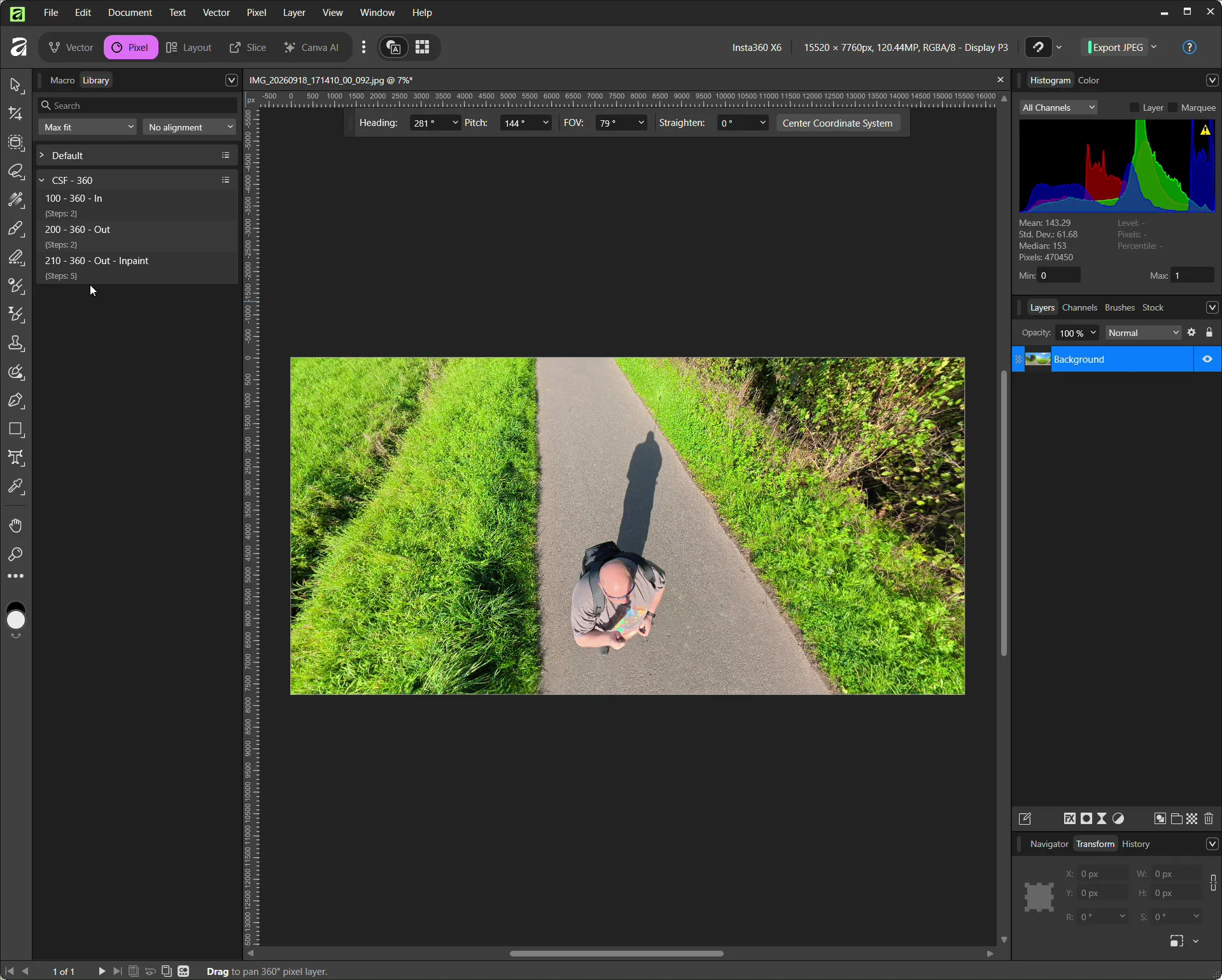
3. Rodar a vista para baixo, até o nadir
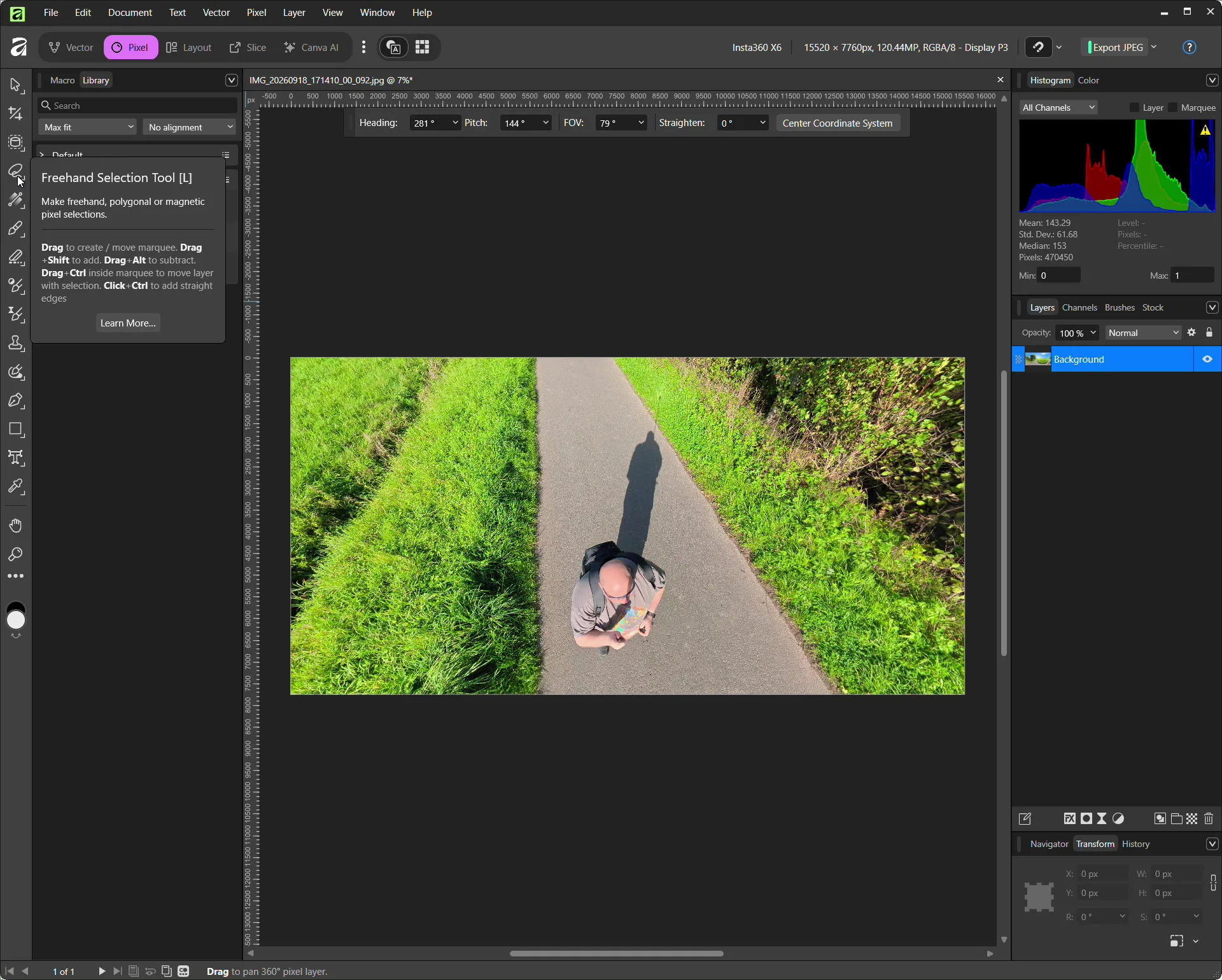
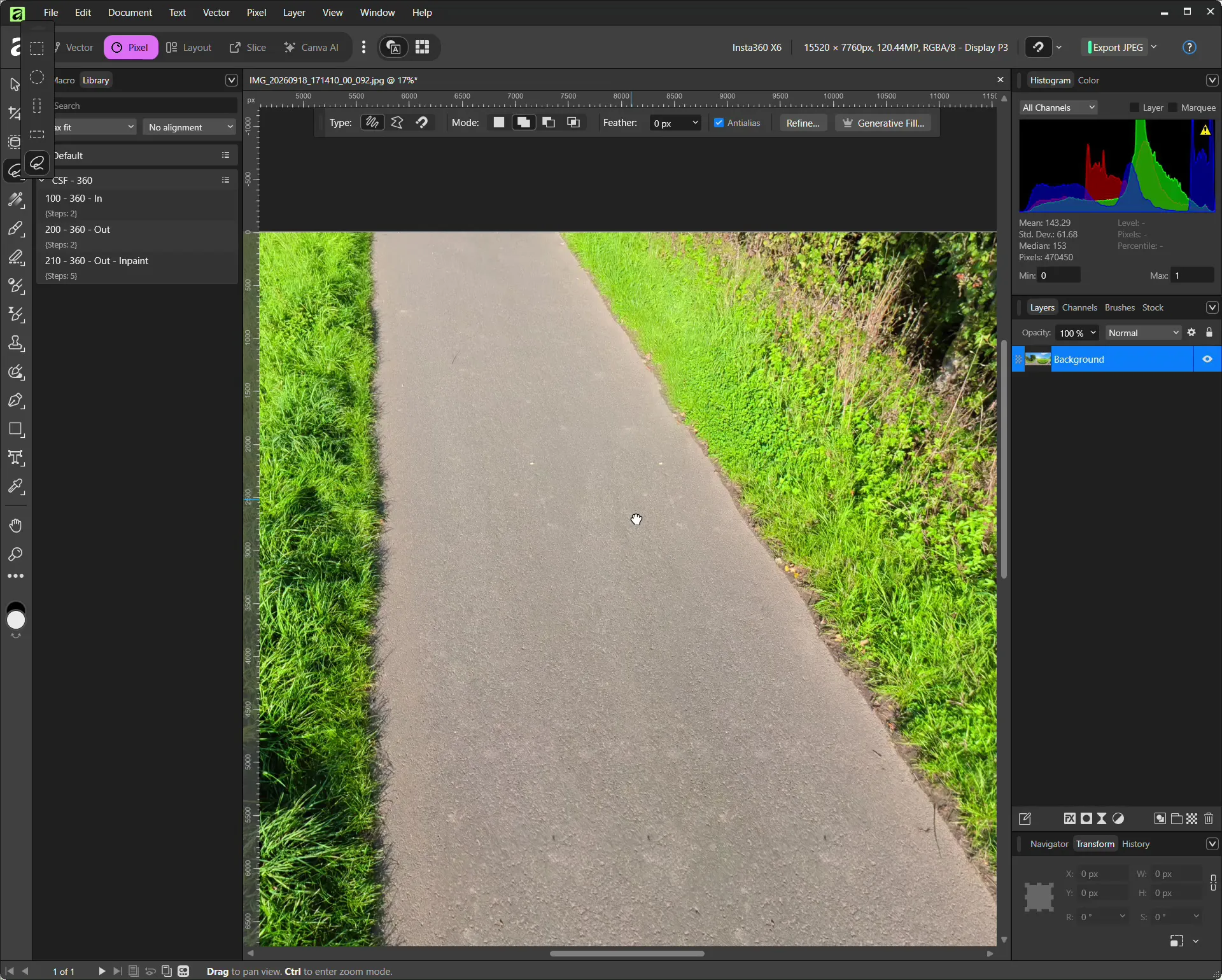
Rode o panorama para baixo até o tripé, o bastão de selfie ou a pessoa ficar o mais centrado possível à sua frente.
Na parte superior da interface, encontrará opções como:
- Direção
- Inclinação
- FOV
- Endireitar
Normalmente trabalho com um campo de visão de cerca de 80 a 90 graus.
Um campo de visão muito estreito pode facilitar uma seleção precisa, mas, na minha experiência, muitas vezes é melhor manter visível um pouco mais da área circundante para o processo de Inpainting.
Assim, o Affinity dispõe de mais informação visual da zona à volta do objeto.
Isto funciona especialmente bem em superfícies relativamente uniformes, como:
- asfalto
- calçada
- grama
- areia
- carpete
- concreto
4. Selecionar o tripé, a pessoa e a sombra
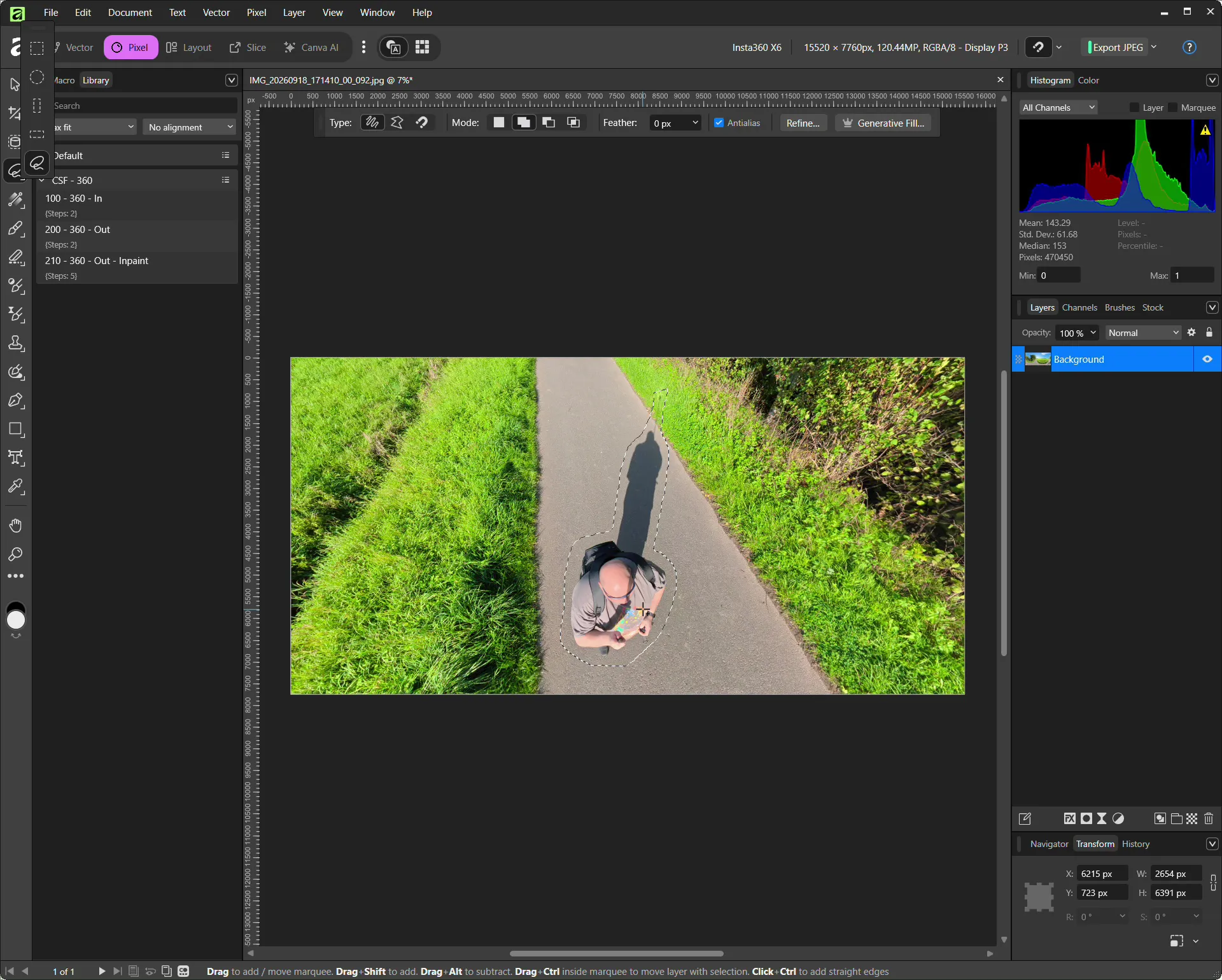
Em seguida, selecione a ferramenta Laço (L).
Marque toda a área que pretende remover.
Não selecione apenas o tripé ou a pessoa.
Procure também:
- sombras
- pés
- mochilas
- mãos
- bastões de selfie
- pernas do tripé
- reflexos
- outros objetos indesejados
Costumo deixar uma pequena margem adicional à volta do objeto.
Se a seleção seguir o contorno do objeto demasiado de perto, o Inpainting pode deixar vestígios visíveis nas extremidades.
5. Remover a seleção com Inpainting
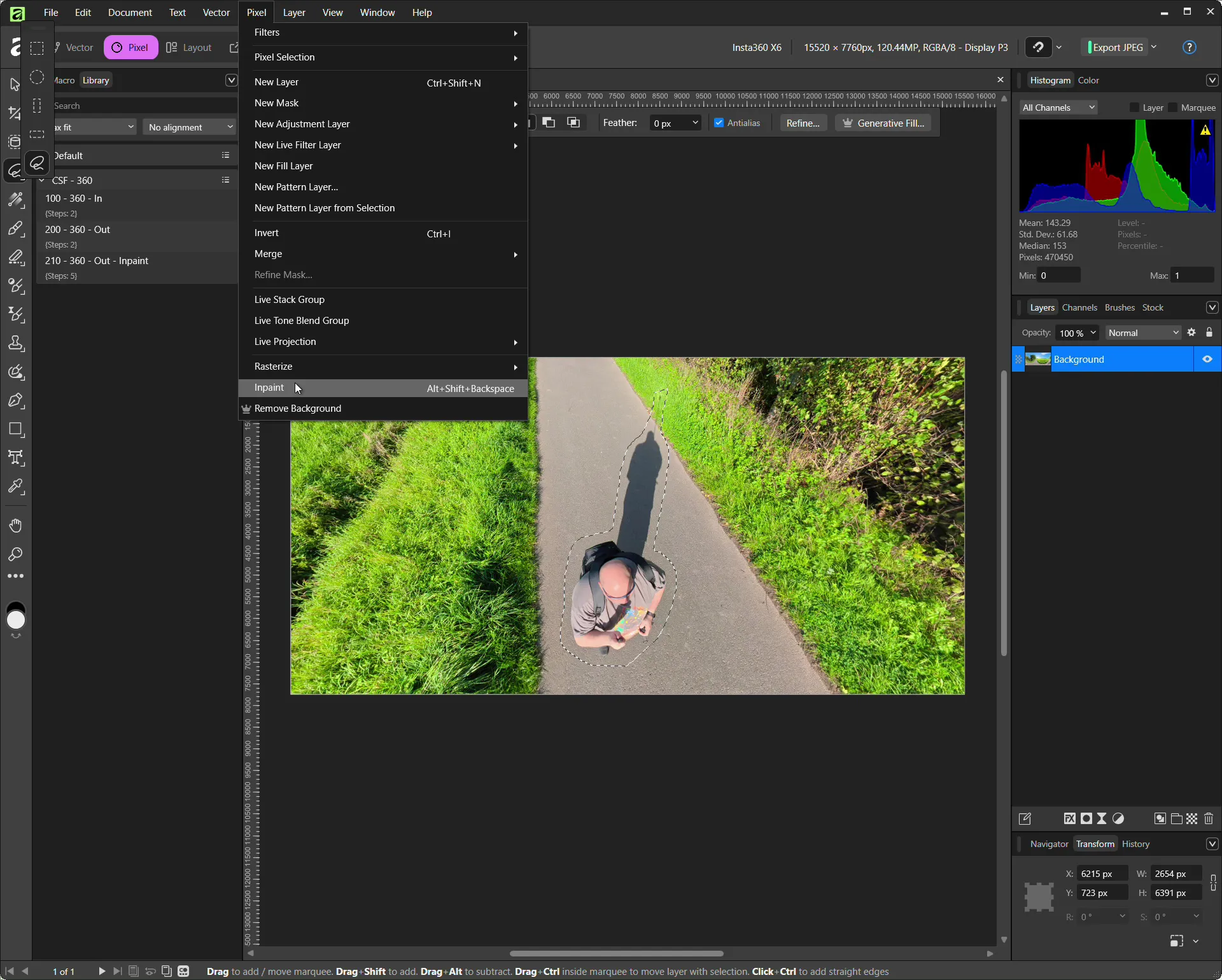
Depois de selecionar a área, aceda a:
Pixel -> Inpaint
Também pode utilizar o atalho de teclado:
Alt + Shift + Backspace
O Affinity analisa a área circundante e tenta substituir a secção selecionada por informação visual adequada.
Isto funciona surpreendentemente bem com estruturas simples.
Um tripé colocado sobre:
- grama
- asfalto
- um caminho de terra
- calçada relativamente uniforme
pode muitas vezes ser removido quase por completo.
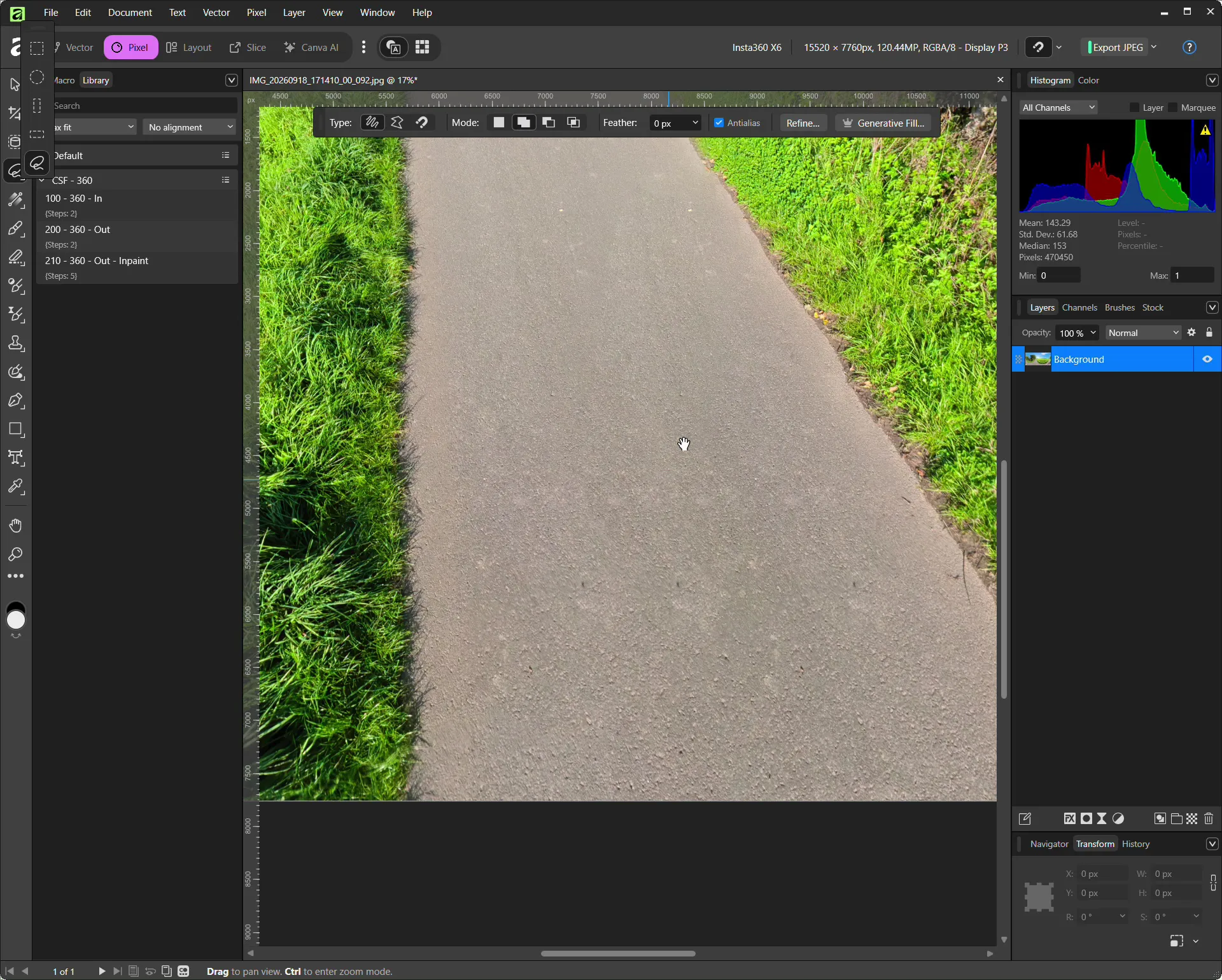
6. Verificar o resultado
Antes de desativar a projeção em tempo real, examine o resultado com atenção.
Preste especial atenção a:
- padrões repetidos
- texturas esborratadas
- folhas de grama duplicadas
- manchas de asfalto pouco naturais
- linhas tortas
- contornos visíveis
- pedras ou blocos de pavimento repetidos
- sombras restantes
Se o resultado não parecer bom, desfaça a operação e ajuste a seleção.
Às vezes, é melhor dividir uma seleção grande em duas ou três áreas menores e tratá-las separadamente.
Alternativa: usar o pincel de Inpainting
Não precisa necessariamente de criar uma seleção primeiro.
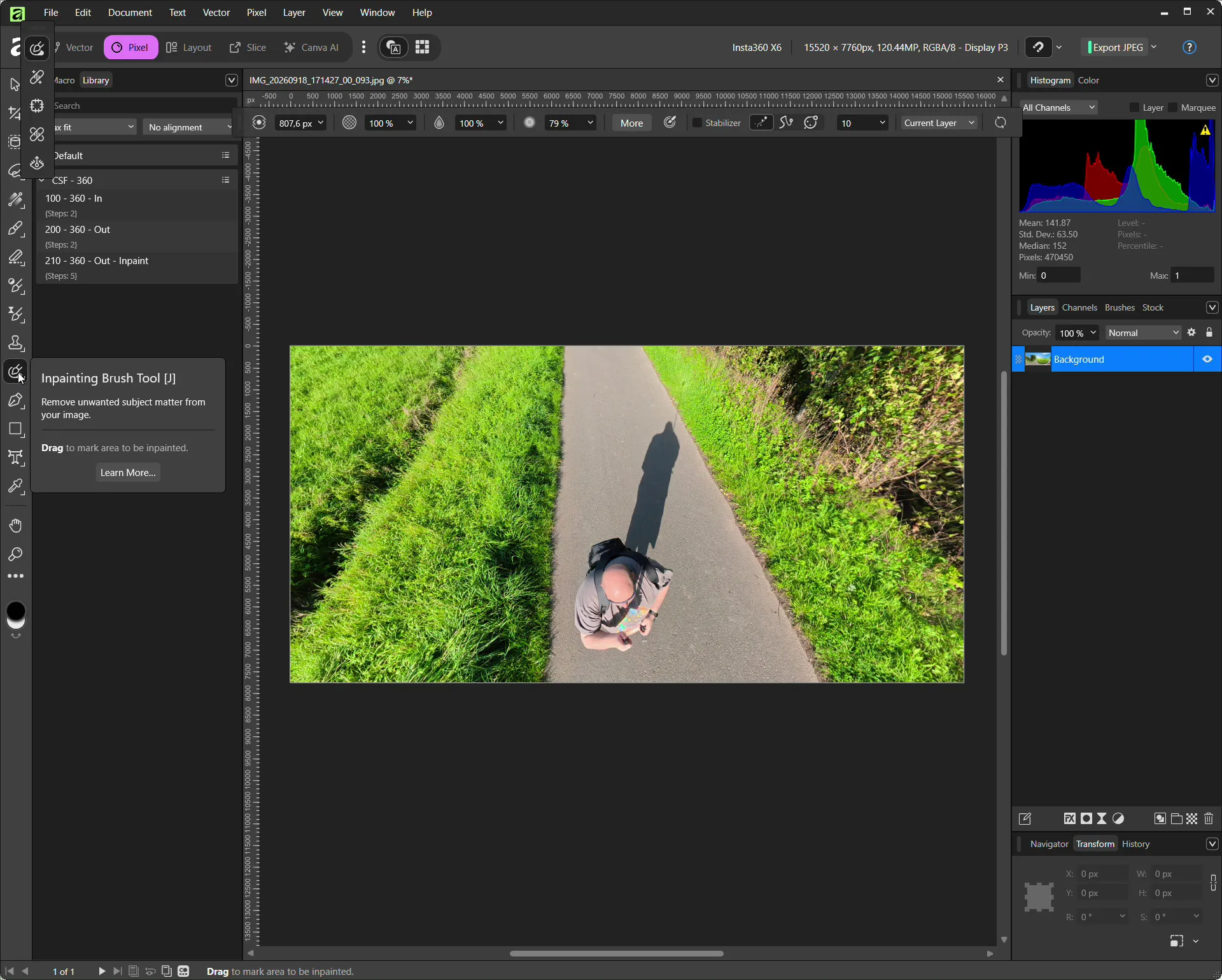
Em vez disso, pode utilizar diretamente a ferramenta Pincel de Inpainting (J) .
Basta pintar sobre as áreas que o Affinity deve remover.
Isto é especialmente útil para objetos pequenos, como:
- bastões de selfie finos
- pernas isoladas do tripé
- sombras pequenas
- cabos
- pessoas mais afastadas da câmera
Para uma pessoa inteira, incluindo a sombra, normalmente prefiro a ferramenta Laço, porque me dá mais controlo sobre a parte exata da imagem que será recalculada.
Usar o preenchimento generativo com a IA do Canva
As versões atuais do Affinity também disponibilizam funcionalidades adicionais de IA generativa para usuários com uma assinatura Canva Premium.
Entre elas estão:
- preenchimento generativo
- expansão generativa
- edição generativa
- remoção automática do fundo
Em teoria, o preenchimento generativo também pode ser usado para remover um tripé ou uma pessoa.
Nos meus testes, porém, os resultados foram muito variados.
Quando tentei remover uma pessoa inteira e a respectiva sombra de uma estrada ou de grama, a IA nem sempre se limitou a reconstruir o chão existente. Às vezes, gerou objetos totalmente novos.
Podem surgir, por exemplo:
- veículos
- pessoas ou figuras
- objetos aleatórios
- animais
- plantas novas
Isto pode ser interessante para uma edição criativa. Num panorama 360° realista, porém, normalmente quero apenas que a textura existente do chão continue naturalmente.
Por isso, costumo experimentar primeiro o método clássico de Inpainting .
Desativar a projeção em tempo real
Quando estiver satisfeito com o resultado, volte à vista equiretangular original do panorama.
Aceda a:
Live Projection -> Remove Projection
Dependendo a versão do Affinity, encontrará esta opção em Layer ou Pixel.
A imagem voltará a ter o aspeto de um panorama retangular típico com proporção 2:1.
Este passo é importante porque é o formato exigido pelos visualizadores 360° e pela maioria dos programas de panoramas.
Só deve salvar ou exportar a imagem depois de desativar a projeção em tempo real.
Se exportar a imagem enquanto a projeção em tempo real ainda estiver ativa, poderá ser exportada apenas a vista atual, e não o panorama completo.
Acelerar o processo com macros
Se edita regularmente fotografias 360°, vale a pena salvar partes do processo como macros no Affinity.
Dividi o meu processo em várias macros.
Macro 1 – Preparar o panorama
A minha primeira macro executa aproximadamente os seguintes passos:
- Ativar a projeção equiretangular em tempo real
- Rodar o panorama para baixo, até o nadir
- Definir o campo de visão para cerca de 90 graus
Depois disso, basta-me selecionar o objeto que quero remover.
Macro 2 – Aplicar Inpainting e desativar a projeção
Em superfícies simples, uma segunda macro pode executar os passos restantes:
- Executar Inpaint
- Desativar a projeção em tempo real
Numa estrada normal ou numa superfície de grama uniforme, isto costuma funcionar sem ajustes adicionais.
Em superfícies mais complicadas, prefiro manter estes passos separados para poder verificar o resultado do Inpainting antes de voltar ao panorama plano.
Quando é que o Inpainting funciona melhor?
O sucesso da remoção de um tripé de uma foto 360° depende muito da superfície por baixo dele.
| Superfície | Dificuldade | Resultado habitual |
|---|---|---|
| Asfalto | Baixa | Normalmente muito bom |
| Grama | Baixa | Normalmente muito bom |
| Areia | Baixa a média | Normalmente bom |
| Concreto | Baixa | Normalmente bom |
| Chão de floresta | Média | Depende das folhas, ramos e detalhees |
| Calçada | Média | As linhas e os padrões repetidos podem causar problemas |
| Ladrilhos | Média a elevada | As juntas têm de continuar corretamente |
| Escadas | Elevada | A perspectiva e as arestas são difíceis de reconstruir |
| Gradeamentos | Elevada | As linhas regulares tornam os erros fáceis de detetar |
| Sombras detalhadas | Média a elevada | Muitas vezes exigem edição adicional |
Quanto menos linhas geométricas atravessarem a área que tem de ser reconstruída, mais fácil costuma ser o processo de Inpainting.
Em superfícies e texturas mais difíceis, consegui pessoalmente resultados visivelmente melhores com o Photoshop e as suas ferramentas de IA generativa. O mesmo aconteceu com panoramas de resolução mais elevada criados com a minha Sony A7R II.
Não esquecer a sombra
Ao editar fotos 360°, é fácil concentrar-se apenas no tripé.
O tripé pode desaparecer, mas uma sombra grande e evidente ainda pode permanecer no meio do chão.
Com o sol baixo, esta sombra pode estender-se por vários metros na imagem.
No meu exemplo, a sombra é, na verdade, muito maior do que a própria pessoa.
Por isso, normalmente seleciono:
pessoa + bastão de selfie/tripé + sombra inteira
como uma única área.
Se a sombra for muito comprida, talvez seja melhor removê-la em várias secções menores.
Photoshop como alternativa
Antigamente, o Adobe Photoshop permitia editar diretamente panoramas 360° numa vista esférica ou 3D.
A vantagem era semelhante à do Affinity: podia rodar o panorama e editar comodamente o nadir.
A Adobe removeu completamente as antigas funcionalidades 3D do Photoshop em julho de 2024.
Por isso, este procedimento deixou de estar diretamente disponível nas versões atuais do Photoshop.
Photoshop com Flexify 2
Uma alternativa interessante é o plugin Flexify 2 da Flaming Pear.
O Flexify pode converter entre uma grande variedade de projeções panorâmicas e cartográficas.
Por exemplo, pode transformar o nadir de um panorama equiretangular numa projeção mais fácil de editar.
Um procedimento simplificado é o seguinte:
- Abrir o panorama equiretangular no Photoshop
- Usar o Flexify 2
- Converter a área necessária numa projeção adequada
- Remover a pessoa ou o tripé no Photoshop
- Voltar a converter a imagem para a projeção equiretangular
A principal vantagem é poder usar depois as ferramentas de retoque e de IA, muito mais poderosas, do Photoshop.
Na minha experiência, o preenchimento generativo do Photoshop costuma produzir resultados melhores do que as ferramentas generativas atuais do Affinity, sobretudo com texturas ou estruturas complicadas.
A desvantagem é o processo de trabalho.
A projeção em tempo real do Affinity é muito mais direta. Basta rodar o panorama, alterar o ângulo de visão e editar a área problemática.
O Flexify depende muito mais das definições de projeção e, por isso, é menos prático para navegar rapidamente num panorama.
Ainda é possível usar o Photoshop CS6?
Uma versão antiga do Photoshop CS6 pode, em teoria, continuar a ser útil se já tiver uma licença válida e conseguir executar o programa no seu sistema atual.
O Photoshop CS6 Extended, em particular, ainda incluía várias funcionalidades 3D.
No entanto, existem várias desvantagens:
- software muito antigo
- sem atualizações de segurança recentes
- possíveis problemas de compatibilidade com hardware moderno
- possíveis problemas de compatibilidade com sistemas operativos atuais
- sem funcionalidades modernas de IA generativa
- tecnologia mais antiga de preenchimento sensível ao conteúdo
As ferramentas de retoque disponíveis nessa altura são mais comparáveis às ferramentas tradicionais de Inpainting.
Ainda podem funcionar bem em superfícies simples, mas as ferramentas atuais são consideravelmente mais capazes de lidar com cenas complicadas.
Affinity ou Photoshop para fotos 360°?
Para o meu processo de trabalho, compararia aproximadamente os dois programas desta forma:
| Funcionalidade | Affinity | Photoshop |
|---|---|---|
| Edição interativa em 360° | Muito boa | Já não está diretamente disponível nas versões atuais |
| Projeção equiretangular em tempo real | Sim | Não |
| Inpainting tradicional | Bom | Muito bom |
| IA generativa | Disponível com Canva Premium | Muito boa |
| Remoção de objetos complexos | Boa | Muito boa |
| Rodar livremente o panorama | Muito prático | Mais complicado com o Flexify |
| Custo | Grátis | Assinatura |
| Plugins adicionais necessários | Não | Frequentemente necessários para trabalhar com fotos 360° |
Para remover rapidamente um tripé do nadir, o Affinity é atualmente uma das soluções mais práticas, sobretudo porque a própria projeção em tempo real está disponível gratuitamente.
Ter em atenção os metadados 360° ao exportar
Depois de editar, certifique-se de que o panorama continua a ser reconhecido como imagem 360°.
Um panorama completo deve manter a sua proporção original de 2:1.
Por exemplo, se a imagem original tiver a resolução de:
15 520 × 7 760 pixels
não deve simplesmente cortá-la para uma imagem normal de 16:9.
Um panorama também pode conter metadados XMP GPano.
Estes podem incluir informações como:
- ProjectionType
- FullPanoWidthPixels
- FullPanoHeightPixels
- PoseHeadingDegrees
- InitialViewHeadingDegrees
Estas informações ajudam os programas e as plataformas online a reconhecer automaticamente o arquivo como um panorama 360°.
Ao exportar, é boa ideia ativar a opção para incorporar ou preservar os metadados, se estiver disponível.
Se mais tarde um programa abrir a imagem apenas como um JPEG plano normal, os metadados GPano são uma das primeiras coisas a verificar.
Como visualizar fotos 360° no Windows?
Tecnicamente, um JPEG equiretangular pode ser aberto em quase qualquer visualizador de imagens.
Contudo, isso não é muito útil, porque verá apenas o panorama plano e distorcido.
Os visualizadores específicos de panoramas 360° oferecem uma experiência muito melhor.
| Programa | Utilização |
|---|---|
| FSPViewer | Visualizador de panoramas simples e gratuito |
| SimplePanoramaViewer | Visualizador simples da Microsoft Store |
| Insta360 Studio | Visualização, reenquadramento e edição de conteúdos Insta360 |
| Nextcloud | Visualização 360° possível com extensões adequadas |
| PTGui | União e inspeção de panoramas |
| PanoramaStudio 4 Pro | Criação e visualização de panoramas |
| Pano2VR | Processamento de panoramas e visitas virtuais |
| 3DVista Virtual Tour | Criação avançada de visitas virtuais |
Um detalhe importante sobre o Insta360 Studio é que, após editar a imagem no Affinity, o Insta360 Studio poderá deixar de reconhecer o arquivo como panorama.
Por este motivo, recomendo que faça primeiro todos os ajustes necessários no Insta360 Studio e só depois edite a imagem no Affinity.
Para uma verificação rápida após a edição, o FSPViewer costuma ser mais do que suficiente.
FSPViewer:
https://www.fsoft.it/FSPViewer/
SimplePanoramaViewer:
https://apps.microsoft.com/detail/9PPD1BZ9PKBJ
Pano2VR e 3DVista para visitas virtuais
Se quiser fazer mais do que editar fotos 360° isoladas e pretender criar visitas virtuais completas, programas como o Pano2VR e o 3DVista Virtual Tour tornam-se especialmente interessantes.
Permitem-lhe:
- conectar vários panoramas
- criar pontos interativos
- adicionar caixas de informação
- integrar plantas de edifícios
- adicionar navegação
- adicionar logótipos
- criar visitas virtuais de imóveis
- exportar visitas para a Web
O Pano2VR também é muito útil se tiver de gerir e conectar um grande número de panoramas.
Outra dica útil: tirar duas fotografias
Se precisa de imagens 360° particularmente limpas, por exemplo para fotografia imobiliária ou visitas virtuais, há outro método que pode dar melhores resultados.
Em vez de remover completamente o fotógrafo com Inpainting, pode tirar duas fotografias separadas.
Para a segunda fotografia, coloque-se do lado oposto da câmera.
Depois, pode utilizar parte da segunda imagem para substituir a área ocupada pelo fotógrafo na primeira.
Isto funciona especialmente bem com:
- cenas interiores
- chãos de ladrilho
- superfícies complicadas
- padrões de carpete
- escadas
- estruturas arquitetónicas
Nestas situações, muitas vezes é possível obter um resultado mais limpo do que com o Inpainting automático.
O requisito importante é que mude o mínimo possível entre as duas fotografias.
O que é o Affinity?
O Affinity era originalmente um conjunto de programas desenvolvido pela Serif e composto por várias aplicações separadas:
- Affinity Photo para edição de imagens
- Affinity Designer para gráficos vetoriais
- Affinity Publisher para paginação e edição eletrônica
Depois de o Canva adquirir o Affinity, o software foi reorganizado. As versões atuais integram mais estreitamente os diferentes processos numa única aplicação.
Neste tutorial, precisamos sobretudo do espaço de trabalho Pixel, que contém as ferramentas tradicionais de edição de imagens.
Uma grande vantagem é que a aplicação atual do Affinity pode, em geral, ser utilizada gratuitamente. No entanto, algumas funcionalidades adicionais de IA do Canva exigem uma assinatura paga.
Quanto custam o Affinity, o Canva e o Photoshop?
Em setembro de 2026, os preços são aproximadamente os seguintes:
| Programa | Preço | Notas |
|---|---|---|
| Affinity | Grátis | Edição básica de imagens, incluindo projeção em tempo real |
| Canva Free | Grátis | Inclui acesso ao Affinity |
| Canva Pro | Cerca de 110 € por ano | Funcionalidades de IA adicionais no Canva e no Affinity |
| Adobe Photoshop | Cerca de 25,99 € por mês | Plano anual com cobrança mensal |
| Plano de Fotografia da Adobe | Cerca de 23,79 € por mês | Inclui Photoshop e Lightroom |
| Flexify 2 | Cerca de 54 dólares americanos, pagamento único | Plugin para Photoshop e outras aplicações compatíveis |
Os preços podem, naturalmente, mudar com o tempo.
Não precisa de Canva Pro para o processo normal de Inpainting descrito neste tutorial.
O que é uma foto 360° equiretangular?
A maioria das câmeras 360° guarda o panorama final unido através de uma projeção equiretangular.
Esta projeção representa toda a superfície de uma esfera numa imagem retangular.
Um panorama completo de 360° × 180° utiliza normalmente uma proporção de:
2:1
As resoluções habituais incluem:
- 6 000 × 3 000 pixels
- 8 000 × 4 000 pixels
- 12 000 × 6 000 pixels
- 15 520 × 7 760 pixels
Quando aberto num visualizador de imagens normal, um panorama equiretangular pode parecer estranhamente distorcido. Isto é especialmente visível perto dos limites superior e inferior da imagem.
O ponto diretamente por baixo da câmera chama-se nadir.
Quando uma câmera 360° está montada num tripé, é normalmente aí que se encontra o tripé, o bastão de selfie ou a pessoa que segura a câmera.
O Affinity pode converter a imagem equiretangular plana numa projeção interativa. Assim, o nadir pode ser visto de forma semelhante a uma fotografia normal e torna-se consideravelmente mais fácil de editar.
Este artigo foi traduzido com a ajuda de IA.