- Como remover o fundo de copos ou objetos transparentes no Photoshop?
- Que métodos existem?
- O método mais simples: a ferramenta Borracha de fundo
- Antes de começar: duplicar a camada
- As minhas definições recomendadas
- Dica: utilizar camadas e uma pré-visualização
- Quando vale a pena utilizar um método mais avançado?
Como remover o fundo de copos ou objetos transparentes no Photoshop?
Quem já tentou recortar no Photoshop um objeto transparente, como um copo, uma garrafa ou uma embalagem de plástico, sabe como a tarefa pode ser difícil. O fundo permanece visível através do material e as ferramentas de seleção simples atingem rapidamente os seus limites. A situação torna-se especialmente complicada quando o objeto foi fotografado sobre um fundo branco, pois a transição entre o vidro e o fundo é muitas vezes quase impercetível.
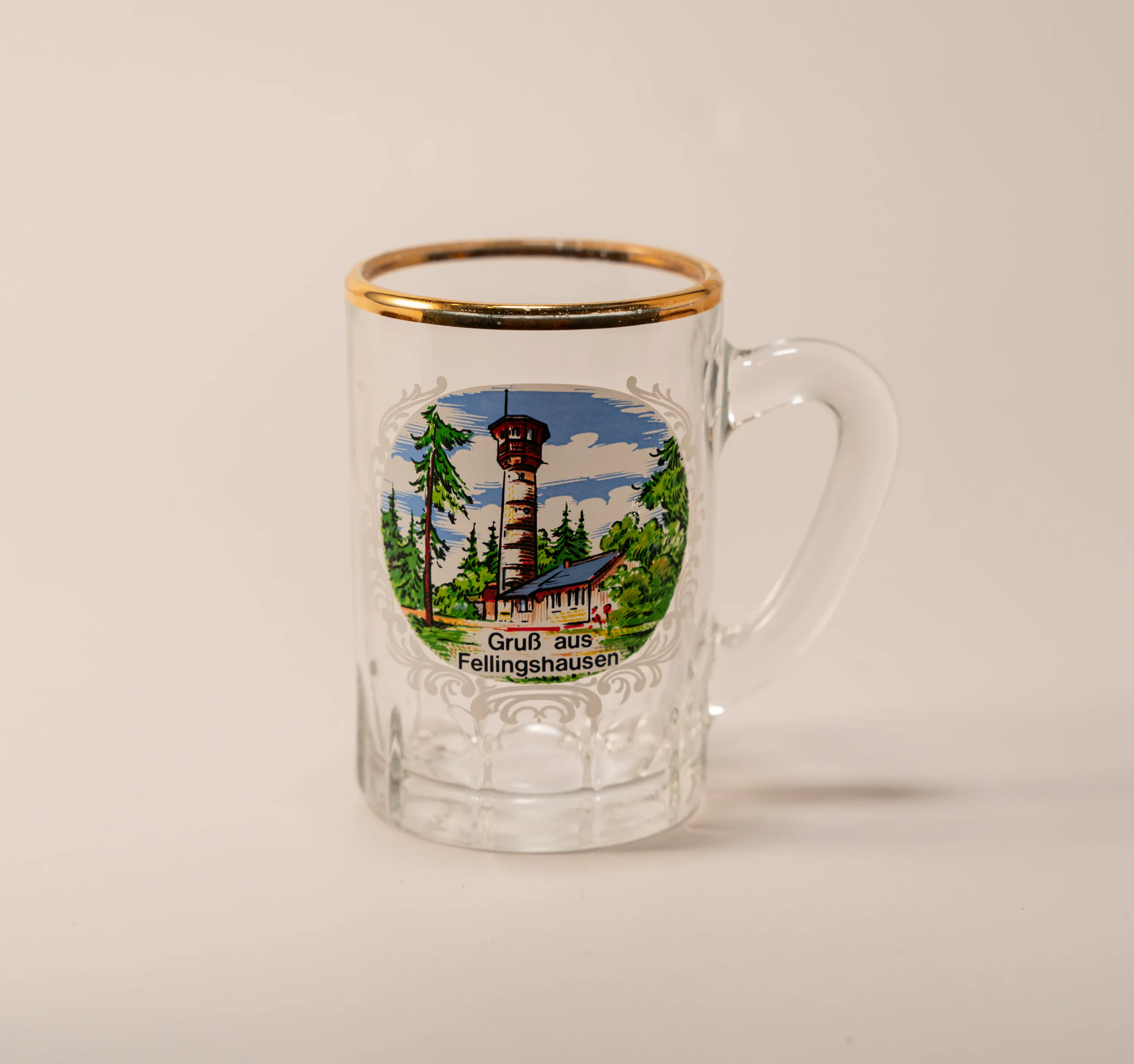
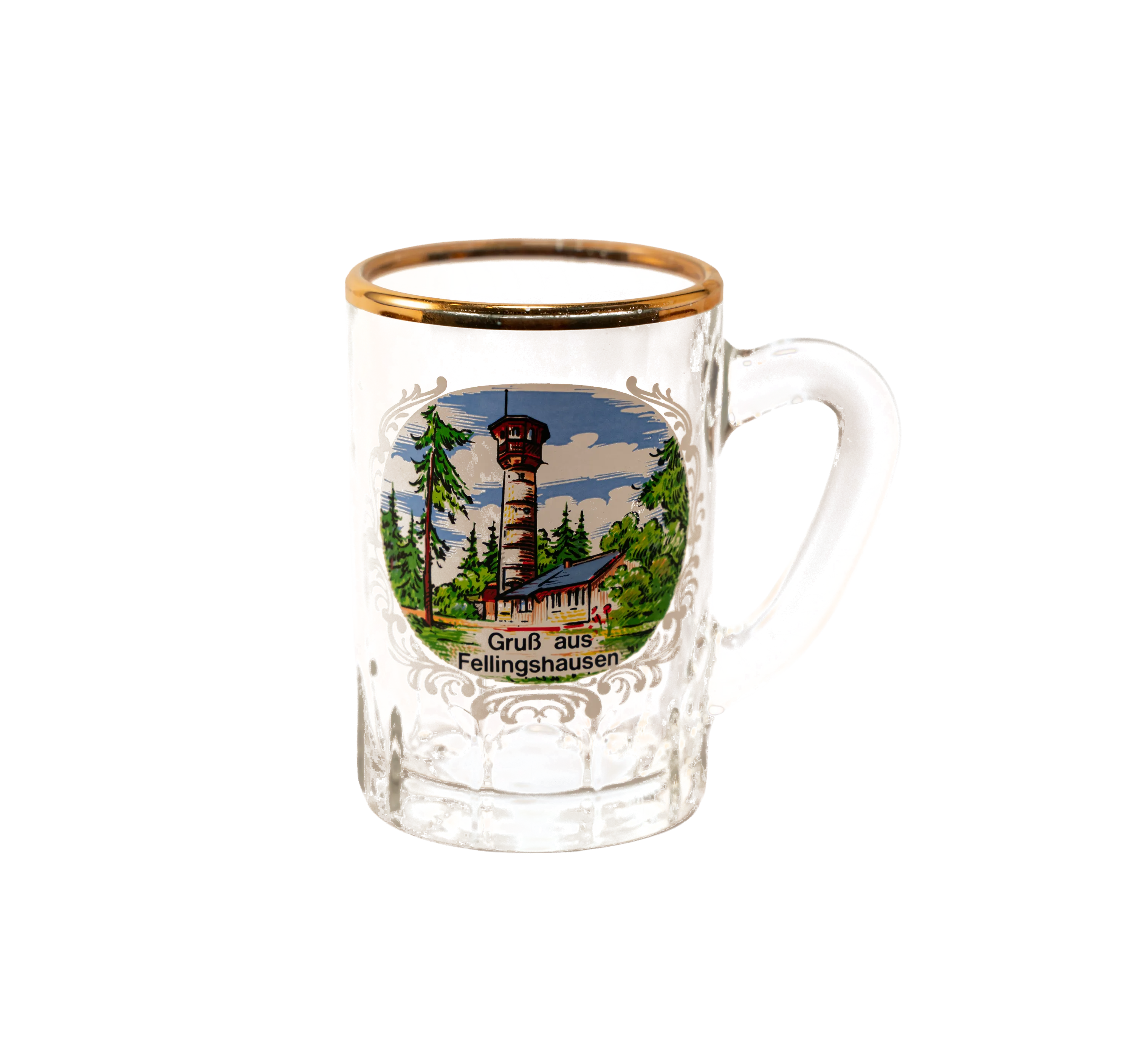
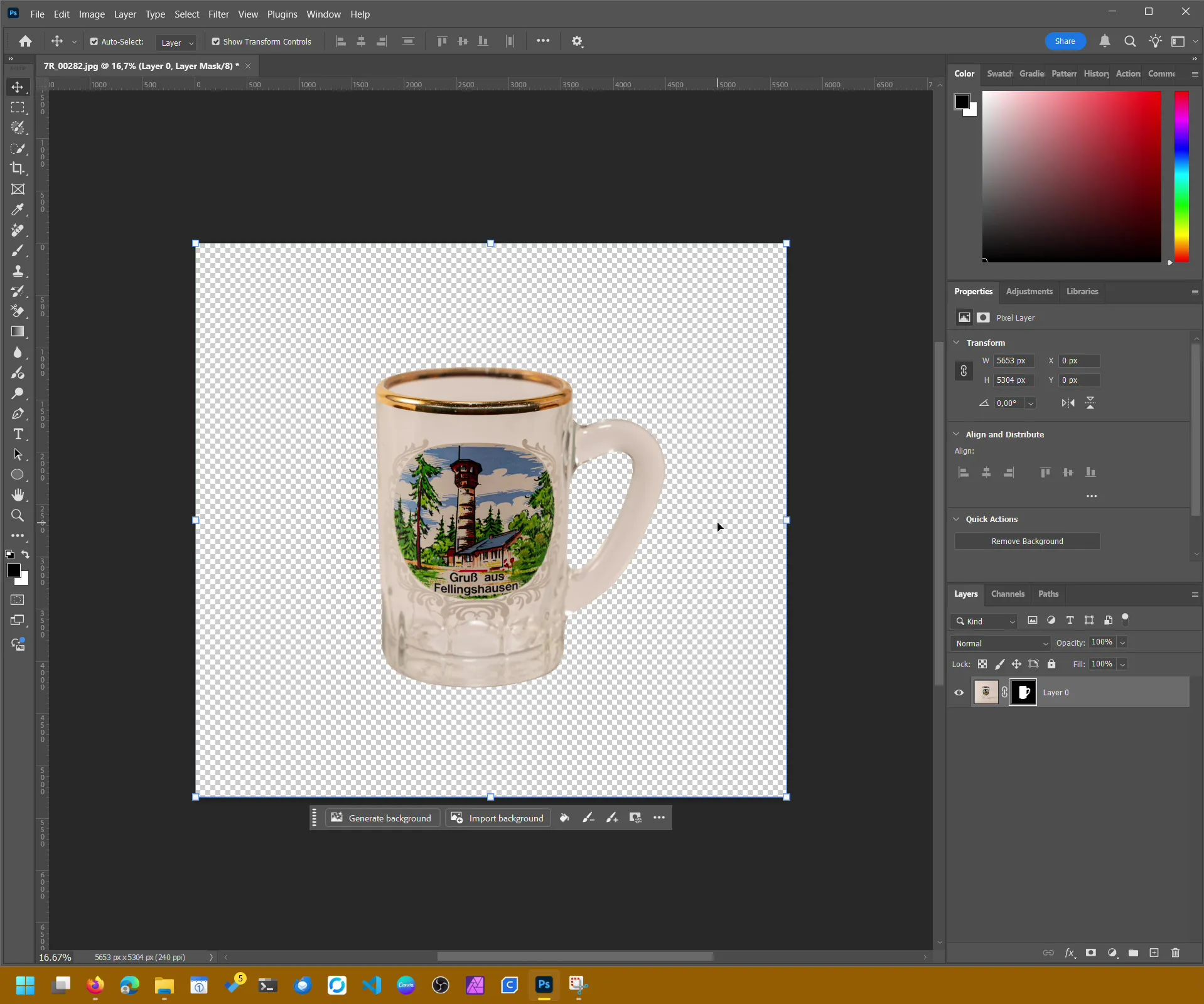
No meu exemplo, fotografei um copo de shot transparente numa pequena caixa de luz, diante de um fundo branco. O objetivo era remover esse fundo para conservar a transparência do copo e poder inseri-lo posteriormente noutras imagens ou diante de outros fundos, por exemplo em montagens de produtos, imagens para blogues ou maquetes de web design.
Que métodos existem?
O Photoshop disponibiliza vários métodos para recortar objetos transparentes:
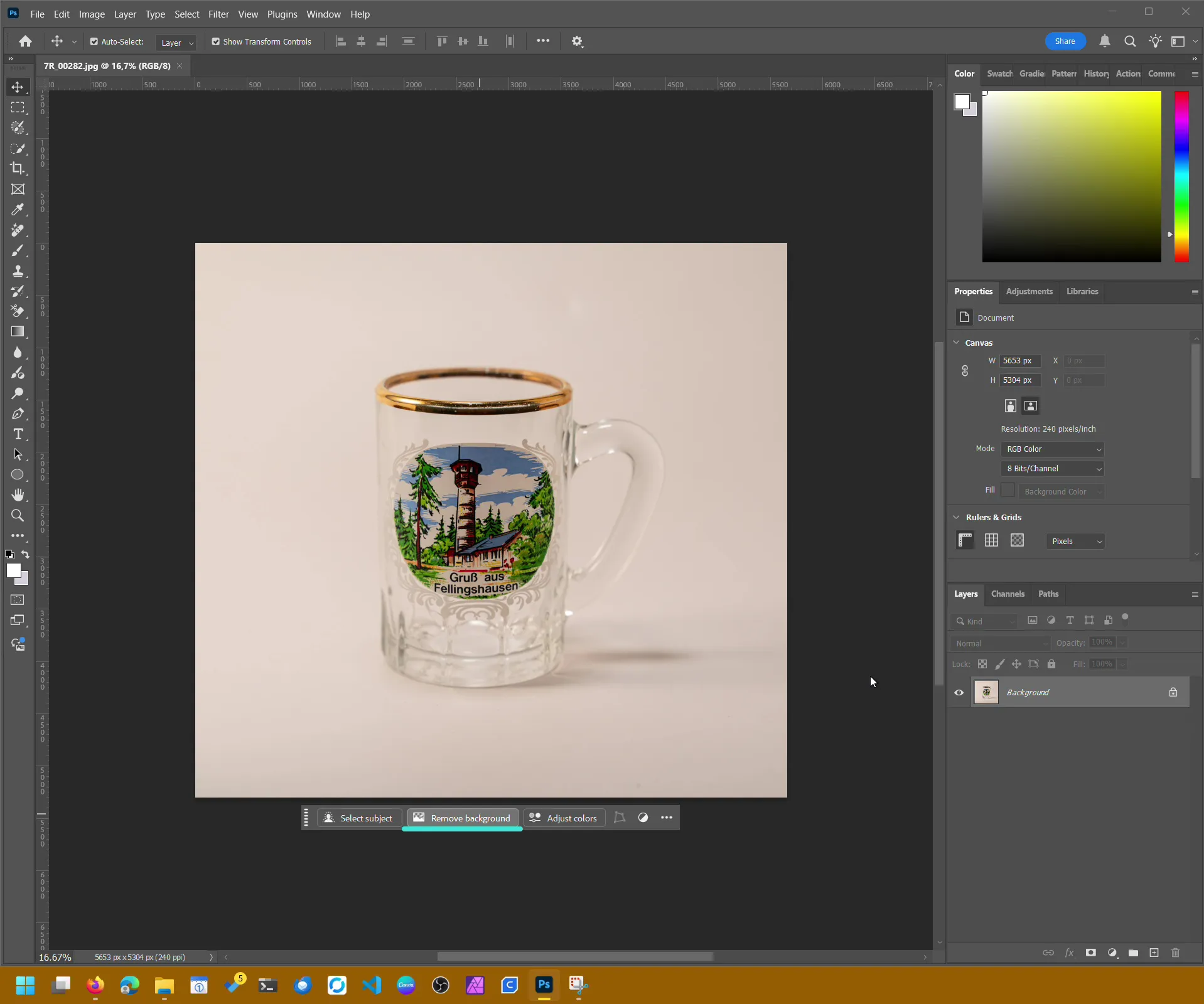
- Remove Background / Remover fundo (ação rápida)
Uma solução rápida disponível no painel Propriedades ou no menu de contexto. Funciona bem com motivos simples, mas é frequentemente pouco precisa para vidro. - Select Subject / Selecionar motivo
Funciona bem com objetos claramente delimitados, mas nos materiais transparentes o contraste é normalmente insuficiente para obter um resultado limpo. - Recorte manual com máscaras de camada e pincéis
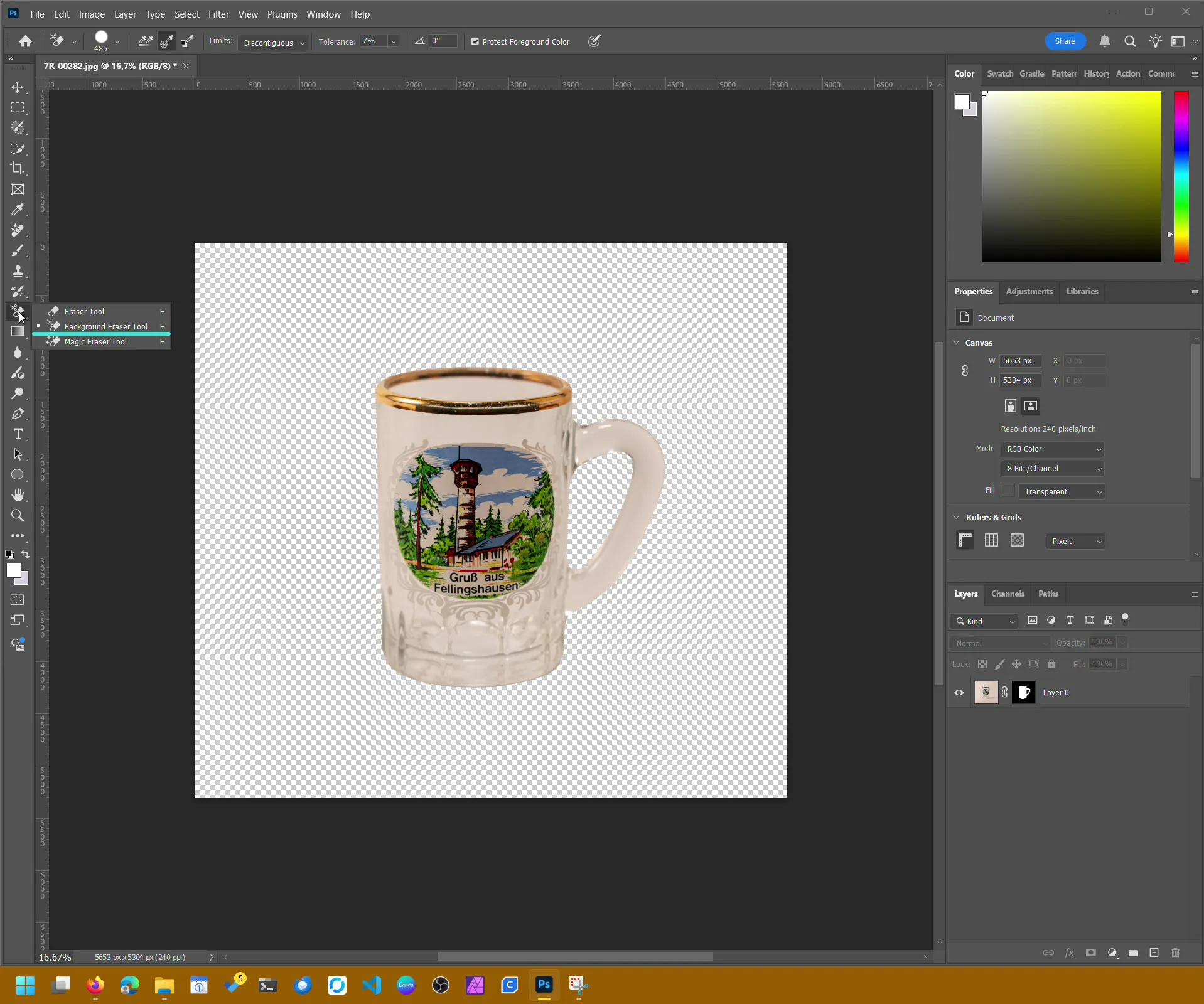
Ideal para resultados muito precisos, mas demorado, sobretudo quando existem muitas imagens. - Ferramenta Borracha de fundo / Background Eraser Tool (atalho: E)
Na minha opinião, oferece o melhor equilíbrio entre controlo, velocidade e qualidade do resultado. Foi este o método que utilizei.
O método mais simples: a ferramenta Borracha de fundo
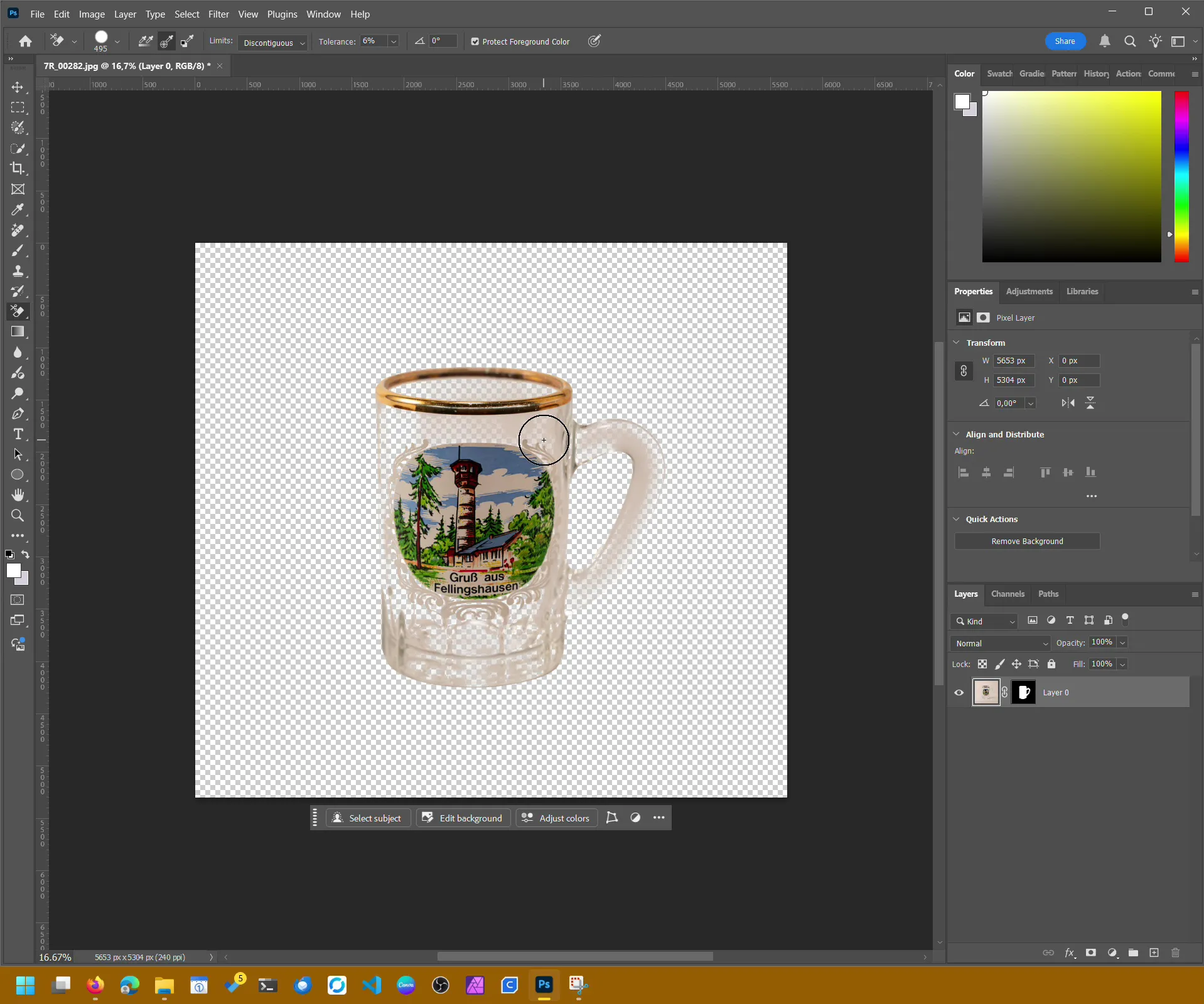
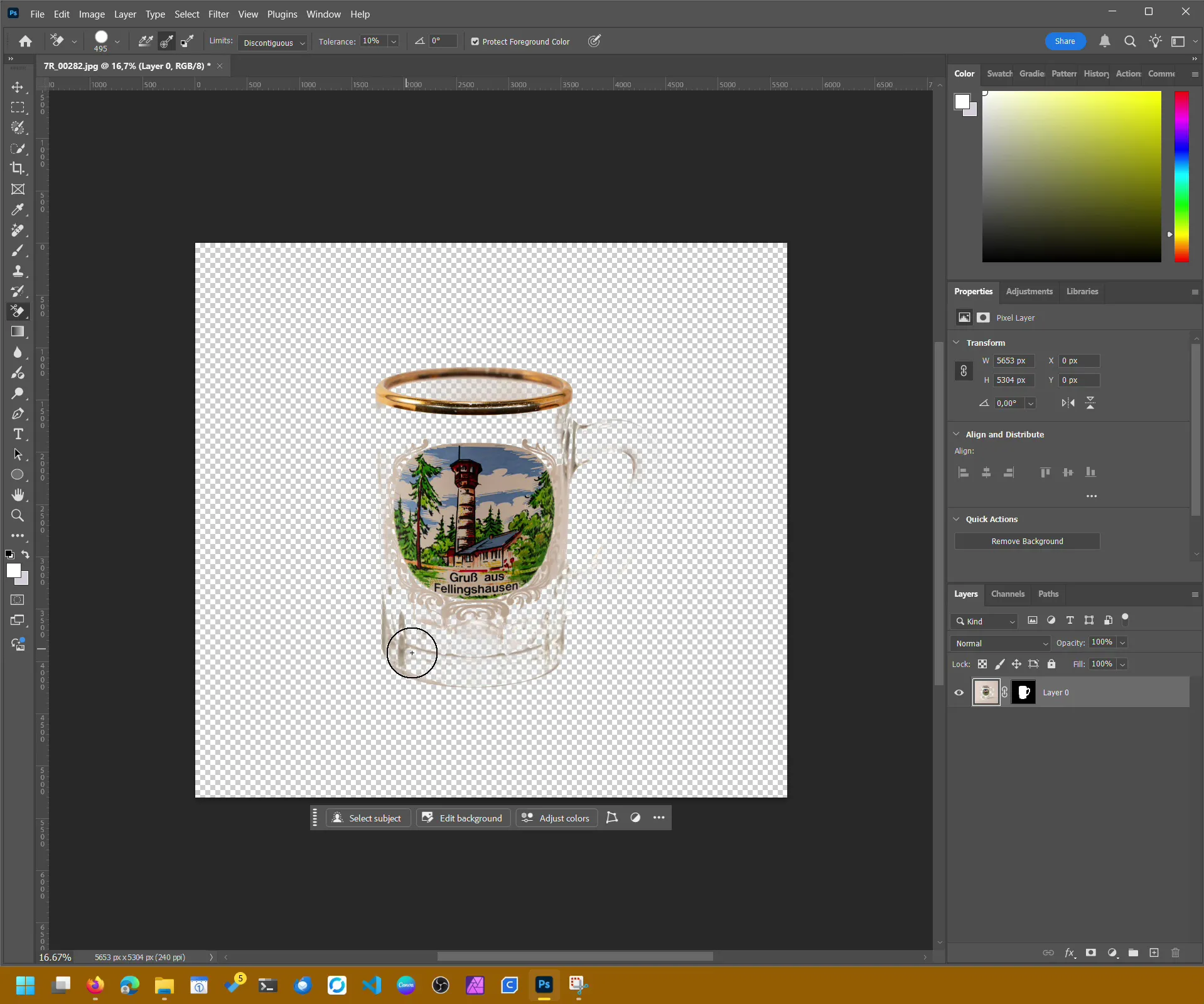
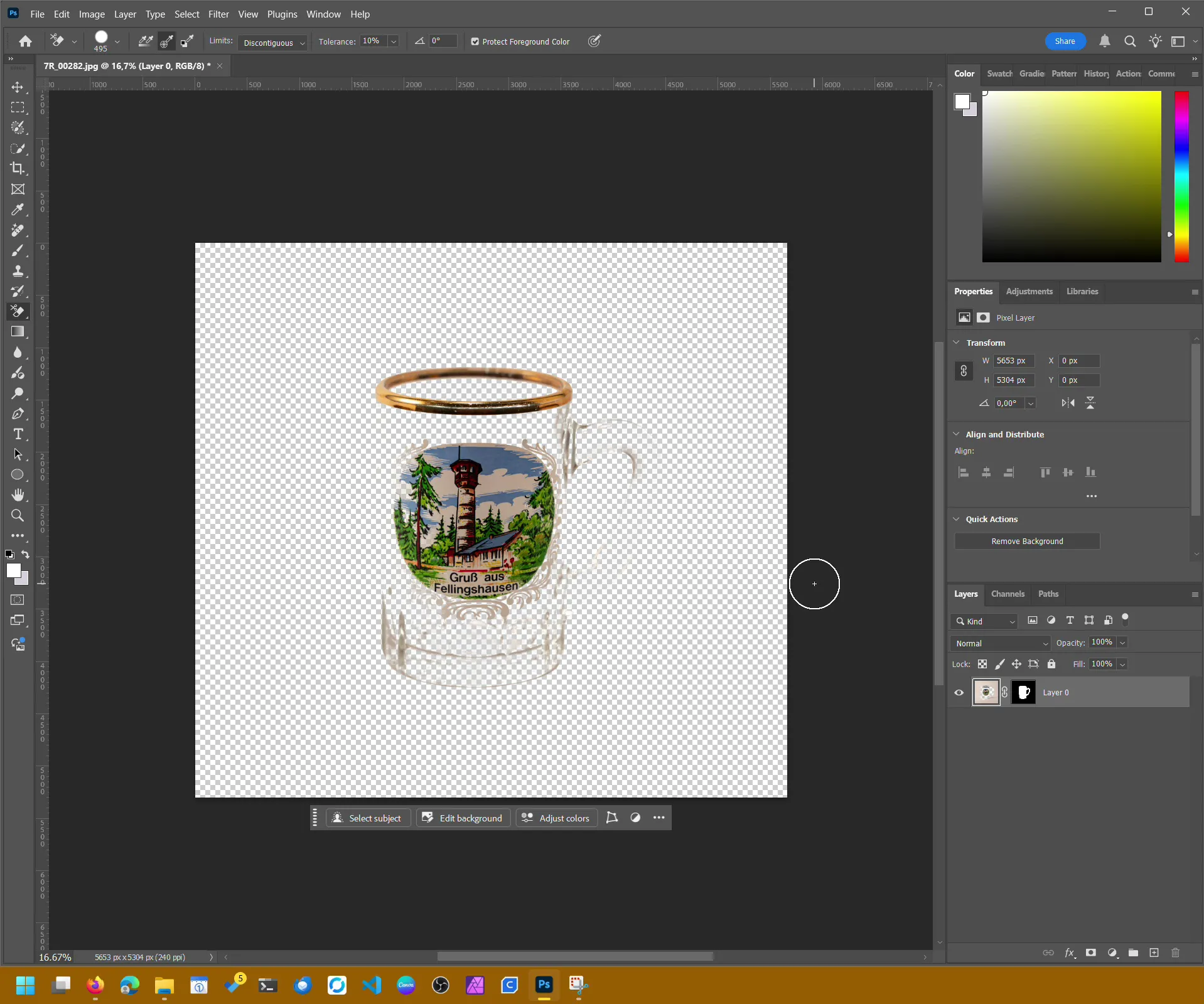
A ferramenta Borracha de fundo funciona ao nível dos píxeis. Elimina os tons correspondentes à área em que clica e preserva cores semelhantes que se distinguem claramente. Por isso, é perfeita para remover fundos claros em redor de objetos transparentes ou refletores.
Antes de começar: duplicar a camada
Antes de utilizar a ferramenta Borracha de fundo, deve duplicar a camada de imagem atual. Pode fazê-lo com o atalho Ctrl + J no Windows ou Cmd + J no Mac.
O motivo é que esta ferramenta elimina diretamente informação da imagem. Ao contrário de uma máscara, as áreas apagadas não podem ser facilmente recuperadas.
Com uma camada duplicada, conserva a imagem original como cópia de segurança e pode regressar a ela se não gostar do resultado ou quiser experimentar outras definições mais tarde.
As minhas definições recomendadas

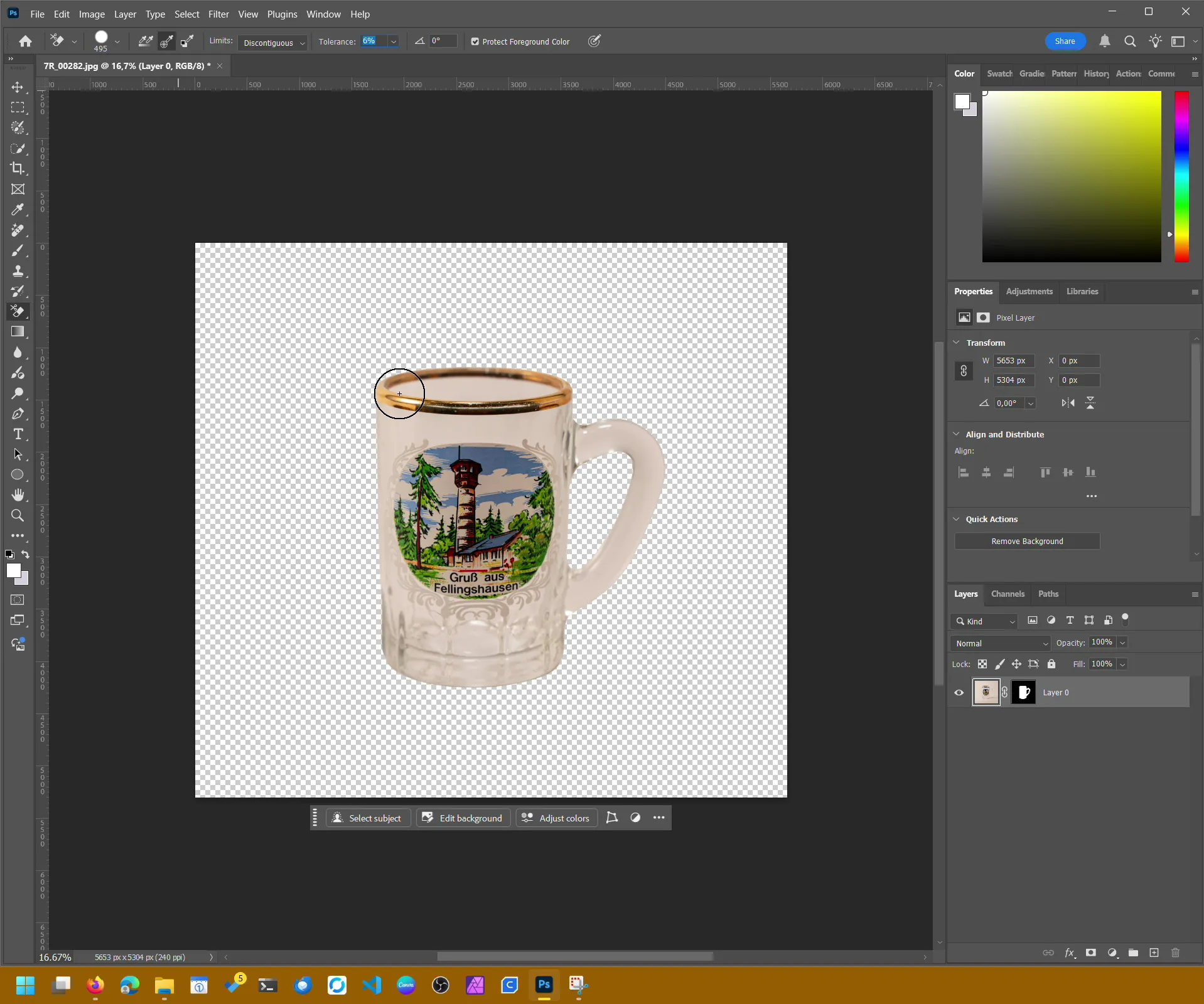
- Sampling: Once (uma vez)
Apenas é eliminada a cor selecionada no primeiro clique, sem recolher uma nova amostra em cada passagem. - Limits: Discontiguous
Também são removidas áreas separadas, mesmo que não estejam diretamente ligadas. - Tolerance: 1–20 %
Quanto mais baixo for o valor, maior será a precisão. Este intervalo produziu bons resultados com vidro. - Protect Foreground Color: opcional
Permite proteger uma cor de primeiro plano específica, por exemplo a cor de um logótipo no copo.
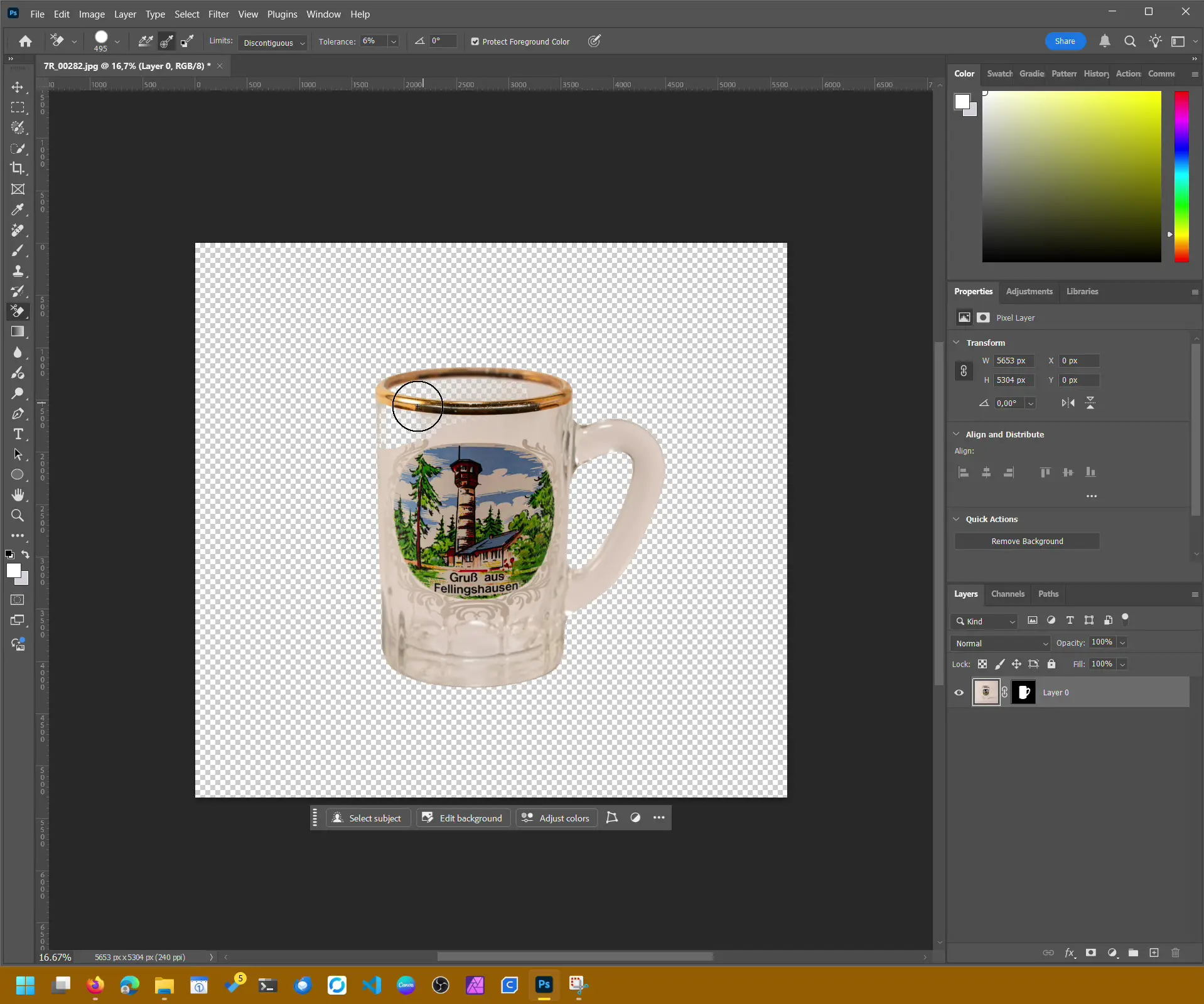
Com estas definições, pode apagar gradualmente o fundo branco sem dar ao copo um aspeto artificial. Mantenha o ponteiro dentro da área branca; caso contrário, o Photoshop poderá remover demasiado conteúdo.
Dica: utilizar camadas e uma pré-visualização
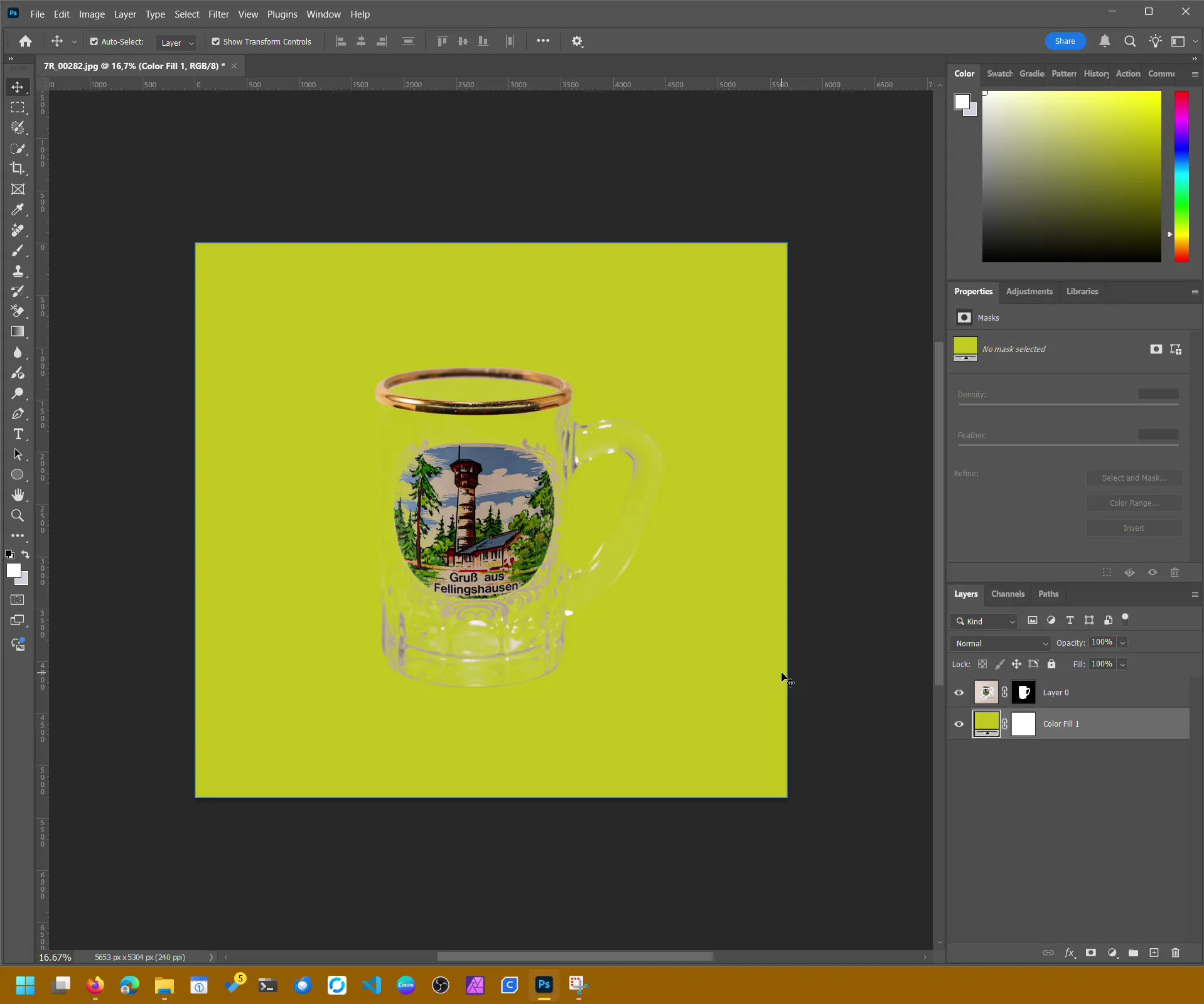
Costumo colocar uma superfície colorida, por exemplo amarela ou verde, atrás da camada transparente. Assim, identifico imediatamente resíduos brancos ou halos claros. Depois de apagar o fundo, pode retocar as extremidades com uma máscara suave ou um ligeiro desfoque gaussiano.
Guarde o resultado como PNG com transparência ou WebP. Ambos os formatos suportam fundos transparentes e são perfeitos para sites ou lojas online.
Quando vale a pena utilizar um método mais avançado?
Se trabalha com fotografias profissionais de produtos ou pretende utilizar a imagem numa loja online, será necessário um esforço adicional. Nesse caso, é aconselhável combinar várias máscaras de camada, trabalhar com máscaras de canal, por exemplo através do canal azul, ou aplicar técnicas de refração para tornar o vidro mais realista.
Para publicações nas redes sociais, artigos de blogue ou gráficos de pré-visualização, a ferramenta Borracha de fundo é mais do que suficiente, sobretudo se precisar de processar rapidamente muitas imagens.
Este artigo foi traduzido com a ajuda de IA.