- ¿Cómo se elimina el fondo de vasos u objetos transparentes en Photoshop?
- ¿Qué métodos existen?
- El método más sencillo: la herramienta Borrador de fondos
- Antes de empezar: duplicar la capa
- Mi configuración recomendada
- Consejo: utilizar capas y una vista previa
- ¿Cuándo merece la pena utilizar un método más avanzado?
¿Cómo se elimina el fondo de vasos u objetos transparentes en Photoshop?
Cualquiera que haya intentado recortar en Photoshop un objeto transparente, como un vaso, una botella o un envase de plástico, sabe lo difícil que puede resultar. El fondo se ve a través del material y las herramientas de selección sencillas alcanzan rápidamente sus límites. La situación resulta especialmente complicada cuando el objeto se ha fotografiado sobre un fondo blanco, porque la transición entre el cristal y el fondo apenas se distingue.
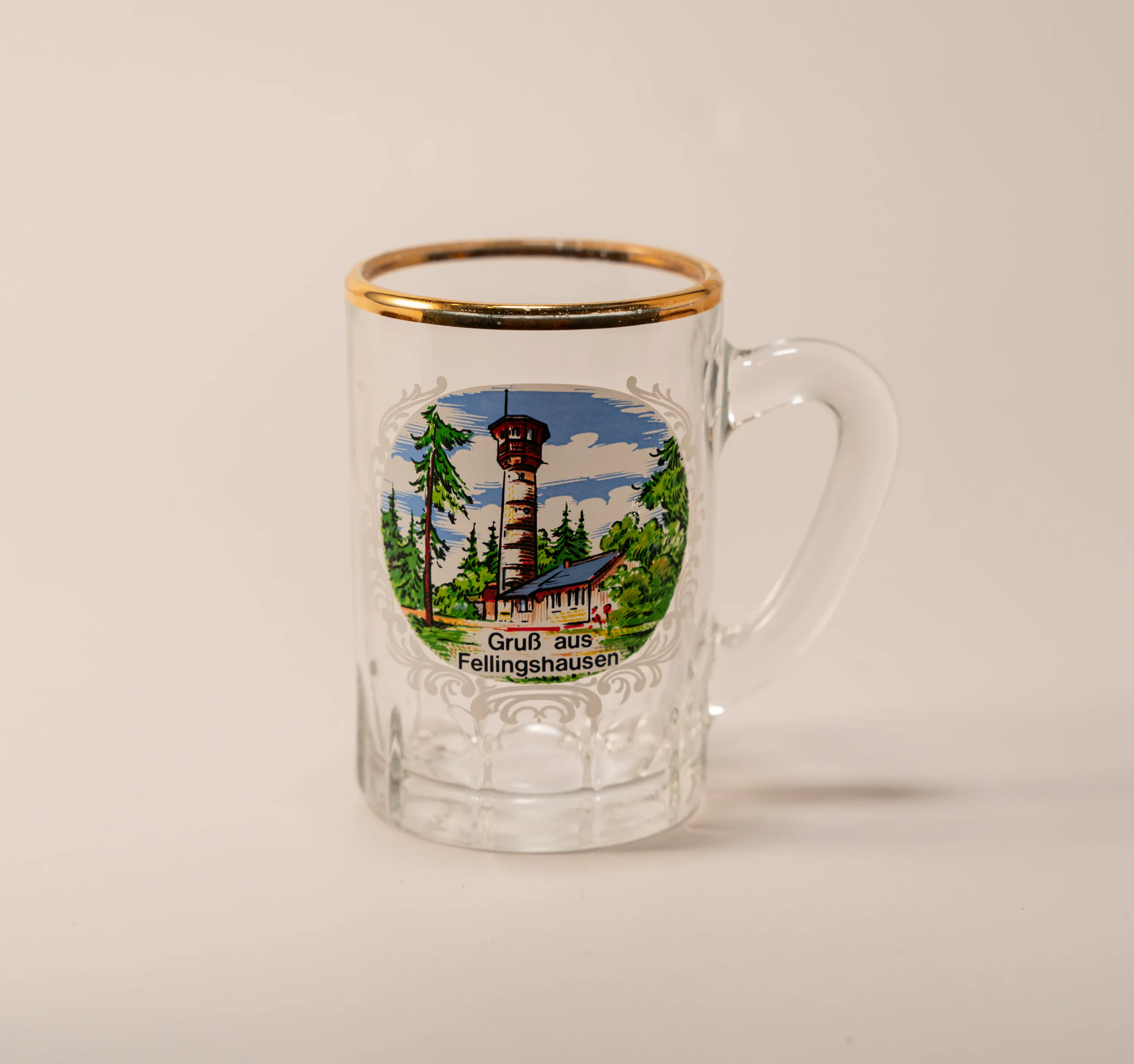
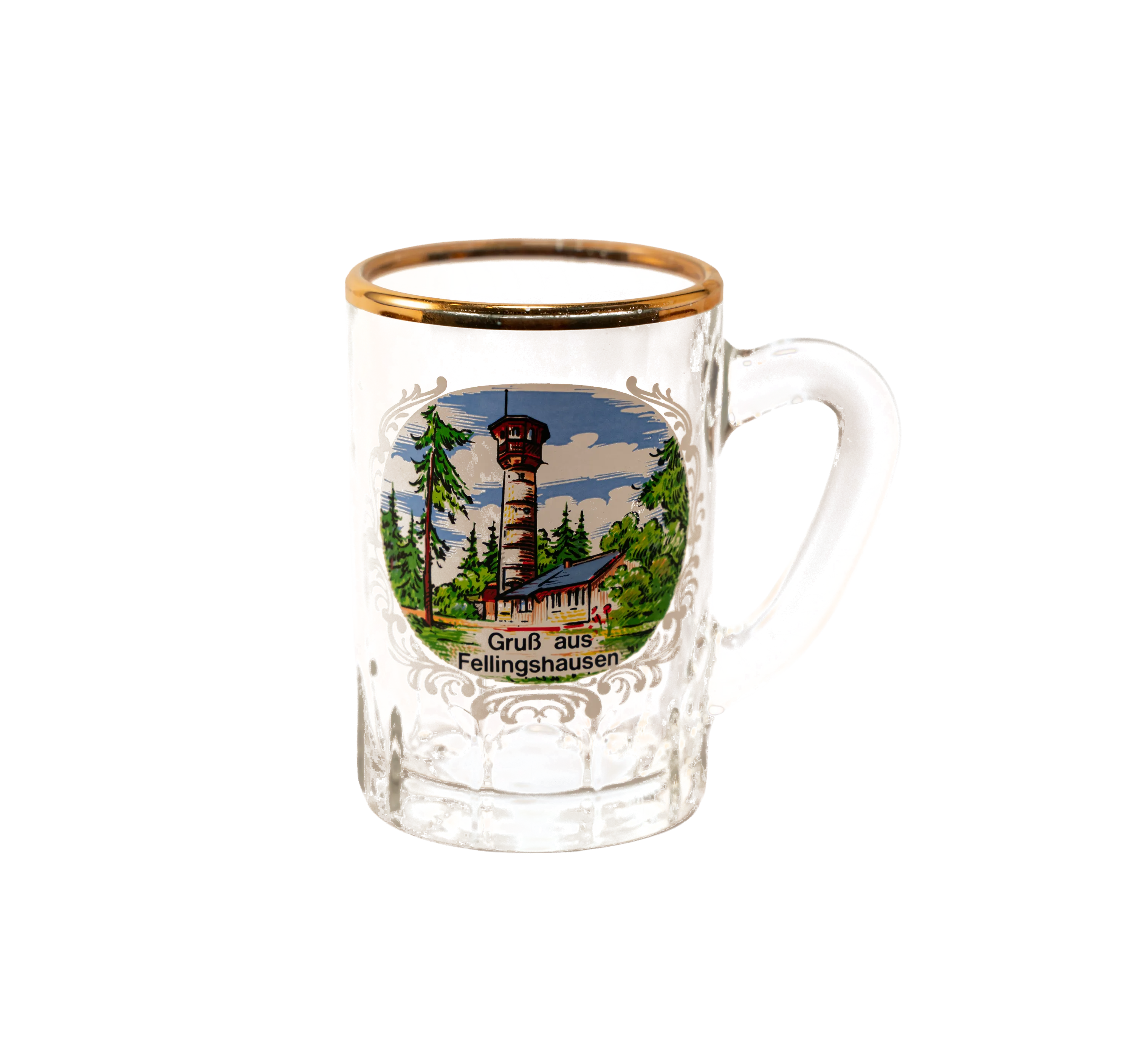
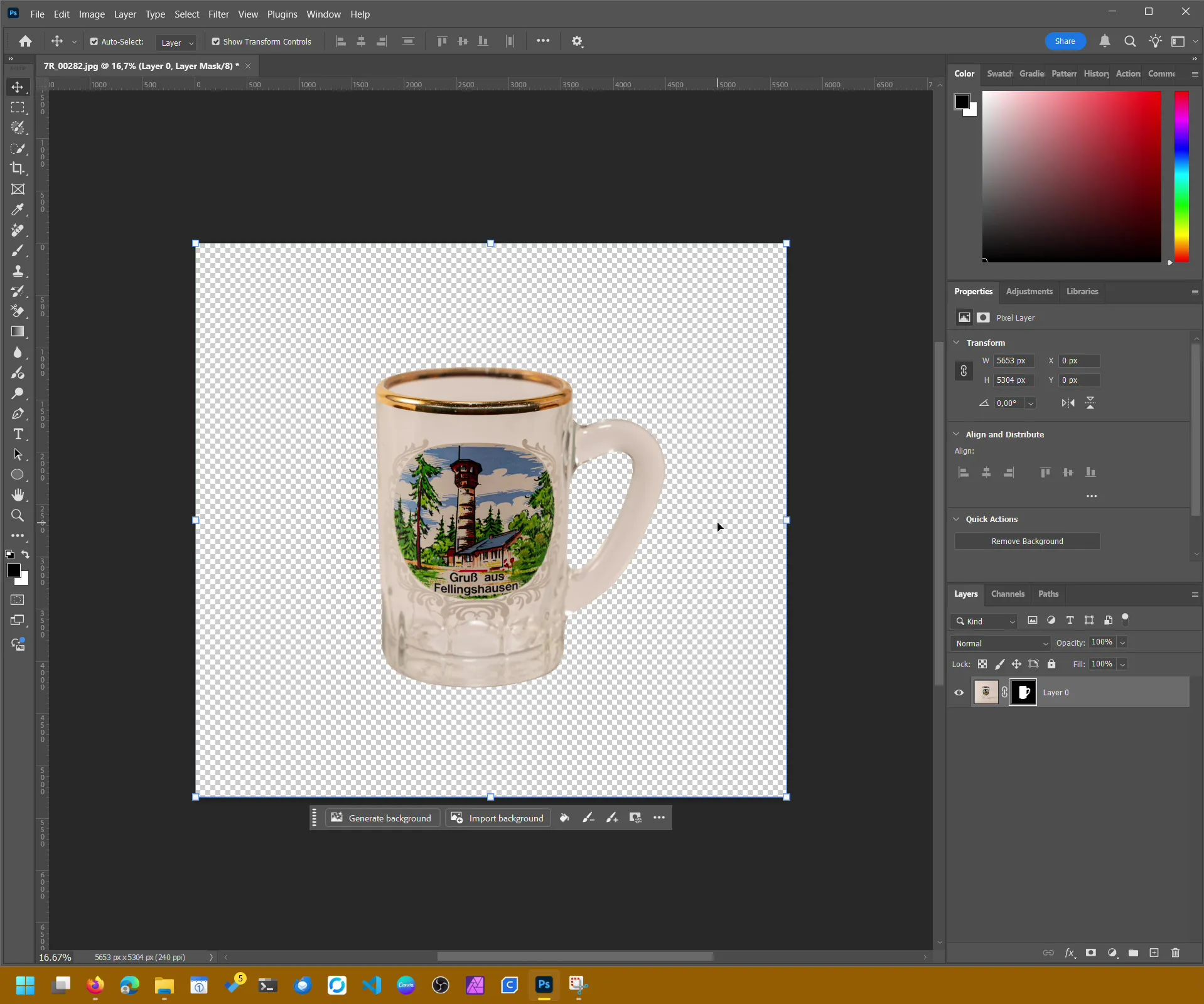
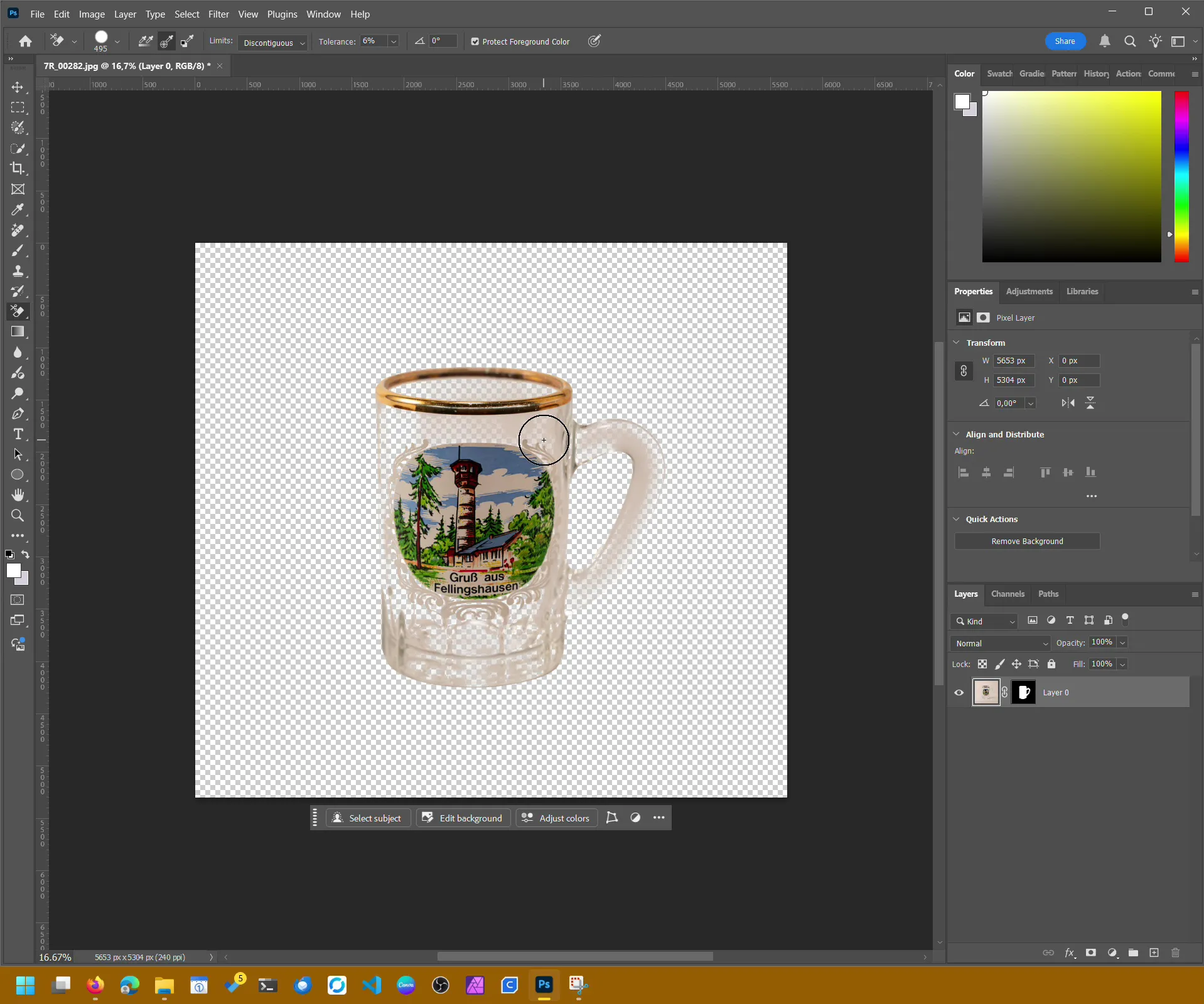
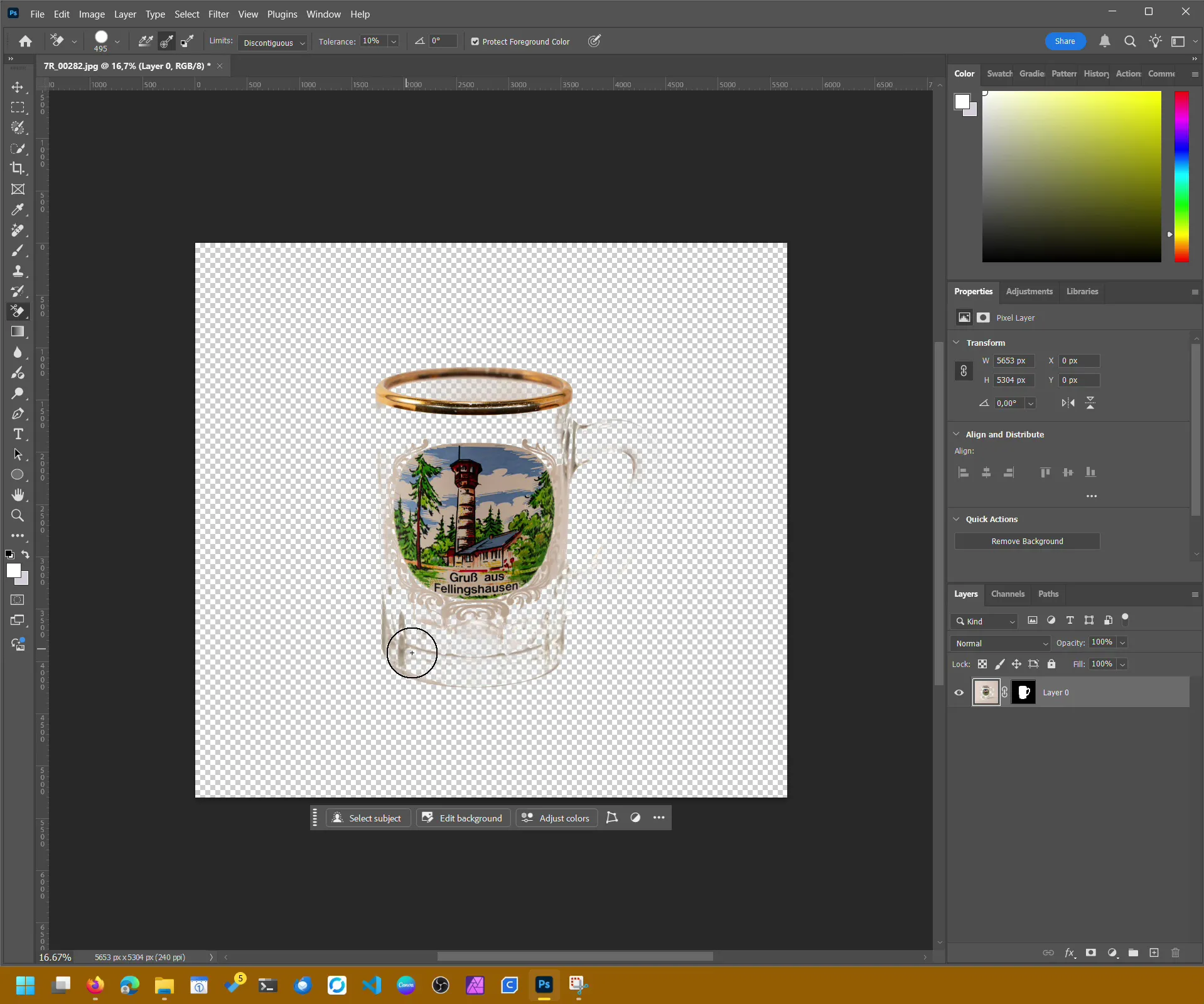
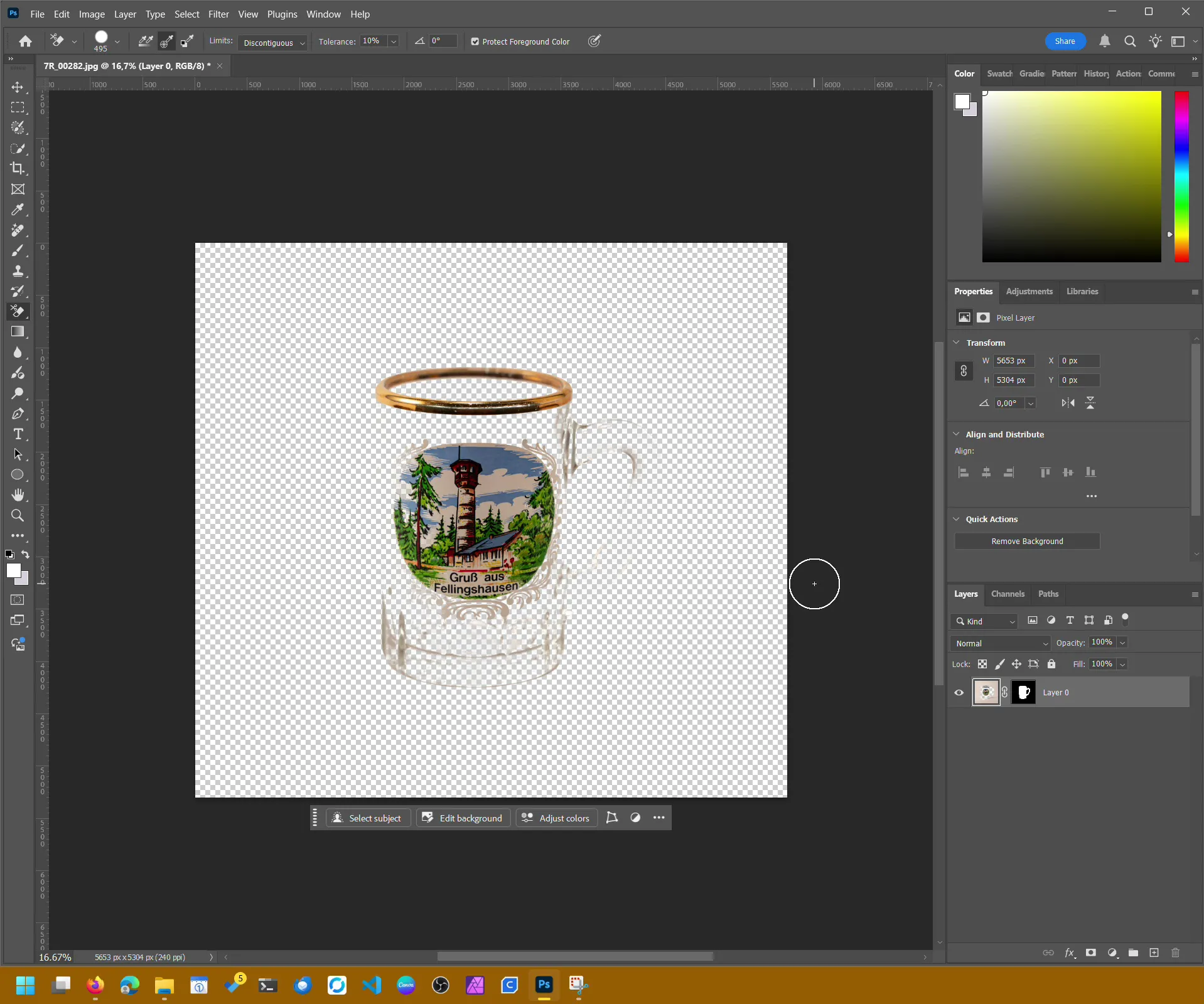
En mi ejemplo he fotografiado un vaso de chupito transparente dentro de una pequeña caja de luz y delante de un fondo blanco. El objetivo era eliminar ese fondo para conservar la transparencia del vaso y poder insertarlo posteriormente en otras imágenes o delante de otros fondos, por ejemplo en composiciones de productos, imágenes para blogs o maquetas de diseño web.
¿Qué métodos existen?
Photoshop ofrece varios métodos para recortar objetos transparentes:
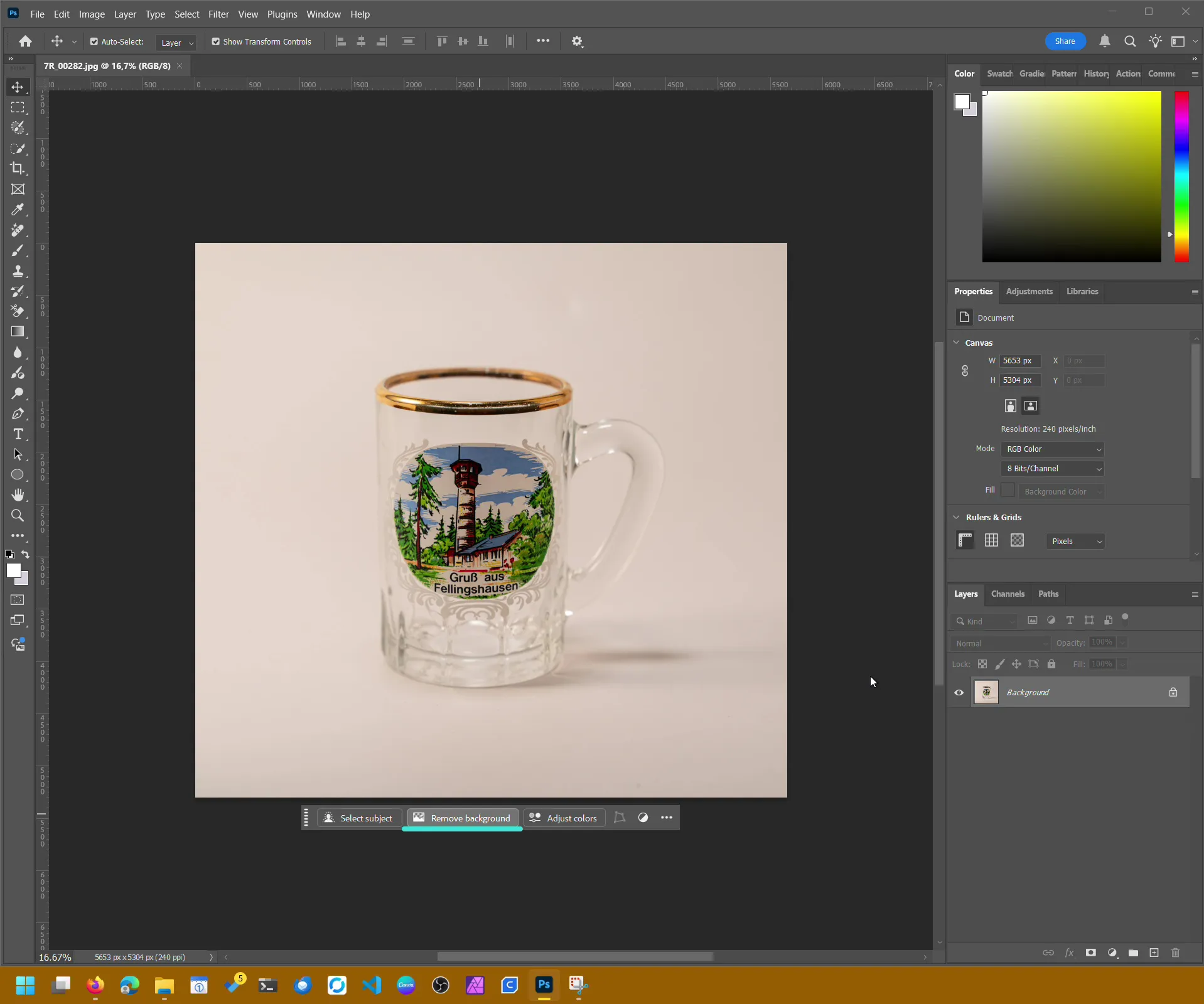
- Remove Background / Quitar fondo (acción rápida)
Una solución rápida disponible desde el panel Propiedades o el menú contextual. Funciona bien con motivos sencillos, pero suele ser demasiado imprecisa para el cristal. - Select Subject / Seleccionar sujeto
Funciona bien con objetos claramente delimitados, pero en materiales transparentes el contraste suele ser insuficiente para obtener un resultado limpio. - Recorte manual con máscaras de capa y pinceles
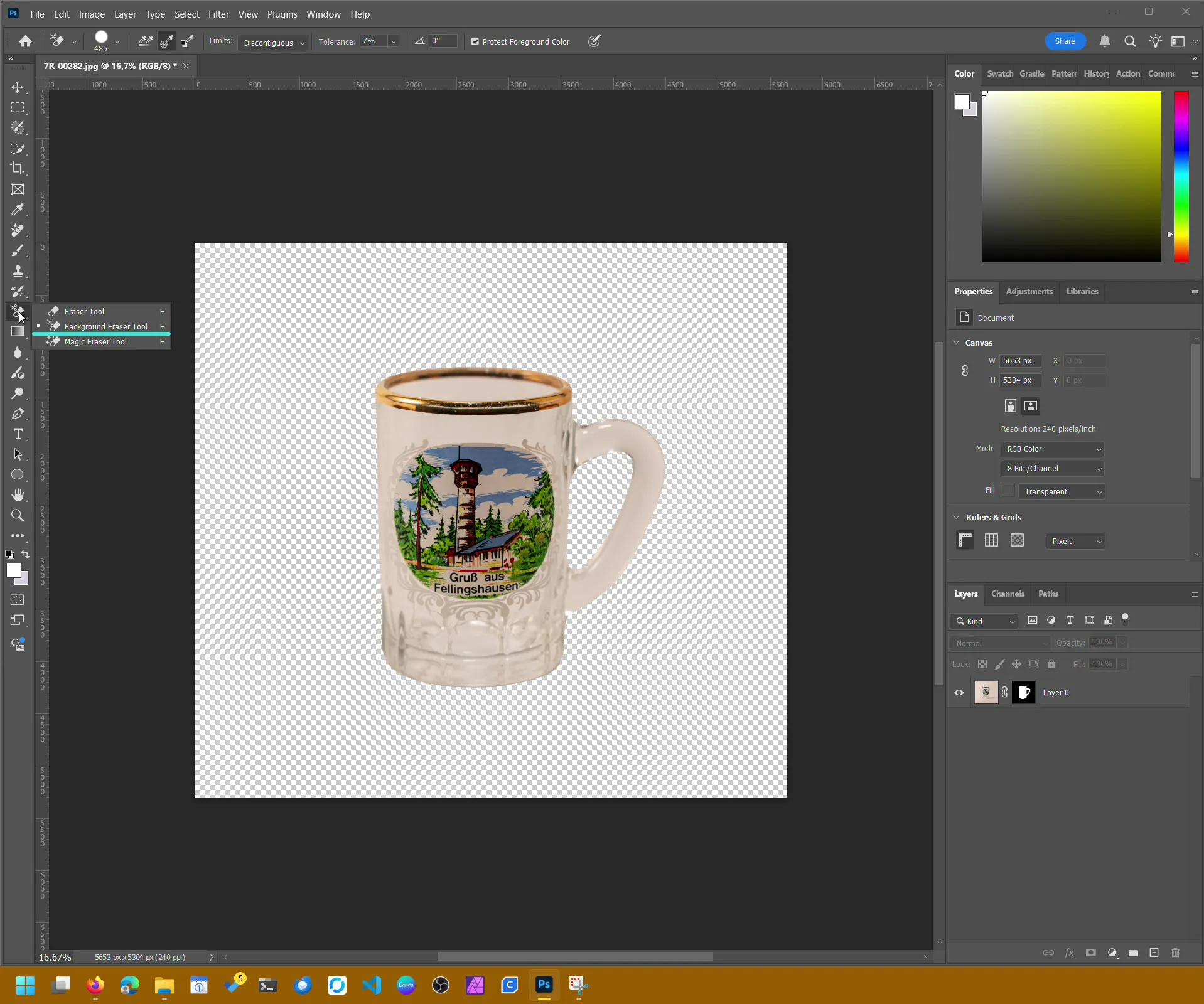
Ideal para obtener resultados muy precisos, aunque requiere bastante tiempo, especialmente con muchas imágenes. - Herramienta Borrador de fondos / Background Eraser Tool (atajo: E)
En mi opinión, ofrece el mejor equilibrio entre control, velocidad y calidad del resultado. Es el método que he utilizado.
El método más sencillo: la herramienta Borrador de fondos
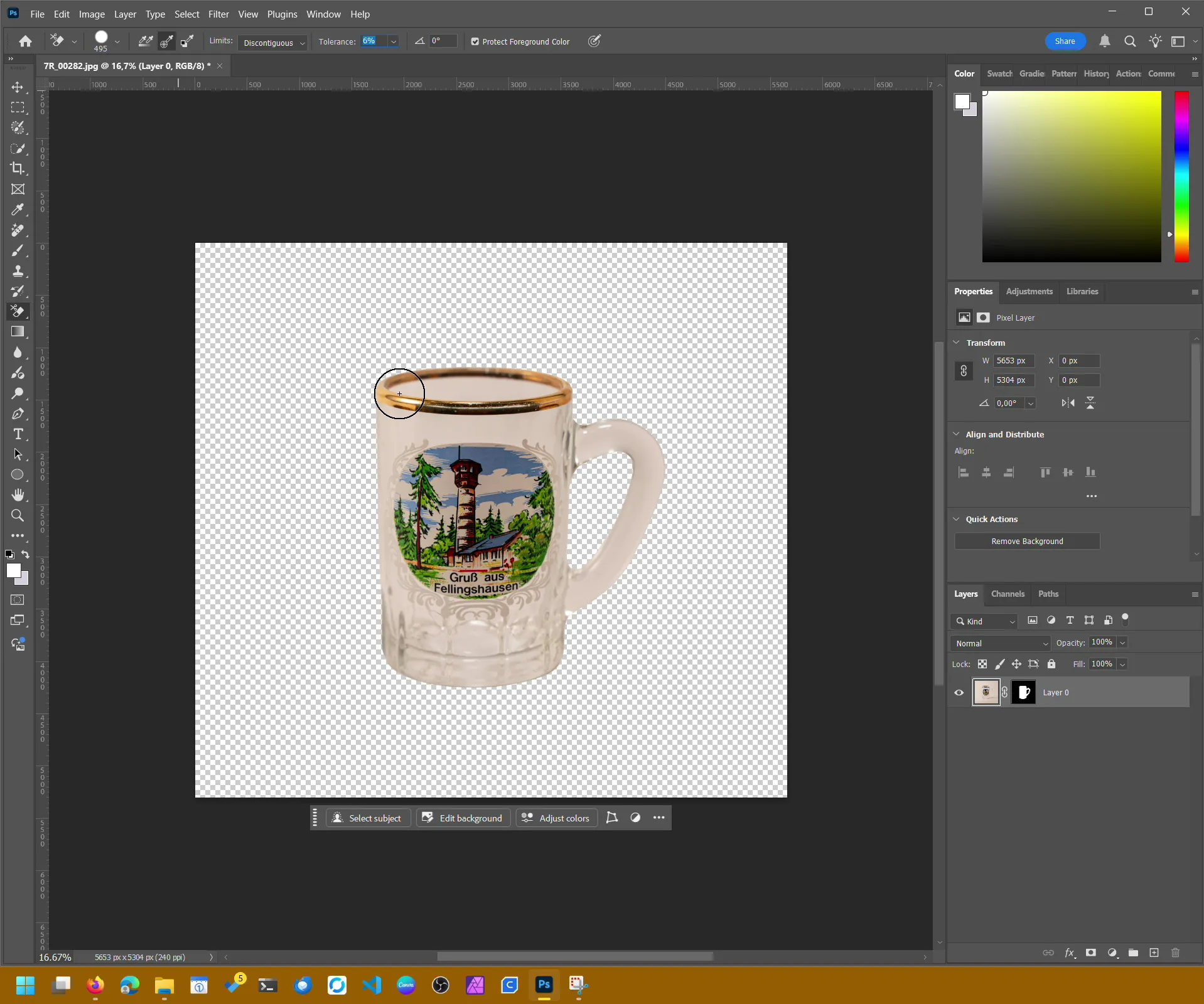
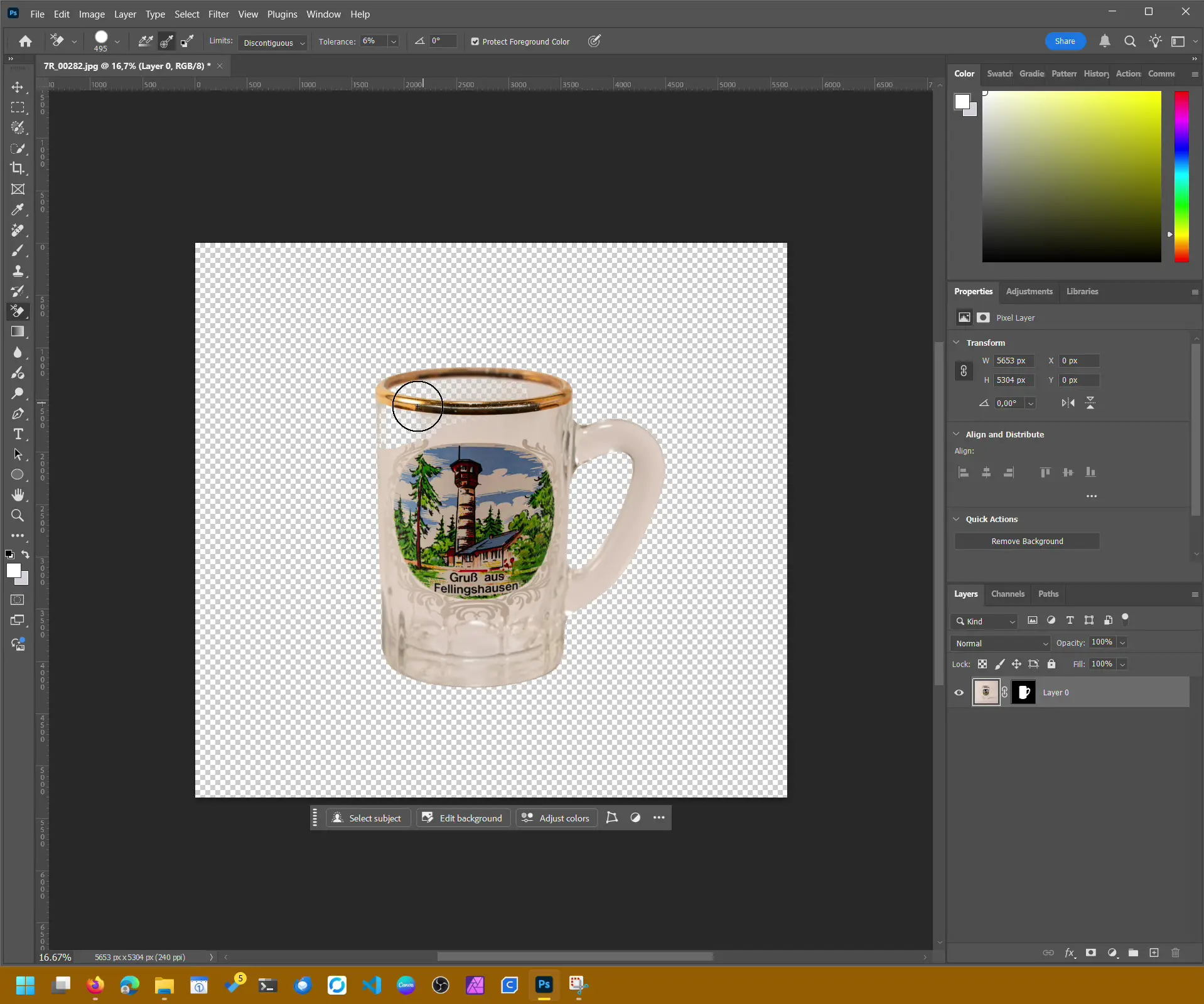
La herramienta Borrador de fondos trabaja a nivel de píxel. Elimina los tonos que coinciden con el área en la que haces clic y conserva colores parecidos que se diferencian claramente. Por eso resulta perfecta para retirar fondos claros alrededor de objetos transparentes o reflectantes.
Antes de empezar: duplicar la capa
Antes de utilizar la herramienta Borrador de fondos, debes duplicar la capa de imagen actual. Puedes hacerlo con el atajo Ctrl + J en Windows o Cmd + J en Mac.
El motivo es que esta herramienta elimina directamente información de la imagen. A diferencia de una máscara, las áreas borradas no pueden recuperarse fácilmente.
Con una capa duplicada conservas la imagen original como copia de seguridad y puedes volver a ella si no te gusta el resultado o quieres probar otros ajustes más adelante.
Mi configuración recomendada

- Sampling: Once (una vez)
Solo se elimina el color seleccionado con el primer clic, sin volver a tomar muestras en cada pasada. - Limits: Discontiguous
También se eliminan áreas separadas aunque no estén conectadas directamente. - Tolerance: 1–20 %
Cuanto menor sea el valor, mayor será la precisión. Este intervalo ha dado buenos resultados con el cristal. - Protect Foreground Color: opcional
Permite proteger un color de primer plano concreto, por ejemplo el de un logotipo en el vaso.
Con estos ajustes puedes borrar gradualmente el fondo blanco sin que el vaso parezca artificial. Mantén el puntero dentro del área blanca; de lo contrario, Photoshop puede eliminar demasiado contenido.
Consejo: utilizar capas y una vista previa
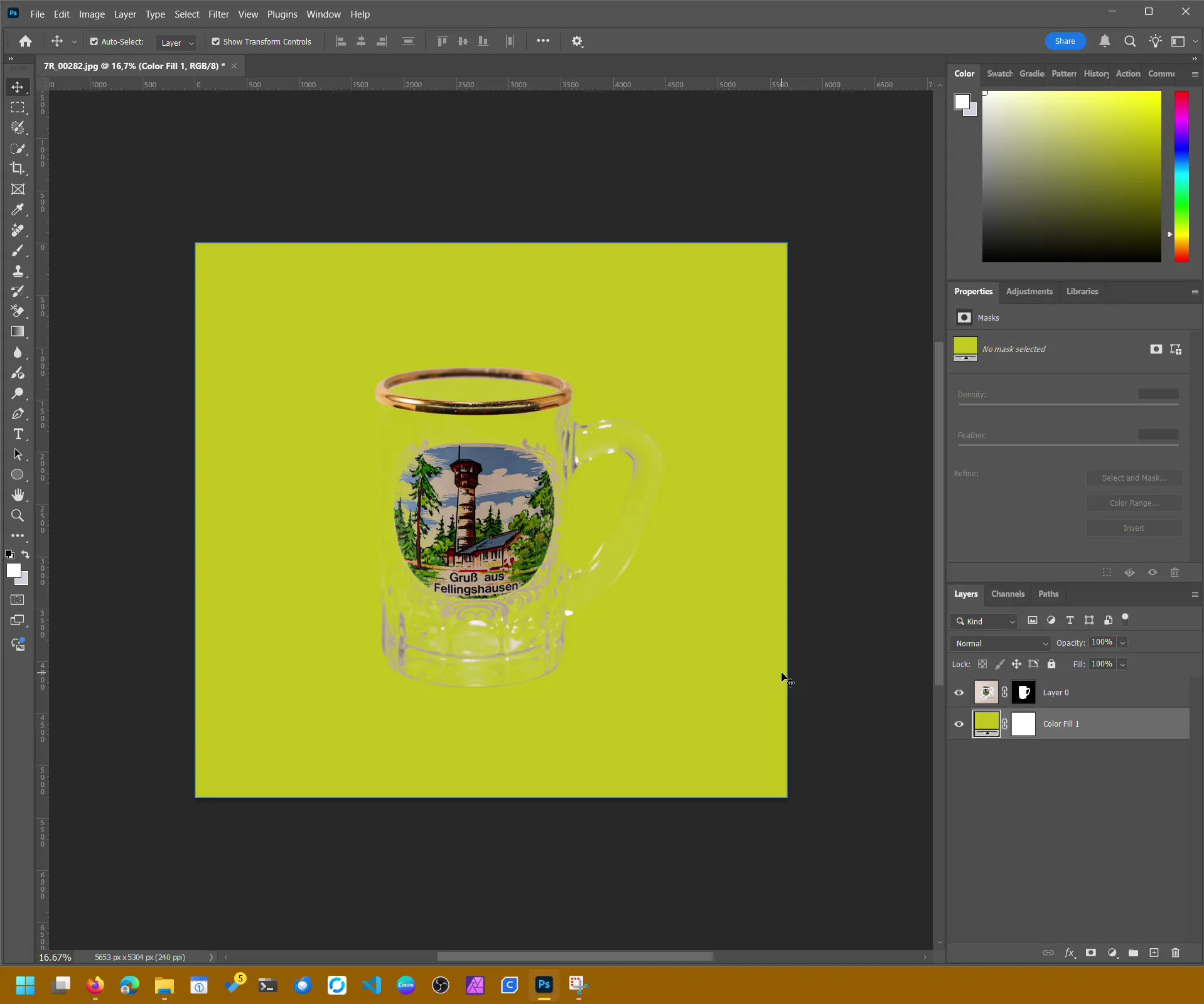
Suelo colocar una superficie de color, por ejemplo amarilla o verde, detrás de la capa transparente. Así detecto inmediatamente residuos blancos o halos claros. Después del borrado, puedes retocar los bordes con una máscara suave o un ligero desenfoque gaussiano.
Guarda el resultado como PNG con transparencia o WebP. Ambos formatos admiten fondos transparentes y son perfectos para páginas web o tiendas en línea.
¿Cuándo merece la pena utilizar un método más avanzado?
Si trabajas con fotografías profesionales de productos o quieres utilizar la imagen en una tienda en línea, tendrás que dedicar más esfuerzo. En ese caso conviene combinar varias máscaras de capa, trabajar con máscaras de canal, por ejemplo mediante el canal azul, o aplicar técnicas de refracción para que el cristal parezca más realista.
Para publicaciones en redes sociales, artículos de blog o gráficos de vista previa, la herramienta Borrador de fondos es más que suficiente, especialmente si necesitas procesar muchas imágenes rápidamente.
Este artículo ha sido traducido con ayuda de IA.