
- Explicación breve: qué es Ultimaker Cura
- Qué es Creality Print
- Qué es la Creality K1 Max
- Guía paso a paso: añadir una miniatura al archivo G-code en Ultimaker Cura
- Así aparece la entrada en el G-code
- Consejos prácticos para obtener miniaturas fiables
- Errores frecuentes y soluciones
- Por qué se utilizan dos tamaños: 96 × 96 y 300 × 300
- Compatibilidad y alternativas
- FAQ
- Glosario
Una pequeña imagen de vista previa ahorra tiempo al seleccionar un archivo en la impresora 3D. La Creality K1 Max muestra las miniaturas del G-code directamente en la pantalla y en Creality Print. Cura no genera estas imágenes automáticamente de forma predeterminada, pero se puede resolver fácilmente con un script integrado. En este artículo te explico paso a paso cómo añadir una miniatura al archivo G-code en Ultimaker Cura. La guía se ha probado con una Creality K1 Max y también funciona con muchas otras impresoras compatibles con miniaturas PNG en el G-code.
Como referencia, utilizo Windows 11 y una Creality K1 Max desde octubre de 2025, y gestiono la impresora mediante LAN y Wi-Fi. Realizo el laminado con Ultimaker Cura y normalmente transfiero los archivos con Creality Print. No utilizo Creality Print para laminar porque estoy acostumbrado a Ultimaker Cura y prefiero seguir usándolo. Lo único importante es que el laminador escriba la miniatura en el archivo .gcode al exportarlo.
Explicación breve: qué es Ultimaker Cura
Ultimaker Cura es un laminador gratuito y muy popular. Convierte modelos 3D en G-code e incluye numerosos perfiles para impresoras habituales. Una gran ventaja son los scripts de posprocesamiento, que permiten modificar automáticamente el G-code después del laminado, por ejemplo para generar miniaturas.
Qué es Creality Print
Creality Print es el software para PC de Creality destinado a laminar, gestionar y transferir trabajos de impresión. Permite enviar G-code a impresoras de la serie K, como la K1 Max, supervisar la impresora y laminar modelos. En este artículo solo lo utilizo para transferir los archivos: las miniaturas proceden de Cura y se muestran correctamente tanto en Creality Print como en la impresora.
Qué es la Creality K1 Max
La Creality K1 Max es una impresora CoreXY rápida con un amplio volumen de impresión de 30 × 30 cm. Utiliza un sistema basado en Klipper, cuenta con interfaz web y conexión mediante aplicación, y muestra vistas previas directamente en la lista de archivos de su pantalla táctil cuando están incluidas en el G-code. La K1 Max reconoce miniaturas PNG insertadas en el G-code como datos Base64 dentro de líneas de comentario.
Guía paso a paso: añadir una miniatura al archivo G-code en Ultimaker Cura
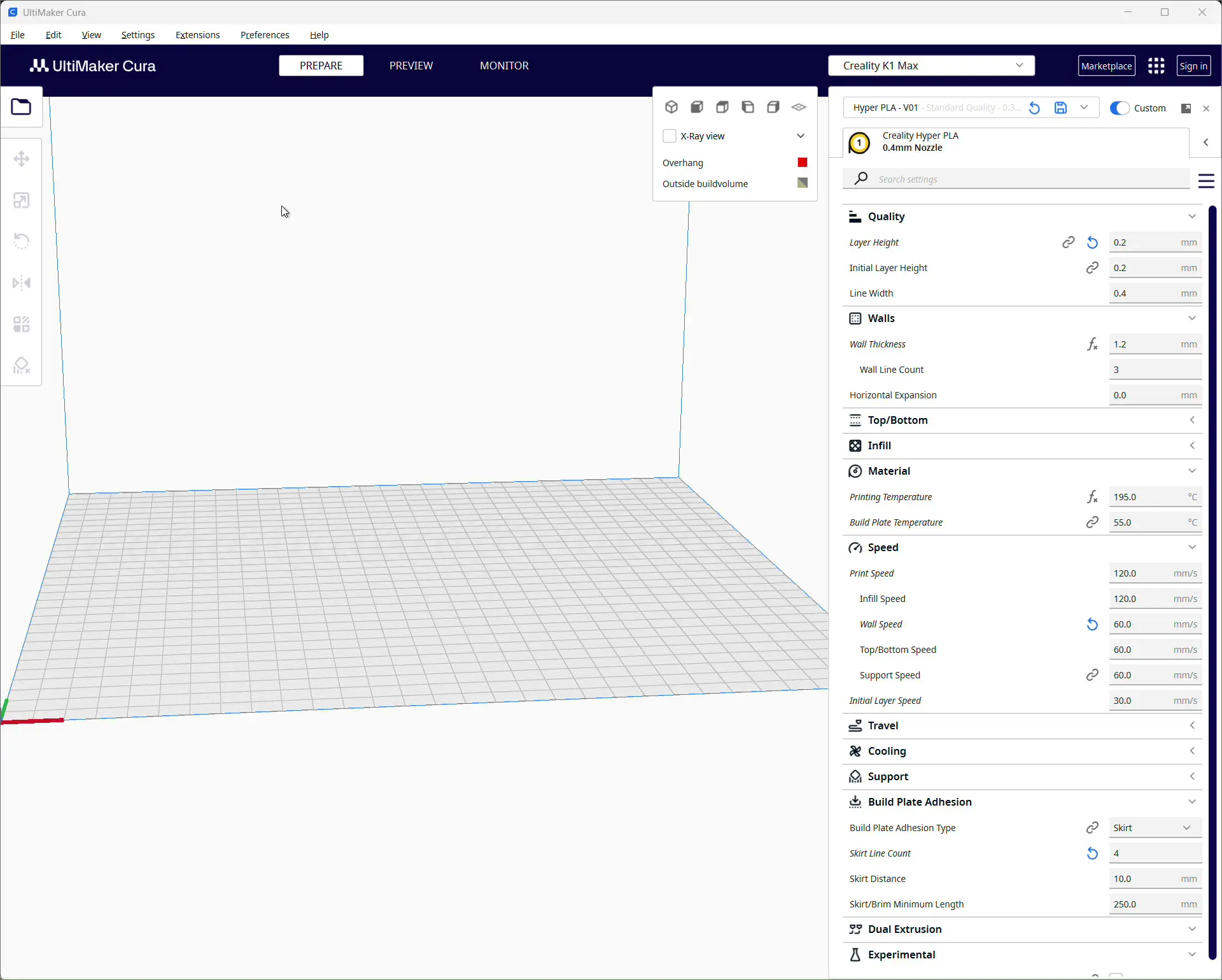
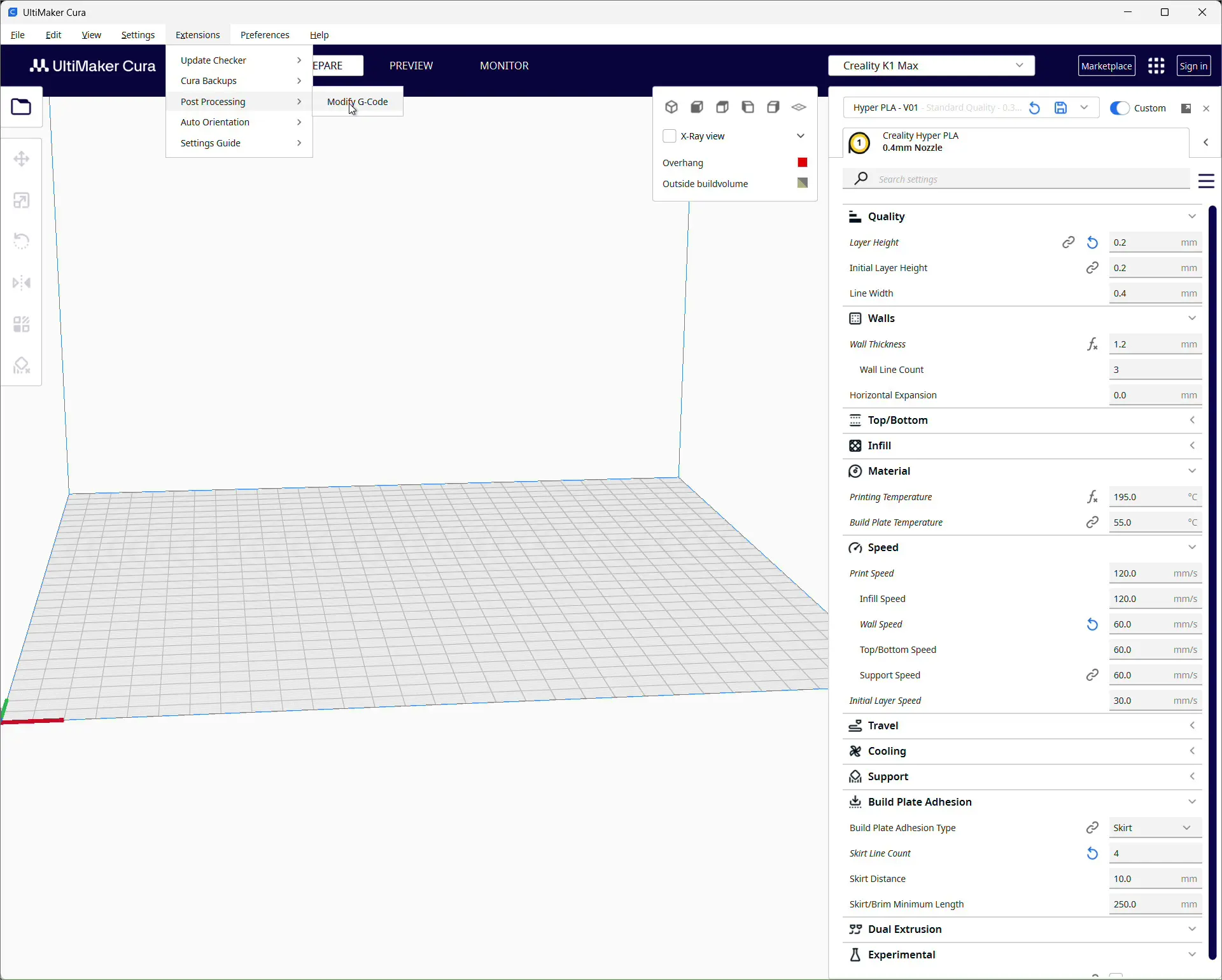
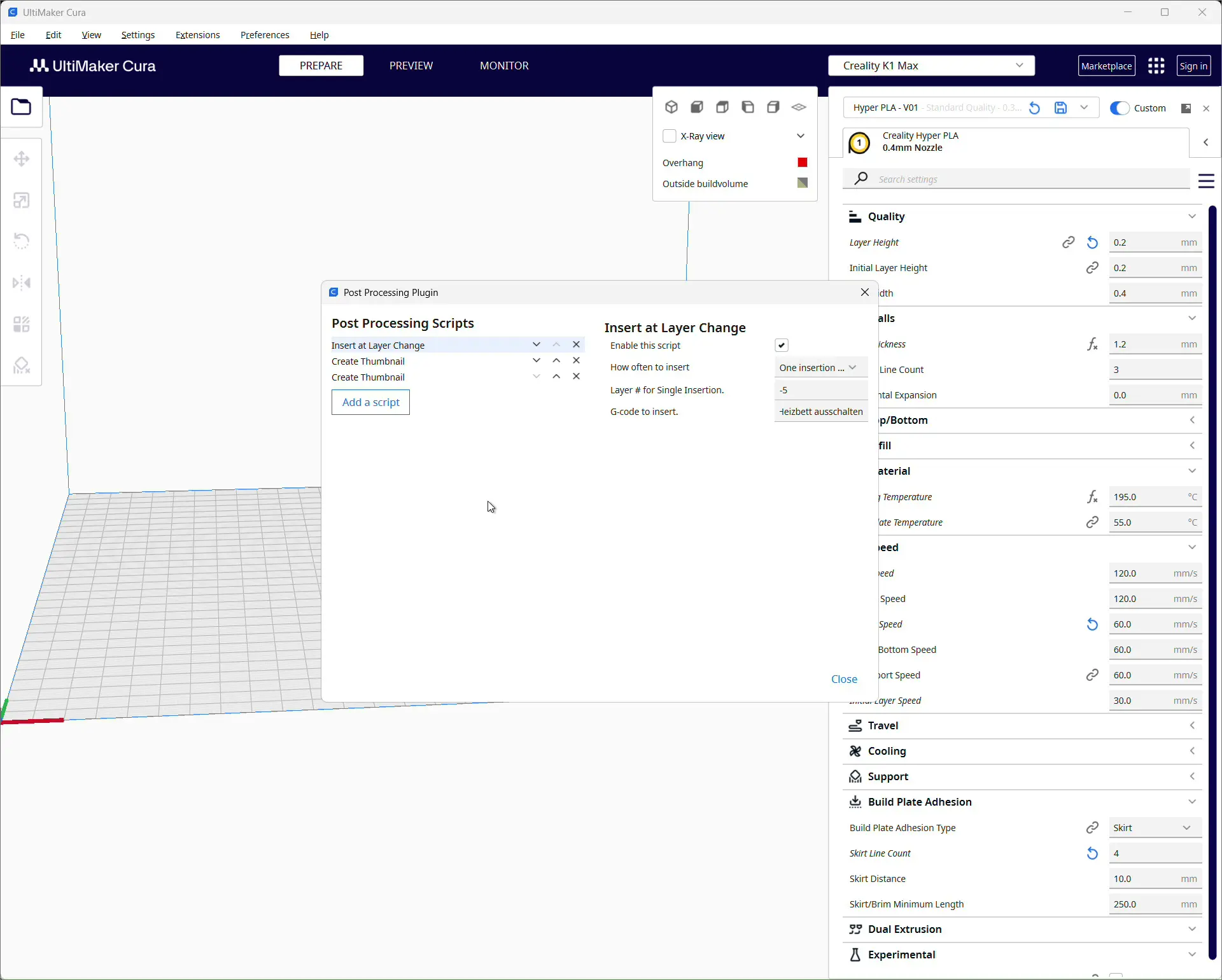
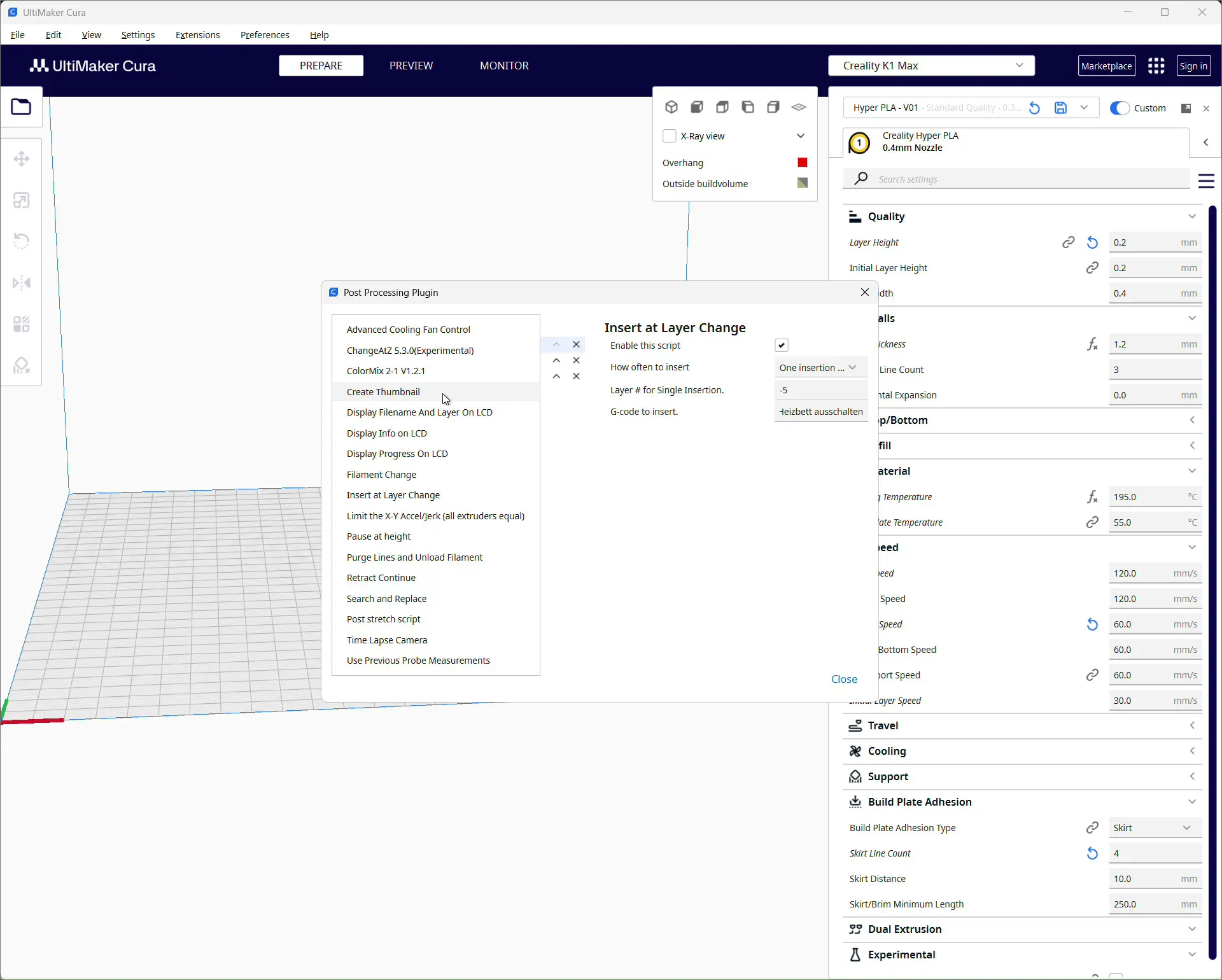
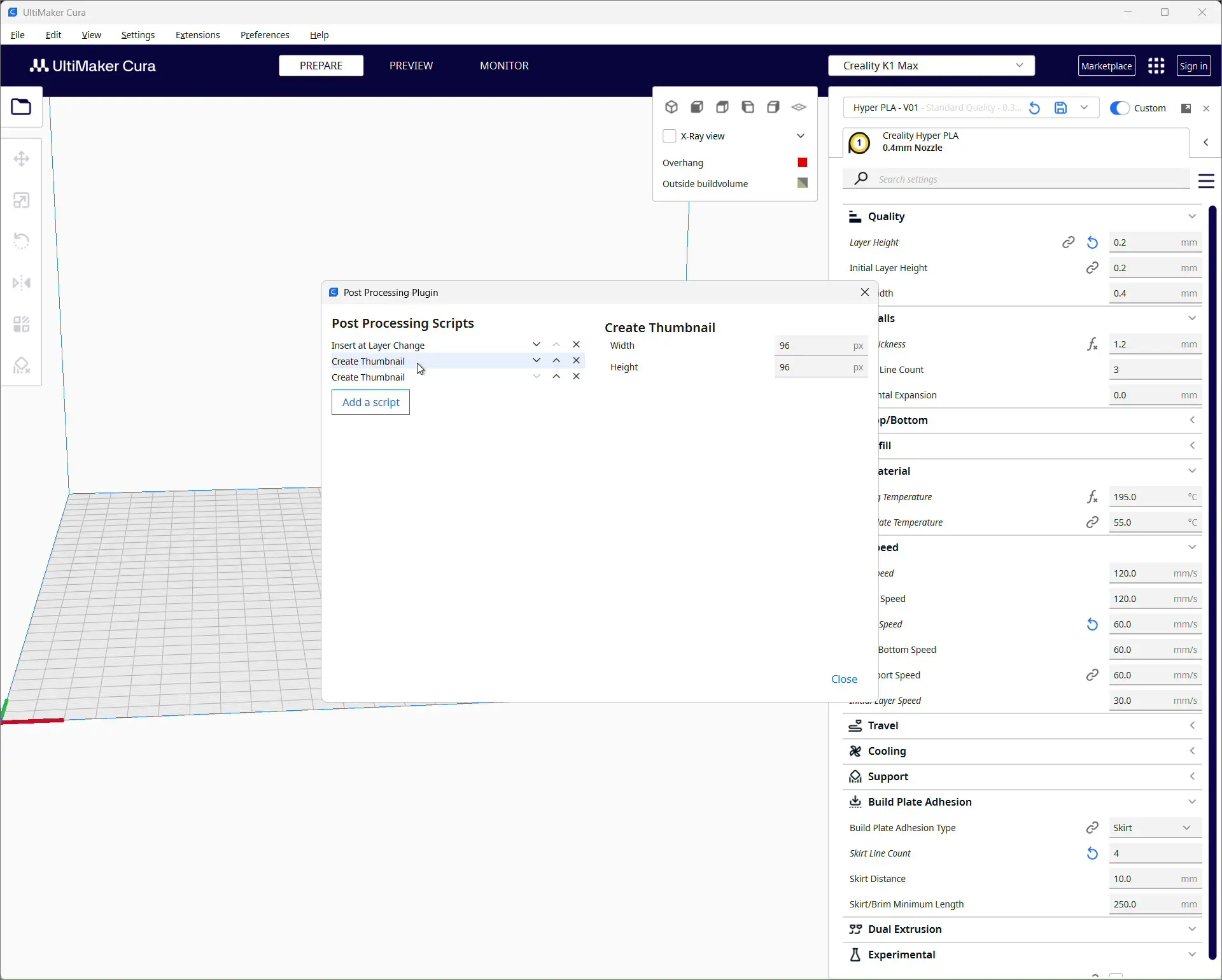
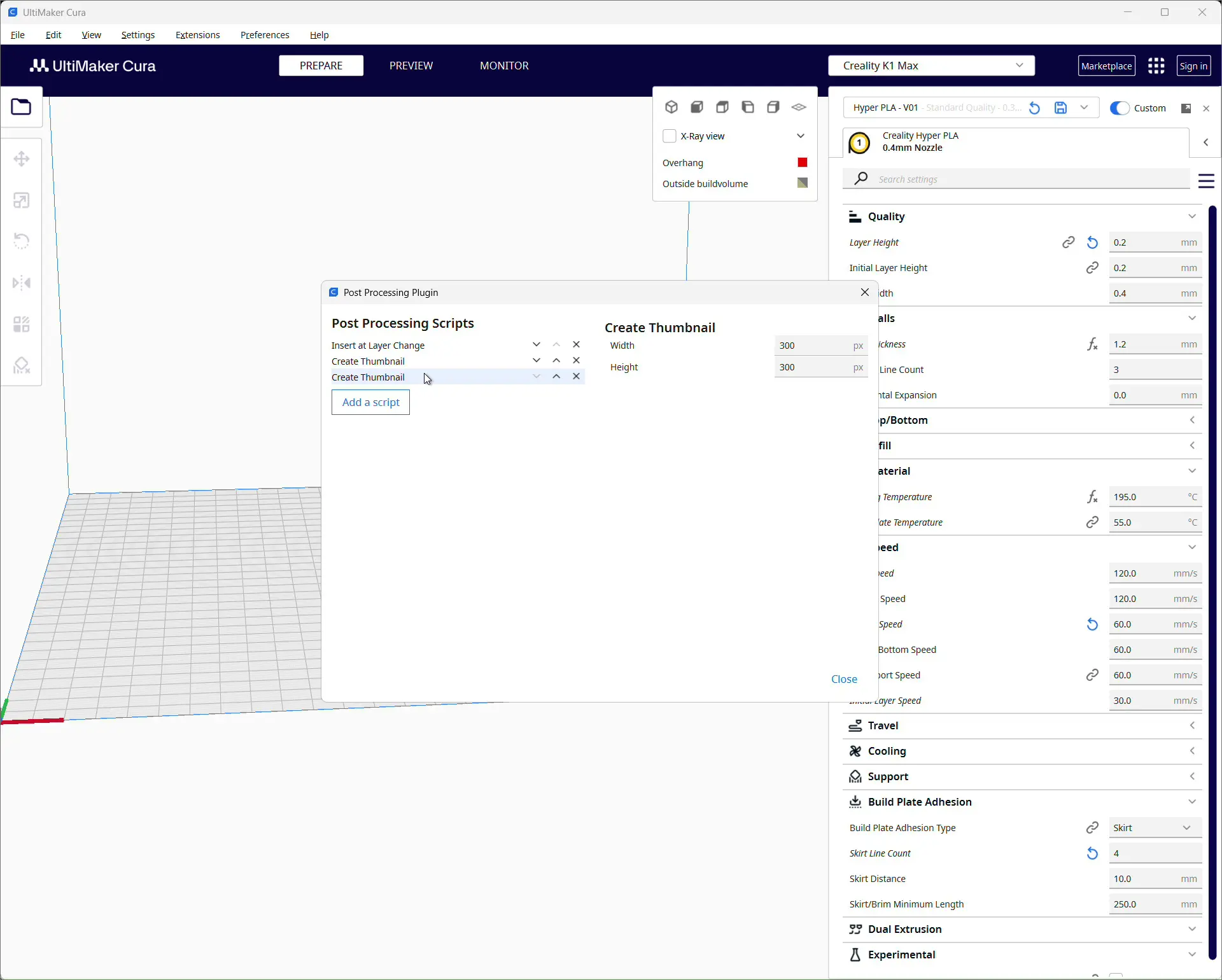
- Cargar el modelo y elegir los ajustes
Abre el modelo en Cura y configura el perfil de la impresora, el material y la calidad. - Abrir el posprocesamiento
Abre el menú Extensions – Post Processing – Modify G-Code. - Añadir el script
Haz clic en Add a script y selecciona Create Thumbnail. - Añadir una segunda miniatura
Añade Create Thumbnail una segunda vez. La K1 Max muestra especialmente bien estos dos tamaños:- 96 x 96 Pixel
- 300 x 300 Pixel
- Guardar y laminar
Cierra el cuadro de diálogo, lamina el modelo y guarda el archivo G-code. Cura añadirá los bloques de miniaturas al final del G-code. - Transferir a la impresora
Sube el archivo mediante Creality Print, la interfaz web o una memoria USB. La miniatura aparecerá en la lista de archivos de la Creality K1 Max y en Creality Print.
Así aparece la entrada en el G-code
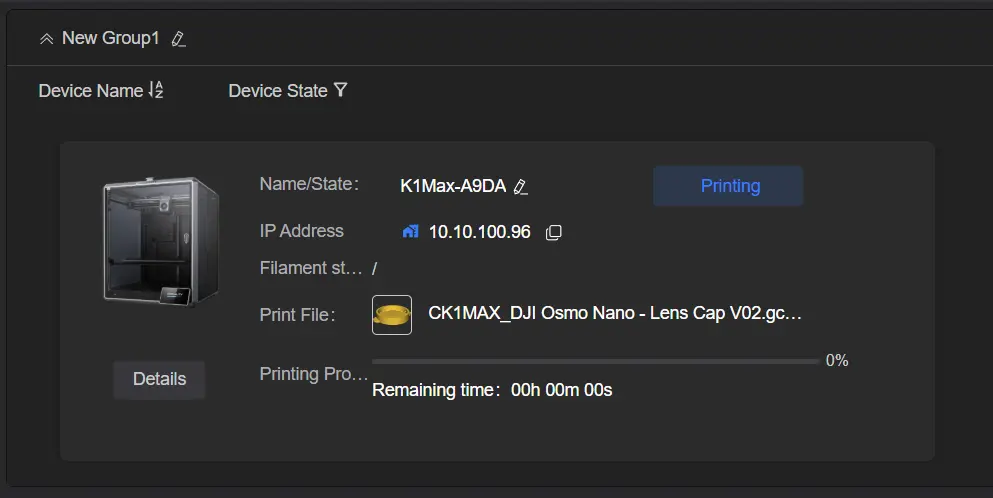
Al final del G-code encontrarás comentarios como estos:
; thumbnail begin 300x300 12345
; iVBORw0KGgoAAA...
; ...viele weitere Zeilen Base64...
; thumbnail end
; thumbnail begin 96x96 2345
; iVBORw0KGgoAAA...
; thumbnail end
Los datos son imágenes PNG codificadas en Base64. Cura realiza todo el proceso automáticamente; no tienes que insertar nada de forma manual.
Consejos prácticos para obtener miniaturas fiables
- Orden de los scripts
Mantén las dos entradas Create Thumbnail al final de la lista de posprocesamiento. De este modo, los datos de las imágenes se añadirán realmente al final del archivo. - Controlar el tamaño del archivo
Las miniaturas aumentan ligeramente el tamaño del archivo G-code. Es normal y no supone ningún problema. - Comprobación visual
Abre el archivo en un editor de texto y buscathumbnail begin. Si no aparece ese bloque, el script no está activo. - No todas las interfaces muestran miniaturas
La K1 Max y Creality Print sí las muestran. OctoPrint y otras interfaces pueden necesitar un plugin capaz de leer miniaturas de G-code. - Otras impresoras
Algunas pantallas funcionan mejor con otros tamaños, como 200 × 200. En la serie K de Creality, los formatos 96 × 96 y 300 × 300 ofrecen buenos resultados.
Errores frecuentes y soluciones
- La miniatura no aparece en la K1 Max
Comprueba que haya dos scripts Create Thumbnail activos en Cura y que sus dimensiones sean correctas. Lamina y guarda el archivo; no basta con mostrar la vista previa. - Creality Print no muestra ninguna imagen
Vuelve a cargar el archivo, borra las cachés antiguas de la aplicación o transfiérelo por LAN en lugar de USB. Asegúrate de que el archivo proceda de Cura. - El final del archivo está truncado
Si se interrumpe la transferencia, pueden faltar las últimas líneas, incluida la miniatura. Transfiere de nuevo el archivo.
Por qué se utilizan dos tamaños: 96 × 96 y 300 × 300
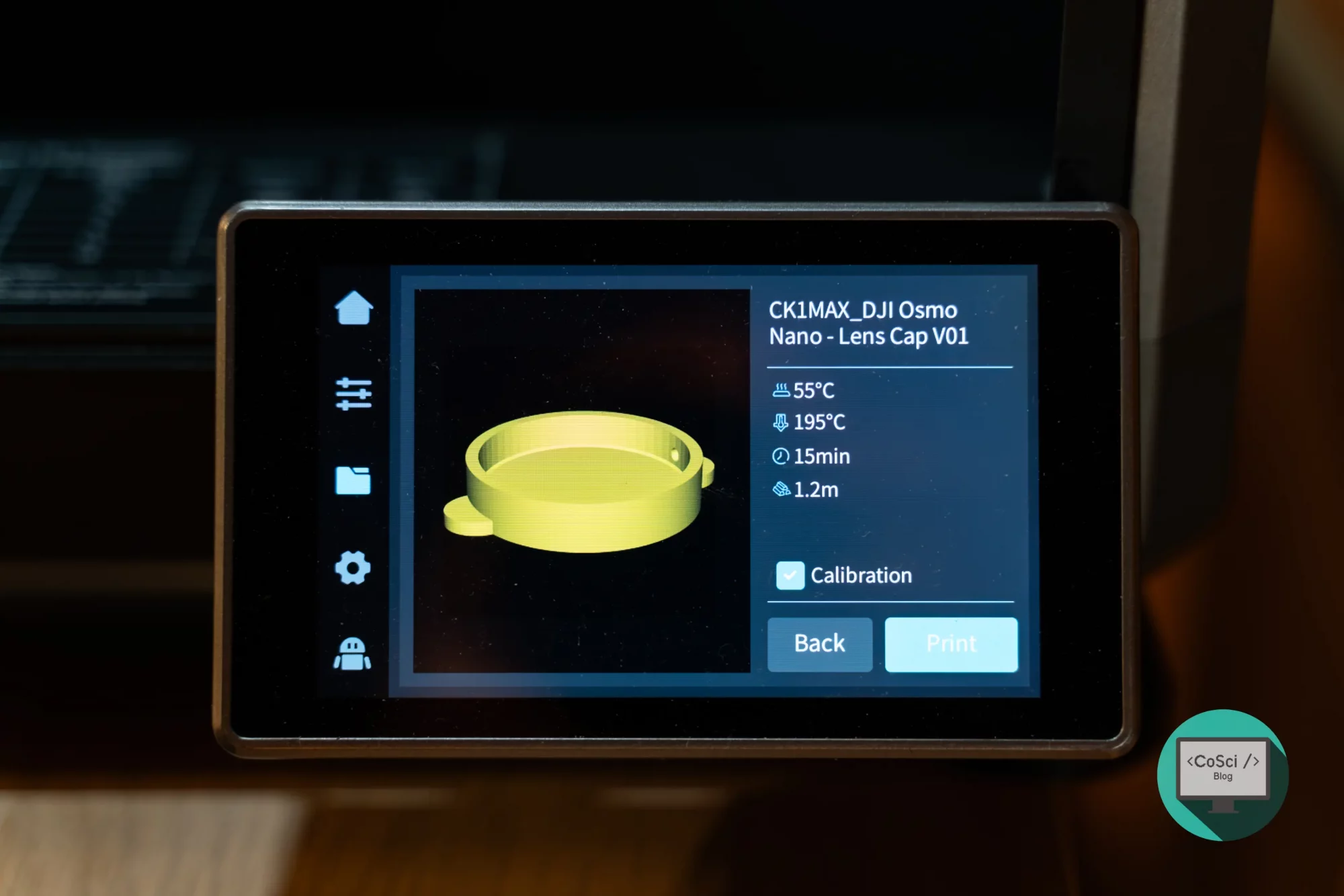
La K1 Max utiliza una imagen pequeña para las listas y otra más grande para las vistas detalladas. Por eso generamos dos miniaturas. De este modo, las vistas previas permanecen nítidas y legibles sin aumentar innecesariamente el tamaño del archivo.
Compatibilidad y alternativas
- Compatibilidad
Cualquier sistema capaz de interpretar miniaturas PNG en la sección de comentarios del G-code puede utilizar este método. Esto incluye muchas pantallas y firmwares de impresoras modernas. - Alternativas a Cura
PrusaSlicer y OrcaSlicer ofrecen opciones similares. Este artículo se centra expresamente en Ultimaker Cura y la Creality K1 Max. - OctoPrint
Si utilizas OctoPrint, instala un plugin como G-Code Thumbnails para que las imágenes también se vean en el navegador.
FAQ
¿La Creality K1 Max muestra las miniaturas en todas partes?
Sí, en la pantalla al seleccionar archivos y en Creality Print. La presentación en la interfaz web puede variar según la versión.
¿Qué tamaños debo introducir en Ultimaker Cura?
Los tamaños de 96 × 96 y 300 × 300 píxeles funcionan bien en la K1 Max. Añade dos veces el script Create Thumbnail con estas dimensiones.
¿Puedo añadir miniaturas posteriormente a archivos G-code antiguos?
Técnicamente sí, pero resulta laborioso. Es más rápido volver a laminar el modelo para que Cura genere las imágenes automáticamente.
¿La miniatura aumenta la duración de la impresión?
No. Solo son líneas de comentario que el firmware ignora y no afectan a la impresión.
¿También funciona si realizo el laminado en Creality Print?
Muchos perfiles de Creality también añaden miniaturas durante el laminado. Si prefieres Cura, el método que se muestra aquí ofrece resultados uniformes.
Glosario
G-code – Archivo de texto con ajustes de movimiento y temperatura para la impresora 3D.
Laminador – Software que convierte un modelo 3D en capas y G-code.
Posprocesamiento – Paso posterior al laminado en el que el G-code se modifica o completa automáticamente.
Miniatura – Pequeña imagen de vista previa que aparece en la lista de archivos.
Base64 – Representación textual de datos binarios que puede insertarse fácilmente en comentarios.
Creality Print – Software de Creality para transferir archivos, controlar la impresora y, opcionalmente, laminar.
Creality K1 Max – Impresora CoreXY rápida con conexión de red, pantalla y compatibilidad con miniaturas.
Este artículo ha sido traducido con ayuda de IA.