
- Explicação breve: o que é o Ultimaker Cura
- O que é o Creality Print
- O que é a Creality K1 Max
- Guia passo a passo: adicionar uma miniatura ao ficheiro G-code no Ultimaker Cura
- Este é o aspeto da entrada no G-code
- Dicas práticas para miniaturas fiáveis
- Erros frequentes e soluções
- Porquê utilizar dois tamanhos: 96 × 96 e 300 × 300
- Compatibilidade e alternativas
- FAQ
- Glossário
Uma pequena imagem de pré-visualização poupa tempo ao selecionar um ficheiro na impressora 3D. A Creality K1 Max apresenta as miniaturas do G-code diretamente no ecrã e no Creality Print. Por predefinição, o Cura não cria estas imagens automaticamente, mas é possível fazê-lo facilmente com um script integrado. Neste artigo, explico passo a passo como adicionar uma miniatura ao ficheiro G-code no Ultimaker Cura. O guia foi testado com uma Creality K1 Max e também funciona com muitas outras impressoras compatíveis com miniaturas PNG no G-code.
Para contextualizar: utilizo o Windows 11 e uma Creality K1 Max desde outubro de 2025, gerida através de LAN e Wi-Fi. Faço o fatiamento no Ultimaker Cura e transfiro normalmente os ficheiros com o Creality Print. Não utilizo o Creality Print para o fatiamento porque estou habituado ao Ultimaker Cura e prefiro continuar a utilizá-lo. O importante é que o seu slicer grave a miniatura no ficheiro .gcode durante a exportação.
Explicação breve: o que é o Ultimaker Cura
O Ultimaker Cura é um slicer gratuito e muito popular. Converte modelos 3D em G-code e disponibiliza vários perfis para impressoras comuns. Uma grande vantagem são os scripts de pós-processamento, que permitem ajustar automaticamente o G-code depois do fatiamento, por exemplo para gerar miniaturas.
O que é o Creality Print
O Creality Print é o software para PC da Creality destinado ao fatiamento, gestão e transferência de trabalhos de impressão. Permite enviar G-code para impressoras da série K, como a K1 Max, monitorizar a impressora e efetuar o fatiamento. Neste artigo, utilizo-o apenas para transferir os ficheiros: as miniaturas são geradas pelo Cura e aparecem corretamente no Creality Print e na impressora.
O que é a Creality K1 Max
A Creality K1 Max é uma impressora CoreXY rápida com um grande volume de impressão de 30 × 30 cm. Utiliza um sistema baseado em Klipper, possui interface web e ligação a uma aplicação e apresenta pré-visualizações diretamente na lista de ficheiros do ecrã tátil integrado quando estas existem no G-code. A K1 Max reconhece miniaturas PNG incorporadas no G-code como dados Base64 em linhas de comentário.
Guia passo a passo: adicionar uma miniatura ao ficheiro G-code no Ultimaker Cura
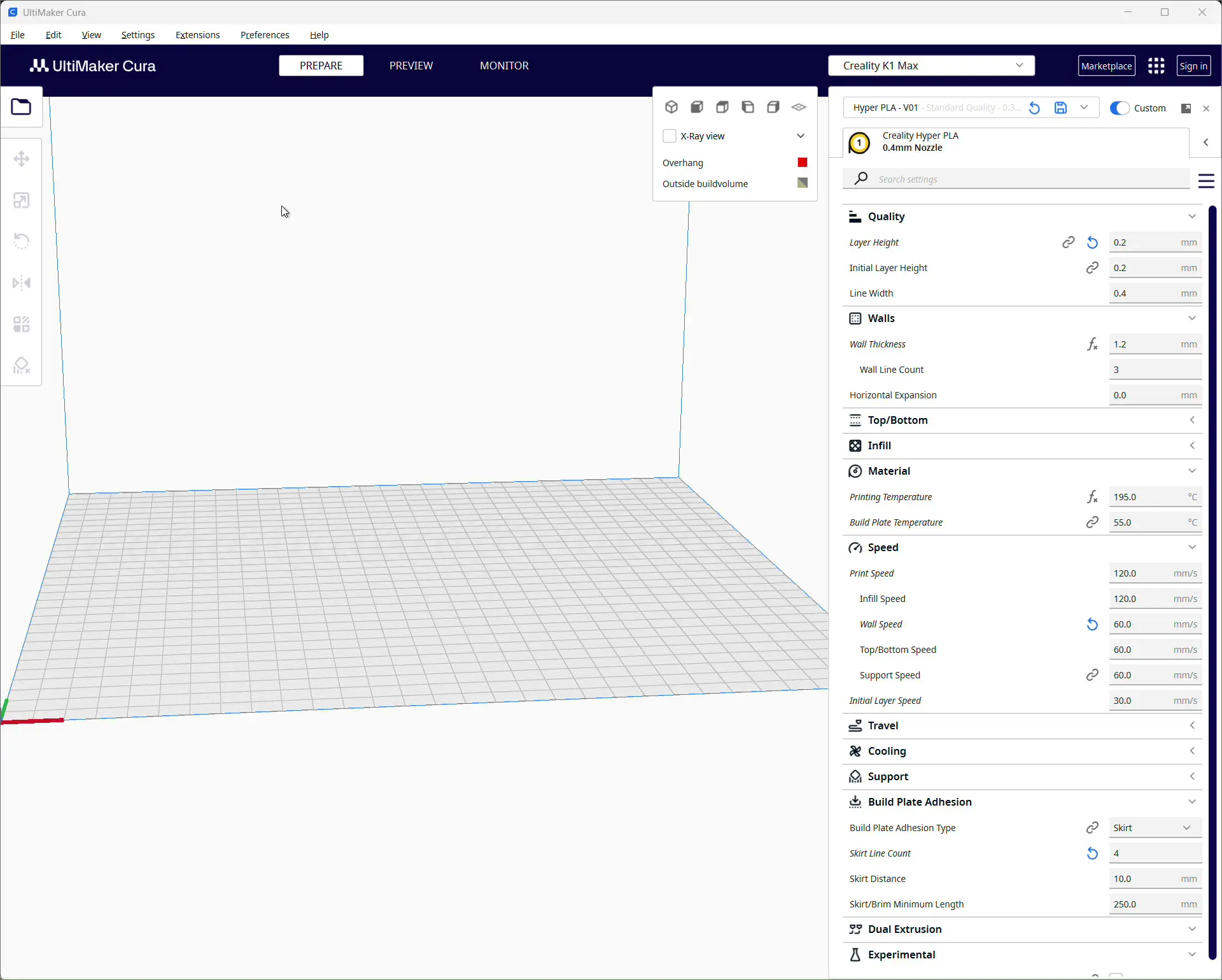
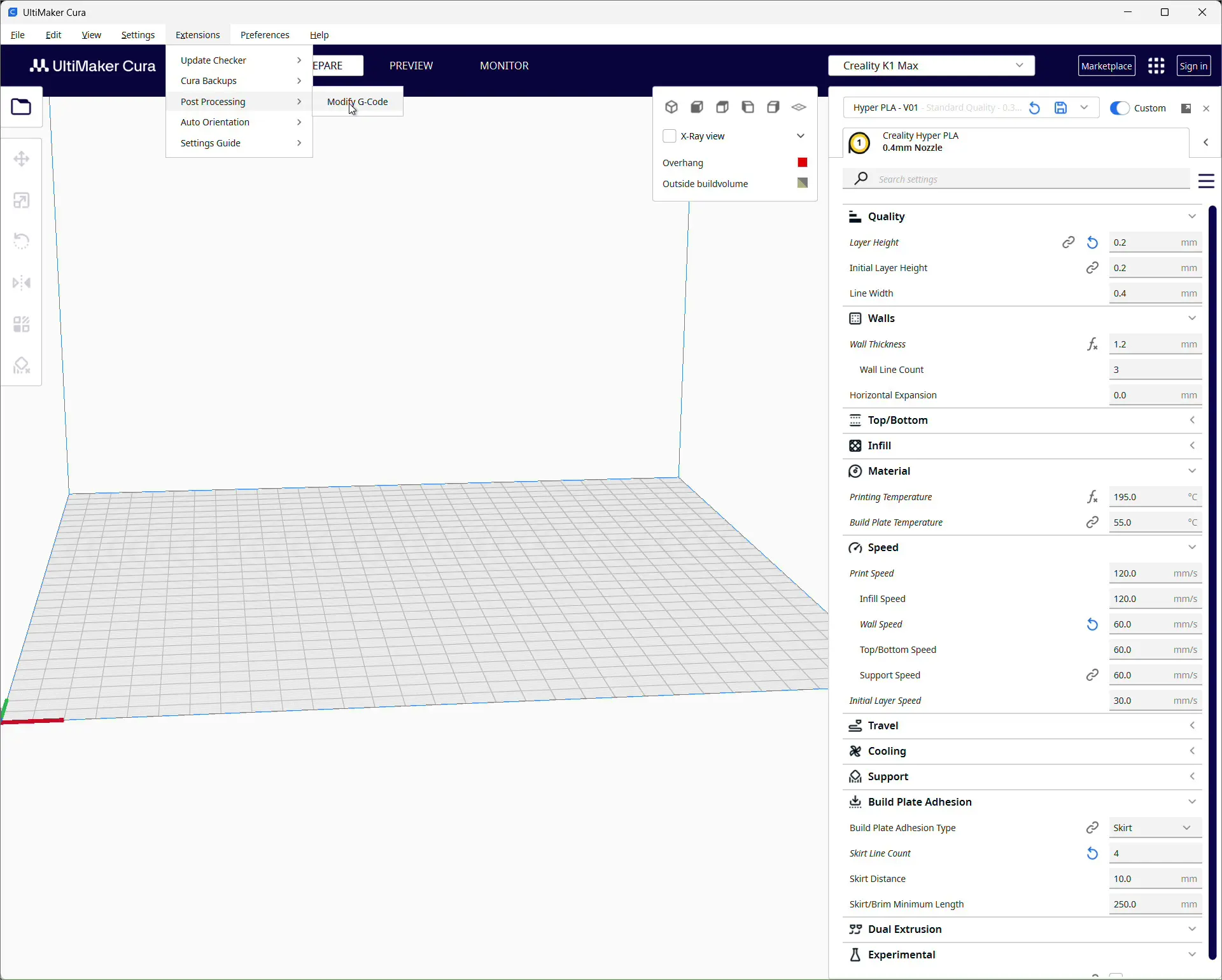
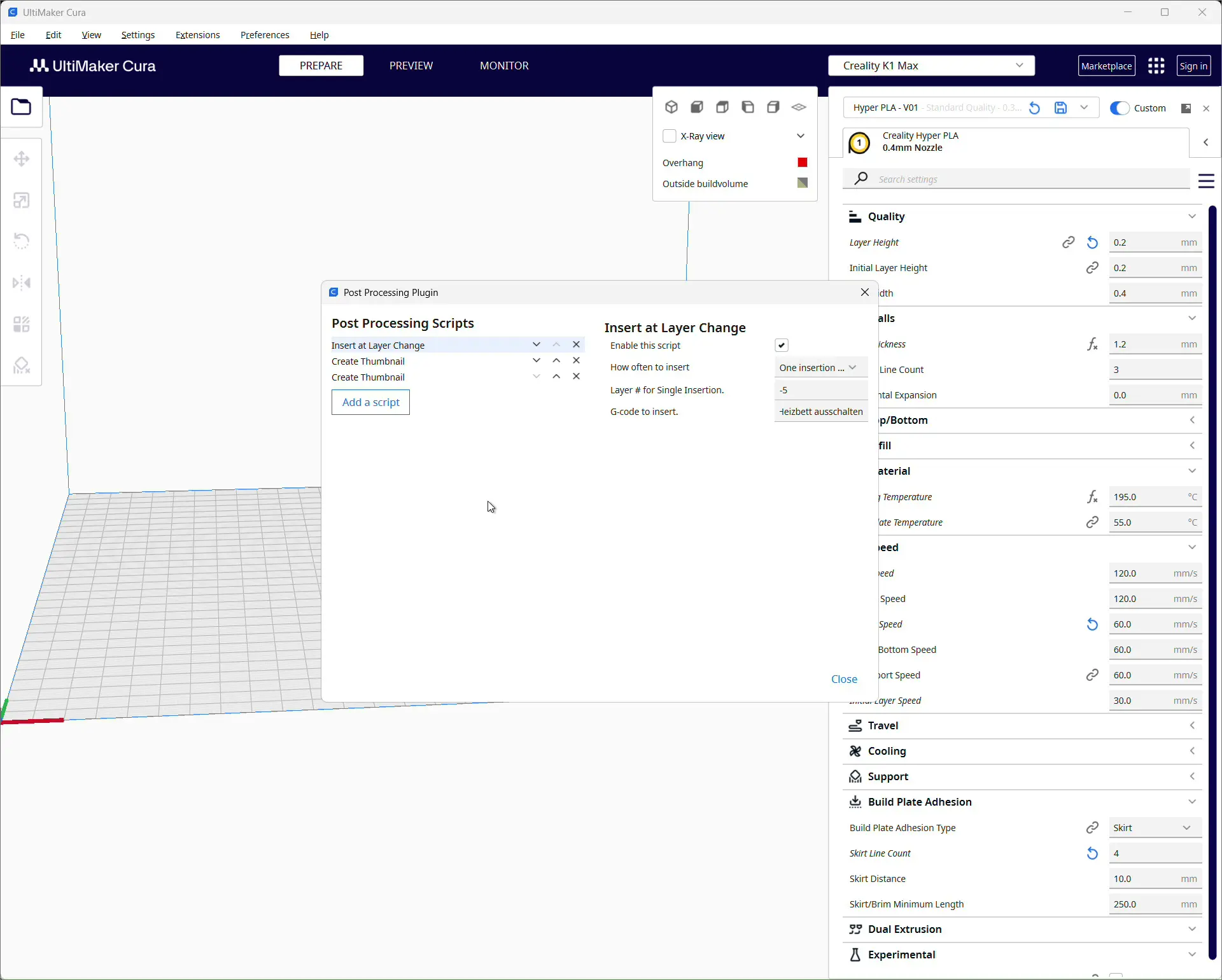
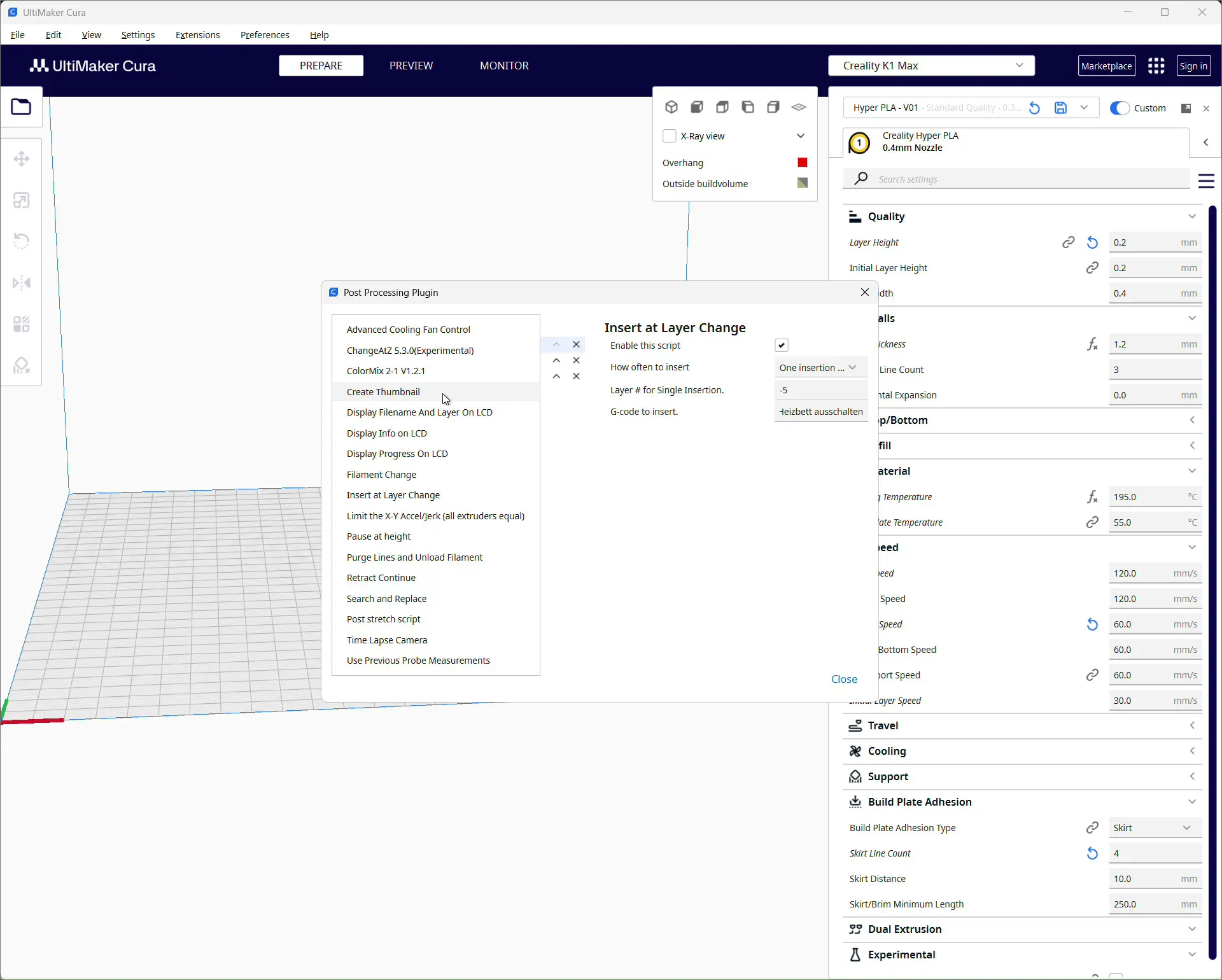
- Carregar o modelo e escolher as definições
Abra o modelo no Cura e configure o perfil da impressora, o material e a qualidade. - Abrir o pós-processamento
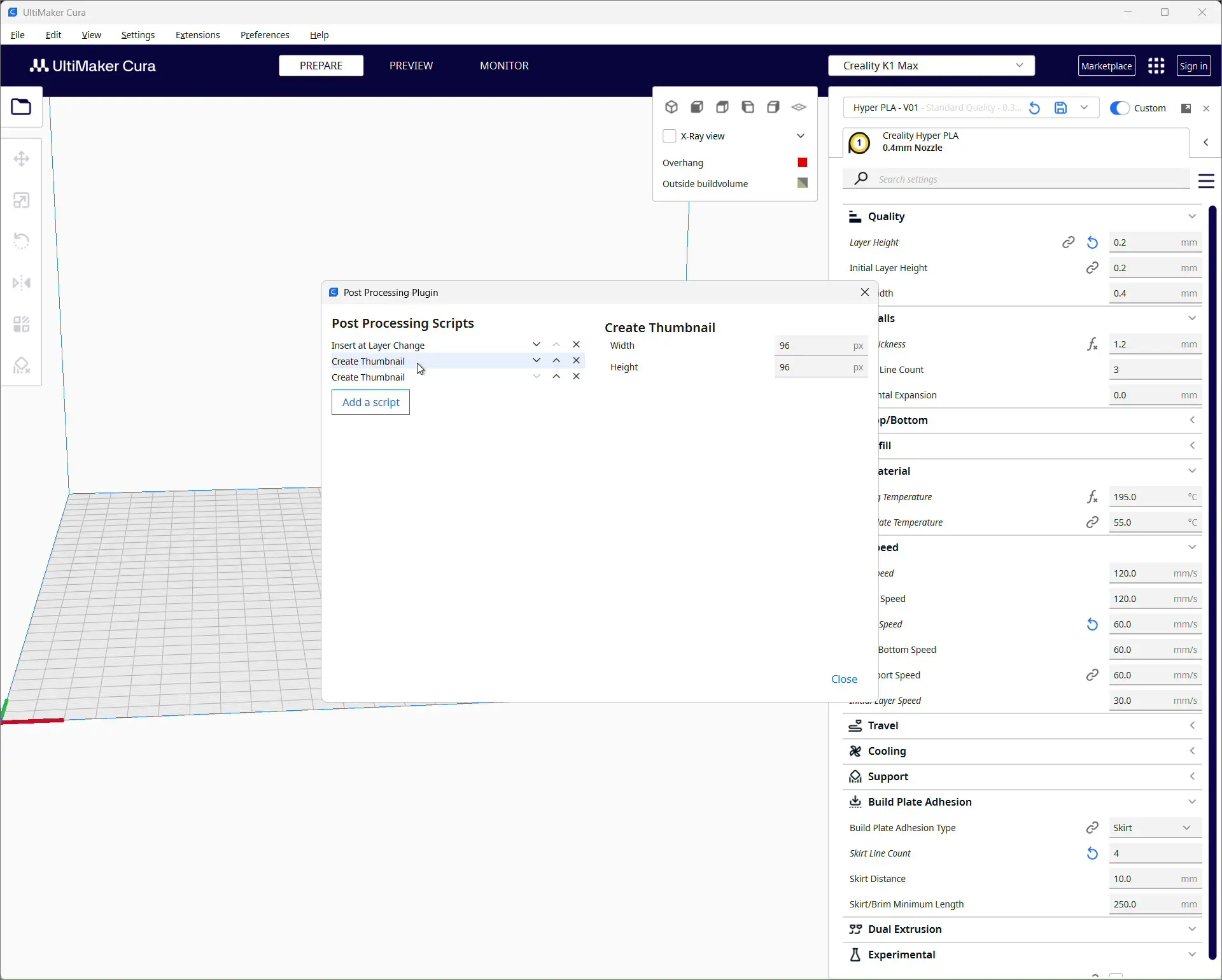
Abra o menu Extensions – Post Processing – Modify G-Code. - Adicionar o script
Clique em Add a script e selecione Create Thumbnail. - Adicionar uma segunda miniatura
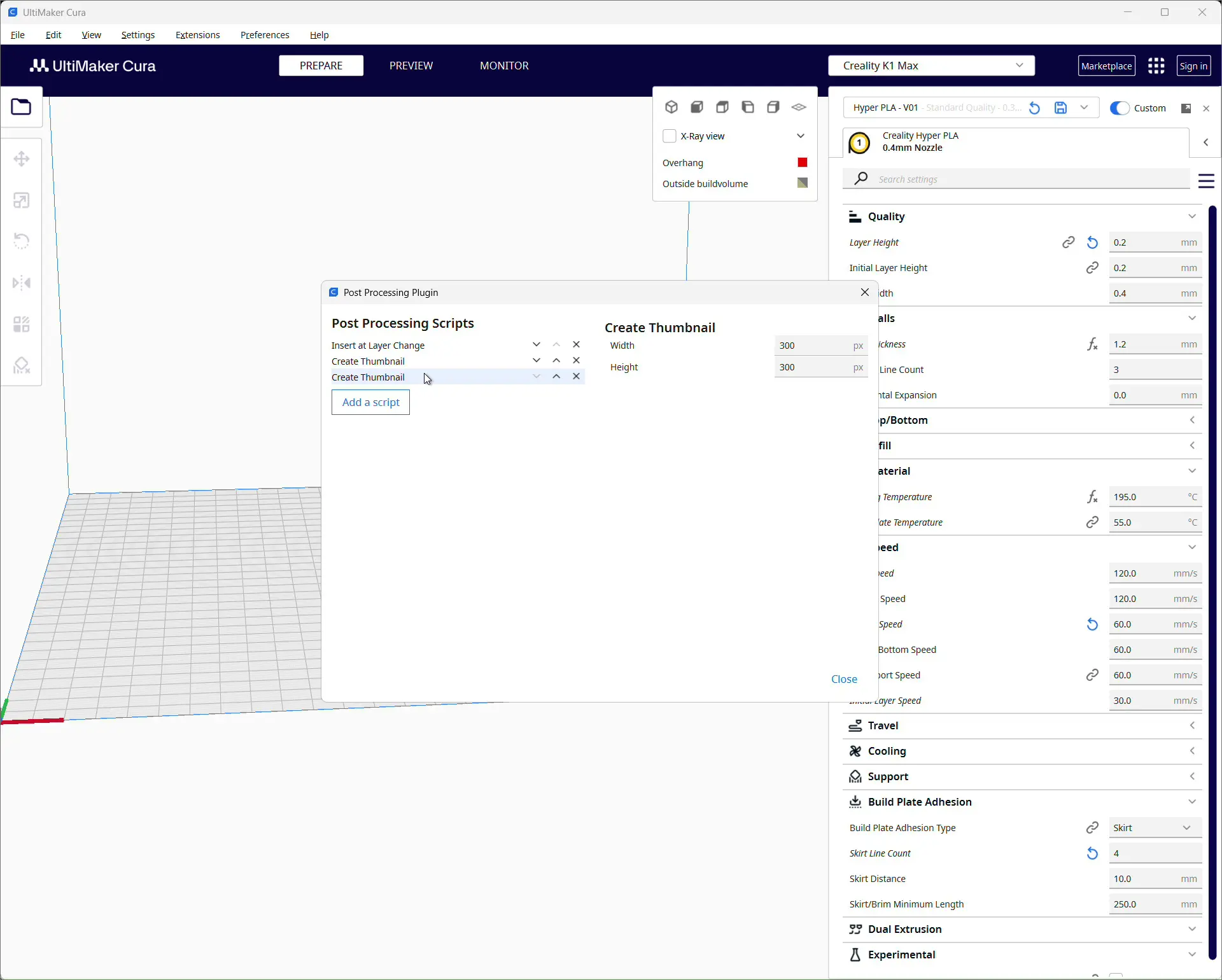
Adicione Create Thumbnail uma segunda vez. A K1 Max apresenta especialmente bem estes dois tamanhos:- 96 x 96 Pixel
- 300 x 300 Pixel
- Guardar e fatiar
Feche a caixa de diálogo, faça o fatiamento do modelo e guarde o ficheiro G-code. O Cura adicionará os blocos das miniaturas no fim do G-code. - Transferir para a impressora
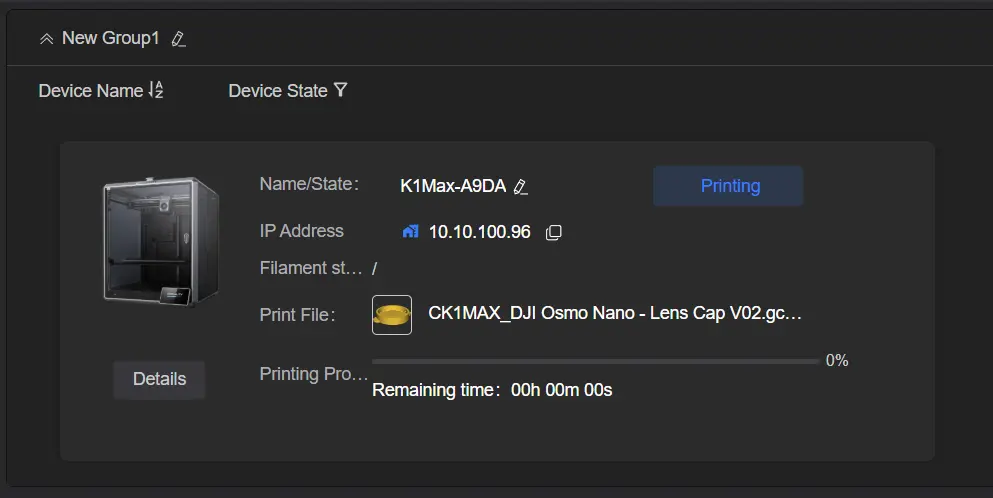
Carregue o ficheiro através do Creality Print, da interface web ou de uma unidade USB. A miniatura aparecerá na lista de ficheiros da Creality K1 Max e no Creality Print.
Este é o aspeto da entrada no G-code
No final do G-code encontrará comentários como estes:
; thumbnail begin 300x300 12345
; iVBORw0KGgoAAA...
; ...viele weitere Zeilen Base64...
; thumbnail end
; thumbnail begin 96x96 2345
; iVBORw0KGgoAAA...
; thumbnail end
Os dados são imagens PNG codificadas em Base64. O Cura realiza todo o processo automaticamente; não é necessário inserir nada manualmente.
Dicas práticas para miniaturas fiáveis
- Ordem dos scripts
Mantenha as duas entradas Create Thumbnail no fim da lista de pós-processamento. Assim, os dados das imagens serão realmente adicionados ao final do ficheiro. - Controlar o tamanho do ficheiro
As miniaturas aumentam ligeiramente o tamanho do ficheiro G-code. É normal e não representa qualquer problema. - Verificação visual
Abra o ficheiro num editor de texto e procurethumbnail begin. Se este bloco não existir, o script não está ativo. - Nem todas as interfaces apresentam miniaturas
A K1 Max e o Creality Print apresentam-nas. O OctoPrint e outras interfaces podem necessitar de um plugin capaz de ler miniaturas de G-code. - Outras impressoras
Alguns ecrãs funcionam melhor com outros tamanhos, como 200 × 200. Para a série K da Creality, os formatos 96 × 96 e 300 × 300 oferecem bons resultados.
Erros frequentes e soluções
- A miniatura não aparece na K1 Max
Verifique se existem dois scripts Create Thumbnail ativos no Cura e se os respetivos tamanhos estão corretos. Faça o fatiamento e guarde o ficheiro; a pré-visualização por si só não é suficiente. - O Creality Print não apresenta nenhuma imagem
Volte a carregar o ficheiro, limpe as caches antigas da aplicação ou transfira-o através da LAN em vez de USB. Certifique-se de que o ficheiro foi criado no Cura. - O fim do ficheiro está cortado
Se a transferência for interrompida, podem faltar as últimas linhas, incluindo a miniatura. Transfira novamente o ficheiro.
Porquê utilizar dois tamanhos: 96 × 96 e 300 × 300
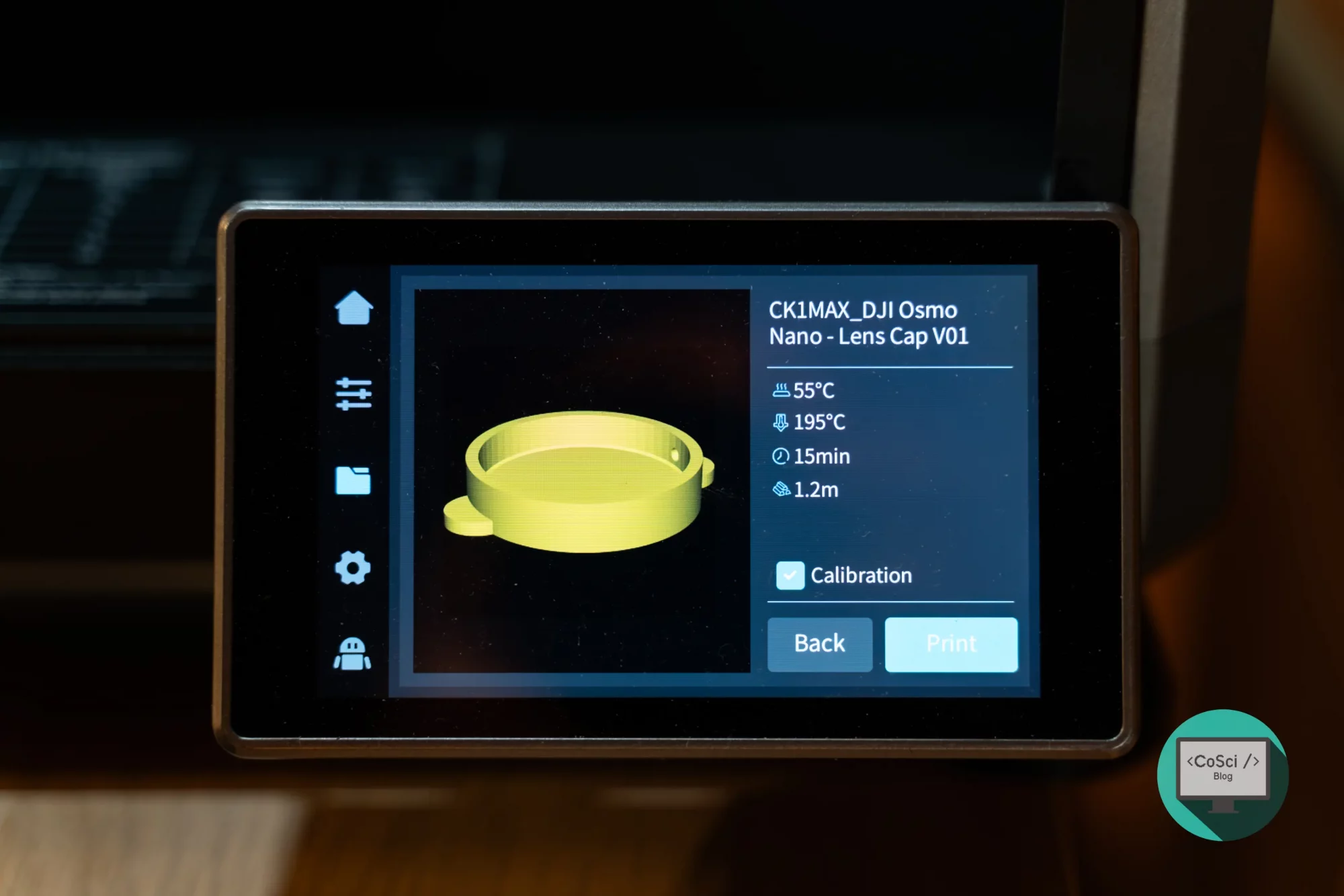
A K1 Max utiliza uma imagem pequena nas listas e outra maior nas vistas detalhadas. Por isso, geramos duas miniaturas. Desta forma, as pré-visualizações permanecem nítidas e legíveis sem aumentar desnecessariamente o tamanho do ficheiro.
Compatibilidade e alternativas
- Compatibilidade
Qualquer sistema que consiga interpretar miniaturas PNG na secção de comentários do G-code pode utilizar este método. Isto inclui muitos ecrãs e firmwares de impressoras modernas. - Alternativas ao Cura
O PrusaSlicer e o OrcaSlicer oferecem opções semelhantes. Este artigo centra-se especificamente no Ultimaker Cura e na Creality K1 Max. - OctoPrint
Se utilizar o OctoPrint, instale um plugin como o G-Code Thumbnails para que as imagens também sejam visíveis no navegador.
FAQ
A Creality K1 Max apresenta as miniaturas em todo o lado?
Sim, no ecrã durante a seleção dos ficheiros e no Creality Print. A apresentação na interface web pode variar consoante a versão.
Que tamanhos devo introduzir no Ultimaker Cura?
Os tamanhos de 96 × 96 e 300 × 300 píxeis funcionam bem na K1 Max. Adicione duas vezes o script Create Thumbnail com estes tamanhos.
Posso adicionar posteriormente miniaturas a ficheiros G-code antigos?
Tecnicamente, sim, mas é trabalhoso. É mais rápido voltar a fazer o fatiamento do modelo para que o Cura gere as imagens automaticamente.
A miniatura aumenta a duração da impressão?
Não. São apenas linhas de comentário ignoradas pelo firmware e não afetam a impressão.
Também funciona se eu fizer o fatiamento no Creality Print?
Muitos perfis da Creality também adicionam miniaturas durante o fatiamento. Se preferir o Cura, o método apresentado aqui oferece resultados consistentes.
Glossário
G-code – Ficheiro de texto com definições de movimento e temperatura para a impressora 3D.
Slicer – Software que transforma um modelo 3D em camadas e G-code.
Pós-processamento – Etapa posterior ao fatiamento em que o G-code é modificado ou complementado automaticamente.
Miniatura – Pequena imagem de pré-visualização apresentada na lista de ficheiros.
Base64 – Representação textual de dados binários que pode ser facilmente incorporada em comentários.
Creality Print – Software da Creality para transferir ficheiros, controlar a impressora e, opcionalmente, efetuar o fatiamento.
Creality K1 Max – Impressora CoreXY rápida com ligação de rede, ecrã e suporte para miniaturas.
Este artigo foi traduzido com a ajuda de IA.