
- Présentation rapide : qu’est-ce qu’Ultimaker Cura ?
- Qu’est-ce que Creality Print ?
- Qu’est-ce que le Creality K1 Max ?
- Guide pas à pas : ajouter une miniature au fichier G-code dans Ultimaker Cura
- Voici à quoi ressemble l’entrée dans le G-code
- Conseils pratiques pour des miniatures fiables
- Erreurs fréquentes et solutions
- Pourquoi deux tailles : 96 × 96 et 300 × 300
- Compatibilité et solutions alternatives
- FAQ
- Glossaire
Une petite image d’aperçu fait gagner du temps lors de la sélection d’un fichier sur l’imprimante 3D. Le Creality K1 Max affiche les miniatures G-code directement sur son écran et dans Creality Print. Par défaut, Cura ne crée pas automatiquement ces images, mais son script intégré permet de le faire proprement. Dans cet article, je vous explique pas à pas comment ajouter une miniature au fichier G-code dans Ultimaker Cura. Ce guide a été testé avec un Creality K1 Max et fonctionne également avec de nombreuses autres imprimantes compatibles avec les miniatures PNG dans le G-code.
Pour situer le contexte : j’utilise Windows 11 et un Creality K1 Max depuis octobre 2025, que je gère par LAN et Wi-Fi. J’effectue le tranchage avec Ultimaker Cura et le transfert le plus souvent avec Creality Print. Je n’utilise pas Creality Print pour le tranchage, car je suis habitué à Ultimaker Cura et préfère continuer à l’utiliser. L’essentiel est que votre slicer inscrive la miniature dans le fichier .gcode lors de l’exportation.
Présentation rapide : qu’est-ce qu’Ultimaker Cura ?
Ultimaker Cura est un slicer gratuit et très répandu. Il convertit les modèles 3D en G-code et propose de nombreux profils pour les imprimantes courantes. Ses scripts de post-traitement constituent un avantage majeur : ils modifient automatiquement le G-code après le tranchage, par exemple pour générer des miniatures.
Qu’est-ce que Creality Print ?
Creality Print est le logiciel PC de Creality destiné au tranchage, à la gestion et au transfert des tâches d’impression. Il permet d’envoyer du G-code aux imprimantes de la série K, comme le K1 Max, de surveiller l’imprimante et d’effectuer le tranchage. Dans cet article, je l’utilise uniquement pour le transfert : les miniatures proviennent de Cura et s’affichent correctement dans Creality Print et sur l’imprimante.
Qu’est-ce que le Creality K1 Max ?
Le Creality K1 Max est une imprimante CoreXY rapide dotée d’un grand volume d’impression de 30 × 30 cm. Son système basé sur Klipper propose une interface web et une application. Lorsque le G-code contient des miniatures, celles-ci apparaissent directement dans la liste des fichiers de l’écran tactile intégré. Le K1 Max reconnaît les miniatures PNG intégrées au G-code sous forme de données Base64 dans des lignes de commentaire.
Guide pas à pas : ajouter une miniature au fichier G-code dans Ultimaker Cura
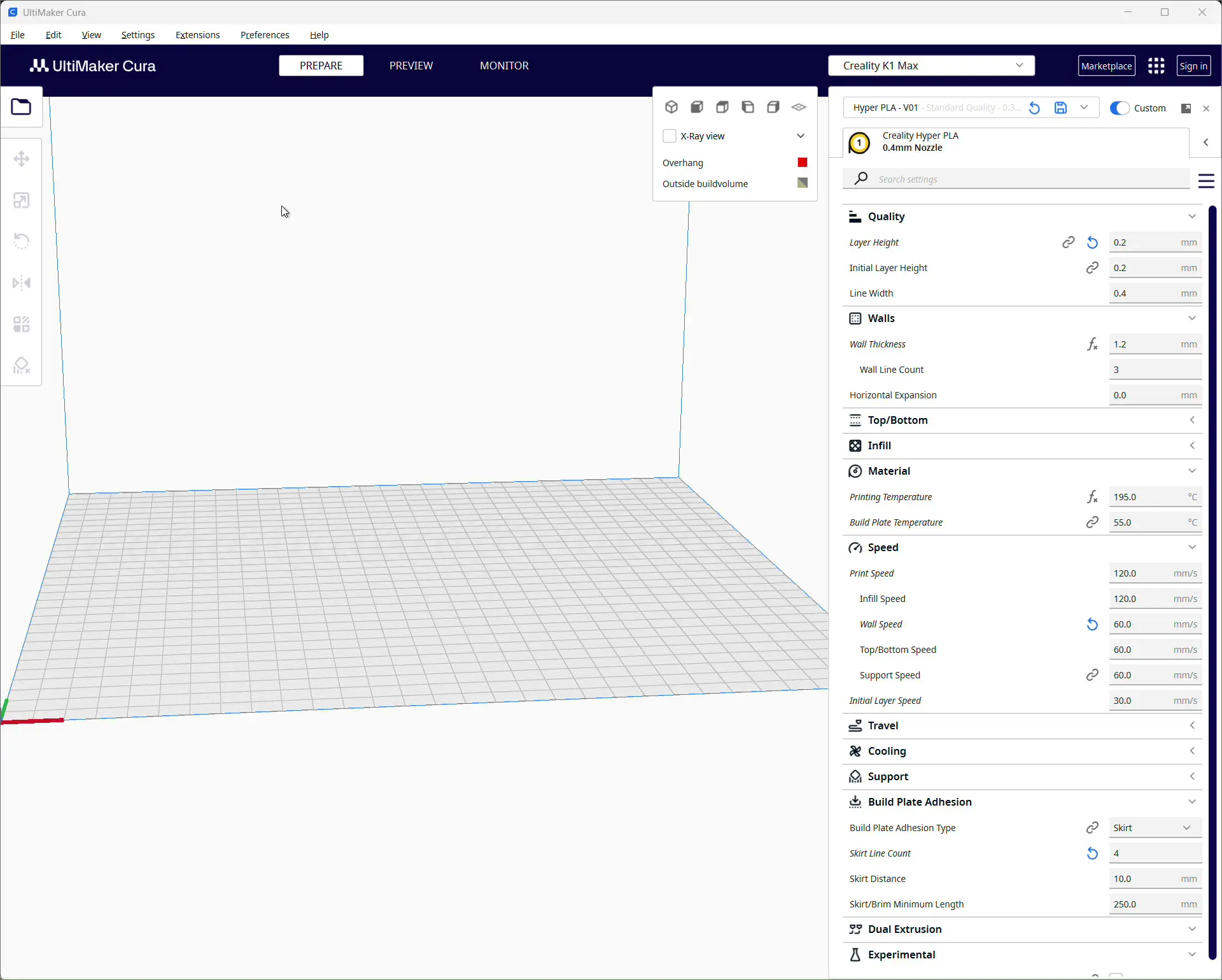
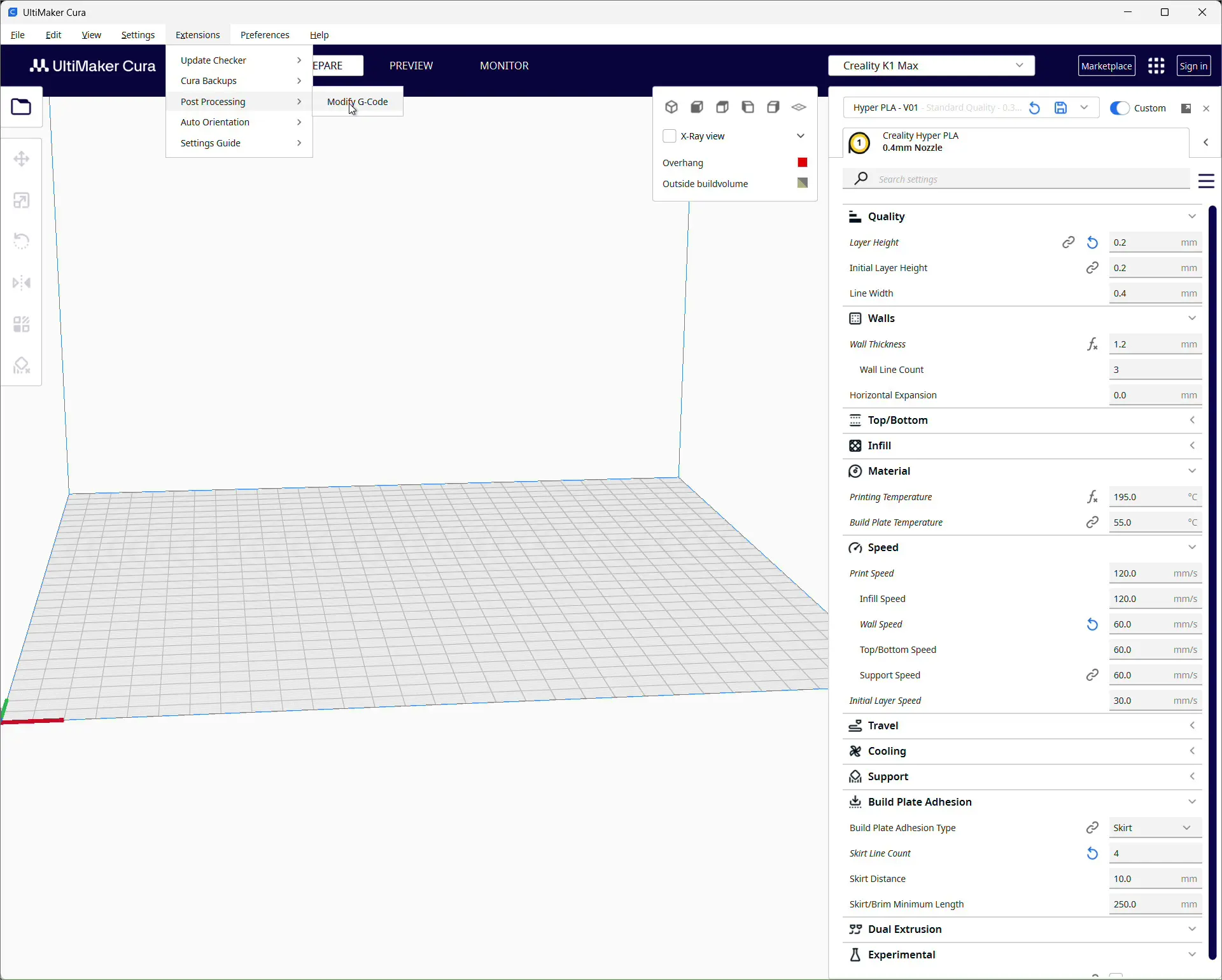
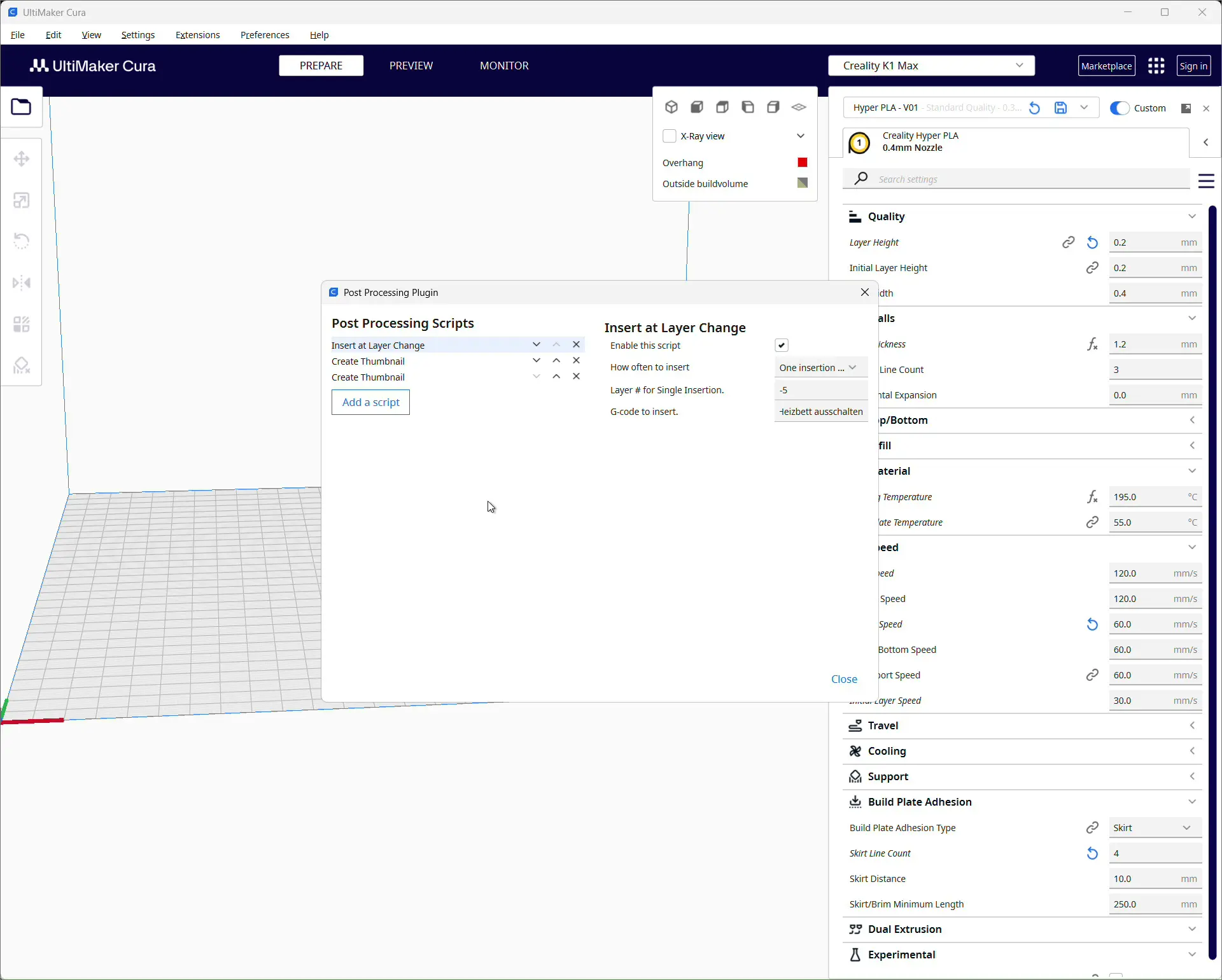
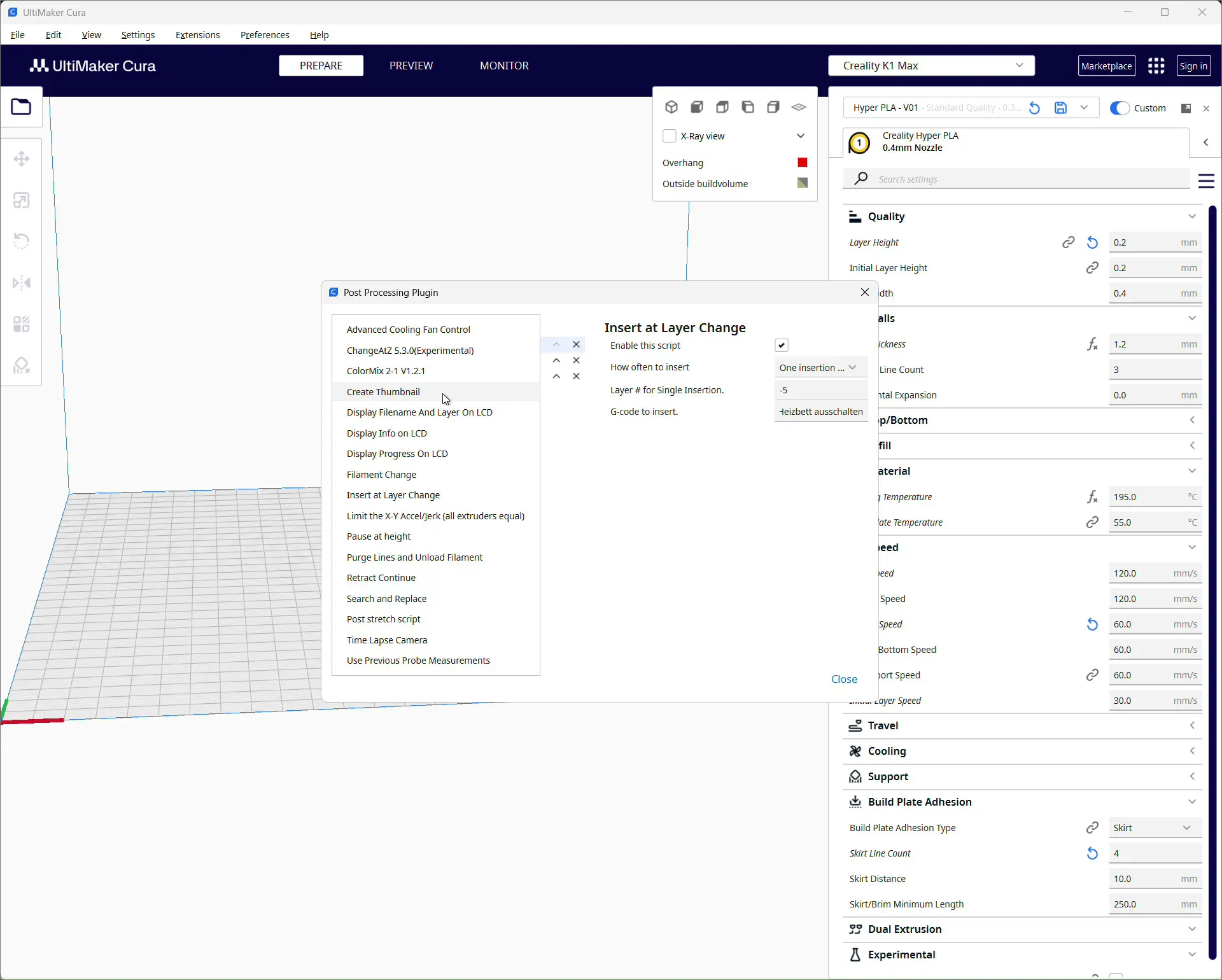
- Charger le modèle et choisir les réglages
Ouvrez votre modèle dans Cura, puis configurez le profil de l’imprimante, le matériau et la qualité. - Ouvrir le post-traitement
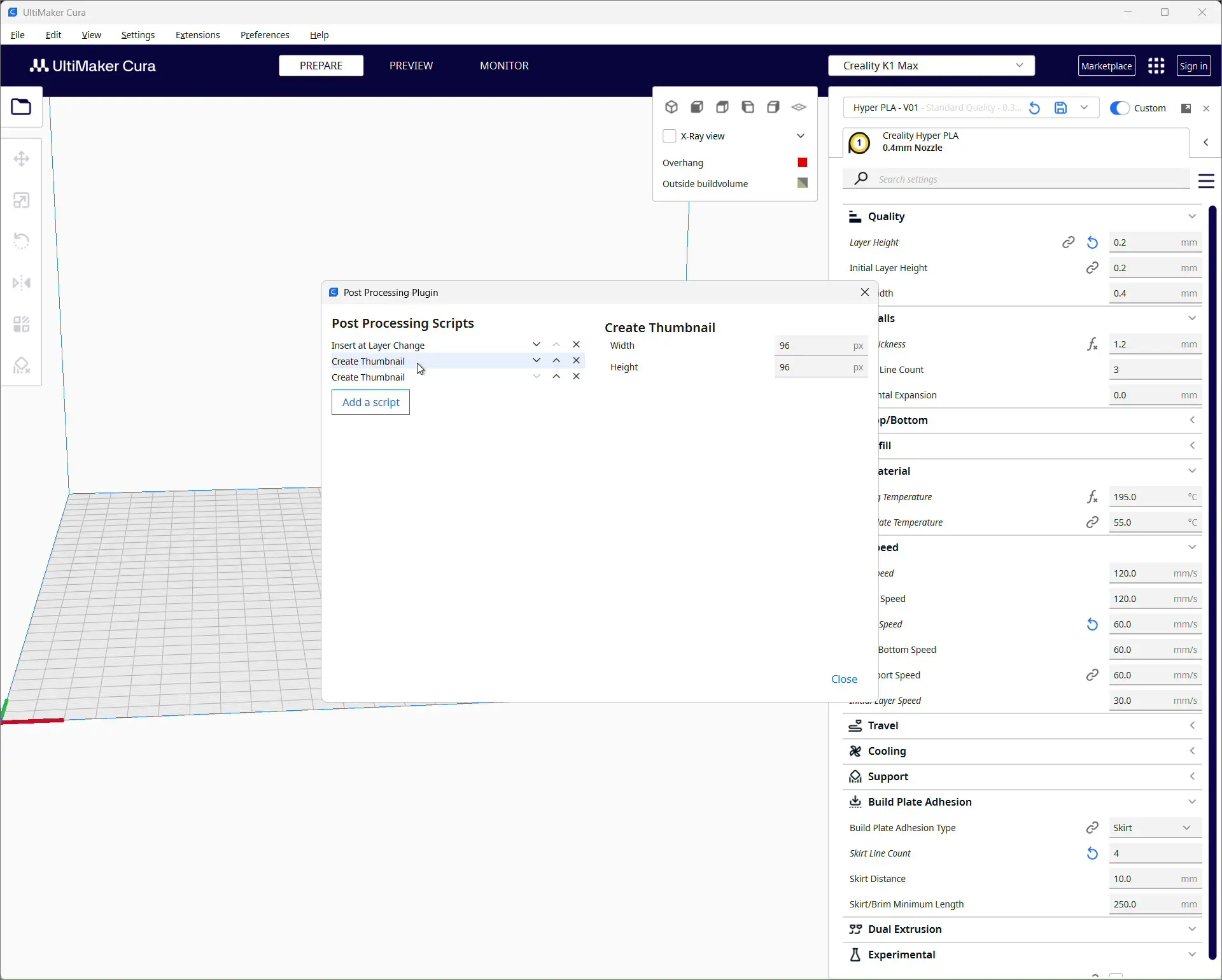
Ouvrez le menu Extensions – Post Processing – Modify G-Code. - Ajouter le script
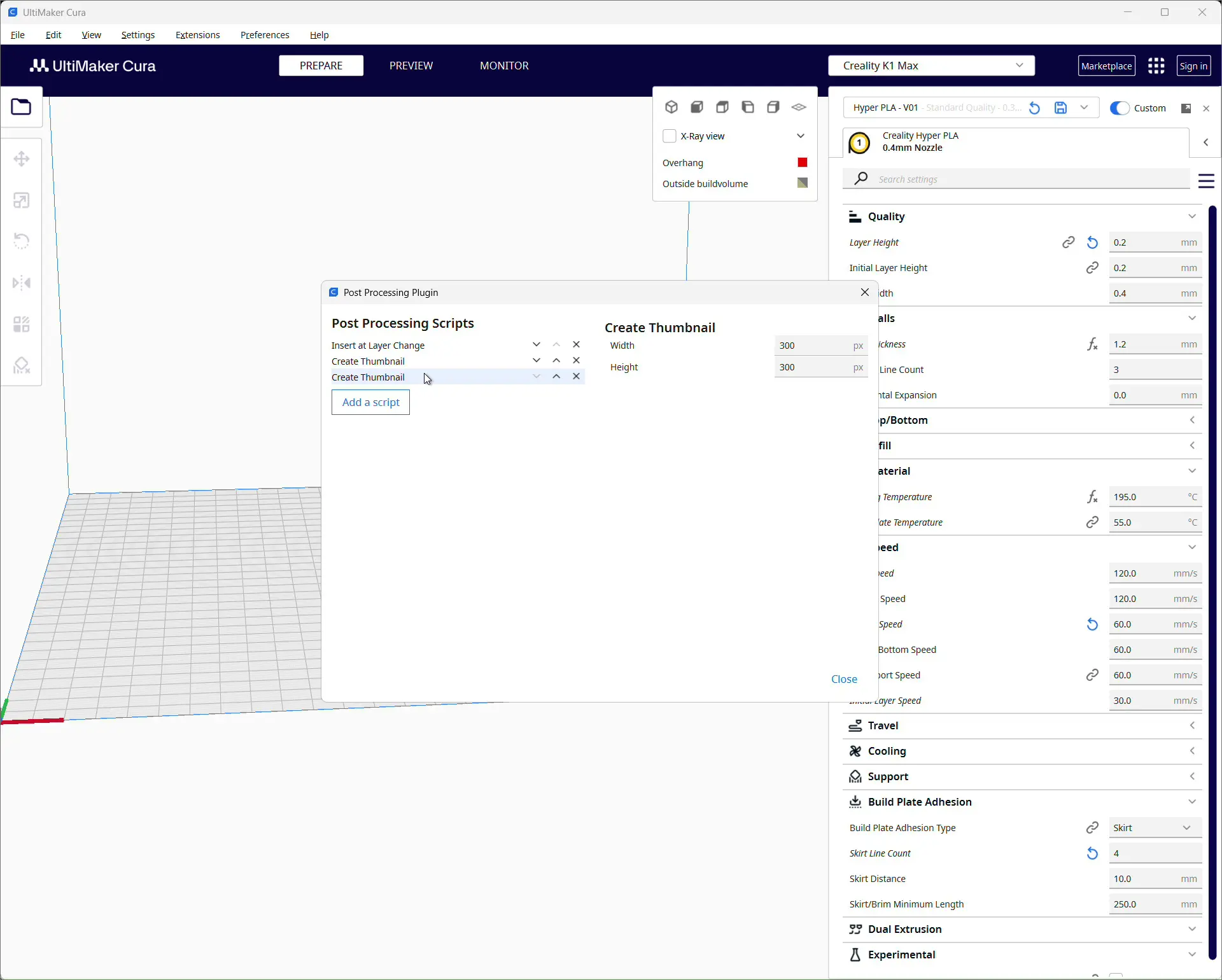
Cliquez sur Add a script, puis sélectionnez Create Thumbnail. - Ajouter une deuxième miniature
Ajoutez une seconde fois Create Thumbnail. Le K1 Max affiche particulièrement bien ces deux tailles :- 96 x 96 Pixel
- 300 x 300 Pixel
- Enregistrer et effectuer le tranchage
Fermez la boîte de dialogue, tranchez le modèle et enregistrez le fichier G-code. Cura ajoute maintenant les blocs de miniatures à la fin du G-code. - Transférer vers l’imprimante
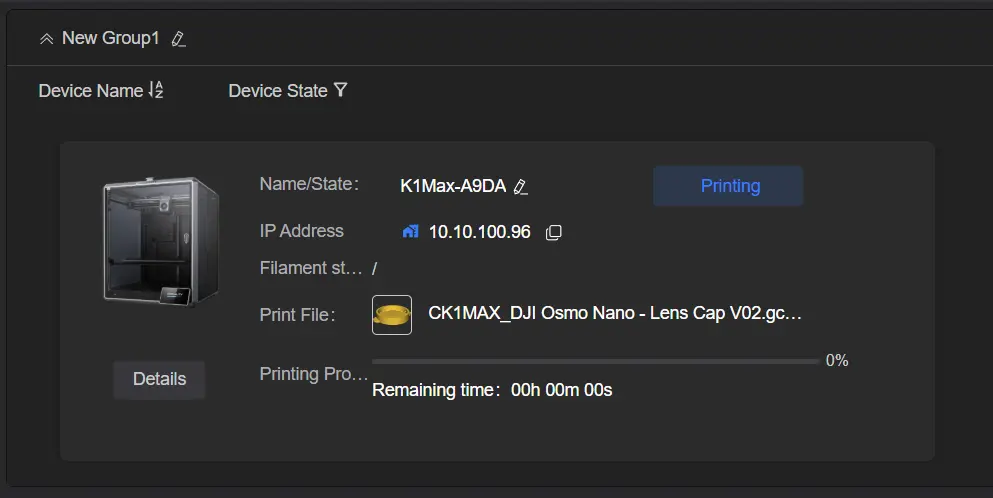
Téléversez le fichier avec Creality Print, l’interface web ou une clé USB. La miniature apparaît alors dans la liste des fichiers du Creality K1 Max et dans Creality Print.
Voici à quoi ressemble l’entrée dans le G-code
À la fin du G-code, vous trouverez des commentaires comme ceux-ci :
; thumbnail begin 300x300 12345
; iVBORw0KGgoAAA...
; ...viele weitere Zeilen Base64...
; thumbnail end
; thumbnail begin 96x96 2345
; iVBORw0KGgoAAA...
; thumbnail end
Les données sont des images PNG encodées en Base64. Cura effectue toute l’opération automatiquement : aucune insertion manuelle n’est nécessaire.
Conseils pratiques pour des miniatures fiables
- Ordre des scripts
Placez les deux entrées Create Thumbnail à la fin de la liste de post-traitement. Les données d’image seront ainsi ajoutées tout à la fin du fichier. - Surveiller la taille du fichier
Les miniatures augmentent légèrement la taille du fichier G-code. C’est normal et sans conséquence. - Contrôle visuel
Ouvrez le fichier dans un éditeur de texte et recherchezthumbnail begin. Si ce bloc manque, le script n’est pas actif. - Toutes les interfaces n’affichent pas les miniatures
Le K1 Max et Creality Print les affichent. OctoPrint et certaines autres interfaces nécessitent éventuellement un plugin capable de lire les miniatures G-code. - Autres imprimantes
Certains écrans préfèrent d’autres tailles, comme 200 × 200. Pour la série K de Creality, les formats 96 × 96 et 300 × 300 donnent de bons résultats.
Erreurs fréquentes et solutions
- La miniature ne s’affiche pas sur le K1 Max
Vérifiez que deux scripts Create Thumbnail sont bien actifs dans Cura et que leurs dimensions sont correctes. Effectuez le tranchage et enregistrez le fichier ; un simple aperçu ne suffit pas. - Creality Print n’affiche aucune image
Rechargez le fichier, supprimez les anciens caches de l’application ou effectuez le transfert par LAN plutôt que par USB. Vérifiez que le fichier provient bien de Cura. - La fin du fichier est tronquée
Si le téléversement est interrompu, les dernières lignes peuvent manquer, y compris la miniature. Transférez de nouveau le fichier.
Pourquoi deux tailles : 96 × 96 et 300 × 300
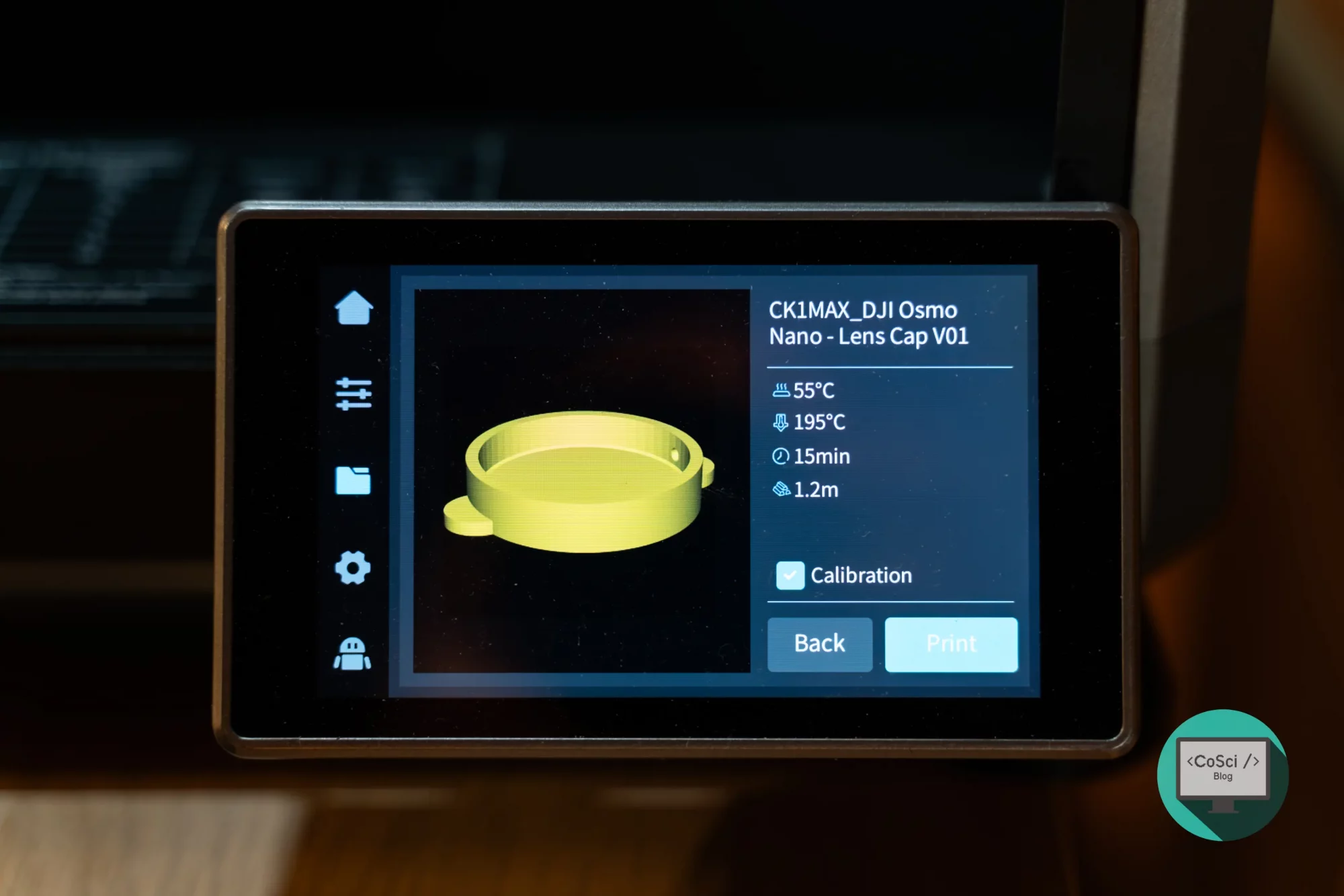
Le K1 Max utilise une petite image pour les listes et une image plus grande pour les vues détaillées. Nous générons donc deux miniatures. Les aperçus restent ainsi nets et lisibles sans alourdir inutilement le fichier.
Compatibilité et solutions alternatives
- Compatibilité
Tout système capable de lire les miniatures PNG dans la zone de commentaires du G-code peut utiliser cette méthode. C’est le cas de nombreux écrans et firmwares d’imprimantes récentes. - Solutions alternatives à Cura
PrusaSlicer et OrcaSlicer proposent des options comparables. Cet article se concentre volontairement sur Ultimaker Cura et le Creality K1 Max. - OctoPrint
Si vous utilisez OctoPrint, installez un plugin tel que G-Code Thumbnails pour rendre les images visibles dans le navigateur.
FAQ
Le Creality K1 Max affiche-t-il les miniatures partout ?
Oui, sur l’écran lors de la sélection des fichiers et dans Creality Print. Leur présentation dans l’interface web peut varier selon la version.
Quelles dimensions faut-il saisir dans Ultimaker Cura ?
Les formats 96 × 96 et 300 × 300 pixels conviennent bien au K1 Max. Ajoutez deux fois le script Create Thumbnail avec ces dimensions.
Puis-je ajouter ultérieurement des miniatures à d’anciens fichiers G-code ?
C’est techniquement possible, mais fastidieux. Il est plus rapide d’effectuer un nouveau tranchage du modèle pour que Cura génère automatiquement les images.
La miniature augmente-t-elle la durée d’impression ?
Non. Il s’agit uniquement de lignes de commentaire ignorées par le firmware. Elles n’ont aucune influence sur l’impression.
Cela fonctionne-t-il aussi lorsque j’effectue le tranchage dans Creality Print ?
De nombreux profils Creality ajoutent également des miniatures lors du tranchage. Si vous préférez Cura, la méthode présentée ici produit des résultats cohérents.
Glossaire
G-code – Fichier texte contenant les réglages de mouvement et de température de l’imprimante 3D.
Slicer – Logiciel qui transforme un modèle 3D en couches et en G-code.
Post-traitement – Étape suivant le tranchage durant laquelle le G-code est automatiquement modifié ou complété.
Miniature – Petite image d’aperçu affichée dans la liste des fichiers.
Base64 – Représentation textuelle de données binaires facile à intégrer dans des commentaires.
Creality Print – Logiciel Creality pour le téléversement, le contrôle et, si nécessaire, le tranchage.
Creality K1 Max – Imprimante CoreXY rapide dotée d’une connexion réseau, d’un écran et de la prise en charge des miniatures.
Cet article a été traduit à l’aide de l’IA.