
- O hardware do meu Minisforum HX99G
- Minhas primeiras tentativas de solucionar o problema
- A dica decisiva veio de outro usuário do HX99G
- Importante: o Ryzen 9 6900HX oferece suporte oficial a DDR5-4800
- Por que a troca da RAM ainda conseguiu fazer tanta diferença?
- Consultar informações da RAM no Windows com o PowerShell
- Verificar a velocidade da RAM no Gerenciador de Tarefas
- Por que ter 64 GB de RAM não significa automaticamente que a memória funciona sem problemas
- Prestar atenção ao dual channel da RAM
- Escolher SO-DIMM ao comprar uma nova memória RAM
- Descartar outras causas antes de trocar a RAM
- Usar a GPU correta para o DaVinci Resolve no HX99G
- BIOS e drivers também podem influenciar problemas de RAM
- Por que problemas de RAM podem ser difíceis de identificar
- Minha recomendação para encontrar a causa do problema
- Perguntas frequentes sobre o HX99G e a RAM
- O Minisforum HX99G oferece suporte a DDR5-5600?
- Por que meu PC ficou mais rápido mesmo assim depois da troca da RAM?
- 32 GB de RAM são suficientes para o DaVinci Resolve?
- Como testar a RAM no Windows?
- Como testar a largura de banda da memória no Windows?
- Devo comprar uma nova RAM imediatamente se o DaVinci Resolve engasgar?
Depois que comprei um Minisforum HX99G como segundo PC para programação, jogos e edição de imagens e vídeos, inicialmente fiquei muito satisfeito com o pequeno computador. Na operação normal do Windows, o sistema funcionou rapidamente e não houve problemas visíveis ao programar, navegar ou editar imagens.
No entanto, isso mudou quando trabalhei mais intensamente com o DaVinci Resolve pela primeira vez, algumas semanas depois.
Os videoclipes dificilmente poderiam ser reproduzidos sem problemas na linha do tempo. Não importava se os efeitos estavam ativados ou desativados. Mesmo depois de criar e usar a mídia proxy, a reprodução permaneceu extremamente lenta.
Foi particularmente notável que o DaVinci Resolve atingiu apenas cerca de 5,5 FPS ao reproduzir meus vídeos.
Isso claramente não foi suficiente para poder editar vídeos de maneira sensata.
Inicialmente a suspeita era, claro, com o DaVinci Resolve, os drivers gráficos ou as configurações do projeto. No final, porém, a RAM acabou sendo um fator decisivo na minha HX99G.
O hardware do meu Minisforum HX99G
Meu Minisforum HX99G está equipado com o seguinte hardware:
| componente | Hardware |
|---|---|
| Mini PC | Minisforum HX99G |
| CPU | AMD Ryzen 9 6900HX |
| Núcleos de CPU | 8 núcleos/16 threads |
| GPU integrada | AMD Radeon 680M |
| GPU dedicada | AMD Radeon RX 6650M |
| Memória gráfica | 8GB GDDR6 |
| RAM após substituição | 64GB DDR5 |
| Configuração de RAM | 2 x 32 GB |
| Kit RAM (novo) | DDR5 FURY |
| velocidade de RAM especificada (nova) | até 5600 MT/s |
| Timings do kit (novo) | CL40 |
A HX99G possui dois slots DDR5 SO-DIMM, tornando relativamente fácil a substituição da RAM.
Minhas primeiras tentativas de solucionar o problema
Como o problema inicialmente só foi percebido durante a edição do vídeo, inicialmente não considerei a RAM como a causa.
Inicialmente suspeitei do próprio DaVinci Resolve.
Atualizei o DaVinci Resolve, reinstalei vários drivers gráficos e verifiquei as configurações do programa. Também desabilitei efeitos e testei arquivos proxy.
Normalmente, os arquivos proxy podem acelerar significativamente a reprodução durante a edição de vídeos. O material de vídeo original, muitas vezes de alta resolução ou altamente compactado, não é mais processado constantemente. Em vez disso, o programa de edição funciona com uma versão mais fácil de decodificar.
Mas isso não mudou nada para mim.
Mesmo com arquivos proxy, a reprodução ficou parada em cerca de 5,5 FPS.
Essa foi uma indicação importante para mim de que a decodificação real do material de vídeo pode não ter sido o problema.
A dica decisiva veio de outro usuário do HX99G
Após alguns dias de solução de problemas, encontrei uma postagem de outro usuário do HX99G que teve um problema muito semelhante.
Os problemas de desempenho desapareceram depois que ele substituiu a RAM DDR5-4800 originalmente instalada por outro kit DDR5.
Como já havia descartado a maioria das outras causas típicas, quis tentar esta solução também.
Portanto, removi a RAM existente e instalei um novo kit de 64 GB composto por dois módulos DDR5 de 32 GB. O novo kit é especificado para até 5.600 MT/s.
E o problema desapareceu depois.
O DaVinci Resolve reproduziu minha linha do tempo sem problemas novamente. A gagueira extrema desapareceu e o restante da operação do Windows também pareceu um pouco mais responsivo.
Importante: o Ryzen 9 6900HX oferece suporte oficial a DDR5-4800
Neste ponto, entretanto, você precisa diferenciar entre minha solução prática e a causa técnica.
O AMD Ryzen 9 6900HX suporta oficialmente memória DDR5 até DDR5-4800. O fato de eu ter instalado um kit DDR5-5600 não significa automaticamente que ele irá operar a 5600 MT/s na HX99G.
Um módulo DDR5 especificado mais rápido pode funcionar facilmente em uma velocidade mais baixa. Os perfis do controlador de memória, BIOS e RAM SPD trabalham juntos para determinar quais configurações serão usadas.
O ponto crucial da minha experiência, portanto, não é:
“A DDR5-5600 torna a HX99G significativamente mais rápida que a DDR5-4800.”
Em vez disso, diz:
“Trocar a RAM DDR5 originalmente instalada por outro kit de RAM eliminou completamente meus enormes problemas de desempenho.”
Essa é uma diferença importante.
Por que a troca da RAM ainda conseguiu fazer tanta diferença?
Uma diferença entre DDR5-4800 e DDR5-5600 por si só, na minha opinião, dificilmente explicaria por que a reprodução de vídeo salta repentinamente de cerca de 5,5 FPS para uma reprodução normal e suave.
Especialmente porque a Radeon RX 6650M no HX99G tem sua própria memória gráfica GDDR6.
Várias outras explicações são questionadas.
| Possível causa | Explicação |
|---|---|
| Incompatibilidade | Certos módulos de RAM podem funcionar de forma menos confiável com uma placa-mãe ou controlador de memória |
| Módulo de RAM com defeito | Um módulo pode funcionar instável sem produzir constantemente telas azuis ou erros óbvios |
| Timings de memória inadequados | O BIOS pode selecionar tempos diferentes para módulos diferentes |
| Problemas de canal duplo | Módulos defeituosos ou diferentes podem afetar o desempenho da memória |
| Problema de contato | Simplesmente remover e reinserir a RAM pode corrigir contatos ruins |
| Treinamento de memória BIOS | Após uma troca de RAM, a memória é reconhecida e reconfigurada |
| Diferentes perfis SPD | Um kit de RAM diferente pode fornecer parâmetros de memória mais adequados para o BIOS |
| Estabilidade marginal | A RAM pode parecer funcionar na vida cotidiana e só causar problemas sob certas cargas |
É exatamente por isso que, se eu tivesse um problema semelhante, não assumiria imediatamente que a velocidade especificada mais alta da nova RAM é a única solução.
Consultar informações da RAM no Windows com o PowerShell
Antes de comprar uma nova RAM, você deve primeiro verificar o que está instalado no seu computador.
No Windows 10 e no Windows 11, isso funciona diretamente com o PowerShell.
Abra o PowerShell e execute o seguinte comando:
Get-CimInstance Win32_PhysicalMemory | Select-Object DeviceLocator, Manufacturer, PartNumber, Capacity, Speed, ConfiguredClockSpeedIsso mostra, entre outras coisas, o fabricante, o número do modelo, a capacidade e a velocidade de armazenamento informada pelo sistema.
A saída fica um pouco mais clara com o seguinte comando:
Get-CimInstance Win32_PhysicalMemory | Select-Object DeviceLocator, Manufacturer, PartNumber, @{Name="CapacityGB";Expression={[math]::Round($_.Capacity / 1GB, 0)}}, Speed, ConfiguredClockSpeedPor exemplo, a saída pode ser semelhante a esta:
| DeviceLocator | Manufacturer | PartNumber | CapacityGB | Speed | ConfiguredClockSpeed |
| DIMM 0 | Kingston | XXXXXXXX | 32 | 5600 | 4800 |
| DIMM 1 | Kingston | XXXXXXXX | 32 | 5600 | 4800 |
Isso também torna mais fácil entender por que a velocidade indicada na embalagem não precisa necessariamente corresponder à velocidade realmente usada.
No entanto, dependendo da implementação do BIOS e do SMBIOS, os valores exibidos podem variar. Se quiser saber mais, você também pode usar programas como CPU-Z ou HWiNFO.
Verificar a velocidade da RAM no Gerenciador de Tarefas
O Gerenciador de Tarefas do Windows oferece uma opção ainda mais simples.
Isso pode ser aberto, por exemplo, com:
Ctrl + Shift + EscEm seguida, selecione “Memória” em “Desempenho”.
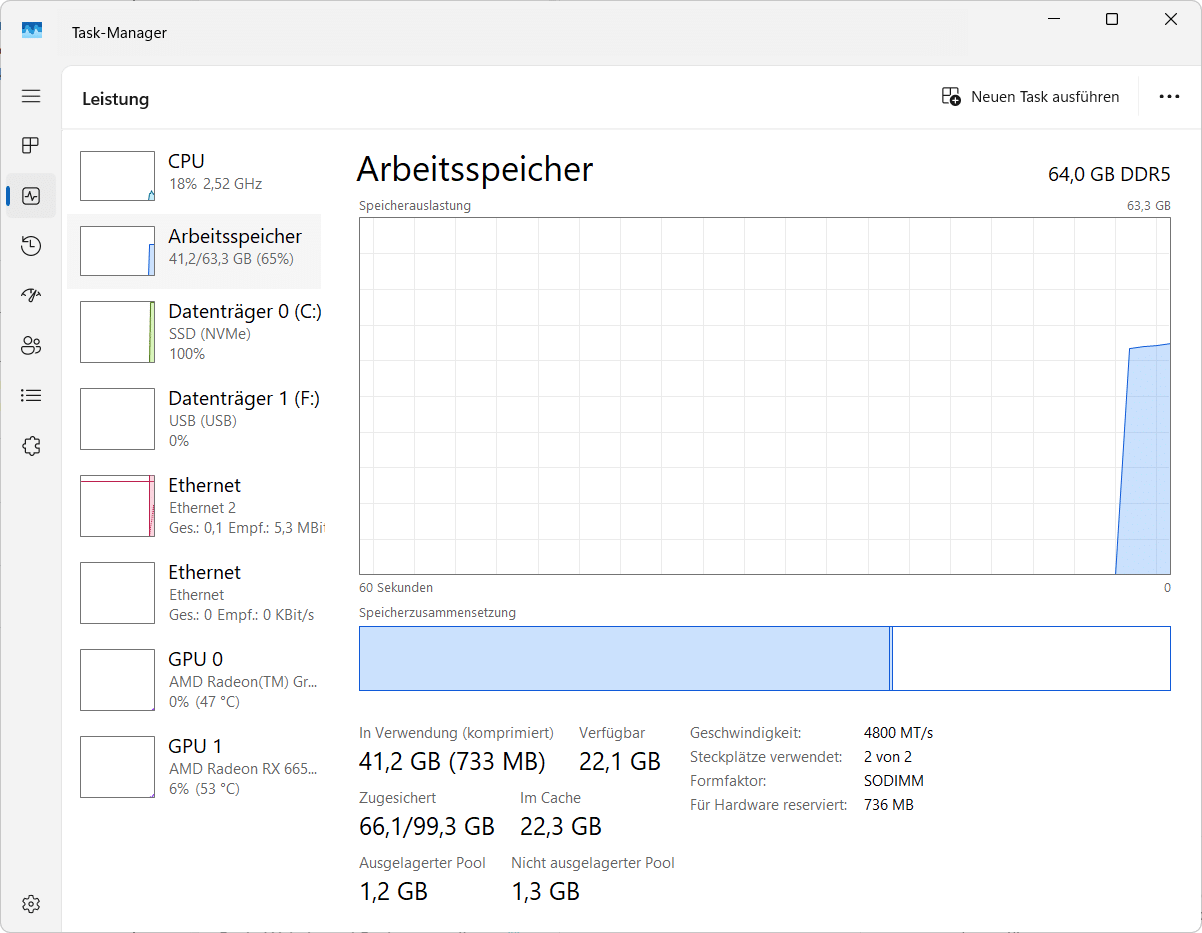
Lá, o Windows geralmente exibe informações como capacidade de memória, slots utilizados e velocidade da RAM.
Isso permite verificar rapidamente se ambos os módulos foram reconhecidos após uma substituição de RAM.
Por que ter 64 GB de RAM não significa automaticamente que a memória funciona sem problemas
No meu sistema, a quantidade de RAM era mais que suficiente.
64 GB é muito generoso para a maioria dos projetos de edição de vídeo.
O DaVinci Resolve requer significativamente menos Windows para projetos normais. Para projetos Fusion mais complexos, o requisito de memória aumenta, mas um computador com 64 GB de RAM não deve cair para cerca de 5,5 FPS na reprodução da linha do tempo devido apenas à capacidade.
Isso mostra um ponto importante:
Mais RAM e RAM funcional são duas coisas diferentes.
Mesmo um computador com 32, 64 ou 128 GB de RAM pode ter problemas de desempenho se o controlador de memória, os módulos de RAM e o BIOS não funcionarem juntos corretamente.
Prestar atenção ao dual channel da RAM
Com o HX99G eu sempre usaria dois módulos de RAM idênticos como kit, se possível.
Meu sistema tem dois módulos de 32 GB instalados.
Isso significa que ambos os canais de memória do Ryzen 9 6900HX podem ser usados.
O canal duplo é particularmente importante em sistemas com gráficos integrados porque a GPU integrada não possui memória gráfica própria e precisa acessar a RAM normal.
Embora uma Radeon RX 6650M com sua própria VRAM também esteja instalada no HX99G, a CPU e a GPU integrada ainda se beneficiam de uma boa conexão de memória.
Escolher SO-DIMM ao comprar uma nova memória RAM
A HX99G usa memória DDR5 SO-DIMM.
Este é o design de RAM mais compacto usado principalmente em notebooks e mini PCs.
A memória DIMM DDR5 normal para PCs desktop não cabe no HX99G.
Ao comprar, você deve, portanto, prestar atenção pelo menos às seguintes informações:
| Característica | Recomendação |
|---|---|
| Projeto | DDR5 SO-DIMM |
| Módulos | um kit o mais idêntico possível |
| configuração | por exemplo 2 x 16 GB ou 2 x 32 GB |
| Tipo de memória | DDR5 |
| velocidade | módulos especificados mais rápidos podem ser usados, mas podem ter downclock |
| Tensão e perfis | Perfis JEDEC que são tão compatíveis com os padrões quanto possível |
| capacidade | dependendo do uso pretendido |
Descartar outras causas antes de trocar a RAM
Só porque a RAM foi a causa ou a solução decisiva para meu Minisforum HX99G, isso não significa que todos os problemas do DaVinci Resolve possam ser rastreados até a RAM.
Se a reprodução da linha do tempo estiver irregular, primeiro verifique as seguintes áreas:
| Área | O que deve ser verificado? |
|---|---|
| Driver da placa gráfica | Teste o driver AMD estável atual |
| DaVinci Resolve | Use a versão estável atual ou conhecida |
| Seleção de GPU | verifique se a Radeon RX 6650M é usada |
| Configurações gráficas do Windows | Se necessário, defina o DaVinci Resolve para “Alto desempenho”. |
| Mídia proxy | Crie arquivos proxy como teste |
| Cache de renderização | Testar cache de renderização |
| Efeitos | Desative temporariamente nós de cores, redução de ruído e efeitos |
| Formato de vídeo | Verifique codec, resolução e taxa de quadros |
| Disco | Como teste, abra o projeto a partir de um SSD NVMe interno rápido |
| temperaturas | Verifique as temperaturas da CPU e GPU |
| RAM | Verifique capacidade, módulos, canal duplo e estabilidade |
| BIOS | verifique se uma versão atual adequada está disponível |
Usar a GPU correta para o DaVinci Resolve no HX99G
O Minisforum HX99G possui duas unidades gráficas.
O Ryzen 9 6900HX vem com uma Radeon 680M como GPU integrada. Há também uma Radeon RX 6650M como placa gráfica dedicada no computador.
A Radeon RX 6650M, muito mais poderosa, normalmente deve ser usada para o DaVinci Resolve.
No Windows 11, você pode controlar isso por meio das configurações gráficas.
O DaVinci Resolve pode ser atribuído a uma placa gráfica de alto desempenho.
No DaVinci Resolve você também deve verificar qual placa gráfica é reconhecida ou usada nas configurações da GPU.
Especialmente em um sistema com iGPU e GPU dedicada, este ponto pode ser verificado rapidamente se houver problemas de desempenho.
BIOS e drivers também podem influenciar problemas de RAM
A compatibilidade da RAM não depende apenas dos próprios componentes da memória.
O BIOS também desempenha um papel importante.
Quando o computador é iniciado, os parâmetros de memória são detectados e definidos. Isso inclui, entre outras coisas, velocidade, tempos e outros parâmetros de memória.
Assim, os fabricantes também podem melhorar a compatibilidade da RAM e o treinamento de memória com atualizações do BIOS.
Se desejar realizar uma atualização de BIOS em seu HX99G, você deve usar apenas uma versão de BIOS especificamente desenvolvida para seu próprio modelo.
Uma atualização do BIOS também nunca deve ser realizada quando o sistema estiver instável ou a fonte de alimentação estiver incerta.
Por que problemas de RAM podem ser difíceis de identificar
Quando você pensa em um módulo de RAM com defeito, você rapidamente pensa em telas azuis, falhas ou um computador que não inicia.
Na prática, porém, os problemas de memória podem ser muito menos perceptíveis.
Um sistema pode parecer funcionar normalmente e só apresentar dificuldades em situações de carga muito específicas.
Isso pode ser percebido, por exemplo, ao editar vídeos, compilar grandes projetos, jogos, máquinas virtuais, contêineres Docker ou operações com arquivos grandes.
Foi exatamente isso que tornou a solução de problemas da minha HX99G tão difícil.
Na vida cotidiana normal, o computador funcionava praticamente sem problemas.
Foi apenas o DaVinci Resolve que criou uma situação reproduzível em que o desempenho caiu enormemente.
Minha recomendação para encontrar a causa do problema
Se um HX99G ou outro mini PC de repente funcionar de forma incomumente lenta, eu verificaria a RAM muito mais cedo.
Uma ordem sensata para mim é assim:
| Etapa | Teste |
|---|---|
| 1 | Torne o problema reproduzível |
| 2 | Monitore o uso de CPU, GPU e RAM |
| 3 | Atualize ou instale drivers de GPU de forma limpa |
| 4 | Verifique as configurações do programa e do projeto |
| 5 | Lendo dados de RAM com PowerShell |
| 6 | Largura de banda da memória comwinsat memteste |
| 7 | Execute o diagnóstico de memória do Windows |
| 8 | use MemTest86 se necessário |
| 9 | Removendo e reinstalando RAM |
| 10 | Se possível, teste com outro kit de RAM compatível |
A última etapa em particular pode ser muito informativa para problemas difíceis de entender.
Perguntas frequentes sobre o HX99G e a RAM
O Minisforum HX99G oferece suporte a DDR5-5600?
Geralmente, um kit DDR5-5600 SO-DIMM pode ser usado. No entanto, o Ryzen 9 6900HX instalado no HX99G suporta oficialmente DDR5-4800. Um módulo mais rápido pode, portanto, ser operado em uma velocidade menor.
Por que meu PC ficou mais rápido mesmo assim depois da troca da RAM?
Além da velocidade pura, os tempos de memória, a compatibilidade, a operação de canal duplo, o BIOS, os chips de memória usados e a estabilidade da RAM original podem desempenhar um papel.
Mesmo um módulo anteriormente mal ajustado pode desaparecer como fonte de erro ao removê-lo e inseri-lo novamente.
32 GB de RAM são suficientes para o DaVinci Resolve?
Para muitos projetos normais, 32 GB já são suficientes. No entanto, para grandes composições de fusão, material de alta resolução e muitos programas abertos ao mesmo tempo, 64 GB podem fazer sentido.
No entanto, meu problema não foi devido à capacidade de RAM ser muito pequena, pois já havia RAM suficiente disponível.
Como testar a RAM no Windows?
Para um teste rápido, o diagnóstico de memória do Windows pode ser usado com mdsched.
MemTest86 é adequado para testes mais detalhados.
Como testar a largura de banda da memória no Windows?
O Windows inclui WinSAT para isso.
Um prompt de comando iniciado como administrador é suficiente:
winsat memO valor de saída é bom para comparar diferentes configurações de RAM no mesmo computador.
Devo comprar uma nova RAM imediatamente se o DaVinci Resolve engasgar?
Não.
Primeiro, os drivers, a seleção da GPU, o codec de vídeo, a mídia proxy, o SSD, as temperaturas e as configurações do DaVinci Resolve devem ser verificados.
Se nenhuma causa for encontrada, a RAM definitivamente pertence à lista de possíveis fontes de erro.
Este artigo foi traduzido com a ajuda de IA.


