
- El hardware de mi Minisforum HX99G
- Mis primeros intentos para solucionar el problema
- La pista decisiva llegó de otro usuario del HX99G
- Importante: el Ryzen 9 6900HX admite oficialmente DDR5-4800
- ¿Por qué cambiar la RAM pudo marcar tanta diferencia?
- Consultar la RAM en Windows con PowerShell
- Comprobar la velocidad de la RAM en el Administrador de tareas
- Por qué tener 64 GB de RAM no significa automáticamente que la memoria funcione sin problemas
- Tener en cuenta el doble canal de la RAM
- Elegir SO-DIMM al comprar una nueva RAM
- Descartar primero otras causas antes de cambiar la RAM
- Usar la GPU correcta para DaVinci Resolve en el HX99G
- La BIOS y los controladores también pueden influir en los problemas de RAM
- Por qué los problemas de RAM pueden ser difíciles de detectar
- Mi recomendación para buscar el fallo
- Preguntas frecuentes sobre el HX99G y la RAM
- ¿El Minisforum HX99G admite DDR5-5600?
- ¿Por qué mi PC se volvió más rápido después de cambiar la RAM?
- ¿Son suficientes 32 GB de RAM para DaVinci Resolve?
- ¿Cómo puedo probar la RAM en Windows?
- ¿Cómo puedo probar el ancho de banda de la memoria en Windows?
- ¿Debo comprar una nueva RAM de inmediato si DaVinci Resolve da tirones?
Después de comprar un Minisforum HX99G como segundo PC para programación, juegos y edición de imágenes y vídeos, al principio quedé muy satisfecho con este pequeño ordenador. En el funcionamiento normal de Windows, el sistema funcionó rápidamente y no hubo problemas notables al programar, navegar o editar imágenes.
Sin embargo, eso cambió cuando trabajé más intensamente con DaVinci Resolve por primera vez unas semanas después.
Los videoclips difícilmente se podían reproducir sin problemas dentro de la línea de tiempo. No importaba si los efectos estaban activados o desactivados. Incluso después de crear y utilizar medios proxy, la reproducción siguió siendo extremadamente lenta.
Fue particularmente notable que DaVinci Resolve solo alcanzaba alrededor de 5,5 FPS al reproducir mis vídeos.
Esto claramente no fue suficiente para poder editar vídeos con sensatez.
Al principio, las sospechas estaban, por supuesto, en DaVinci Resolve, los controladores de gráficos o la configuración del proyecto. Al final, sin embargo, la RAM resultó ser un factor decisivo en mi HX99G.
El hardware de mi Minisforum HX99G
Mi Minisforum HX99G está equipado con el siguiente hardware:
| componente | Hardware |
|---|---|
| miniordenador | Minisforum HX99G |
| CPU | AMD Ryzen 9 6900HX |
| Núcleos de CPU | 8 núcleos / 16 hilos |
| GPU integrada | AMD Radeon 680M |
| GPU dedicada | AMD Radeon RX 6650M |
| Memoria gráfica | 8GB GDDR6 |
| RAM después del reemplazo | 64 GB DDR5 |
| configuración de RAM | 2x32GB |
| Kit de RAM (nuevo) | DDR5 FURY |
| velocidad de RAM especificada (nueva) | hasta 5600 MT/s |
| Timings del kit (nuevo) | CL40 |
El HX99G tiene dos ranuras SO-DIMM DDR5, lo que hace que sea relativamente fácil reemplazar la RAM.
Mis primeros intentos para solucionar el problema
Dado que inicialmente el problema solo se notó durante la edición de video, inicialmente no consideré que la RAM fuera la causa en absoluto.
Al principio sospeché del propio DaVinci Resolve.
Actualicé DaVinci Resolve, reinstalé varios controladores de gráficos y verifiqué la configuración del programa. También desactivé efectos y probé archivos proxy.
Normalmente, los archivos proxy pueden acelerar significativamente la reproducción al editar vídeos. El material de vídeo original, a menudo de alta resolución o muy comprimido, ya no se procesa constantemente. En cambio, el programa de edición trabaja con una versión que es más fácil de decodificar.
Pero eso no cambió nada para mí.
Incluso con archivos proxy, la reproducción se atascaba en alrededor de 5,5 FPS.
Esto fue una indicación importante para mí de que la decodificación real del material de vídeo puede no haber sido el problema.
La pista decisiva llegó de otro usuario del HX99G
Después de unos días de solucionar problemas, encontré una publicación de otro usuario de HX99G que tenía un problema muy similar.
Los problemas de rendimiento desaparecieron después de que reemplazó la RAM DDR5-4800 instalada originalmente por otro kit DDR5.
Como ya había descartado la mayoría de las otras causas típicas, quería probar esta solución también.
Por lo tanto, quité la RAM existente e instalé un nuevo kit de 64 GB compuesto por dos módulos DDR5 de 32 GB. El nuevo kit está especificado para hasta 5600 MT/s.
Y el problema desapareció después.
DaVinci Resolve volvió a reproducir mi línea de tiempo sin problemas. El tartamudeo extremo desapareció y el resto del funcionamiento de Windows también se sintió un poco mejor.
Importante: el Ryzen 9 6900HX admite oficialmente DDR5-4800
En este punto, sin embargo, hay que diferenciar entre mi solución práctica y la causa técnica.
El AMD Ryzen 9 6900HX admite oficialmente memoria DDR5 hasta DDR5-4800. El hecho de que haya instalado un kit DDR5-5600 no significa automáticamente que realmente funcionará a 5600 MT/s en el HX99G.
Un módulo DDR5 especificado más rápido puede funcionar fácilmente a una velocidad más baja. Los perfiles del controlador de memoria, BIOS y RAM SPD trabajan juntos para determinar qué configuraciones se utilizan finalmente.
Por lo tanto, el punto crucial en mi experiencia no es:
«DDR5-5600 hace que el HX99G sea significativamente más rápido que DDR5-4800.»
Más bien se lee:
«Cambiar la RAM DDR5 instalada originalmente por otro kit de RAM eliminó por completo mis enormes problemas de rendimiento».
Esta es una diferencia importante.
¿Por qué cambiar la RAM pudo marcar tanta diferencia?
En mi opinión, una sola diferencia entre DDR5-4800 y DDR5-5600 difícilmente explicaría por qué la reproducción de vídeo salta repentinamente de alrededor de 5,5 FPS a una reproducción normal y fluida.
Especialmente porque la Radeon RX 6650M en el HX99G tiene su propia memoria gráfica GDDR6.
Por lo tanto, se cuestionan varias otras explicaciones.
| Posible causa | Explicación |
|---|---|
| Incompatibilidad | Ciertos módulos de RAM pueden funcionar de manera menos confiable con una placa base o un controlador de memoria |
| Módulo RAM defectuoso | Un módulo puede funcionar de manera inestable sin producir constantemente pantallas azules o errores obvios |
| Timings de memoria inadecuados | El BIOS puede seleccionar diferentes tiempos para diferentes módulos |
| Problemas de doble canal | Los módulos defectuosos o diferentes pueden afectar el rendimiento de la memoria |
| Problema de contacto | Simplemente quitar y reinsertar la RAM puede solucionar los malos contactos |
| Entrenamiento de memoria BIOS | Después de un cambio de RAM, la memoria se reconoce y se reconfigura |
| Diferentes perfiles SPD | Un kit de RAM diferente puede proporcionar parámetros de memoria más adecuados para el BIOS |
| Estabilidad marginal | La RAM puede parecer funcionar en la vida cotidiana y solo causar problemas bajo ciertas cargas |
Es exactamente por eso que, si tuviera un problema similar, no asumiría inmediatamente que la mayor velocidad especificada de la nueva RAM es la única solución.
Consultar la RAM en Windows con PowerShell
Antes de comprar RAM nueva, primero debes comprobar qué hay actualmente instalado en tu ordenador.
En Windows 10 y Windows 11, esto funciona directamente con PowerShell.
Abra PowerShell y ejecute el siguiente comando:
Get-CimInstance Win32_PhysicalMemory | Select-Object DeviceLocator, Manufacturer, PartNumber, Capacity, Speed, ConfiguredClockSpeedEsto muestra, entre otras cosas, el fabricante, el número de modelo, la capacidad y la velocidad de almacenamiento informada por el sistema.
El resultado se vuelve un poco más claro con el siguiente comando:
Get-CimInstance Win32_PhysicalMemory | Select-Object DeviceLocator, Manufacturer, PartNumber, @{Name="CapacityGB";Expression={[math]::Round($_.Capacity / 1GB, 0)}}, Speed, ConfiguredClockSpeedPor ejemplo, el resultado puede verse así:
| DeviceLocator | Manufacturer | PartNumber | CapacityGB | Speed | ConfiguredClockSpeed |
| DIMM 0 | Kingston | XXXXXXXX | 32 | 5600 | 4800 |
| DIMM 1 | Kingston | XXXXXXXX | 32 | 5600 | 4800 |
Esto también permite ver fácilmente por qué la velocidad indicada en el paquete no tiene por qué corresponderse necesariamente con la velocidad realmente utilizada.
Sin embargo, dependiendo de la implementación del BIOS y SMBIOS, los valores mostrados pueden variar. Si quieres saber más, también puedes utilizar programas como CPU-Z o HWiNFO.
Comprobar la velocidad de la RAM en el Administrador de tareas
El Administrador de tareas de Windows ofrece una opción aún más sencilla.
Esto se puede abrir, por ejemplo, con:
Ctrl + Shift + EscLuego seleccione «Memoria» en «Rendimiento».
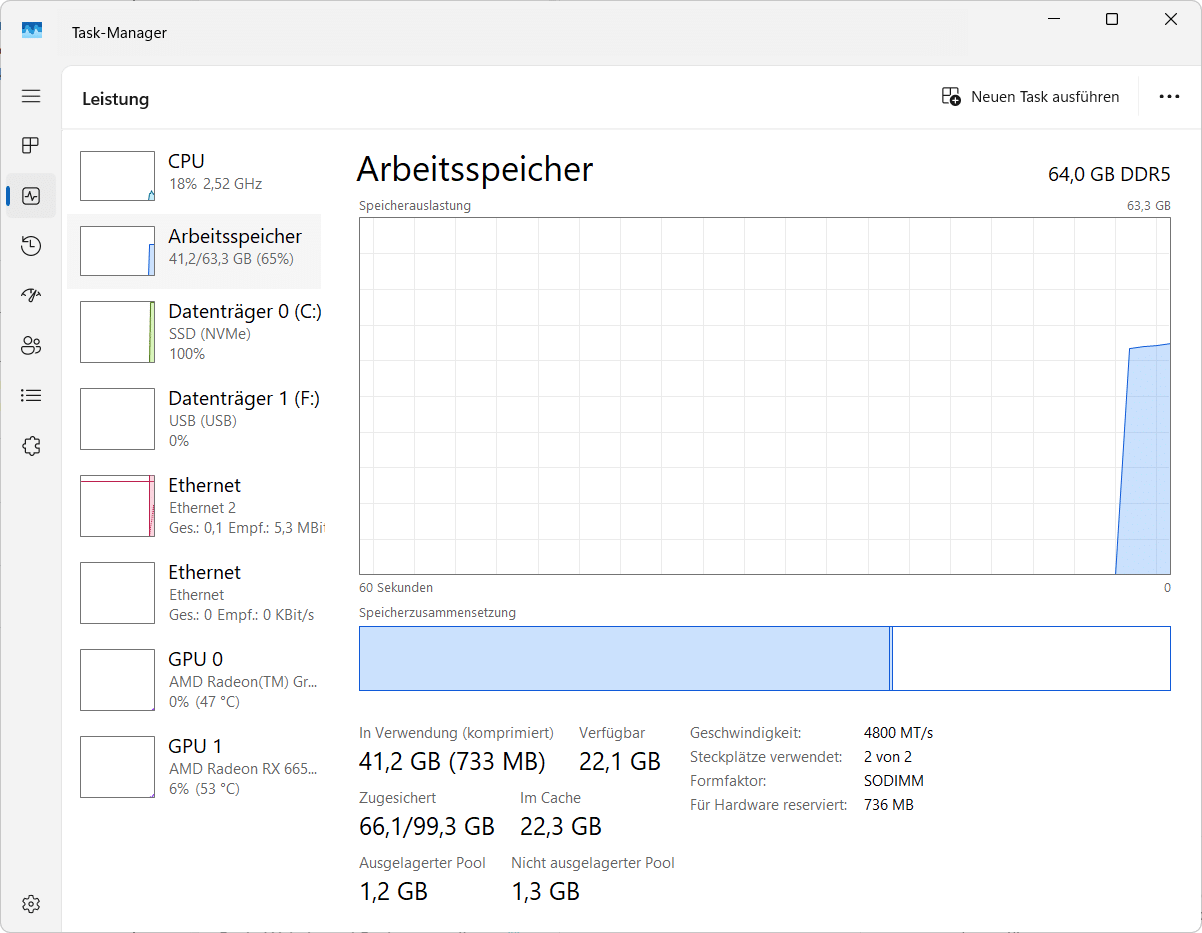
Allí, Windows suele mostrar información como la capacidad de la memoria, las ranuras utilizadas y la velocidad de la RAM.
Esto le permite comprobar rápidamente si ambos módulos fueron reconocidos después de un reemplazo de RAM.
Por qué tener 64 GB de RAM no significa automáticamente que la memoria funcione sin problemas
En mi sistema, la cantidad de RAM era más que suficiente.
64 GB es muy generoso para la mayoría de los proyectos de edición de vídeo.
DaVinci Resolve requiere mucho menos en Windows para proyectos normales. Para proyectos Fusion más complejos, el requisito de memoria aumenta, pero una computadora con 64 GB de RAM no debería bajar a alrededor de 5,5 FPS en la reproducción de la línea de tiempo debido únicamente a la capacidad.
Esto muestra un punto importante:
Más RAM y RAM funcional son dos cosas diferentes.
Incluso una computadora con 32, 64 o 128 GB de RAM puede tener problemas de rendimiento si el controlador de memoria, los módulos de RAM y el BIOS no funcionan juntos correctamente.
Tener en cuenta el doble canal de la RAM
Con el HX99G siempre usaría dos módulos RAM idénticos como kit si es posible.
Mi sistema tiene dos módulos de 32 GB instalados.
Esto significa que se pueden utilizar ambos canales de memoria del Ryzen 9 6900HX.
El doble canal es particularmente importante en sistemas con gráficos integrados porque la GPU integrada no tiene su propia memoria gráfica y tiene que acceder a la RAM normal.
Aunque también está instalada una Radeon RX 6650M con su propia VRAM en el HX99G, la CPU y la GPU integrada aún se benefician de una buena conexión de memoria.
Elegir SO-DIMM al comprar una nueva RAM
El HX99G utiliza memoria DDR5 SO-DIMM.
Este es el diseño de RAM más compacto que se utiliza principalmente en portátiles y mini PC.
La memoria DIMM DDR5 normal para PC de escritorio no cabe en el HX99G.
Por lo tanto, al comprar, debe prestar atención al menos a la siguiente información:
| Característica | Recomendación |
|---|---|
| Diseño | SO-DIMM DDR5 |
| Módulos | Un kit lo más idéntico posible. |
| configuración | por ejemplo 2 x 16 GB o 2 x 32 GB |
| Tipo de memoria | DDR5 |
| velocidad | Se pueden usar módulos especificados más rápidos, pero se pueden reducir la velocidad. |
| Tensión y perfiles | Perfiles JEDEC que cumplen con los estándares lo más posible |
| capacidad | dependiendo de su uso previsto |
Descartar primero otras causas antes de cambiar la RAM
Sólo porque la RAM fue la causa o la solución decisiva para mi Minisforum HX99G, eso no significa, por supuesto, que todos los problemas de DaVinci Resolve puedan atribuirse a la RAM.
Si la reproducción de la línea de tiempo es entrecortada, primero comprobaría las siguientes áreas:
| Área | ¿Qué se debe comprobar? |
|---|---|
| Controlador de tarjeta gráfica | Pruebe el controlador AMD estable actual |
| DaVinci Resolve | Utilice la versión estable actual o conocida |
| selección de GPU | compruebe si se utiliza la Radeon RX 6650M |
| Configuración de gráficos de Windows | Si es necesario, configure DaVinci Resolve en “Alto rendimiento”. |
| Medios proxy | Crear archivos proxy como prueba |
| Caché de renderizado | Probar caché de renderizado |
| Efectos | Desactivar temporalmente nodos de color, reducción de ruido y efectos |
| Formato de vídeo | Verifique el códec, la resolución y la velocidad de fotogramas |
| Disco | Como prueba, abra el proyecto desde un SSD NVMe interno rápido |
| temperaturas | Verifique las temperaturas de CPU y GPU |
| RAM | Verifique capacidad, módulos, doble canal y estabilidad. |
| BIOS | comprobar si hay disponible una versión actual adecuada |
Usar la GPU correcta para DaVinci Resolve en el HX99G
El Minisforum HX99G tiene dos unidades gráficas.
El Ryzen 9 6900HX viene con una Radeon 680M como GPU integrada. También hay una Radeon RX 6650M como tarjeta gráfica dedicada en la computadora.
Normalmente se debería utilizar la Radeon RX 6650M, mucho más potente, para DaVinci Resolve.
En Windows 11 puedes controlar esto a través de la configuración de gráficos.
DaVinci Resolve se puede asignar a una tarjeta gráfica de alto rendimiento.
Dentro de DaVinci Resolve también debes comprobar qué tarjeta gráfica se reconoce o se utiliza en la configuración de GPU.
Especialmente en un sistema con iGPU y GPU dedicada, este punto se puede comprobar rápidamente si hay problemas de rendimiento.
La BIOS y los controladores también pueden influir en los problemas de RAM
La compatibilidad de la RAM no depende únicamente de los propios componentes de la memoria.
La BIOS también juega un papel importante.
Cuando se inicia la computadora, se detectan y configuran los parámetros de la memoria. Esto incluye, entre otras cosas, velocidad, tiempos y otros parámetros de memoria.
Por lo tanto, los fabricantes también pueden mejorar la compatibilidad de la RAM y la capacitación de la memoria con actualizaciones del BIOS.
Si desea realizar una actualización del BIOS en su HX99G, solo debe utilizar una versión del BIOS diseñada específicamente para su propio modelo.
Nunca se debe realizar una actualización del BIOS cuando el sistema es inestable o el suministro de energía es incierto.
Por qué los problemas de RAM pueden ser difíciles de detectar
Cuando piensas en un módulo RAM defectuoso, rápidamente piensas en pantallas azules, fallas o una computadora que no arranca en absoluto.
En la práctica, sin embargo, los problemas de memoria pueden ser mucho menos perceptibles.
Un sistema puede parecer que funciona normalmente y solo experimentar dificultades en situaciones de carga muy específicas.
Esto puede notarse, por ejemplo, al editar vídeos, compilar proyectos grandes, juegos, máquinas virtuales, contenedores Docker u operaciones con archivos grandes.
Eso es exactamente lo que hizo que solucionar problemas de mi HX99G fuera tan difícil.
En la vida cotidiana normal, el ordenador funcionaba prácticamente sin problemas.
Fue sólo DaVinci Resolve el que creó una situación reproducible en la que el rendimiento cayó enormemente.
Mi recomendación para buscar el fallo
Si un HX99G u otro mini PC de repente funciona con una lentitud inusual, comprobaría la RAM mucho antes.
Un orden sensato para mí es el siguiente:
| Paso | Prueba |
|---|---|
| 1 | Hacer reproducible el problema |
| 2 | Supervise el uso de CPU, GPU y RAM |
| 3 | Actualizar o realizar una instalación limpia de los controladores de GPU |
| 4 | Verifique la configuración del programa y del proyecto |
| 5 | Lectura de datos de RAM con PowerShell |
| 6 | Ancho de banda de memoria conwinsat memprueba |
| 7 | Ejecute el diagnóstico de memoria de Windows |
| 8 | use MemTest86 si es necesario |
| 9 | Quitar y reinstalar RAM |
| 10 | Si es posible, prueba con otro kit de RAM compatible. |
El último paso en particular puede resultar muy informativo para problemas que son difíciles de entender.
Preguntas frecuentes sobre el HX99G y la RAM
¿El Minisforum HX99G admite DDR5-5600?
Generalmente se puede utilizar un kit SO-DIMM DDR5-5600. Sin embargo, el Ryzen 9 6900HX instalado en el HX99G es compatible oficialmente con DDR5-4800. Por lo tanto, un módulo más rápido puede funcionar a una velocidad más baja.
¿Por qué mi PC se volvió más rápido después de cambiar la RAM?
Además de la velocidad pura, los tiempos de memoria, la compatibilidad, el funcionamiento de doble canal, el BIOS, los chips de memoria utilizados y la estabilidad de la RAM original pueden influir.
Incluso un módulo que anteriormente no encajaba bien puede desaparecer como fuente de error al eliminarlo y volver a insertarlo.
¿Son suficientes 32 GB de RAM para DaVinci Resolve?
Para muchos proyectos normales, 32 GB ya son suficientes. Sin embargo, para grandes composiciones de fusión, material de alta resolución y muchos programas abiertos al mismo tiempo, 64 GB pueden tener sentido.
Sin embargo, mi problema no se debió a que la capacidad de RAM fuera demasiado pequeña, ya que ya había suficiente RAM disponible.
¿Cómo puedo probar la RAM en Windows?
Para una prueba rápida, se pueden utilizar los diagnósticos de memoria de Windows con mdsched.
MemTest86 es adecuado para una prueba más detallada.
¿Cómo puedo probar el ancho de banda de la memoria en Windows?
Windows incluye WinSAT para esto.
Un símbolo del sistema iniciado como administrador es suficiente:
winsat memEl valor de salida es bueno para comparar diferentes configuraciones de RAM en la misma computadora.
¿Debo comprar una nueva RAM de inmediato si DaVinci Resolve da tirones?
No.
Primero, se deben verificar los controladores, la selección de GPU, el códec de video, los medios proxy, el SSD, las temperaturas y la configuración de DaVinci Resolve.
Si no se encuentra ninguna causa, la RAM definitivamente pertenece a la lista de posibles fuentes de error.
Este artículo ha sido traducido con ayuda de IA.


