
- La configuration de mon Minisforum HX99G
- Mes premières tentatives de dépannage
- L’indice décisif est venu d’un autre utilisateur du HX99G
- Important : le Ryzen 9 6900HX prend officiellement en charge la DDR5-4800
- Pourquoi le remplacement de la RAM a-t-il malgré tout autant changé les choses ?
- Afficher les informations de la RAM sous Windows avec PowerShell
- Contrôler la vitesse de la RAM dans le Gestionnaire des tâches
- Pourquoi 64 Go de RAM ne garantissent pas automatiquement un fonctionnement sans problème
- Veiller au fonctionnement en double canal de la RAM
- Choisir de la SO-DIMM lors de l’achat d’une nouvelle RAM
- Écarter d’abord les autres causes avant de remplacer la RAM
- Utiliser le bon GPU pour DaVinci Resolve sur le HX99G
- Le BIOS et les pilotes peuvent aussi influencer les problèmes de RAM
- Pourquoi les problèmes de RAM peuvent être difficiles à détecter
- Ma méthode recommandée pour rechercher la panne
- Questions fréquentes sur le HX99G et la RAM
- Le Minisforum HX99G prend-il en charge la DDR5-5600 ?
- Pourquoi mon PC est-il tout de même devenu plus rapide après le remplacement de la RAM ?
- 32 Go de RAM suffisent-ils pour DaVinci Resolve ?
- Comment tester la RAM sous Windows ?
- Comment tester la bande passante mémoire sous Windows ?
- Faut-il acheter immédiatement une nouvelle RAM si DaVinci Resolve saccade ?
Après avoir acheté un Minisforum HX99G comme deuxième PC pour la programmation, les jeux et l’édition d’images et de vidéos, j’ai d’abord été très satisfait du petit ordinateur. En fonctionnement normal de Windows, le système a fonctionné rapidement et il n’y a eu aucun problème notable lors de la programmation, de la navigation ou de l’édition d’images.
Cependant, cela a changé lorsque j’ai travaillé de manière plus intensive avec DaVinci Resolve pour la première fois, quelques semaines plus tard.
Les clips vidéo pouvaient difficilement être lus de manière fluide dans la chronologie. Peu importe que les effets soient activés ou désactivés. Même après avoir créé et utilisé un média proxy, la lecture est restée extrêmement lente.
Il était particulièrement visible que DaVinci Resolve n’atteignait qu’environ 5,5 FPS lors de la lecture de mes vidéos.
Ce n’était clairement pas suffisant pour pouvoir éditer des vidéos de manière judicieuse.
Au départ, les soupçons concernaient bien sûr DaVinci Resolve, les pilotes graphiques ou les paramètres du projet. Mais au final, la RAM s’est avérée être un facteur décisif pour mon HX99G.
La configuration de mon Minisforum HX99G
Mon Minisforum HX99G est équipé du matériel suivant :
| composant | Matériel |
|---|---|
| Mini-ordinateur | Minisforum HX99G |
| Processeur | AMD Ryzen 9 6900HX |
| Cœurs de processeur | 8 cœurs / 16 fils |
| GPU intégré | AMD Radeon 680M |
| GPU dédié | AMD Radeon RX 6650M |
| Mémoire graphique | 8 Go GDDR6 |
| RAM après remplacement | 64 Go DDR5 |
| Configuration de la RAM | 2 x 32 Go |
| Kit RAM (neuf) | DDR5 FURY |
| vitesse de RAM spécifiée (nouveau) | jusqu’à 5600 MT/s |
| Timings du kit (nouveau) | CL40 |
Le HX99G dispose de deux emplacements SO-DIMM DDR5, ce qui facilite relativement facilement le remplacement de la RAM.
Mes premières tentatives de dépannage
Étant donné que le problème n’a été initialement remarqué que lors du montage vidéo, je n’ai d’abord pas considéré que la RAM en était la cause.
J’ai d’abord soupçonné DaVinci Resolve lui-même.
J’ai mis à jour DaVinci Resolve, réinstallé divers pilotes graphiques et vérifié les paramètres du programme. J’ai également désactivé les effets et testé les fichiers proxy.
Normalement, les fichiers proxy peuvent accélérer considérablement la lecture lors de l’édition de vidéos. Le matériel vidéo original, souvent haute résolution ou hautement compressé, n’est plus traité en permanence. Au lieu de cela, le programme d’édition fonctionne avec une version plus facile à décoder.
Mais cela n’a rien changé pour moi.
Même avec les fichiers proxy, la lecture était bloquée à environ 5,5 FPS.
C’était une indication importante pour moi que le décodage réel du matériel vidéo n’était peut-être pas le problème.
L’indice décisif est venu d’un autre utilisateur du HX99G
Après quelques jours de dépannage, je suis tombé sur un message d’un autre utilisateur du HX99G qui avait un problème très similaire.
Les problèmes de performances ont disparu après avoir remplacé la RAM DDR5-4800 initialement installée par un autre kit DDR5.
Comme j’avais déjà exclu la plupart des autres causes typiques, j’ai également voulu essayer cette solution.
J’ai donc supprimé la RAM existante et installé un nouveau kit de 64 Go composé de deux modules DDR5 de 32 Go. Le nouveau kit est spécifié pour une vitesse allant jusqu’à 5 600 MT/s.
Et le problème a disparu par la suite.
DaVinci Resolve a de nouveau lu ma chronologie de manière fluide. Le bégaiement extrême a disparu et le reste du fonctionnement de Windows semble également un peu plus réactif.
Important : le Ryzen 9 6900HX prend officiellement en charge la DDR5-4800
À ce stade, cependant, vous devez faire la différence entre ma solution pratique et la cause technique.
L’AMD Ryzen 9 6900HX prend officiellement en charge la mémoire DDR5 jusqu’à DDR5-4800. Le fait que j’ai installé un kit DDR5-5600 ne signifie pas automatiquement qu’il fonctionnera réellement à 5600 MT/s dans le HX99G.
Un module DDR5 spécifié plus rapide peut facilement fonctionner à une vitesse inférieure. Les profils du contrôleur de mémoire, du BIOS et de la RAM SPD fonctionnent ensemble pour déterminer quels paramètres sont finalement utilisés.
Le point crucial de mon expérience n’est donc pas :
« La DDR5-5600 rend le HX99G nettement plus rapide que la DDR5-4800. »
Il se lit plutôt :
« L’échange de la RAM DDR5 initialement installée contre un autre kit de RAM a complètement éliminé mes énormes problèmes de performances. »
C’est une différence importante.
Pourquoi le remplacement de la RAM a-t-il malgré tout autant changé les choses ?
Une différence entre la DDR5-4800 et la DDR5-5600 expliquerait à elle seule, à mon avis, pourquoi la lecture vidéo passe soudainement d’environ 5,5 FPS à une lecture normale et fluide.
D’autant plus que la Radeon RX 6650M du HX99G possède sa propre mémoire graphique GDDR6.
Plusieurs autres explications sont donc remises en question.
| Cause possible | Explication |
|---|---|
| Incompatibilité | Certains modules RAM peuvent fonctionner de manière moins fiable avec une carte mère ou un contrôleur de mémoire |
| Module RAM défectueux | Un module peut fonctionner de manière instable sans produire constamment des écrans bleus ou des erreurs évidentes |
| Timings mémoire inadaptés | Le BIOS peut sélectionner différents timings pour différents modules |
| Problèmes de double canal | Des modules défectueux ou différents peuvent affecter les performances mémoire |
| Problème de contact | Le simple fait de retirer et de réinsérer la RAM peut corriger les mauvais contacts |
| Entraînement de la mémoire par le BIOS | Après un changement de RAM, la mémoire est reconnue et reconfigurée |
| Différents profils SPD | Un kit de RAM différent peut fournir des paramètres de mémoire plus adaptés au BIOS |
| Stabilité marginale | La RAM peut sembler fonctionner dans la vie de tous les jours et ne causer des problèmes que sous certaines charges |
C’est exactement pourquoi, si j’avais un problème similaire, je ne supposerais pas immédiatement que la vitesse spécifiée plus élevée de la nouvelle RAM est la seule solution.
Afficher les informations de la RAM sous Windows avec PowerShell
Avant d’acheter une nouvelle RAM, vous devez d’abord vérifier ce qui est actuellement installé sur votre ordinateur.
Sous Windows 10 et Windows 11, cela fonctionne directement avec PowerShell.
Ouvrez PowerShell et exécutez la commande suivante :
Get-CimInstance Win32_PhysicalMemory | Select-Object DeviceLocator, Manufacturer, PartNumber, Capacity, Speed, ConfiguredClockSpeedCela indique, entre autres, le fabricant, le numéro de modèle, la capacité et la vitesse de stockage signalés par le système.
Le résultat devient un peu plus clair avec la commande suivante :
Get-CimInstance Win32_PhysicalMemory | Select-Object DeviceLocator, Manufacturer, PartNumber, @{Name="CapacityGB";Expression={[math]::Round($_.Capacity / 1GB, 0)}}, Speed, ConfiguredClockSpeedPar exemple, le résultat peut ressembler à ceci :
| DeviceLocator | Manufacturer | PartNumber | CapacityGB | Speed | ConfiguredClockSpeed |
| DIMM 0 | Kingston | XXXXXXXX | 32 | 5600 | 4800 |
| DIMM 1 | Kingston | XXXXXXXX | 32 | 5600 | 4800 |
Cela permet également de comprendre facilement pourquoi la vitesse indiquée sur l’emballage ne doit pas nécessairement correspondre à la vitesse réellement utilisée.
Cependant, en fonction de l’implémentation du BIOS et du SMBIOS, les valeurs affichées peuvent varier. Si vous souhaitez en savoir plus, vous pouvez également utiliser des programmes tels que CPU-Z ou HWiNFO.
Contrôler la vitesse de la RAM dans le Gestionnaire des tâches
Le Gestionnaire des tâches de Windows offre une option encore plus simple.
Ceci peut être ouvert, par exemple, avec :
Ctrl + Shift + EscPuis sélectionnez « Mémoire » sous « Performances ».
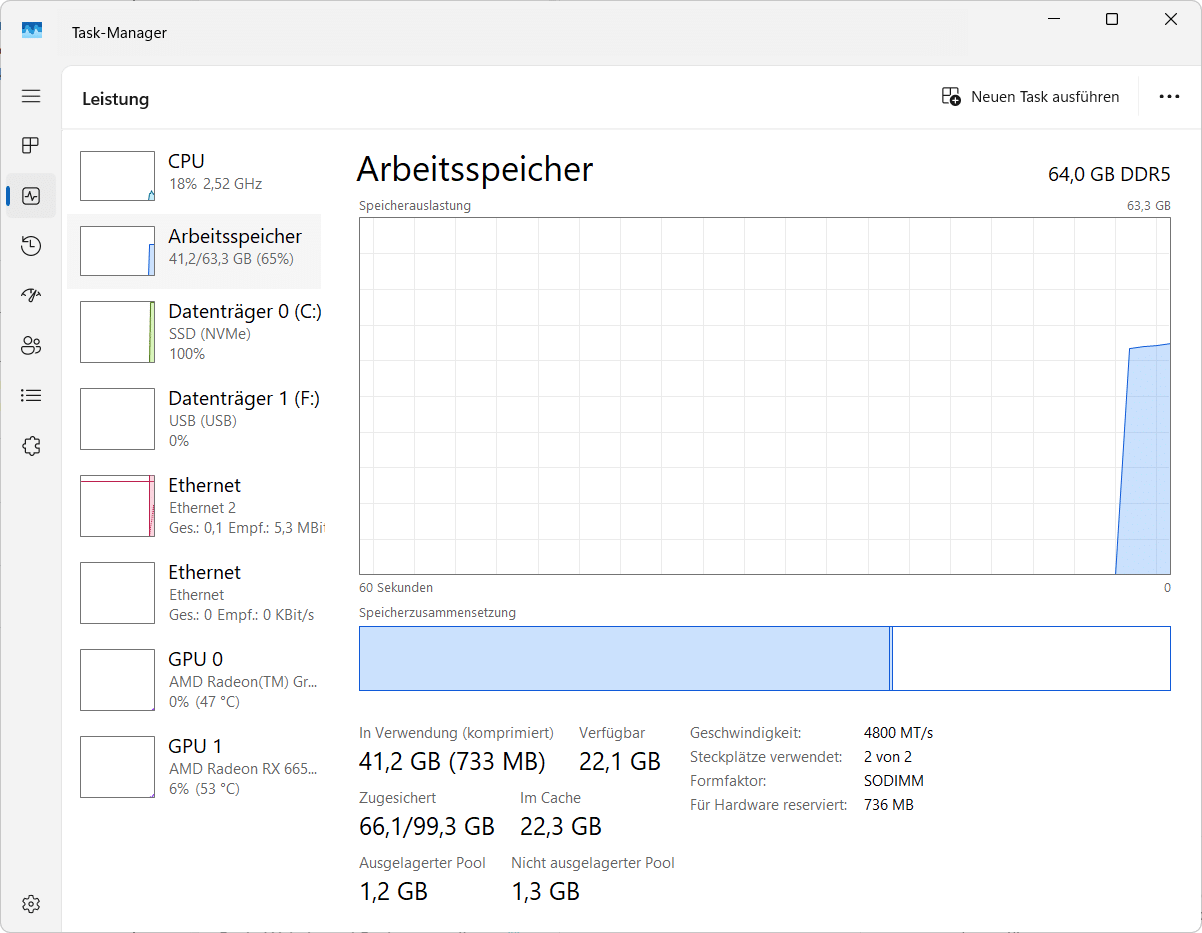
Là, Windows affiche généralement des informations telles que la capacité de la mémoire, les emplacements utilisés et la vitesse de la RAM.
Cela vous permet de vérifier rapidement si les deux modules ont été reconnus après un remplacement de RAM.
Pourquoi 64 Go de RAM ne garantissent pas automatiquement un fonctionnement sans problème
Dans mon système, la quantité de RAM était en fait plus que suffisante.
64 Go sont très généreux pour la plupart des projets de montage vidéo.
DaVinci Resolve nécessite beaucoup moins de ressources sous Windows pour les projets normaux. Pour les projets Fusion plus complexes, les besoins en mémoire augmentent, mais un ordinateur doté de 64 Go de RAM ne devrait pas chuter à environ 5,5 FPS en lecture sur la timeline en raison de la seule capacité.
Cela montre un point important :
Plus de RAM et plus de RAM fonctionnelle sont deux choses différentes.
Même un ordinateur doté de 32, 64 ou 128 Go de RAM peut rencontrer des problèmes de performances si le contrôleur de mémoire, les modules de RAM et le BIOS ne fonctionnent pas correctement ensemble.
Veiller au fonctionnement en double canal de la RAM
Avec le HX99G, j’utiliserais toujours deux modules de RAM identiques en kit si possible.
Mon système dispose de deux modules de 32 Go installés.
Cela signifie que les deux canaux mémoire du Ryzen 9 6900HX peuvent être utilisés.
Le double canal est particulièrement important dans les systèmes avec graphiques intégrés car le GPU intégré ne possède pas sa propre mémoire graphique et doit accéder à la RAM normale.
Bien qu’une Radeon RX 6650M avec sa propre VRAM soit également installée dans le HX99G, le CPU et le GPU intégrés bénéficient toujours d’une bonne connexion mémoire.
Choisir de la SO-DIMM lors de l’achat d’une nouvelle RAM
Le HX99G utilise une mémoire DDR5 SO-DIMM.
Il s’agit de la conception de RAM la plus compacte qui est principalement utilisée dans les ordinateurs portables et les mini PC.
La mémoire DIMM DDR5 normale pour les ordinateurs de bureau ne rentre pas dans le HX99G.
Lors de l’achat, vous devez donc prêter attention au moins aux informations suivantes :
| Caractéristiques | Recommandation |
|---|---|
| Conception | SO-DIMM DDR5 |
| Modules | un kit aussi identique que possible |
| configuration | par exemple 2 x 16 Go ou 2 x 32 Go |
| Type de mémoire | DDR5 |
| vitesse | des modules spécifiés plus rapides peuvent être utilisés, mais peuvent être downclockés |
| Tension et profils | Des profils JEDEC les plus standards possibles |
| capacité | en fonction de votre utilisation prévue |
Écarter d’abord les autres causes avant de remplacer la RAM
Ce n’est pas parce que la RAM a été la cause ou la solution décisive pour mon Minisforum HX99G que tous les problèmes de DaVinci Resolve peuvent être attribués à la RAM.
Si la lecture de la timeline est saccadée, je vérifierais d’abord les zones suivantes :
| Zone | Que faut-il vérifier ? |
|---|---|
| Pilote de carte graphique | Tester le pilote AMD stable actuel |
| DaVinci Resolve | Utiliser la version stable actuelle ou connue |
| Sélection du GPU | vérifiez si la Radeon RX 6650M est utilisée |
| Paramètres graphiques Windows | Si nécessaire, réglez DaVinci Resolve sur « Hautes performances ». |
| Médias proxy | Créer des fichiers proxy à titre de test |
| Cache de rendu | Tester le cache de rendu |
| Effets | Désactiver temporairement les nœuds de couleur, la réduction du bruit et les effets |
| Format vidéo | Vérifiez le codec, la résolution et la fréquence d’images |
| Disque | À titre de test, ouvrez le projet à partir d’un SSD NVMe interne rapide |
| températures | Vérifiez les températures du CPU et du GPU |
| RAM | Vérifiez la capacité, les modules, le double canal et la stabilité |
| BIOS | vérifier si une version actuelle appropriée est disponible |
Utiliser le bon GPU pour DaVinci Resolve sur le HX99G
Le Minisforum HX99G dispose de deux unités graphiques.
Le Ryzen 9 6900HX est livré avec une Radeon 680M comme GPU intégré. Il existe également une Radeon RX 6650M comme carte graphique dédiée dans l’ordinateur.
La Radeon RX 6650M, beaucoup plus puissante, devrait normalement être utilisée pour DaVinci Resolve.
Sous Windows 11, vous pouvez contrôler cela via les paramètres graphiques.
DaVinci Resolve peut être attribué à une carte graphique hautes performances.
Dans DaVinci Resolve, vous devez également vérifier quelle carte graphique est reconnue ou utilisée dans les paramètres GPU.
Surtout sur un système avec iGPU et GPU dédié, ce point peut être vérifié rapidement en cas de problèmes de performances.
Le BIOS et les pilotes peuvent aussi influencer les problèmes de RAM
La compatibilité de la RAM ne dépend pas uniquement des composants de mémoire eux-mêmes.
Le BIOS joue également un rôle important.
Lorsque l’ordinateur démarre, les paramètres de mémoire sont détectés et définis. Cela inclut, entre autres, la vitesse, les timings et d’autres paramètres de mémoire.
Les fabricants peuvent donc également améliorer la compatibilité RAM et l’entraînement de la mémoire grâce aux mises à jour du BIOS.
Si vous souhaitez effectuer une mise à jour du BIOS sur votre HX99G, vous devez utiliser uniquement une version du BIOS spécifiquement destinée à votre propre modèle.
Une mise à jour du BIOS ne doit également jamais être effectuée lorsque le système est instable ou que l’alimentation électrique est incertaine.
Pourquoi les problèmes de RAM peuvent être difficiles à détecter
Quand on pense à un module RAM défectueux, on pense vite aux écrans bleus, aux crashs ou à un ordinateur qui ne démarre pas du tout.
En pratique, cependant, les problèmes de mémoire peuvent être beaucoup moins perceptibles.
Un système peut sembler fonctionner normalement et ne rencontrer des difficultés que dans des situations de charge très spécifiques.
Cela peut être visible, par exemple, lors de l’édition de vidéos, de la compilation de grands projets, de jeux, de machines virtuelles, de conteneurs Docker ou d’opérations sur des fichiers volumineux.
C’est exactement ce qui a rendu le dépannage de mon HX99G si difficile.
Dans la vie quotidienne normale, l’ordinateur fonctionnait en grande partie sans aucun problème.
Seul DaVinci Resolve a créé une situation reproductible dans laquelle les performances ont chuté massivement.
Ma méthode recommandée pour rechercher la panne
Si un HX99G ou un autre mini PC fonctionne soudainement de manière inhabituellement lente, je vérifierais la RAM beaucoup plus tôt.
Pour moi, une commande raisonnable ressemble à ceci :
| Étape | Test |
|---|---|
| 1 | Rendre le problème reproductible |
| 2 | Surveiller l’utilisation du CPU, du GPU et de la RAM |
| 3 | Mettre à jour ou nettoyer les pilotes GPU |
| 4 | Vérifier les paramètres du programme et du projet |
| 5 | Lire les données RAM avec PowerShell |
| 6 | Bande passante mémoire avecwinsat memtest |
| 7 | Exécuter les diagnostics de la mémoire Windows |
| 8 | utilisez MemTest86 si nécessaire |
| 9 | Supprimer et réinstaller la RAM |
| 10 | Si possible, testez avec un autre kit RAM compatible |
La dernière étape en particulier peut être très informative pour les problèmes difficiles à comprendre.
Questions fréquentes sur le HX99G et la RAM
Le Minisforum HX99G prend-il en charge la DDR5-5600 ?
Un kit SO-DIMM DDR5-5600 peut généralement être utilisé. Cependant, le Ryzen 9 6900HX installé dans le HX99G prend officiellement en charge la DDR5-4800. Un module plus rapide peut donc fonctionner à une vitesse inférieure.
Pourquoi mon PC est-il tout de même devenu plus rapide après le remplacement de la RAM ?
En plus de la vitesse pure, les timings de mémoire, la compatibilité, le fonctionnement double canal, le BIOS, les puces mémoire utilisées et la stabilité de la RAM d’origine peuvent jouer un rôle.
Même un module auparavant mal ajusté peut disparaître en tant que source d’erreur en le retirant et en le réinsérant.
32 Go de RAM suffisent-ils pour DaVinci Resolve ?
Pour de nombreux projets normaux, 32 Go suffisent déjà. Cependant, pour les grandes compositions de fusion, le matériel haute résolution et de nombreux programmes ouverts en même temps, 64 Go peuvent être judicieux.
Cependant, mon problème n’était pas dû à une capacité de RAM trop faible, car il y avait déjà suffisamment de RAM disponible.
Comment tester la RAM sous Windows ?
Pour un test rapide, les diagnostics de mémoire Windows peuvent être utilisés avec mdsched.
MemTest86 convient pour un test plus détaillé.
Comment tester la bande passante mémoire sous Windows ?
Windows inclut WinSAT pour cela.
Une invite de commande lancée en tant qu’administrateur suffit :
winsat memLa valeur de sortie est idéale pour comparer différentes configurations de RAM sur le même ordinateur.
Faut-il acheter immédiatement une nouvelle RAM si DaVinci Resolve saccade ?
Non.
Tout d’abord, les pilotes, la sélection du GPU, le codec vidéo, le support proxy, le SSD, les températures et les paramètres DaVinci Resolve doivent être vérifiés.
Si aucune cause ne peut être trouvée, la RAM appartient définitivement à la liste des sources d’erreur possibles.
Cet article a été traduit à l’aide de l’IA.


