
- Meine Hardware im Minisforum HX99G
- Meine ersten Versuche zur Fehlerbehebung
- Der entscheidende Hinweis kam von einem anderen HX99G-Nutzer
- Wichtig: Der Ryzen 9 6900HX unterstützt offiziell DDR5-4800
- Warum konnte der RAM-Tausch trotzdem so viel verändern?
- RAM unter Windows mit PowerShell auslesen
- RAM-Geschwindigkeit im Task-Manager kontrollieren
- Warum 64 GB RAM nicht automatisch bedeuten, dass der Speicher problemlos funktioniert
- Dual Channel beim RAM beachten
- Beim Kauf von neuem RAM auf SO-DIMM achten
- Vor dem RAM-Tausch zuerst andere Ursachen ausschließen
- Im HX99G die richtige GPU für DaVinci Resolve verwenden
- Auch BIOS und Treiber können RAM-Probleme beeinflussen
- Warum RAM-Probleme schwer zu erkennen sein können
- Meine Empfehlung für die Fehlersuche
- Häufige Fragen zum HX99G und RAM
- Unterstützt der Minisforum HX99G DDR5-5600?
- Warum wurde mein PC nach dem RAM-Wechsel trotzdem schneller?
- Reichen 32 GB RAM für DaVinci Resolve?
- Wie kann ich den RAM unter Windows testen?
- Wie kann ich die Speicherbandbreite unter Windows testen?
- Sollte ich direkt neuen RAM kaufen, wenn DaVinci Resolve ruckelt?
Nachdem ich mir einen Minisforum HX99G als zweiten PC zum Programmieren, Spielen sowie zur Bild- und Videobearbeitung gekauft hatte, war ich zunächst sehr zufrieden mit dem kleinen Rechner. Im normalen Windows-Betrieb lief das System schnell und auch beim Programmieren, Surfen oder Bearbeiten von Bildern gab es keine auffälligen Probleme.
Das änderte sich allerdings, als ich einige Wochen später zum ersten Mal intensiver mit DaVinci Resolve gearbeitet habe.
Videoclips ließen sich innerhalb der Timeline praktisch nicht flüssig abspielen. Dabei spielte es keine Rolle, ob Effekte aktiviert oder deaktiviert waren. Selbst nachdem ich Proxy-Medien erstellt und verwendet hatte, blieb die Wiedergabe extrem langsam.
Besonders auffällig war, dass DaVinci Resolve beim Abspielen meiner Videos ziemlich konstant nur ungefähr 5,5 FPS erreichte.
Das war deutlich zu wenig, um Videos sinnvoll schneiden zu können.
Zunächst lag der Verdacht natürlich bei DaVinci Resolve, den Grafiktreibern oder den Projekteinstellungen. Am Ende stellte sich bei meinem HX99G jedoch der Arbeitsspeicher als entscheidender Faktor heraus.
Meine Hardware im Minisforum HX99G
Mein Minisforum HX99G ist mit folgender Hardware ausgestattet:
| Komponente | Hardware |
|---|---|
| Mini-PC | Minisforum HX99G |
| CPU | AMD Ryzen 9 6900HX |
| CPU-Kerne | 8 Kerne / 16 Threads |
| integrierte GPU | AMD Radeon 680M |
| dedizierte GPU | AMD Radeon RX 6650M |
| Grafikspeicher | 8 GB GDDR6 |
| Arbeitsspeicher nach dem Austausch | 64 GB DDR5 |
| RAM-Konfiguration | 2 x 32 GB |
| RAM-Kit (neu) | DDR5 FURY |
| angegebene RAM-Geschwindigkeit (neu) | bis zu 5600 MT/s |
| Timings des Kits (neu) | CL40 |
Der HX99G besitzt zwei DDR5-SO-DIMM-Steckplätze und ermöglicht dadurch einen vergleichsweise einfachen Austausch des Arbeitsspeichers.
Meine ersten Versuche zur Fehlerbehebung
Da das Problem zunächst ausschließlich bei der Videobearbeitung auffiel, habe ich den Arbeitsspeicher anfangs überhaupt nicht als Ursache betrachtet.
Ich hatte zunächst DaVinci Resolve selbst im Verdacht.
Ich aktualisierte DaVinci Resolve, installierte verschiedene Grafiktreiber neu und überprüfte die Einstellungen des Programms. Zusätzlich deaktivierte ich Effekte und testete Proxy-Dateien.
Normalerweise können Proxy-Dateien die Wiedergabe beim Videoschnitt erheblich beschleunigen. Dabei wird nicht mehr ständig das ursprüngliche, oftmals hochauflösende oder stark komprimierte Videomaterial verarbeitet. Stattdessen arbeitet das Schnittprogramm mit einer leichter zu dekodierenden Version.
Bei mir änderte das allerdings nichts.
Auch mit Proxy-Dateien blieb die Wiedergabe bei ungefähr 5,5 FPS hängen.
Das war für mich ein wichtiger Hinweis darauf, dass möglicherweise nicht das eigentliche Decodieren des Videomaterials das Problem war.
Der entscheidende Hinweis kam von einem anderen HX99G-Nutzer
Nach einigen Tagen Fehlersuche bin ich auf einen Beitrag eines anderen HX99G-Nutzers gestoßen, der ein sehr ähnliches Problem hatte.
Bei ihm verschwanden die Performance-Probleme, nachdem er den ursprünglich verbauten DDR5-4800-Arbeitsspeicher gegen ein anderes DDR5-Kit ausgetauscht hatte.
Da ich die meisten anderen typischen Ursachen bereits ausgeschlossen hatte, wollte ich diese Lösung ebenfalls ausprobieren.
Ich habe deshalb den vorhandenen Arbeitsspeicher entfernt und ein neues 64-GB-Kit aus zwei 32-GB-DDR5-Modulen eingebaut. Das neue Kit ist für bis zu 5600 MT/s spezifiziert.
Und tatsächlich war das Problem danach verschwunden.
DaVinci Resolve spielte meine Timeline wieder flüssig ab. Die extremen Ruckler waren weg und auch der restliche Windows-Betrieb fühlte sich teilweise etwas reaktionsfreudiger an.
Wichtig: Der Ryzen 9 6900HX unterstützt offiziell DDR5-4800
An dieser Stelle muss man allerdings zwischen meiner praktischen Lösung und der technischen Ursache unterscheiden.
Der AMD Ryzen 9 6900HX unterstützt offiziell DDR5-Speicher bis DDR5-4800. Dass ich ein DDR5-5600-Kit eingebaut habe, bedeutet deshalb nicht automatisch, dass dieses im HX99G tatsächlich mit 5600 MT/s betrieben wird.
Ein schneller spezifiziertes DDR5-Modul kann problemlos mit einer niedrigeren Geschwindigkeit laufen. Der Speichercontroller, das BIOS und die SPD-Profile des RAM bestimmen gemeinsam, welche Einstellungen letztendlich verwendet werden.
Der entscheidende Punkt meiner Erfahrung lautet deshalb nicht:
„DDR5-5600 macht den HX99G erheblich schneller als DDR5-4800.“
Vielmehr lautet er:
„Der Austausch des ursprünglich eingebauten DDR5-RAM gegen ein anderes RAM-Kit hat meine massiven Performance-Probleme vollständig beseitigt.“
Das ist ein wichtiger Unterschied.
Warum konnte der RAM-Tausch trotzdem so viel verändern?
Ein Unterschied zwischen DDR5-4800 und DDR5-5600 alleine würde meiner Einschätzung nach kaum erklären, warum eine Videowiedergabe plötzlich von ungefähr 5,5 FPS auf eine normale flüssige Wiedergabe steigt.
Zumal die Radeon RX 6650M im HX99G über eigenen GDDR6-Grafikspeicher verfügt.
Es kommen deshalb mehrere andere Erklärungen infrage.
| Mögliche Ursache | Erklärung |
|---|---|
| Inkompatibilität | Bestimmte RAM-Module können mit einem Mainboard oder Speichercontroller weniger zuverlässig funktionieren |
| Fehlerhaftes RAM-Modul | Ein Modul kann instabil arbeiten, ohne ständig Bluescreens oder offensichtliche Fehler zu erzeugen |
| Ungünstige Speicher-Timings | Das BIOS kann bei unterschiedlichen Modulen verschiedene Timings auswählen |
| Dual-Channel-Probleme | Fehlerhafte oder unterschiedliche Module können die Speicherleistung beeinträchtigen |
| Kontaktproblem | Bereits das Entfernen und erneute Einsetzen des RAM kann schlechte Kontakte beheben |
| BIOS Memory Training | Nach einem RAM-Wechsel wird der Speicher neu erkannt und neu konfiguriert |
| Unterschiedliche SPD-Profile | Ein anderes RAM-Kit kann dem BIOS passendere Speicherparameter zur Verfügung stellen |
| Marginale Stabilität | RAM kann im Alltag scheinbar funktionieren und erst unter bestimmten Lasten Probleme verursachen |
Genau deshalb würde ich bei einem ähnlichen Problem nicht sofort davon ausgehen, dass ausschließlich die höhere angegebene Geschwindigkeit des neuen Arbeitsspeichers die Lösung ist.
RAM unter Windows mit PowerShell auslesen
Bevor man neuen Arbeitsspeicher kauft, sollte man zunächst prüfen, was aktuell im Rechner verbaut ist.
Unter Windows 10 und Windows 11 funktioniert das direkt mit PowerShell.
PowerShell öffnen und folgenden Befehl ausführen:
Get-CimInstance Win32_PhysicalMemory | Select-Object DeviceLocator, Manufacturer, PartNumber, Capacity, Speed, ConfiguredClockSpeedDamit bekommt man unter anderem den Hersteller, die Modellnummer, die Kapazität und die vom System gemeldete Speichergeschwindigkeit angezeigt.
Etwas übersichtlicher wird die Ausgabe mit folgendem Befehl:
Get-CimInstance Win32_PhysicalMemory | Select-Object DeviceLocator, Manufacturer, PartNumber, @{Name="CapacityGB";Expression={[math]::Round($_.Capacity / 1GB, 0)}}, Speed, ConfiguredClockSpeedDie Ausgabe kann beispielsweise ungefähr so aussehen:
| DeviceLocator | Manufacturer | PartNumber | CapacityGB | Speed | ConfiguredClockSpeed |
| DIMM 0 | Kingston | XXXXXXXX | 32 | 5600 | 4800 |
| DIMM 1 | Kingston | XXXXXXXX | 32 | 5600 | 4800 |
Damit lässt sich auch gut erkennen, warum die auf der Verpackung angegebene Geschwindigkeit nicht zwangsläufig der tatsächlich verwendeten Geschwindigkeit entsprechen muss.
Je nach BIOS und SMBIOS-Implementierung können die angezeigten Werte allerdings unterschiedlich ausfallen. Wer es genauer wissen möchte, kann zusätzlich Programme wie CPU-Z oder HWiNFO verwenden.
RAM-Geschwindigkeit im Task-Manager kontrollieren
Eine noch einfachere Möglichkeit bietet der Windows Task-Manager.
Diesen öffnet man beispielsweise mit:
Strg + Shift + EscAnschließend unter „Leistung“ den Punkt „Arbeitsspeicher“ auswählen.
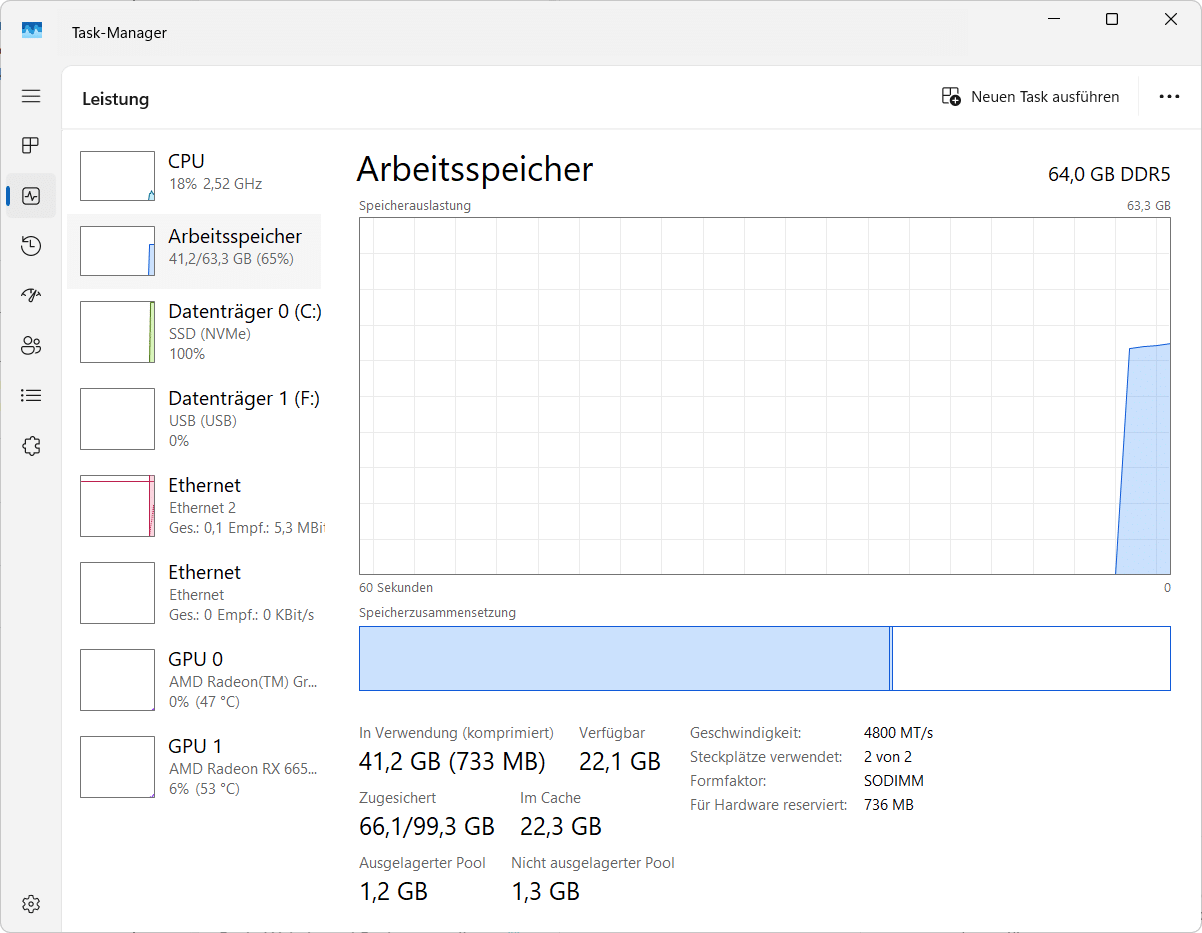
Dort zeigt Windows normalerweise Informationen wie Speicherkapazität, verwendete Steckplätze und RAM-Geschwindigkeit an.
Damit lässt sich schnell kontrollieren, ob nach einem RAM-Austausch beide Module erkannt wurden.
Warum 64 GB RAM nicht automatisch bedeuten, dass der Speicher problemlos funktioniert
Bei meinem System war die Menge des Arbeitsspeichers eigentlich mehr als ausreichend.
64 GB sind für die meisten Videoschnitt-Projekte sehr großzügig dimensioniert.
DaVinci Resolve benötigt unter Windows für normale Projekte deutlich weniger. Bei aufwendigeren Fusion-Projekten steigt der Speicherbedarf, aber ein Rechner mit 64 GB RAM sollte nicht alleine aufgrund der Kapazität auf ungefähr 5,5 FPS bei der Timeline-Wiedergabe einbrechen.
Das zeigt einen wichtigen Punkt:
Mehr RAM und funktionierender RAM sind zwei unterschiedliche Dinge.
Auch ein Rechner mit 32, 64 oder 128 GB Arbeitsspeicher kann Performance-Probleme haben, wenn Speichercontroller, RAM-Module und BIOS nicht sauber zusammenspielen.
Dual Channel beim RAM beachten
Beim HX99G würde ich nach Möglichkeit immer zwei identische RAM-Module als Kit verwenden.
Bei meinem System sind zwei 32-GB-Module verbaut.
Damit können beide Speicherkanäle des Ryzen 9 6900HX genutzt werden.
Gerade bei Systemen mit integrierter Grafik ist Dual Channel besonders wichtig, weil die integrierte GPU keinen eigenen Grafikspeicher besitzt und auf den normalen Arbeitsspeicher zugreifen muss.
Im HX99G ist zwar zusätzlich eine Radeon RX 6650M mit eigenem VRAM verbaut, trotzdem profitieren CPU und integrierte GPU von einer guten Speicheranbindung.
Beim Kauf von neuem RAM auf SO-DIMM achten
Der HX99G verwendet DDR5-SO-DIMM-Arbeitsspeicher.
Das ist die kompaktere RAM-Bauform, die vor allem in Notebooks und Mini-PCs verwendet wird.
Normaler DDR5-DIMM-Arbeitsspeicher für Desktop-PCs passt nicht in den HX99G.
Beim Kauf sollte deshalb mindestens auf folgende Angaben geachtet werden:
| Eigenschaft | Empfehlung |
|---|---|
| Bauform | DDR5 SO-DIMM |
| Module | möglichst identisches Kit |
| Konfiguration | beispielsweise 2 x 16 GB oder 2 x 32 GB |
| Speichertyp | DDR5 |
| Geschwindigkeit | schneller spezifizierte Module können verwendet werden, werden aber eventuell heruntergetaktet |
| Spannung und Profile | möglichst standardkonforme JEDEC-Profile |
| Kapazität | abhängig vom eigenen Einsatzzweck |
Vor dem RAM-Tausch zuerst andere Ursachen ausschließen
Nur weil der Arbeitsspeicher bei meinem Minisforum HX99G die Ursache beziehungsweise der entscheidende Lösungsansatz war, bedeutet das natürlich nicht, dass jedes DaVinci-Resolve-Problem auf den RAM zurückzuführen ist.
Bei ruckelnder Timeline-Wiedergabe würde ich zunächst folgende Bereiche überprüfen:
| Bereich | Was sollte geprüft werden? |
|---|---|
| Grafikkartentreiber | aktuellen stabilen AMD-Treiber testen |
| DaVinci Resolve | aktuelle beziehungsweise bekannte stabile Version verwenden |
| GPU-Auswahl | prüfen, ob die Radeon RX 6650M verwendet wird |
| Windows-Grafikeinstellungen | DaVinci Resolve gegebenenfalls auf „Hohe Leistung“ stellen |
| Proxy-Medien | testweise Proxy-Dateien erstellen |
| Render Cache | Render Cache testen |
| Effekte | temporär Color-Nodes, Noise Reduction und Effekte deaktivieren |
| Videoformat | Codec, Auflösung und Framerate kontrollieren |
| Datenträger | Projekt testweise von einer schnellen internen NVMe-SSD öffnen |
| Temperaturen | CPU- und GPU-Temperaturen kontrollieren |
| Arbeitsspeicher | Kapazität, Module, Dual Channel und Stabilität prüfen |
| BIOS | kontrollieren, ob eine passende aktuelle Version verfügbar ist |
Im HX99G die richtige GPU für DaVinci Resolve verwenden
Der Minisforum HX99G besitzt gleich zwei Grafikeinheiten.
Der Ryzen 9 6900HX bringt eine Radeon 680M als integrierte GPU mit. Zusätzlich befindet sich eine Radeon RX 6650M als dedizierte Grafikkarte im Rechner.
Für DaVinci Resolve sollte normalerweise die deutlich leistungsfähigere Radeon RX 6650M verwendet werden.
Unter Windows 11 kann man dies über die Grafikeinstellungen kontrollieren.
Dort lässt sich DaVinci Resolve einer Grafikkarte mit hoher Leistung zuweisen.
Auch innerhalb von DaVinci Resolve sollte man unter den GPU-Einstellungen kontrollieren, welche Grafikkarte erkannt beziehungsweise verwendet wird.
Gerade bei einem System mit iGPU und dedizierter GPU ist dieser Punkt bei Performance-Problemen schnell überprüft.
Auch BIOS und Treiber können RAM-Probleme beeinflussen
RAM-Kompatibilität hängt nicht ausschließlich von den Speicherbausteinen selbst ab.
Auch das BIOS spielt eine wichtige Rolle.
Beim Start des Computers werden Speicherparameter erkannt und eingestellt. Dazu gehören unter anderem Geschwindigkeit, Timings und weitere Speicherparameter.
Hersteller können mit BIOS-Updates deshalb auch RAM-Kompatibilität und Speichertraining verbessern.
Wer auf seinem HX99G ein BIOS-Update durchführen möchte, sollte allerdings ausschließlich eine ausdrücklich für das eigene Modell vorgesehene BIOS-Version verwenden.
Ein BIOS-Update sollte außerdem niemals während eines instabilen Systems oder bei unsicherer Stromversorgung durchgeführt werden.
Warum RAM-Probleme schwer zu erkennen sein können
Bei einem defekten RAM-Modul denkt man schnell an Bluescreens, Abstürze oder einen Computer, der überhaupt nicht mehr startet.
In der Praxis können Speicherprobleme aber wesentlich unauffälliger sein.
Ein System kann scheinbar normal funktionieren und nur unter ganz bestimmten Lastsituationen Schwierigkeiten bekommen.
Das kann beispielsweise bei Videobearbeitung, Kompilieren großer Projekte, Spielen, virtuellen Maschinen, Docker-Containern oder großen Dateioperationen auffallen.
Genau das machte die Fehlersuche bei meinem HX99G so schwierig.
Im normalen Alltag funktionierte der Rechner weitgehend problemlos.
Erst DaVinci Resolve erzeugte eine reproduzierbare Situation, in der die Leistung massiv einbrach.
Meine Empfehlung für die Fehlersuche
Wenn ein HX99G oder ein anderer Mini-PC plötzlich ungewöhnlich langsam arbeitet, würde ich inzwischen deutlich früher den Arbeitsspeicher überprüfen.
Eine sinnvolle Reihenfolge sieht für mich so aus:
| Schritt | Prüfung |
|---|---|
| 1 | Problem reproduzierbar machen |
| 2 | CPU-, GPU- und RAM-Auslastung beobachten |
| 3 | GPU-Treiber aktualisieren oder sauber neu installieren |
| 4 | Programm- und Projekteinstellungen kontrollieren |
| 5 | RAM-Daten mit PowerShell auslesen |
| 6 | Speicherbandbreite mit winsat mem testen |
| 7 | Windows-Speicherdiagnose durchführen |
| 8 | bei Bedarf MemTest86 verwenden |
| 9 | RAM aus- und wieder einbauen |
| 10 | wenn möglich mit einem anderen kompatiblen RAM-Kit testen |
Gerade der letzte Schritt kann bei schwer nachvollziehbaren Problemen sehr aufschlussreich sein.
Häufige Fragen zum HX99G und RAM
Unterstützt der Minisforum HX99G DDR5-5600?
Ein DDR5-5600-SO-DIMM-Kit kann grundsätzlich eingesetzt werden. Der im HX99G verbaute Ryzen 9 6900HX unterstützt offiziell jedoch DDR5-4800. Ein schnelleres Modul kann deshalb mit einer niedrigeren Geschwindigkeit betrieben werden.
Warum wurde mein PC nach dem RAM-Wechsel trotzdem schneller?
Neben der reinen Geschwindigkeit können Speicher-Timings, Kompatibilität, Dual-Channel-Betrieb, das BIOS, die verwendeten Speicherchips und die Stabilität des ursprünglichen RAM eine Rolle spielen.
Auch ein zuvor schlecht sitzendes Modul kann durch das Entfernen und erneute Einsetzen als Fehlerquelle verschwinden.
Reichen 32 GB RAM für DaVinci Resolve?
Für viele normale Projekte sind 32 GB bereits ausreichend. Bei umfangreichen Fusion-Kompositionen, hochauflösendem Material und vielen gleichzeitig geöffneten Programmen können 64 GB jedoch sinnvoll sein.
Mein Problem entstand allerdings nicht aufgrund einer zu kleinen RAM-Kapazität, da bereits ausreichend Arbeitsspeicher vorhanden war.
Wie kann ich den RAM unter Windows testen?
Für einen schnellen Test kann die Windows-Speicherdiagnose mit mdsched verwendet werden.
Für einen ausführlicheren Test eignet sich beispielsweise MemTest86.
Wie kann ich die Speicherbandbreite unter Windows testen?
Windows bringt dafür WinSAT mit.
Eine als Administrator gestartete Eingabeaufforderung genügt:
winsat memDer ausgegebene Wert eignet sich gut, um verschiedene RAM-Konfigurationen auf demselben Rechner miteinander zu vergleichen.
Sollte ich direkt neuen RAM kaufen, wenn DaVinci Resolve ruckelt?
Nein.
Zunächst sollten Treiber, GPU-Auswahl, Videocodec, Proxy-Medien, SSD, Temperaturen und DaVinci-Resolve-Einstellungen kontrolliert werden.
Wenn sich dort keine Ursache finden lässt, gehört der Arbeitsspeicher aber definitiv mit auf die Liste möglicher Fehlerquellen.


