
- Windows 11: como mudar o papel de parede
- Pelo aplicativo Configurações do Windows
- Diretamente pelo Explorador de Arquivos ou pelo aplicativo Fotos
- Windows 10: como fazer
- Como mudar o papel de parede sem ativar o Windows?
- Problemas comuns e soluções
- 1. O papel de parede não muda
- 2. Mensagem “Não se aplica”
- 3. Alterações no Registro ou na Política de Grupo não são aplicadas
- 4. O papel de parede muda automaticamente
- Novos recursos do Windows 11
- Dicas e truques úteis
- Perguntas frequentes: respostas rápidas
Windows 11: como mudar o papel de parede
Mudar sua imagem de fundo é uma das maneiras mais rápidas de personalizar seu desktop Windows. O Windows 11 lhe dá vários métodos fáceis de atualizar seu papel de parede, se você prefere fotos, slideshows, cores sólidas, ou imagens Spotlight.
Pelo aplicativo Configurações do Windows
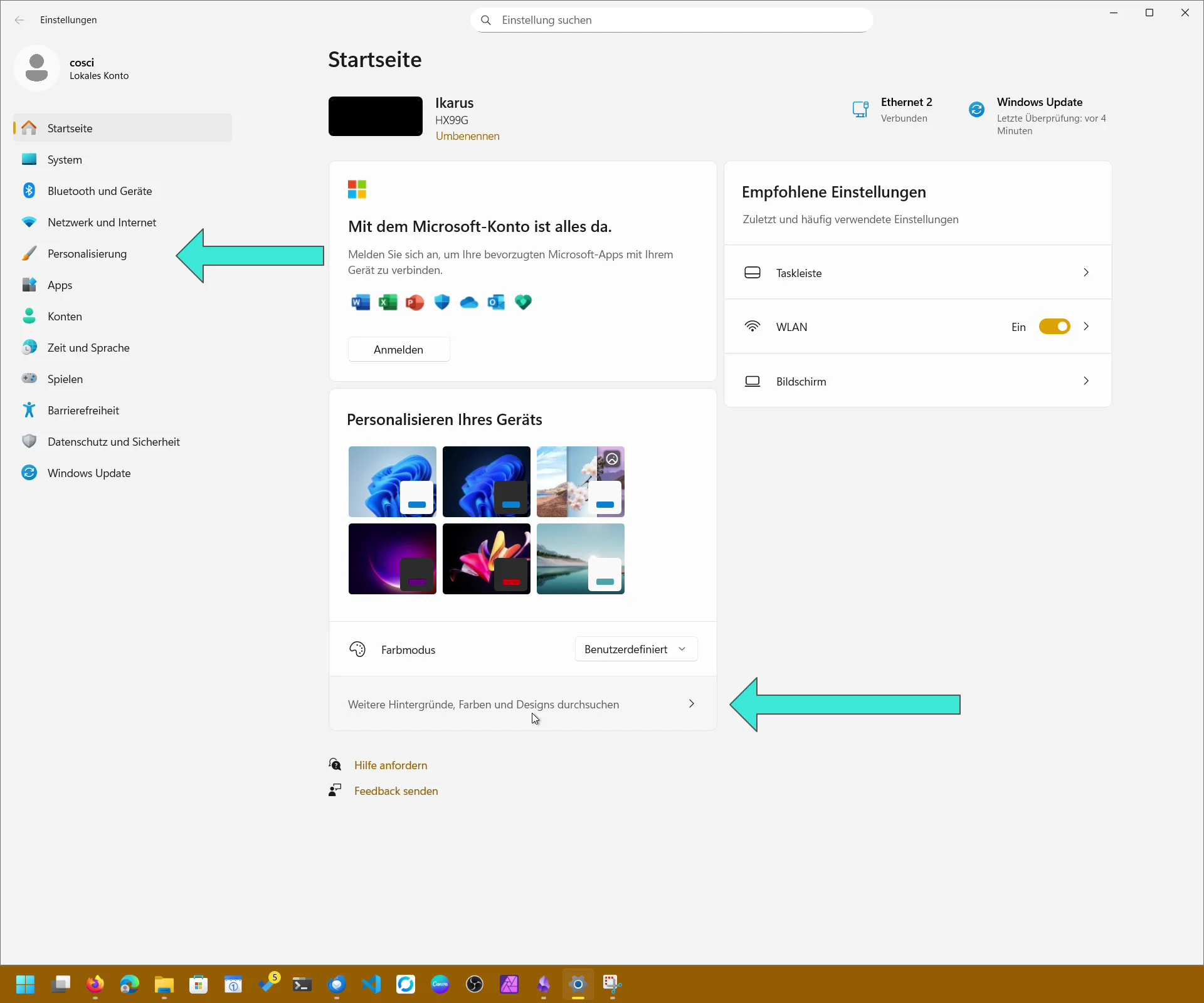
- Abra Configurações via Start ou Windows + I.
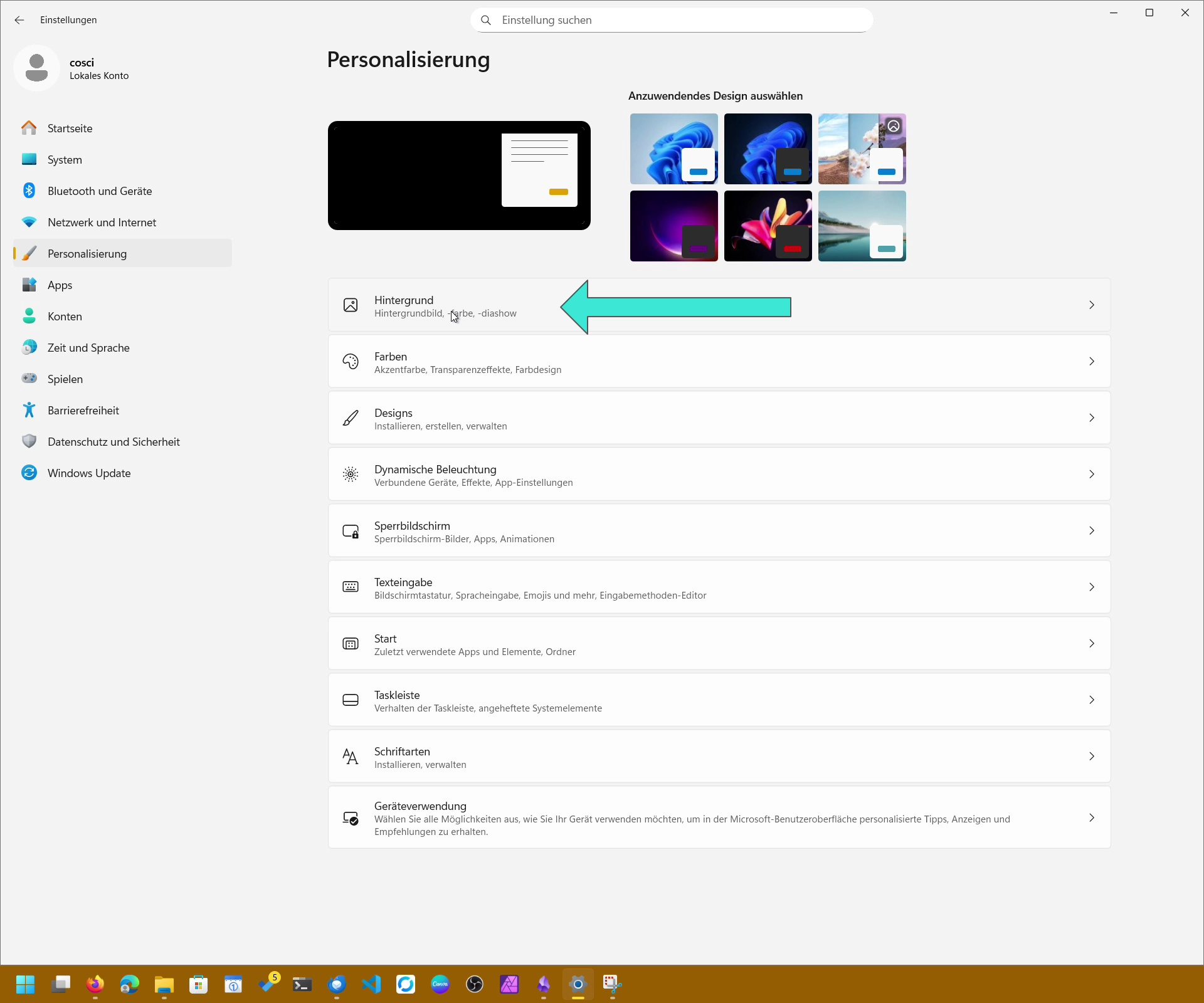
- Selecionar Personalização À esquerda.
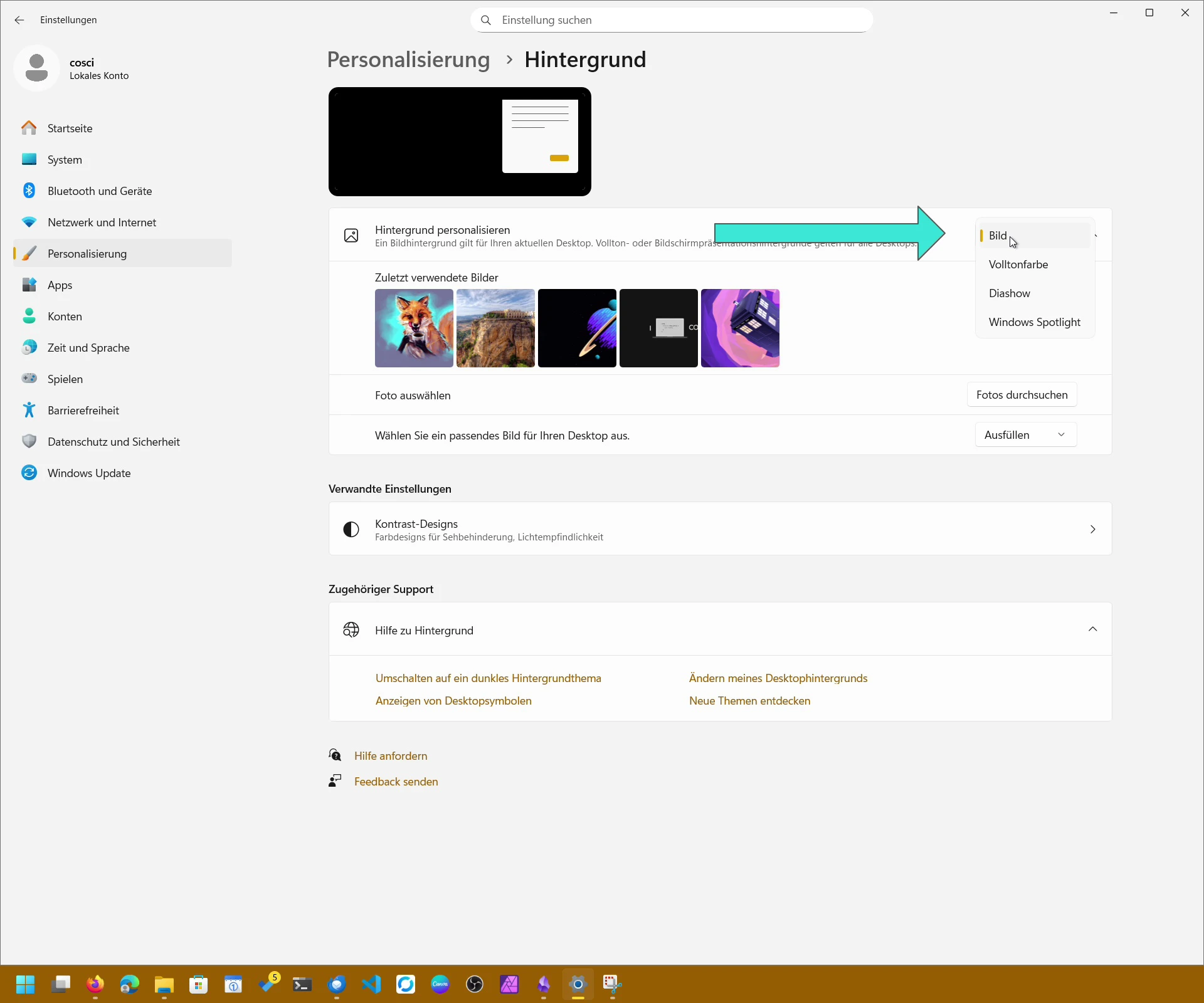
- Clique Plano de fundo.
- Em “Personalizar seu plano de fundo” Escolha:
- Foto – Escolha uma imagem.
- Apresentação – Rodar imagens de uma pasta
- Spotlight do Windows – imagens diárias da Microsoft
- Cor sólida – simples fundo de cor
- Ajustar a opção de ajuste (Fill, Fit, Stretch, Tile, Center, Span).
- O papel de parede é atualizado imediatamente.
Este é o método mais confiável e funciona para configurações de monitor único e multimonitor.
Diretamente pelo Explorador de Arquivos ou pelo aplicativo Fotos
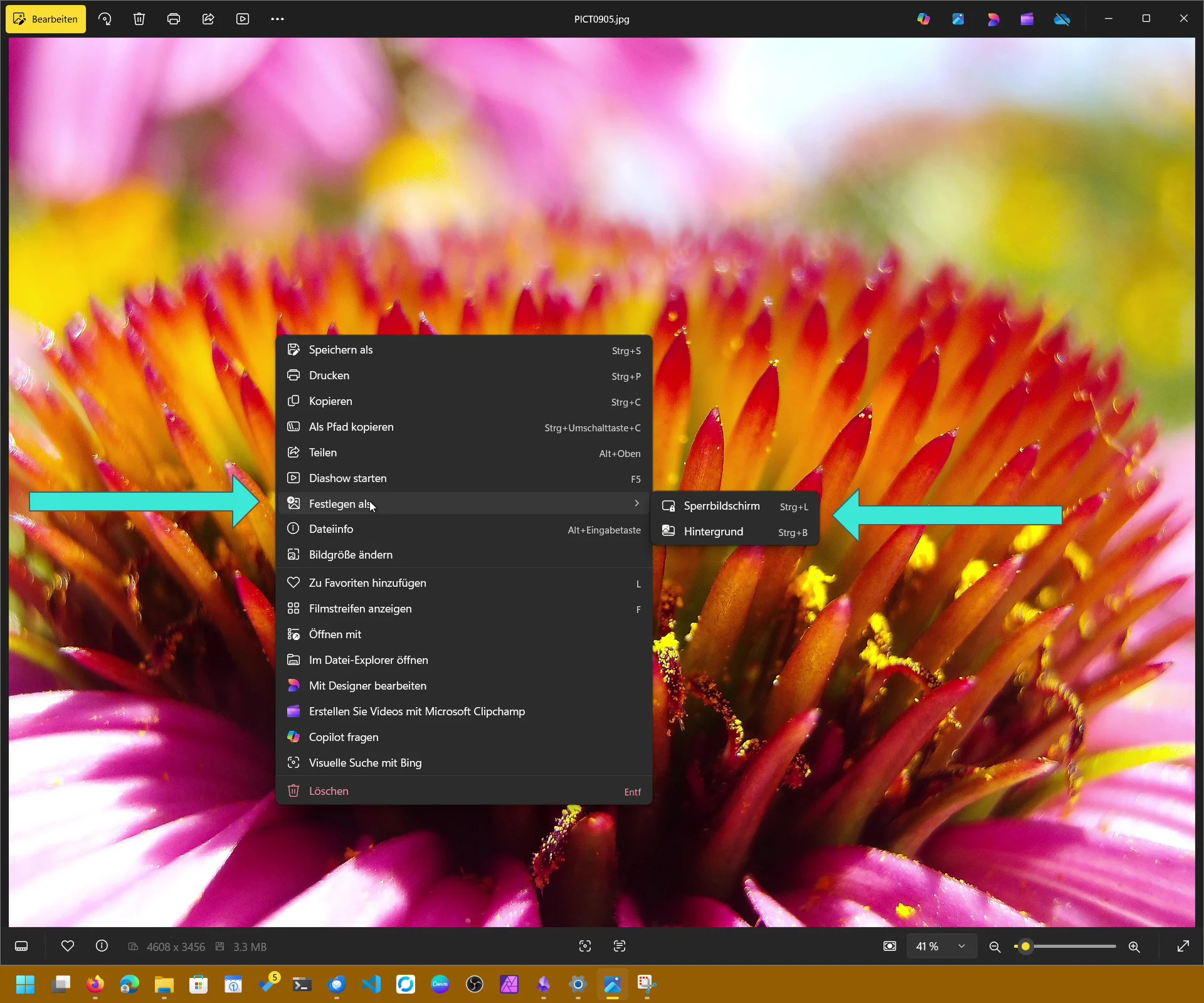
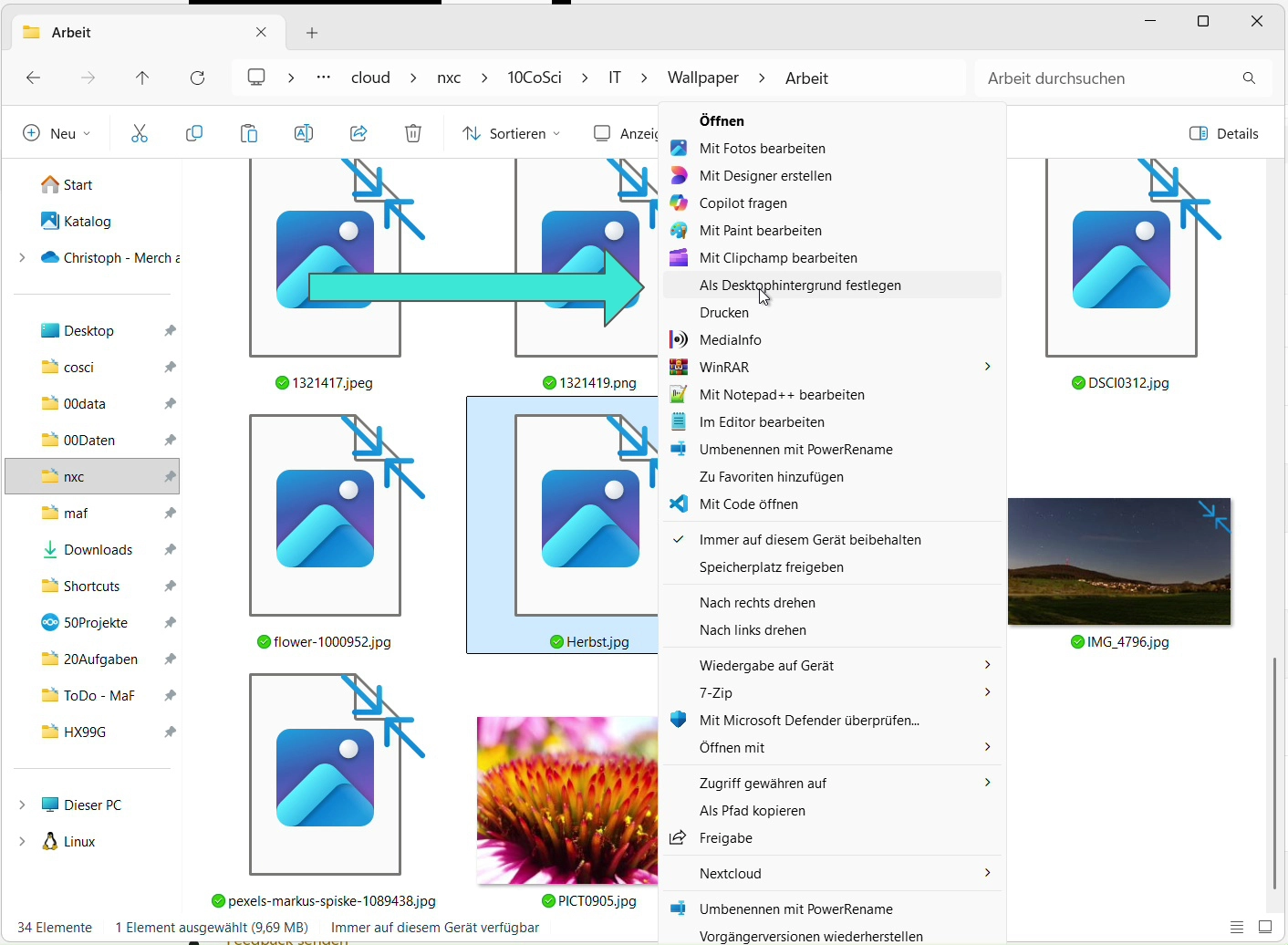
Se já tem uma imagem aberta, não precisa entrar em Configurações.
- Explorador de arquivos: Clique com o botão direito de uma imagem → Definir como fundo do desktop.
- Aplicativo de fotos / Visualizador de fotos: clique direito → Pronto como → Plano de fundo ou Bloquear tela.
- Atalho do Visualizador de Fotos: pressione CTRL + B para definir instantaneamente a imagem como seu papel de parede.
Essas ações rápidas são úteis ao navegar em pastas de fotos.
Windows 10: como fazer
O processo no Windows 10 é quase idêntico:
- Pressione Windows + I para abrir configurações.
- Ir para Personalização → Fundo.
- Escolha Foto, Apresentação, ou Cor sólida.
- Clique Navegar para selecionar seu papel de parede.
- Ajuste o modo de exibição (Fill, Fit, Stretch, Tile, Center).
- Ou clique com o botão direito em qualquer imagem em File Explorer → Definir como fundo do desktop.
Windows 10 oferece a mesma flexibilidade ao personalizar seu visual de desktop.
Como mudar o papel de parede sem ativar o Windows?
Se seu Windows não estiver ativado:
- O Personalização Seção bloqueada.
- Você pode ver mensagens como “Você precisa ativar o Windows antes de personalizar seu PC”
Mas há boas notícias:
Você ainda pode mudar o fundo usando File Explorer ou o aplicativo Fotos.
Botão direito → Definir como fundo do desktop Ainda funciona em muitos casos.
Problemas comuns e soluções
1. O papel de parede não muda
As razões típicas incluem:
- Um tema é substituir seu papel de parede
- A sincronização do Windows está restaurando seu passado.
- Windows Spotlight redefiniu o fundo após uma atualização
Consertar:
Mude para um tema padrão e desligue a sincronização sob Configurações → Contas → Backup do Windows.
2. Mensagem “Não se aplica”
Isso geralmente aparece quando:
- Seu PC é gerenciado por uma escola ou empresa.
- Políticas de grupo evitam mudanças de fundo.
Nenhuma solução existe a menos que a política seja removida por um administrador.
3. Alterações no Registro ou na Política de Grupo não são aplicadas
Se as políticas do grupo estiverem ativas, as edições manuais de registro serão ignoradas.
Isso muitas vezes afeta os negócios ou dispositivos de educação.
4. O papel de parede muda automaticamente
Razões comuns:
- O Spotlight do Windows ligou após uma atualização.
- aplicativos de papel de parede de terceiros (motor de papel de parede, papel de parede vivo, etc.)
- Sincronização em vários PCs
Desativar Spotlight e remover configurações de slideshow ativos.
Novos recursos do Windows 11
- Papel de parede de vídeo: Insider constrói permite vídeos MP4/MKV como fundos de desktop.
- Wallpapers de IA: A Microsoft está testando papéis de parede dinâmicos que mudam com o tempo.
- Papel de parede de terceiros ao vivo: Aplicativos como Wallpaper Engine e Lively Wallpaper oferecem fundos animados ou interativos.
Dicas e truques úteis
- Papel de parede diferente em cada monitor: Clique com o botão direito na visualização da imagem em Configurações para escolher uma tela.
- Modo Span: Estique uma grande imagem em todos os monitores.
- Use imagens de alta resolução: Os papéis de parede ficam melhores quando combinam com a resolução do seu monitor.
- Intervalo de apresentação: Escolha qualquer coisa de 1 minuto a várias horas.
- Desativar sincronização: Evite mudanças de papel de parede em vários dispositivos desligando a sincronização de backup do Windows.
Perguntas frequentes: respostas rápidas
Por que não posso mudar minha área de trabalho no Windows 11?
Um tema, política de grupo ou configuração de sincronização podem estar bloqueando a mudança.
Como posso consertar o Windows 11 não pode mudar a imagem de fundo?
Mude para um tema padrão, desligue a sincronização ou desative o Spotlight do Windows.
Como faço para mudar a imagem do Windows 11?
Ir para Configurações → Personalização → Bloquear tela e escolher uma imagem.
Posso usar vários papéis de parede de uma vez?
Sim, usando o recurso Slideshow ou aplicativos de papel de parede de terceiros.
Os vídeos são suportados no Windows 11?
Só em Insider constrói, não no estábulo.
Este artigo foi traduzido com a ajuda de IA.


