
- Windows 11 : comment changer le fond d’écran
- Depuis les paramètres de Windows
- Directement depuis l’Explorateur de fichiers ou l’application Photos
- Windows 10 : comment procéder
- Changer le fond d’écran sans activer Windows ?
- Problèmes courants et solutions
- 1. Le fond d’écran ne change pas
- 2. Message « Non applicable »
- 3. Les modifications du registre ou des stratégies de groupe ne s’appliquent pas
- 4. Le fond d’écran change automatiquement
- Nouvelles fonctions de Windows 11
- Astuces utiles à connaître
- FAQ : réponses rapides
Windows 11 : comment changer le fond d’écran
Changer votre image de fond est l’une des façons les plus rapides de personnaliser votre bureau Windows. Windows 11 vous donne plusieurs méthodes faciles pour mettre à jour votre papier peint, que vous préfériez des photos, des diaporamas, des couleurs solides, ou des images Spotlight.
Depuis les paramètres de Windows
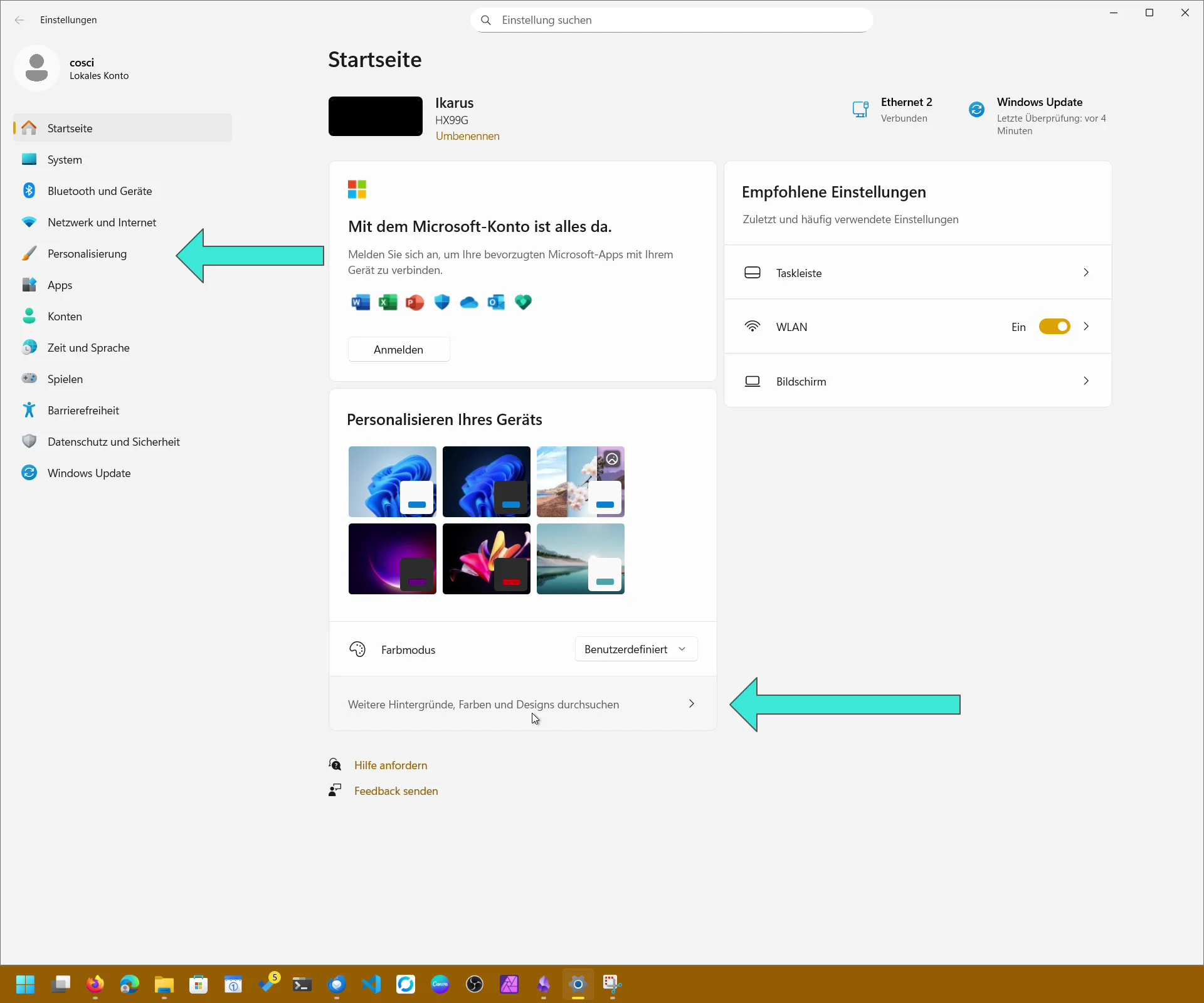
- Ouvrir Paramètres via Start ou Windows + I.
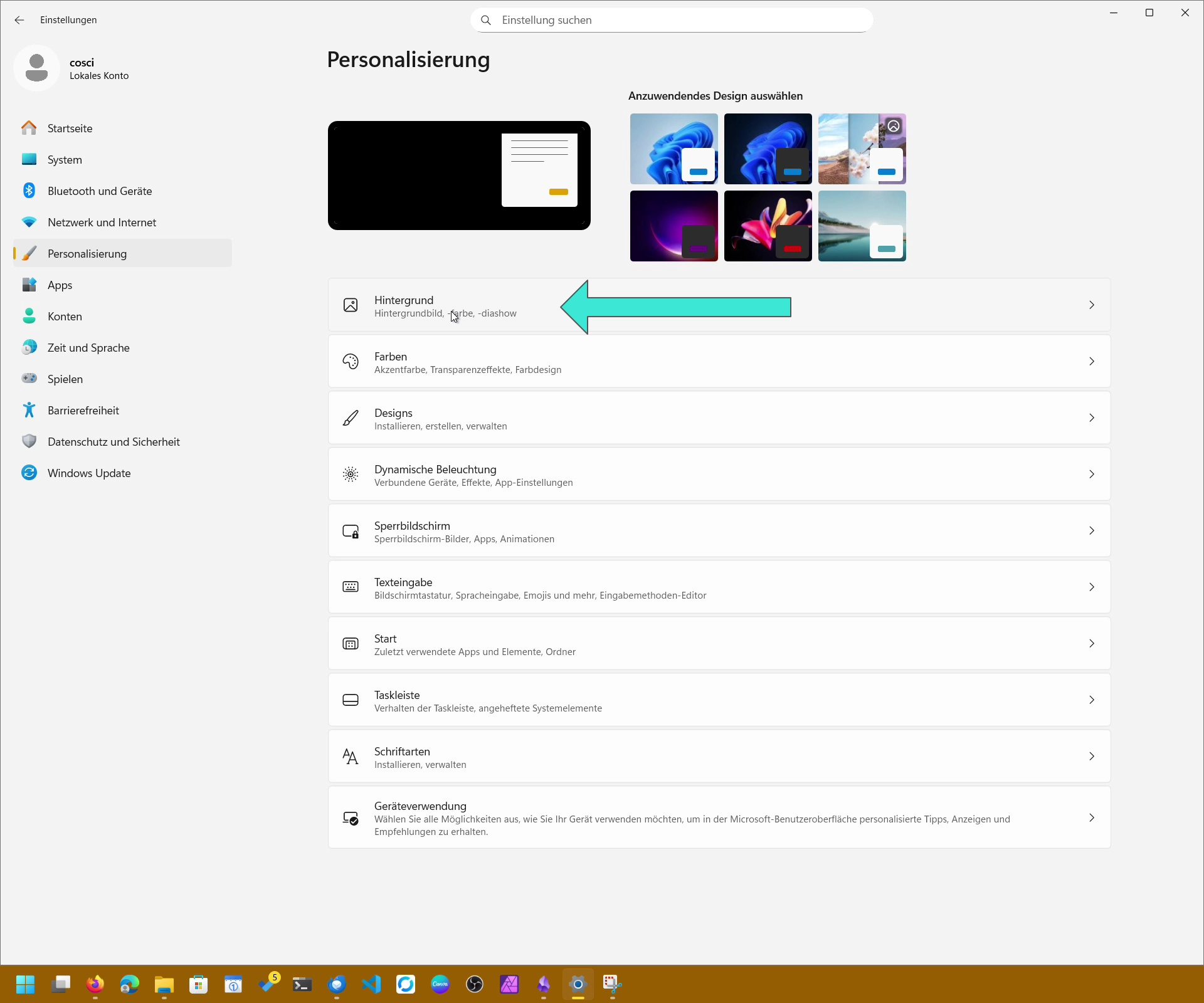
- Sélectionner Personnalisation à gauche.
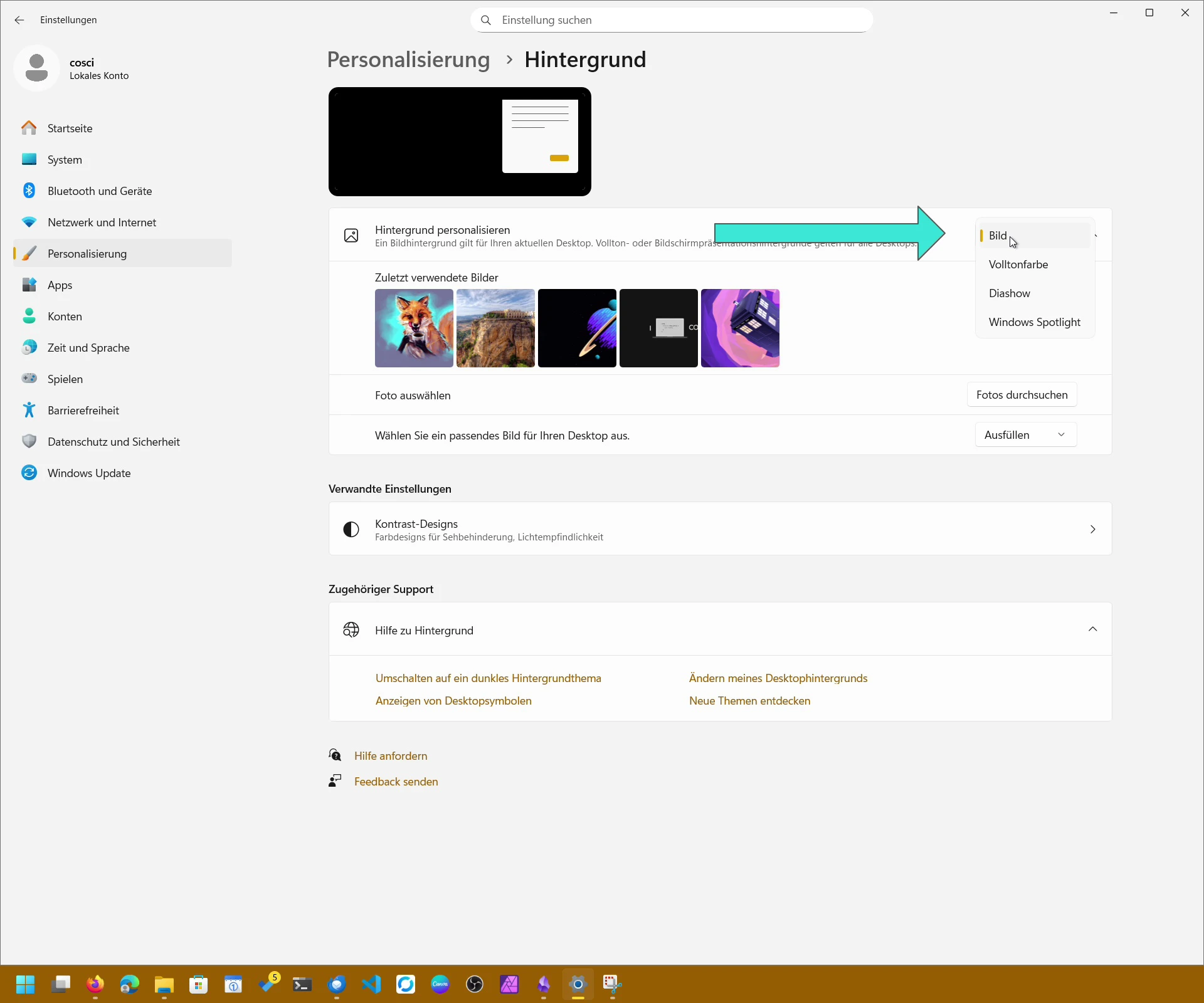
- Cliquez sur Arrière-plan.
- Sous « Personnaliser votre arrière-plan » Choisissez :
- Image – choisir une image
- Diaporama – tourner les images depuis un dossier
- Windows Spotlight – images quotidiennes de Microsoft
- Couleur solide – fond de couleur simple
- Choisissez le mode d’ajustement (Remplir, Ajuster, Étirer, Mosaïque, Centrer ou Étendre).
- Le fond d’écran est mis à jour immédiatement.
C’est la méthode la plus fiable et fonctionne à la fois pour les configurations mono-monitor et multi-monitor.
Directement depuis l’Explorateur de fichiers ou l’application Photos
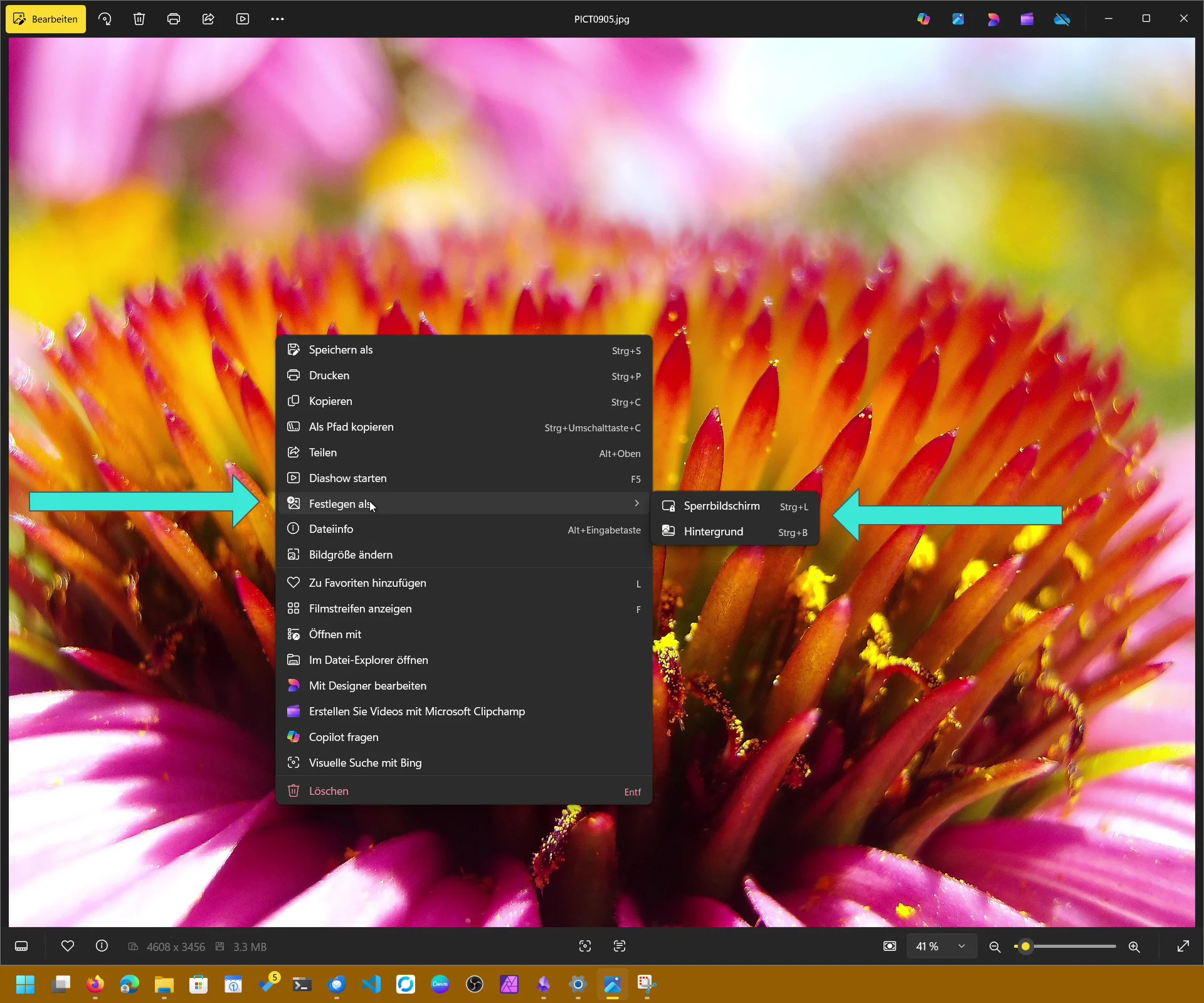
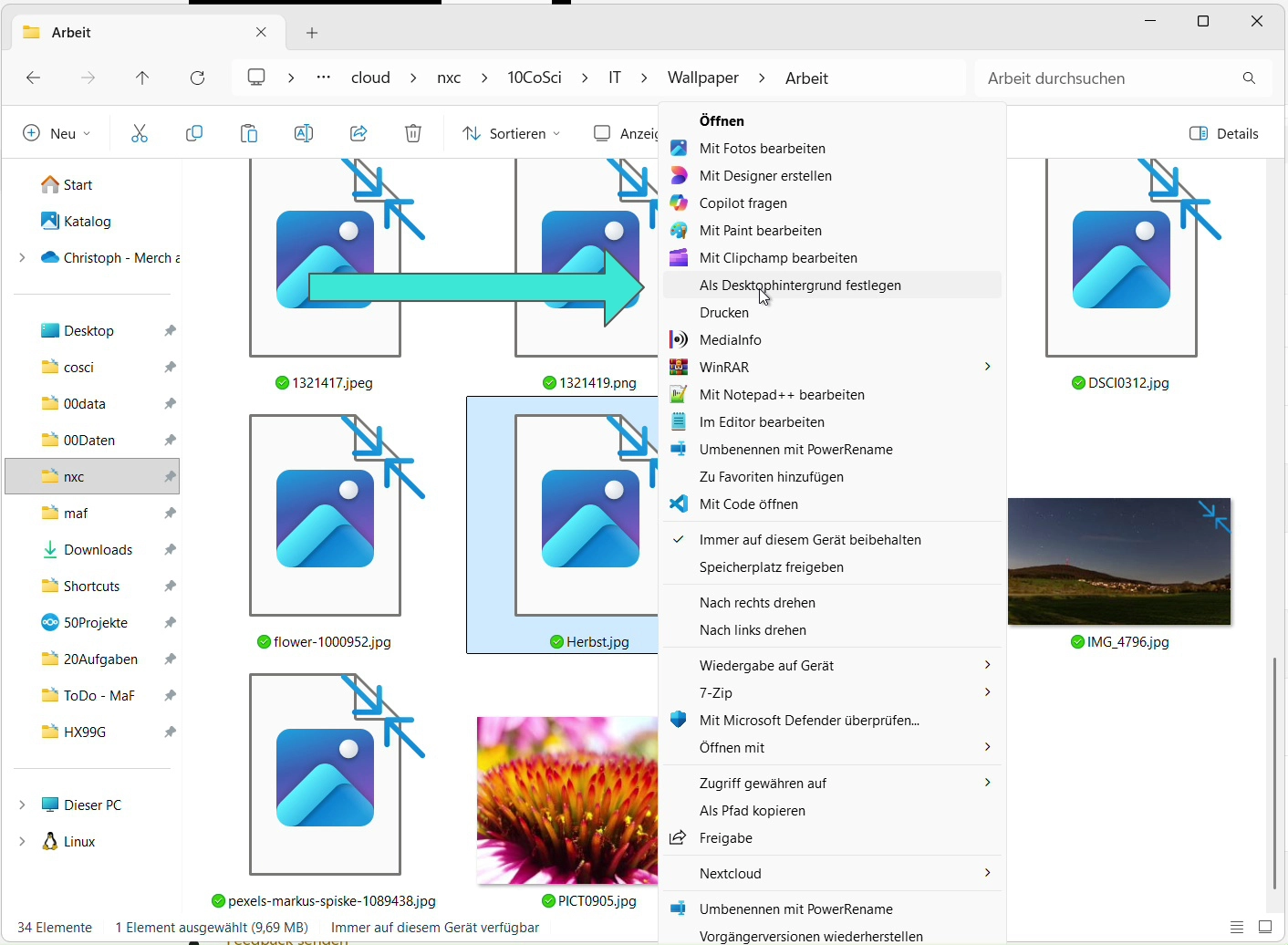
Si vous avez déjà une image ouverte, vous n’avez pas besoin d’entrer dans Paramètres.
- Explorateur de fichiers : clic droit sur une image → Définir comme fond de bureau.
- Applications de photos / Visualisateur de photos : clic droit → Définir comme → Arrière-plan ou Verrouillage de l’écran.
- Raccourci du visionneur de photos : presse CTRL + B pour définir instantanément l’image comme votre papier peint.
Ces actions rapides sont utiles lors de la navigation des dossiers de photos.
Windows 10 : comment procéder
Le processus dans Windows 10 est presque identique:
- Appuyez sur Windows + I pour ouvrir les paramètres.
- Allez à Personnalisation → Contexte.
- Choisir Image, Diaporamaou Couleur solide.
- Cliquez sur Parcourir pour sélectionner votre papier peint.
- Réglez le mode d’affichage (Remplir, Fit, Stretch, Tile, Centre).
- Ou faites un clic droit sur n’importe quelle image dans l’Explorateur de fichiers → Définir comme fond de bureau.
Windows 10 offre la même flexibilité lors de la personnalisation de votre look de bureau.
Changer le fond d’écran sans activer Windows ?
Si votre Windows n’est pas activé :
- des Personnalisation la section est verrouillée
- vous pouvez voir des messages comme Vous devez activer Windows avant de pouvoir personnaliser votre PC.
Mais il y a de bonnes nouvelles:
Vous pouvez toujours modifier l’arrière-plan en utilisant File Explorer ou l’application Photos.
Faites un clic droit → Définir comme fond de bureau fonctionne toujours dans de nombreux cas.
Problèmes courants et solutions
1. Le fond d’écran ne change pas
Les raisons typiques sont les suivantes:
- Un thème domine votre papier peint
- Windows sync restaure votre ancien arrière-plan
- Windows Spotlight réinitialise l’arrière-plan après une mise à jour
Correction :
Basculer vers un thème par défaut et désactiver la synchronisation sous Paramètres → Comptes → Sauvegarde Windows.
2. Message « Non applicable »
Cela apparaît habituellement lorsque:
- votre PC est géré par une école ou une entreprise
- Les politiques de groupe empêchent les changements de contexte
Aucune solution de rechange n’existe à moins que la politique ne soit supprimée par un administrateur.
3. Les modifications du registre ou des stratégies de groupe ne s’appliquent pas
Si les politiques de groupe sont actives, les modifications manuelles du registre seront ignorées.
Cela affecte souvent les appareils d’affaires ou d’éducation.
4. Le fond d’écran change automatiquement
Raisons communes:
- Windows Spotlight allumé après une mise à jour
- applications de papier peint tiers (Wallpaper Engine, Lively Wallpaper, etc.)
- synchronisation sur plusieurs PC
Désactivez Spotlight et supprimez les configurations actives de diaporama.
Nouvelles fonctions de Windows 11
- Fonds d’écran vidéo : Insider builds permet MP4/MKV vidéos comme fonds de bureau.
- Fonds d’écran AI : Microsoft teste des fonds d’écran dynamiques qui changent avec l’heure de la journée.
- Fonds d’écran en direct de tiers : Les applications comme Fond d’écran Moteur et Lively Wallpaper offrent des milieux animés ou interactifs.
Astuces utiles à connaître
- Fonds d’écran différents sur chaque moniteur: Faites un clic droit sur l’aperçu de l’image dans Paramètres pour choisir un écran.
- Mode d’échelle : Étendre une grande image sur tous les moniteurs.
- Utiliser des images haute résolution : Les fonds d’écran semblent mieux quand ils correspondent à la résolution de votre moniteur.
- Intervalle de diaporama : Choisissez quelque chose entre 1 minute et plusieurs heures.
- Désactiver Sync : Empêcher les changements de fond d’écran sur plusieurs appareils en éteignant la synchronisation de sauvegarde Windows.
FAQ : réponses rapides
Pourquoi ne puis-je pas changer mon fond de bureau dans Windows 11 ?
Un thème, une politique de groupe ou un réglage de synchronisation peuvent bloquer le changement.
Comment puis-je corriger l’image de fond de Windows 11 ?
Passez à un thème par défaut, éteignez la synchronisation ou désactivez Windows Spotlight.
Comment modifier l’image de l’écran de connexion Windows 11 ?
Allez à Paramètres → Personnalisation → Verrouiller l’écran et choisissez une image.
Puis-je utiliser plusieurs fonds d’écran à la fois?
Oui, en utilisant la fonctionnalité Diaporama ou des applications de papier peint tierces.
Les milieux vidéo sont-ils pris en charge dans Windows 11?
Seulement dans Insider construit, pas dans la version stable.
Cet article a été traduit avec l’aide de l’IA.


