
- Windows 11: cómo cambiar el fondo de pantalla
- Desde Configuración de Windows
- Directamente desde el Explorador de archivos o Fotos
- Windows 10: cómo hacerlo
- ¿Cambiar el fondo de pantalla sin activar Windows?
- Problemas habituales y soluciones
- 1. El fondo de pantalla no cambia
- 2. Mensaje «No aplicable»
- 3. Los cambios del Registro o de la directiva de grupo no se aplican
- 4. El fondo de pantalla cambia automáticamente
- Nuevas funciones de Windows 11
- Consejos y trucos útiles
- Preguntas frecuentes: respuestas rápidas
Windows 11: cómo cambiar el fondo de pantalla
Cambiar la imagen de fondo es una de las maneras más rápidas de personalizar el escritorio de Windows. Windows 11 le ofrece varios métodos fáciles para actualizar su papel pintado, ya sea que prefiera fotos, presentaciones de diapositivas, colores sólidos, o imágenes Spotlight.
Desde Configuración de Windows
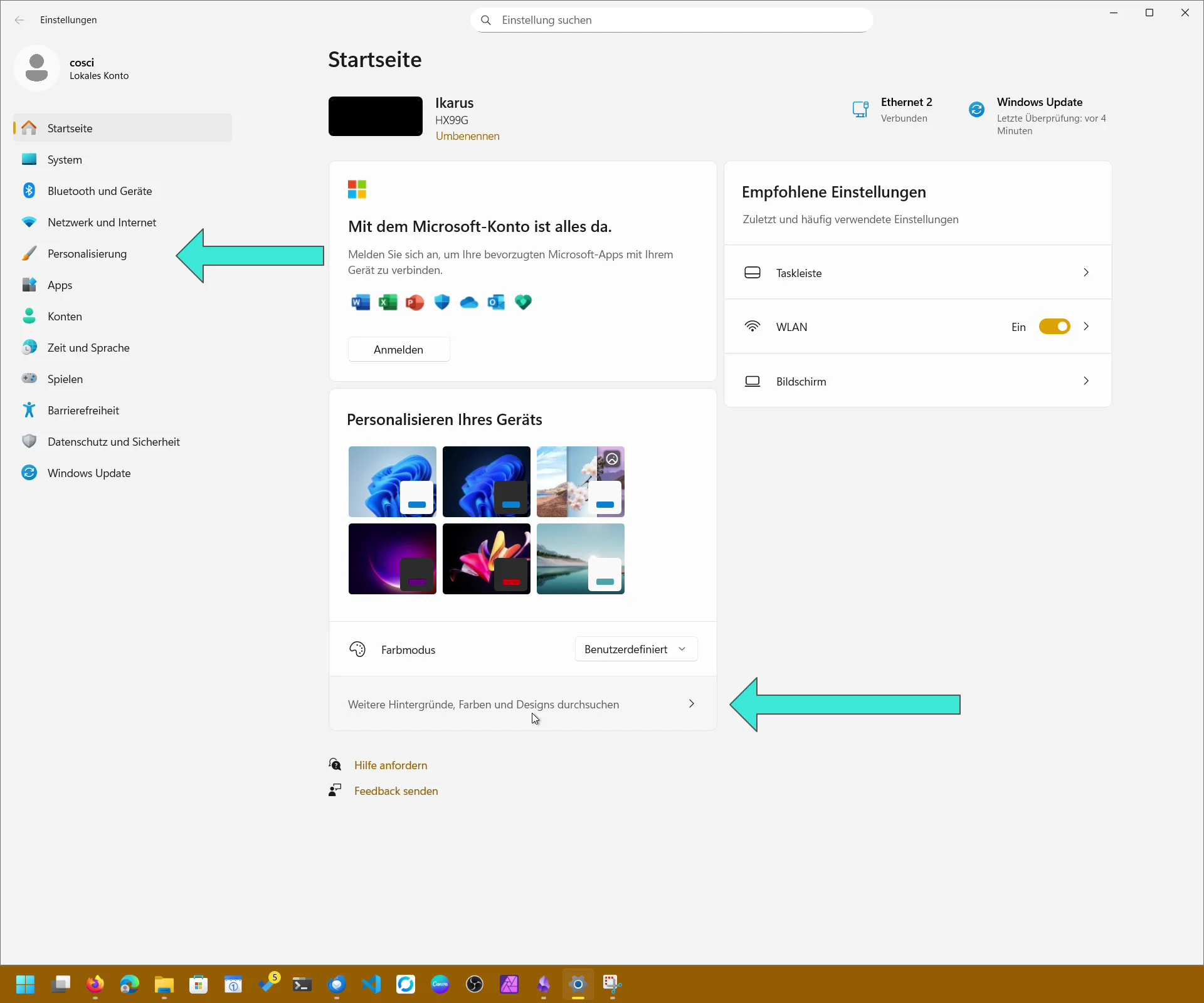
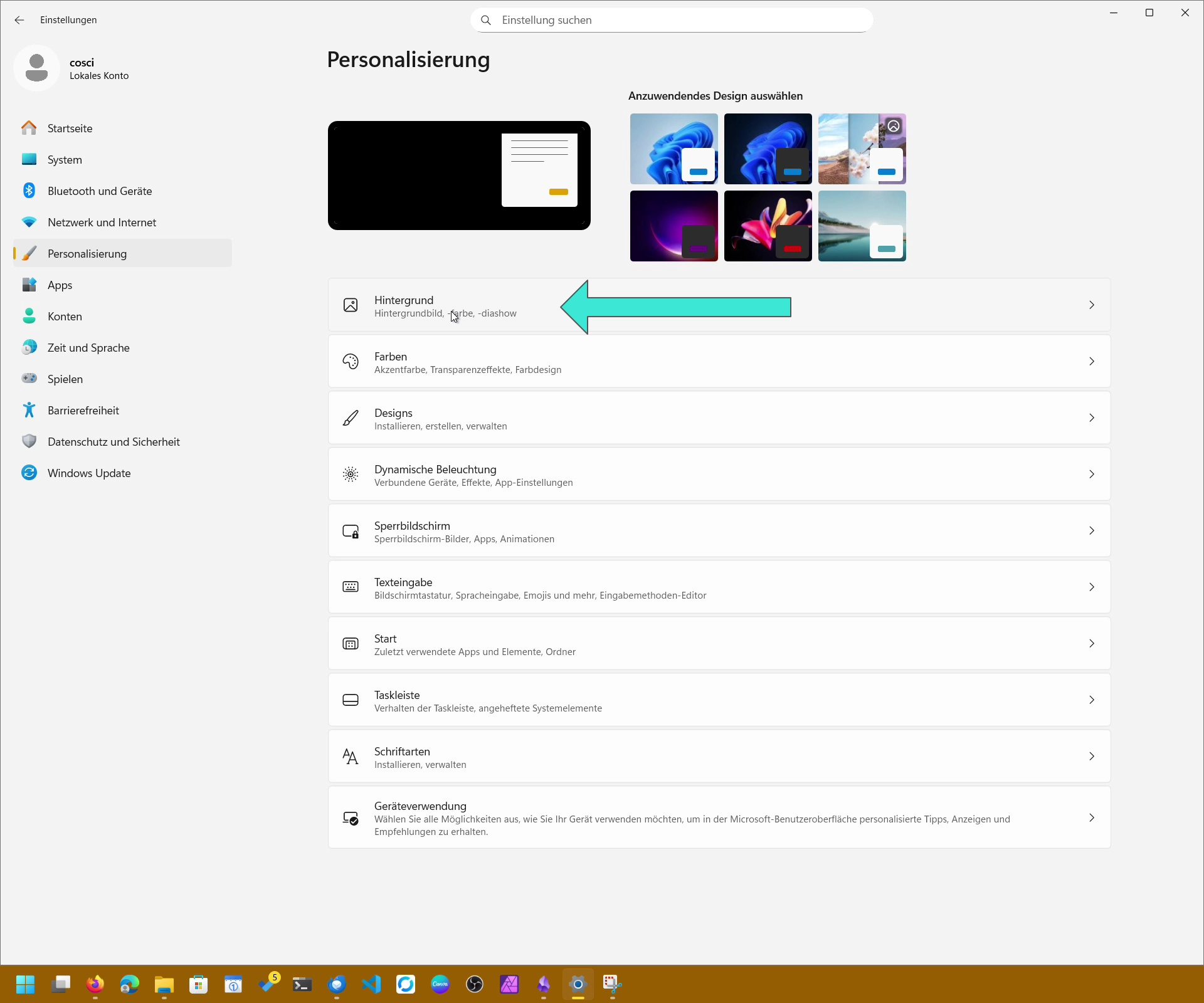
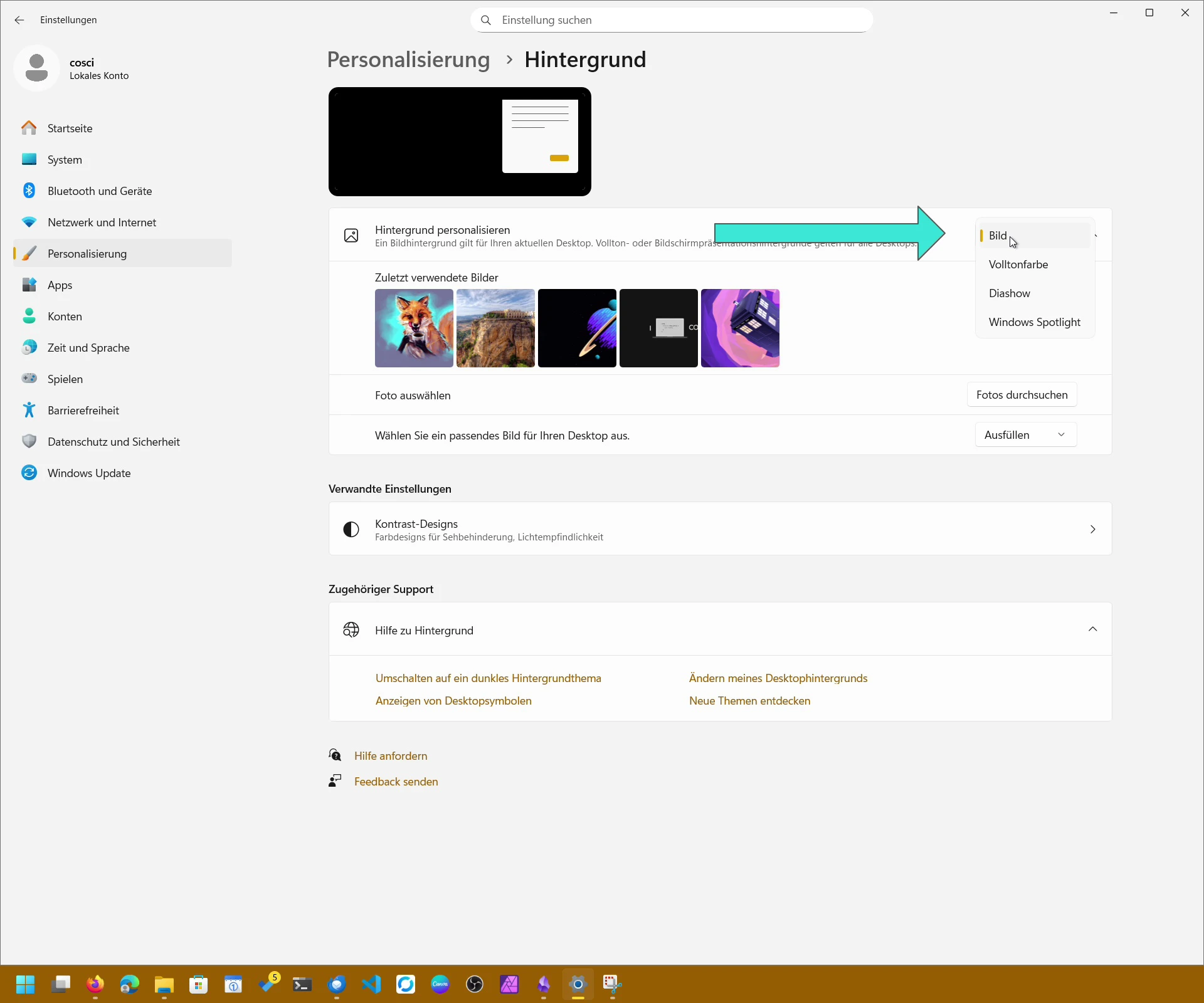
- Abre Ajustes via Inicio o Windows + I.
- Seleccione Personalización a la izquierda.
- Haga clic Fondo.
- En “Personalizar tu fondo” elegir:
- Imagen – elegir una imagen
- Presentación – rotar imágenes de una carpeta
- Windows Spotlight – imágenes diarias de Microsoft
- Color sólido – fondo de color simple
- Ajuste la opción de ajuste (Fill, Fit, Stretch, Tile, Center, Span).
- El fondo de pantalla se actualiza al instante.
Este es el método más confiable y funciona tanto para montajes de un solo monitor como de varios monitores.
Directamente desde el Explorador de archivos o Fotos
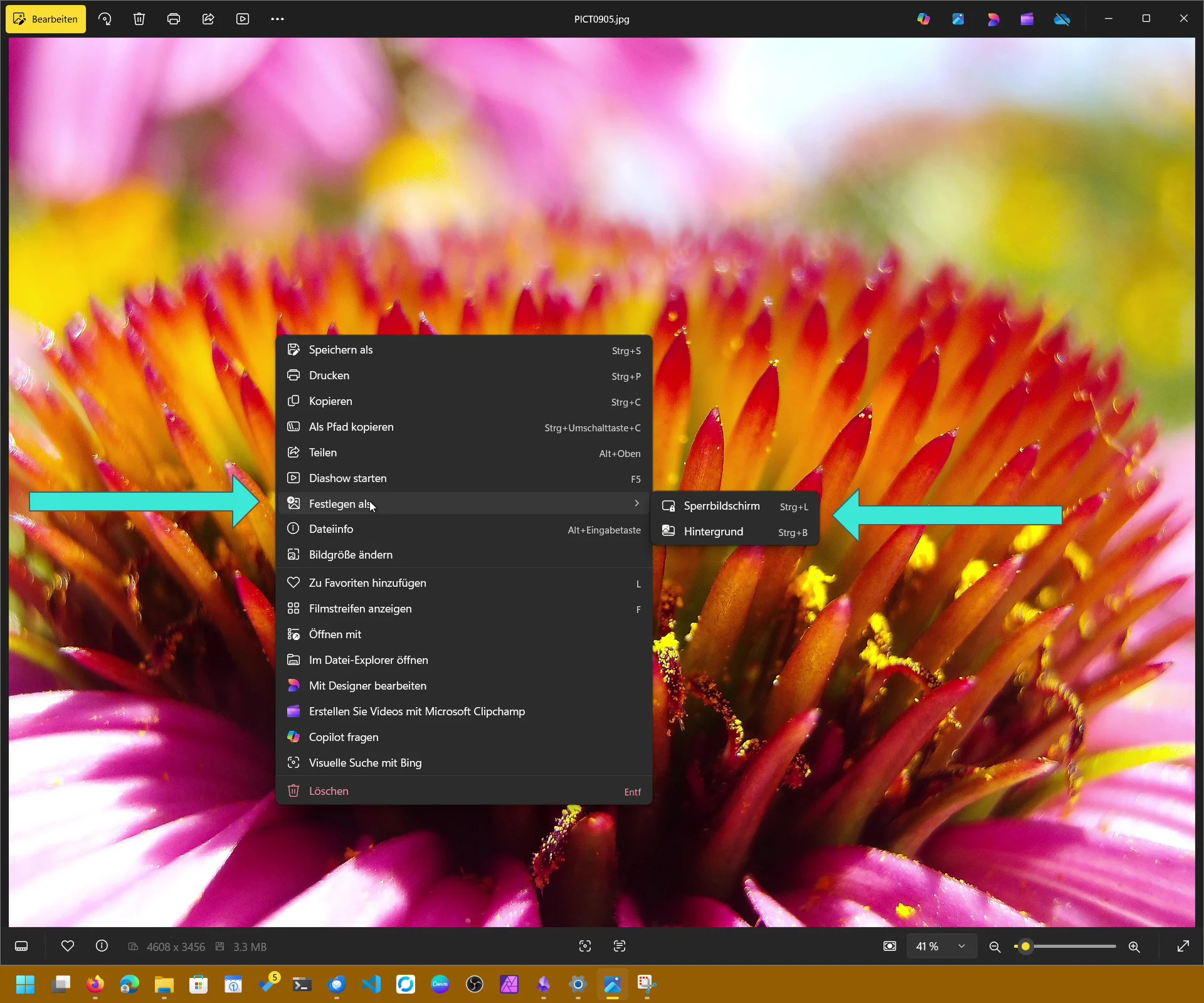
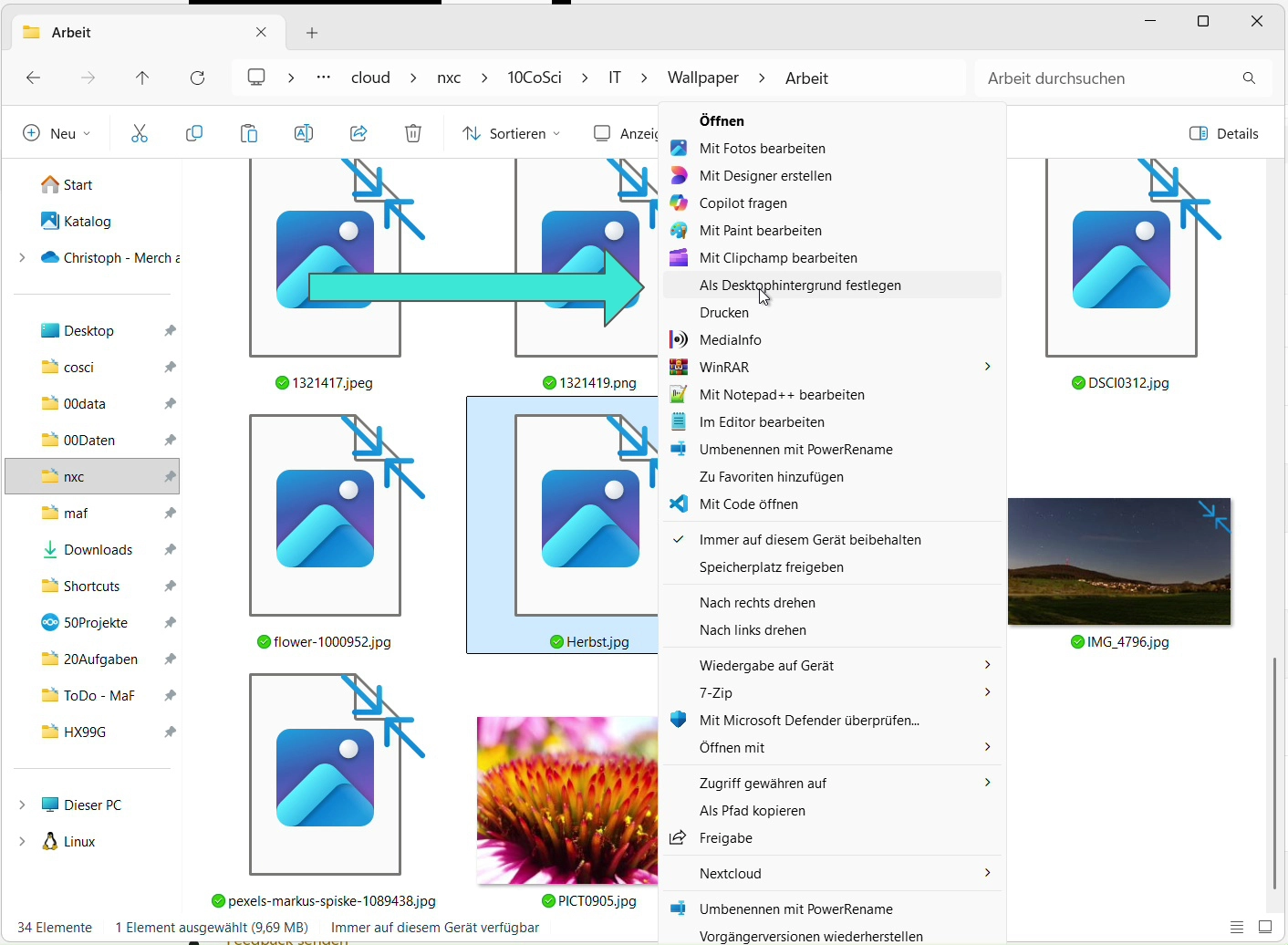
Si ya tienes una imagen abierta, no necesitas entrar en Ajustes.
- File Explorer: haga clic derecho en una imagen → Establecer como fondo de escritorio.
- Fotos App / Photo Viewer: clic derecho → Establecer como → Fondo o Pantalla de bloqueo.
- Atajo de foto Viewer: prensa CTRL + B para establecer instantáneamente la imagen como su papel pintado.
Estas acciones rápidas son útiles cuando se navegan carpetas de fotos.
Windows 10: cómo hacerlo
El proceso en Windows 10 es casi idéntico:
- Prensa Windows + I abrir Configuración.
- Ve. Personalización → Antecedentes.
- Elija Imagen, Presentacióno Color sólido.
- Haga clic Navega para seleccionar el papel pintado.
- Ajuste el modo de visualización (Fill, Fit, Stretch, Tile, Center).
- O haga clic con el botón derecho en cualquier imagen en File Explorer → Establecer como fondo de escritorio.
Windows 10 ofrece la misma flexibilidad al personalizar su aspecto de escritorio.
¿Cambiar el fondo de pantalla sin activar Windows?
Si su Windows no está activado:
- el Personalización la sección está bloqueada
- puede ver mensajes como “Necesita activar Windows antes de personalizar su PC”
Pero hay buenas noticias:
Todavía puede cambiar el fondo utilizando File Explorer o la aplicación Fotos.
Haga clic derecho → Establecer como fondo de escritorio todavía funciona en muchos casos.
Problemas habituales y soluciones
1. El fondo de pantalla no cambia
Las razones típicas incluyen:
- a Tema está sobrescribiendo su papel pintado
- sincronización de Windows está restaurando su antiguo fondo
- Windows Spotlight restablecer el fondo después de una actualización
Corrección:
Cambiar a un tema predeterminado y apagar la sincronización bajo Ajustes → Cuentas → Respaldo de Windows.
2. Mensaje «No aplicable»
Esto generalmente aparece cuando:
- su PC es gestionado por una escuela o empresa
- las políticas de grupo impiden los cambios de antecedentes
No existe solución de trabajo a menos que la política sea eliminada por un administrador.
3. Los cambios del Registro o de la directiva de grupo no se aplican
Si las políticas de grupo son activas, se ignorarán las ediciones de registro manual.
Esto a menudo afecta a los dispositivos empresariales o educativos.
4. El fondo de pantalla cambia automáticamente
Razones comunes:
- Windows Spotlight encendido después de una actualización
- aplicaciones de fondos de pantalla de terceros (Wallpaper Engine, Lively Wallpaper, etc.)
- sincronización en múltiples PCs
Desactivar Spotlight y eliminar configuraciones de diapositivas activas.
Nuevas funciones de Windows 11
- Fondos de pantalla: Insider builds permite vídeos MP4/MKV como fondos de escritorio.
- Papel pintado AI: Microsoft está probando fondos de pantalla dinámicos que cambian con el tiempo del día.
- Fondos de pantalla en vivo de terceros: Aplicaciones como Wallpaper Engine y Lively Wallpaper ofrecen fondos animados o interactivos.
Consejos y trucos útiles
- Diferentes fondos en cada monitor: Haga clic derecho en la vista previa de la imagen en Ajustes para elegir una pantalla.
- Modo de Span: Estreche una imagen grande a través de todos los monitores.
- Use Imágenes de alta resolución: Los fondos lucen mejor cuando coinciden con la resolución de su monitor.
- Slideshow Interval: Elige cualquier cosa de 1 minuto a varias horas.
- Sincronización: Evitar cambios de papel pintado en varios dispositivos apagando la sincronización de respaldo de Windows.
Preguntas frecuentes: respuestas rápidas
¿Por qué no puedo cambiar mi fondo de escritorio en Windows 11?
Un tema, política de grupo o configuración de sincronización puede estar bloqueando el cambio.
¿Cómo puedo arreglar Windows 11 no puede cambiar la imagen de fondo?
Cambiar a un tema predeterminado, apagar la sincronización, o deshabilitar Windows Spotlight.
¿Cómo cambio la imagen de la pantalla de inicio de sesión de Windows 11?
Ve. Ajustes → Personalización → Pantalla de bloqueo y elegir una imagen.
¿Puedo usar varios fondos de pantalla a la vez?
Sí, usando la función Slideshow o aplicaciones de fondo de terceros.
¿Los fondos de vídeo son compatibles en Windows 11?
Sólo en Insider construye, no en la liberación estable.
Este artículo se ha traducido con ayuda de la IA.


