- Qu’est-ce que Linkwarden ?
- Mon environnement : hôte Proxmox et LXC
- Les fonctions utiles au quotidien
- Alternatives à Linkwarden
- Installer Linkwarden sur Proxmox avec LXC et Docker : guide étape par étape
- 1) Créer un conteneur LXC
- 2) Mettre à jour le système de base
- 3) Installer Docker dans LXC
- 4) Déployer Linkwarden avec Docker Compose
- 5) Proxy inverse et HTTPS
- 6) Sauvegardes
- Conseils pratiques et dépannage
- Avantages et inconvénients de l’auto-hébergement de Linkwarden
Qu’est-ce que Linkwarden ?
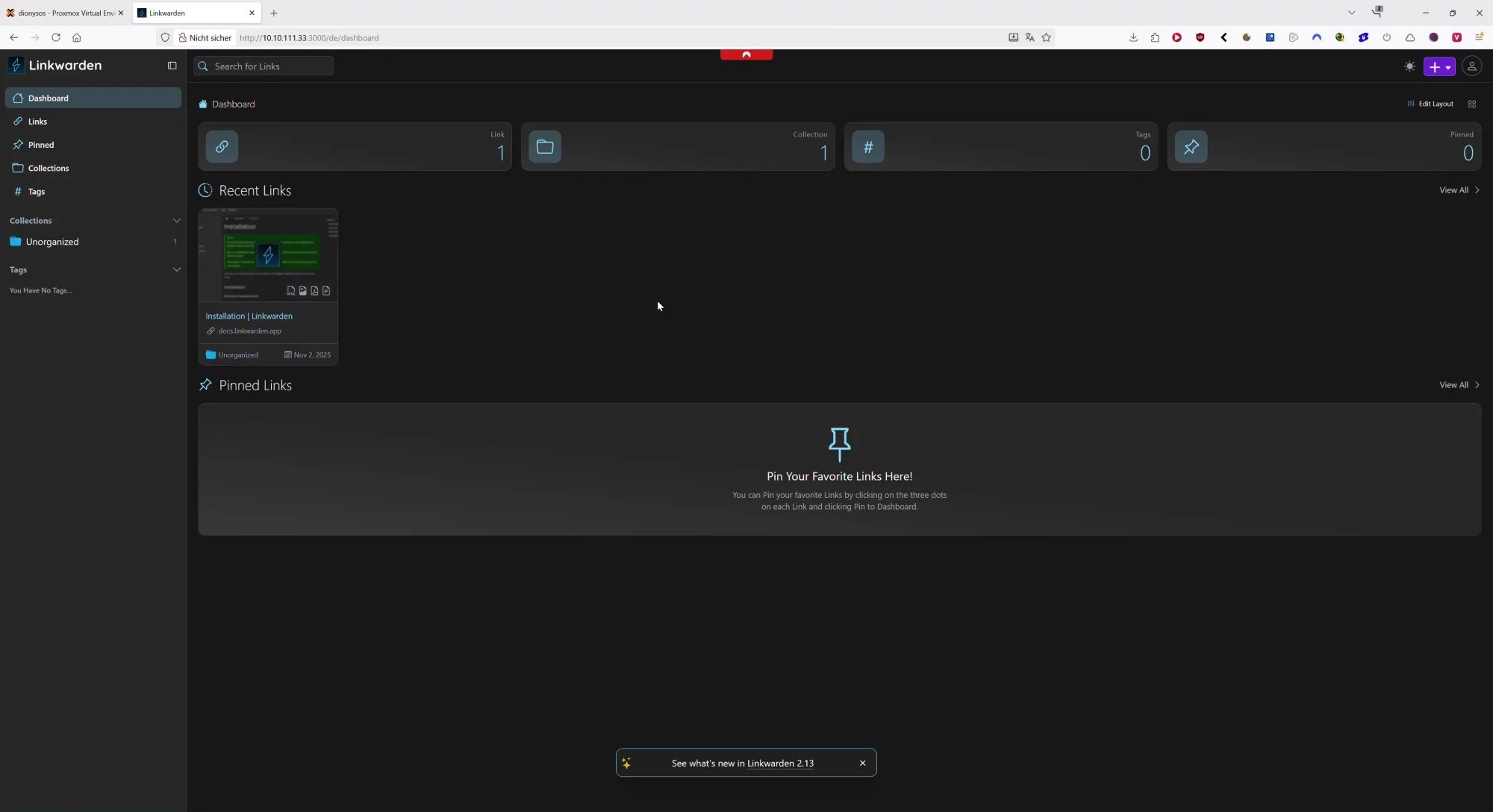
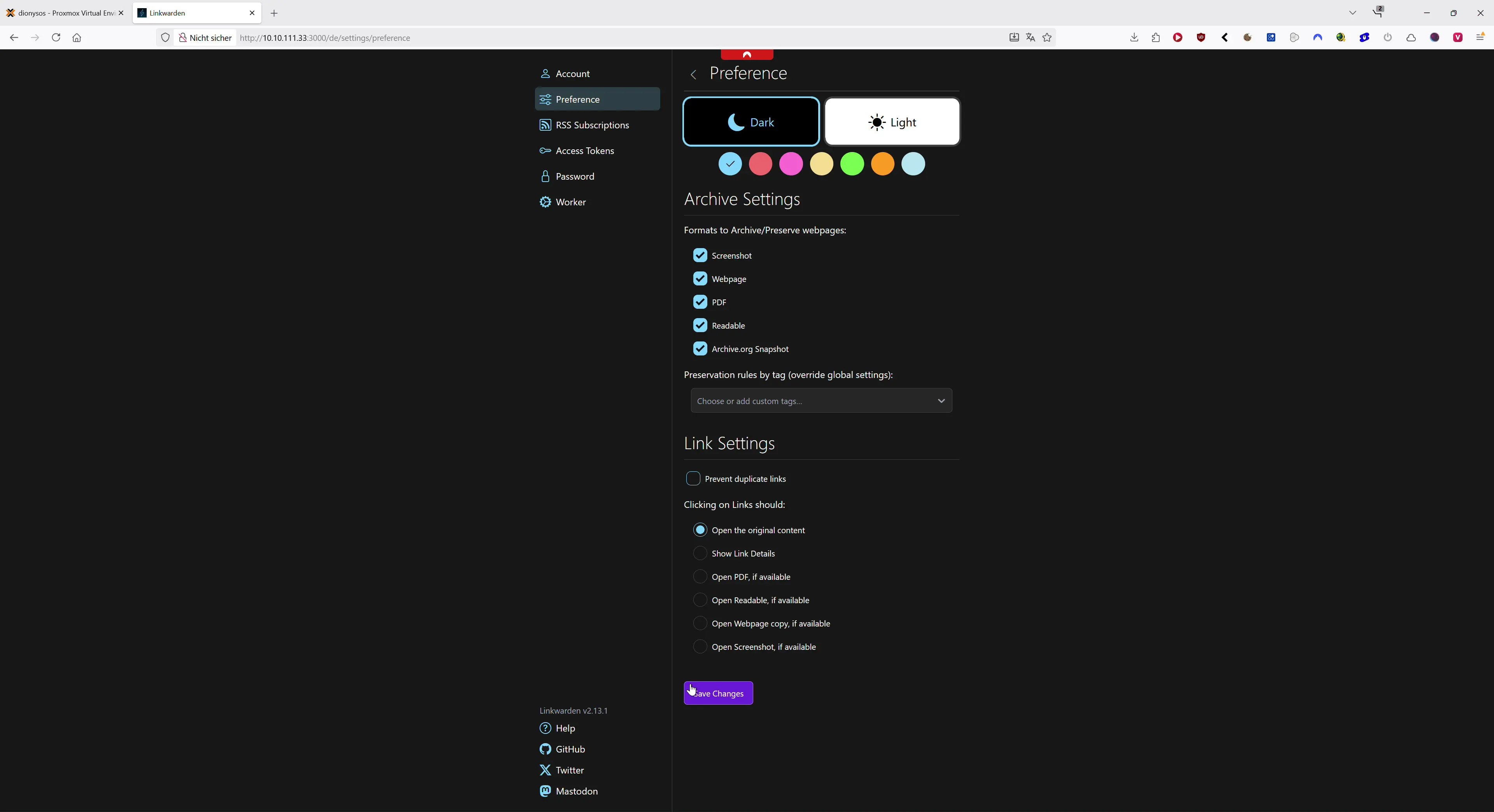
Linkwarden est un service collaboratif auto-hébergé de gestion de favoris et de lecture différée. Vous enregistrez des pages Web, les organisez en collections avec des sous-dossiers et leur ajoutez des étiquettes. Sa particularité est l’ archivage de chaque lien. Linkwarden crée automatiquement une capture d’écran, PDF et un fichier HTML autonome. Le contenu reste ainsi lisible même si la page d’origine disparaît. Il propose aussi un mode lecture, une recherche en texte intégral et extensions de navigateur pour enregistrer facilement des pages depuis Firefox ou un navigateur basé sur Chromium. Pour les équipes, vous pouvez partager des liens, les organiser ensemble et attribuer des droits par collection. Les utilisateurs avancés disposent de clés API, Flux RSS par collection, importation et exportation ainsi que d’une PWA pour smartphone.
Linkwarden peut aussi utiliser une IA locale. Avec Ollama, vous pouvez attribuer automatiquement des étiquettes aux nouveaux éléments. Un petit modèle comme phi3:mini-4k suffit souvent. Si vous ne souhaitez pas exécuter l’IA localement, vous pouvez désactiver cette fonction ou utiliser un service externe.
Vous préférez commencer sans serveur personnel ? Linkwarden est aussi disponible sous forme d’ abonnement cloud. Cet article porte sur l’ auto-hébergement, qui vous laisse le contrôle de vos données, de votre stockage et des mises à jour.
Mon environnement : hôte Proxmox et LXC
J’utilise Linkwarden dans Proxmox VE 8.4.1 sur un HP ProDesk 400 G7 SFF.
- Hôte : Intel Core i5-10500, 48 GB de RAM
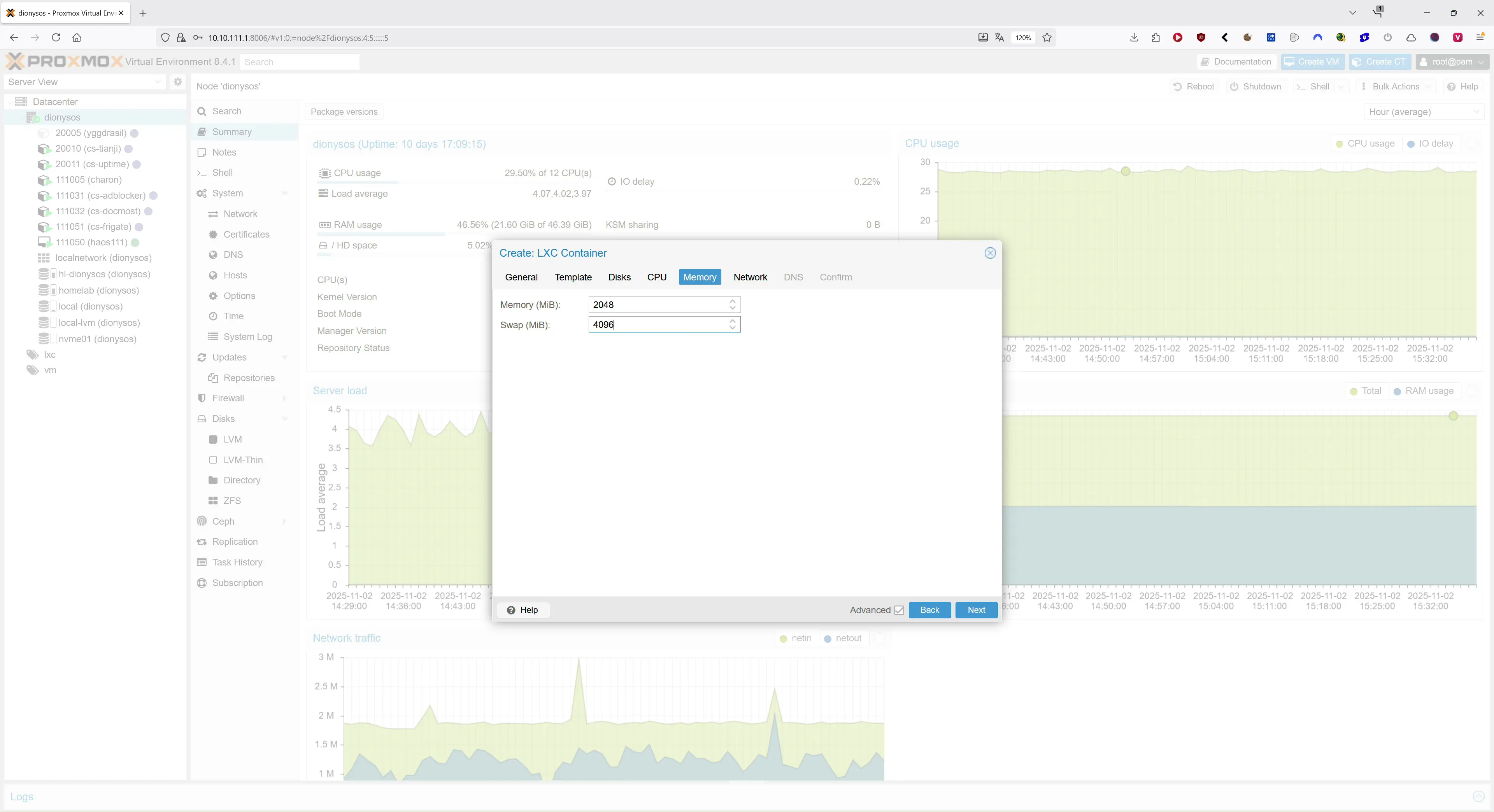
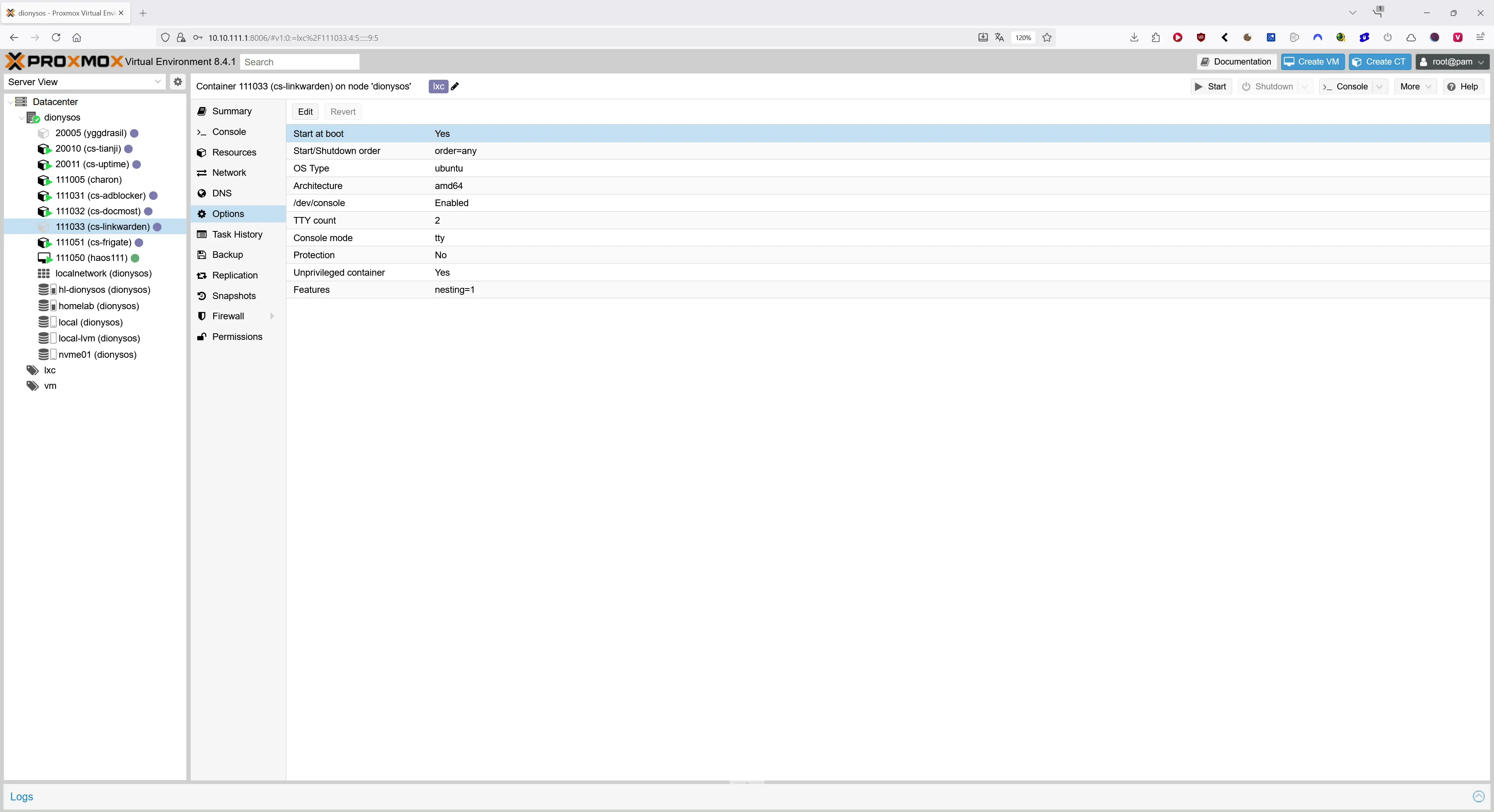
- Conteneur LXC : Ubuntu 22.04, 2 vCPU, 2 GB de RAM, 4 GB de swap, 96 GB de disque
- Démarrage automatique : Oui
- Fonctions LXC : Nesting activé
Cette configuration est volontairement modeste. Linkwarden consomme peu de ressources en fonctionnement continu. La charge augmente surtout lors de l’ archivage de grandes quantités de liens et de l’ indexation. Vous pouvez augmenter la RAM et le nombre de cœurs CPU si votre collection grandit.
Les fonctions utiles au quotidien
- Archivage automatique de chaque lien sous forme de capture d’écran, PDF et fichier HTML autonome
- mode lecture pour lire confortablement, avec surlignages et notes
- collections avec sous-dossiers, étiquettes, description, épinglage sur le tableau de bord
- Partage et collaboration avec des droits précis
- recherche en texte intégral avec filtres et opérateurs, éventuellement via Meilisearch
- Extension du navigateur Pour Chrome et Firefox
- PWA, thèmes clair et sombre, pratique sur mobile
- Importation de RSS pour les collections, clés API, Actions groupées, Gestion des utilisateurs
- importation et exportation de vos favoris existants
Alternatives à Linkwarden
Il existe plusieurs solutions aux priorités différentes. Voici un bref aperçu :
- Raindrop – Service de favoris dans le cloud avec une excellente expérience utilisateur, axé sur le confort et les collections
- Instapaper – Service classique de lecture différée avec un mode lecture soigné, moins axé sur l’archivage
- Pocket – Service désormais arrêté, dont la marque reste parfois visible
- Karakeep – Alternative auto-hébergée moderne avec recherche en texte intégral et IA facultative
- linkding – Très léger, rapide et minimaliste
- Wallabag – Service de lecture différée avec une excellente vue de lecture des articles
- ArchiveBox – Surtout destiné à l’archivage du Web à grande échelle, utile en complément
- Readeck – Service de lecture différée auto-hébergé avec fonctions pour liseuses
- Hoarder – « Tout enregistrer » avec étiquetage par IA
- Shiori – Économe en ressources grâce à Go, idéal pour de très petits systèmes
Si la collaboration, l’archivage et une interface moderne comptent pour vous, Linkwarden est une solution très complète. Pour de simples favoris minimalistes, linkding est une bonne option. Pour les grandes archives à long terme, j’associe volontiers Linkwarden à ArchiveBox.
Installer Linkwarden sur Proxmox avec LXC et Docker : guide étape par étape
L’installation fonctionne bien dans un conteneur Ubuntu 22.04 LXC avec Docker Compose. Voici les étapes.
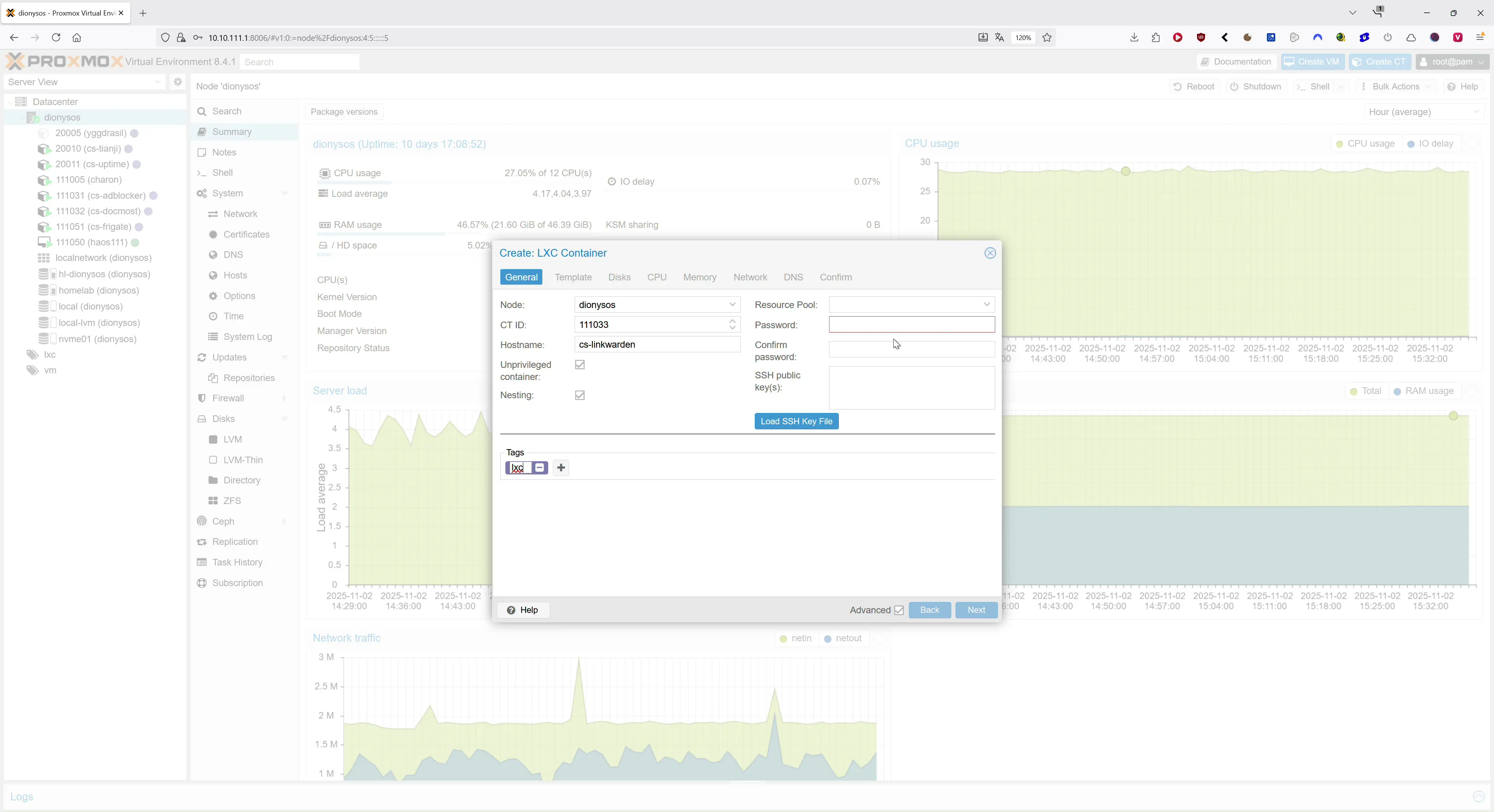
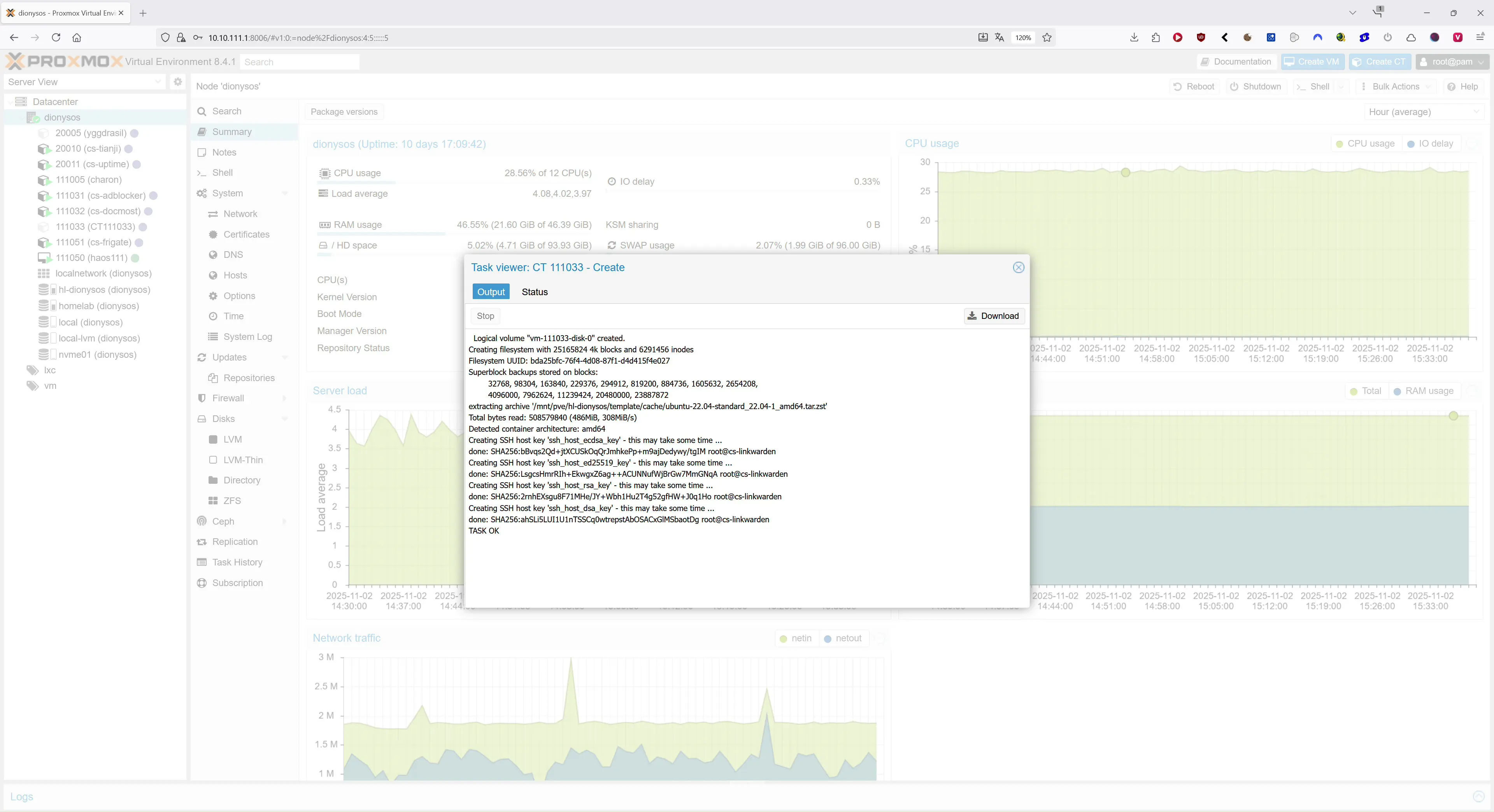
1) Créer un conteneur LXC
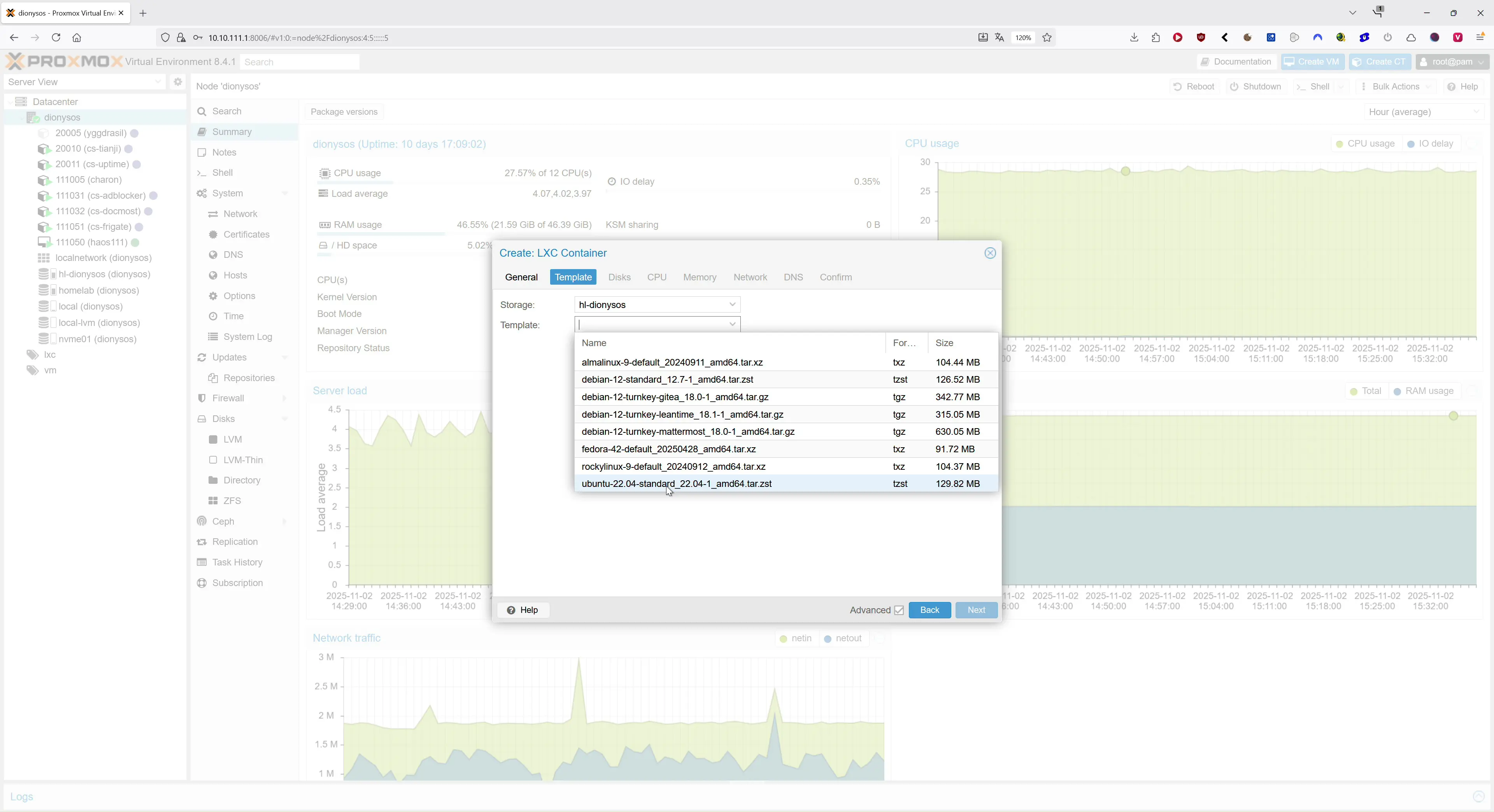
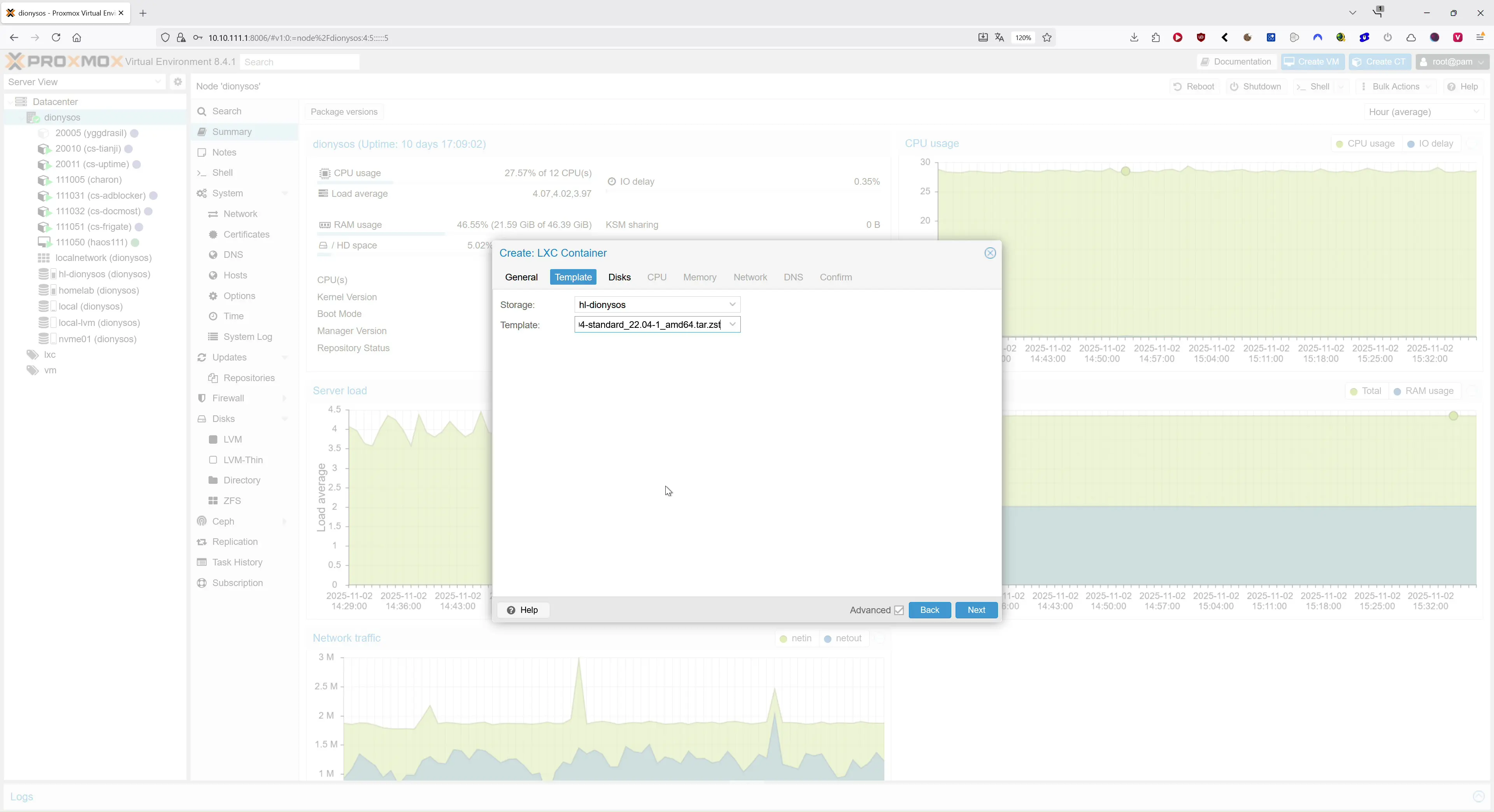
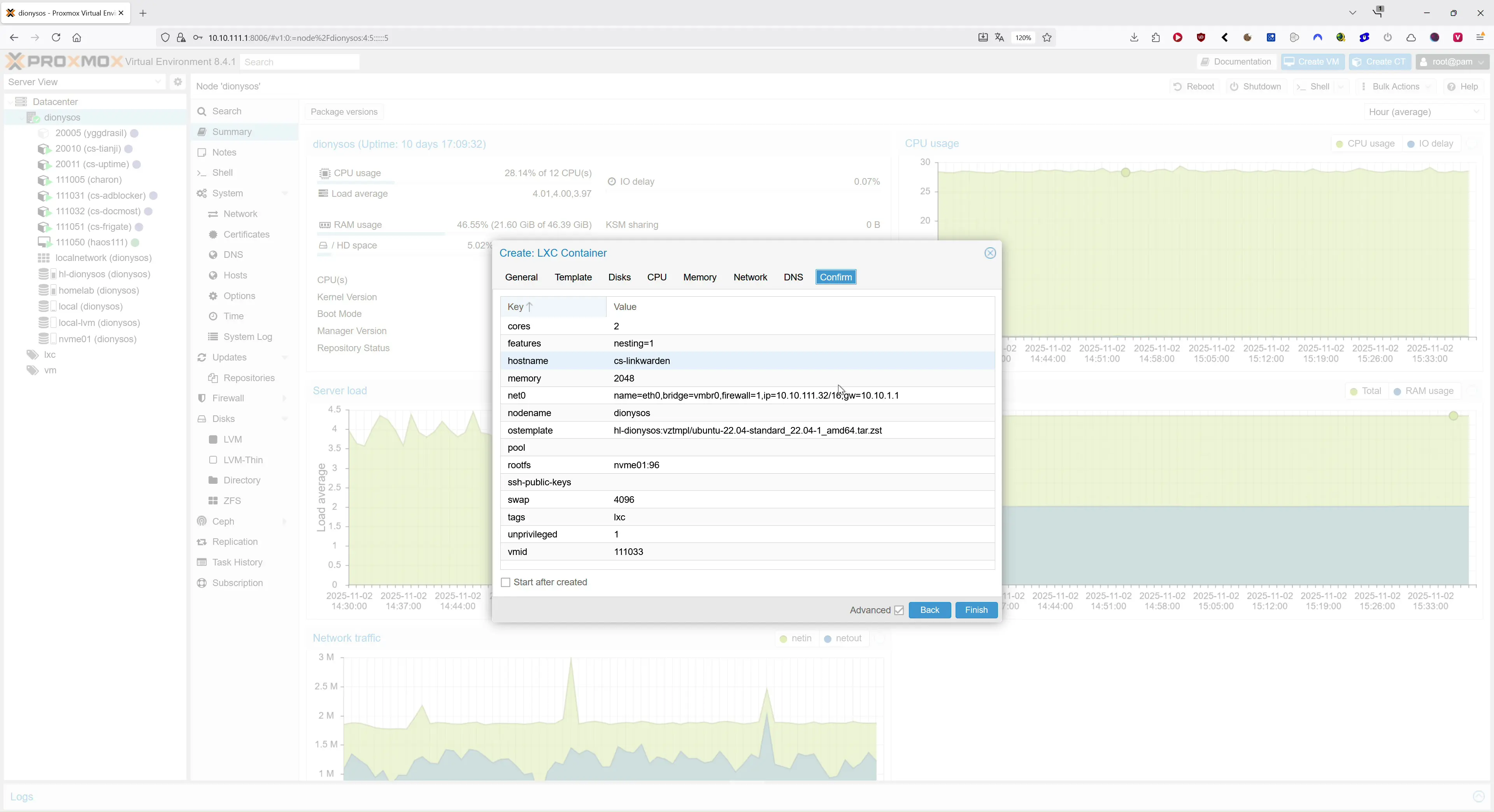
- Modèle : Ubuntu 22.04
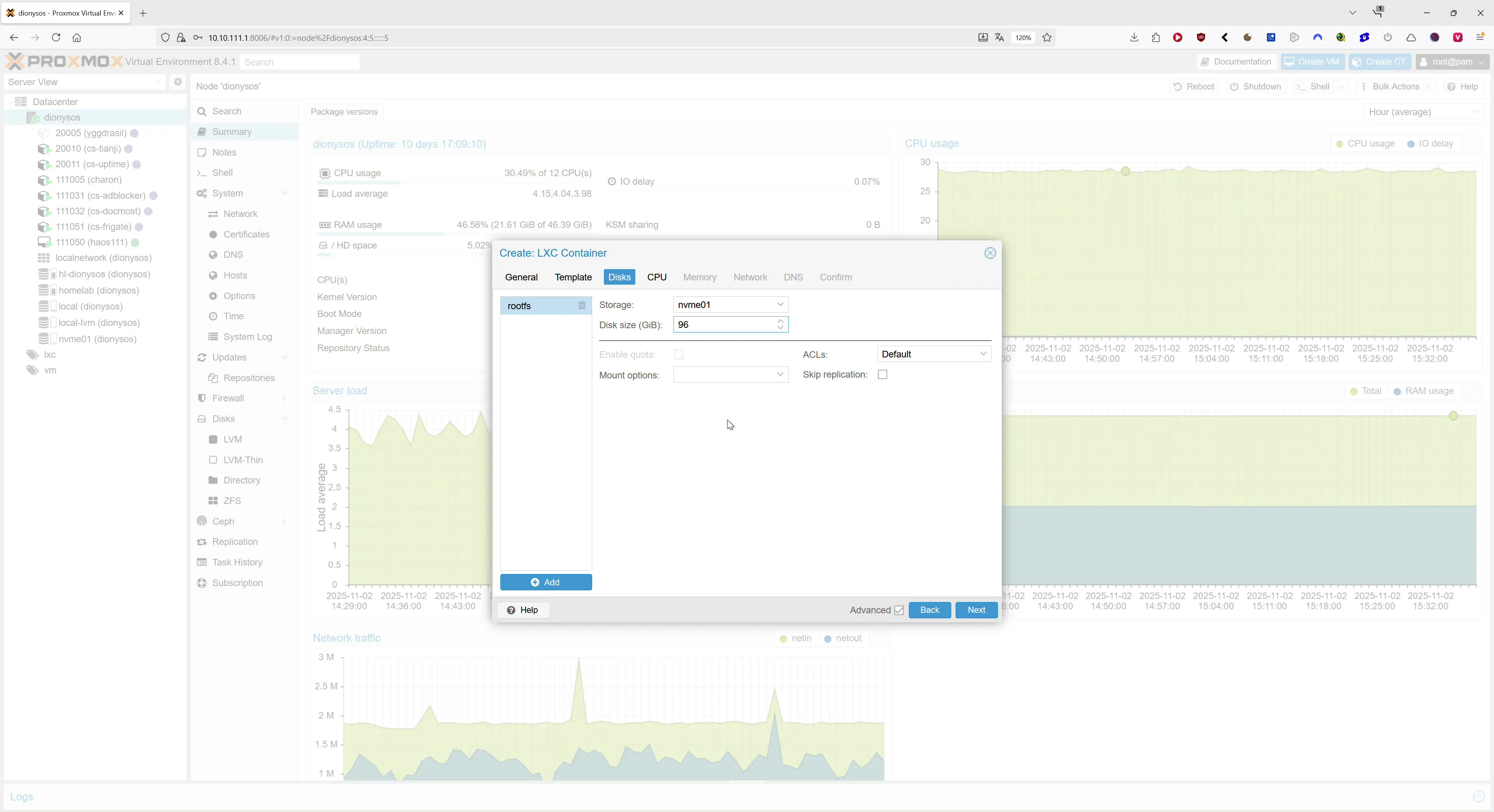
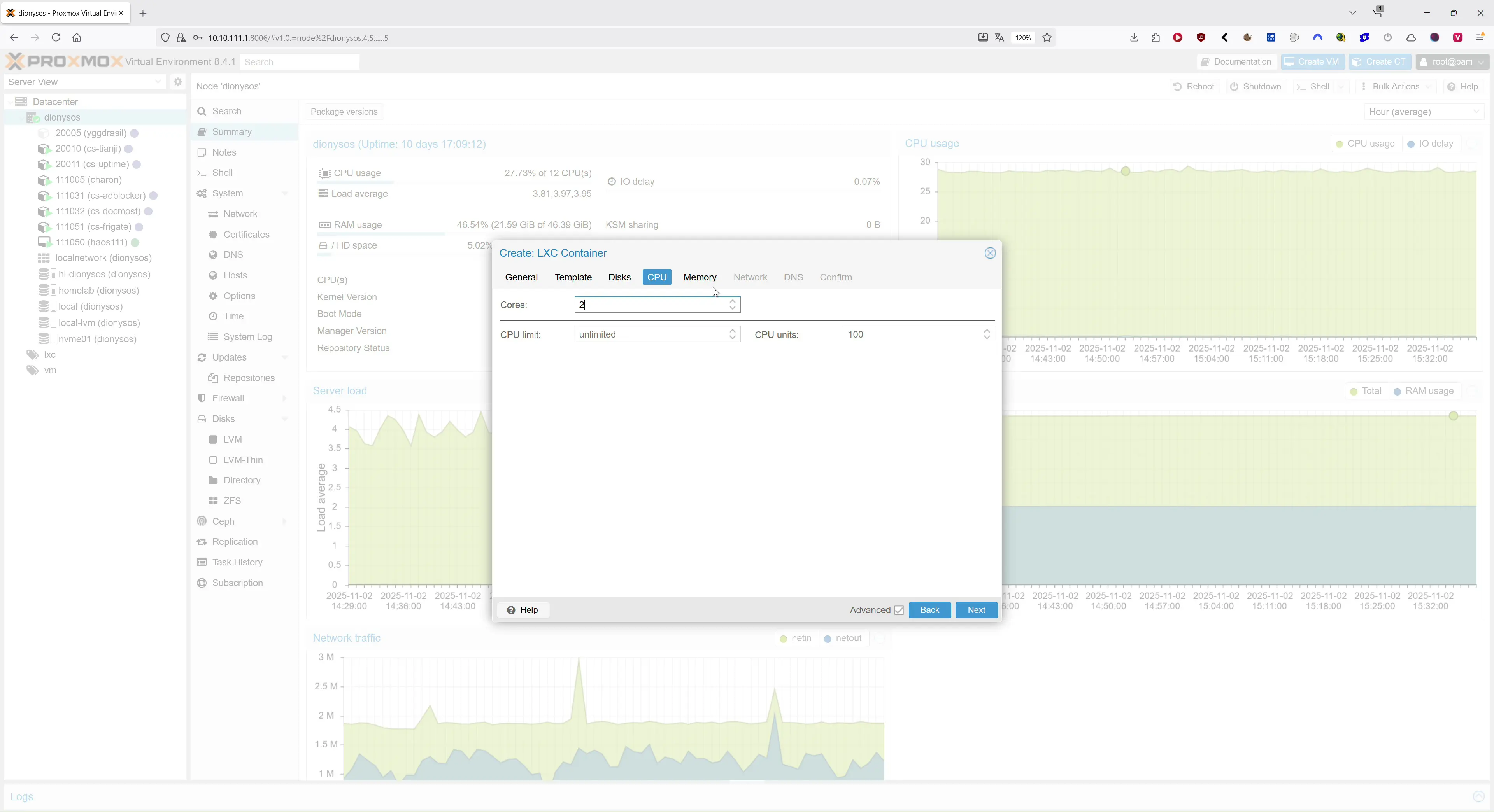
- CPU : 2 cœurs, RAM: 2 GB, swap : 4 GB, disque: 96 GB
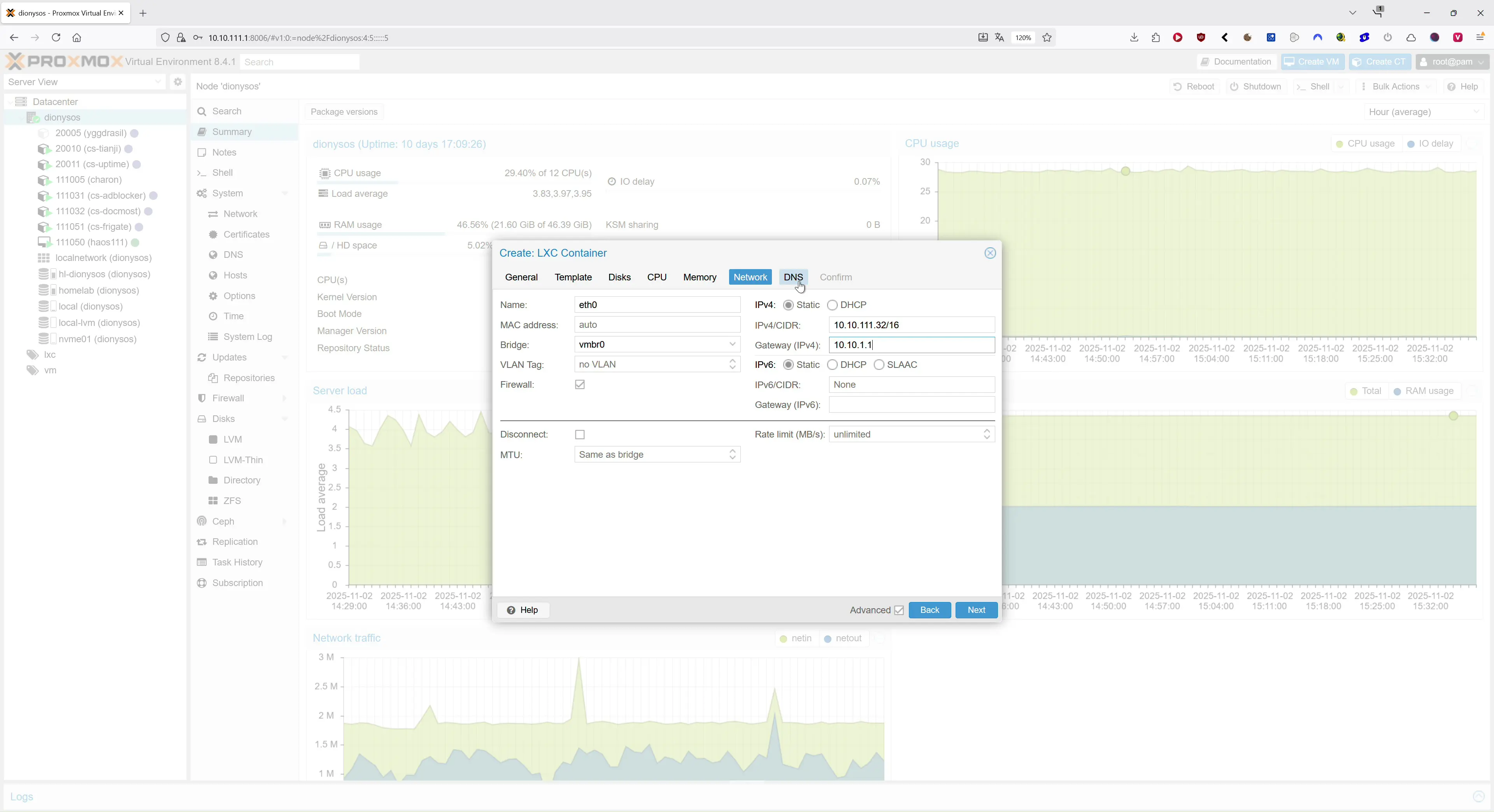
- Réseau : adresse IP statique ou DHCP
- Important: Dans les options LXC activer Nesting
- Pour Docker dans LXC, un conteneur privilégié simplifie la configuration. Un conteneur non privilégié fonctionne aussi : ne modifiez pas inutilement les profils de sécurité tant que tout marche.
2) Mettre à jour le système de base
sudo apt update
sudo apt upgrade -y
sudo apt install -y zip bzip2 gzip unzip htop git wget curl nano
Si besoin, je configure une invite colorée et l’autocomplétion Bash dans ~/.bashrc.
3) Installer Docker dans LXC
curl -fsSL https://get.docker.com -o get-docker.sh
sudo sh get-docker.sh

# Benutzer der docker-Gruppe hinzufügen sofern nicht der root Benutzer verwendet wird
# sudo usermod -aG docker $USER
# danach neu einloggen oder: newgrp docker
Conseil : je ne désactive pas AppArmor par défaut. Je ne touche à un profil de sécurité que s’il bloque réellement quelque chose et si je comprends pourquoi. Dans 99 % des cas, Nesting dans LXC suffit.
4) Déployer Linkwarden avec Docker Compose
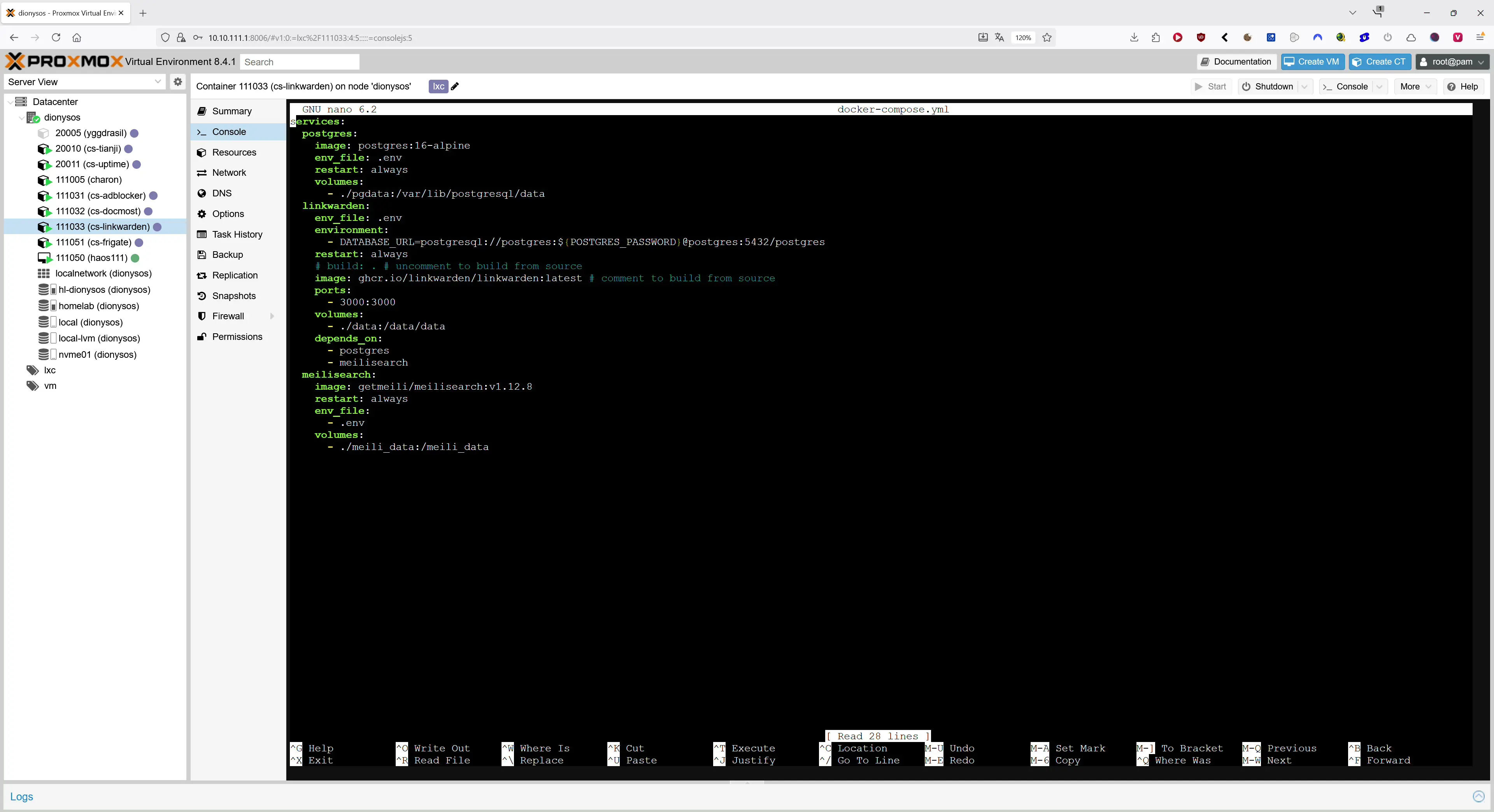
Créer le dossier de travail et récupérer les fichiers :
mkdir ~/linkwarden && cd ~/linkwarden
curl -O https://raw.githubusercontent.com/linkwarden/linkwarden/refs/heads/main/docker-compose.yml
curl -L https://raw.githubusercontent.com/linkwarden/linkwarden/refs/heads/main/.env.sample -o .env
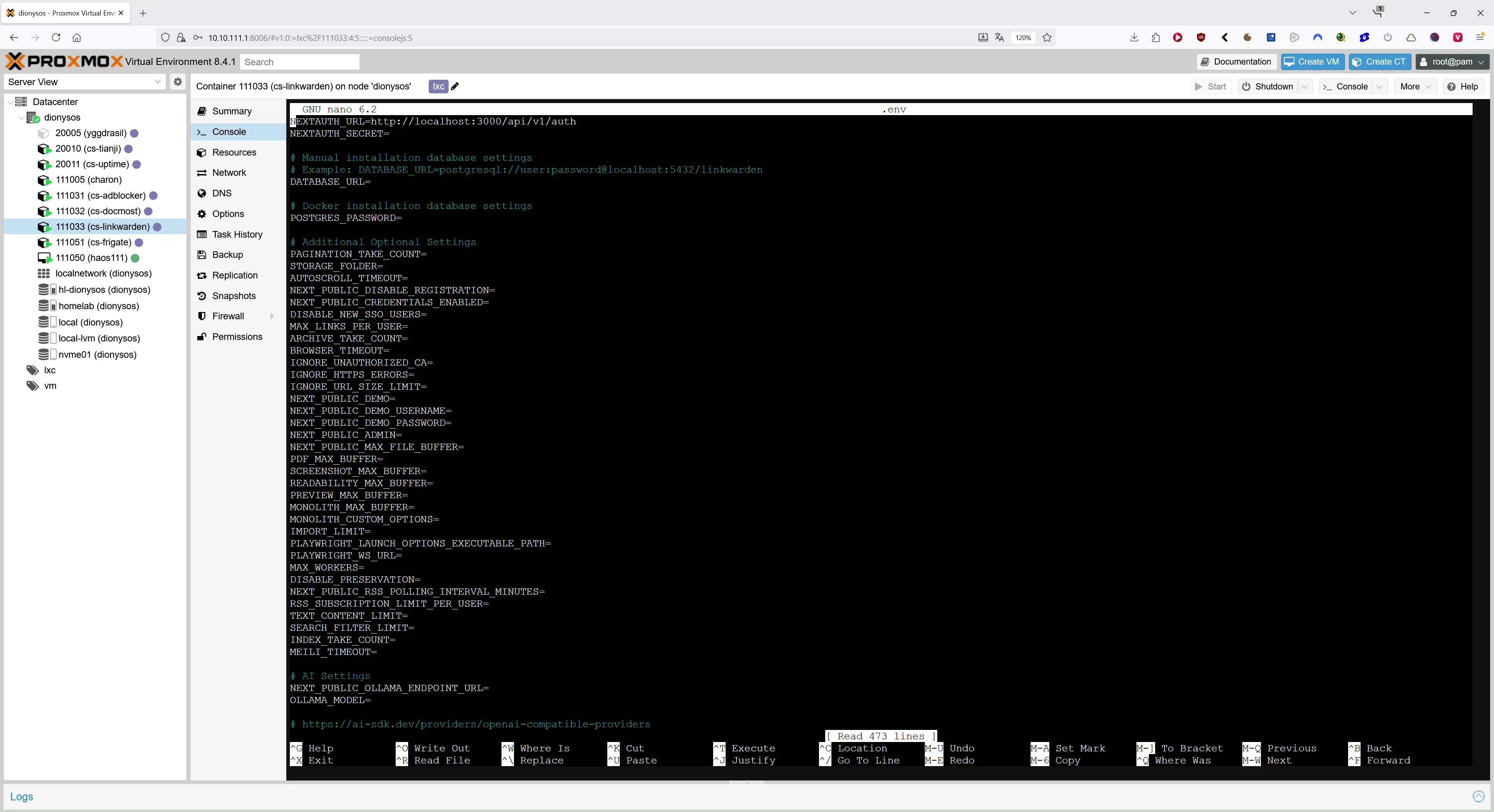
Définir les variables importantes dans .env :
# Sicherheit
NEXTAUTH_SECRET=SEHR_GEHEIM
POSTGRES_PASSWORD=STARKES_DB_PASSWORT
MEILI_MASTER_KEY=SEHR_GEAHEIM

# Basis-URL setzen, wenn Reverse Proxy genutzt wird
# NEXTAUTH_URL=https://links.deinedomain.tld
# NEXT_PUBLIC_APP_URL=https://links.deinedomain.tld

# Registrierung schließen, nachdem du deinen Account angelegt hast
# NEXT_PUBLIC_DISABLE_REGISTRATION=true

# Optional KI-Tagging lokal
# NEXT_PUBLIC_OLLAMA_ENDPOINT_URL=http://ollama:11434
# OLLAMA_MODEL=phi3:mini-4k
Démarrer les services :
docker compose up -d
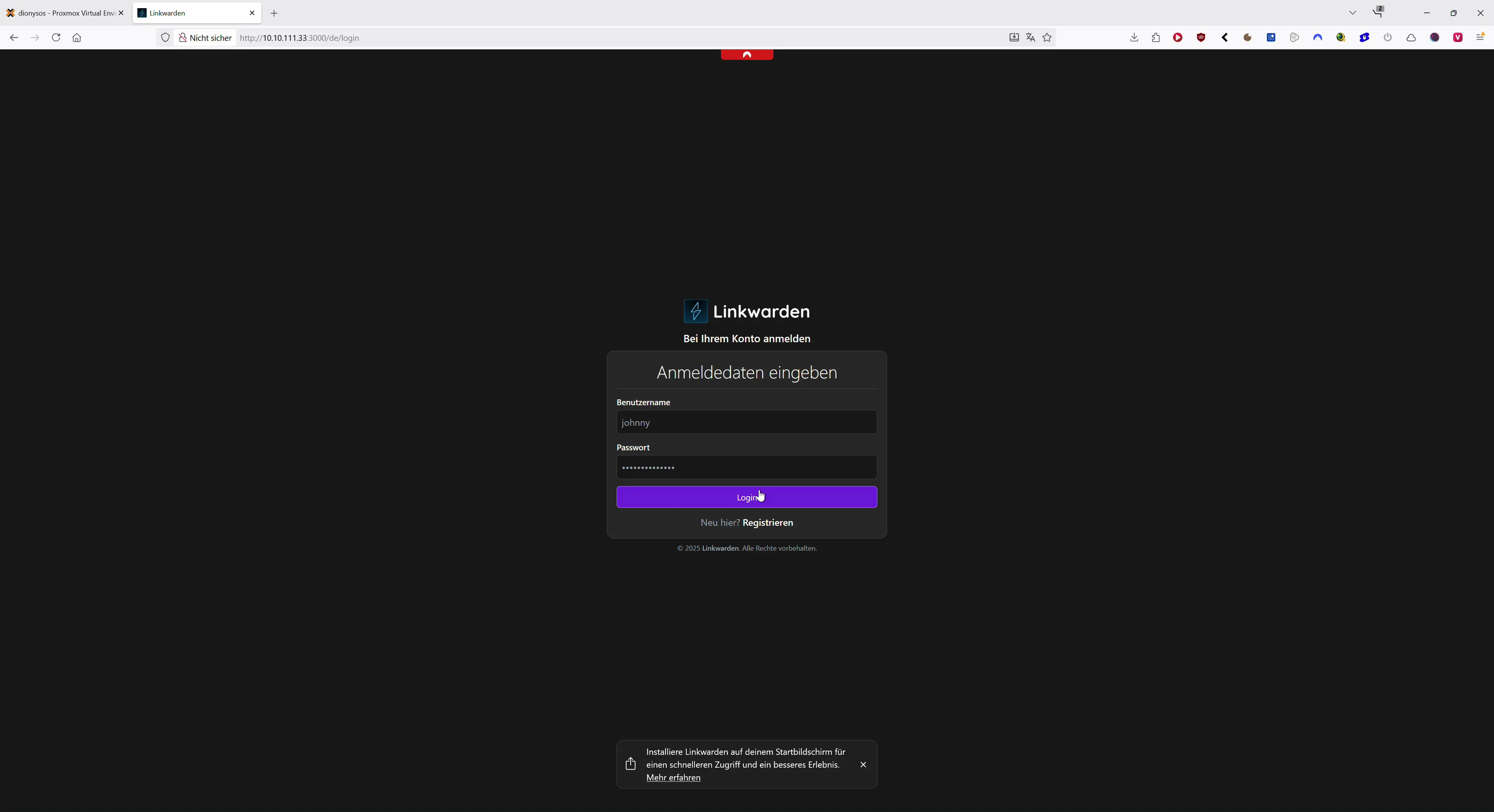
Ouvrez ensuite l’adresse du conteneur ou de votre proxy inverse, créez le premier compte utilisateur, puis désactivez les inscriptions si l’instance est privée et réservée à votre usage.
5) Proxy inverse et HTTPS
Derrière un Nginx Proxy Manager, Caddy ou Traefik convient très bien à Linkwarden. Veillez à ce que NEXTAUTH_URL et NEXT_PUBLIC_APP_URL pointe exactement vers l’URL HTTPS publique. Générez ensuite les certificats et activez HSTS.
6) Sauvegardes
Sauvegardez régulièrement deux éléments :
- Le répertoire de données avec les archives
- Base de données PostgreSQL
Exemple de sauvegarde de la base de données avec Cron :
docker exec -t linkwarden-postgres pg_dump -U postgres postgres \
  | gzip > /backup/linkwarden_$(date +%F).sql.gz
Je sauvegarde également le volume contenant les fichiers. Si les besoins de stockage augmentent fortement, vous pouvez passer dans Compose à des systèmes compatibles S3, solutions de stockage d’objets ou augmenter l’espace de stockage du conteneur LXC.
Vous pouvez aussi sauvegarder régulièrement le conteneur LXC avec Proxmox, manuellement ou avec Cron.
Conseils pratiques et dépannage
- Performances lors de l’importation Les grandes listes de liens prennent du temps jusqu’à ce que toutes les captures d’écran et PDF soient générées. Laissez simplement le conteneur fonctionner tout en évitant les redémarrages inutiles.
- La recherche ne renvoie aucun résultat – Vérifiez si Meilisearch est en cours d’exécution et si
MEILI_HOSTetMEILI_MASTER_KEYsont correctement configurés. Redémarrez ensuite le service pour créer l’index. - Problèmes de connexion derrière le proxy – Il manque souvent
NEXTAUTH_URLetNEXT_PUBLIC_APP_URLou elles pointent vers HTTP au lieu de HTTPS. - Besoins en matière de stockage – Les captures d’écran et les PDF prennent de la place. Définissez pour chaque collection des règles claires sur ce qui doit être archivé et déplacez les gros volumes vers un stockage d’objets économique.
- Sécurité – Éteignez l’enregistrement inutile des utilisateurs, utilisez des mots de passe forts et 2FA dans le proxy inverse, ne réutilisez pas de compte admin, chiffrez les sauvegardes.
- Mises à jour – Faites une sauvegarde juste avant une mise à jour, puis
docker compose pulletdocker compose up -d. Si vous effectuez beaucoup de changements, tenez un petit journal des modifications. Le plus simple est de créer une sauvegarde du conteneur LXC avec Proxmox.
Avantages et inconvénients de l’auto-hébergement de Linkwarden
Avantages
- Pleine maîtrise des données et contrôle
- archivage contre la disparition des liens, intégrée au service
- Moderne interface, bonne recherche, extensions de navigateur pratiques
- Fonctions d’équipe et API pour l’automatisation
- Étiquetage par IA facultatif, en local ou via un service externe
Désavantages
- Les besoins de stockage augmentent avec chaque lien via la capture d’écran et le PDF
- Stack en Docker, Postgres et Meilisearch Nécessite des sauvegardes propres
- Les premiers imports massifs peuvent demander du temps et des ressources CPU
- Docker dans LXC nécessite Nesting et parfois quelques ajustements
Cet article a été traduit avec l’aide de l’IA.