- O que é o Linkwarden?
- Meu ambiente: host Proxmox e LXC
- Recursos úteis no dia a dia
- Alternativas ao Linkwarden
- Instalar o Linkwarden no Proxmox com LXC e Docker: passo a passo
- 1) Criar um contêiner LXC
- 2) Atualizar o sistema básico
- 3) Instalar o Docker no LXC
- 4) Implantar o Linkwarden com Docker Compose
- 5) Proxy reverso e HTTPS
- 6) Backups
- Dicas práticas e solução de problemas
- Vantagens e desvantagens de hospedar o Linkwarden por conta própria
O que é o Linkwarden?
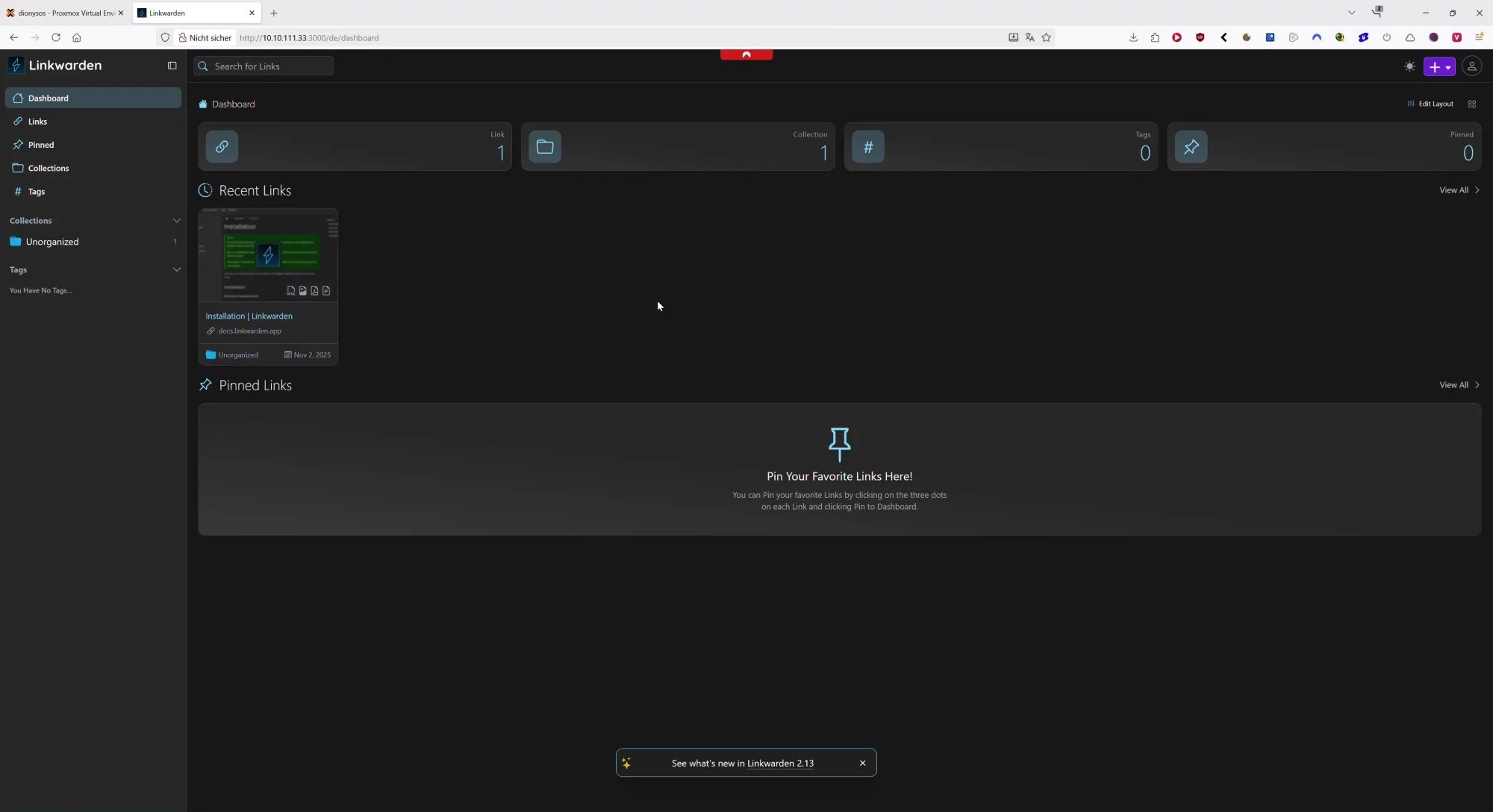
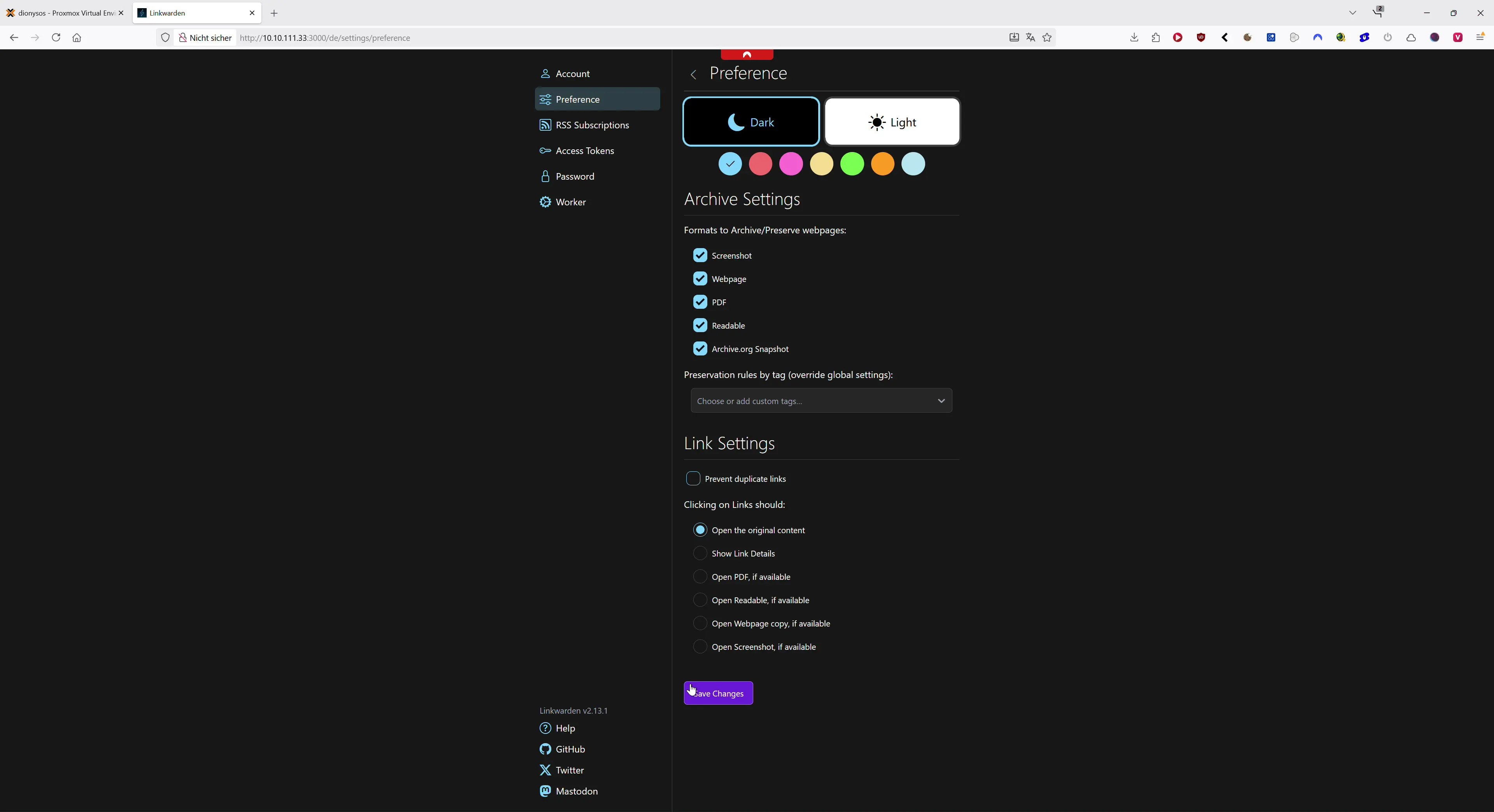
Linkwarden é um serviço colaborativo auto-hospedado de gerenciamento de favoritos e leitura posterior. Você salva páginas da web, organiza-as em coleções com subpastas e adiciona etiquetas. Seu diferencial é o arquivamento de cada link. O Linkwarden cria automaticamente uma captura de tela, PDF e um arquivo HTML independente. Assim, o conteúdo continua disponível mesmo que a página original desapareça. Há também um modo de leitura, uma rápida pesquisa de texto completo e extensões de navegador para salvar páginas com facilidade pelo Firefox ou por navegadores baseados em Chromium. Em equipe, você pode compartilhar links, organizá-los em conjunto e definir permissões por coleção. Para usuários avançados, há chaves de API, Feeds RSS por coleção, importação e exportação além de um PWA para smartphones.
Opcionalmente, o Linkwarden pode trabalhar com IA local. Com o Ollama, você adiciona etiquetas automaticamente às novas entradas. Um modelo pequeno como phi3:mini-4k costuma ser suficiente. Se preferir não executar IA localmente, você pode desativar a marcação ou usar serviços externos.
Prefere começar sem um servidor próprio? Você também pode usar o Linkwarden por meio de uma assinatura na nuvem. Neste artigo, concentro-me na auto-hospedagem, que mantém você no controle dos dados, do armazenamento e das atualizações.
Meu ambiente: host Proxmox e LXC
Eu uso o Linkwarden no Proxmox VE 8.4.1 em um HP ProDesk 400 G7 SFF.
- Host: Intel Core i5-10500, 48 GB de RAM
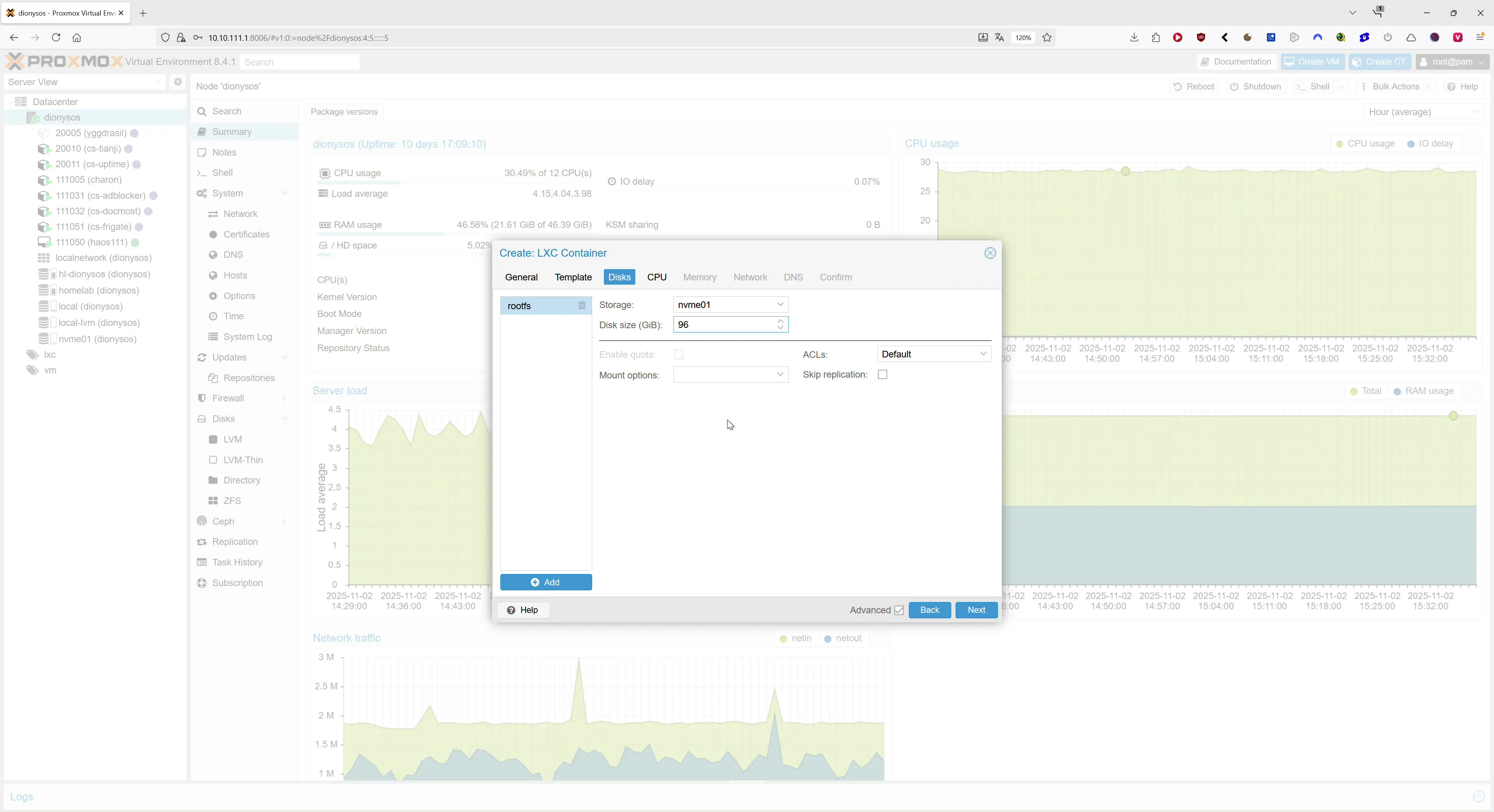
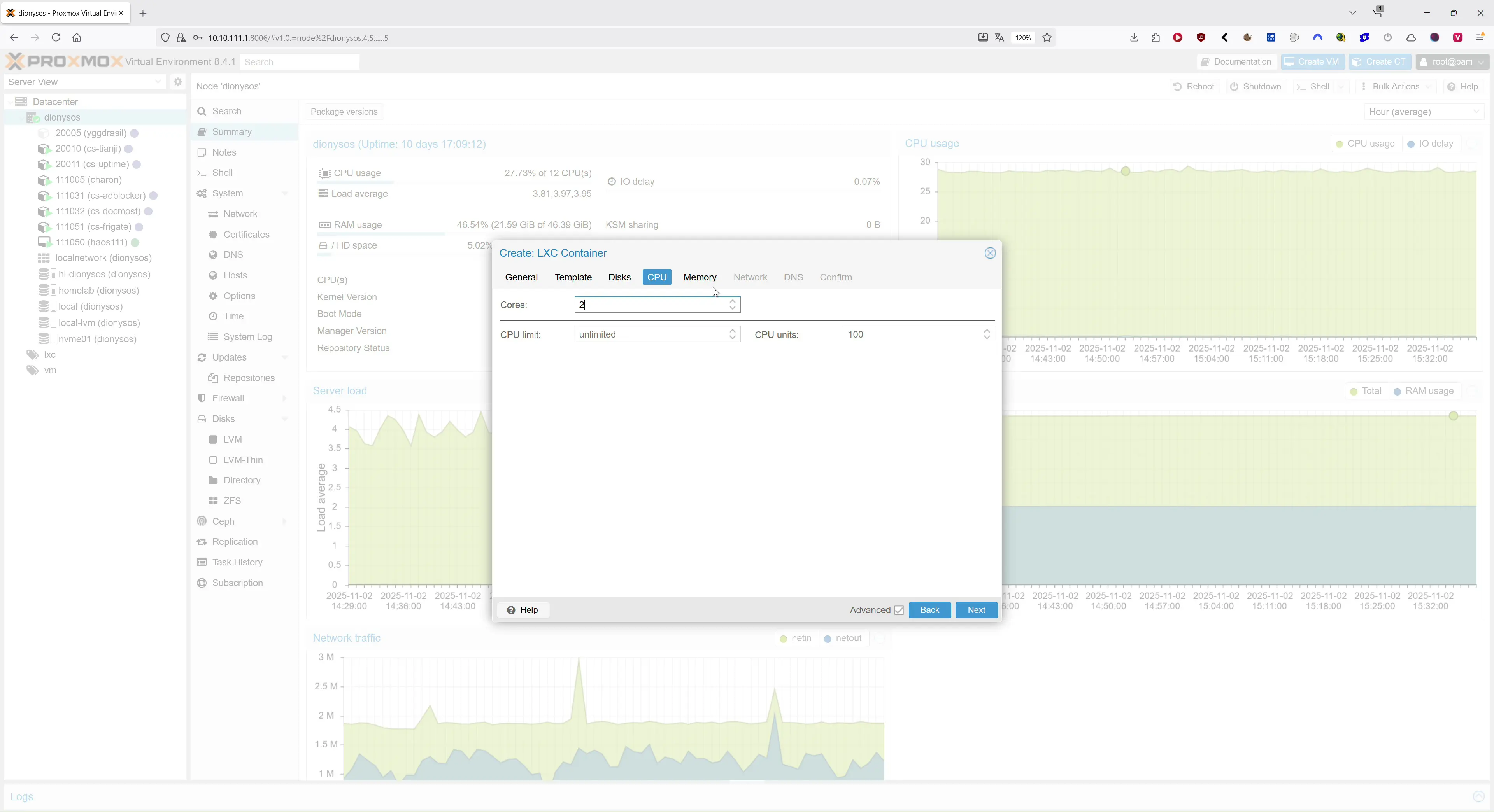
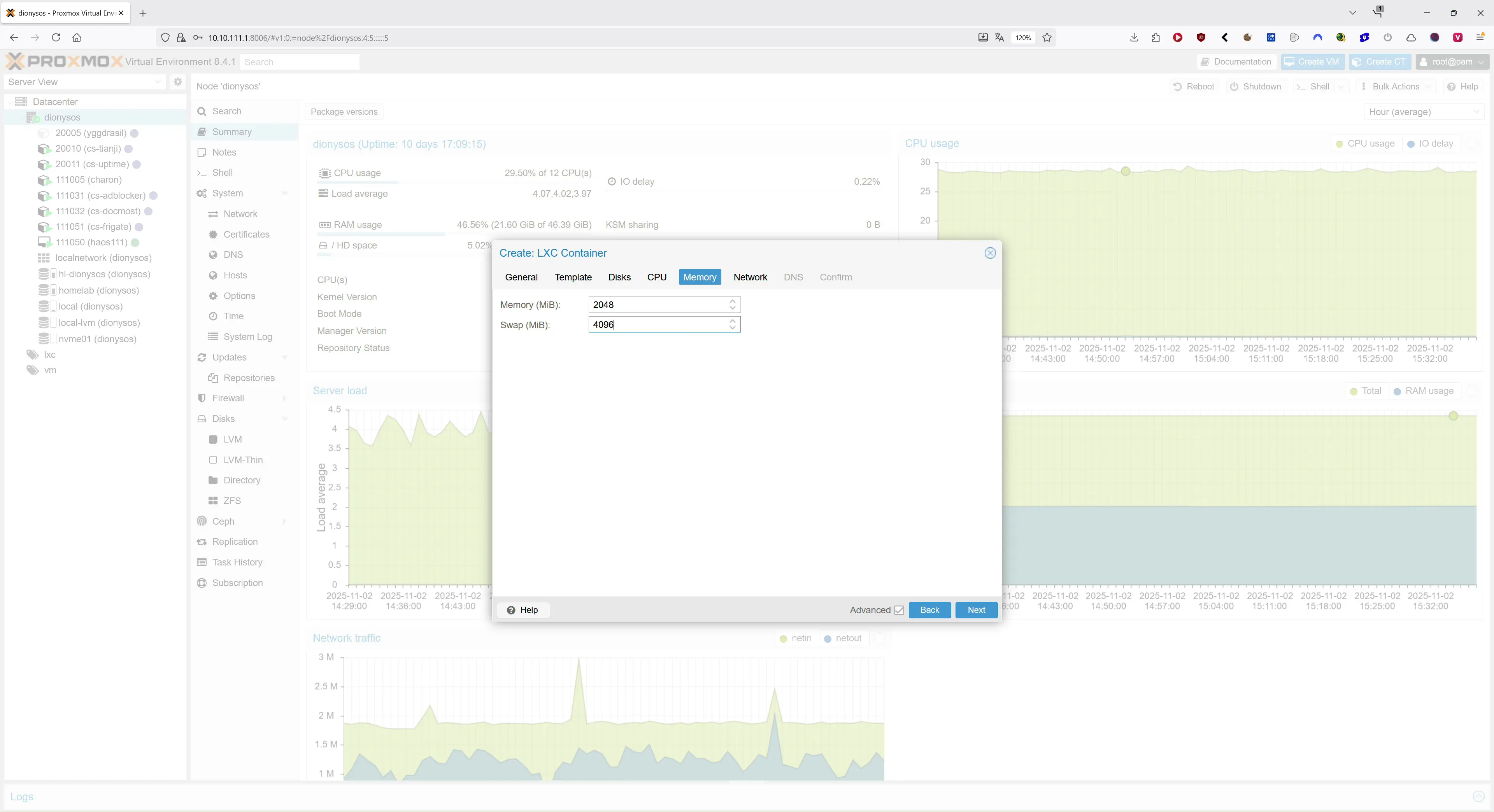
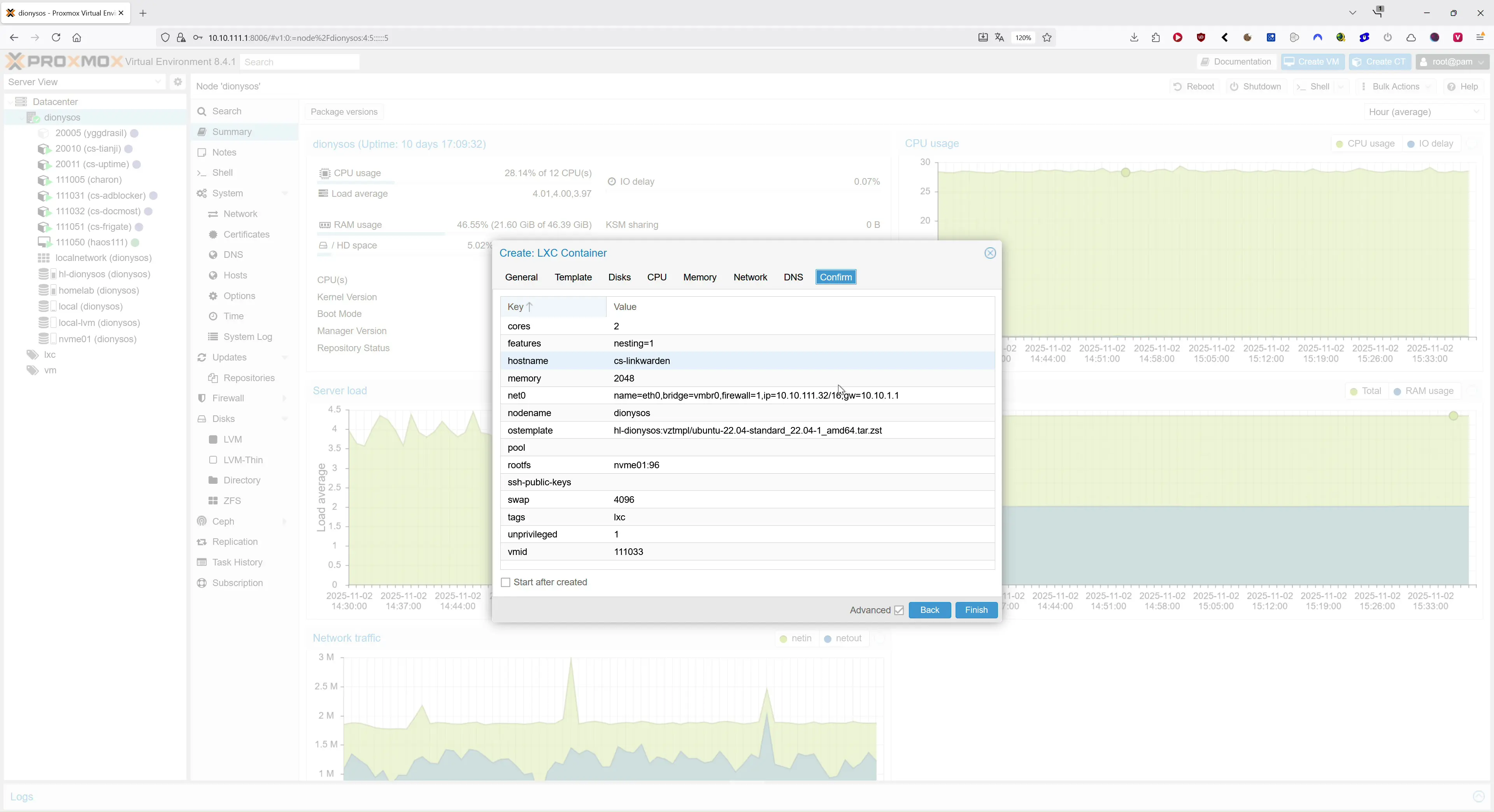
- Contêiner LXC: Ubuntu 22.04, 2 vCPU, 2 GB de RAM, 4 GB de swap, 96 GB de disco
- Iniciar com o sistema: Sim.
- Recursos do LXC: Nesting ativado
Essa configuração é propositalmente modesta. O Linkwarden consome poucos recursos no uso contínuo. A carga de processamento aumenta principalmente ao arquivamento de grandes quantidades de links e ao indexar. Se sua coleção crescer, você poderá aumentar a RAM e os núcleos de CPU a qualquer momento.
Recursos úteis no dia a dia
- Arquivamento automático de cada link como captura de tela, PDF e arquivo HTML independente
- modo de leitura para leitura confortável, incluindo Destaques e Notas
- coleções com subpastas, etiquetas, Descrição, fixação no painel de controle
- Compartilhamento e colaboração com permissões específicas
- pesquisa de texto completo com filtros e operadores; opcionalmente pelo Meilisearch
- Extensão do navegador Pelo Chrome e Firefox
- PWA, temas claro e escuro, fácil de usar no celular
- Importação RSS para coleções, chaves de API, Ações em lote, Administração de usuários
- importação e exportação dos seus favoritos existentes
Alternativas ao Linkwarden
Há várias soluções com focos diferentes. Veja um breve resumo:
- Raindrop – Favoritos na nuvem com ótima experiência de uso, focado na praticidade e nas coleções
- Instapaper – Serviço clássico de leitura posterior com boa visualização de artigos, menos voltado ao arquivamento
- Pocket – Serviço já descontinuado, embora a marca ainda apareça em alguns lugares
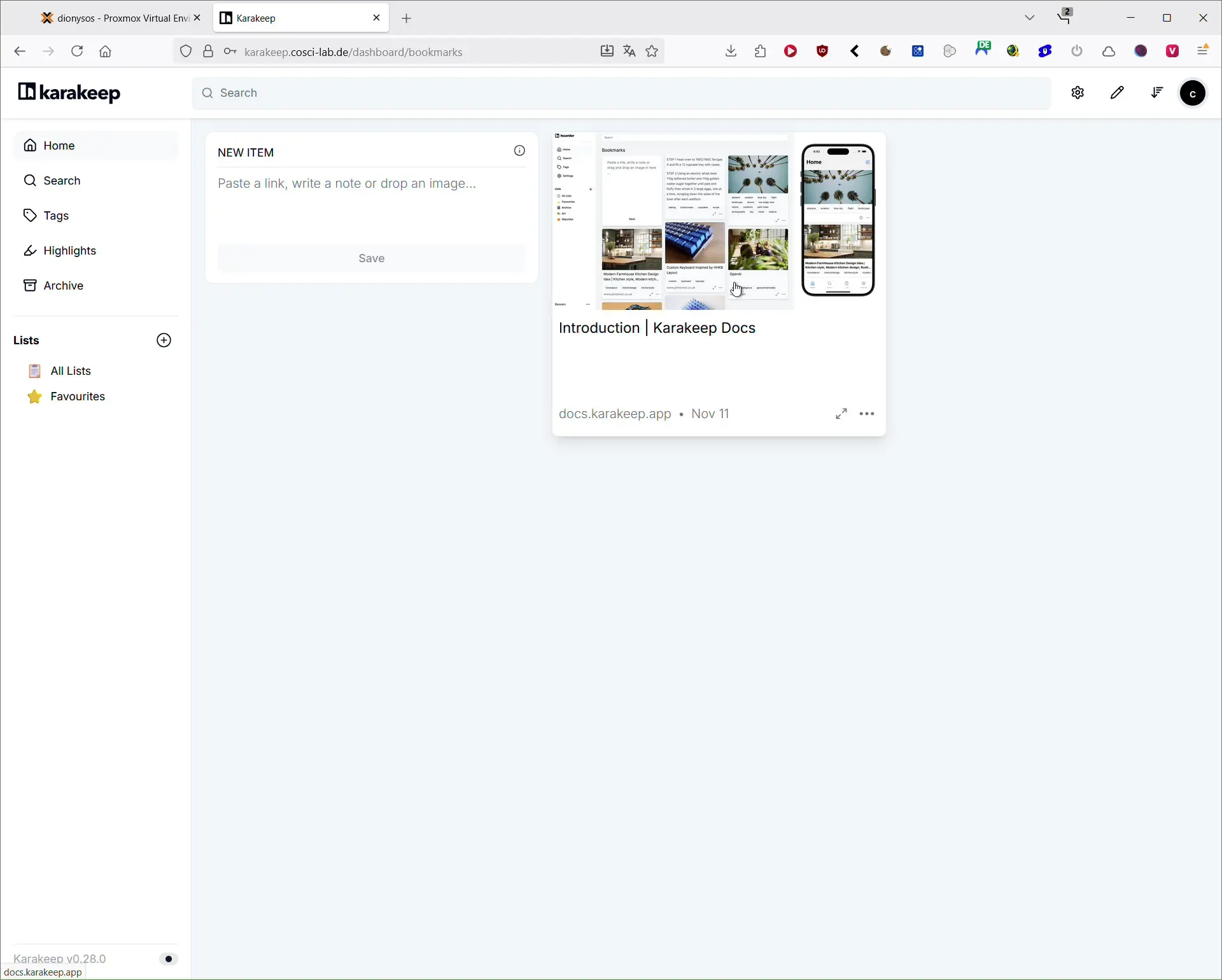
- Karakeep – Alternativa moderna auto-hospedada com pesquisa de texto completo e IA opcional
- linkding – Muito leve, rápido e minimalista
- Wallabag – Serviço de leitura posterior com ótima visualização de artigos
- ArchiveBox – Voltado principalmente ao arquivamento da web em grande escala; bom complemento
- Readeck – Serviço auto-hospedado de leitura posterior com recursos para leitores digitais
- Hoarder – Opção para “salvar de tudo” com etiquetas geradas por IA
- Shiori – Escrito em Go, usa poucos recursos e é ideal para sistemas pequenos
Se colaboração, arquivamento e uma interface moderna são importantes para você, Linkwarden é uma solução muito completa. Para favoritos simples e minimalistas, linkding é uma boa alternativa. Para grandes arquivos de longo prazo, gosto de combinar o Linkwarden com ArchiveBox.
Instalar o Linkwarden no Proxmox com LXC e Docker: passo a passo
A instalação funciona bem em um contêiner Ubuntu 22.04 LXC com Docker Compose. Siga estas etapas.
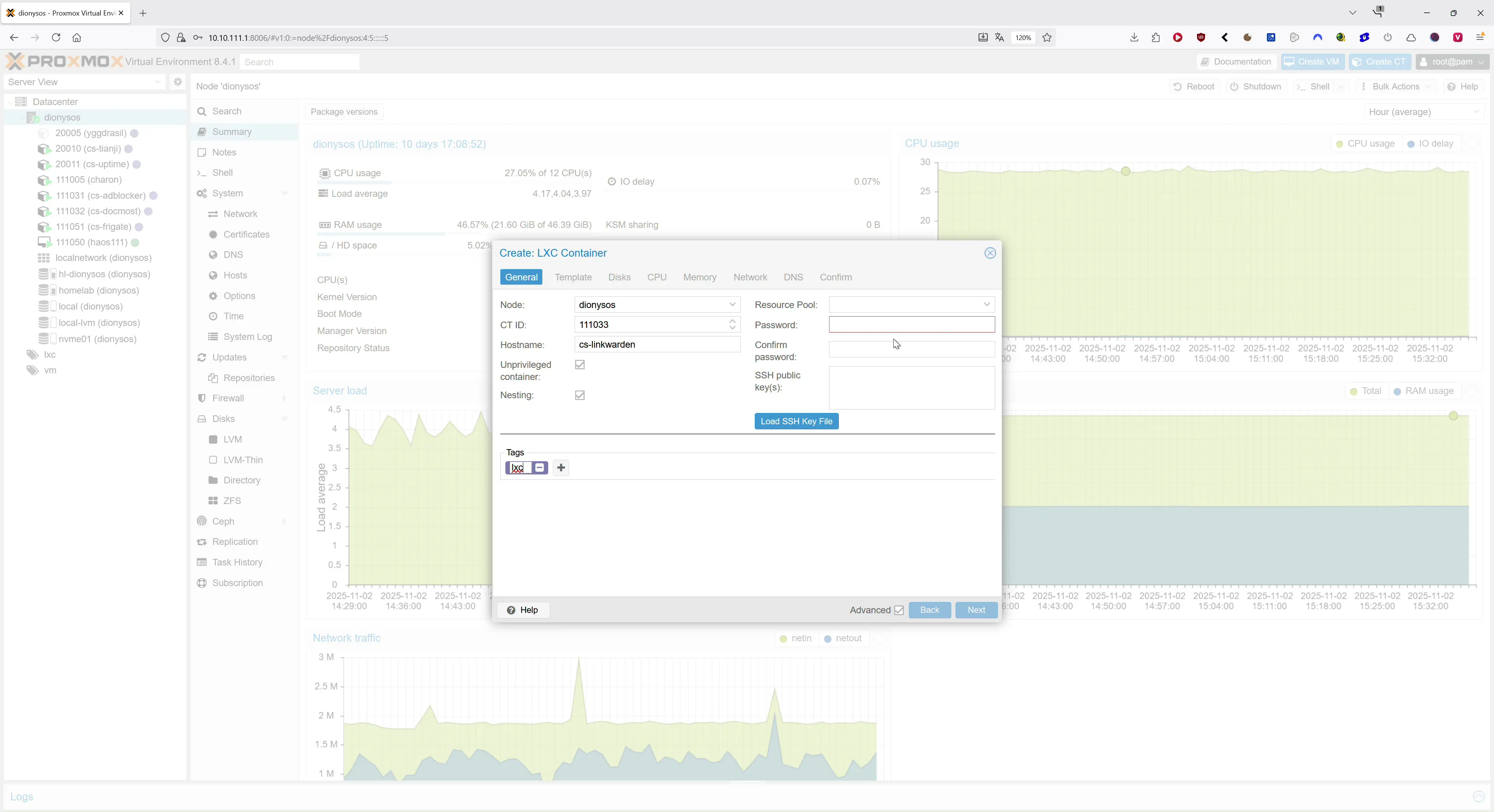
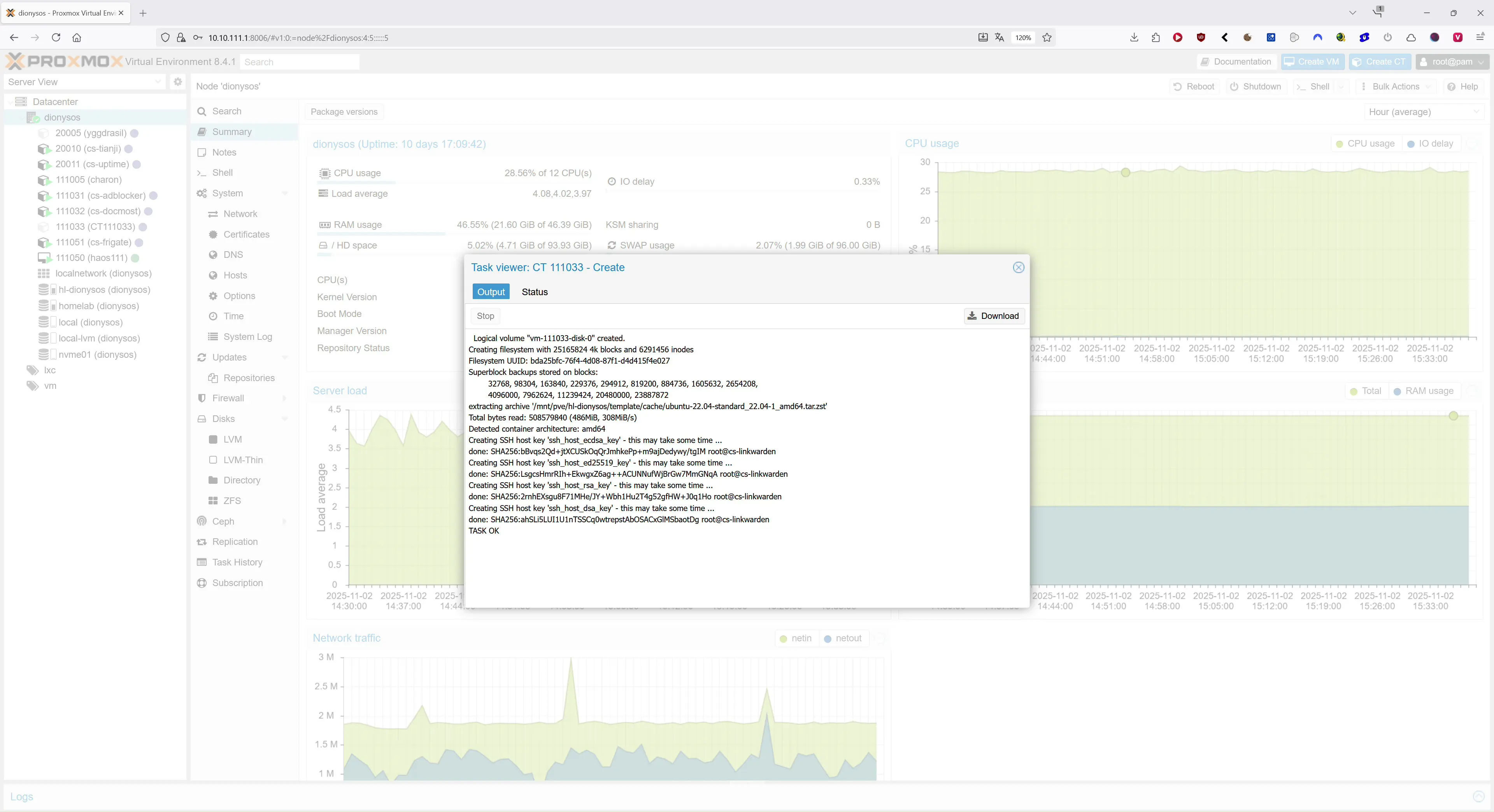
1) Criar um contêiner LXC
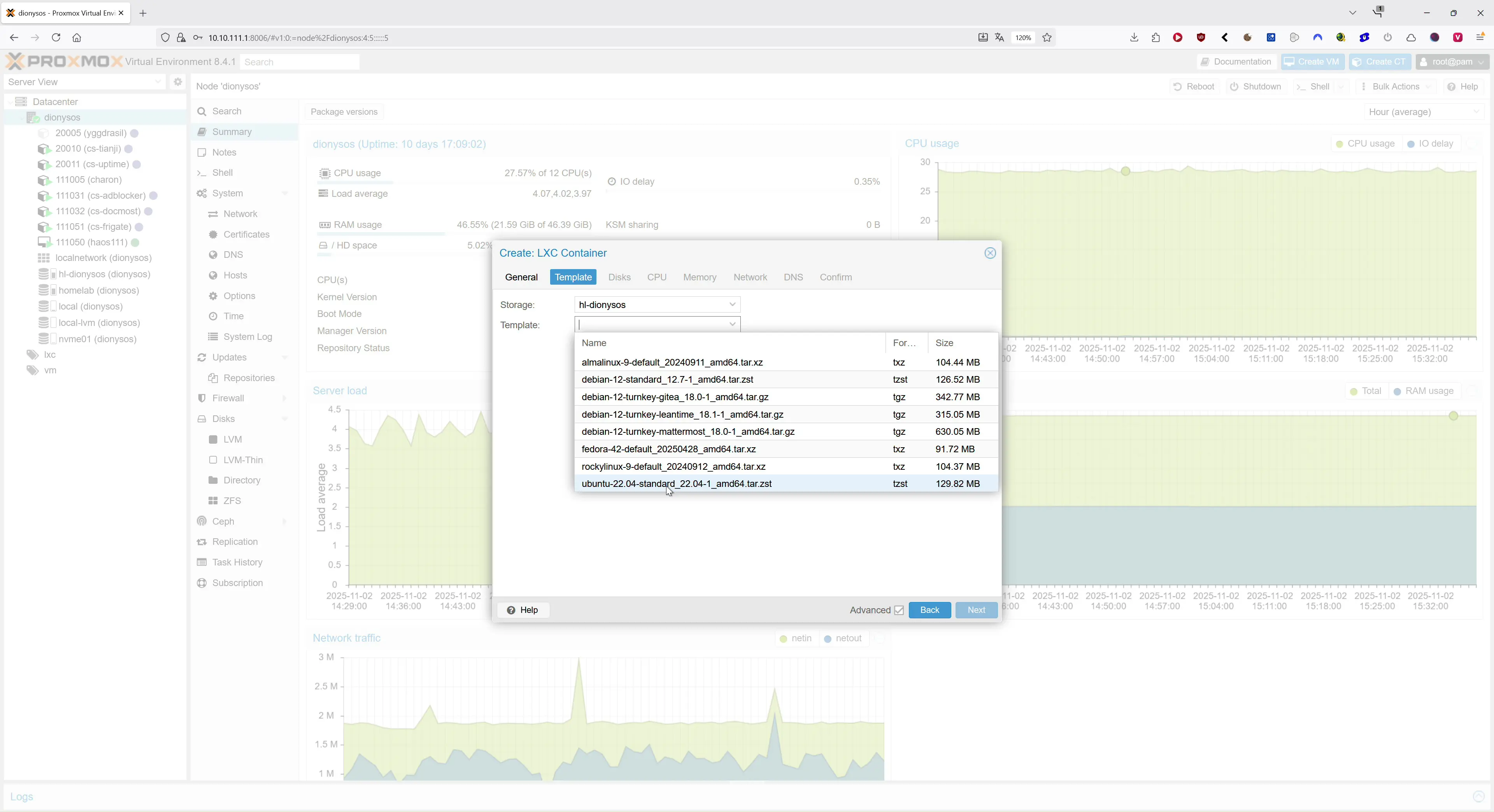
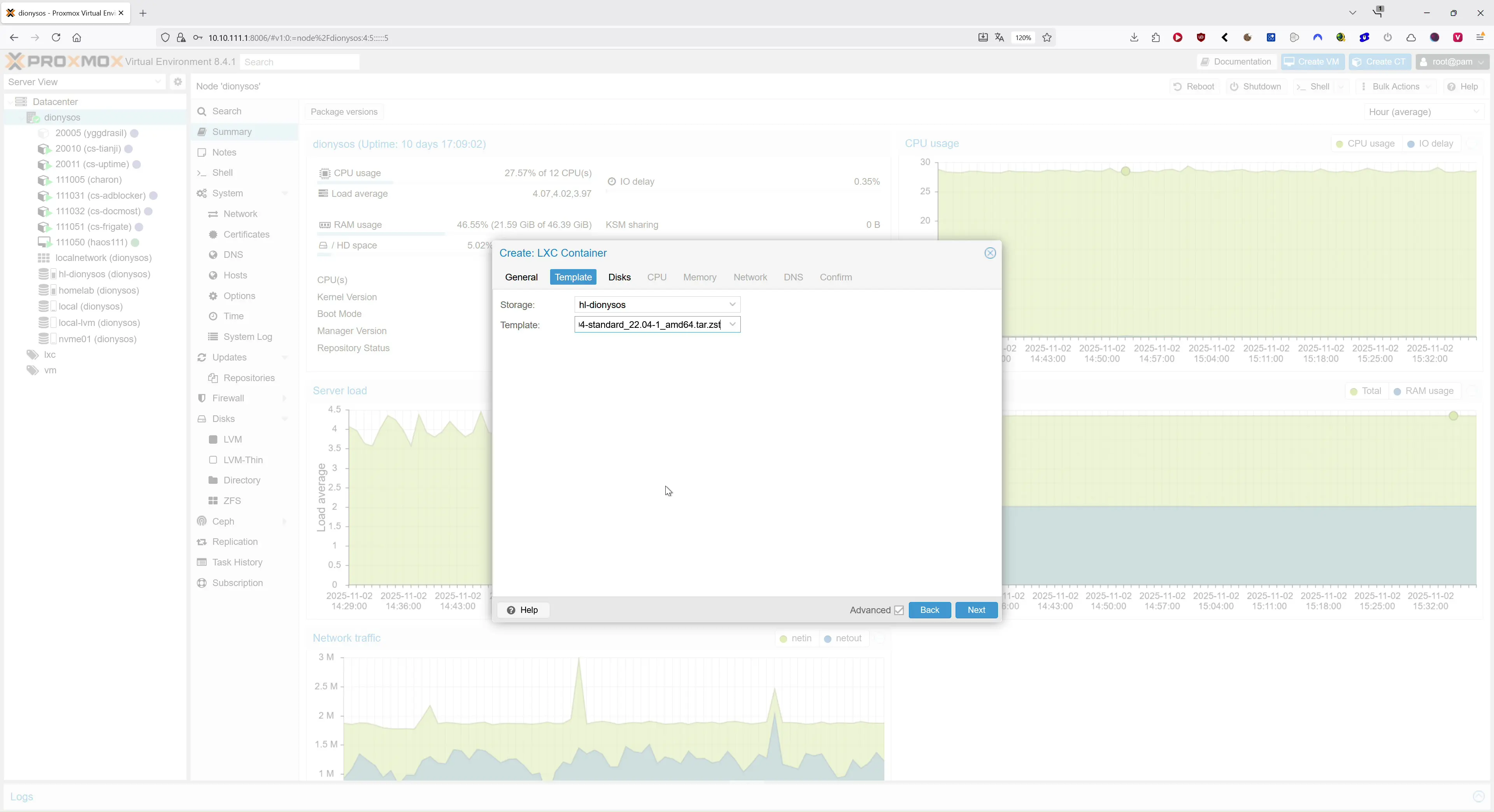
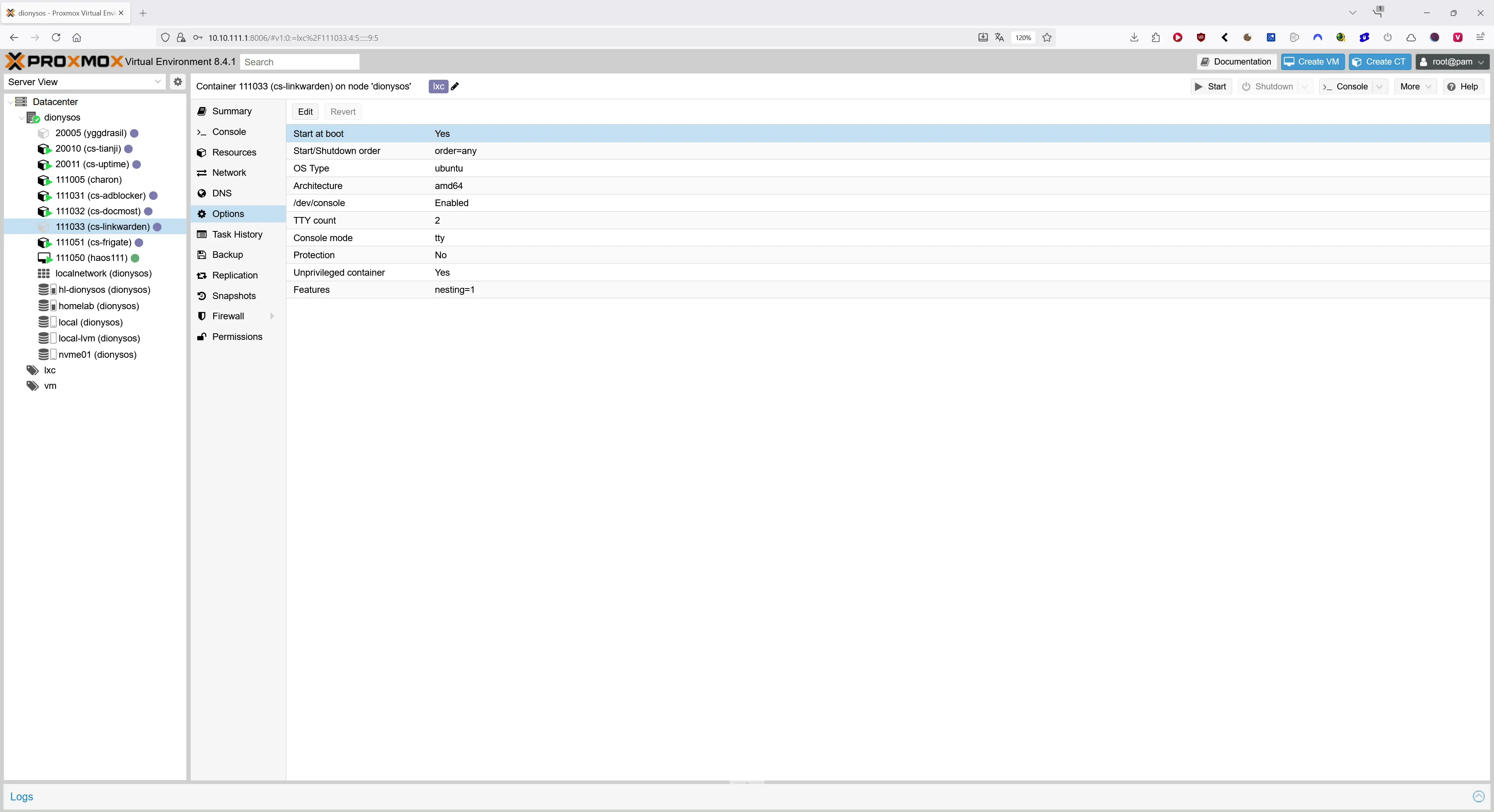
- Modelo: Ubuntu 22.04
- CPU: 2 núcleos, RAM: 2 GB, swap: 4 GB, disco: 96 GB
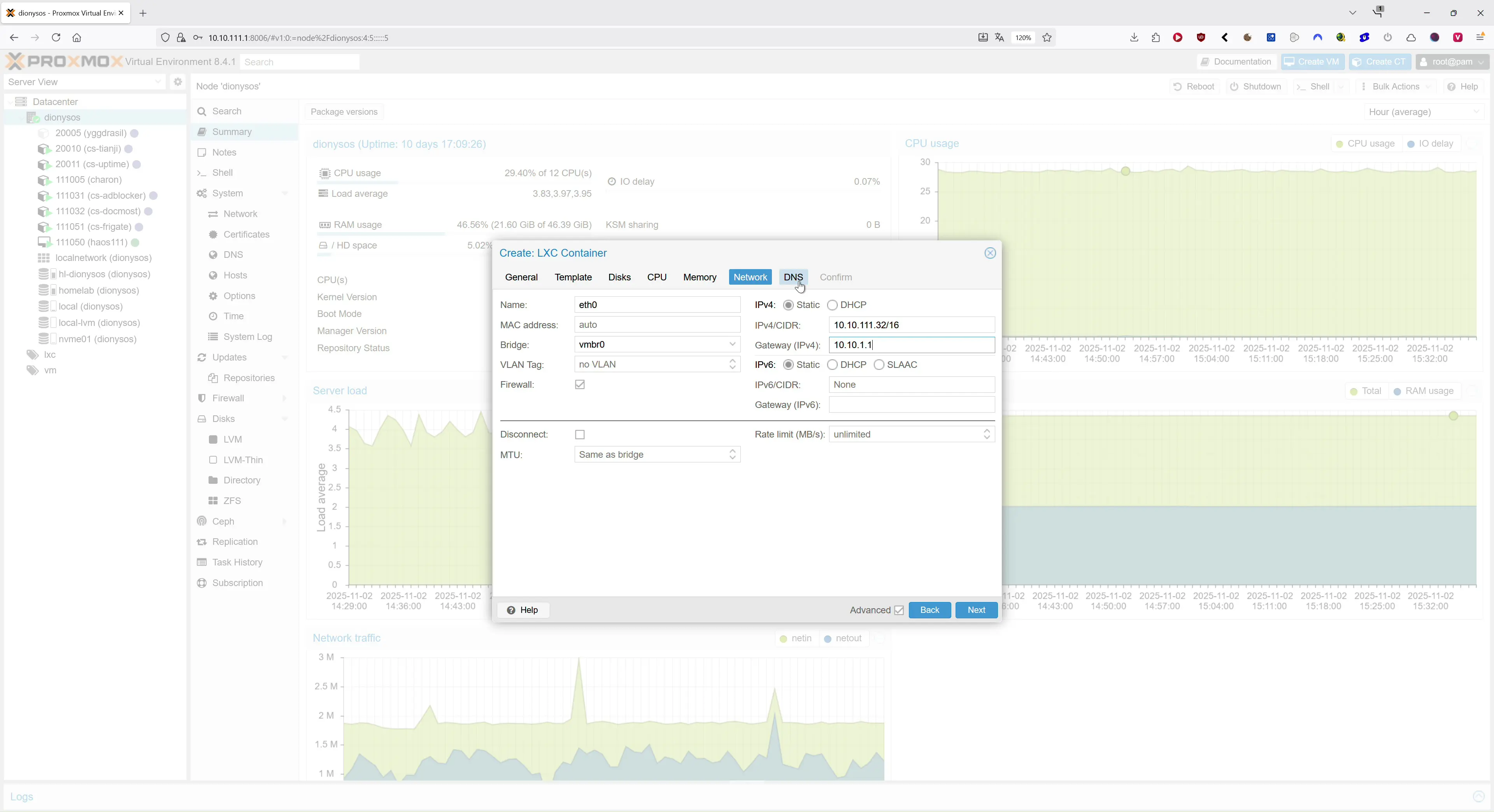
- Rede: IP estático ou DHCP
- Importante: nas opções LXC ativar Nesting
- Para usar Docker no LXC, um contêiner privilegiado simplifica a configuração. Um contêiner não privilegiado também funciona; evite alterar os perfis de segurança sem necessidade enquanto tudo estiver funcionando.
2) Atualizar o sistema básico
sudo apt update
sudo apt upgrade -y
sudo apt install -y zip bzip2 gzip unzip htop git wget curl nano
Se quiser, configuro um prompt colorido e o preenchimento automático do Bash em ~/.bashrc.
3) Instalar o Docker no LXC
curl -fsSL https://get.docker.com -o get-docker.sh
sudo sh get-docker.sh

# Benutzer der docker-Gruppe hinzufügen sofern nicht der root Benutzer verwendet wird
# sudo usermod -aG docker $USER
# danach neu einloggen oder: newgrp docker
Dica: não desativo o AppArmor por padrão. Só altero um perfil de segurança se ele bloquear algo específico e eu souber por quê. Em 99% dos casos, basta ativar Nesting no LXC.
4) Implantar o Linkwarden com Docker Compose
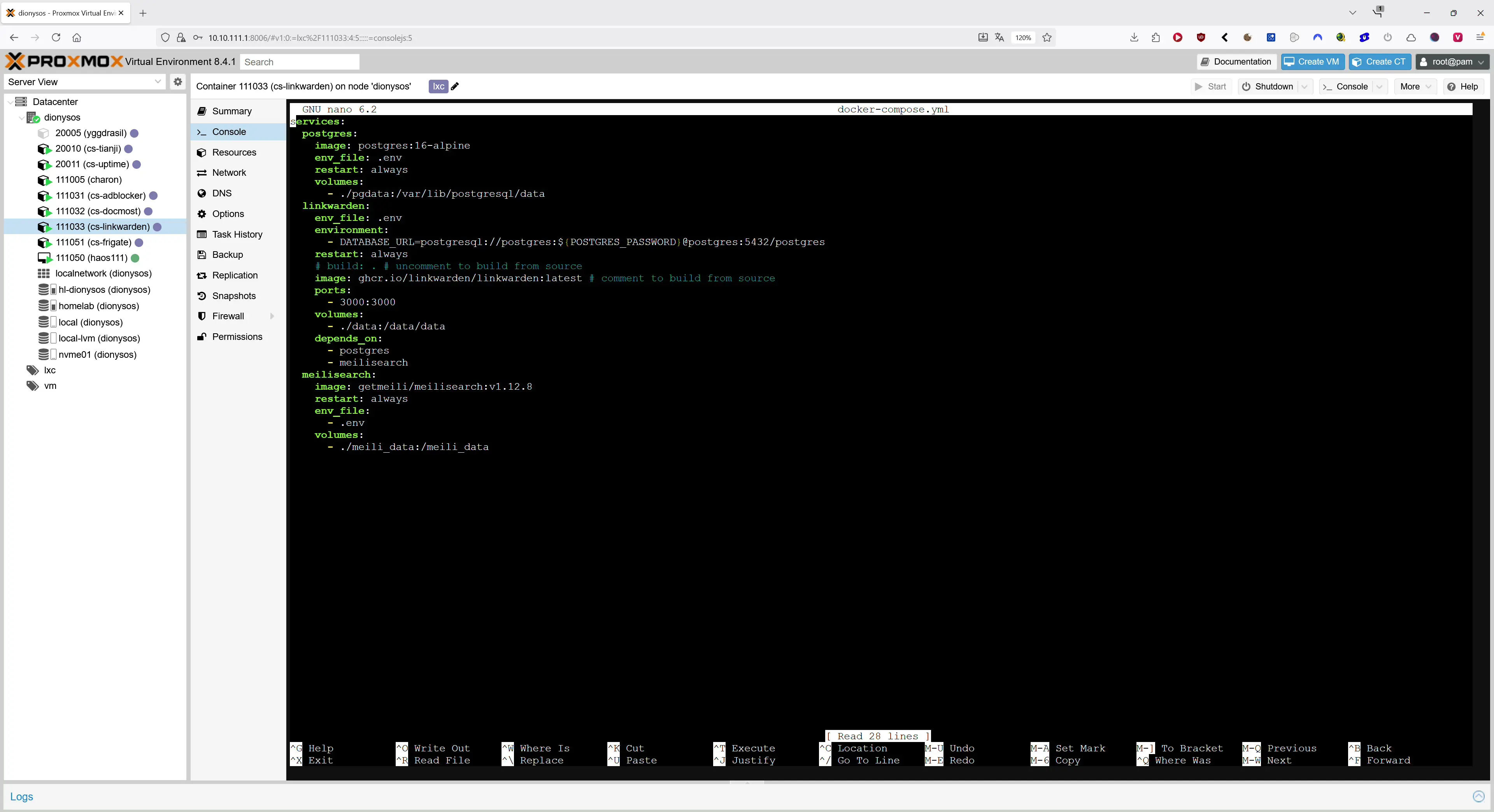
Criar o diretório de trabalho e obter os arquivos:
mkdir ~/linkwarden && cd ~/linkwarden
curl -O https://raw.githubusercontent.com/linkwarden/linkwarden/refs/heads/main/docker-compose.yml
curl -L https://raw.githubusercontent.com/linkwarden/linkwarden/refs/heads/main/.env.sample -o .env
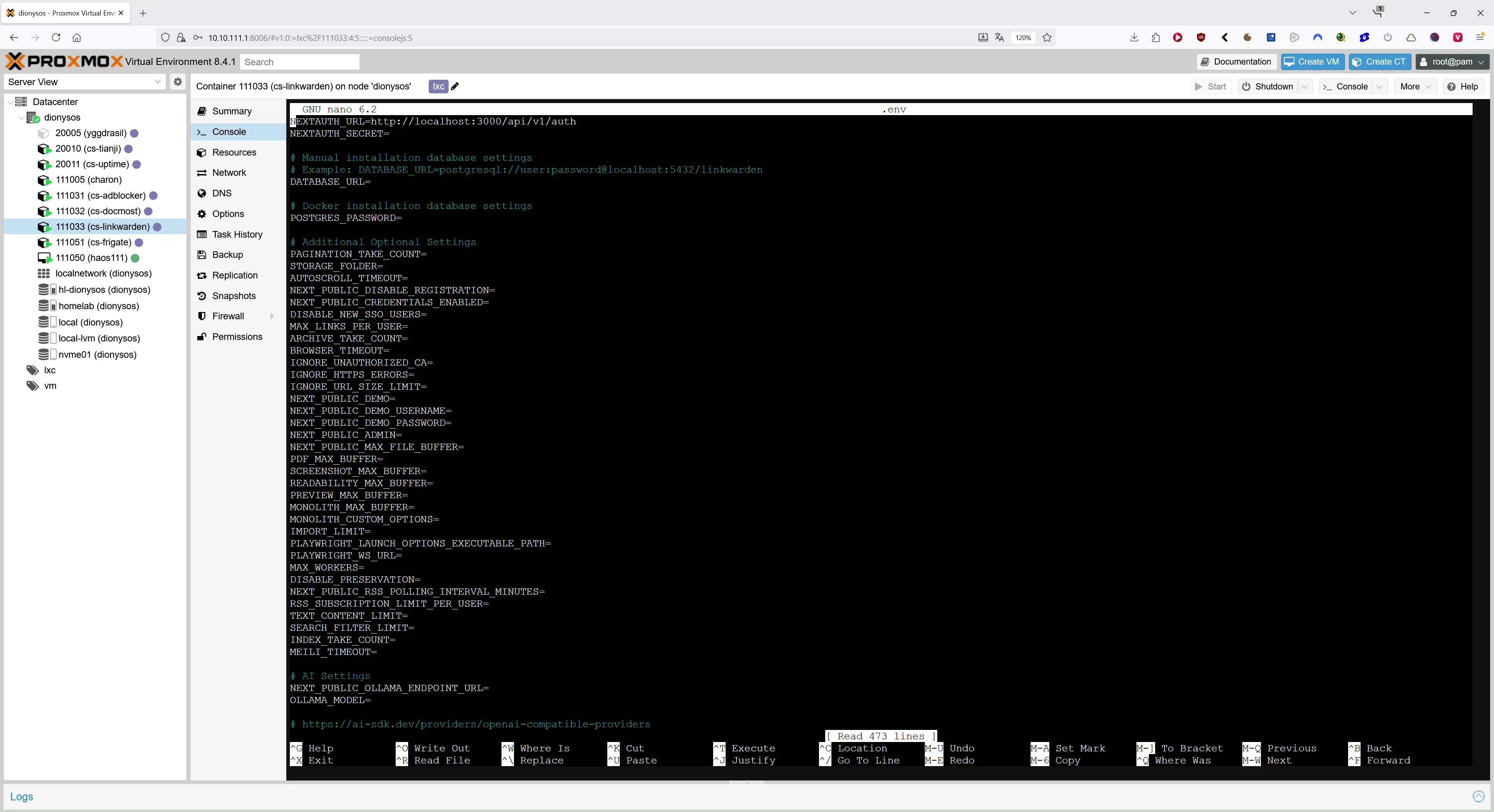
Definir as variáveis importantes em .env:
# Sicherheit
NEXTAUTH_SECRET=SEHR_GEHEIM
POSTGRES_PASSWORD=STARKES_DB_PASSWORT
MEILI_MASTER_KEY=SEHR_GEAHEIM

# Basis-URL setzen, wenn Reverse Proxy genutzt wird
# NEXTAUTH_URL=https://links.deinedomain.tld
# NEXT_PUBLIC_APP_URL=https://links.deinedomain.tld

# Registrierung schließen, nachdem du deinen Account angelegt hast
# NEXT_PUBLIC_DISABLE_REGISTRATION=true

# Optional KI-Tagging lokal
# NEXT_PUBLIC_OLLAMA_ENDPOINT_URL=http://ollama:11434
# OLLAMA_MODEL=phi3:mini-4k
Iniciar os serviços:
docker compose up -d
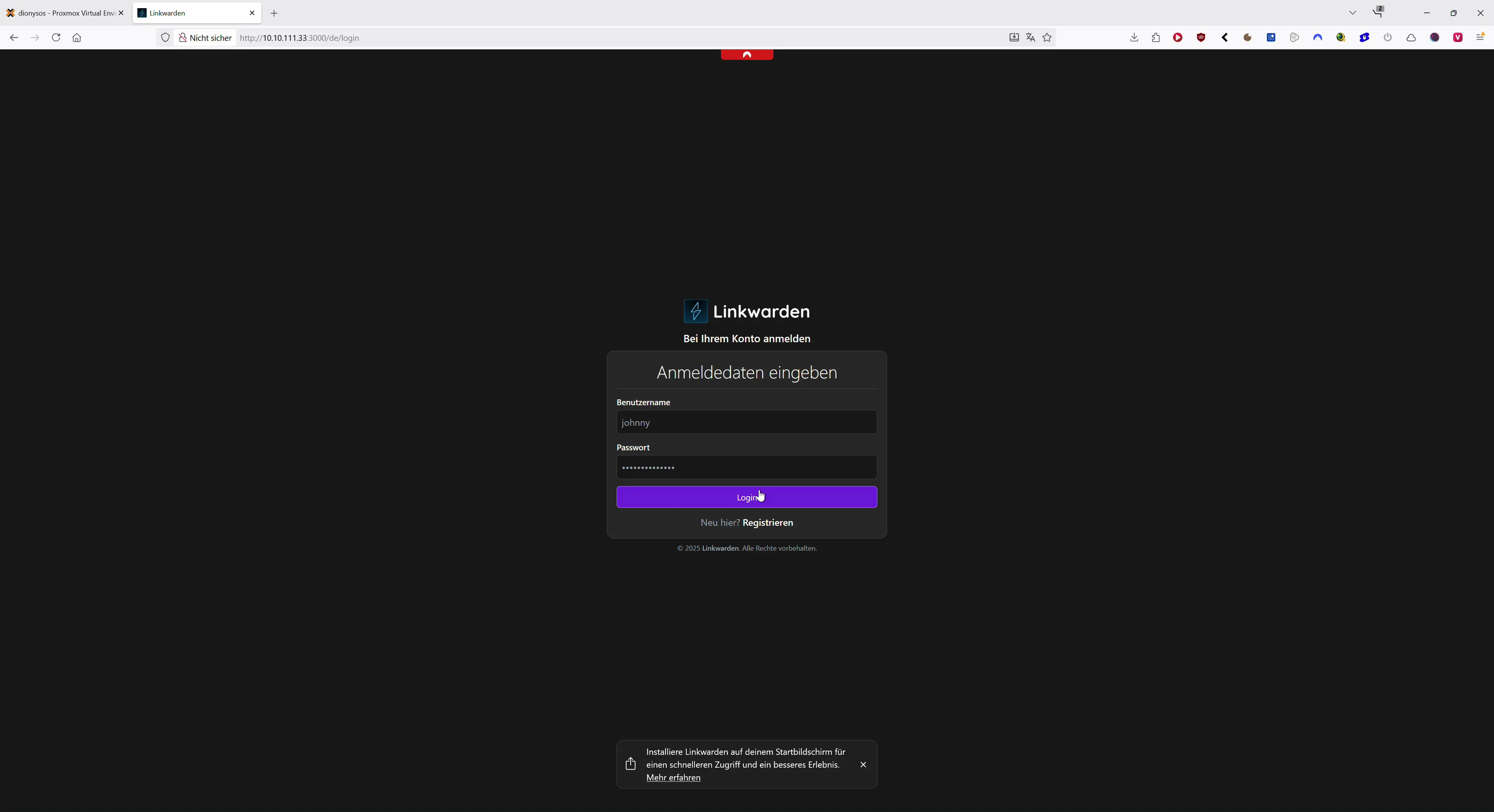
Depois, acesse o endereço do contêiner ou do proxy reverso, cadastre o primeiro usuário e desative novos cadastros se a instância for privada e usada apenas por você.
5) Proxy reverso e HTTPS
Atrás de um Nginx Proxy Manager, Caddy ou Traefik o Linkwarden funciona muito bem. Confira se NEXTAUTH_URL e NEXT_PUBLIC_APP_URL aponta exatamente para a URL HTTPS pública. Depois, emita os certificados e ative o HSTS.
6) Backups
Faça backups periódicos de dois itens:
- Diretório de dados com os arquivos
- Banco de dados PostgreSQL
Exemplo de backup do banco de dados com Cron:
docker exec -t linkwarden-postgres pg_dump -U postgres postgres \
  | gzip > /backup/linkwarden_$(date +%F).sql.gz
Também faço backup do volume com os arquivos. Se a necessidade de armazenamento aumentar muito, você poderá mudar no Compose para serviços compatíveis com S3, armazenamento de objetos ou ampliar o espaço de armazenamento do contêiner LXC.
Você também pode fazer backups periódicos do contêiner LXC com o Proxmox, manualmente ou com Cron.
Dicas práticas e solução de problemas
- Desempenho na importação – Listas grandes de links levam tempo para gerar todas as capturas de tela e os PDFs. Deixe o contêiner trabalhar e evite reiniciá-lo sem necessidade.
- A pesquisa não retorna resultados – Verifique se Meilisearch está em execução e se
MEILI_HOSTeMEILI_MASTER_KEYestão configurados corretamente. Reinicie o serviço para criar o índice. - Problemas de login atrás do proxy – Muitas vezes faltam
NEXTAUTH_URLeNEXT_PUBLIC_APP_URLou elas apontam para HTTP em vez de HTTPS. - Necessidades de armazenamento – Capturas de tela e PDFs ocupam espaço. Defina por coleção o que realmente deve ser arquivado e mova grandes volumes para um armazenamento de objetos econômico.
- Segurança. Desligue o registro de usuário desnecessário, use senhas fortes e 2FA em proxy reverso, não reutilize conta de administrador, criptografe backups.
- Atualizações – Faça um backup antes de atualizar e depois
docker compose pulledocker compose up -d. Se fizer muitas alterações, mantenha um pequeno registro delas. O jeito mais simples é criar um backup do contêiner LXC com o Proxmox.
Vantagens e desvantagens de hospedar o Linkwarden por conta própria
Vantagens
- Pleno controle dos dados e autonomia
- arquivamento contra links indisponíveis, integrado ao serviço
- Interface moderna, boa pesquisa, práticas extensões de navegador
- Recursos para equipes e API para automação
- Etiquetagem com IA opcionalmente local ou por serviço externo
Desvantagens
- As necessidades de armazenamento crescem com cada link através de imagens e PDF.
- Pilha composta por Docker, Postgres e Meilisearch Requer backups limpos.
- As primeiras importações em massa podem levar tempo e consumir CPU
- Docker no LXC exige Nesting e, às vezes, ajustes adicionais
Este artigo foi traduzido com a ajuda de IA.