- O que é um servidor ESXi?
- Hardware de exemplo: Minisforum MS-A2 com ESXi 8.0.3
- Por que o ESXi 8.0.3 não inclui driver de rede Realtek
- Realtek Network Driver for ESXi na área Broadcom Flings
- Cadastro e download no portal de suporte da Broadcom
- Preparação para a instalação
- Instalar o driver de rede Realtek no ESXi 8.0.3
- 1. Copiar o driver para o host ESXi
- 2. Conectar-se ao host ESXi por SSH
- 3. Verificar as placas de rede detectadas
- 4. Instalar o driver de rede Realtek
- 5. Reiniciar o host ESXi
- Atualizar ou remover o driver
- Jumbo Frames e configurações avançadas
- Erros comuns e solução de problemas
- Homelab ou empresa: quando usar Realtek?
- Perguntas frequentes sobre o driver Realtek no ESXi 8.0.3
- Glossário: termos importantes sobre ESXi e Realtek
- Explicação dos comandos usados neste artigo
Quem usa um mini-PC ou desktop econômico como servidor ESXi frequentemente encontra placas de rede Realtek. Ao instalar o ESXi 8.0.3, pode vir a surpresa: o hipervisor não detecta uma placa compatível e interrompe a instalação ou não mostra nenhuma porta de rede depois.
Foi o que aconteceu com meu Minisforum MS-A2 com VMware ESXi 8.0.3 build 24677879. Ele tem várias portas Intel e uma placa Realtek RTL8125 2.5GbE. As portas Intel funcionaram de imediato, mas o ESXi ignorou a interface Realtek.
Agora existe uma solução: o Realtek Network Driver for ESXi, disponível em Broadcom Flings. Neste artigo, mostro como instalar o driver no ESXi 8.0.3, quais chips são compatíveis, quais limitações considerar e como resolver possíveis problemas.
O que é um servidor ESXi?
O ESXi é o hipervisor bare metal da VMware. Ele é instalado diretamente no hardware, com seu próprio sistema mínimo, e executa máquinas virtuais e outros appliances.
Cenários operacionais típicos:
- Homelab e ambientes de teste
- Pequenos servidores de virtualização no escritório.
- Base para grupos vSphere com vCenter, vMotion, HA, etc.
Importante: o ESXi acessa o hardware diretamente. Sem driver para uma placa de rede, ele não pode recorrer ao sistema operacional hospedeiro como o VMware Workstation. Sem uma NIC compatível, não há administração pela rede.
Hardware de exemplo: Minisforum MS-A2 com ESXi 8.0.3
Meu host ESXi 8.0.3 tem a seguinte configuração:
- Servidor: Minisforum MS-A2
- Versão ESXI: VMware ESXI 8.0.3 Build 24677879
- Portas de rede:
- 2x Intel X710 (10 GbE SFP+)
- 1x Intel i226-V (1 GbE)
- 1x Realtek RTL8125 (2.5 GbE)
Depois de instalar ESXi, a lista NIC parecia assim:
| Nome | Dispositivo PCI | Driver | Velocidade | Descrição |
|---|---|---|---|---|
| vmnic0 | 0000:04:00.0 | cndi_igc | 1000 | Controlador Ethernet Intel Corporation I226-V |
| vmnic1 | 0000:05:00.0 | i40en | 1000 | Controlador Intel Ethernet X710 para 10GbE SFP+ |
| vmnic2 | 0000:05:00.1 | i40en | 1000 | Controlador Intel Ethernet X710 para 10GbE SFP+ |
| vmnic3 | 0000:03:00.0 | if_re | – | Realtek RTL8125 2.5GbE controlador – não reconhecido |
Por que o ESXi 8.0.3 não inclui driver de rede Realtek
A VMware oferece suporte oficial no ESXi principalmente a hardware de servidor Intel, Broadcom, Mellanox e alguns outros fabricantes. As placas compatíveis constam no VMware I/O Compatibility Guide. Chips Realtek costumam ser usados em PCs de consumo e geralmente não são priorizados.
Algumas razões pelas quais o driver Realtek desapareceu no ESXi 8.0.3:
- A Realtek não fornece um driver ESXi oficial.
- Drivers vmklinux antigos foram removidos a partir do ESXi 7; restam apenas drivers nativos.
- Para a VMware, hardware desktop com NIC Realtek é mais comum em homelabs do que em empresas.
A boa notícia: através da área de Flings, VMware ou Broadcom ainda tem um Realtek Network Driver para ESXi, que não é oficialmente suportado, mas funciona muito bem para Homelabs.
Realtek Network Driver for ESXi na área Broadcom Flings
Realtek Network Driver for ESXi é um « Fling ». Isso significa:
- é um projeto experimental ou da comunidade, sem suporte oficial completo;
- É perfeito para o laboratório e ambientes de teste.
- em produção, prefira NICs oficialmente compatíveis.
O driver oferece suporte aos seguintes chips Realtek:
| Chipset | Velocidade |
|---|---|
| RTL8111 | 1 GbE |
| RTL8125 | 2.5 GbE |
| RTL8126 | 5 GbE |
| RTL8127 | 10 GbE |
É importante saber:
- O driver de rede Realtek para ESXi fornece principalmente funcionalidade básica de rede.
- Recursos avançados de hardware, como TSO, LRO e Wake-on-LAN, não são suportados atualmente.
Para um laboratório, rede de backup ou rede de gerenciamento, isso é completamente suficiente na prática.
Cadastro e download no portal de suporte da Broadcom
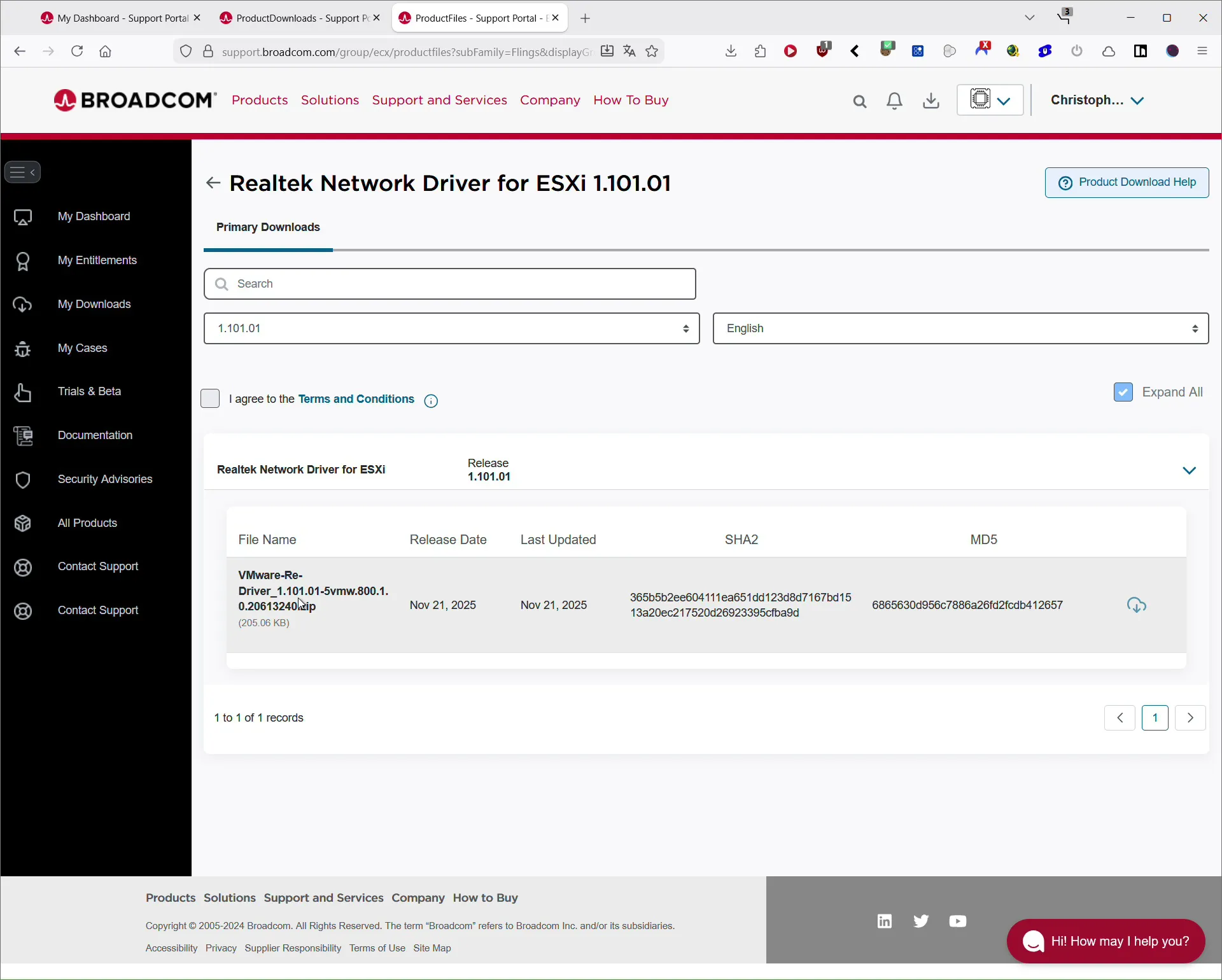
O driver fica na seção Flings do portal de suporte da Broadcom. Para baixá-lo, você precisa de uma conta gratuita:
Encontre o driver Realtek aqui (Link)Link publicitário)
- Registre-se no Portal de Suporte da Broadcom.
- No login, o portal pede um nome de usuário: digite o e-mail usado no cadastro. Não há um usuário separado, o que pode causar confusão.
- Depois do login, procure por “Realtek Network Driver for ESXi”.
- Baixe a versão atual do pacote offline como um arquivo ZIP, por exemplo
VMware-Re-Driver_1.101.01-5vmw.800.1.0.20613240.zip
Dica: leia as notas de versão do driver Realtek e confirme que sua versão do ESXi é citada expressamente. Ele é compatível, entre outras, com ESXi 8.0 Update 3 e vSphere 9.x.
Preparação para a instalação
Antes de instalar o driver de rede Realtek no ESXi 8.0.3, você deve preparar algumas coisas:
- Verifique se a placa de rede Realtek está ativada no BIOS.
- Garanta que exista pelo menos uma NIC funcional para administrar o host.
- Se possível, faça um backup ou anote ao menos a versão e o número de build atuais do ESXi.
- Ative SSH no host ESXi através da interface web sob “Gerenciar serviços”.
Então você cria uma pasta para arquivos de driver no seu host ESXi. Eu gosto de usar /00esxi, porque é fácil de lembrar e aparece na pré-visualização da pasta primeiro.
Instalar o driver de rede Realtek no ESXi 8.0.3
1. Copiar o driver para o host ESXi
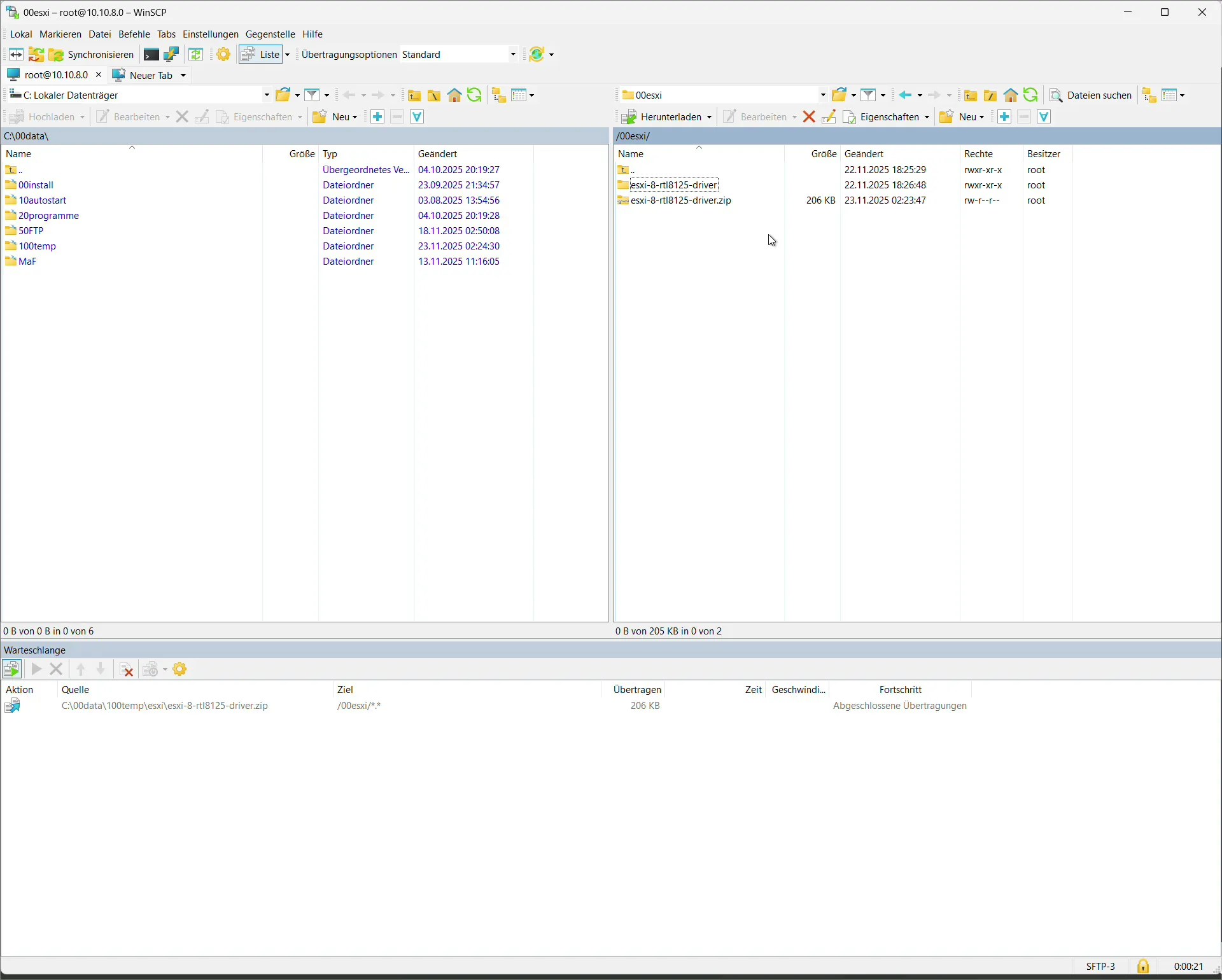
No meu PC com Windows, usei o WinSCP para copiar o arquivo ZIP diretamente para /00esxi no servidor ESXi. Como alternativa, você pode:
- Use o navegador Datastore na interface web
- ou cópia por scp de um sistema Linux
No final, você deveria ver algo assim:
ls /00esxi
VMware-Re-Driver_1.101.01-5vmw.800.1.0.20613240.zip
Não é preciso descompactar o arquivo ZIP.
2. Conectar-se ao host ESXi por SSH
Conecte-se ao hospedeiro via SSH, por exemplo com PuTTY ou o Windows PowerShell:
ssh root@dein-esxi-host
3. Verificar as placas de rede detectadas
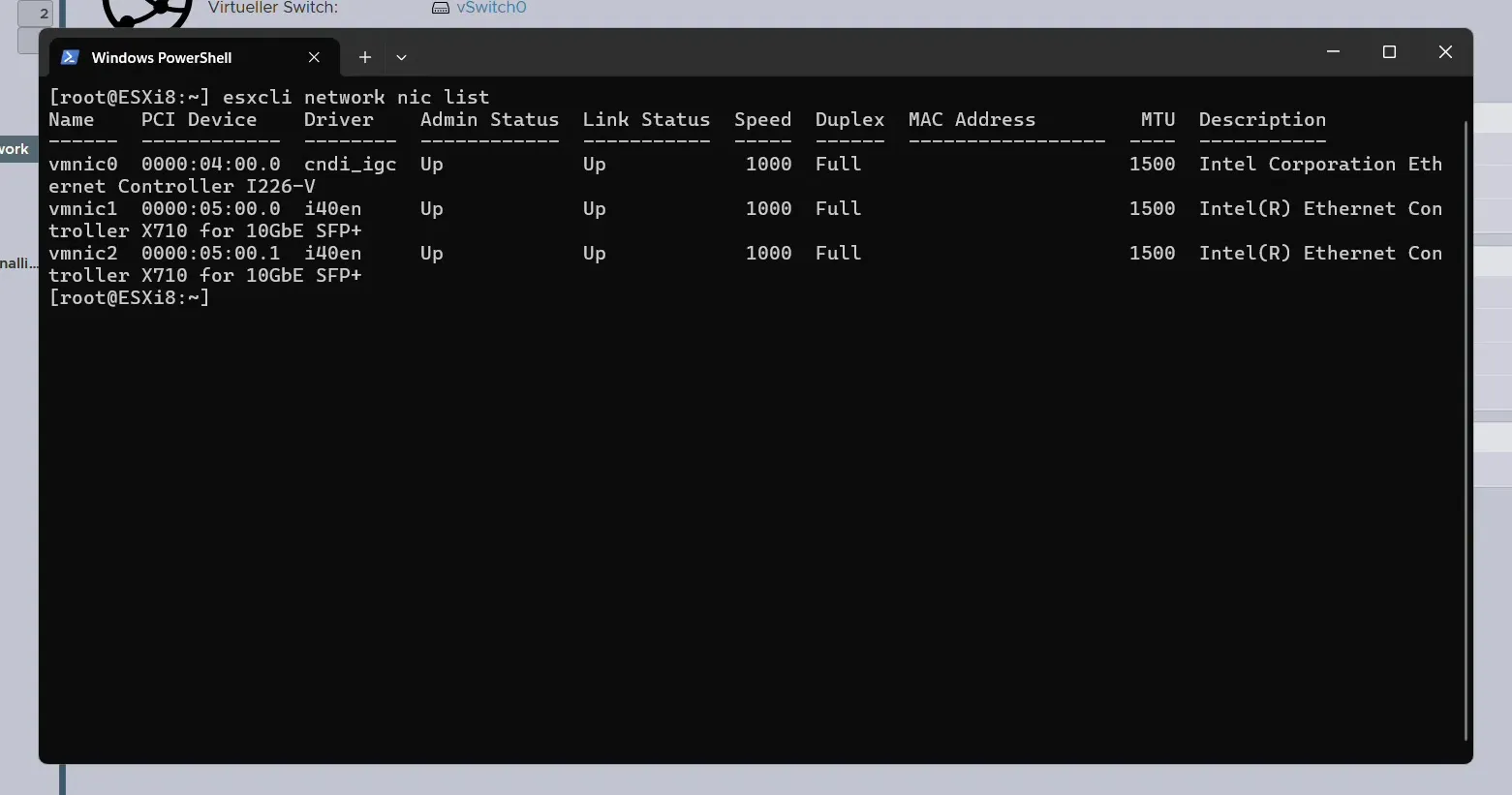
Antes da instalação, você pode ver que NICs ESXi atualmente sabe:
esxcli network nic list
Aqui devem aparecer apenas as placas Intel.
4. Instalar o driver de rede Realtek
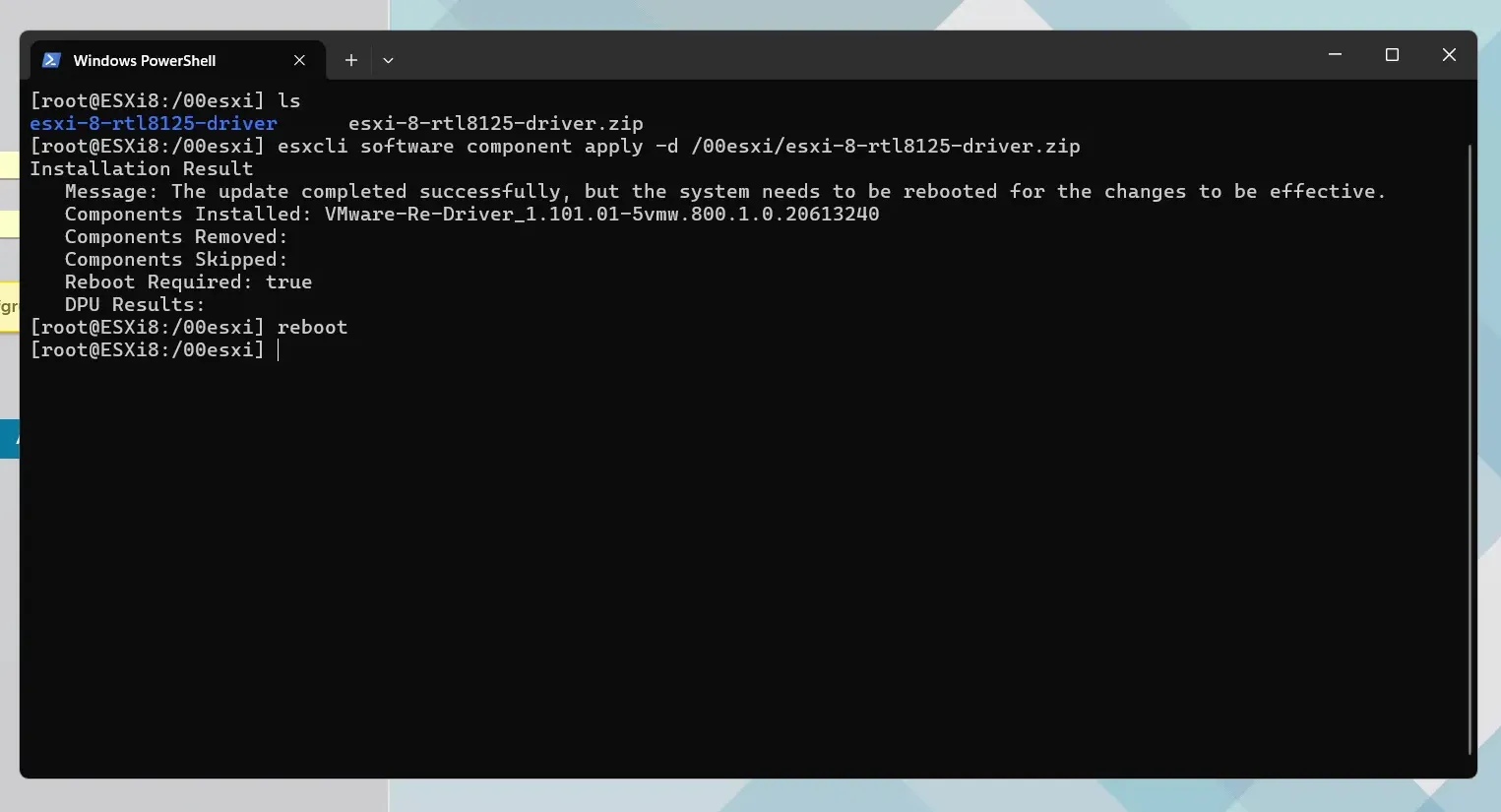

Agora você instala o driver de rede Realtek para ESXi 8.0.3 com o seguinte comando. Importante é o caminho correto para o arquivo ZIP:
esxcli software component apply -d /00esxi/VMware-Re-Driver_1.101.01-5vmw.800.1.0.20613240.zip
Normalmente, uma saída parece semelhante a:
- Update completed successfully
- Components Installed: VMware-Re-Driver_1.101.01-5vmw.800.1.0.20613240
- Reboot Required: true
5. Reiniciar o host ESXi
Para carregar o driver de rede Realtek, você precisa reiniciar o host uma vez:
reboot
Após a reinicialização, você entra novamente e verifica as interfaces de rede novamente:
esxcli network nic list
Agora uma interface adicional com o motorista deve ser if_re aparecer, por exemplo:
vmnic3com a descrição « Realtek Semiconductor Co., Ltd. RTL8125 2.5GbE Controller »
Também na interface web sob “Network – Physical Network Cards”, o cartão é agora exibido e pode ser atribuído a um vSwitch.
Atualizar ou remover o driver
Se uma nova versão do driver de rede Realtek para ESXi aparecer mais tarde, você pode simplesmente atualizar:
esxcli software component apply -d /00esxi/VMware-Re-Driver_1.101.xx-5vmw.800.1.0.20613240.zip
Para remover completamente o driver de rede Realtek, você usa:
esxcli software component remove -n VMware-Re-Driver
Depois, reinicie o host.
Jumbo Frames e configurações avançadas
O Jumbo Frames não pode ser configurado com este driver através do vSwitch, mas como um parâmetro de módulo para o if_re Módulo. Exemplo de MTU 9000:
esxcli system module parameters set -m if_re -p mtu=9000
reboot
Certifique-se de que todos os interruptores e dispositivos envolvidos usem o mesmo MTU, caso contrário haverá problemas de rede estranhos.
Erros comuns e solução de problemas
Alguns problemas frequentes para verificar:
- A Realtek NIC é desativada na BIOS e, portanto, não aparece nem na lista PCI nem na ESXi.
- Você instalou uma versão do driver que não corresponde à sua versão ESXi. Aqui uma olhada nas notas de lançamento do driver de rede Realtek e uma atualização para a construção apropriada ajuda.
- Após uma atualização do ESXI, o cartão Realtek desaparece novamente. Neste caso, você precisa reinstalar o driver de rede Realtek para a nova versão ou construir uma ISO adaptada com um driver integrado.
Com esxcli software component list você pode conferir se VMware-Re-Driver está instalado. Com dmesg ou com os logs do ESXi, verifique se o módulo if_re apresenta erros ao carregar.
Homelab ou empresa: quando usar Realtek?
Drivers de rede Realtek no ESXi 8.0.3 permitem usar mini-PCs e desktops baratos no homelab. Bons exemplos de uso:
- Cluster de testes em casa
- Rede de backup, VLANs de laboratório, acesso de gerenciamento
- Router virtual, Firewall VMs ou armazenamento LAB
Em produção, recomendo placas Intel ou Broadcom oficialmente compatíveis. Elas oferecem:
- Suporte VMware completo.
- drivers estáveis com vários recursos de offloading
- Melhor documentação e manutenção de firmware.
Perguntas frequentes sobre o driver Realtek no ESXi 8.0.3
O cartão Realtek RTL8125 é oficialmente apoiado pelo ESXi 8.0.3?
Não. Realtek NICs não são adaptadores de rede oficialmente suportados pela VMware. Sobre a área Broadcom Flings, no entanto, há um motorista que é muito adequado para Homelabs.
O Realtek Network Driver para ESXi é seguro?
Sim. O driver vem do programa Broadcom/VMware Flings. Ele não é coberto pelo suporte da VMware, mas « sem suporte oficial » não significa « perigoso ». Em produção, prefira hardware Intel ou Broadcom oficialmente compatível.
Preciso descompactar o arquivo ZIP antes da instalação?
Não. Instale o arquivo ZIP sem extrair, usando o esxcli software component apply comando.
Por que meu cartão Realtek não está na interface da ESXi?
Existem várias causas possíveis para isso:
- O cartão está desativado na BIOS.
- O driver não foi instalado corretamente.
- O hospedeiro não foi reiniciado após a instalação.
- Você usa um driver antigo que ainda não é compatível com sua versão do ESXi.
- O cartão está em um slot PCI, que o sistema trata diferente (raramente, mas possível).
O driver oferece offloading de rede ou Wake-on-LAN?
O Realtek Network Driver para ESXi não suporta funções avançadas como:
- TSO
- LRO
- WOL
- Otimização de energia.
Ele fornece apenas a funcionalidade básica da rede.
Posso ativar o Jumbo Frames no cartão Realtek?
Sim, mas não no vSwitch. O MTU é definido através de um parâmetro de módulo:
esxcli system module parameters set -m if_re -p mtu=9000
reboot
O driver pode desaparecer após uma atualização do ESXi?
Se você está executando uma atualização ESXi, o driver Realtek pode estar perdido porque a nova versão ESXi substitui o driver.
Solução:
- Instalar o driver novamente
- Ou criar sua própria ISO ESXi personalizada com driver integrado
Como remover o driver?
Com este comando:
esxcli software component remove -n VMware-Re-Driver
Posso carregar e compartilhar o arquivo ZIP do motorista na Internet?
Não. O arquivo está protegido. Você deveria fornecer o link oficial para o Portal de Suporte da Broadcom.
Glossário: termos importantes sobre ESXi e Realtek
| Termo | Explicação |
|---|---|
| ESXi | Metal Hypervisor de VMware, que funciona diretamente no hardware e lança máquinas virtuais. |
| vmnic | Designação interna de ESXi para placas de rede física, como vmnic0, vmnic1, etc. |
| Fling | Um projeto experimental de software da VMware ou Broadcom. Oficial, mas sem total apoio. Ideal para laboratórios. |
| RTL8125 | 2.5 GbE Realtek chip de cartão de rede, muitas vezes instalado em mini PCs e mainboards de consumo. |
| NIC | Placa de interface de rede – placa de rede física. |
| Driver / controlador | Software que ESXi requer para controlar um componente de hardware, como uma placa de rede. |
| SSH | Secure Shell – uma conexão segura para o console do servidor através da rede. |
| Offline Bundle | Um arquivo ZIP que contém drivers ou componentes de software e pode ser instalado via esxcli. |
| vSwitch | Switch virtual do ESXi que conecta as máquinas virtuais às NICs físicas. |
| TSO / LRO | Recursos de offloading de rede que reduzem a carga da CPU; este driver Realtek não os suporta. |
| Jumbo Frames | Pacotes de rede com mais de 1500 bytes MTU. Deve ser ativado na Realtek através dos parâmetros do módulo. |
Explicação dos comandos usados neste artigo
esxcli network nic list
Mostra todas as placas de rede do host ESXi.
A saída deve conter:
- Nome (por exemplo, vmnic0)
- Endereço PCI
- driver usado
- Estado da ligação
- Velocidade
- Endereço MAC
Você pode usá-lo para verificar:
- Se o cartão Realtek é reconhecido
- se o driver foi carregado corretamente
- Quais NICs estão online?
esxcli software component apply -d /pfad/zur/zipdatei.zip
Com este comando, um pacote de componentes de software é instalado ou atualizado.
Parâmetros importantes:
software component apply= ação de instalar ou atualizar-d= define o caminho para o arquivo zip (pacote offline)
ESXI cuida disso.
- Analise o arquivo.
- extrair os componentes necessários
- Execute a instalação
Após a instalação, geralmente aparece a mensagem « Reboot Required ».
reboot
Reinicie o servidor ESXi.
Necessário para:
- carregar os novos drivers
- Módulos de Kernel se tornam ativos.
- As conexões de rede estão corretamente inicializadas.
esxcli software component remove -n VMware-Re-Driver
Remove o driver de rede Realtek do host ESXi.
Parâmetros:
remove= desinstalar-n= Nome do componente, aqui “VMware-Re-Driver”
esxcli system module parameters set -m if_re -p mtu=9000
Os parâmetros de um módulo de kernel podem ser ajustados.
Parâmetros:
-m if_re= Nome do módulo de motorista Realtek-p mtu=9000= define o tamanho MTU do cartão para 9000 bytes
Importante: se aplica após reiniciar.
esxcli software component list
Mostra todos os componentes instalados no host ESXi.
Você pode usá-lo para verificar:
- Se o driver Realtek está instalado
- Qual versão do motorista está ativa
Este artigo foi traduzido com a ajuda de IA.