- Qu’est-ce qu’un serveur ESXi ?
- Matériel utilisé : Minisforum MS-A2 avec ESXi 8.0.3
- Pourquoi ESXi 8.0.3 ne fournit pas de pilote réseau Realtek
- Realtek Network Driver for ESXi dans les Broadcom Flings
- Inscription et téléchargement sur le portail d’assistance Broadcom
- Préparer l’installation
- Installer le pilote réseau Realtek sur ESXi 8.0.3
- 1. Copier le pilote sur l’hôte ESXi
- 2. Se connecter à l’hôte ESXi par SSH
- 3. Vérifier les cartes réseau détectées
- 4. Installer le pilote réseau Realtek
- 5. Redémarrer l’hôte ESXi
- Mettre à jour ou supprimer le pilote
- Jumbo Frames et paramètres avancés
- Erreurs fréquentes et dépannage
- Homelab ou entreprise : quand utiliser Realtek ?
- FAQ sur l’installation du pilote Realtek dans ESXi 8.0.3
- Glossaire : termes utiles sur ESXi et Realtek
- Explication des commandes utilisées dans cet article
Avec un mini-PC ou un ordinateur de bureau bon marché utilisé comme serveur ESXi, on rencontre souvent des cartes réseau Realtek. À l’installation d’ESXi 8.0.3, la déception peut être immédiate : l’hyperviseur ne trouve pas de carte compatible et interrompt l’installation, ou n’affiche aucun port réseau ensuite.
C’était le cas de mon Minisforum MS-A2 sous VMware ESXi 8.0.3 build 24677879. Il possède plusieurs ports Intel et une carte Realtek RTL8125 2.5GbE. Les ports Intel fonctionnaient dès le départ, mais ESXi ignorait totalement le port Realtek.
Une solution existe désormais : Realtek Network Driver for ESXi, disponible dans Broadcom Flings. Je vous montre comment installer ce pilote sur ESXi 8.0.3, quels chipsets sont pris en charge, quelles limites connaître et comment résoudre les problèmes éventuels.
Qu’est-ce qu’un serveur ESXi ?
ESXi est l’hyperviseur de type bare metal de VMware. Il s’installe directement sur le matériel avec son propre système minimal, puis exécute des machines virtuelles et d’autres appliances.
Scénarios opérationnels types:
- Homelab et environnements d’essai
- Petits serveurs de virtualisation dans le bureau
- Base des clusters vSphere avec vCenter, vMotion, HA, etc.
Important : ESXi accède directement au matériel. Sans pilote pour une carte réseau, il ne peut pas s’appuyer sur le système d’exploitation hôte comme VMware Workstation. Sans interface réseau compatible, l’administration à distance est impossible.
Matériel utilisé : Minisforum MS-A2 avec ESXi 8.0.3
Mon hôte ESXi 8.0.3 utilise la configuration suivante :
- Serveur : Minisforum MS-A2
- Version ESXi: VMware ESXi 8.0.3 build 24677879
- Ports réseau:
- 2x Intel X710 (10 GbE SFP+)
- 1x Intel i226-V (1 GbE)
- 1x Realtek RTL8125 (2.5 GbE)
Après avoir installé ESXi, la liste NIC ressemblait à ceci :
| Nom | Appareil PCI | Pilote | Vitesse | Description |
|---|---|---|---|---|
| vmnic0 | 0000:04:00.0 | cndi_igc | 1000 | Contrôleur Ethernet Intel Corporation I226-V |
| vmnic1 | 0000:05:00.0 | i40en | 1000 | Contrôleur Intel Ethernet X710 pour 10GbE SFP+ |
| vmnic2 | 0000:05:00.1 | i40en | 1000 | Contrôleur Intel Ethernet X710 pour 10GbE SFP+ |
| vmnic3 | 0000:03:00.0 | if_re | – | Contrôleur Realtek RTL8125 2.5GbE – non reconnu |
Pourquoi ESXi 8.0.3 ne fournit pas de pilote réseau Realtek
Dans ESXi, VMware prend surtout en charge du matériel serveur Intel, Broadcom, Mellanox et quelques autres fabricants. Les cartes officiellement compatibles figurent dans le VMware I/O Compatibility Guide. Les puces Realtek, plutôt utilisées dans les PC grand public, n’en font généralement pas partie.
Quelques raisons pour lesquelles le pilote réseau Realtek est absent sur ESXi 8.0.3:
- Realtek ne fournit pas de pilote ESXi officiel.
- Les anciens pilotes vmklinux ont été supprimés depuis ESXi 7, ne laissant que des pilotes natifs.
- Pour VMware, les cartes Realtek de bureau concernent surtout les homelabs, moins les entreprises.
La bonne nouvelle: Via la zone Flings, VMware ou Broadcom a toujours un pilote réseau Realtek pour ESXi, qui n’est pas officiellement pris en charge, mais fonctionne bien pour Homelabs.
Realtek Network Driver for ESXi dans les Broadcom Flings
Realtek Network Driver for ESXi est un « Fling », c’est-à-dire :
- un projet expérimental ou communautaire, sans assistance officielle complète ;
- Il est parfait pour Homelab et les environnements de test.
- pour la production, privilégiez malgré tout des cartes réseau officiellement compatibles.
Le pilote prend actuellement en charge les puces Realtek suivantes :
| Puce | Vitesse |
|---|---|
| RTL8111 | 1 GbE |
| RTL8125 | 2.5 GbE |
| RTL8126 | 5 GbE |
| RTL8127 | 10 GbE |
Important de savoir:
- Le pilote réseau Realtek pour ESXi fournit principalement des fonctionnalités réseau de base.
- Les fonctions matérielles avancées comme TSO, LRO et Wake-on-LAN ne sont pas prises en charge actuellement.
Pour un homelab, un réseau de sauvegarde ou un réseau de gestion, cela est tout à fait suffisant dans la pratique.
Inscription et téléchargement sur le portail d’assistance Broadcom
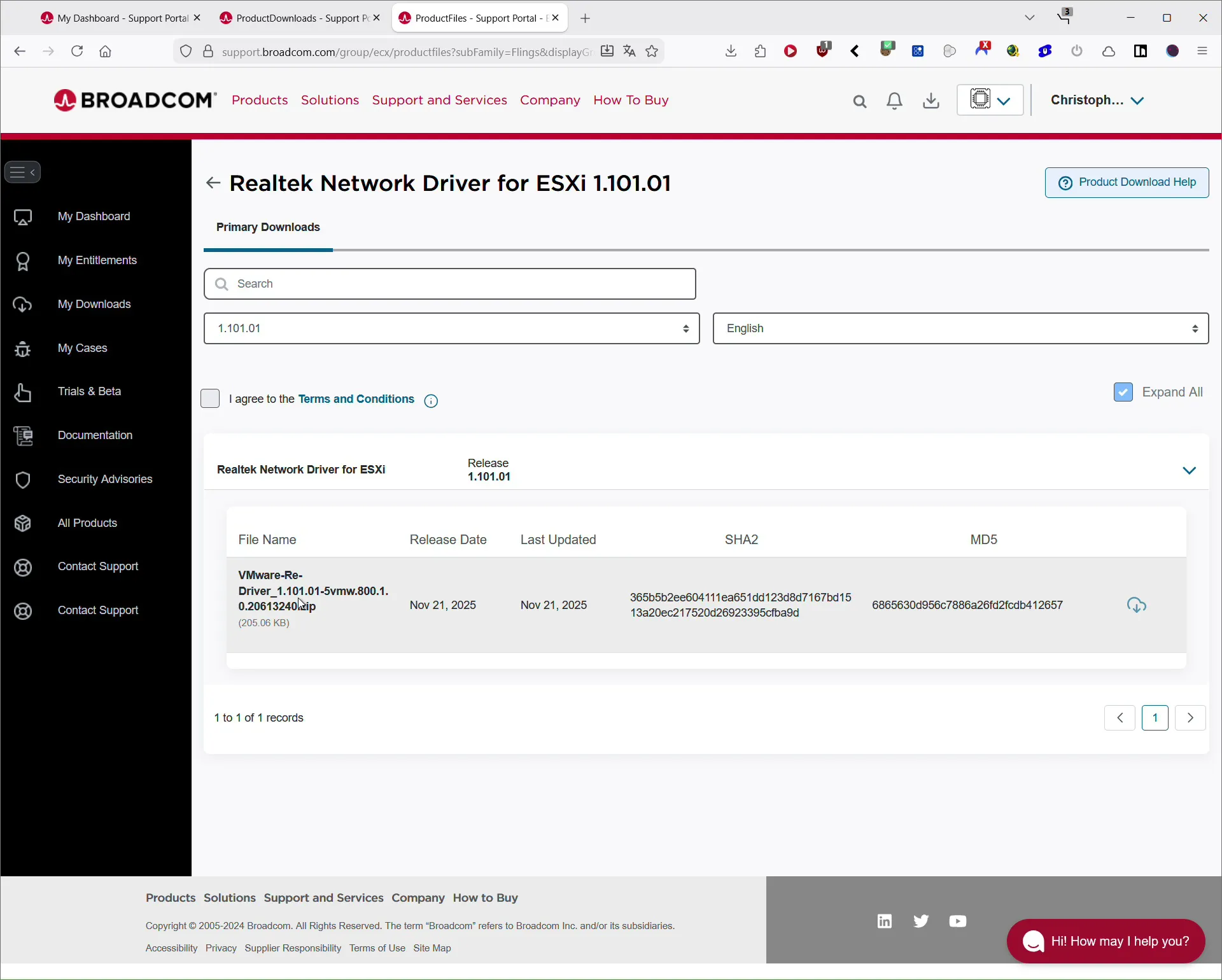
Le pilote se trouve dans la rubrique Flings du portail d’assistance Broadcom. Un compte Broadcom gratuit est nécessaire pour le télécharger :
Vous trouverez le pilote Realtek ici (Lien)Lien publicitaire)
- Inscrivez-vous sur le portail de support Broadcom.
- À la connexion, le portail demande un nom d’utilisateur : saisissez l’adresse e-mail utilisée pour l’inscription. Aucun identifiant distinct n’est attribué, ce qui peut prêter à confusion.
- Après l’ouverture de session, recherchez le pilote réseau Realtek pour ESXi.
- Télécharger la version actuelle du paquet hors ligne comme fichier ZIP, par exemple
VMware-Re-Driver_1.101.01-5vmw.800.1.0.20613240.zip
Conseil : lisez les notes de version du pilote Realtek et vérifiez que votre version d’ESXi est explicitement mentionnée. Il prend notamment en charge ESXi 8.0 Update 3 et vSphere 9.x.
Préparer l’installation
Avant d’installer le pilote réseau Realtek sur ESXi 8.0.3, vous devriez préparer quelques choses:
- Vérifiez si votre carte réseau Realtek est activée dans le BIOS.
- Assurez-vous d’avoir au moins un NIC à travers lequel vous gérez l’hôte.
- Si possible, créez une sauvegarde ou notez au moins la version et le numéro de build actuels d’ESXi.
- Activer le SSH sur l’hôte ESXi via l’interface web sous la rubrique Gestion des services.
Ensuite, vous créez un dossier pour les fichiers du pilote sur votre hôte ESXi. J’aime utiliser /00esxi, parce qu’il est facile de se souvenir et apparaît dans l’aperçu du dossier d’abord.
Installer le pilote réseau Realtek sur ESXi 8.0.3
1. Copier le pilote sur l’hôte ESXi
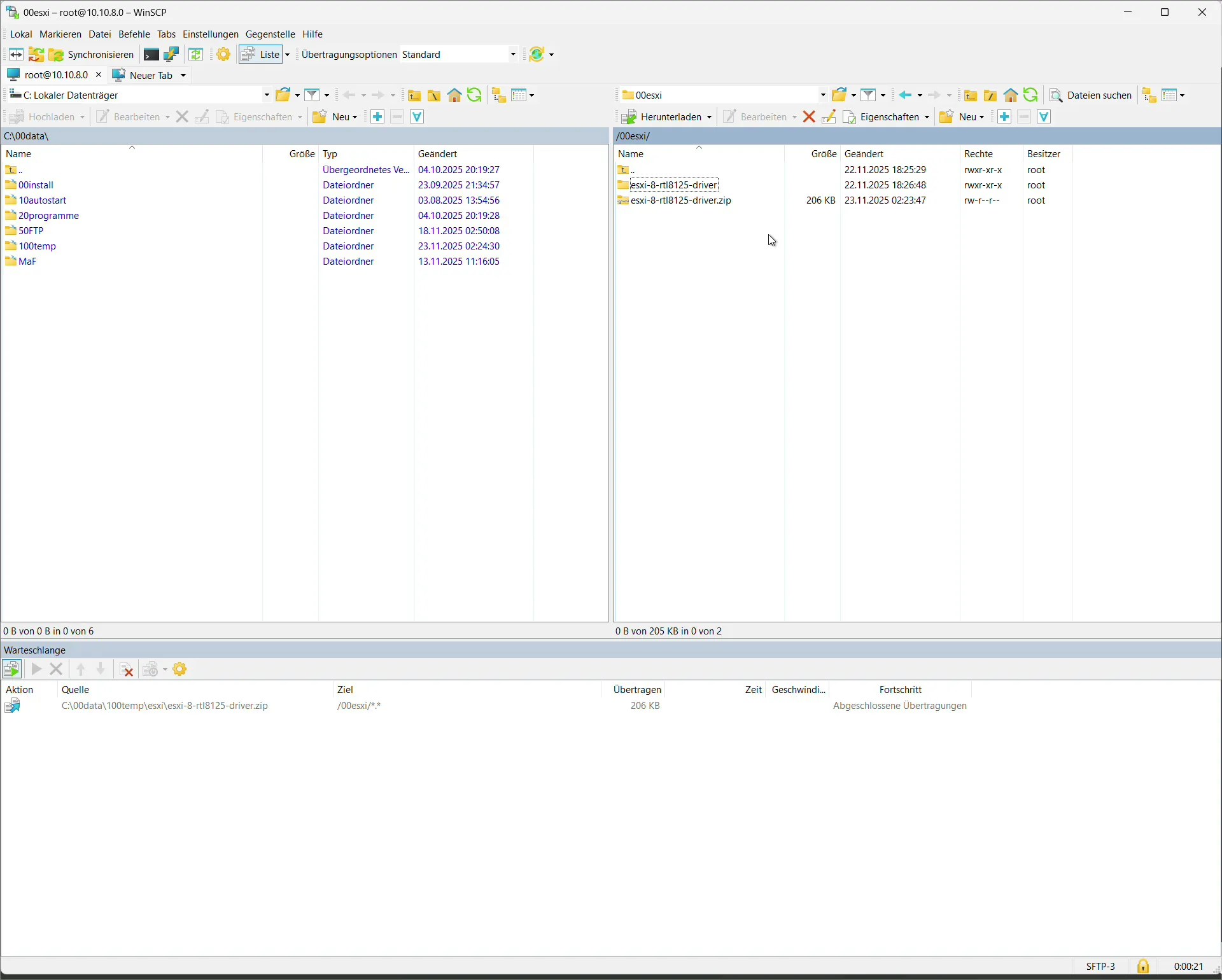
Sur mon PC Windows, j’ai utilisé WinSCP pour copier le fichier ZIP directement dans /00esxi sur le serveur ESXi. Vous pouvez aussi :
- Utilisez le navigateur Datastore dans l’interface web
- ou copier par scp depuis un système Linux
En fin de compte, vous devriez voir quelque chose comme ceci:
ls /00esxi
VMware-Re-Driver_1.101.01-5vmw.800.1.0.20613240.zip
Il n’est pas nécessaire de décompresser le fichier ZIP.
2. Se connecter à l’hôte ESXi par SSH
Connectez-vous à l’hôte via SSH, par exemple avec PuTTY ou le PowerShell Windows:
ssh root@dein-esxi-host
3. Vérifier les cartes réseau détectées
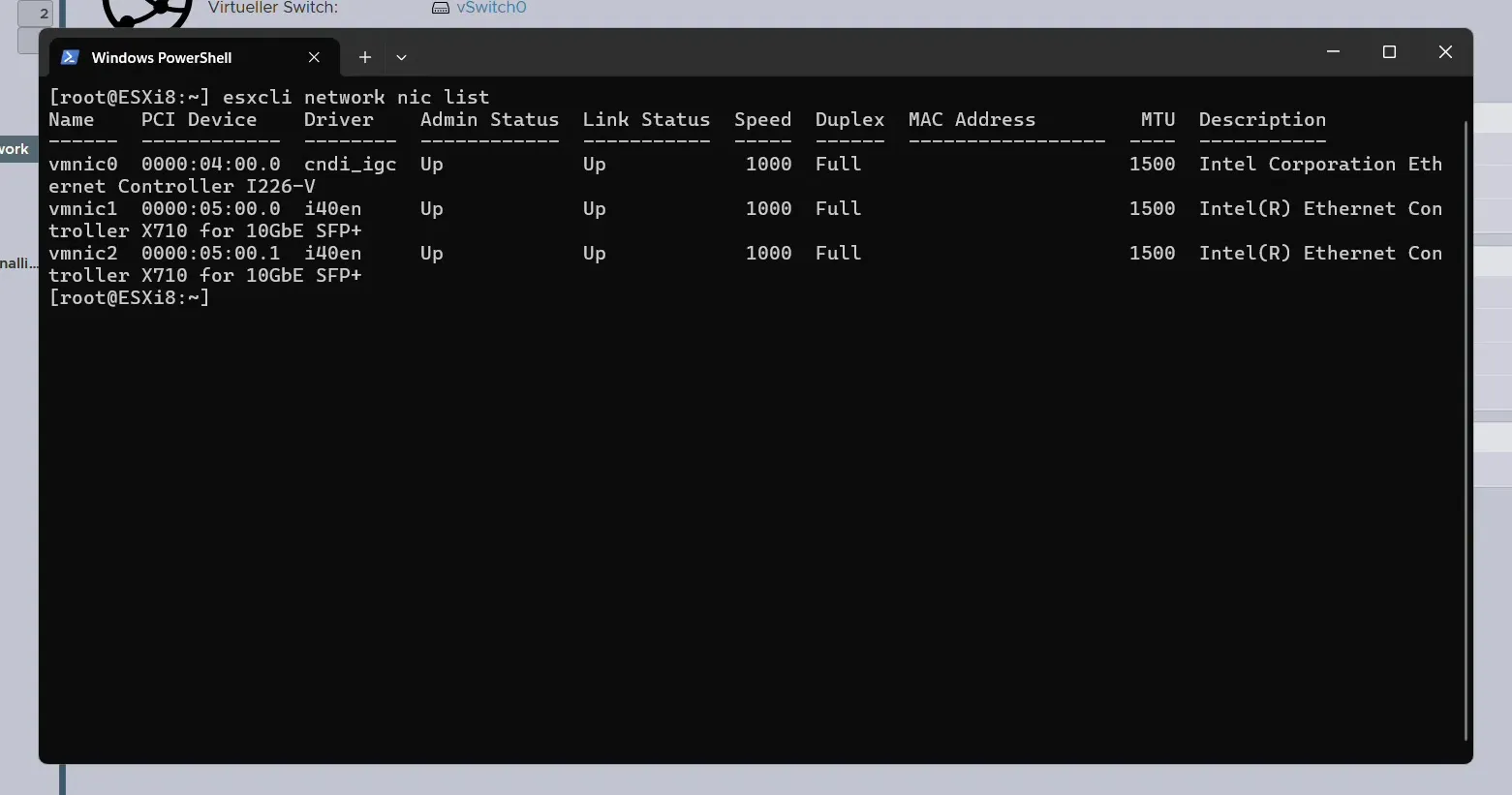
Avant l’installation, vous pouvez voir quelles NIC ESXi connaît actuellement:
esxcli network nic list
Ici, seules les cartes Intel doivent apparaître.
4. Installer le pilote réseau Realtek
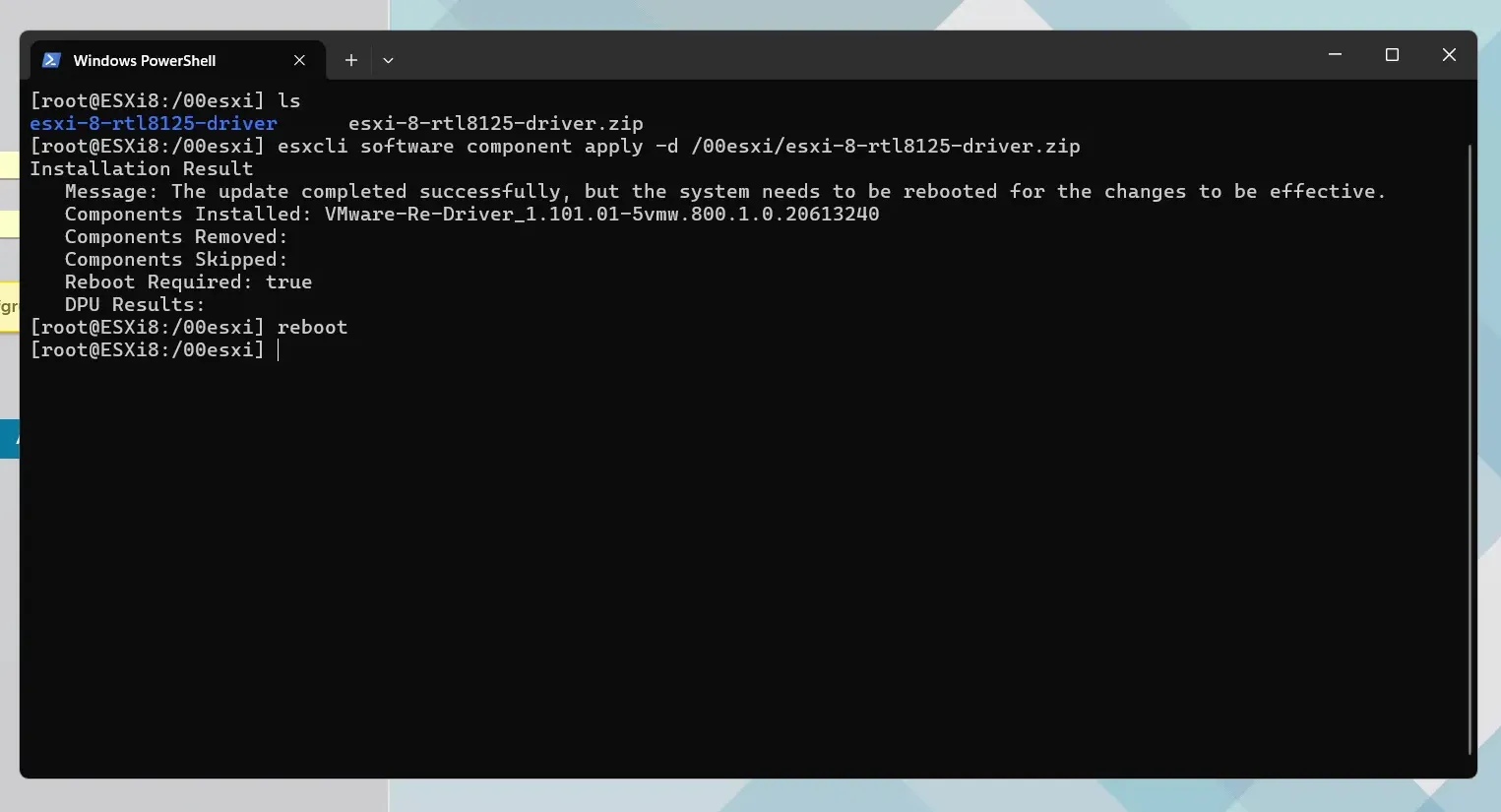

Maintenant, vous installez le pilote réseau Realtek pour ESXi 8.0.3 avec la commande suivante. Important est le bon chemin vers le fichier ZIP :
esxcli software component apply -d /00esxi/VMware-Re-Driver_1.101.01-5vmw.800.1.0.20613240.zip
Typiquement, une sortie apparaît similaire à :
- Update completed successfully
- Components Installed: VMware-Re-Driver_1.101.01-5vmw.800.1.0.20613240
- Reboot Required: true
5. Redémarrer l’hôte ESXi
Pour charger le pilote réseau Realtek, vous devez redémarrer l’hôte une fois :
reboot
Après le redémarrage, vous vous connectez à nouveau et vérifiez les interfaces réseau à nouveau:
esxcli network nic list
Maintenant une interface supplémentaire avec le pilote devrait être if_re apparaissent, par exemple:
vmnic3avec la description « Realtek Semiconductor Co., Ltd. RTL8125 2.5GbE Controller »
Également dans l’interface web sous « Réseau – Cartes Réseau Physique », la carte est maintenant affichée et peut être attribuée à un vSwitch.
Mettre à jour ou supprimer le pilote
Si une nouvelle version du pilote réseau Realtek pour ESXi apparaît plus tard, vous pouvez simplement mettre à niveau:
esxcli software component apply -d /00esxi/VMware-Re-Driver_1.101.xx-5vmw.800.1.0.20613240.zip
Pour supprimer complètement le pilote réseau Realtek, vous utilisez :
esxcli software component remove -n VMware-Re-Driver
Redémarrez ensuite l’hôte.
Jumbo Frames et paramètres avancés
Jumbo Frames ne peut pas être configuré avec ce pilote via le vSwitch, mais comme paramètre module pour le if_re Module. Exemple de MTU 9000:
esxcli system module parameters set -m if_re -p mtu=9000
reboot
Assurez-vous que tous les commutateurs et appareils concernés utilisent le même MTU, sinon il y aura des problèmes de réseau étranges.
Erreurs fréquentes et dépannage
Quelques problèmes fréquents à vérifier :
- Le NIC Realtek est désactivé dans le BIOS et n’apparaît donc ni dans la liste PCI ni dans ESXi.
- Vous avez installé une version pilote qui ne correspond pas à votre version ESXi. Voici un aperçu des notes de sortie du pilote réseau Realtek et une mise à jour de la compilation appropriée aide.
- Après une mise à jour ESXi, la carte Realtek disparaît à nouveau. Dans ce cas, vous devez réinstaller le pilote réseau Realtek pour la nouvelle version ou construire une ISO adaptée avec un pilote intégré.
Avec esxcli software component list vous pouvez vérifier si VMware-Re-Driver est installé. Avec dmesg ou les journaux ESXi, vérifiez si le module if_re signale des erreurs au chargement.
Homelab ou entreprise : quand utiliser Realtek ?
Les pilotes réseau Realtek sur ESXi 8.0.3 sont un excellent moyen de rendre les mini PC ou les ordinateurs de bureau bon marché utilisables dans le Homelab. Utilisation idéale:
- Cluster de test à domicile
- Réseau de sauvegarde, VLANs Lab, accès gestion
- Routeur virtuel, pare-feu VM ou stockage LAB
En production, je recommande plutôt des cartes Intel ou Broadcom officiellement compatibles. Vous bénéficierez alors :
- Support VMware complet
- pilotes stables avec de nombreuses fonctions d’offloading
- Meilleure documentation et maintenance du firmware
FAQ sur l’installation du pilote Realtek dans ESXi 8.0.3
La carte Realtek RTL8125 est-elle officiellement supportée par ESXi 8.0.3 ?
Non. VMware ne prend pas officiellement en charge les interfaces Realtek. Broadcom Flings propose toutefois un pilote utile pour les homelabs.
Le pilote réseau Realtek pour ESXi est-il sûr ?
Oui, le pilote provient du programme Broadcom/VMware Flings. Il n’est pas couvert par l’assistance VMware, mais « non pris en charge » ne signifie pas « dangereux ». En production, privilégiez toujours du matériel Intel ou Broadcom officiellement compatible.
Dois-je décompresser le fichier ZIP avant l’installation ?
Non. Installez le fichier ZIP tel quel avec la esxcli software component apply commande.
Pourquoi ma carte Realtek n’est-elle pas affichée dans l’interface web ESXi ?
Il y a plusieurs causes possibles à cela:
- La carte est désactivée dans le BIOS.
- Le pilote n’a pas été correctement installé.
- L’hôte n’a pas été redémarré après l’installation.
- Vous utilisez un pilote plus âgé qui ne supporte pas encore votre version ESXi.
- La carte est dans une fente PCI, que le système traite différemment (rarement, mais possible).
Le pilote prend-il en charge l’offloading réseau ou Wake-on-LAN ?
Le pilote réseau Realtek pour ESXi ne prend actuellement pas en charge les fonctions avancées telles que:
- TSO
- LRO
- WOL
- Optimisations énergétiques
Il ne fournit que la fonctionnalité de base du réseau.
Puis-je activer Jumbo Frames sur la carte Realtek ?
Oui, mais pas sur le vSwitch. Le MTU est défini via un paramètre module:
esxcli system module parameters set -m if_re -p mtu=9000
reboot
Le pilote peut-il disparaître après une mise à jour d’ESXi ?
Si vous lancez une mise à jour ESXi, le pilote Realtek peut être perdu parce que la nouvelle version ESXi écrase le pilote.
Solution:
- Réinstaller le pilote
- ou créez votre propre ESXi ISO personnalisé avec pilote intégré
Comment supprimer le pilote ?
Avec la commande suivante :
esxcli software component remove -n VMware-Re-Driver
Puis-je télécharger et partager le fichier ZIP du pilote sur Internet?
Non. Le fichier est soumis à une licence. Partagez plutôt le lien officiel vers le portail Broadcom.
Glossaire : termes utiles sur ESXi et Realtek
| Terme | Explication |
|---|---|
| ESXi | Bare Metal Hypervisor de VMware, qui fonctionne directement sur le matériel et lance des machines virtuelles. |
| vmnic | Désignation interne d’ESXi pour les cartes réseau physiques, telles que vmnic0, vmnic1, etc. |
| Fling | Un projet logiciel expérimental de VMware ou Broadcom. Officiel, mais sans aucun soutien total. Idéal pour Homelabs. |
| RTL8125 | 2.5 puce de carte réseau GbE Realtek, souvent installée sur des mini-ordinateurs et des cartes principales de consommation. |
| NIC | Carte d’interface réseau – carte réseau physique. |
| Driver / pilote | Logiciel dont ESXi a besoin pour contrôler un composant matériel comme une carte réseau. |
| SSH | Secure Shell – une connexion sécurisée à la console du serveur sur le réseau. |
| Offline Bundle | Un fichier ZIP qui contient des pilotes ou des composants logiciels et peut être installé via esxcli. |
| vSwitch | Commutateur virtuel d’ESXi reliant les machines virtuelles aux interfaces réseau physiques. |
| TSO / LRO | Fonctions d’offloading réseau réduisant la charge du CPU ; ce pilote Realtek ne les prend pas en charge. |
| Jumbo Frames | Les paquets réseau avec plus de 1500 octets MTU. Doit être activé à Realtek via les paramètres du module. |
Explication des commandes utilisées dans cet article
esxcli network nic list
Affiche toutes les cartes réseau reconnues physiquement de l’hôte ESXi.
La sortie doit contenir:
- Nom (par exemple vmnic0)
- Adresse PCI
- pilote utilisé
- État du lien
- Vitesse
- Adresse MAC
Vous pouvez l’utiliser pour vérifier :
- Indique si la carte Realtek est reconnue
- si le pilote a été chargé correctement
- Ce que les CNI sont en ligne
esxcli software component apply -d /pfad/zur/zipdatei.zip
Avec cette commande, un ensemble de composants logiciels est installé ou mis à jour.
Paramètres importants:
software component apply= action d’installation ou de mise à jour-d= définit le chemin vers le fichier zip (paquet offline)
ESXi s’en occupe :
- Analyser le fichier
- extraire les composants nécessaires
- Effectuer l’installation
Après l’installation, le message « Reboot Required » apparaît généralement.
reboot
Redémarrez le serveur ESXi.
Nécessaire pour:
- charger les nouveaux pilotes
- Les modules de noyau deviennent actifs
- Les connexions réseau sont correctement initialisées
esxcli software component remove -n VMware-Re-Driver
Supprime le pilote réseau Realtek de l’hôte ESXi.
Paramètres:
remove= désinstallation-n= nom du composant, ici « VMware-Re-Driver »
esxcli system module parameters set -m if_re -p mtu=9000
Les paramètres du module d’un module noyau peuvent donc être définis.
Paramètres:
-m if_re= Nom du module pilote Realtek-p mtu=9000= définit la taille MTU de la carte à 9000 octets
Important: s’applique après redémarrage.
esxcli software component list
Affiche tous les composants installés sur l’hôte ESXi.
Vous pouvez l’utiliser pour vérifier :
- si le pilote Realtek est installé
- quelle version du pilote est active
Cet article a été traduit avec l’aide de l’IA.