- Qu’est-ce que Nextcloud et pourquoi les mises à jour sont-elles importantes ?
- Préparation : sauvegarder avant chaque mise à jour de Nextcloud
- Différentes méthodes de sauvegarde
- Mettre à jour Nextcloud avec l’outil Web
- Mise à jour Web étape par étape
- Mettre à jour Nextcloud en ligne de commande (outil CLI et occ)
- 1. Accéder au répertoire de Nextcloud
- 2. Lancer l’outil de mise à jour en ligne de commande
- 3. Mettre à jour la base de données
- 4. Désactiver le mode maintenance
- 5. Nettoyer la base de données et le stockage
- Outil Web ou ligne de commande : lequel choisir ?
- Mettre à jour la version de PHP du serveur Nextcloud
- Commandes occ utiles pour mettre à jour Nextcloud
Qu’est-ce que Nextcloud et pourquoi les mises à jour sont-elles importantes ?
Nextcloud est une solution cloud auto-hébergée pour les fichiers, calendriers, contacts, notes, tâches et bien plus encore. Vous pouvez l’installer sur votre propre serveur, dans une machine virtuelle ou un conteneur LXC, ou chez un hébergeur, tout en gardant le contrôle de vos données.
Les mises à jour régulières de votre serveur Nextcloud sont importantes car elles :
- corrigent les failles de sécurité
- apportent de nouvelles fonctions et améliorations
- corrigent des erreurs et des incompatibilités
- maintiennent la compatibilité avec les versions récentes de PHP et des bases de données
Dans cet article, je vous montre comment mettre à jour votre serveur Nextcloud, quelles commandes sont importantes et quand choisir l’outil Web ou la ligne de commande.
Préparation : sauvegarder avant chaque mise à jour de Nextcloud
Avant toute mise à jour de Nextcloud, créez une sauvegarde récente. Il est rare qu’une mise à jour s’interrompe en cours de route, mais cela peut endommager l’installation. Une sauvegarde vous permet de la restaurer.
Différentes méthodes de sauvegarde
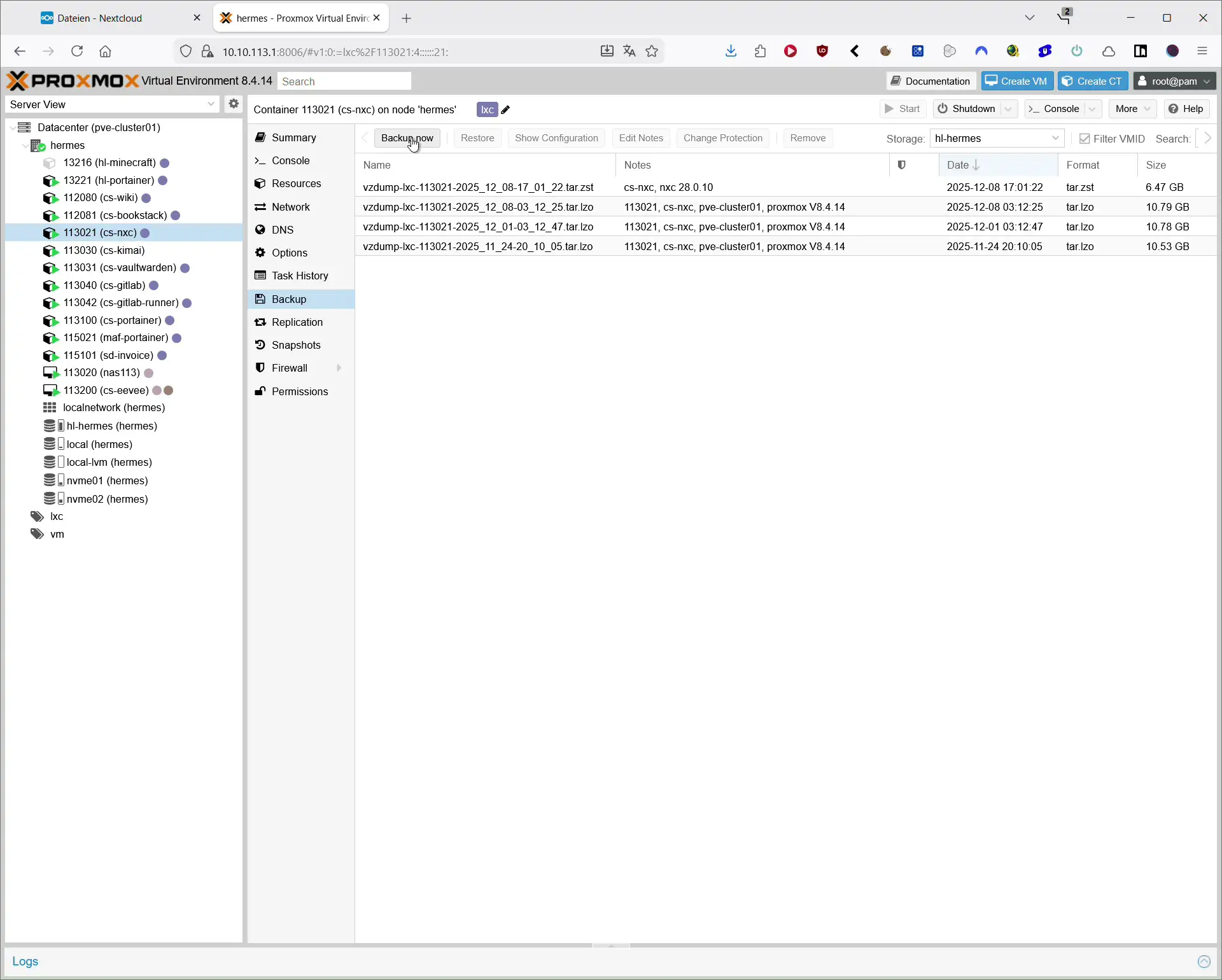
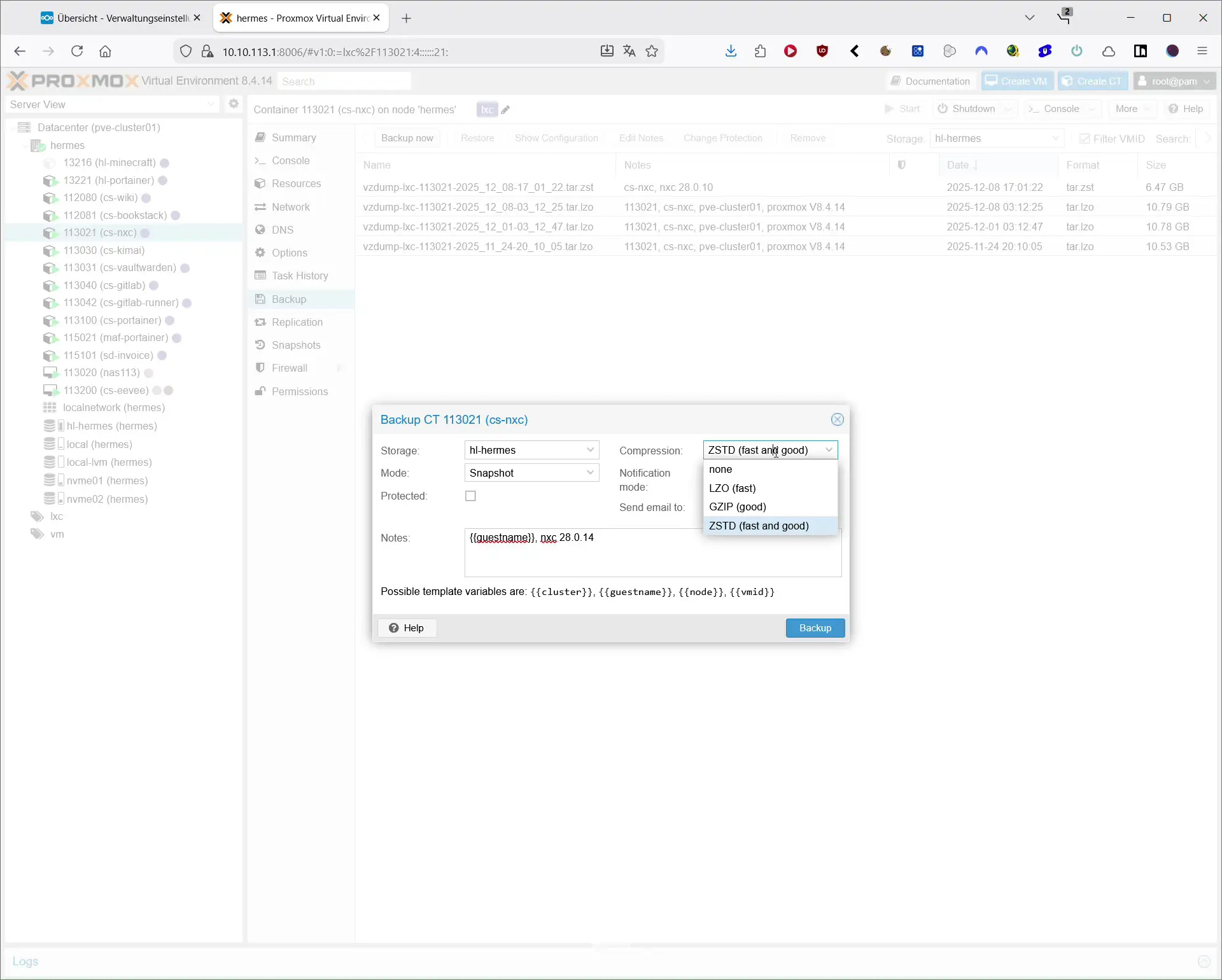
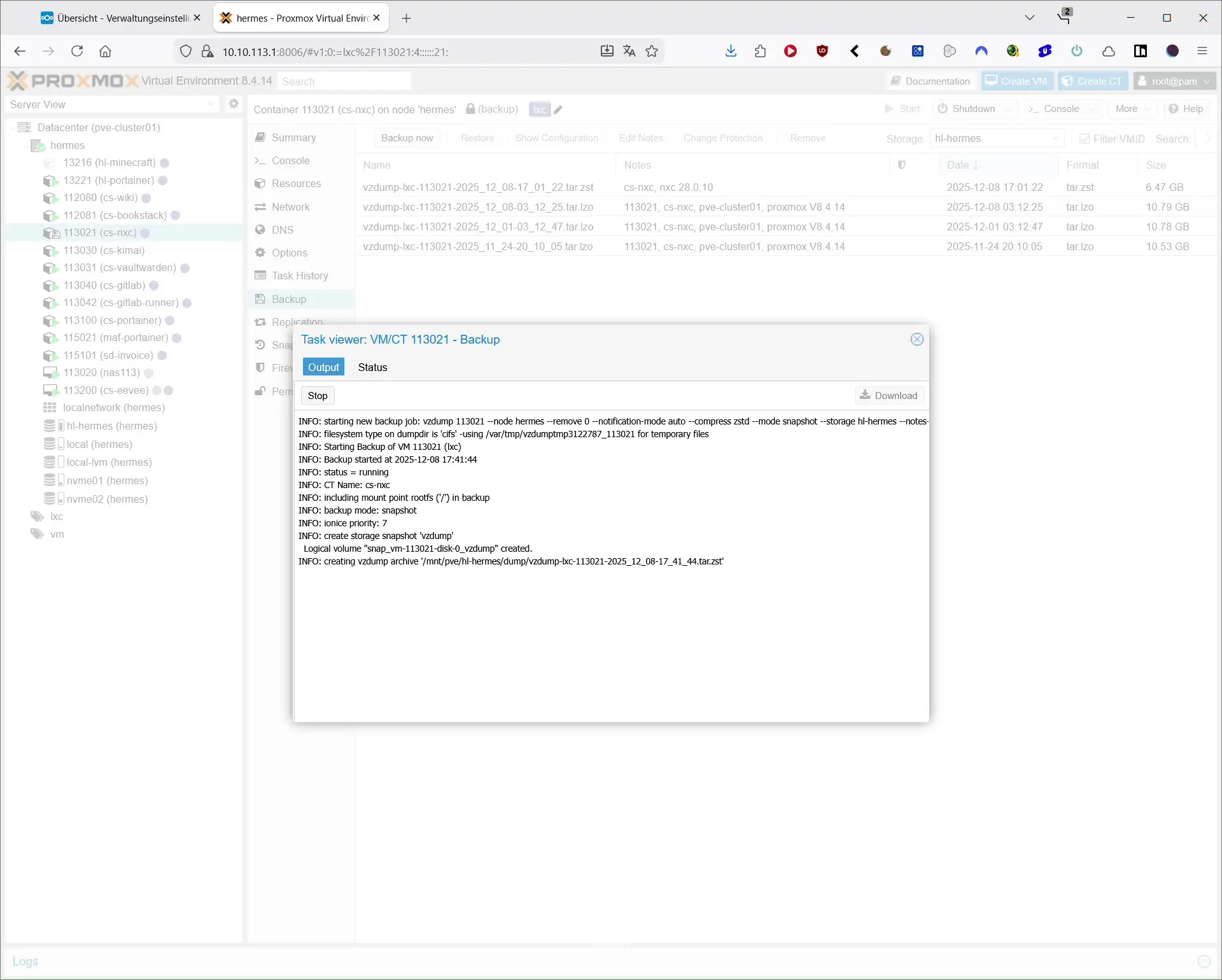
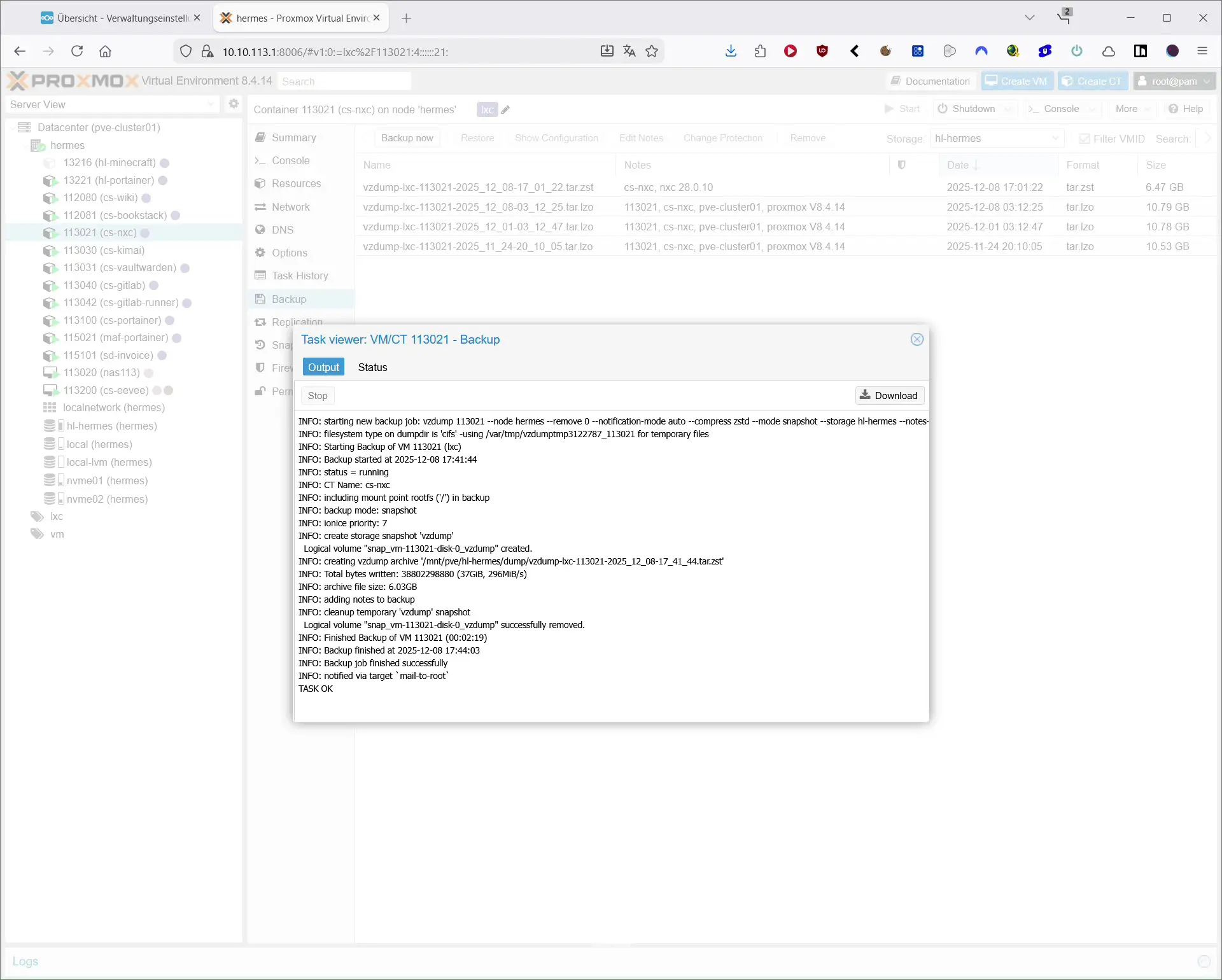
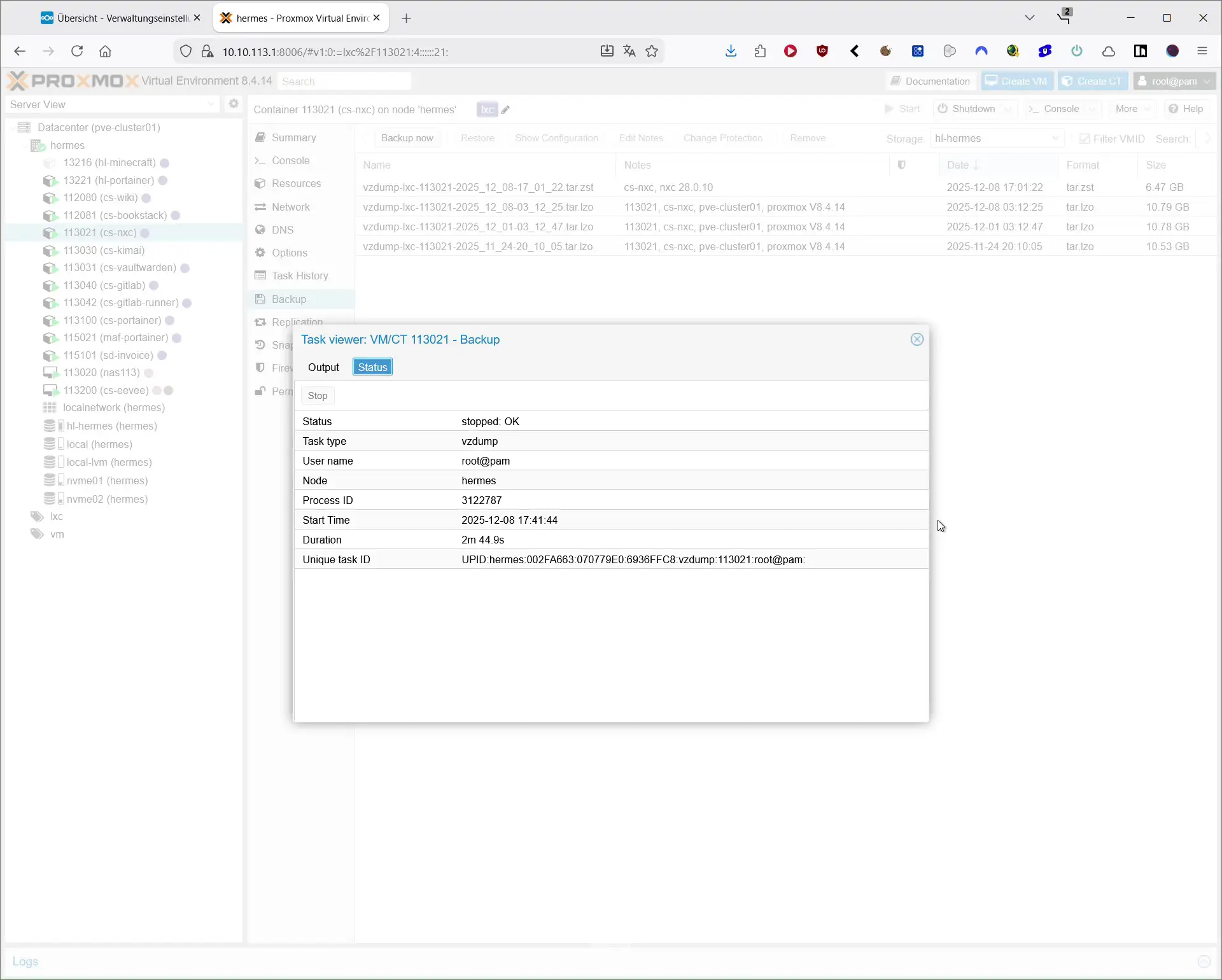
- Instantané de la machine virtuelle ou du conteneur LXC dans l’hyperviseur (par exemple Proxmox)
- Sauvegarde complète du conteneur ou de la machine virtuelle
- Sauvegarde manuelle des éléments suivants :
- Répertoire d’installation de Nextcloud (par exemple
/var/www/htmlou/var/www/nextcloud) - Répertoire de données (
dataou un stockage externe/NAS) - Base de données (MariaDB, MySQL ou PostgreSQL)
- Répertoire d’installation de Nextcloud (par exemple
Par exemple, une simple sauvegarde MySQL/MariaDB pourrait ressembler à ceci :
mysqldump -u nextcloud -p nextcloud > /root/nextcloud.sql
Si vous utilisez Proxmox, un instantané ou une sauvegarde complète du conteneur avant chaque mise à jour est souvent la solution la plus simple.
Mettre à jour Nextcloud avec l’outil Web
L’outil de mise à jour Web est le moyen le plus simple d’actualiser Nextcloud. Il suffit d’accéder à l’interface dans un navigateur avec un compte administrateur.
Mise à jour Web étape par étape
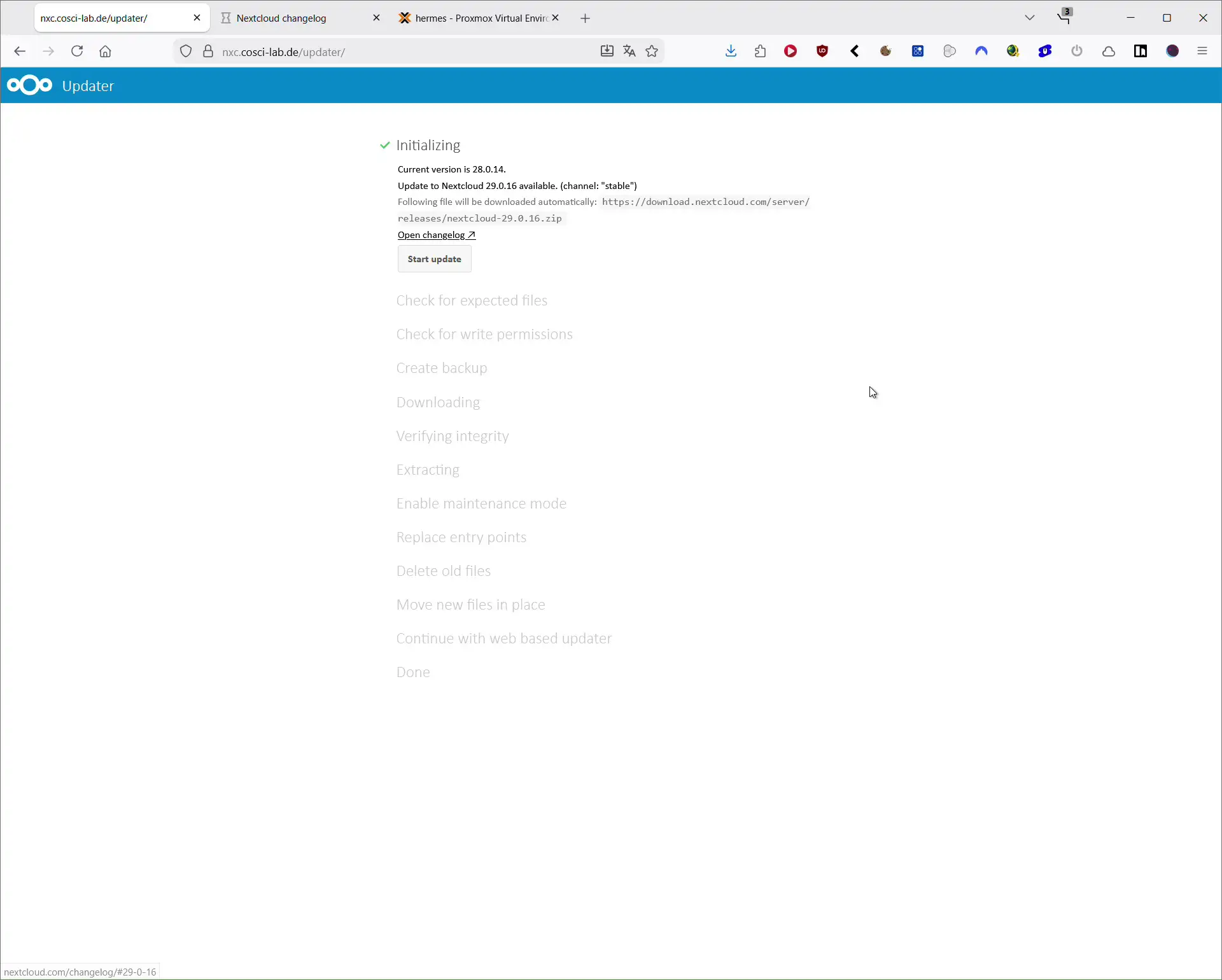
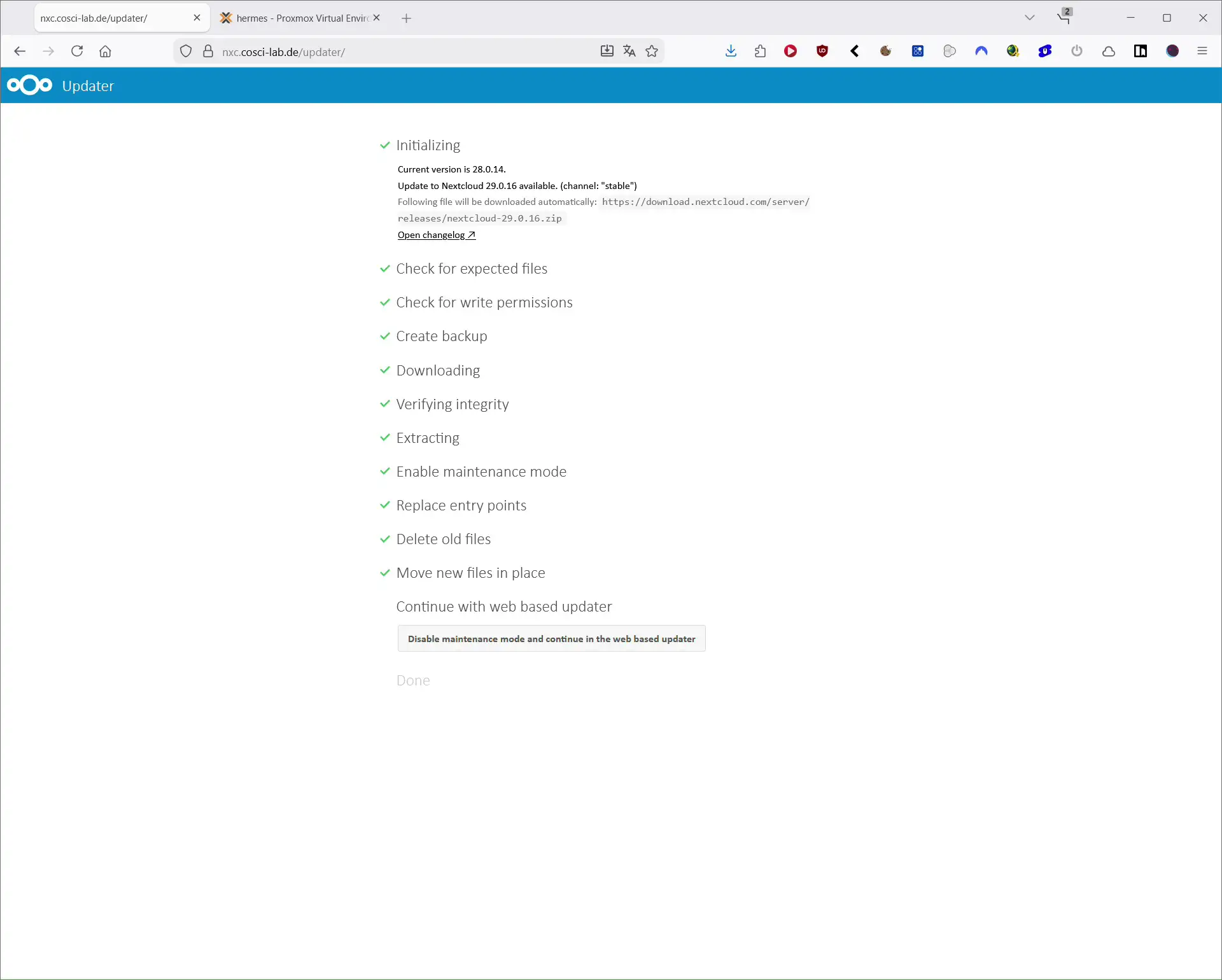
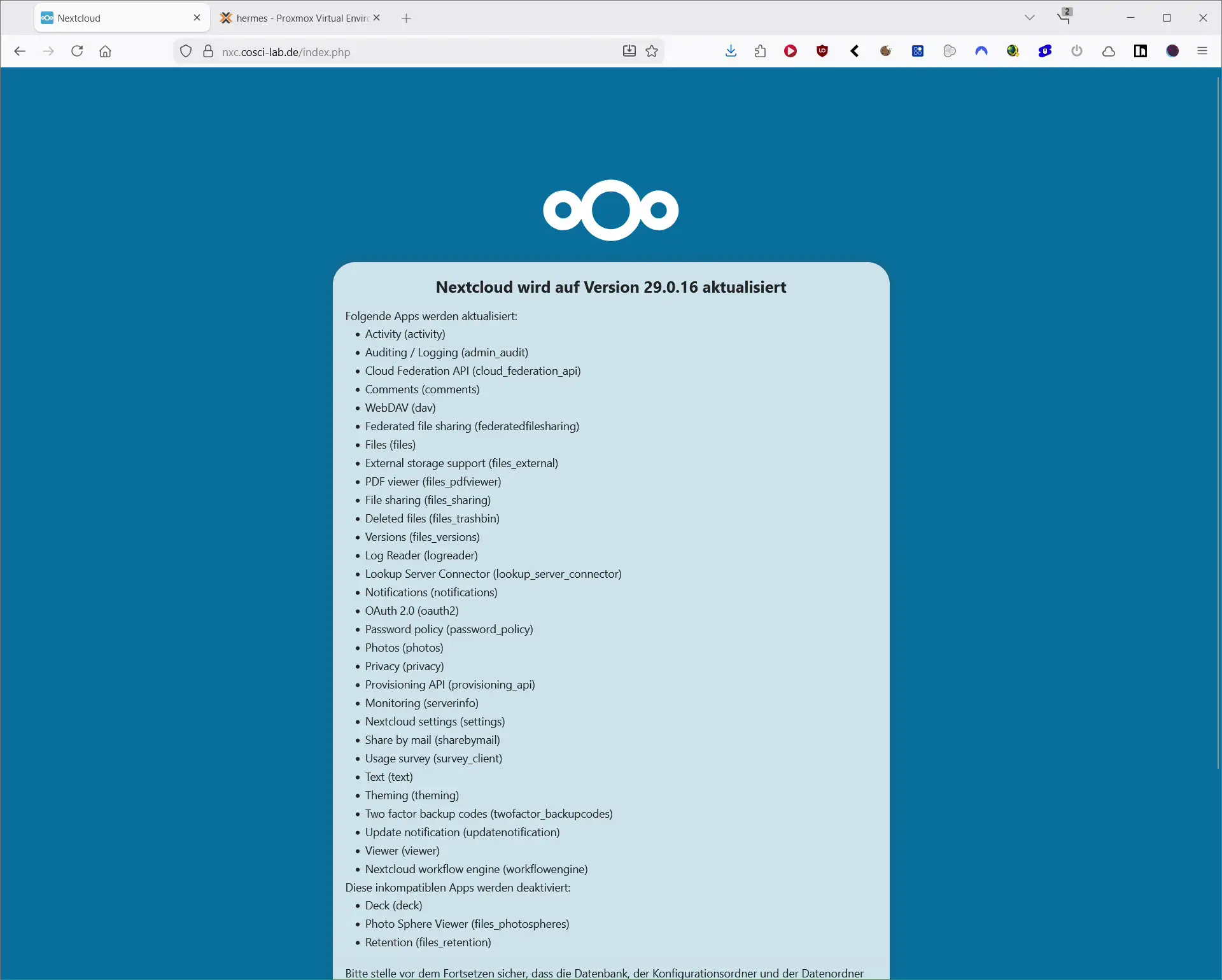
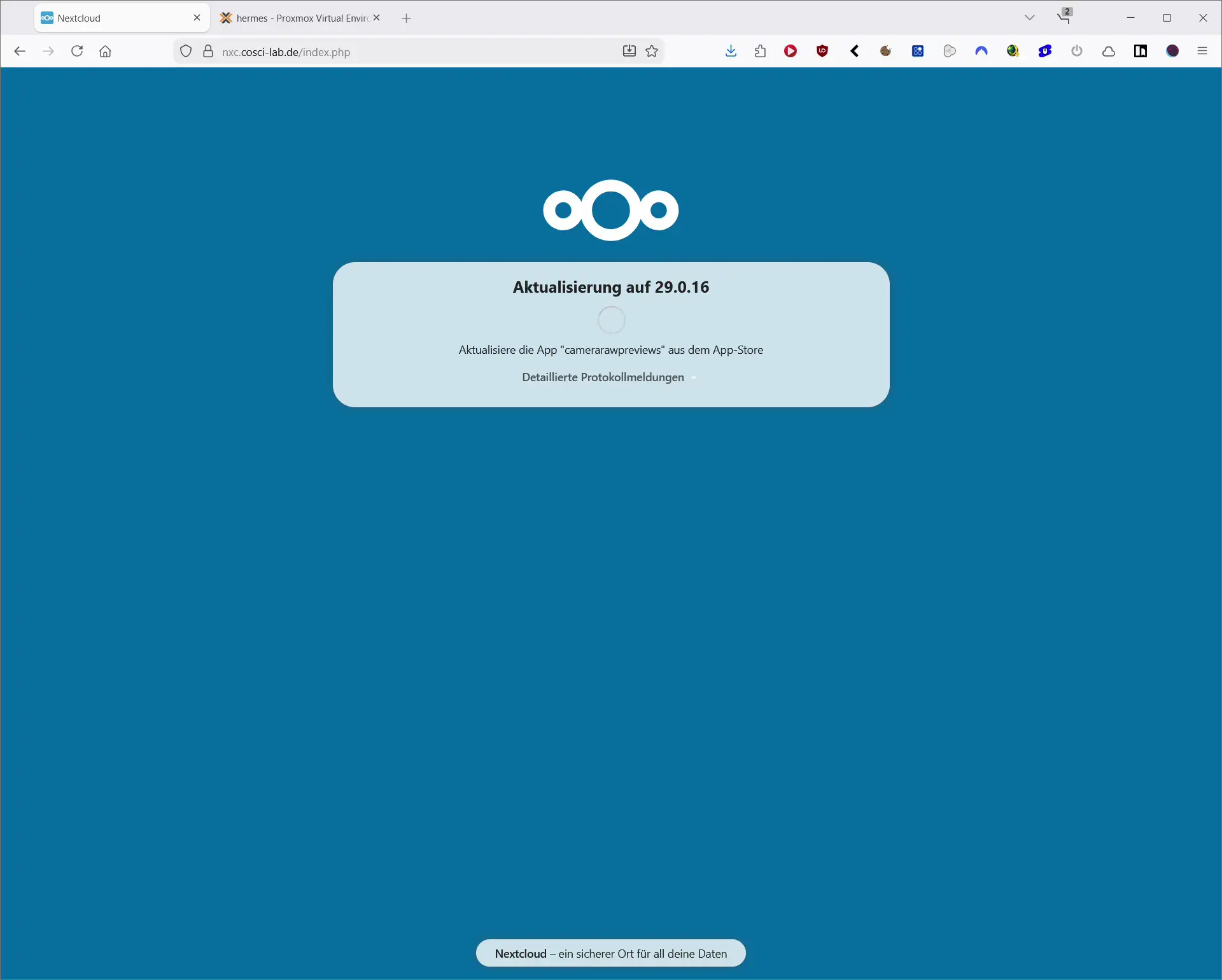
- Connectez-vous à Nextcloud avec un compte administrateur.
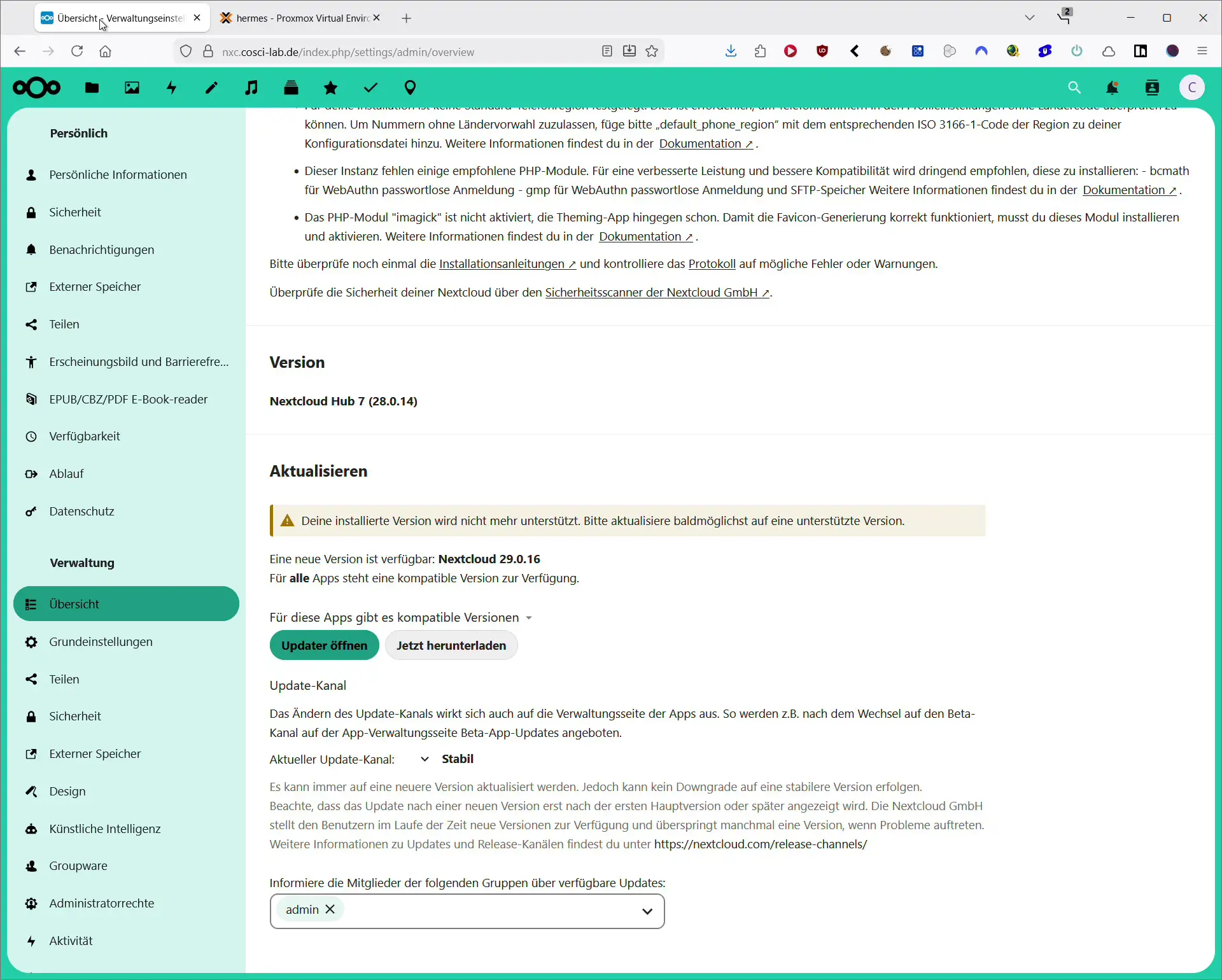
- Dans la barre latérale, cliquez sur « Administration », puis sur « Vue d’ensemble ».
- Si une nouvelle version est disponible, elle y apparaîtra. Cliquez sur le bouton Ouvrir l’outil de mise à jour.
- La mise à jour Web s’ouvre avec une liste des étapes prévues.
- Cliquez sur Démarrer la mise à jour.
- La mise à jour télécharge la nouvelle version, vérifie les fichiers, crée une sauvegarde et installe la nouvelle version.
- À la fin, un bouton apparaît comme Disable maintenance mode and continue in the web based updater. Cliquez dessus pour désactiver le mode maintenance.
- Ensuite, connectez-vous à nouveau dans Nextcloud et vérifiez si tout fonctionne.
- Ouvrez la rubrique des applications et installez les mises à jour proposées.
L’outil Web convient aux petites installations privées avec peu d’utilisateurs et un volume de données limité. Sur les grandes installations, les délais d’expiration de PHP ou la lenteur du stockage peuvent poser problème ; la ligne de commande est alors généralement plus fiable.
Mettre à jour Nextcloud en ligne de commande (outil CLI et occ)
Mettre à jour votre serveur Nextcloud via la ligne de commande est un peu plus technique, mais beaucoup plus robuste et mieux adapté aux grandes installations.
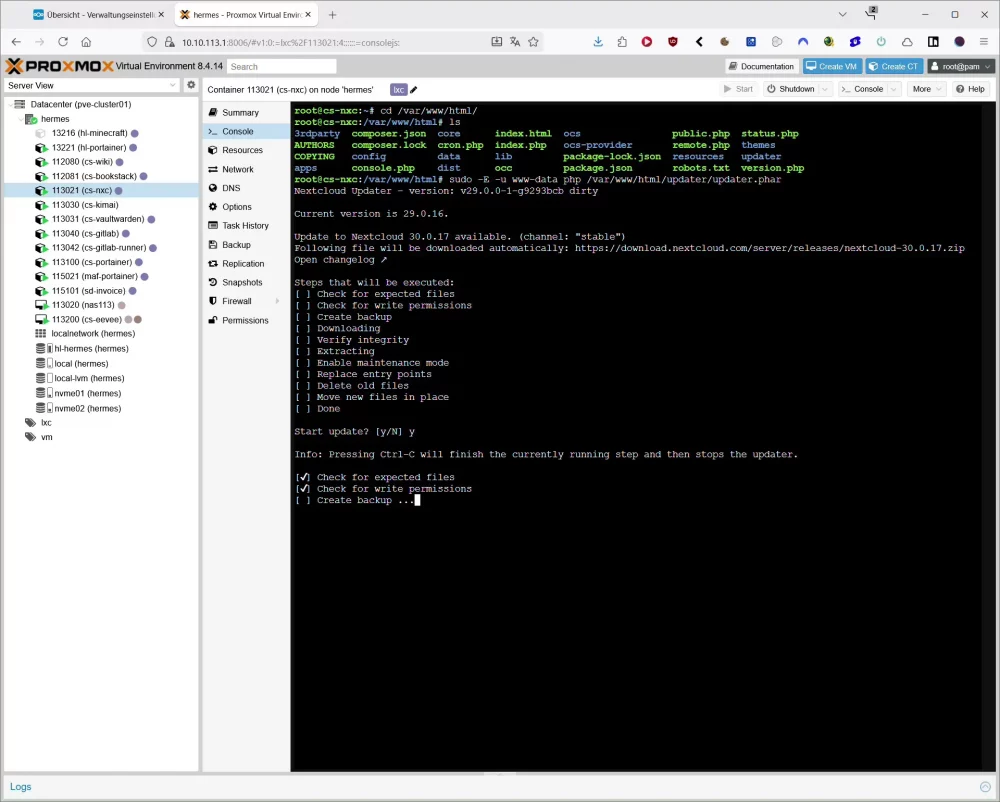
1. Accéder au répertoire de Nextcloud
Habituellement, l’installation est sous /var/www/html ou /var/www/nextcloud:
cd /var/www/html
Adaptez le chemin à votre environnement.
2. Lancer l’outil de mise à jour en ligne de commande
Par défaut, le serveur web fonctionne sur Debian/Ubuntu sous l’utilisateur www-data. Avec la commande suivante, vous démarrez la mise à jour sur le CLI :
sudo -E -u www-data php updater/updater.phar
Si vous ne souhaitez pas utiliser la sauvegarde intégrée de l’outil (par exemple, parce que vous disposez déjà d’un instantané dans l’hyperviseur), ajoutez l’option --no-backup :
sudo -E -u www-data php updater/updater.phar --no-backup
L’outil vous demande de confirmer la mise à jour, télécharge la nouvelle version, la vérifie et remplace les fichiers. À la fin, il propose généralement d’exécuter la occ upgrade commande.
3. Mettre à jour la base de données
Une fois les fichiers remplacés, la base de données doit être adaptée à la nouvelle version. Utilisez pour cela occ upgrade:
sudo -E -u www-data php --define apc.enable_cli=1 occ upgrade
L’option apc.enable_cli=1 active le cache APCu sur la ligne de commande, ce qui accélère certaines commandes.
4. Désactiver le mode maintenance
Si Nextcloud est toujours en mode maintenance après la mise à jour, vous pouvez l’éteindre comme suit:
sudo -E -u www-data php --define apc.enable_cli=1 occ maintenance:mode --off
Maintenant, vous devriez pouvoir vous connecter à l’interface Web normalement à nouveau.
5. Nettoyer la base de données et le stockage
Après une mise à jour importante, un petit nettoyage peut être utile :
# fehlende Indizes anlegen
sudo -E -u www-data php --define apc.enable_cli=1 occ db:add-missing-indices

# Papierkorb und Dateiversionen eines Users aufräumen (Beispiel Benutzer "cosci")
sudo -u www-data php --define apc.enable_cli=1 occ trashbin:cleanup cosci
sudo -u www-data php --define apc.enable_cli=1 occ versions:cleanup cosci
Vous pouvez également mettre à jour toutes les applications directement via CLI:
sudo -E -u www-data php occ app:update --all
Outil Web ou ligne de commande : lequel choisir ?
Les deux méthodes mettent techniquement Nextcloud à jour de la même façon. Voici toutefois les situations dans lesquelles chacune convient le mieux.
| Méthode | Avantages | Inconvénients | Recommandation |
|---|---|---|---|
| Outil Web | très simple, tout se fait dans le navigateur, sans terminal | risque de dépassement du temps d’exécution PHP ; messages d’erreur moins précis | adapté aux petites installations privées |
CLI avec updater.phar | fiable, rapide, automatisable par script, journaux détaillés | nécessite un accès SSH et des connaissances de base du terminal | recommandé pour les installations en production ou de grande taille |
| Mise à jour manuelle | Contrôle maximal des fichiers et des processus | plus complexe, plus d’étapes et de risques d’erreur | uniquement si l’outil de mise à jour ne fonctionne pas |
Pour les installations Homelab, les clouds d’entreprise ou les serveurs Nextcloud avec de nombreux utilisateurs, la mise à jour via CLI est beaucoup moins stressante. Pour un petit Nextcloud privé, le web updater est généralement suffisant.
Mettre à jour la version de PHP du serveur Nextcloud
Tôt ou tard, vous devrez également mettre PHP à jour. La version de PHP prise en charge dépend de votre version de Nextcloud. Vérifiez toujours la recommandation dans la vue d’ensemble de l’administration avant toute mise à jour.
En principe:
- Une version actuelle de 8.x PHP est généralement un bon choix
- Les anciennes versions PHP ne seront plus prises en charge
- N’utilisez une nouvelle version de PHP que lorsqu’elle est officiellement prise en charge
Par exemple, un changement typique de PHP 8.3 à PHP 8.4 sur un serveur Ubuntu avec Apache pourrait ressembler à ceci :
sudo apt update
sudo apt upgrade -y

sudo apt install -y \
  php8.4-cli php8.4-common php8.4-curl php8.4-gd php8.4-mbstring \
  php8.4-xml php8.4-zip php8.4-intl php8.4-bcmath php8.4-gmp \
  php8.4-apcu php8.4-redis php8.4-imagick \
  php8.4-mysql

sudo apt install -y libapache2-mod-php8.4

sudo a2dismod php8.3
sudo a2enmod php8.4
sudo systemctl restart apache2

sudo update-alternatives --set php /usr/bin/php8.4

sudo -u www-data php8.4 /var/www/html/occ status
La dernière commande vérifie que le serveur Nextcloud fonctionne toujours correctement avec la nouvelle version de PHP.
Commandes occ utiles pour mettre à jour Nextcloud
Pour terminer, voici quelques commandes occ utiles lors des mises à jour de Nextcloud :
| Commande | Fonction |
|---|---|
sudo -E -u www-data php occ status | Affiche la version, l’état d’installation et les chemins |
sudo -E -u www-data php occ update:check | vérifie la disponibilité de nouvelles versions de Nextcloud et de mises à jour des applications |
sudo -E -u www-data php occ upgrade | Effectue des migrations de bases de données pour la nouvelle version |
sudo -E -u www-data php occ maintenance:mode --on/--off | active ou désactive le mode maintenance |
sudo -E -u www-data php occ db:add-missing-indices | Crée des indices de base de données manquants |
sudo -E -u www-data php occ app:update --all | Mettre à jour toutes les applications |
sudo -E -u www-data php occ trashbin:cleanup <user> | vide la corbeille d’un utilisateur donné |
sudo -E -u www-data php occ versions:cleanup <user> | supprime les anciennes versions de fichiers d’un utilisateur |
Cet article a été traduit avec l’aide de l’IA.