- ¿Qué es Nextcloud y por qué son importantes las actualizaciones?
- Preparación: copia de seguridad antes de cada actualización de Nextcloud
- Opciones de copia de seguridad
- Actualizar Nextcloud con el actualizador web
- Actualización web paso a paso
- Actualizar Nextcloud por línea de comandos (actualizador CLI y occ)
- 1. Ir al directorio de Nextcloud
- 2. Iniciar el actualizador por línea de comandos
- 3. Actualizar la base de datos
- 4. Desactivar el modo de mantenimiento
- 5. Limpiar la base de datos y el almacenamiento
- Actualizador web o CLI: ¿cuándo conviene cada opción?
- Actualizar la versión de PHP del servidor Nextcloud
- Comandos occ útiles para actualizar Nextcloud
¿Qué es Nextcloud y por qué son importantes las actualizaciones?
Nextcloud es una solución en la nube alojada por ti mismo para archivos, calendarios, contactos, notas, tareas y mucho más. Puedes instalarla en tu propio servidor, una máquina virtual, un contenedor LXC o un proveedor de alojamiento y mantener el control de tus datos.
Las actualizaciones regulares de su servidor Nextcloud son importantes porque:
- corrigen vulnerabilidades de seguridad
- añaden funciones y mejoras
- solucionan errores e incompatibilidades
- mantienen la compatibilidad con versiones actuales de PHP y bases de datos
En este artículo te explico cómo actualizar tu servidor Nextcloud, qué comandos necesitas y cuándo es preferible usar el actualizador web o la línea de comandos.
Preparación: copia de seguridad antes de cada actualización de Nextcloud
Antes de actualizar Nextcloud, crea siempre una copia de seguridad reciente. Es poco frecuente que una actualización se interrumpa, pero, si ocurre, puede dañar la instalación. La copia te permitirá restaurarla.
Opciones de copia de seguridad
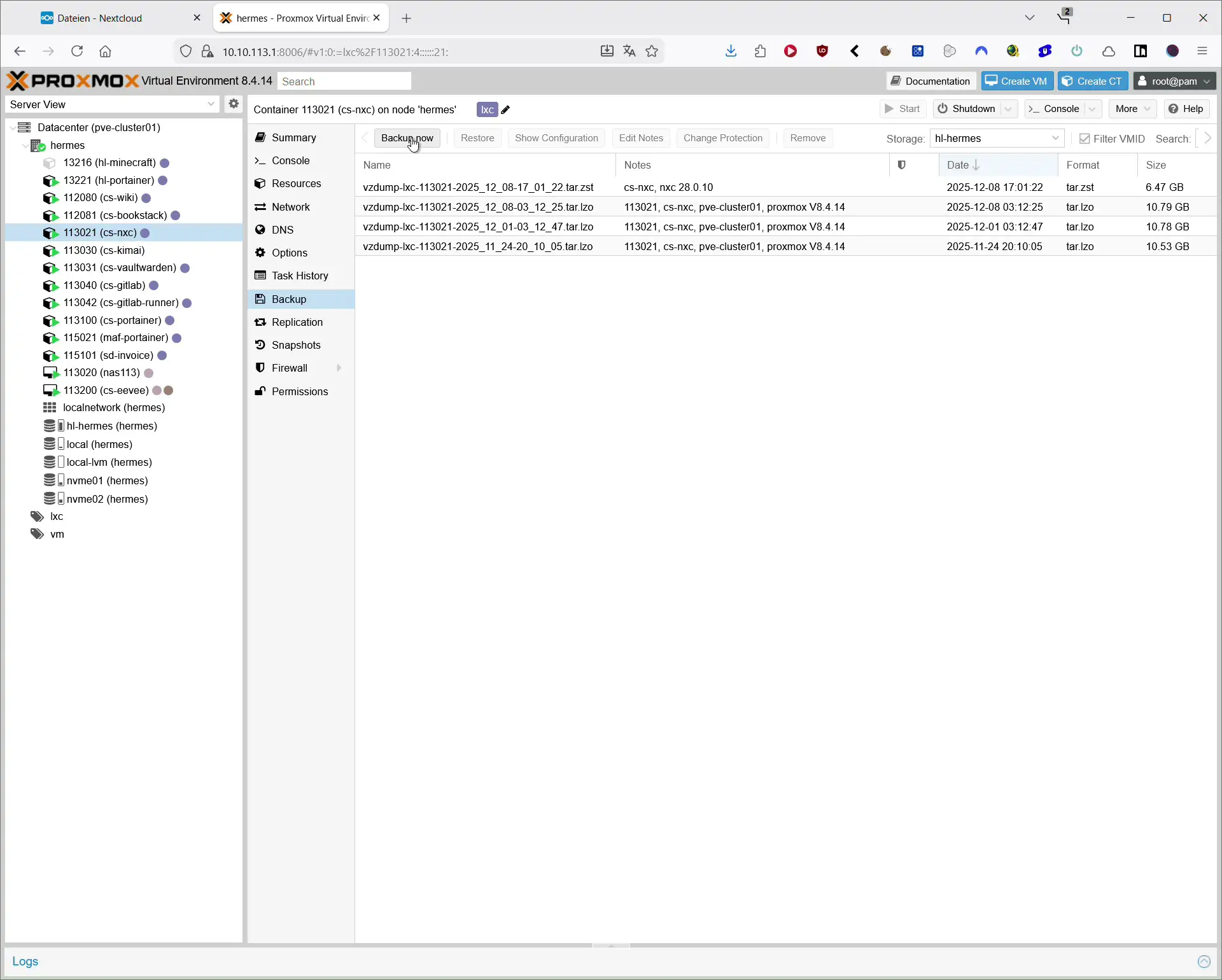
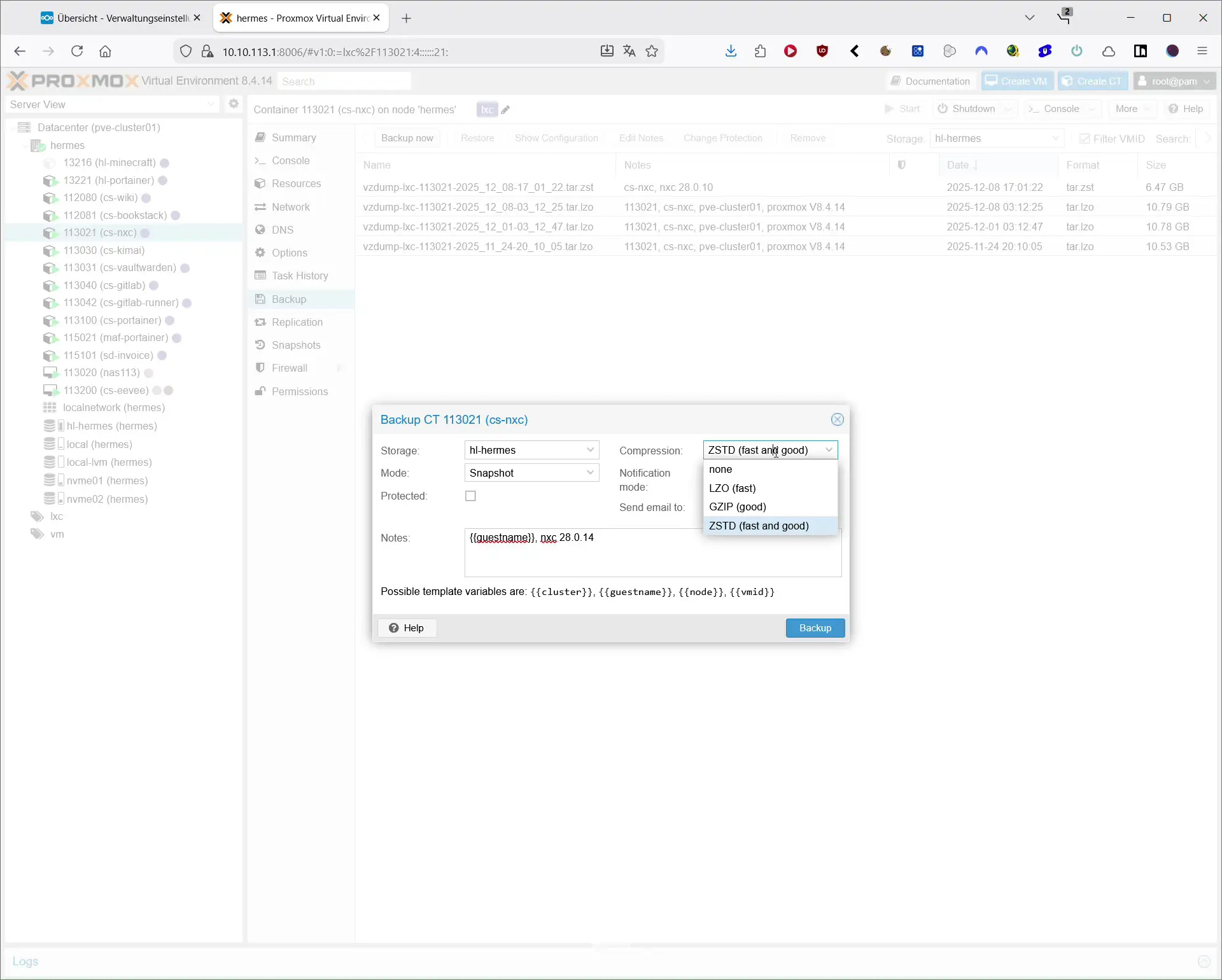
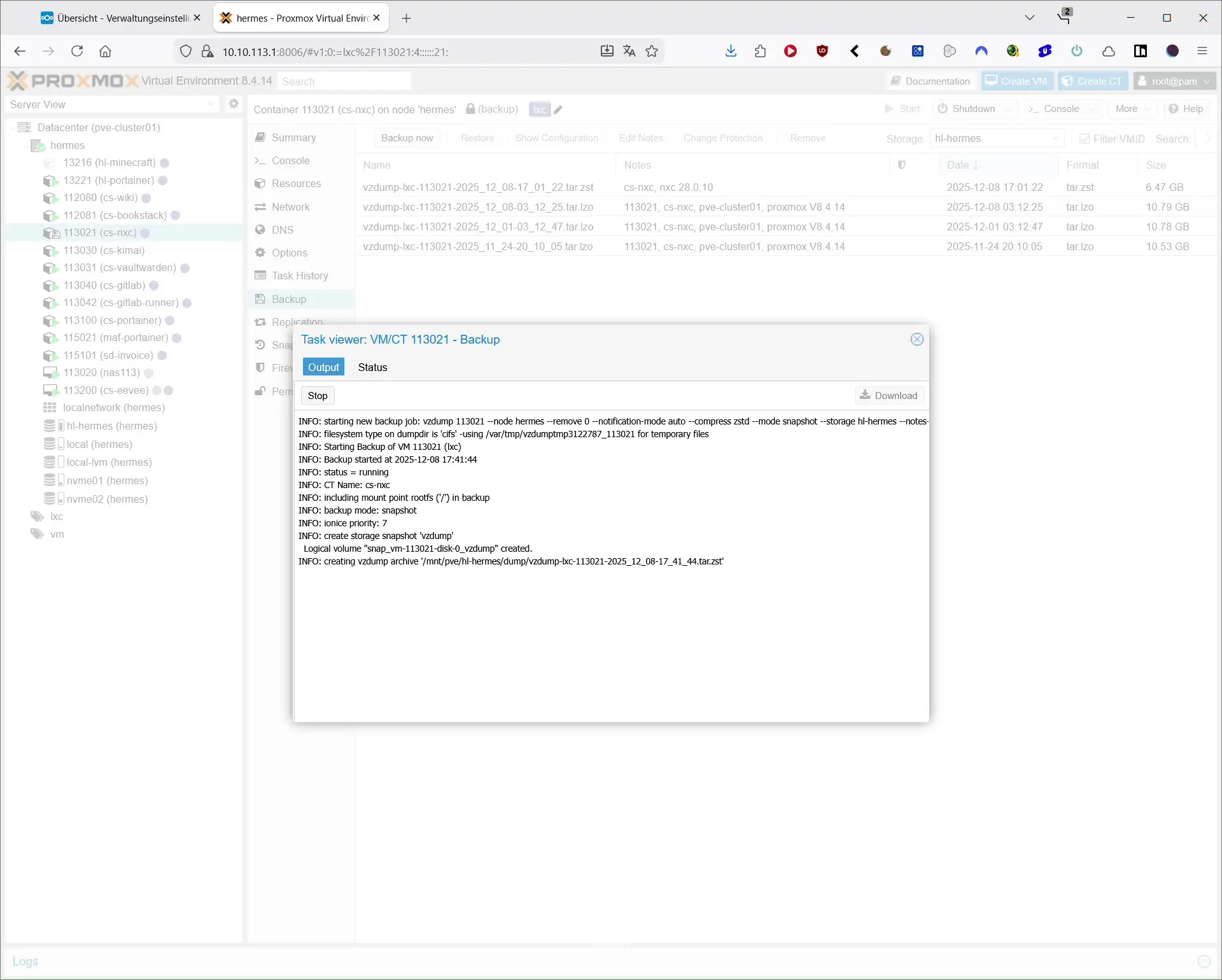
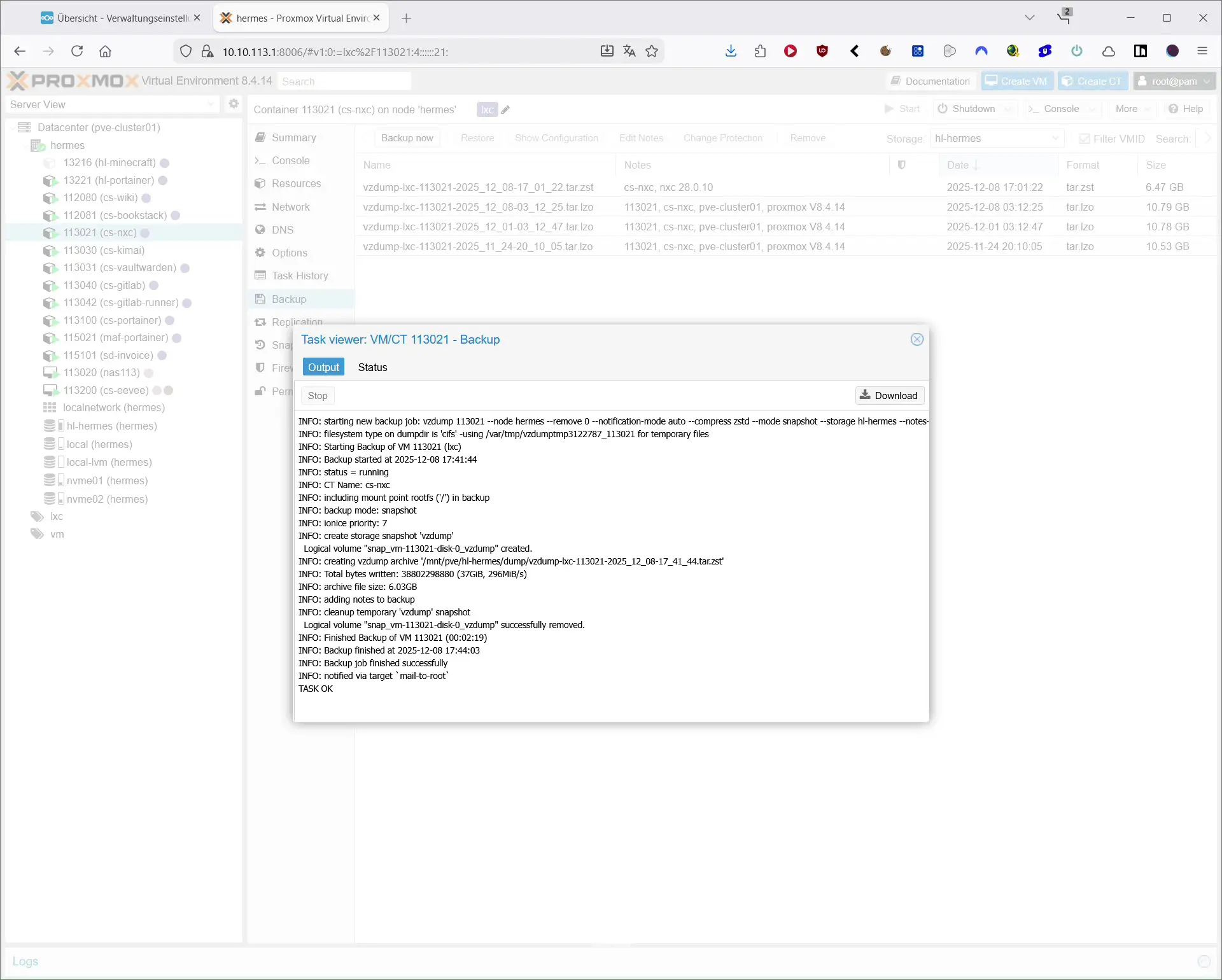
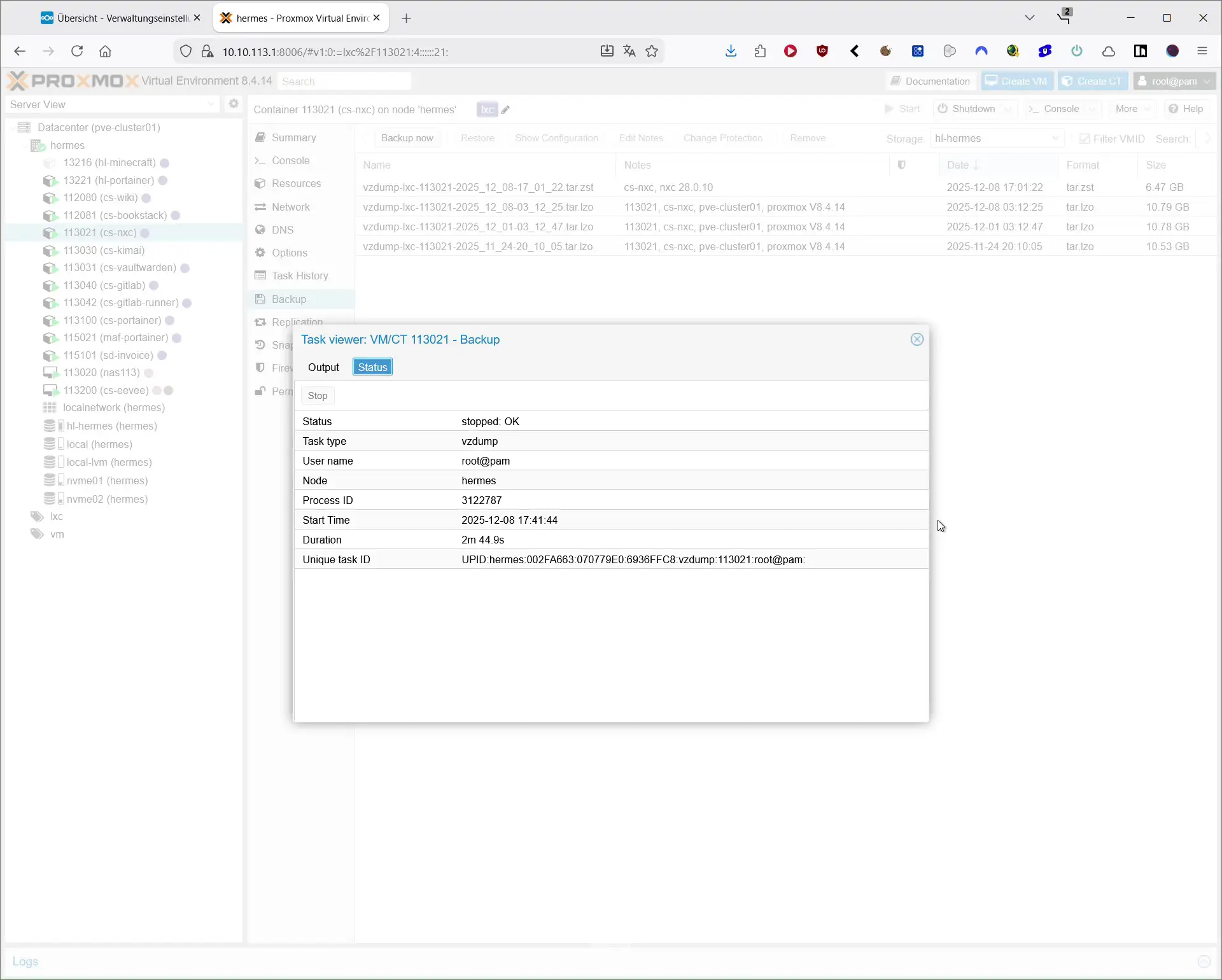
- Instantánea de la máquina virtual o el contenedor LXC en el hipervisor (por ejemplo, Proxmox)
- Copia de seguridad completa del contenedor o la máquina virtual
- Copia de seguridad manual de:
- Directorio de instalación de Nextcloud (por ejemplo,
/var/www/htmlo/var/www/nextcloud) - Directorio de datos (
datao almacenamiento externo/NAS) - Base de datos (MariaDB, MySQL o PostgreSQL)
- Directorio de instalación de Nextcloud (por ejemplo,
Por ejemplo, una simple copia de seguridad MySQL/MariaDB podría verse así:
mysqldump -u nextcloud -p nextcloud > /root/nextcloud.sql
Si usas Proxmox, una instantánea o una copia completa del contenedor antes de cada actualización suele ser la solución más cómoda.
Actualizar Nextcloud con el actualizador web
El actualizador web es la forma más sencilla de actualizar Nextcloud. Solo necesitas acceso desde un navegador y permisos de administrador.
Actualización web paso a paso
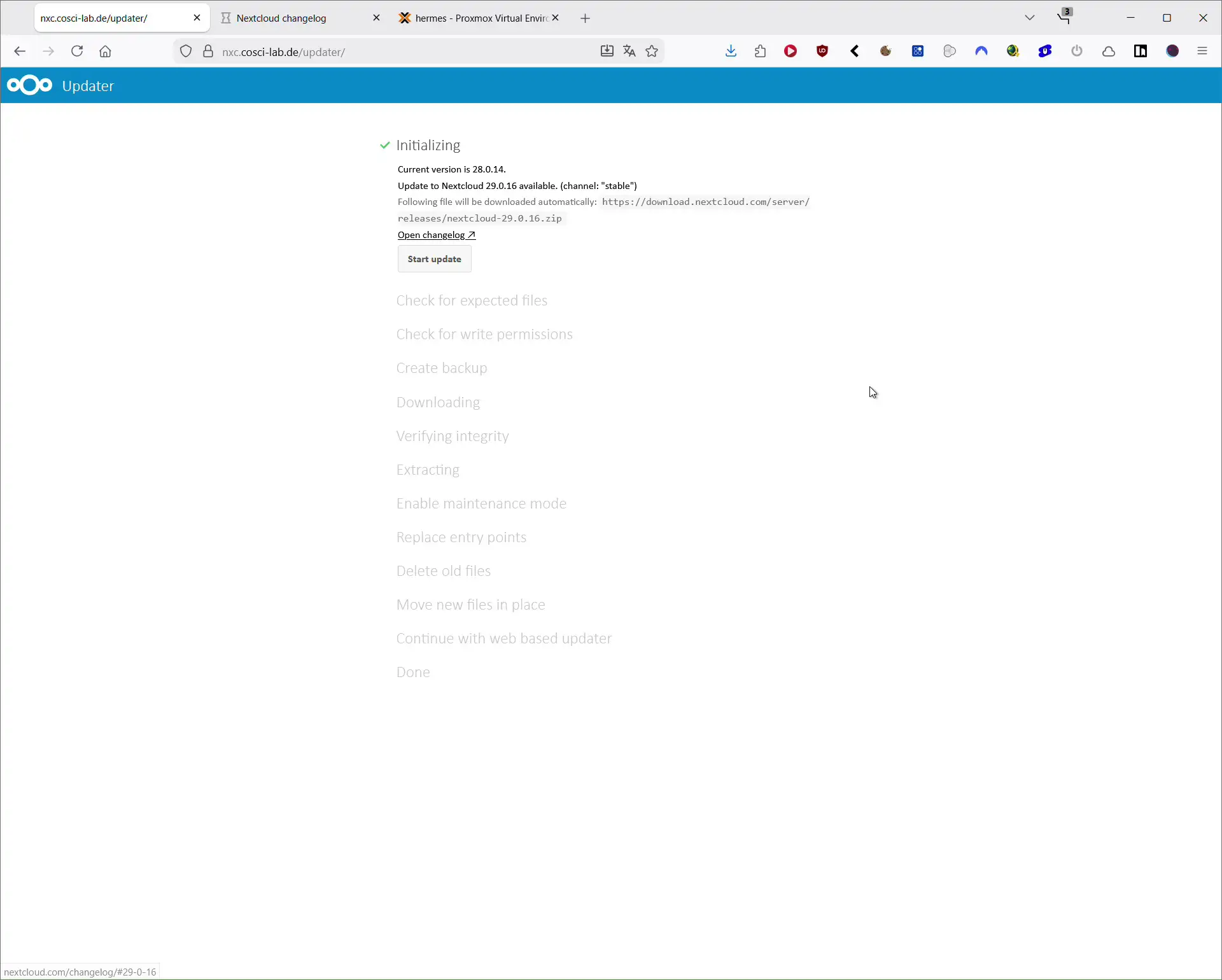
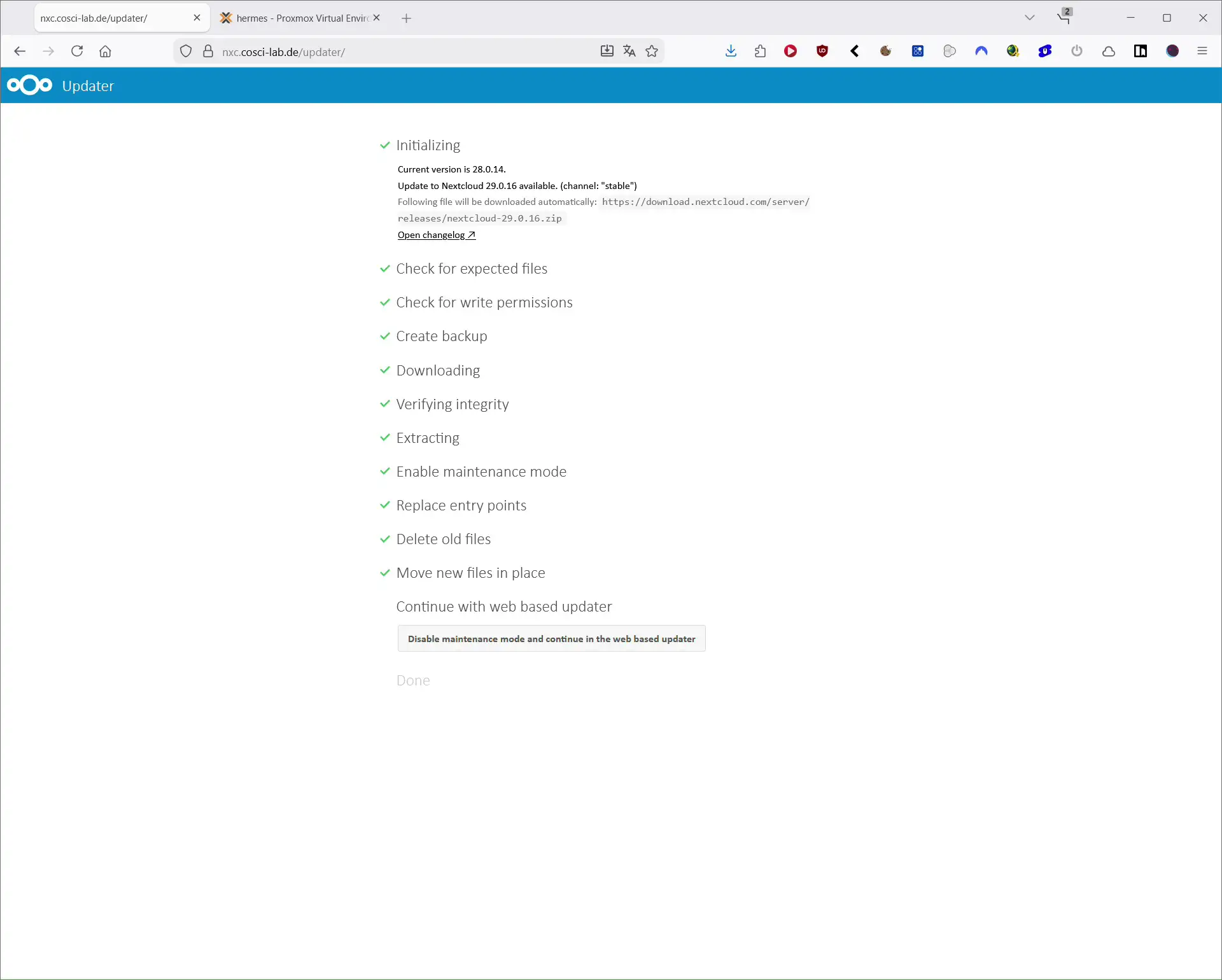
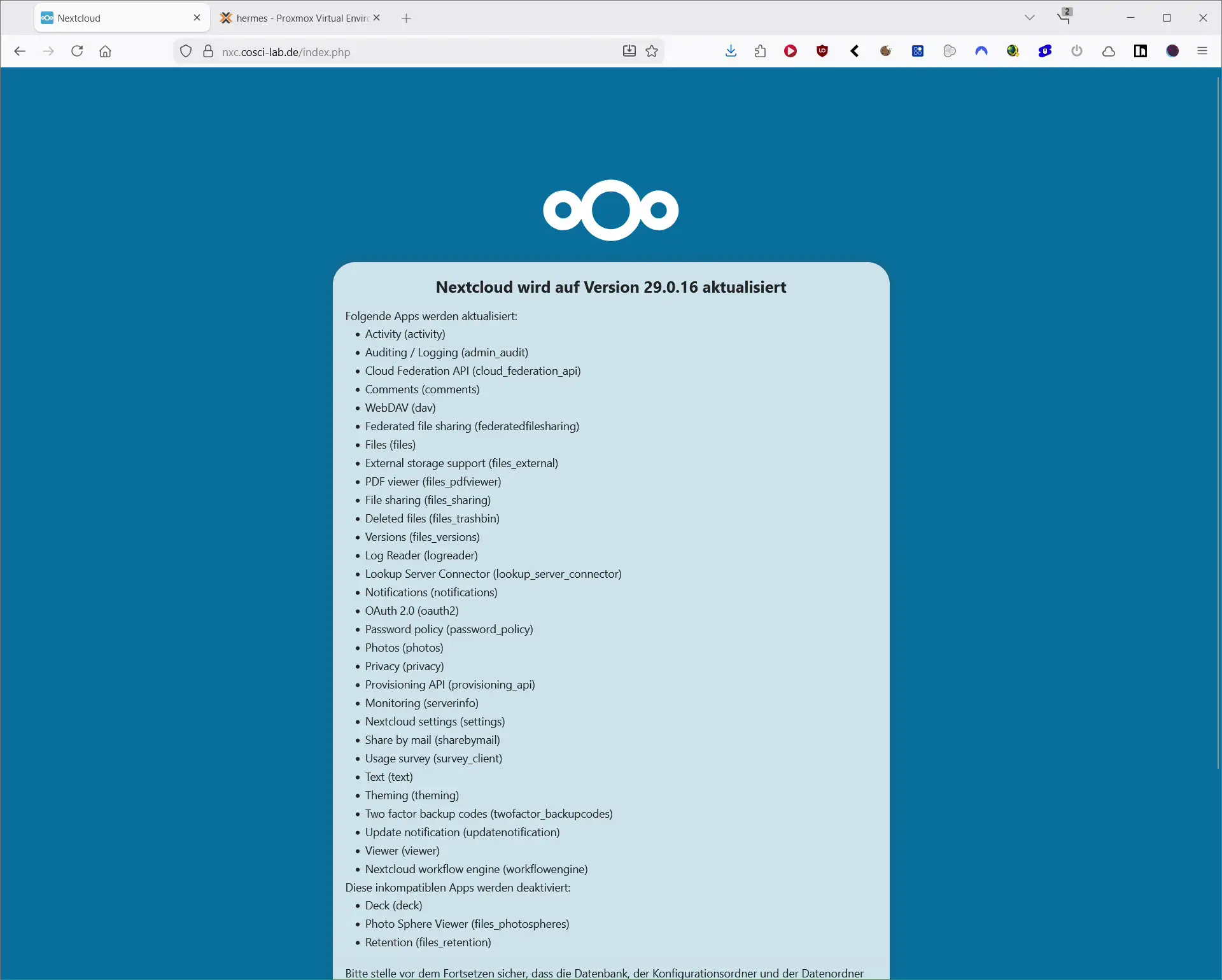
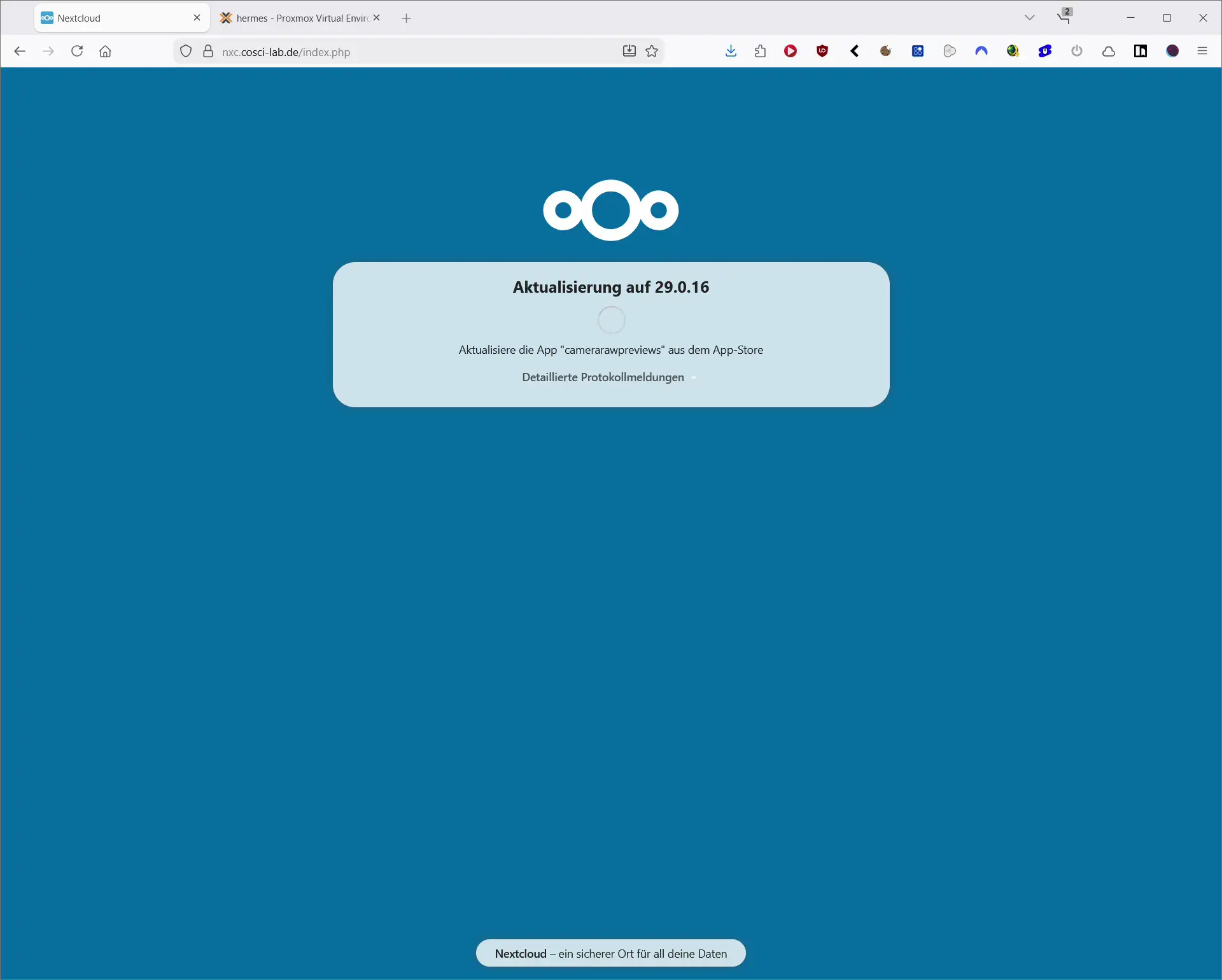
- Inicia sesión en Nextcloud con una cuenta de administrador.
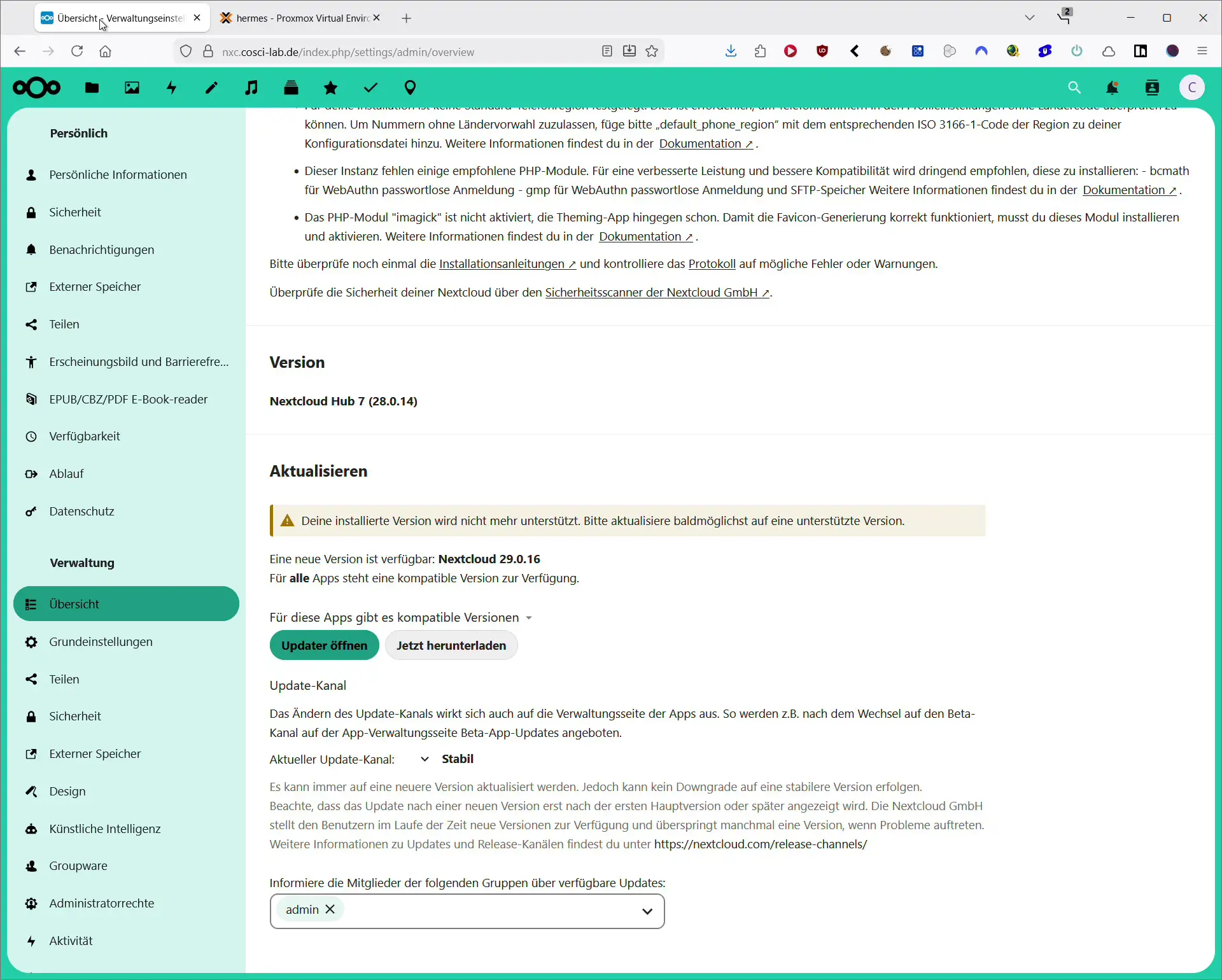
- En la barra lateral, haz clic en «Administración» y después en «Resumen».
- Si una nueva versión está disponible, aparecerá allí. Haga clic en el botón Abrir el actualizador.
- El actualizador web se abre con una lista de pasos previstos.
- Haga clic en Iniciar actualización.
- El actualizador descarga la nueva versión, comprueba los archivos, crea una copia de seguridad e instala la nueva versión.
- Al final, aparece un botón como Disable maintenance mode and continue in the web based updater. Haga clic en ella para desactivar el modo de mantenimiento.
- Después de eso, vuelva a conectarse a Nextcloud y compruebe si todo funciona.
- Abre la sección Aplicaciones e instala las actualizaciones disponibles.
El actualizador web es adecuado para instalaciones privadas pequeñas con pocos usuarios y un volumen de datos moderado. En instalaciones grandes pueden producirse tiempos de espera de PHP o problemas por la lentitud del almacenamiento; en esos casos, la CLI suele ser más fiable.
Actualizar Nextcloud por línea de comandos (actualizador CLI y occ)
Actualizar su servidor Nextcloud a través de la línea de comandos es un poco más técnico, pero mucho más robusto y mejor adaptado para instalaciones más grandes.
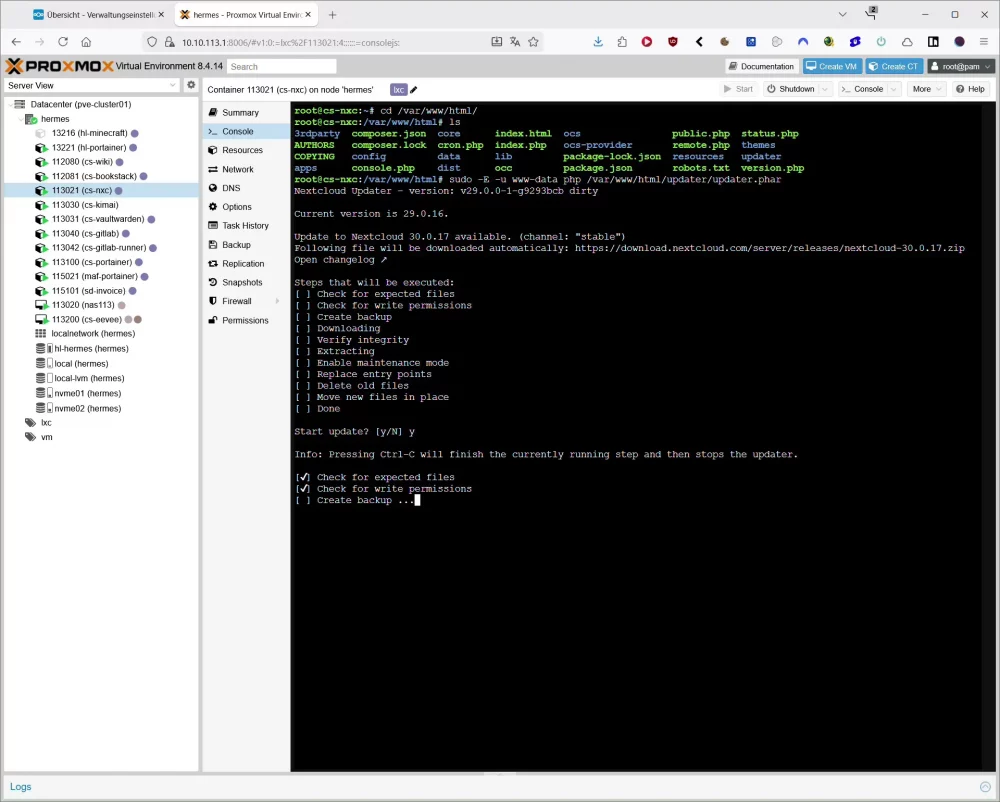
1. Ir al directorio de Nextcloud
Normalmente la instalación está bajo /var/www/html o /var/www/nextcloud:
cd /var/www/html
Adapta el camino a tu entorno.
2. Iniciar el actualizador por línea de comandos
Por defecto, el servidor web se ejecuta en Debian/Ubuntu bajo el usuario www-data. Con el siguiente comando inicia el actualizador del CLI:
sudo -E -u www-data php updater/updater.phar
Si prefieres omitir la copia integrada del actualizador (por ejemplo, porque ya tienes una instantánea en el hipervisor), añade la opción --no-backup:
sudo -E -u www-data php updater/updater.phar --no-backup
El actualizador te pide confirmar la operación, descarga la nueva versión, la comprueba y sustituye los archivos. Al terminar, suele sugerir que ejecutes el occ upgrade comando.
3. Actualizar la base de datos
Después de sustituir los archivos, hay que adaptar la base de datos a la nueva versión. Para ello se utiliza occ upgrade:
sudo -E -u www-data php --define apc.enable_cli=1 occ upgrade
La opción apc.enable_cli=1 activa APCu caching en la línea de comandos, que acelera algunos comandos.
4. Desactivar el modo de mantenimiento
Si Nextcloud sigue en modo de mantenimiento después de la actualización, puede apagarlo de la siguiente manera:
sudo -E -u www-data php --define apc.enable_cli=1 occ maintenance:mode --off
Ahora usted debe ser capaz de conectarse a la interfaz web normalmente de nuevo.
5. Limpiar la base de datos y el almacenamiento
Después de una actualización importante, conviene hacer una pequeña limpieza:
# fehlende Indizes anlegen
sudo -E -u www-data php --define apc.enable_cli=1 occ db:add-missing-indices

# Papierkorb und Dateiversionen eines Users aufräumen (Beispiel Benutzer "cosci")
sudo -u www-data php --define apc.enable_cli=1 occ trashbin:cleanup cosci
sudo -u www-data php --define apc.enable_cli=1 occ versions:cleanup cosci
También puede actualizar todas las aplicaciones directamente a través de CLI:
sudo -E -u www-data php occ app:update --all
Actualizador web o CLI: ¿cuándo conviene cada opción?
Ambos métodos actualizan Nextcloud técnicamente de la misma manera, pero cada uno resulta más adecuado en situaciones distintas.
| Método | Ventajas | Desventajas | Recomendación |
|---|---|---|---|
| Actualizador web | muy sencillo, todo desde el navegador, sin terminal | pueden agotarse los tiempos de ejecución de PHP; los errores son menos claros | adecuado para instalaciones privadas pequeñas |
CLI con updater.phar | estable, rápido, automatizable mediante scripts y con registros claros | requiere acceso SSH y conocimientos básicos de terminal | recomendado para instalaciones grandes o en producción |
| Actualización manual | Control máximo sobre archivos y procesos | más trabajo, más pasos y mayor riesgo de errores | solo si el actualizador no funciona |
Para instalaciones Homelab, nubes de empresa o servidores Nextcloud con muchos usuarios, actualizar a través de CLI es mucho menos estresante. Para un pequeño Nextcloud privado, el actualizador web suele ser suficiente.
Actualizar la versión de PHP del servidor Nextcloud
Tarde o temprano tendrás que actualizar también PHP. La versión de PHP compatible depende de tu versión de Nextcloud. Antes de hacerlo, comprueba siempre la recomendación en el resumen de administración.
En principio:
- Una versión actual de 8.x PHP es generalmente una buena opción
- Las versiones más antiguas de PHP ya no serán compatibles
- No utilices una nueva versión de PHP hasta que sea oficialmente compatible
Por ejemplo, un cambio típico de PHP 8.3 a PHP 8.4 en un servidor Ubuntu con Apache podría parecer así:
sudo apt update
sudo apt upgrade -y

sudo apt install -y \
  php8.4-cli php8.4-common php8.4-curl php8.4-gd php8.4-mbstring \
  php8.4-xml php8.4-zip php8.4-intl php8.4-bcmath php8.4-gmp \
  php8.4-apcu php8.4-redis php8.4-imagick \
  php8.4-mysql

sudo apt install -y libapache2-mod-php8.4

sudo a2dismod php8.3
sudo a2enmod php8.4
sudo systemctl restart apache2

sudo update-alternatives --set php /usr/bin/php8.4

sudo -u www-data php8.4 /var/www/html/occ status
El último comando comprueba si el servidor Nextcloud sigue funcionando correctamente con la nueva versión de PHP.
Comandos occ útiles para actualizar Nextcloud
Para terminar, estos son algunos comandos occ útiles al actualizar Nextcloud:
| Comando | Función |
|---|---|
sudo -E -u www-data php occ status | muestra la versión, el estado de la instalación y las rutas |
sudo -E -u www-data php occ update:check | comprueba si hay nuevas versiones de Nextcloud y actualizaciones de aplicaciones |
sudo -E -u www-data php occ upgrade | Realiza migraciones de bases de datos para la nueva versión |
sudo -E -u www-data php occ maintenance:mode --on/--off | activa o desactiva el modo de mantenimiento |
sudo -E -u www-data php occ db:add-missing-indices | crea los índices de base de datos que faltan |
sudo -E -u www-data php occ app:update --all | Actualizar todas las aplicaciones |
sudo -E -u www-data php occ trashbin:cleanup <user> | vacía la papelera de un usuario concreto |
sudo -E -u www-data php occ versions:cleanup <user> | Eliminar versiones antiguas de archivos de un usuario |
Este artículo se ha traducido con ayuda de la IA.