- ¿Qué es Linkwarden?
- Mi entorno: host Proxmox y LXC
- Funciones útiles en el día a día
- Alternativas a Linkwarden
- Instalar Linkwarden en Proxmox con LXC y Docker: guía paso a paso
- 1) Crear un contenedor LXC
- 2) Actualizar el sistema base
- 3) Instalar Docker en LXC
- 4) Desplegar Linkwarden con Docker Compose
- 5) Proxy inverso y HTTPS
- 6) Copias de seguridad
- Consejos prácticos y solución de problemas
- Ventajas y desventajas de alojar Linkwarden por cuenta propia
¿Qué es Linkwarden?
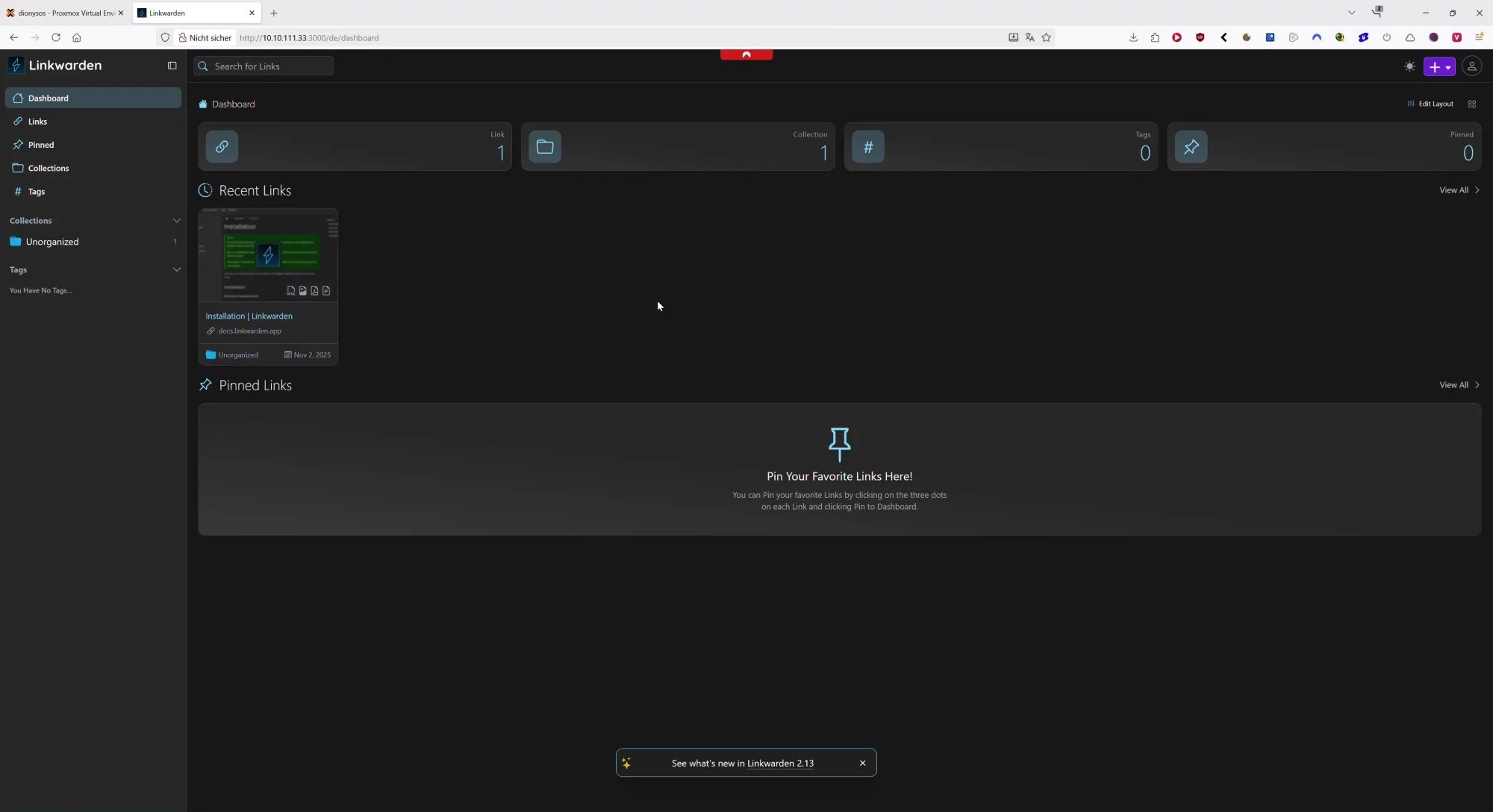
Linkwarden es un servicio colaborativo autoalojado para gestionar marcadores y guardar páginas para leer más tarde. Puedes guardar páginas web, organizarlas en colecciones con subcarpetas y asignarles etiquetas. Su característica especial es el archivado de cada enlace. Linkwarden crea automáticamente una captura de pantalla, PDF y un archivo HTML independiente. Así, el contenido sigue disponible aunque desaparezca la página original. También ofrece un modo de lectura, una rápida búsqueda de texto completo y extensiones de navegador para guardar cómodamente páginas desde Firefox o navegadores basados en Chromium. En equipo, puedes compartir enlaces, organizarlos en conjunto y asignar permisos por colección. Para usuarios avanzados hay claves API, Fuentes RSS por colección, importación y exportación y una PWA para móviles.
Opcionalmente, Linkwarden puede trabajar con IA local. Mediante Ollama puedes etiquetar automáticamente las entradas nuevas. Un modelo pequeño como phi3:mini-4k suele ser suficiente. Si no quieres ejecutar la IA en local, puedes desactivar el etiquetado o usar servicios externos.
¿Prefieres empezar sin un servidor propio? También puedes utilizar Linkwarden mediante una suscripción en la nube. En este artículo me centro en el autoalojamiento, porque te permite mantener el control de los datos, el almacenamiento y las actualizaciones.
Mi entorno: host Proxmox y LXC
Ejecuto Linkwarden en Proxmox VE 8.4.1 en un HP ProDesk 400 G7 SFF.
- Host: Intel Core i5-10500, 48 GB de RAM
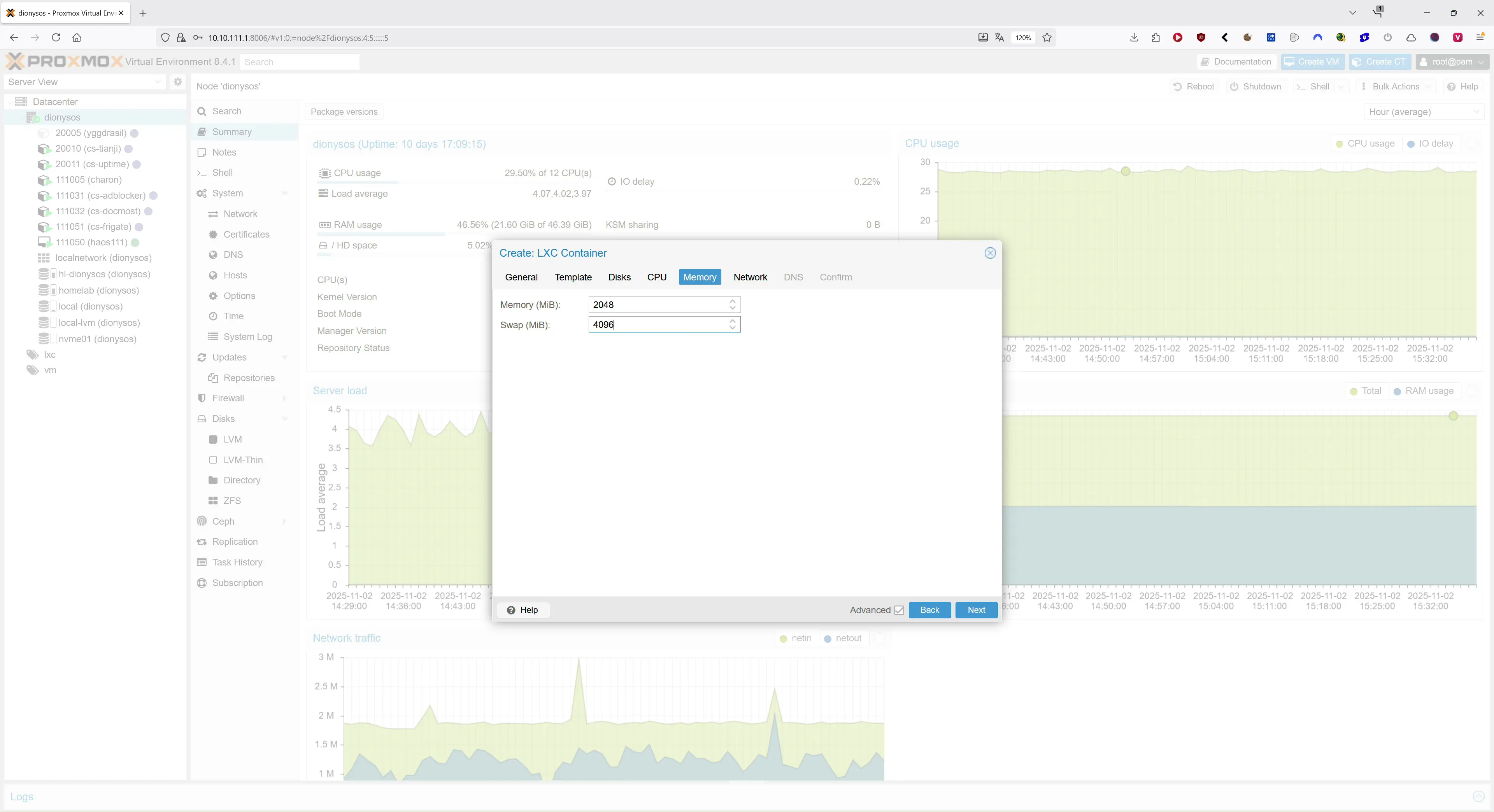
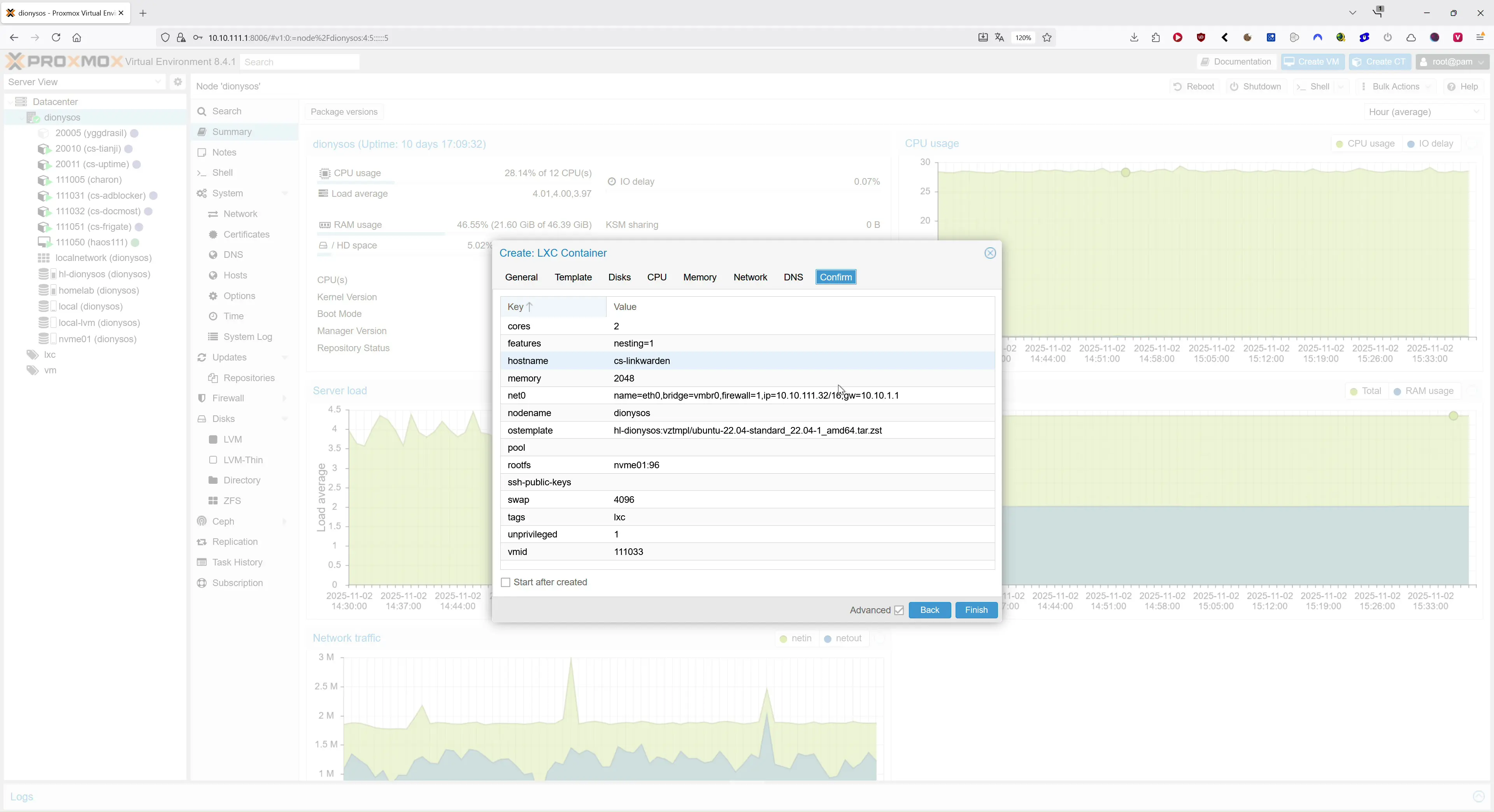
- Contenedor LXC: Ubuntu 22.04, 2 vCPU, 2 GB de RAM, 4 GB de swap, 96 GB de disco
- Inicio automático: Sí.
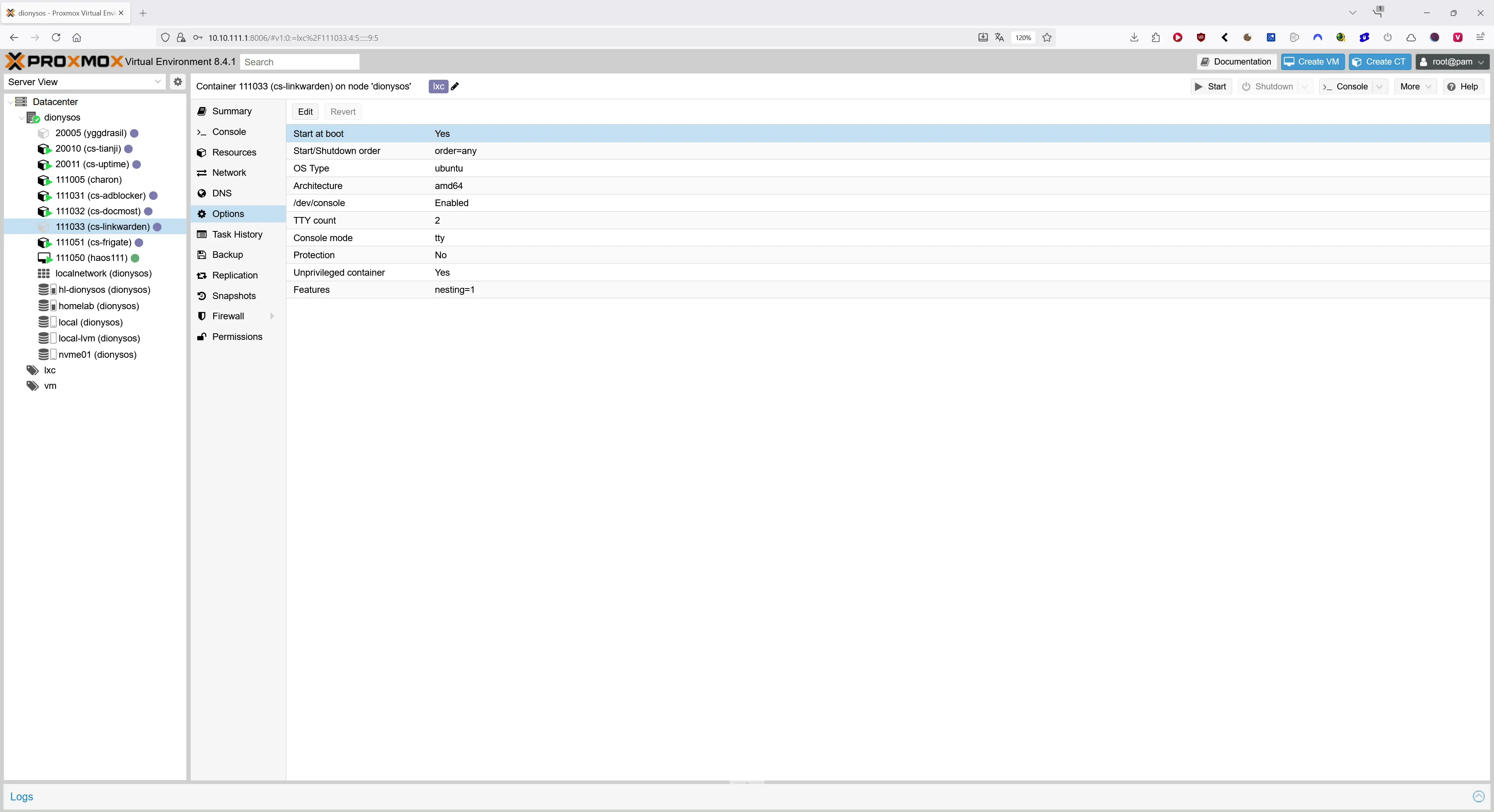
- Funciones de LXC: Nesting activado
Esta configuración es deliberadamente pequeña. Linkwarden consume pocos recursos de forma continua. La carga de cálculo aparece sobre todo al archivado de grandes cantidades de enlaces y al indexar. Si tu colección crece, puedes aumentar la RAM y los núcleos de CPU cuando quieras.
Funciones útiles en el día a día
- Archivado automático de cada enlace como captura de pantalla, PDF y archivo HTML independiente
- modo de lectura para leer cómodamente, incluidos Aspectos destacados y Notas
- colecciones con subcarpetas, etiquetas, Descripción, fijación en el panel de control
- Uso compartido y colaboración con permisos específicos
- búsqueda de texto completo con filtros y operadores; opcionalmente mediante Meilisearch
- Extensión del navegador Para Chrome y Firefox
- PWA, tema oscuro y claro, cómodo de usar en móviles
- Importación RSS para colecciones, claves API, Acciones en lote, Administración de usuarios
- importación y exportación de tus marcadores existentes
Alternativas a Linkwarden
Existen varias soluciones con distintos enfoques. Resumen breve:
- Raindrop – Marcadores en la nube con excelente experiencia de usuario, centrados en la comodidad y las colecciones
- Instapaper – Servicio clásico para leer más tarde con una buena vista de lectura, menos centrado en el archivado
- Pocket – Servicio ya descontinuado, aunque la marca todavía aparece en algunos lugares
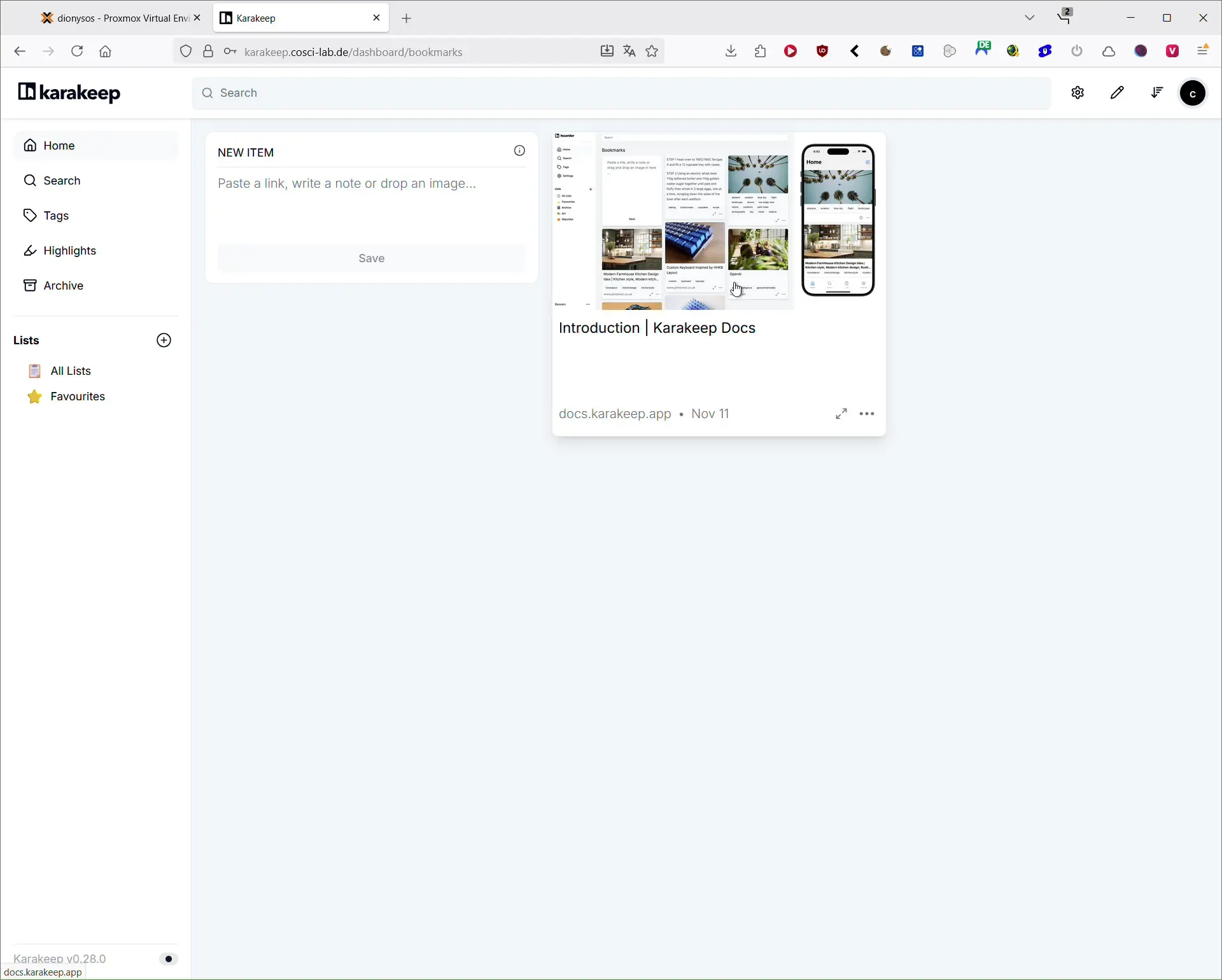
- Karakeep – Alternativa moderna autoalojada con búsqueda de texto completo e IA opcional
- linkding – Muy ligero, rápido y minimalista
- Wallabag – Servicio para leer más tarde con una excelente vista de los artículos
- ArchiveBox – Centrado en el archivado web a gran escala; buen complemento
- Readeck – Servicio autoalojado para leer más tarde con funciones para lectores electrónicos
- Hoarder – «Guardar de todo» con etiquetado mediante IA
- Shiori – Escrito en Go, consume pocos recursos y resulta ideal para sistemas pequeños
Si valoras la colaboración, el archivado y una interfaz moderna, Linkwarden es una solución muy completa. Si solo buscas marcadores minimalistas, linkding es una buena alternativa. Para grandes archivos a largo plazo, me gusta combinar Linkwarden con ArchiveBox.
Instalar Linkwarden en Proxmox con LXC y Docker: guía paso a paso
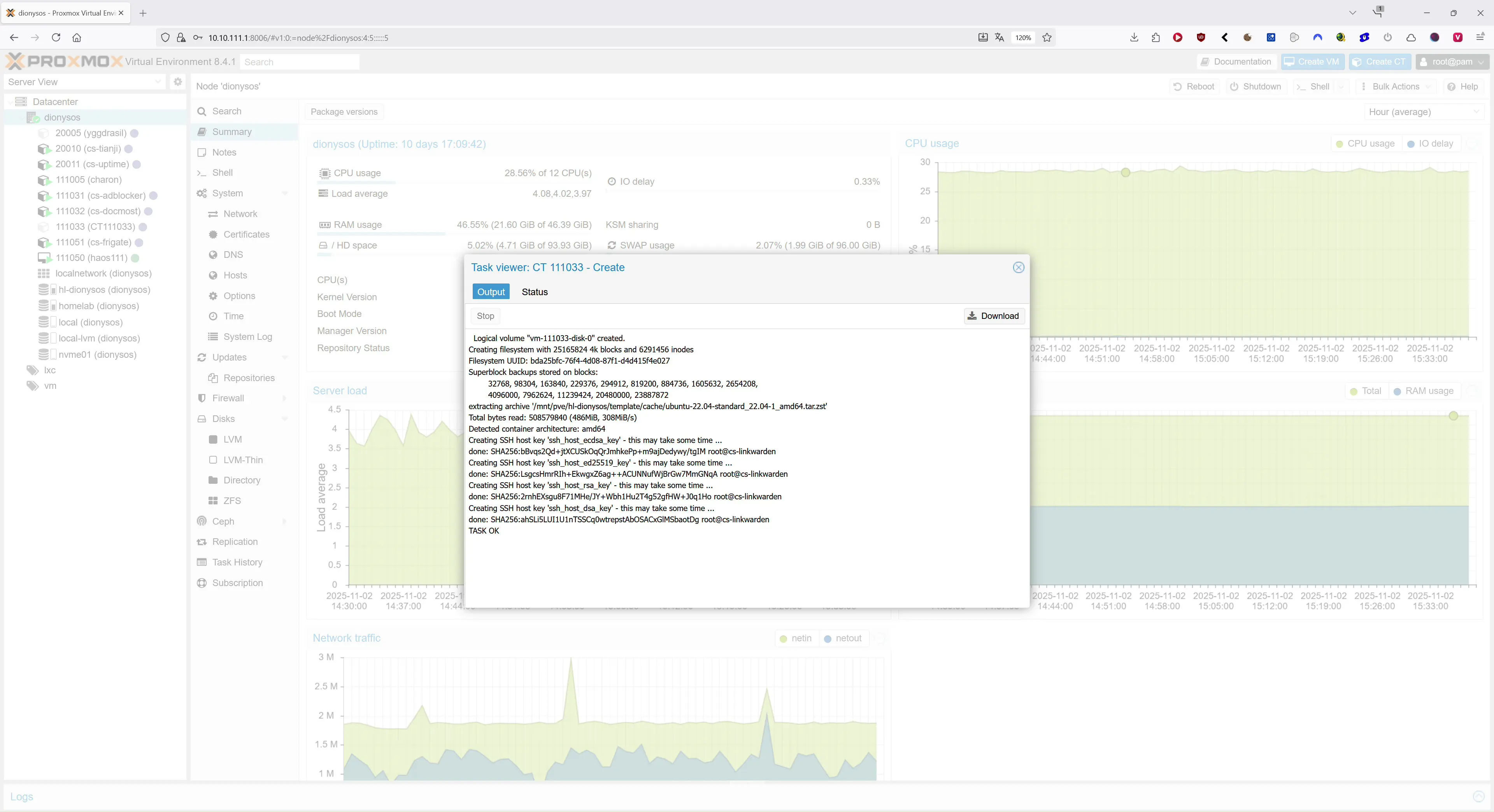
La instalación funciona bien en un contenedor Ubuntu 22.04 LXC con Docker Compose. Sigue estos pasos.
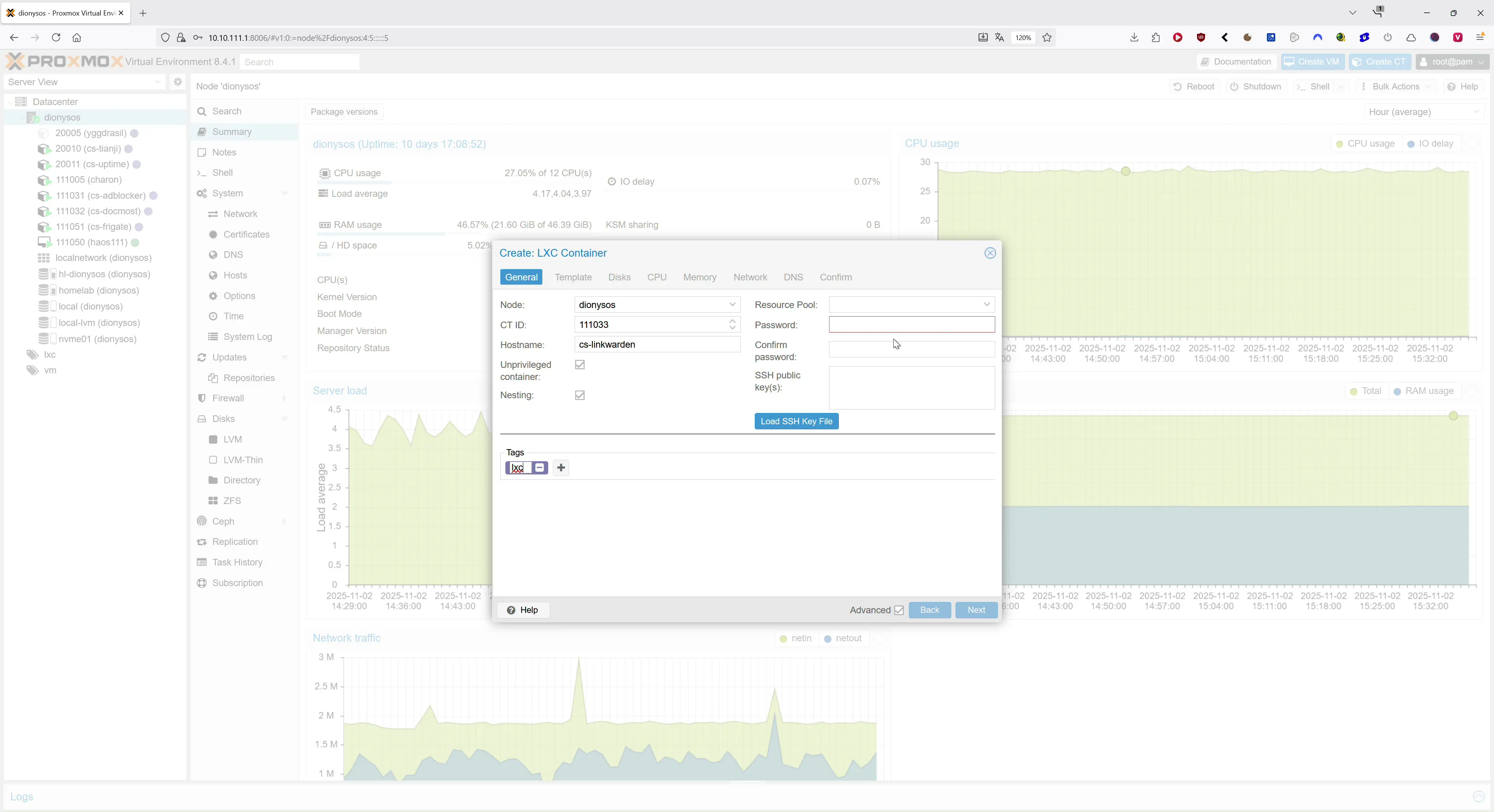
1) Crear un contenedor LXC
- Plantilla: Ubuntu 22.04
- CPU: 2 núcleos, RAM: 2 GB, swap: 4 GB, disco: 96 GB
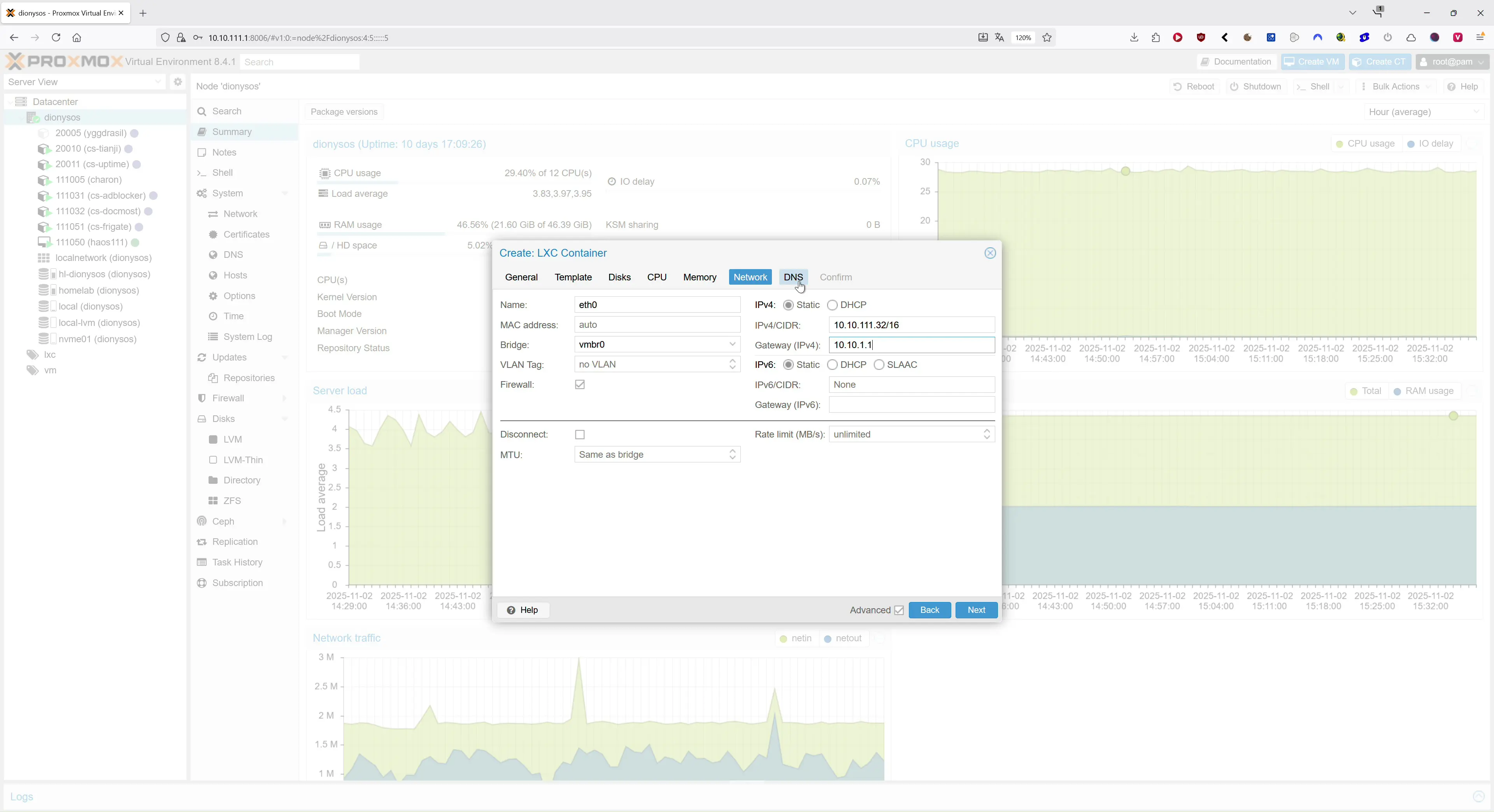
- Red: IP estática o DHCP
- Importante: En las opciones LXC activar Nesting
- Para usar Docker en LXC, un contenedor privilegiado simplifica la configuración. También funciona uno no privilegiado; evita modificar los perfiles de seguridad sin necesidad mientras todo marche.
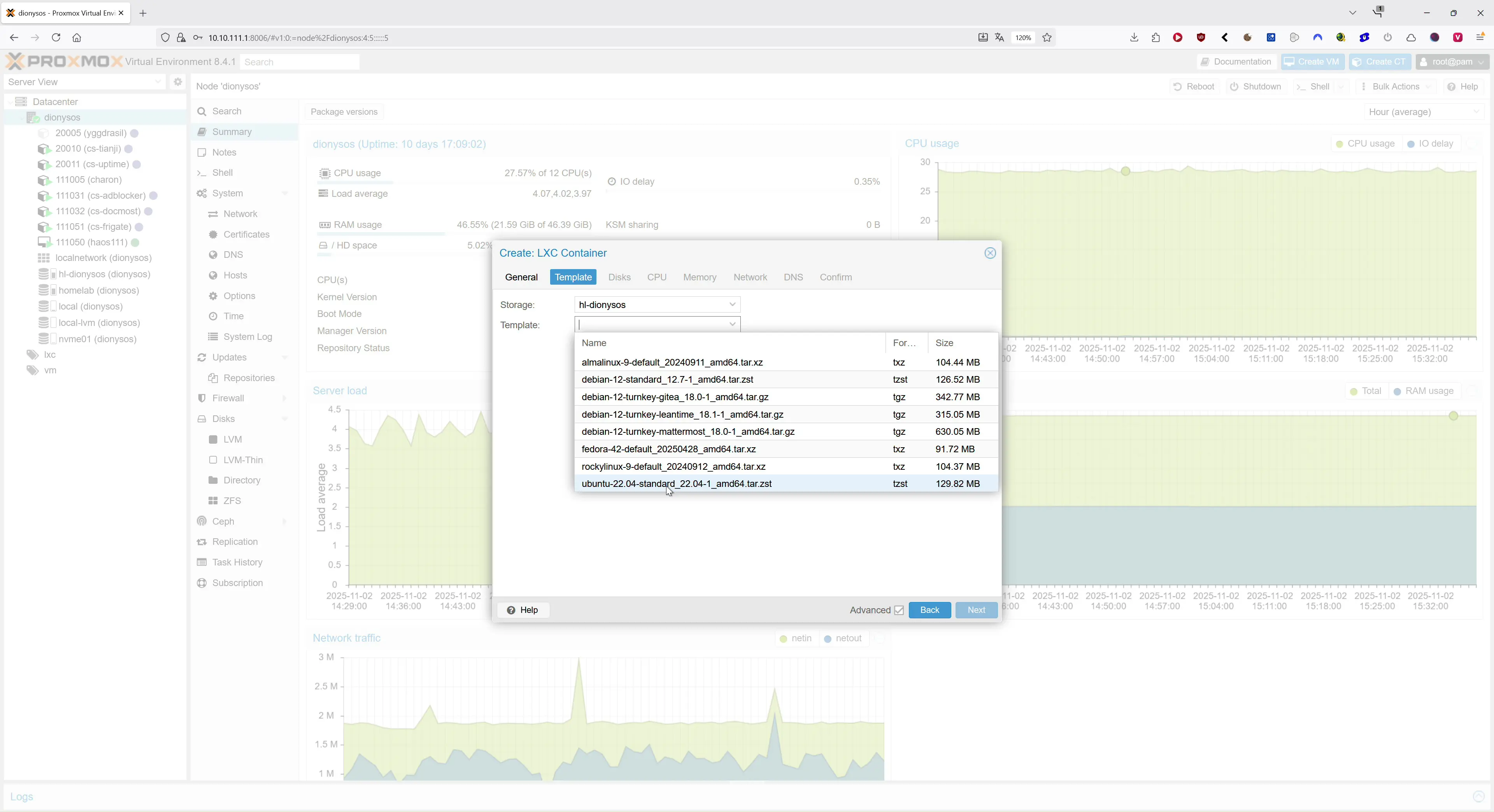
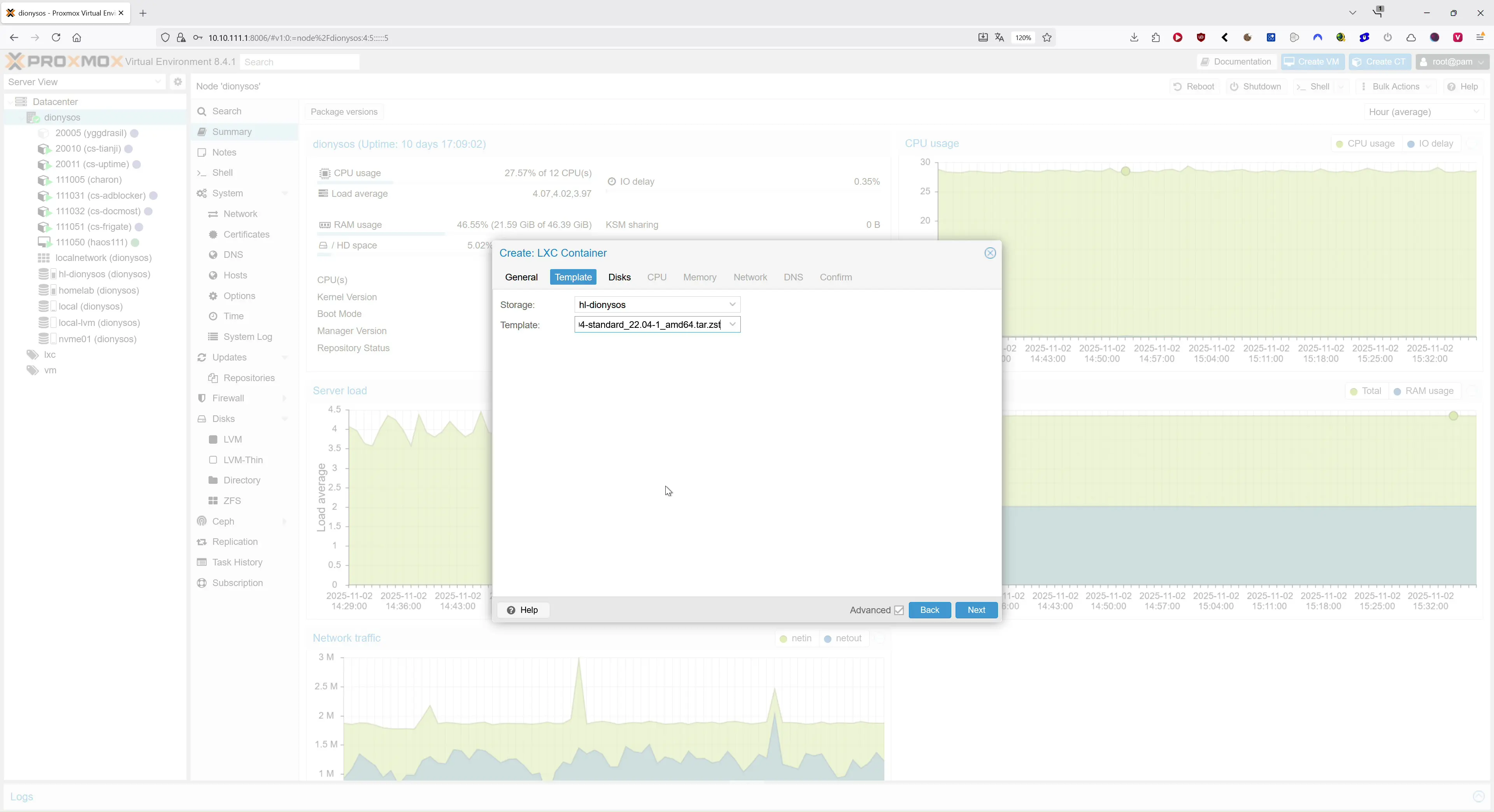
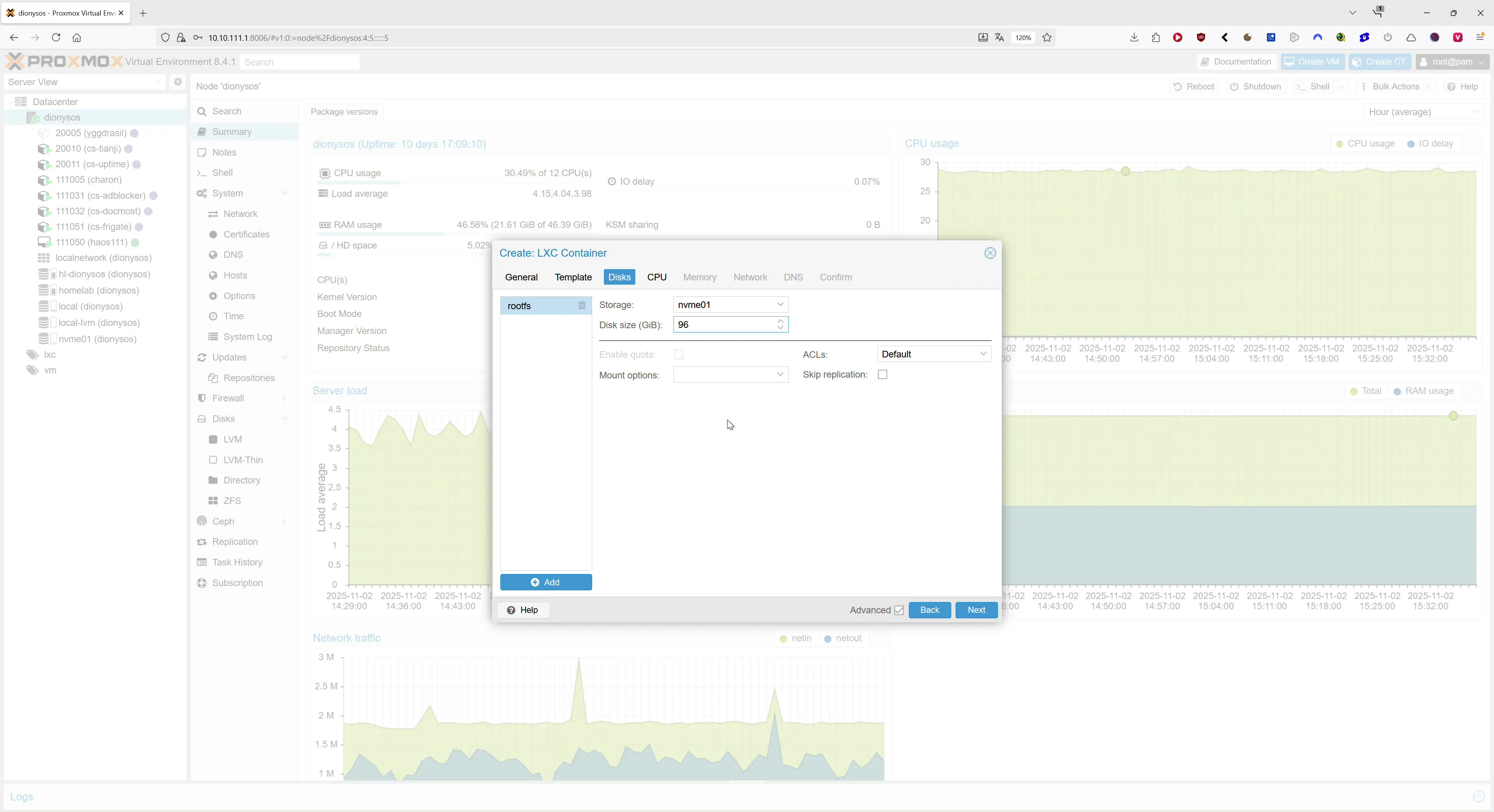
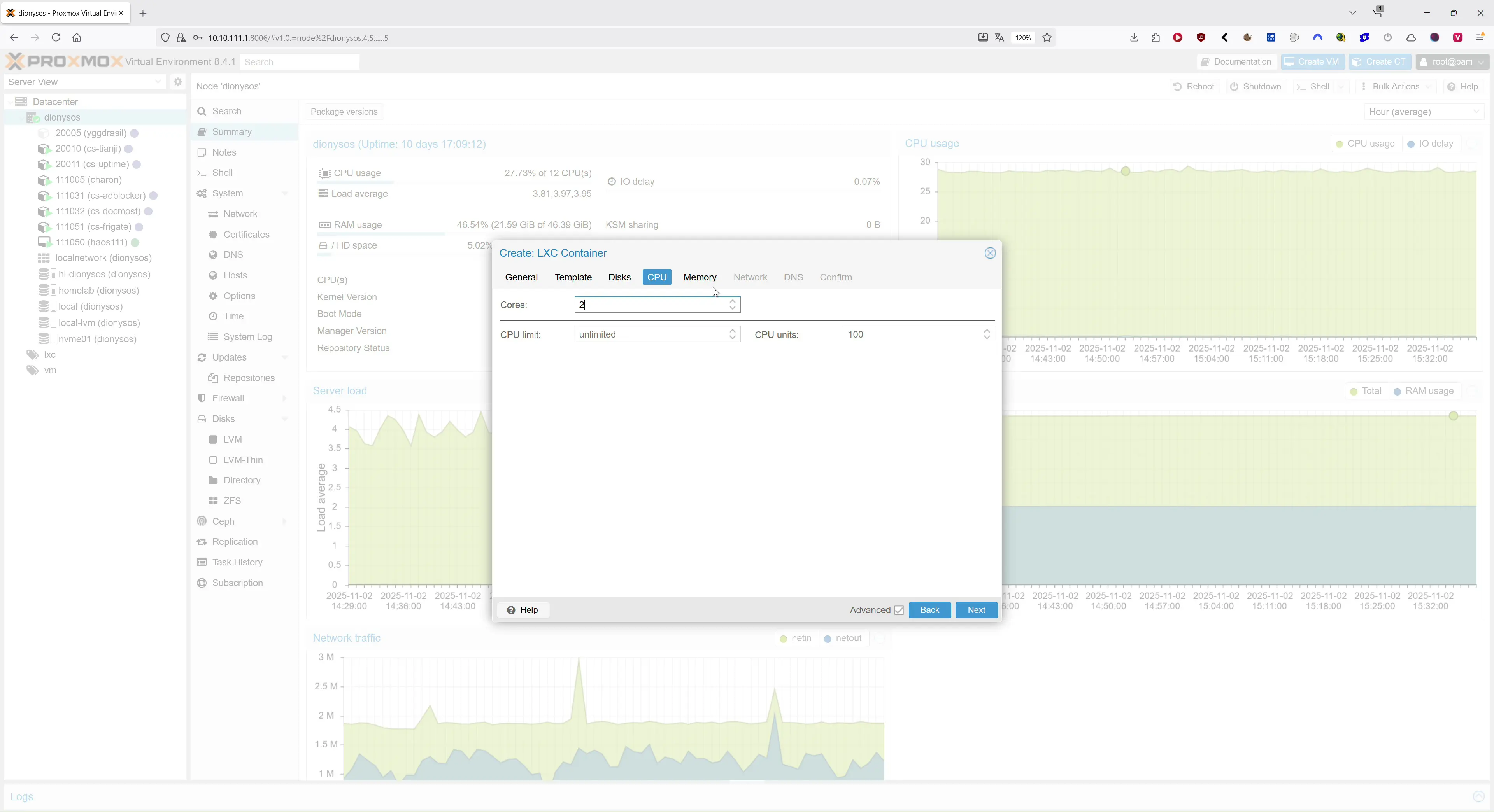
2) Actualizar el sistema base
sudo apt update
sudo apt upgrade -y
sudo apt install -y zip bzip2 gzip unzip htop git wget curl nano
Si lo deseo, configuro un prompt con colores y el autocompletado de Bash en ~/.bashrc.
3) Instalar Docker en LXC
curl -fsSL https://get.docker.com -o get-docker.sh
sudo sh get-docker.sh

# Benutzer der docker-Gruppe hinzufügen sofern nicht der root Benutzer verwendet wird
# sudo usermod -aG docker $USER
# danach neu einloggen oder: newgrp docker
Consejo: no desactivo AppArmor por sistema. Solo modifico un perfil de seguridad si bloquea algo concreto y sé por qué. En el 99 % de los casos basta con activar Nesting en LXC.
4) Desplegar Linkwarden con Docker Compose
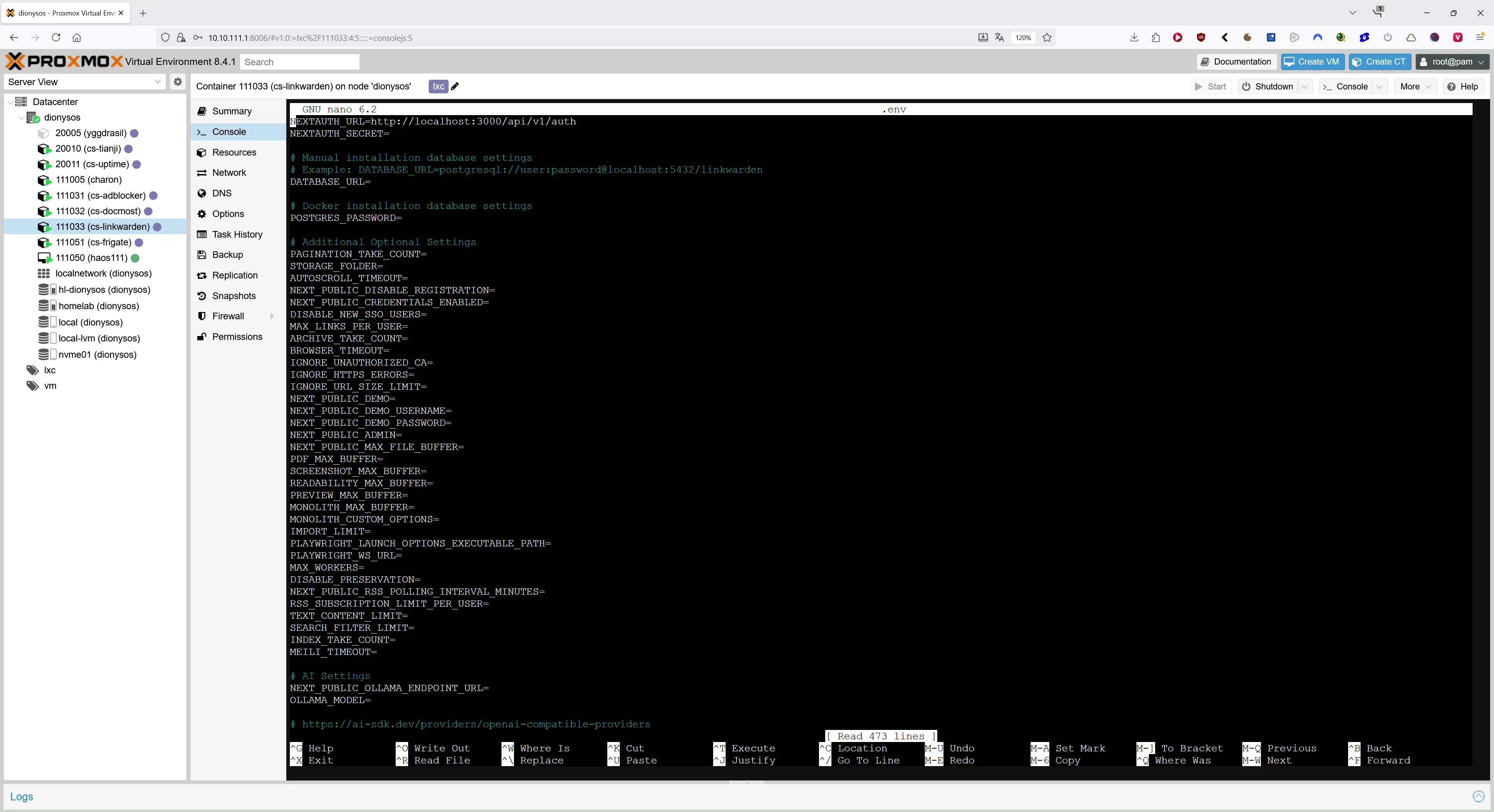
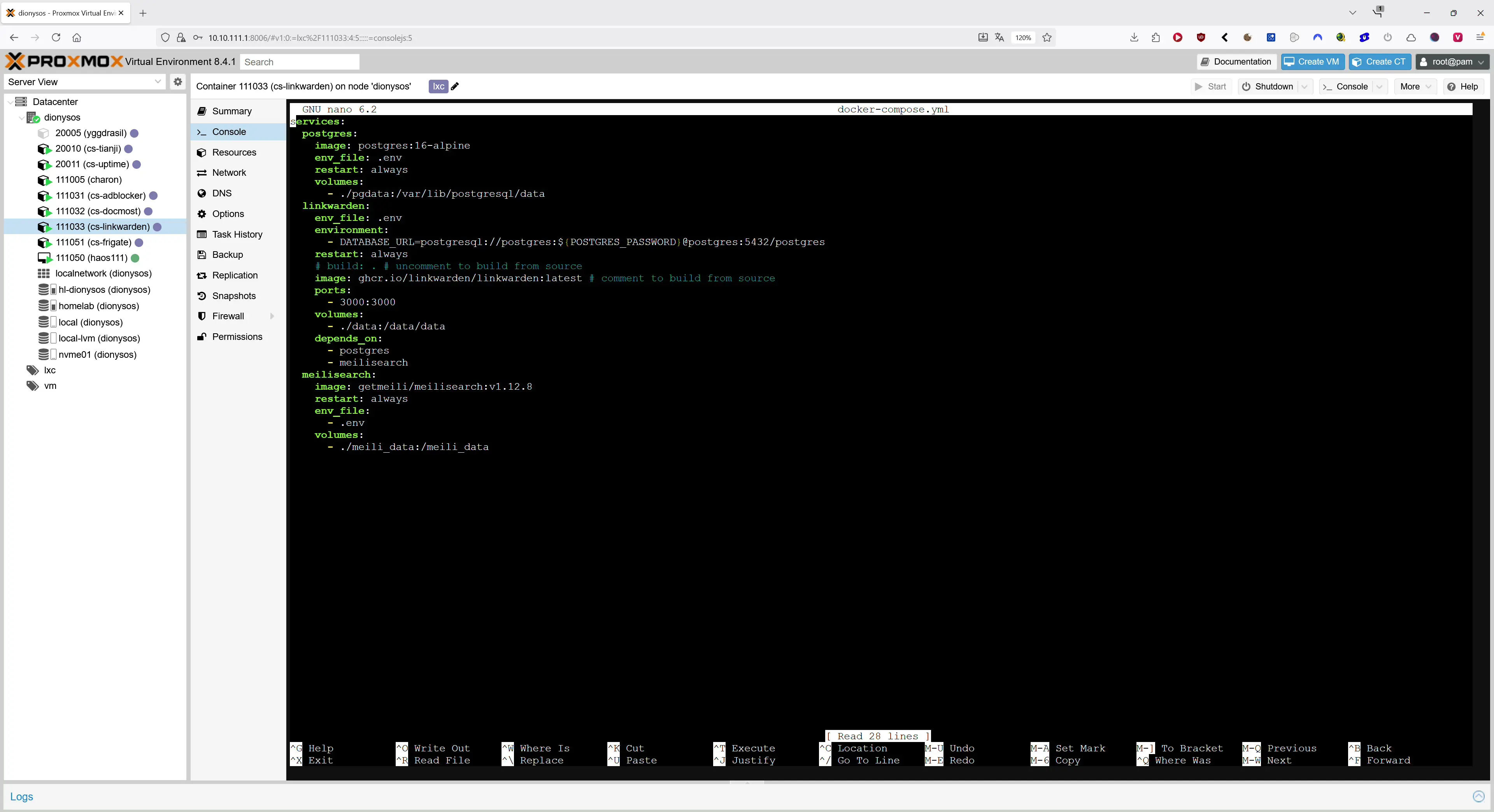
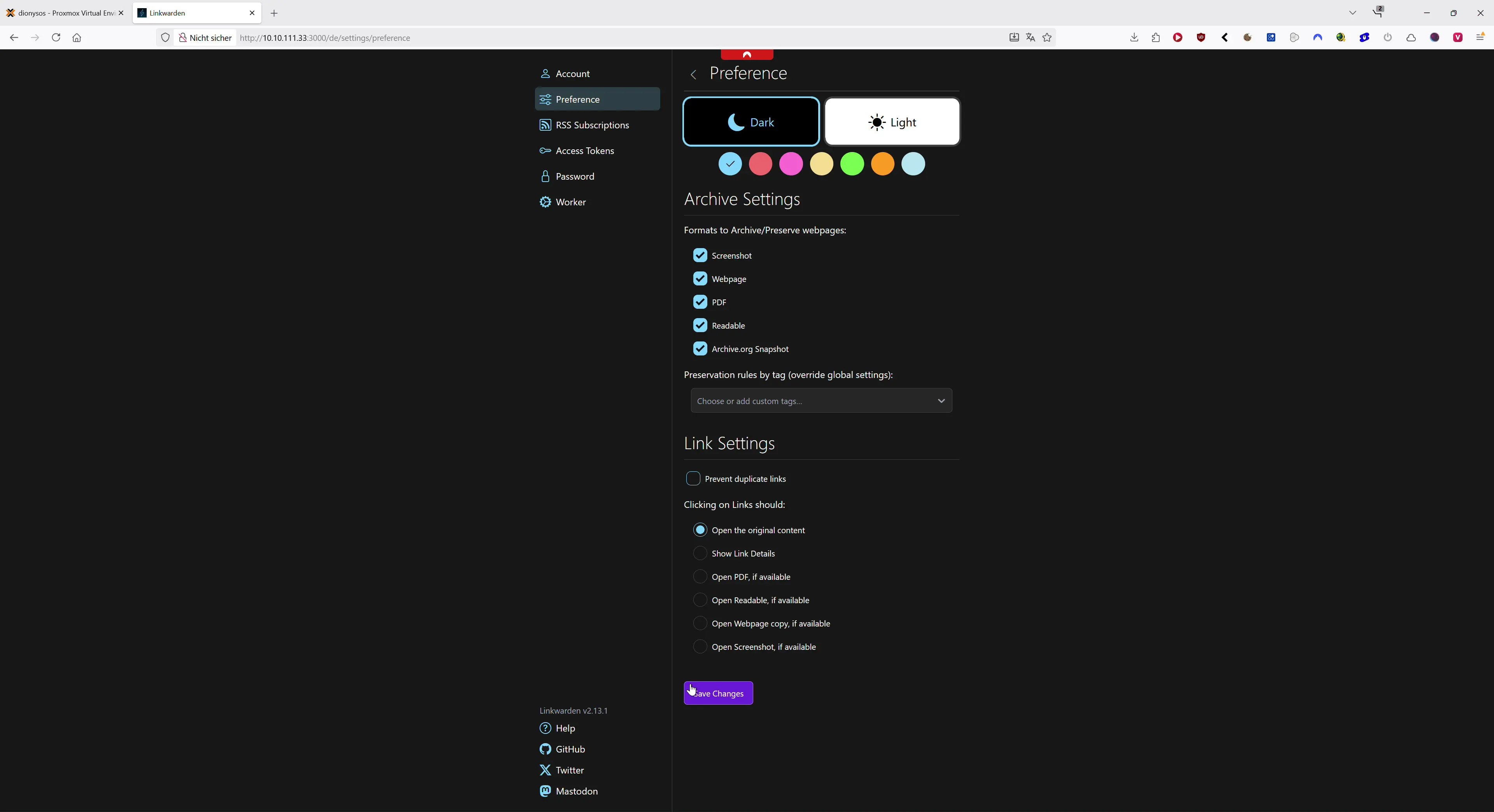
Crear el directorio de trabajo y descargar los archivos:
mkdir ~/linkwarden && cd ~/linkwarden
curl -O https://raw.githubusercontent.com/linkwarden/linkwarden/refs/heads/main/docker-compose.yml
curl -L https://raw.githubusercontent.com/linkwarden/linkwarden/refs/heads/main/.env.sample -o .env
Establecer las variables importantes en .env:
# Sicherheit
NEXTAUTH_SECRET=SEHR_GEHEIM
POSTGRES_PASSWORD=STARKES_DB_PASSWORT
MEILI_MASTER_KEY=SEHR_GEAHEIM

# Basis-URL setzen, wenn Reverse Proxy genutzt wird
# NEXTAUTH_URL=https://links.deinedomain.tld
# NEXT_PUBLIC_APP_URL=https://links.deinedomain.tld

# Registrierung schließen, nachdem du deinen Account angelegt hast
# NEXT_PUBLIC_DISABLE_REGISTRATION=true

# Optional KI-Tagging lokal
# NEXT_PUBLIC_OLLAMA_ENDPOINT_URL=http://ollama:11434
# OLLAMA_MODEL=phi3:mini-4k
Iniciar los servicios:
docker compose up -d
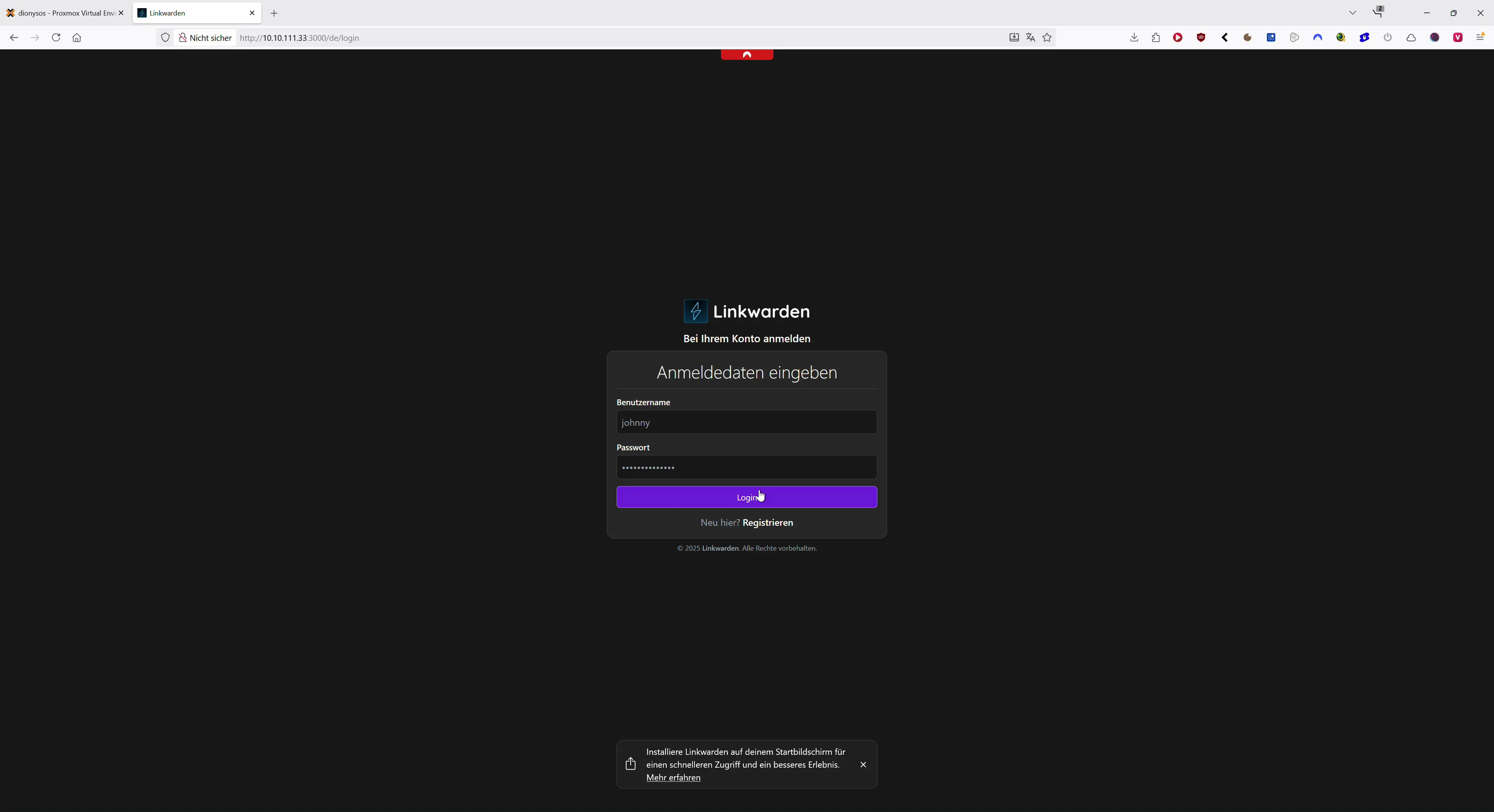
Después, abre la dirección del contenedor o del proxy inverso, registra al primer usuario y desactiva el registro si la instancia debe seguir siendo privada y solo la vas a utilizar tú.
5) Proxy inverso y HTTPS
Detrás de Nginx Proxy Manager, Caddy o Traefik Linkwarden funciona muy bien. Comprueba que NEXTAUTH_URL y NEXT_PUBLIC_APP_URL apunte exactamente a la URL HTTPS pública. Después, emite los certificados y activa HSTS.
6) Copias de seguridad
Haz copias de seguridad periódicas de dos cosas:
- Directorio de datos con los archivos
- Base de datos PostgreSQL
Ejemplo de volcado de la base de datos mediante Cron:
docker exec -t linkwarden-postgres pg_dump -U postgres postgres \
  | gzip > /backup/linkwarden_$(date +%F).sql.gz
También hago una copia del volumen que contiene los archivos. Si necesitas mucho más espacio, puedes cambiar en Compose a servicios compatibles con S3, almacenamiento de objetos o ampliar el almacenamiento de tu contenedor LXC.
También puedes hacer copias periódicas del contenedor LXC con Proxmox, a mano o mediante Cron.
Consejos prácticos y solución de problemas
- Rendimiento durante la importación – Las listas de enlaces grandes tardan en generar todas las capturas de pantalla y los PDF. Deja que el contenedor trabaje y evita reinicios innecesarios.
- La búsqueda no devuelve resultados – Mira si Meilisearch está en ejecución y si
MEILI_HOSTyMEILI_MASTER_KEYestán configurados correctamente. Luego reinicia el servicio para crear el índice. - Problemas de inicio de sesión tras el proxy – A menudo faltan
NEXTAUTH_URLyNEXT_PUBLIC_APP_URLo apuntan a HTTP en lugar de HTTPS. - Necesidades de almacenamiento – Las capturas de pantalla y los PDF ocupan espacio. Define por colección qué merece archivarse y mueve los grandes volúmenes a un almacenamiento de objetos económico.
- Seguridad – Apaga el registro innecesario del usuario, utiliza contraseñas fuertes y 2FA en proxy inverso, no reutilizar la cuenta de administración, cifrar copias de seguridad.
- Actualizaciones – Haz una copia de seguridad antes de actualizar y después
docker compose pullydocker compose up -d. Si cambias muchas cosas, lleva un pequeño registro de cambios. La forma más sencilla es hacer una copia de seguridad del contenedor LXC con Proxmox.
Ventajas y desventajas de alojar Linkwarden por cuenta propia
Ventajas
- Pleno control de los datos y autonomía
- archivado contra la desaparición de enlaces, integrada en el servicio
- Moderno interfaz, buena búsqueda, cómodas extensiones de navegador
- Funciones para equipos y API para automatización
- Etiquetado mediante IA opcionalmente en local o mediante un servicio externo
Desventajas
- Las necesidades de almacenamiento crecen con cada enlace a través de captura de pantalla y PDF
- Conjunto formado por Docker, Postgres y Meilisearch Requiere respaldos limpios
- Las primeras importaciones masivas pueden llevar tiempo y consumir CPU
- Docker en LXC requiere Nesting y, a veces, ajustes adicionales
Este artículo se ha traducido con ayuda de la IA.