- Por que câmeras DJI dividem vídeos em vários arquivos
- 1. Limites dos sistemas de arquivos (FAT32 / exFAT)
- 2. Segurança e resistência a falhas
- 3. Limites do hardware e do firmware
- Vantagens e desvantagens da divisão
- É possível desativar a divisão?
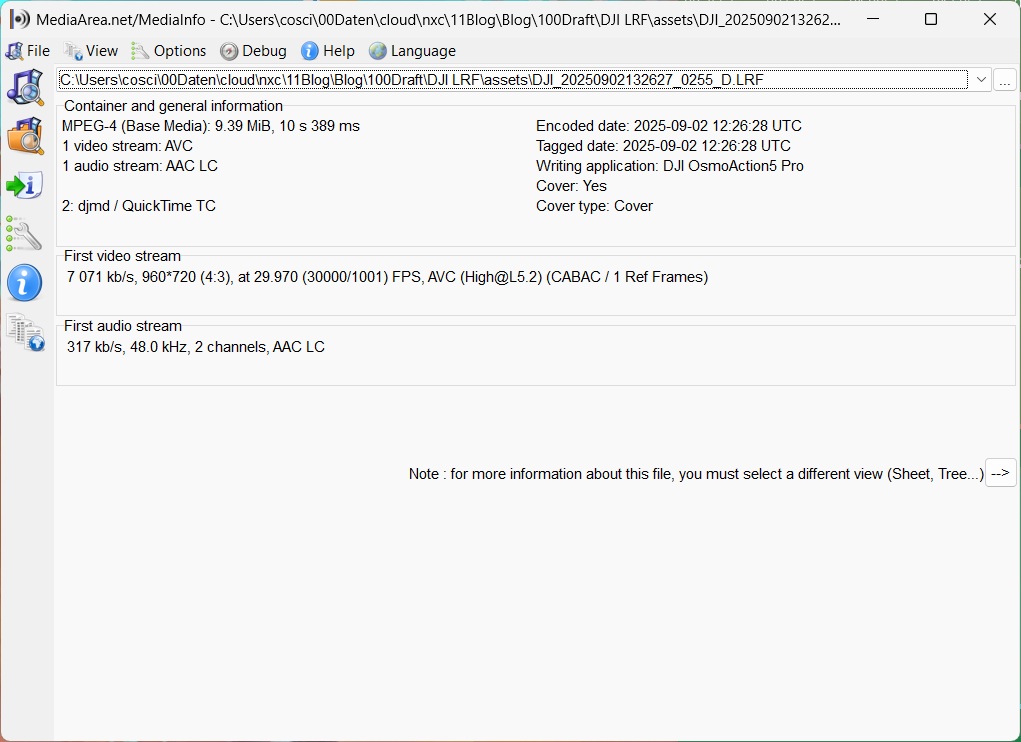
- O que são arquivos LRF, para que servem e é possível apagá-los?
- Por que áudio e vídeo de vários clipes às vezes ficam fora de sincronia
- Unir os arquivos corretamente
- Exemplo para Windows (script em lote)
- Dicas adicionais
Por que câmeras DJI dividem vídeos em vários arquivos
Ao fazer uma gravação longa com uma câmera DJI (por exemplo, drone, câmera de ação ou aparelho portátil) (*), muitas vezes o vídeo é salvo em vários arquivos (“partes”), em vez de um único arquivo contínuo. Por quê?
1. Limites dos sistemas de arquivos (FAT32 / exFAT)
- Muitos cartões SD usam FAT32, e FAT32 limita cada arquivo a 4 GiB (cerca de 4,29 bilhões de bytes).
- Embora cartões com mais de 32 GB geralmente usem exFAT, que permite arquivos maiores, fabricantes como a DJI ainda impõem um limite interno para garantir compatibilidade, estabilidade e segurança.
- Em fóruns, usuários relatam que alguns aparelhos DJI dividem os arquivos por volta de 4 GB mesmo com exFAT, possivelmente por causa do firmware.
- Segundo alguns relatos, modelos ou versões de firmware DJI mais recentes usariam um limite de cerca de 16,8 GB, equivalente a aproximadamente 20-21 minutos com determinadas configurações. São relatos de usuários; especificações oficiais são raras.
A divisão reduz o risco de perder toda a gravação caso o cartão ou a captura apresente falha. Se um arquivo for danificado, ao menos as partes anteriores permanecem disponíveis.
2. Segurança e resistência a falhas
- Se um arquivo muito grande for danificado por falta de energia ou erro no cartão, toda a gravação pode se perder. Com vários arquivos, no pior caso apenas a parte atual será perdida.
- Algumas câmeras usam buffers e memória temporária antes de passar ao arquivo seguinte, tentando continuar a gravação da forma mais contínua possível.
3. Limites do hardware e do firmware
- Mesmo que o armazenamento aceite tecnicamente arquivos maiores, o firmware da câmera costuma limitar seu tamanho para facilitar o gerenciamento.
- Segundo discussões nos fóruns da DJI, a divisão é uma escolha de projeto que não pode ser desativada.
- Alguns usuários percebem quadros perdidos ou pequenos atrasos ao colocar os arquivos em sequência no editor, talvez por breves lacunas na troca de arquivo durante a gravação.
Vantagens e desvantagens da divisão
| Vantagem | Desvantagem |
|---|---|
| Mais segurança: uma falha não causa a perda da gravação inteira | Pode haver pequenos atrasos; a sincronia entre áudio e vídeo pode sofrer ao unir os clipes |
| Compatibilidade com os limites de sistemas de arquivos como FAT32 | Mais trabalho na pós-produção para unir os clipes |
| Arquivos menores facilitam a transferência e o processamento | Programas de edição ou aparelhos podem gerar saltos ou perder quadros na exportação |
| Se uma parte for danificada, as outras continuam utilizáveis | Alguns firmwares impõem a divisão sem opção de desativá-la |
É possível desativar a divisão?
Na maioria dos casos, não. DJI (*) incluiu esse limite no firmware. Mesmo que o cartão use exFAT, a gravação é dividida. Por isso, a maioria dos usuários não consegue desativar essa função.
O que são arquivos LRF, para que servem e é possível apagá-los?
“LRF” é uma extensão de arquivo encontrada no universo DJI e GoPro, assim como “LRV”:
- Na DJI e na GoPro (*), são comuns os arquivos LRV (Low Resolution Video), às vezes chamados de LRF nesse contexto.
- São pequenos vídeos proxy de baixa resolução para pré-visualização ou consulta rápida em aparelhos móveis.
- Elas permitem reprodução e conferência rápidas, especialmente em aplicativos móveis, sem carregar imediatamente o vídeo original em qualidade máxima.
- Os arquivos LRV ou proxy costumam seguir a mesma linha de tempo do vídeo original, mas com resolução e taxa de dados bem menores.
É possível apagá-los?
Sim, em geral, se você não precisar mais deles. Eles não fazem parte do vídeo principal.
Mas atenção:
- Ao apagá-los, você perde as prévias ou a lista de visualizações na câmera ou no aplicativo.
- Algumas ferramentas os usam para mostrar prévias fluidas; sem eles, a interface pode ficar mais lenta.
Para que mais servem?
Eles podem servir para pré-visualização rápida, sincronização ou comparação. Alguns editores os usam automaticamente como proxies, mas o trabalho final utiliza o arquivo original em qualidade máxima.
Por que áudio e vídeo de vários clipes às vezes ficam fora de sincronia
Um problema frequente ao colocar vários clipes divididos em sequência (por exemplo, no DaVinci Resolve (*)) é um pequeno atraso entre áudio e vídeo, especialmente nos pontos de junção.
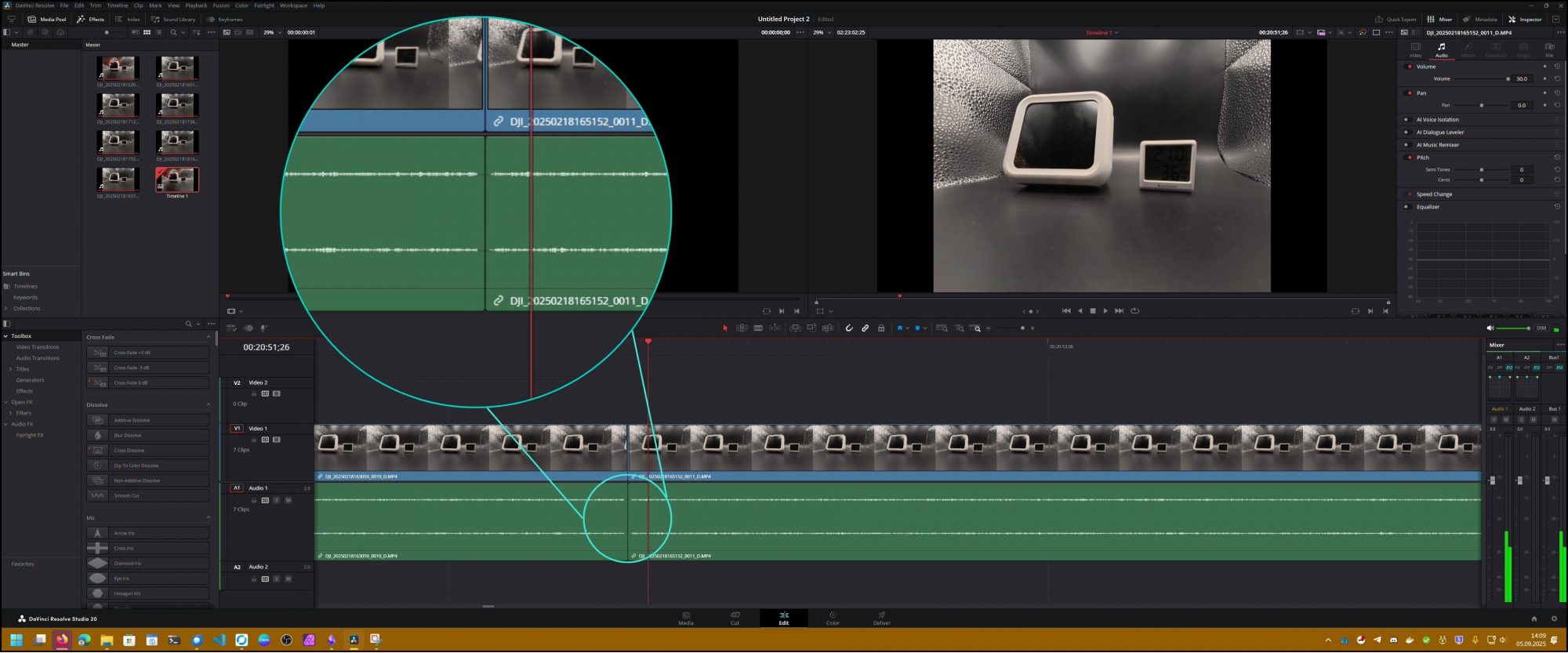
Possíveis causas:
- Deslocamento de quadros na troca de arquivo
Na passagem de um arquivo ao seguinte, pequenas variações ou trocas de buffer podem deslocar um ou dois quadros. Alguns usuários relatam quadros perdidos nas junções. - Início variável da faixa de áudio
Se a faixa de áudio começa com um breve silêncio ou a gravação de áudio inicia um pouco depois do vídeo, cada clipe pode começar com atraso, que aparece ao uni-los. - Software de edição
Alguns editores inserem um pequeno espaço ou uma transição entre clipes se eles não se encaixarem exatamente.
Ao colocar vários clipes manualmente na linha do tempo, o programa pode alinhá-los ao quadro mais próximo (“snap to nearest frame”) ou aplicar ajustes de sincronia labial que alteram levemente o resultado. - Erros ao unir os arquivos
Se você unir os clipes antes com ffmpeg ou ferramenta semelhante e o comando ou a ordem dos arquivos estiver incorreta, pode perder um quadro e causar atraso depois.
Segundo a experiência de muitos usuários, unir os clipes corretamente (por exemplo, com ffmpeg concat) pode evitar a perda de quadros. Já alguns editores criam pequenas lacunas ao colocar os clipes diretamente em sequência.
Unir os arquivos corretamente
Para juntar vários vídeos em um arquivo contínuo, você pode usar ffmpeg, uma ferramenta gratuita e muito poderosa.
Exemplo para Windows (script em lote)
Vídeos (MP4):
(for %%i in (*.mp4) do @echo file '%%i') > videolist.txt
ffmpeg -f concat -safe 0 -i videolist.txt -c copy output.mp4
pause
Arquivos de áudio (WAV):
(for %%i in (*.wav) do @echo file '%%i') > wavlist.txt
ffmpeg -f concat -safe 0 -i wavlist.txt -c copy output.wav
pause
Dicas:
- Todos os arquivos devem usar o mesmo codec e as mesmas configurações.
- Com a opção
-c copy, os arquivos são unidos sem perda de qualidade. - Confira se os nomes dos arquivos estão na ordem correta na lista.
- Confira o resultado antes de apagar os originais.
Dicas adicionais
- Se possível, planeje suas gravações em trechos mais curtos.
- Use cartões SD rápidos e de boa qualidade (por exemplo, V30 ou UHS-II) (*) para evitar erros de gravação.
- Formate o cartão regularmente na própria câmera para evitar problemas.
- Guarde os clipes originais até ter certeza de que o arquivo unido não apresenta erros.
(*) Links de afiliado
Este artigo foi traduzido com a ajuda de IA.