- Pourquoi les caméras DJI divisent les vidéos en plusieurs fichiers
- 1. Limites des systèmes de fichiers (FAT32 / exFAT)
- 2. Sécurité et résistance aux erreurs
- 3. Limites du matériel et du micrologiciel
- Avantages et inconvénients du découpage
- Peut-on désactiver le découpage ?
- Que sont les fichiers LRF ? À quoi servent-ils et peut-on les supprimer ?
- Pourquoi l’audio et la vidéo de plusieurs clips se désynchronisent parfois
- Assembler correctement les fichiers
- Exemple pour Windows (script batch)
- Conseils supplémentaires
Pourquoi les caméras DJI divisent les vidéos en plusieurs fichiers
Lorsque vous filmez longtemps avec une caméra DJI (p. ex. drone, caméra d’action ou appareil portable) (*), vous remarquerez souvent que la vidéo est enregistrée en plusieurs fichiers (« segments ») plutôt qu’en un seul fichier continu. Pourquoi ?
1. Limites des systèmes de fichiers (FAT32 / exFAT)
- De nombreuses cartes SD sont formatées en FAT32, et FAT32 limite chaque fichier à 4 GiB (environ 4,29 milliards d’octets).
- Même si exFAT est souvent utilisé sur les cartes de plus de 32 GB et permet des fichiers plus grands, des fabricants comme DJI imposent malgré tout une limite interne pour assurer compatibilité, stabilité et sécurité.
- Sur les forums, des utilisateurs signalent que certains appareils DJI découpent les fichiers autour de 4 GB même avec exFAT, probablement à cause du micrologiciel.
- Selon certains témoignages, des modèles ou micrologiciels DJI récents utiliseraient une limite d’environ 16,8 GB, soit environ 20 à 21 minutes selon les réglages. Il s’agit de retours d’utilisateurs ; les spécifications officielles sont rares.
Ce découpage réduit le risque de perdre tout l’enregistrement si la carte ou la capture présente un problème. Si un fichier est endommagé, les segments précédents restent au moins disponibles.
2. Sécurité et résistance aux erreurs
- Si un très gros fichier est endommagé par une coupure d’alimentation ou une erreur de carte, toute la prise de vue peut être perdue. Avec plusieurs fichiers, seul le segment en cours risque de disparaître.
- Certaines caméras utilisent des tampons et une mémoire intermédiaire avant de passer au fichier suivant, afin de poursuivre l’enregistrement aussi régulièrement que possible.
3. Limites du matériel et du micrologiciel
- Même si le support de stockage accepte techniquement des fichiers plus grands, le micrologiciel de la caméra limite souvent leur taille pour simplifier la gestion des fichiers.
- Selon des discussions sur les forums DJI, le découpage est un choix de conception qui ne peut pas être désactivé.
- Certains utilisateurs constatent des images manquantes ou un léger décalage entre les fichiers lorsqu’ils les placent à la suite dans un logiciel de montage, peut-être à cause de petites interruptions lors du changement de fichier.
Avantages et inconvénients du découpage
| Avantage | Inconvénient |
|---|---|
| Plus de sécurité : une erreur ne fait pas perdre tout l’enregistrement | Léger décalage possible ; la synchronisation audio/vidéo peut souffrir, surtout lors de l’assemblage |
| Compatibilité avec les limites des systèmes de fichiers, comme FAT32 | Davantage de travail en postproduction pour réunir les clips |
| Les fichiers plus petits sont plus faciles à transférer et à traiter | Les logiciels de montage ou les appareils peuvent produire des sauts ou perdre des images à l’exportation |
| Si un segment est endommagé, les autres restent utilisables | Certains micrologiciels imposent le découpage sans possibilité de le désactiver |
Peut-on désactiver le découpage ?
Dans la plupart des cas, non. DJI (*) a intégré cette limite au micrologiciel. Même si la carte mémoire utilise exFAT, l’enregistrement est découpé. La plupart des utilisateurs ne peuvent donc pas désactiver cette fonction.
Que sont les fichiers LRF ? À quoi servent-ils et peut-on les supprimer ?
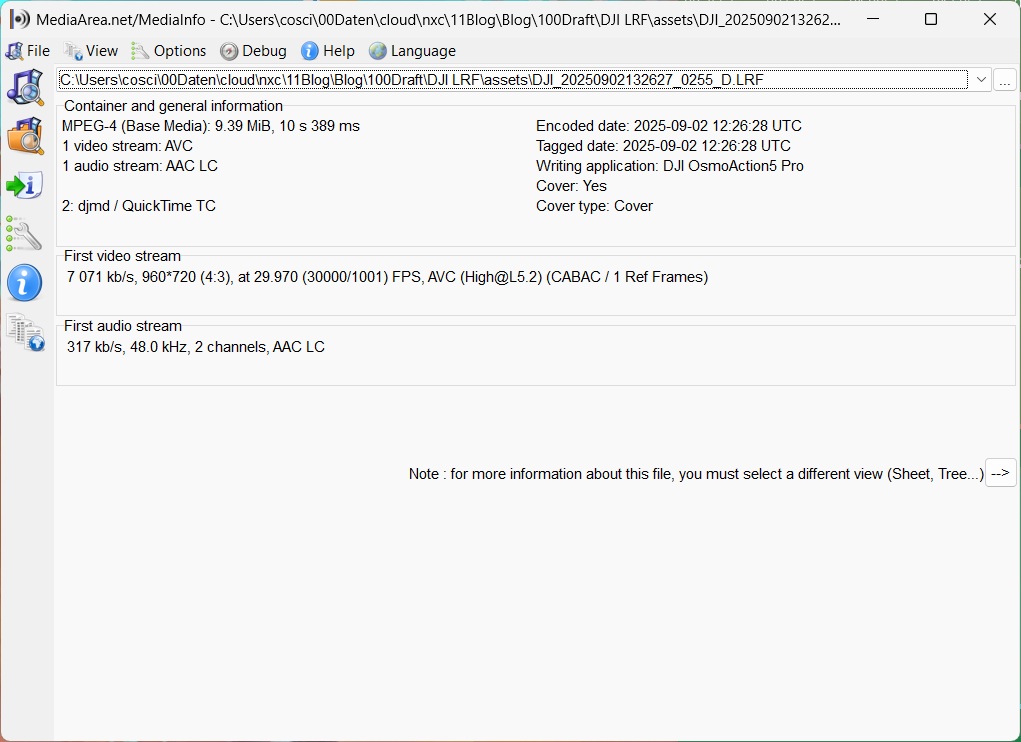
« LRF » est une extension de fichier rencontrée dans l’univers DJI et GoPro, tout comme « LRV » :
- Chez DJI et GoPro (*), on trouve souvent des fichiers LRV (Low Resolution Video), parfois appelés LRF dans ce contexte.
- Il s’agit de petites vidéos proxy de faible résolution, destinées à la prévisualisation ou à la consultation rapide sur un appareil mobile.
- Elles permettent une lecture et une vérification rapides, surtout dans les applications mobiles, sans charger immédiatement la vidéo originale en pleine qualité.
- Les fichiers LRV ou proxy suivent généralement la même chronologie que la vidéo originale, mais avec une résolution et un débit bien inférieurs.
Peut-on les supprimer ?
Oui, en principe, si vous n’en avez plus besoin. Ils ne font pas partie de la vidéo principale.
Mais attention :
- En les supprimant, vous perdez la prévisualisation ou la liste des aperçus dans la caméra ou son application.
- Certains outils les utilisent pour afficher des aperçus fluides ; sans eux, l’interface peut être plus lente.
À quoi d’autre servent-ils ?
Ils peuvent servir à la prévisualisation rapide, à la synchronisation ou à la comparaison. Certains logiciels de montage les utilisent automatiquement comme proxys ; pour le rendu final, on utilise toutefois le fichier original en qualité maximale.
Pourquoi l’audio et la vidéo de plusieurs clips se désynchronisent parfois
Un problème fréquent lorsqu’on place plusieurs clips découpés à la suite (par exemple dans DaVinci Resolve (*)) est un léger décalage entre l’audio et la vidéo, surtout aux jonctions.
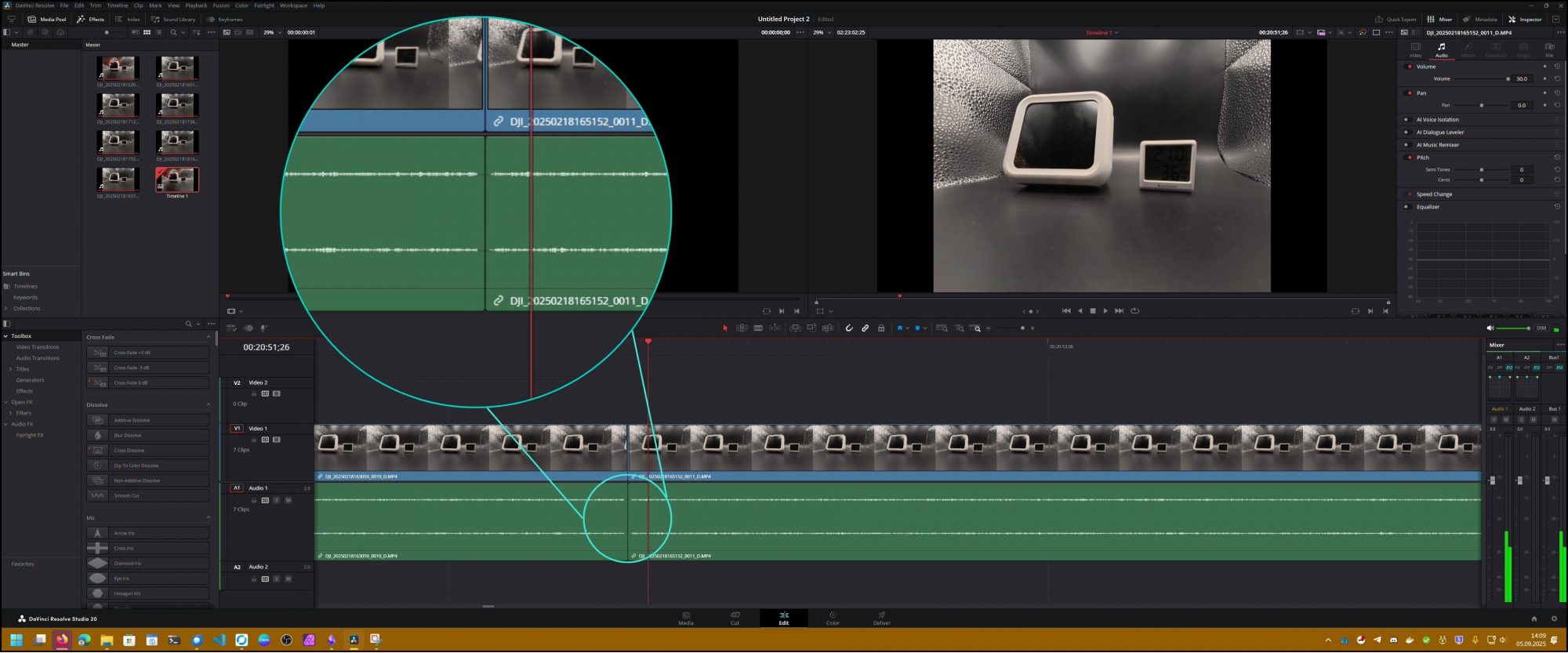
Causes possibles :
- Décalage des images lors du changement de fichier
Au passage d’un fichier au suivant, de légères variations ou transitions dans les tampons peuvent décaler une ou deux images. Certains utilisateurs signalent des images manquantes aux jonctions. - Débuts variables de la piste audio
Si la piste audio commence par une courte plage silencieuse ou si l’enregistrement audio démarre légèrement après la vidéo, chaque clip peut présenter un petit décalage qui devient visible lors de l’assemblage. - Logiciel de montage
Certains éditeurs ajoutent un minuscule espace ou une transition entre les clips s’ils ne s’ajustent pas parfaitement.
Lorsque vous placez plusieurs clips manuellement sur la timeline, le logiciel peut les aligner sur l’image la plus proche (« snap to nearest frame ») ou appliquer des corrections de synchronisation labiale qui modifient légèrement le résultat. - Erreurs lors de l’assemblage
Si vous fusionnez les clips au préalable avec ffmpeg ou un outil similaire et que la commande ou l’ordre des fichiers est incorrect, une image peut être perdue et provoquer un décalage par la suite.
Selon l’expérience de nombreux utilisateurs, un assemblage correct des clips (par exemple avec ffmpeg concat) peut éviter la perte d’images. En revanche, certains logiciels de montage créent parfois des « trous » lorsqu’on place directement les clips les uns après les autres.
Assembler correctement les fichiers
Pour réunir plusieurs vidéos en un fichier continu, vous pouvez utiliser ffmpeg, un outil gratuit et très performant.
Exemple pour Windows (script batch)
Vidéos (MP4) :
(for %%i in (*.mp4) do @echo file '%%i') > videolist.txt
ffmpeg -f concat -safe 0 -i videolist.txt -c copy output.mp4
pause
Fichiers audio (WAV) :
(for %%i in (*.wav) do @echo file '%%i') > wavlist.txt
ffmpeg -f concat -safe 0 -i wavlist.txt -c copy output.wav
pause
Conseils :
- Tous les fichiers doivent utiliser le même codec et les mêmes paramètres.
- Avec l’option
-c copy, les fichiers sont assemblés sans perte de qualité. - Veillez à placer les noms des fichiers dans le bon ordre dans la liste.
- Vérifiez le résultat avant de supprimer les originaux.
Conseils supplémentaires
- Si possible, planifiez vos prises de vue en séquences plus courtes.
- Utilisez des cartes SD rapides et de bonne qualité (p. ex. V30 ou UHS-II) (*) pour éviter les erreurs d’écriture.
- Formatez régulièrement la carte directement dans la caméra afin de prévenir les problèmes.
- Conservez les clips originaux jusqu’à ce que vous soyez certain que le fichier assemblé ne présente aucune erreur.
(*) Liens d’affiliation
Cet article a été traduit avec l’aide de l’IA.