- Por qué las cámaras DJI dividen los vídeos en varios archivos
- 1. Limitaciones de los sistemas de archivos (FAT32 / exFAT)
- 2. Seguridad y resistencia a errores
- 3. Límites del hardware y del firmware
- Ventajas y desventajas de la división
- ¿Se puede desactivar la división?
- ¿Qué son los archivos LRF, para qué sirven y se pueden borrar?
- Por qué a veces el audio y el vídeo de varios clips pierden la sincronía
- Unir los archivos correctamente
- Ejemplo para Windows (script por lotes)
- Consejos adicionales
Por qué las cámaras DJI dividen los vídeos en varios archivos
Cuando haces una grabación larga con una cámara DJI (p. ej., dron, cámara de acción o dispositivo portátil) (*), a menudo verás que el vídeo se guarda en varios archivos («fragmentos») en vez de uno continuo. ¿Por qué?
1. Limitaciones de los sistemas de archivos (FAT32 / exFAT)
- Muchas tarjetas SD usan FAT32, y FAT32 limita cada archivo a 4 GiB (unos 4,29 mil millones de bytes).
- Aunque las tarjetas de más de 32 GB suelen usar exFAT, que permite archivos más grandes, fabricantes como DJI mantienen un límite interno para garantizar compatibilidad, estabilidad y seguridad.
- En foros, algunos usuarios comentan que ciertos dispositivos DJI dividen los archivos cerca de los 4 GB incluso con exFAT, posiblemente por el firmware.
- Según algunos testimonios, modelos o versiones de firmware DJI recientes usarían un límite de unos 16,8 GB, equivalente a unos 20-21 minutos con ciertos ajustes. Son datos aportados por usuarios; las especificaciones oficiales son escasas.
La división reduce el riesgo de perder toda la grabación si falla la tarjeta o la captura. Si un archivo se daña, al menos se conservan los fragmentos anteriores.
2. Seguridad y resistencia a errores
- Si un archivo enorme se daña por un corte de energía o un fallo de la tarjeta, puede perderse toda la grabación. Al dividirla, en el peor caso solo se pierde el fragmento actual.
- Algunas cámaras utilizan búferes y memoria temporal antes de pasar al siguiente archivo para continuar grabando de la forma más fluida posible.
3. Límites del hardware y del firmware
- Aunque el soporte de almacenamiento permita técnicamente archivos mayores, el firmware de la cámara suele limitar su tamaño para facilitar su gestión.
- Según conversaciones en los foros de DJI, la división es una decisión de diseño que no se puede desactivar.
- Algunos usuarios observan fotogramas perdidos o pequeños desfases al colocar los archivos uno tras otro en el editor, quizá por interrupciones mínimas al cambiar de archivo durante la grabación.
Ventajas y desventajas de la división
| Ventaja | Desventaja |
|---|---|
| Más seguridad: un fallo no hace perder toda la grabación | Posibles desfases leves; la sincronización de audio y vídeo puede verse afectada al unir los clips |
| Compatibilidad con las limitaciones de sistemas de archivos como FAT32 | Más trabajo de posproducción para unir los clips |
| Los archivos más pequeños facilitan la transferencia y el procesamiento | Los programas de edición o dispositivos pueden generar saltos o perder fotogramas al exportar |
| Si un fragmento se daña, los demás siguen siendo utilizables | Algunos firmwares imponen la división y no permiten desactivarla |
¿Se puede desactivar la división?
En la mayoría de los casos, no. DJI (*) ha integrado este límite en el firmware. Aunque la tarjeta utilice exFAT, la grabación se divide. Por tanto, la mayoría de los usuarios no puede desactivar esta función.
¿Qué son los archivos LRF, para qué sirven y se pueden borrar?
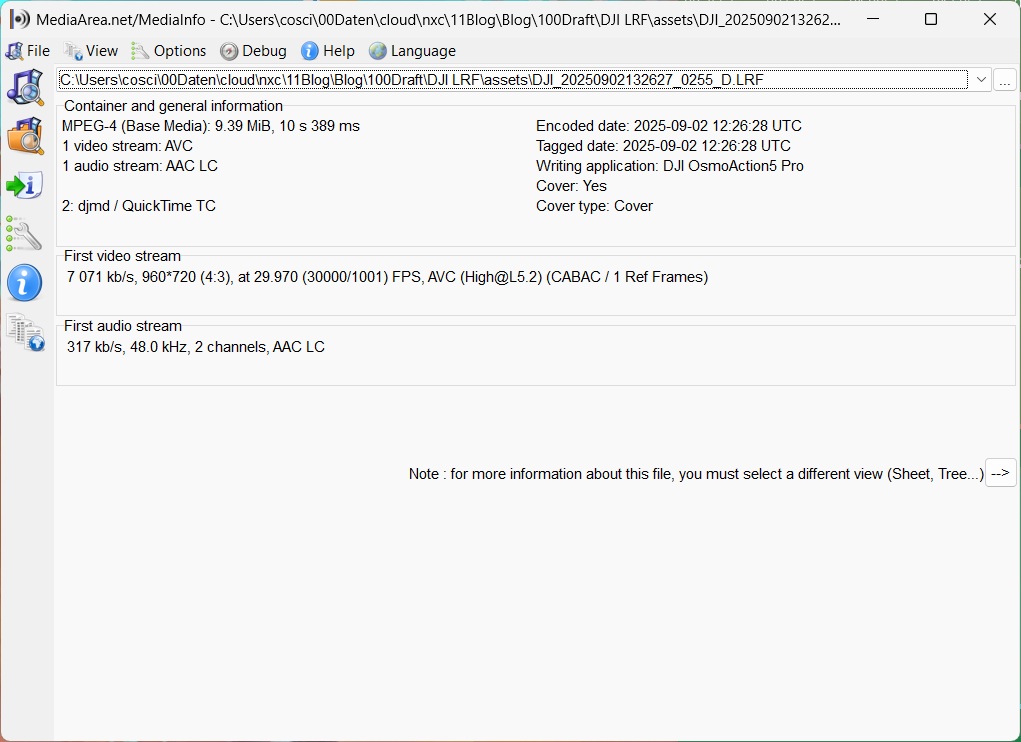
«LRF» es una extensión de archivo que aparece en el entorno de DJI y GoPro, al igual que «LRV»:
- En DJI y GoPro (*), suelen encontrarse archivos archivos LRV (Low Resolution Video), a veces denominados LRF en este contexto.
- Son pequeños vídeos proxy de baja resolución para obtener una vista previa o revisar rápidamente las grabaciones en dispositivos móviles.
- Permiten reproducir y revisar rápidamente los clips, sobre todo en aplicaciones móviles, sin cargar de inmediato el vídeo original a calidad completa.
- Los archivos LRV o proxy suelen conservar la misma estructura temporal que el vídeo original, pero con resolución y tasa de datos mucho menores.
¿Se pueden borrar?
Sí, en principio, si ya no los necesitas. No forman parte del vídeo principal.
Pero ten en cuenta que:
- Al borrarlos, pierdes las vistas previas o la lista de previsualizaciones en la cámara o su aplicación.
- Algunas herramientas los usan para mostrar vistas previas fluidas; sin ellos, la interfaz podría ser más lenta.
¿Para qué más sirven?
Pueden servir para previsualizar, sincronizar o comparar. Algunos editores los usan automáticamente como proxies, pero para el montaje final se emplea el archivo original a plena calidad.
Por qué a veces el audio y el vídeo de varios clips pierden la sincronía
Un problema frecuente al colocar varios clips divididos uno tras otro (por ejemplo, en DaVinci Resolve (*)) es un ligero desfase entre audio y vídeo, sobre todo en los puntos de unión.
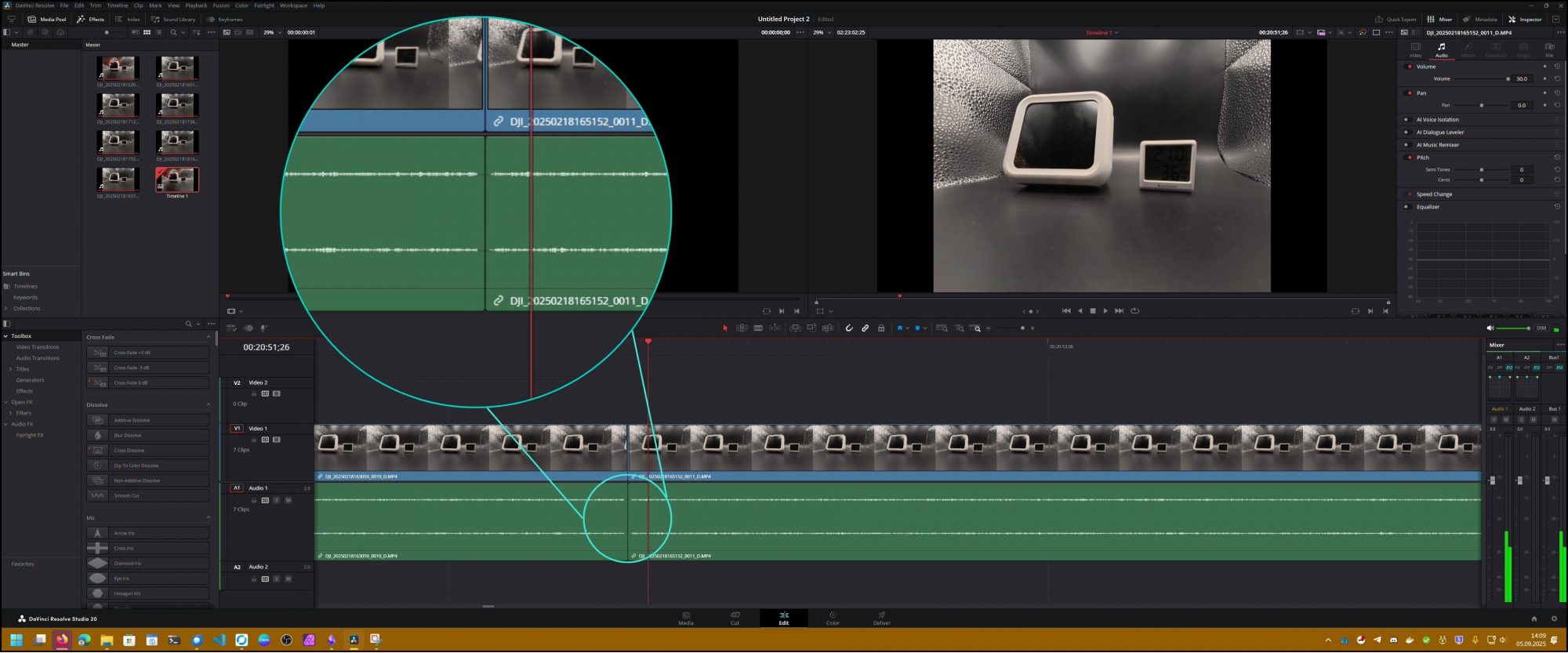
Posibles causas:
- Desfase de fotogramas al cambiar de archivo
Al pasar de un archivo al siguiente, pequeñas variaciones o cambios de búfer pueden desplazar uno o dos fotogramas. Algunos usuarios informan de fotogramas perdidos en las uniones. - Inicio variable de la pista de audio
Si la pista de audio empieza con un breve silencio o la grabación de audio comienza un poco después del vídeo, cada clip puede arrancar desfasado y el problema se aprecia al unirlos. - Software de edición
Algunos editores insertan un pequeño espacio o una transición entre clips si no encajan exactamente.
Al colocar varios clips manualmente en la línea de tiempo, el programa puede ajustarlos al fotograma más cercano («snap to nearest frame») o aplicar optimizaciones de sincronización labial que alteran ligeramente el resultado. - Errores al unir los archivos
Si unes antes los clips con ffmpeg o una herramienta similar y el comando o el orden de los archivos es incorrecto, puedes perder un fotograma y generar un desfase posterior.
Según la experiencia de muchos usuarios, unir correctamente los clips (por ejemplo, con ffmpeg concat) puede evitar la pérdida de fotogramas. En cambio, algunos editores crean pequeños huecos al colocar los clips directamente uno tras otro.
Unir los archivos correctamente
Para reunir varios vídeos en un archivo continuo, puedes usar ffmpeg, una herramienta gratuita y muy potente.
Ejemplo para Windows (script por lotes)
Vídeos (MP4):
(for %%i in (*.mp4) do @echo file '%%i') > videolist.txt
ffmpeg -f concat -safe 0 -i videolist.txt -c copy output.mp4
pause
Archivos de audio (WAV):
(for %%i in (*.wav) do @echo file '%%i') > wavlist.txt
ffmpeg -f concat -safe 0 -i wavlist.txt -c copy output.wav
pause
Consejos:
- Todos los archivos deben usar el mismo códec y los mismos ajustes.
- Con la opción
-c copy, los archivos se unen sin pérdida de calidad. - Comprueba que los nombres de archivo estén en el orden correcto en la lista.
- Revisa el resultado antes de borrar los originales.
Consejos adicionales
- Si es posible, planifica las grabaciones en tramos más cortos.
- Utiliza tarjetas SD rápidas y de buena calidad (p. ej., V30 o UHS-II) (*) para evitar errores de escritura.
- Formatea regularmente la tarjeta directamente en la cámara para evitar problemas.
- Conserva los clips originales hasta asegurarte de que el archivo unido no tenga errores.
(*) Enlaces de afiliado
Este artículo se ha traducido con ayuda de la IA.