
- Wie funktionieren PC Spiele auf Android?
- Proton, FEX und Windows Spiele auf ARM
- Was ist GameHub?
- Was ist GameHub Lite und worin unterscheiden sich die Versionen?
- GameHub vs GameHub Lite im Überblick
- Varianten von GameHub Lite – Antutu, Ludashi, PUBG
- Mit welchem Gerät habe ich getestet?
- Antutu Benchmarks auf dem Ayn Thor Max
- Welche PC Spiele funktionieren mit GameHub auf Android?
- Performance Tipps und typische Stolperfallen
- Was ist Obtainium und warum ist es praktisch für GameHub Lite?
- Was ist Lepton von Valve und was hat Waydroid damit zu tun?
PC Spiele auf einem Android Gerät zu spielen klang lange nach Bastellösung. Inzwischen ist das dank GameHub, GameHub Lite und Proton deutlich alltagstauglicher geworden. Gerade schnelle ARM Handhelds wie der Ayn Thor Max mit Snapdragon 8 Gen 2 bringen genug Leistung mit, um viele Steam Spiele unterwegs zu zocken – ohne Cloud Gaming und ohne Windows Installation.
In diesem Beitrag zeige ich dir, wie du mit GameHub PC Spiele auf Android spielen kannst, was der Unterschied zwischen GameHub und GameHub Lite ist, welche Spiele auf meinem Ayn Thor Max gut laufen und welche Grenzen du kennen solltest. Außerdem schauen wir kurz auf Proton, Obtainium, Waydroid und Valves Projekt Lepton, das langfristig wichtig für Gaming auf ARM Geräten sein dürfte.
Wie funktionieren PC Spiele auf Android?
Proton, FEX und Windows Spiele auf ARM
GameHub nutzt im Hintergrund ähnliche Bausteine wie Proton auf dem Steam Deck. Proton ist im Kern eine Kombination aus Wine, DXVK und weiteren Tools, mit denen Windows Spiele unter Linux laufen können, ohne dass du selbst viel konfigurieren musst.
Für Android und ARM kommt noch ein weiterer Baustein dazu: FEX. FEX ist ein Emulator, der x86 bzw. x86-64 CPU Befehle in ARM Befehle übersetzt. Damit können klassische Windows Spiele, die eigentlich eine x86 CPU erwarten, auf einem Snapdragon oder anderen ARM SoCs laufen.
GameHub verpackt Proton, FEX und die nötigen Treiber in eine Android App. Für dich fühlt es sich an wie eine kleine Windows Maschine: Du startest GameHub, meldest dich bei Steam an, lädst ein Spiel herunter und startest es direkt auf dem Android Gerät.
Wichtig ist dabei die GPU. Auf Snapdragon Geräten übernimmt die Adreno GPU die Grafikarbeit. Viele Nutzer setzen hier auf die freien Turnip Treiber, die im Vergleich zu den Standardtreibern oft mehr Leistung oder bessere Kompatibilität bieten.
Was ist GameHub?
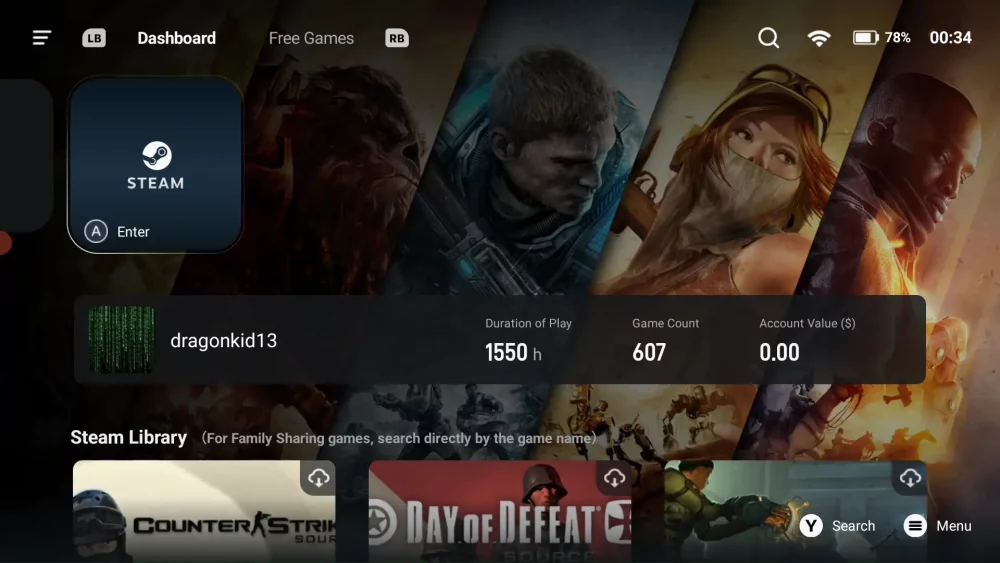
GameHub ist eine Android App von GameSir, die eigentlich vor allem für Gamepads bekannt sind. GameHub bringt eine komplette Umgebung mit, in der du Windows Spiele auf Android installieren und starten kannst. Nach der Installation registrierst du dich einmal mit deiner E Mail und bekommst einen Code zugeschickt, mit dem du den Account aktivierst.
Danach meldest du dich in GameHub direkt bei Steam an, kannst deine Bibliothek sehen, Spiele herunterladen und starten. Praktische Funktionen sind unter anderem:
- vorkonfigurierte Spiele Profile aus der Cloud
- eigene Spiele Sammlungen
- Einstellungen für CPU Übersetzung, GPU Treiber und Controller Layouts
- Monitoring von CPU, GPU, RAM und Temperaturen
Gerade die Cloud Profile sind spannend: Für viele Spiele gibt es empfohlene Einstellungen, die du mit einem Klick übernehmen kannst, statt alles manuell zu testen.
Was ist GameHub Lite und worin unterscheiden sich die Versionen?
GameHub Lite ist ein community gepflegter Fork von GameHub. Die App basiert auf dem Original, entfernt aber sehr viele Telemetrie Bibliotheken und überflüssige Berechtigungen. Außerdem verzichtet GameHub Lite komplett auf den eigenen GameHub Login. Du meldest dich nur noch bei Steam an.
Aus Nutzersicht ist GameHub Lite damit schlanker, datensparsamer und weniger aufdringlich, dafür fehlen ein paar Komfortfunktionen der Original App.
GameHub vs GameHub Lite im Überblick
| Feature | GameHub (offiziell) | GameHub Lite (Fork) |
|---|---|---|
| Login erforderlich | Ja, GameHub Account per E Mail | Nein |
| Telemetrie und Tracking | umfangreiche Analytics SDKs | entfernt bzw stark reduziert |
| App Größe | größer, zusätzliche Bibliotheken | deutlich kleiner, auf das Nötigste reduziert |
| Cloud Profile für Spiele | ja | eingeschränkt bzw anders gelöst |
| Steam Cloud Saves | ja | ja |
| Berechtigungen | viele, inkl. Standort und mehr | stark reduziert |
| Zielgruppe | breite Masse, Plug and Play | eher Enthusiasten mit Fokus auf Datenschutz |
Wenn dir Datenschutz und Kontrolle wichtig sind, fühlst du dich bei GameHub Lite meistens wohler. Wenn du möglichst wenig basteln möchtest und dir der GameHub Account egal ist, bist du mit der offiziellen App ebenfalls gut bedient.
- Download: GameHub (Gamesir) (Google Play Store) (Gamesir, Link mit Werbung) (Google Play Store, Link mit Werbung)
- Download GameHub Lite (Github) (Github, Link mit Werbung)
Varianten von GameHub Lite – Antutu, Ludashi, PUBG
Rund um GameHub Lite sind verschiedene Varianten im Umlauf, die unterschiedliche Paketnamen verwenden, etwa Antutu, Ludashi oder PUBG. Hintergrund: Manche Geräte bzw. Hersteller erkennen bestimmte Paketnamen und schalten andere Energieprofile oder Performance Modi frei, wodurch sich die Geräteleistung verbessern kann.
Mit welchem Gerät habe ich getestet?
Ich habe die Performance von GameHub und GameHub Lite auf einem Ayn Thor Max getestet. Das ist ein Android Handheld im Clamshell Design mit zwei OLED Bildschirmen und eingebautem Gamepad.
Ayn Thor Max – Hardware Übersicht
- CPU: Snapdragon 8 Gen 2, 8 Kerne, bis 3,2 GHz
- GPU: Adreno 740
- RAM: 16 GB LPDDR5
- Speicher: 1 TB UFS 4.0
- Display: 6 Zoll 1080p OLED, 120 Hz plus zusätzlicher Touchscreen
- Betriebssystem: Android 13
Der Thor Max ist damit ungefähr auf Flagship Smartphone Niveau und bietet durch aktive Kühlung etwas mehr thermischen Spielraum als ein normales Handy.
Antutu Benchmarks auf dem Ayn Thor Max
Alle Tests wurden mit aktiviertem Lüfter im jeweiligen Modus durchgeführt.
| Einstellungen | Lüfter | Gesamt | CPU | GPU | RAM | UX |
|---|---|---|---|---|---|---|
| Standard | Smart Mode | 1.687.741 | 593.164 | 380.183 | 318.023 | 396.371 |
| Medium | Sport Mode | 1.702.549 | 603.881 | 378.048 | 326.661 | 393.959 |
| High | 70 % Lüfter | 1.702.547 | 605.195 | 379.321 | 321.066 | 396.965 |
Die Unterschiede sind nicht riesig, zeigen aber, dass der Snapdragon 8 Gen 2 genügend Luft für Windows Spiele auf 720p hat, solange man bei den Grafikeinstellungen nicht übertreibt.
Welche PC Spiele funktionieren mit GameHub auf Android?
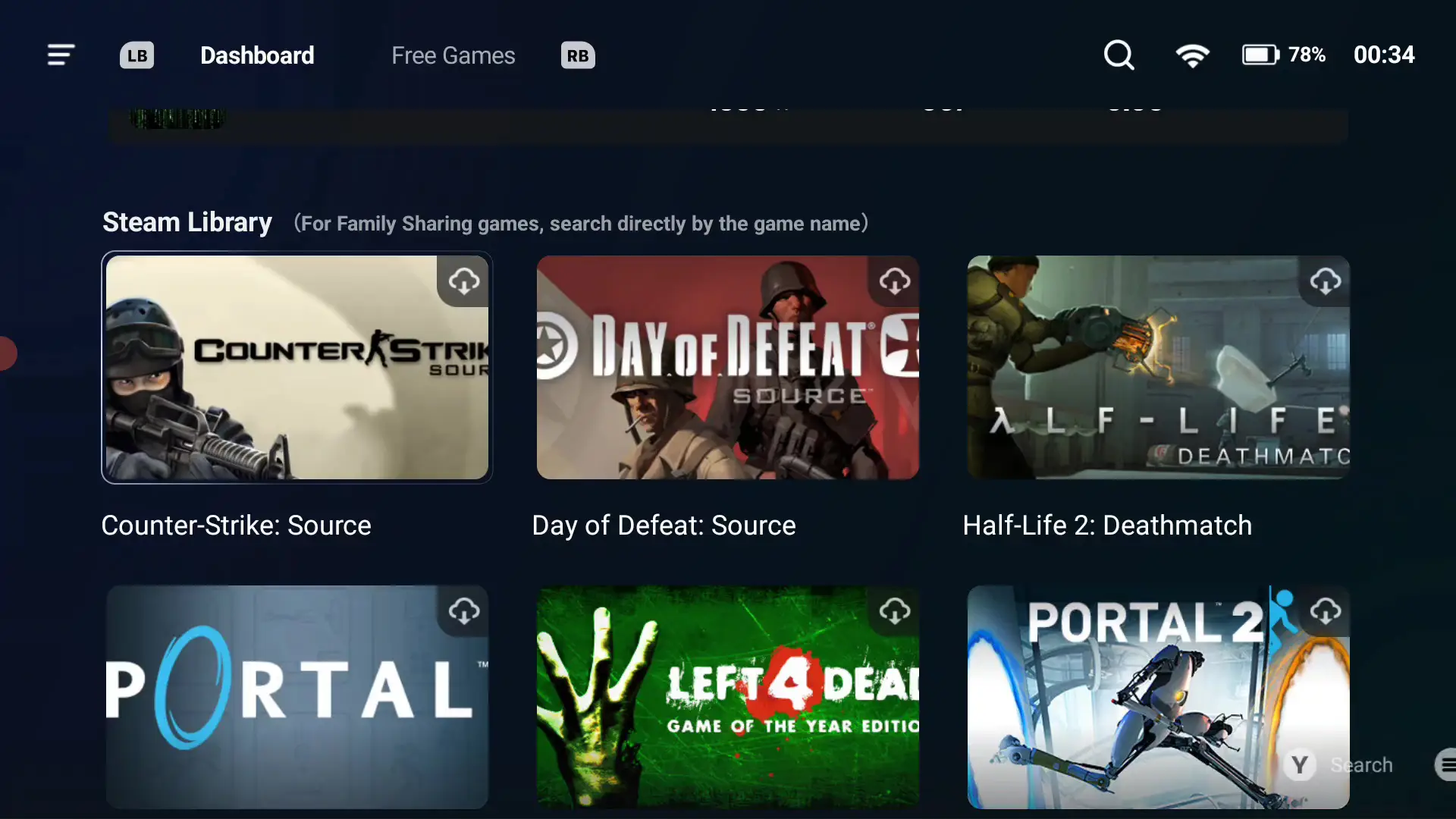
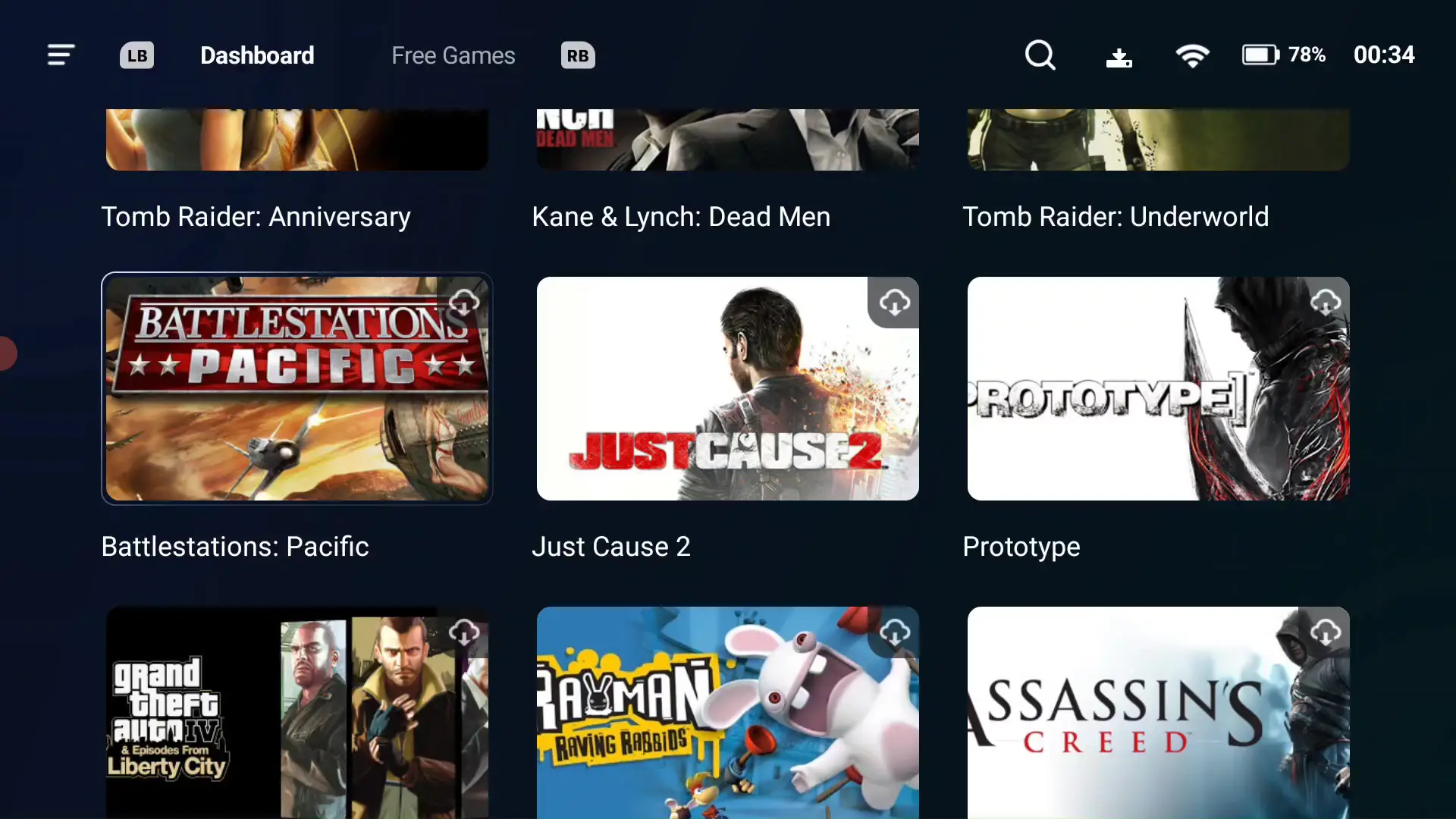
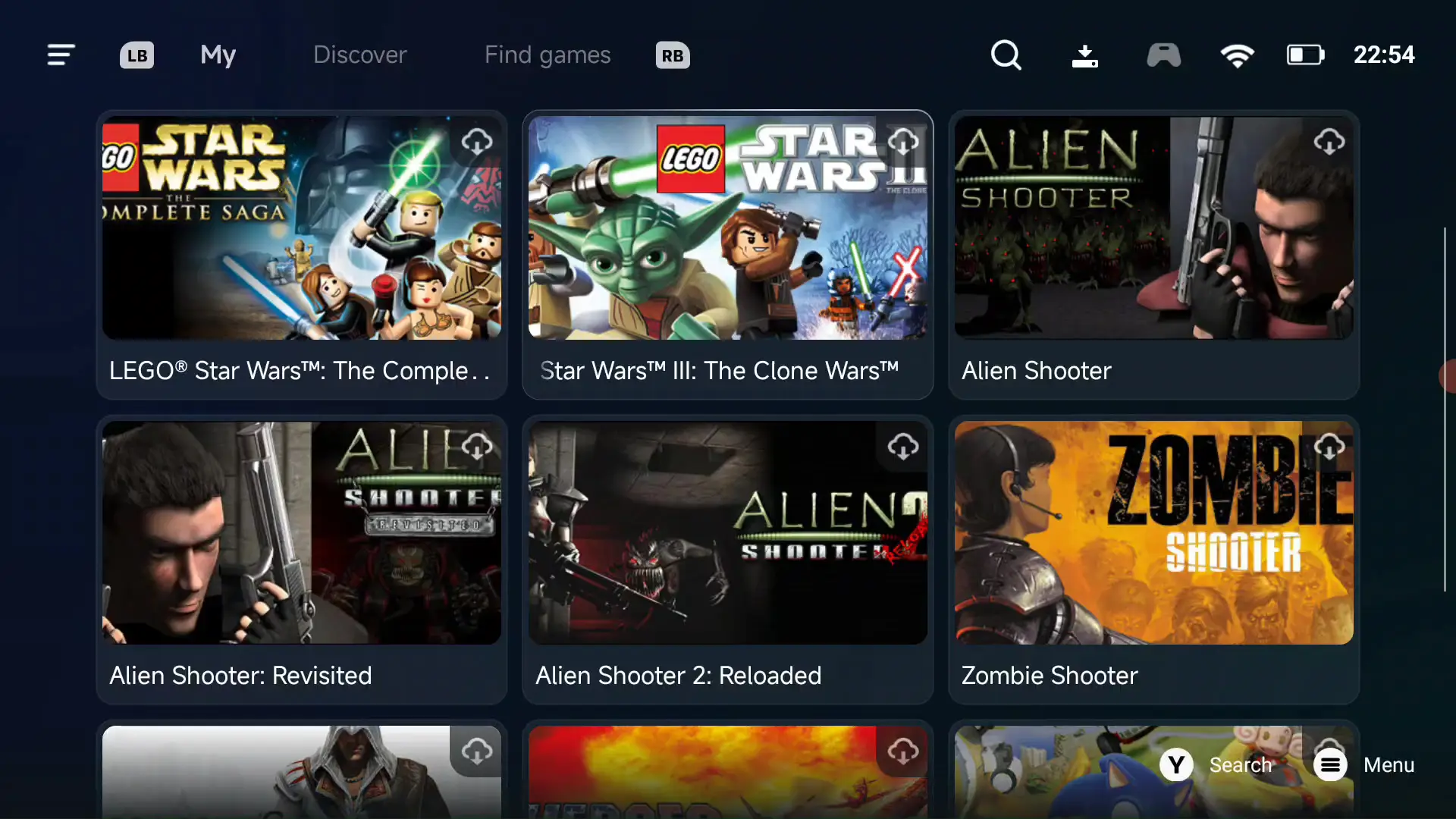
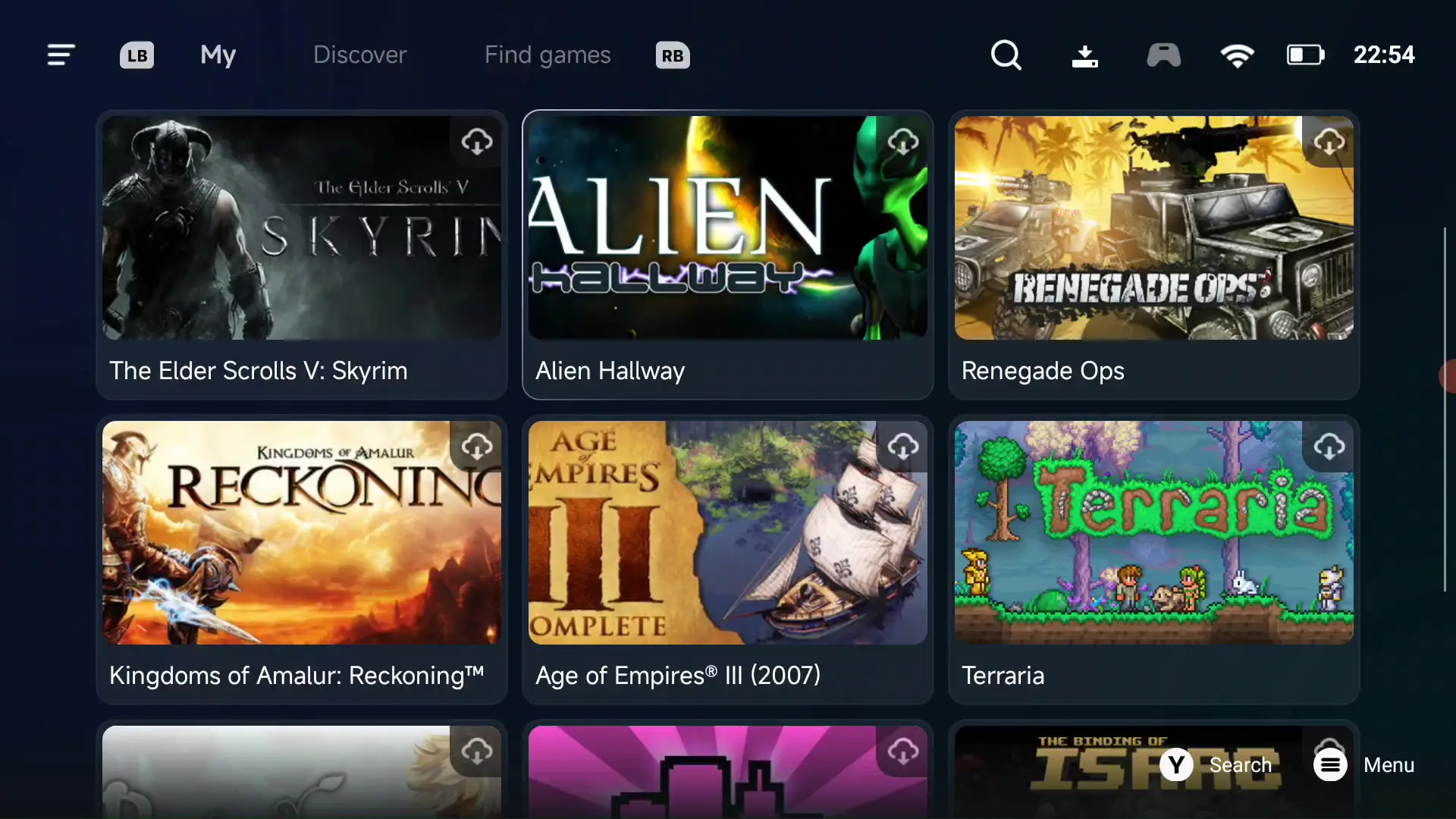
Hier eine Übersicht der Spiele, die ich mit GameHub auf dem Ayn Thor Max getestet habe. Alle Spiele laufen von meiner eigenen Steam Bibliothek, also ohne Cloud Gaming.
| Spiel | FPS | Bemerkung | Einstellungen | Gerät | Geräte Einstellungen | YouTube Video |
|---|---|---|---|---|---|---|
| Dave the Diver | 40-60 FPS | gut spielbar | Standard | Ayn Thor Max | CPU: Medium, Lüfter: Smart Modus | https://www.youtube.com/watch?v=NhHrEVjP2mg |
| Marvel’s Spider-Man Remastered | 5-15 | unspielbar, stürzt öfter ab | Standard | Ayn Thor Max | CPU: Medium, Lüfter: Smart Modus | https://youtu.be/NbYYumWWnOw |
| Digimon Story Cyber Sleuth/Hackers Memory | 30-50 FPS | 720p 30-40 FPS, 480p 40-60 FPS | Standard | Ayn Thor Max | CPU: Medium, Lüfter: Smart Modus | https://youtu.be/5pLQE-bgIns |
| Dragon Quest XI Streiter des Schicksals | 25-45 FPS | 720p | Standard | Ayn Thor Max | CPU: Medium, Lüfter: Smart Modus | https://youtu.be/V60d8rDjmoY |
| Super Meat Boy | 60 FPS | 720p, Audio Bug auf dem Ayn Thor Max | Standard | Ayn Thor Max | CPU: Medium, Lüfter: Smart Modus | https://youtu.be/51eoaVYN49Y |
| Digimon Story Time Stranger | – | startet nicht | Standard | Ayn Thor Max | CPU: Medium, Lüfter: Smart Modus | https://youtu.be/rLv95rlxB2k |
| Hades 1 | 60-100 FPS | 720p | CPU Translation: Performance | Ayn Thor Max | CPU: Medium, Lüfter: Smart Modus | https://youtu.be/T1O2xKdAGmE |
| Hades 2 | 70-100 FPS | 720p, niedrige Grafiksettings | CPU Translation: Performance | Ayn Thor Max | CPU: Medium, Lüfter: Smart Modus | https://youtu.be/9uFbhw6gEAc |
| Palworld | 10-25 FPS | 480p, niedrige Grafikeinstellungen | CPU Translation: Performance | Ayn Thor Max | CPU: Medium, Lüfter: Smart Modus | https://youtu.be/umTH1IpzOF4 |
| Portal 1 | 60-120 FPS | 720p, Gamepad wollte nicht mitspielen | CPU Translation: Performance | Ayn Thor Max | CPU: Medium, Lüfter: Smart Modus | https://youtu.be/yX1hyR1D2YM |
| Subnautica | 40-60 FPS | 720p, niedrige Grafiksettings | CPU Translation: Performance | Ayn Thor Max | CPU: Medium, Lüfter: Smart Modus | https://youtu.be/EsJHWzbDWzo |
| Subnautica Below Zero | 40-60 FPS | 720p, niedrige Grafiksettings | CPU Translation: Performance | Ayn Thor Max | CPU: Medium, Lüfter: Smart Modus | https://youtu.be/EiszvdviAPM |
| Hot Wheels Unleashed | 30 FPS | 720p, niedrige Grafiksettings | CPU Translation: Performance | Ayn Thor Max | CPU: Medium, Lüfter: Smart Modus | https://youtu.be/6yLPxtB38C0 |
| The Binding of Isaac Rebirth | 60 FPS | 720p | CPU Translation: Performance | Ayn Thor Max | CPU: Medium, Lüfter: Smart Modus | https://youtu.be/ka8J9sYfKgo |
| Liftoff FPV Drone Simulator | 20-30 FPS | 720p, niedrige Grafiksettings | CPU Translation: Performance | Ayn Thor Max | CPU: Medium, Lüfter: Smart Modus | https://youtu.be/RYckEgD6zIk |
| The Witcher 3 Wild Hunt | 6-9 FPS | 720p, niedrige Grafiksettings, unspielbar | CPU Translation: Performance | Ayn Thor Max | CPU: Medium, Lüfter: Smart Modus | https://youtu.be/bfXLeIoaelM |
| Frostpunk | 20-40 FPS | 720p, niedrige Grafiksettings | CPU Translation: Performance | Ayn Thor Max | CPU: Medium, Lüfter: Smart Modus | https://youtu.be/ayEEdwEEH_w |
| Torchlight 3 | 10-20 FPS | 720p, niedrige Grafiksettings | CPU Translation: Performance | Ayn Thor Max | CPU: Medium, Lüfter: Smart Modus | – |
| Slime Rancher 2 | 20-30 FPS | 720p, niedrige Grafiksettings | CPU Translation: Extrem | Ayn Thor Max | CPU: Medium, Lüfter: Smart Modus | – |
| Spyro Reignited Trilogy | 40-80 FPS | 720p, niedrige Grafiksettings | CPU Translation: Extrem | Ayn Thor Max | CPU: Medium, Lüfter: Smart Modus | https://youtu.be/pKS3Z3sjpyI |
| NieR Automata | 30-60 FPS | 720p, niedrige Grafiksettings | CPU Translation: Extrem | Ayn Thor Max | CPU: Medium, Lüfter: Smart Modus | https://youtu.be/9poin8x7U0U |
| Dragonball Xenoverse | 20-40 FPS | 720p, niedrige Grafiksettings | CPU Translation: Extrem | Ayn Thor Max | CPU: Medium, Lüfter: Smart Modus | https://youtu.be/TsnxfbOz3VM |
| Cult of the Lamb | 35-70 FPS | 720p, niedrige Grafiksettings | CPU Translation: Extrem | Ayn Thor Max | CPU: Medium, Lüfter: Smart Modus | https://youtu.be/RgwJFM71IB4 |
Kurz zusammengefasst:
- 2D Titel, Roguelikes, Indie Spiele und ältere 3D Spiele laufen meist sehr gut.
- Anspruchsvolle AAA Titel wie The Witcher 3 oder Spider Man sind zwar startbar, aber auf dem aktuellen Stand eher Tech Demo als wirklich spielbar.
- Mit 720p Auflösung und niedrigen Settings hast du die besten Chancen auf stabile Framerates.
Performance Tipps und typische Stolperfallen
Ein paar Dinge, die mir beim Testen mit GameHub und GameHub Lite aufgefallen sind:
- Auflösung herunterdrehen: 720p statt 1080p bringt oft deutlich mehr FPS.
- CPU Translation auf Performance stellen: Für viele Spiele lohnt sich der Performance Modus, da du hier mehr Leistung erhältst. Auch wenn Spiele instabiler laufen können, bisher hatte ich noch keine Probleme und kein Spiel das dadurch während des spielens abgestürzt ist.
- Turnip Treiber testen: Neuere Turnip Builds können die Performance in Vulkan Titeln spürbar verbessern.
- Lüfter nicht vergessen: Gerade beim Ayn Thor Max sollte der Lüfter im Smart oder Sport Modus laufen, sonst drosselt der Snapdragon zu früh.
- Gamepad Mapping: Nicht jedes Spiel erkennt den Controller korrekt, manchmal hilft ein anderer Controller Modus oder ein Remapping in GameHub.
Was ist Obtainium und warum ist es praktisch für GameHub Lite?
Wenn du GameHub Lite nicht über den Play Store bekommst, sondern über GitHub oder andere Quellen, möchtest du Updates trotzdem nicht manuell suchen. Hier kommt Obtainium ins Spiel.
Obtainium (Github) (Github, Link mit Werbung) ist eine Open Source App, die Android Apps direkt von deren Release Seiten aktualisiert, zum Beispiel von GitHub oder GitLab. Die App überwacht definierte Projekte und informiert dich, sobald es eine neue Version gibt, und kann diese auf Wunsch direkt installieren.
Damit kannst du GameHub Lite, Turnip Builds oder andere Tools bequem aktuell halten, ohne jede Woche selbst nach neuen APKs zu suchen.
Was ist Lepton von Valve und was hat Waydroid damit zu tun?
Proton hat gezeigt, wie mächtig eine gute Kompatibilitätsschicht für Spiele sein kann. Genau in diese Richtung geht Valve mit Lepton.
Lepton ist eine Android Kompatibilitätsschicht für Linux und SteamOS. Ziel ist es, Android Spiele und Apps unter Linux laufen zu lassen, ähnlich wie Proton Windows Spiele ermöglicht. Lepton nutzt dafür Technologien aus dem Waydroid Projekt. Waydroid startet ein vollständiges Android System in einem Container unter Linux und kann Android Apps in Fenstern anzeigen.
Für uns als GameHub Nutzer ist das aus zwei Gründen spannend:
- Valve investiert massiv in Technologien, die Windows, Linux, Android und ARM zusammenbringen. Proton, FEX und Lepton greifen hier ineinander.
- Je mehr Spiele und Engines sauber auf Vulkan und diese Schichten optimiert werden, desto besser laufen sie langfristig auch in Lösungen wie GameHub auf Android.
Lepton selbst läuft aktuell auf Linux und SteamOS, nicht auf Android. Langfristig könnte sich dadurch aber ein Ökosystem ergeben, in dem PC Spiele, Android Spiele und unterschiedliche Geräteklassen enger zusammenrücken.


