- Was ist Nextcloud und warum sind Updates wichtig?
- Vorbereitung: Backup vor jedem Nextcloud Server Update
- Mögliche Backup Varianten
- Nextcloud per Web Updater aktualisieren
- Schritt für Schritt per Web Updater
- Nextcloud per CLI aktualisieren (Command Line Updater und occ)
- 1. In das Nextcloud Verzeichnis wechseln
- 2. CLI Updater starten
- 3. Datenbank aktualisieren
- 4. Wartungsmodus deaktivieren
- 5. Datenbank und Speicher aufräumen
- Web Updater oder CLI – wann ist was sinnvoll?
- PHP Version für Nextcloud Server aktualisieren
- Wichtige occ Befehle rund um das Nextcloud Server Update
Was ist Nextcloud und warum sind Updates wichtig?
Nextcloud ist eine selbst gehostete Cloud Lösung für Dateien, Kalender, Kontakte, Notizen, Aufgaben und vieles mehr. Du kannst Nextcloud auf einem eigenen Server, in einer VM, in einem LXC Container oder bei einem Hoster installieren und hast die volle Kontrolle über deine Daten.
Regelmäßige Updates deines Nextcloud Servers sind wichtig, weil sie:
- Sicherheitslücken schließen
- neue Funktionen und Verbesserungen bringen
- Fehler und Inkompatibilitäten beheben
- die Kompatibilität mit aktuellen PHP Versionen und Datenbanken sicherstellen
In diesem Beitrag zeige ich dir, wie du deinen Nextcloud Server aktualisieren kannst, welche Befehle dabei wichtig sind und wann du lieber den Web Updater oder die Kommandozeile verwenden solltest.
Vorbereitung: Backup vor jedem Nextcloud Server Update
Bevor du deinen Nextcloud Server aktualisierst, solltest du immer ein aktuelles Backup haben. Ein Update, das mittendrin abbricht, ist zwar selten, kann dir aber im schlimmsten Fall die Installation zerschießen. Mit einem Backup bist du auf der sicheren Seite.
Mögliche Backup Varianten
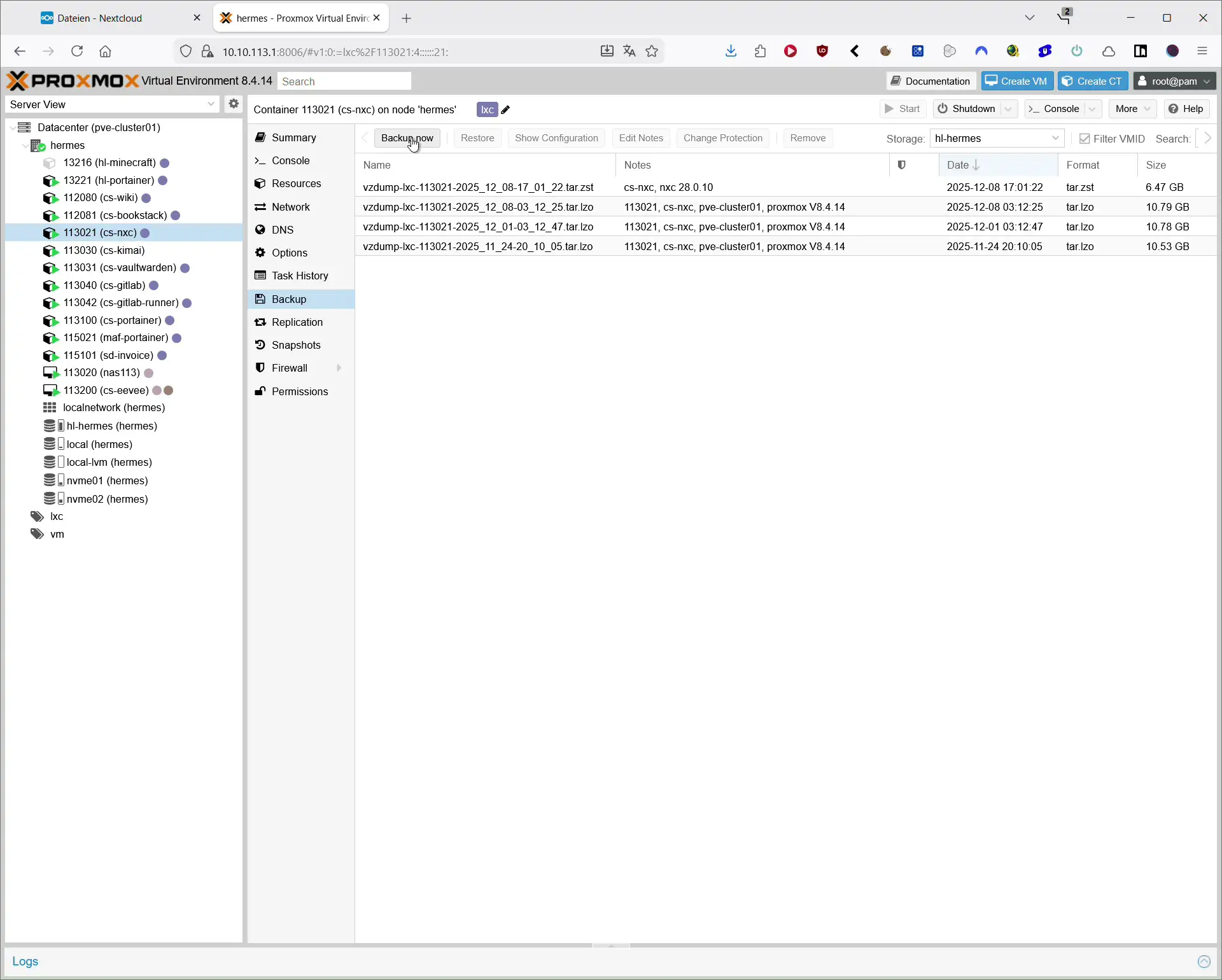
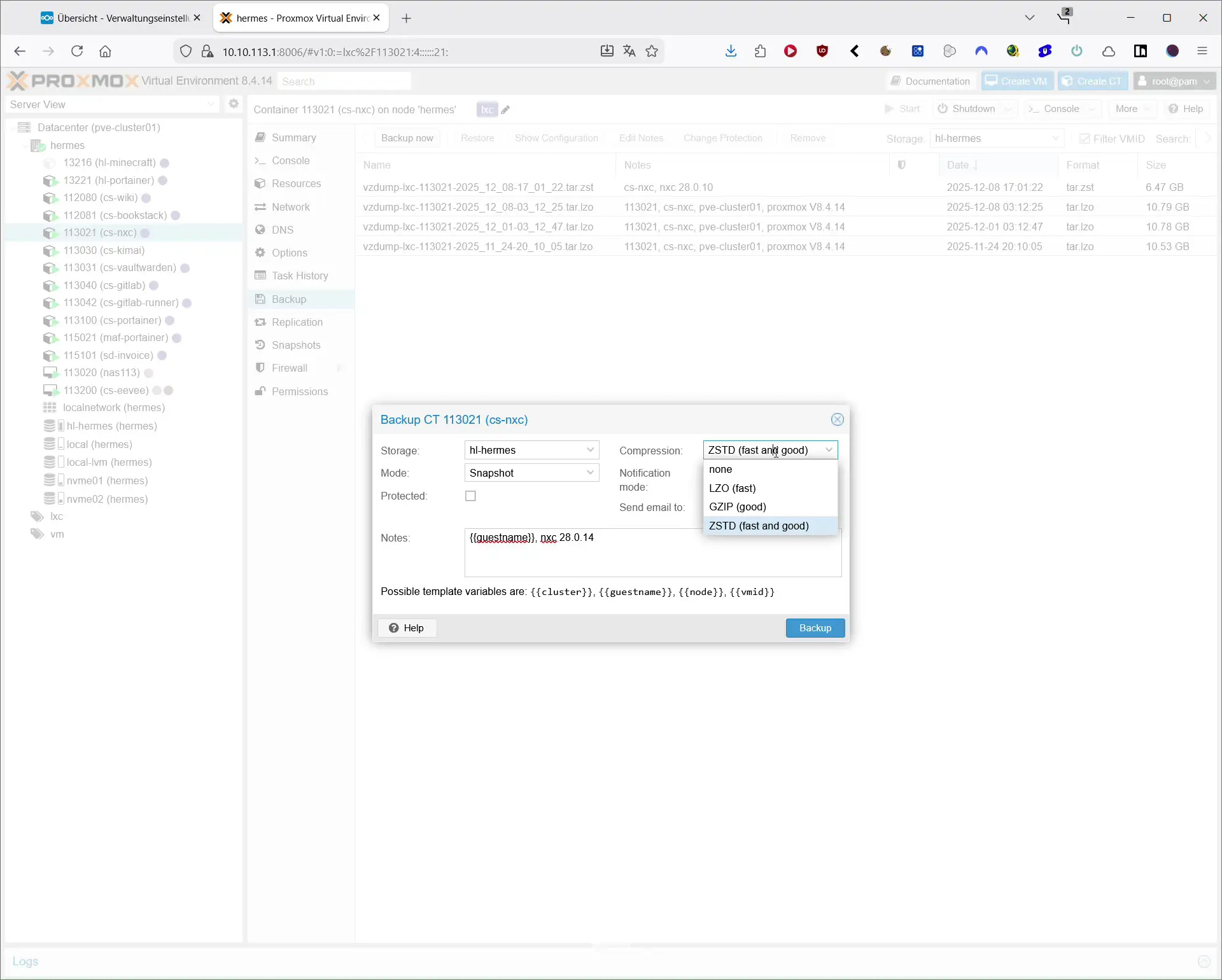
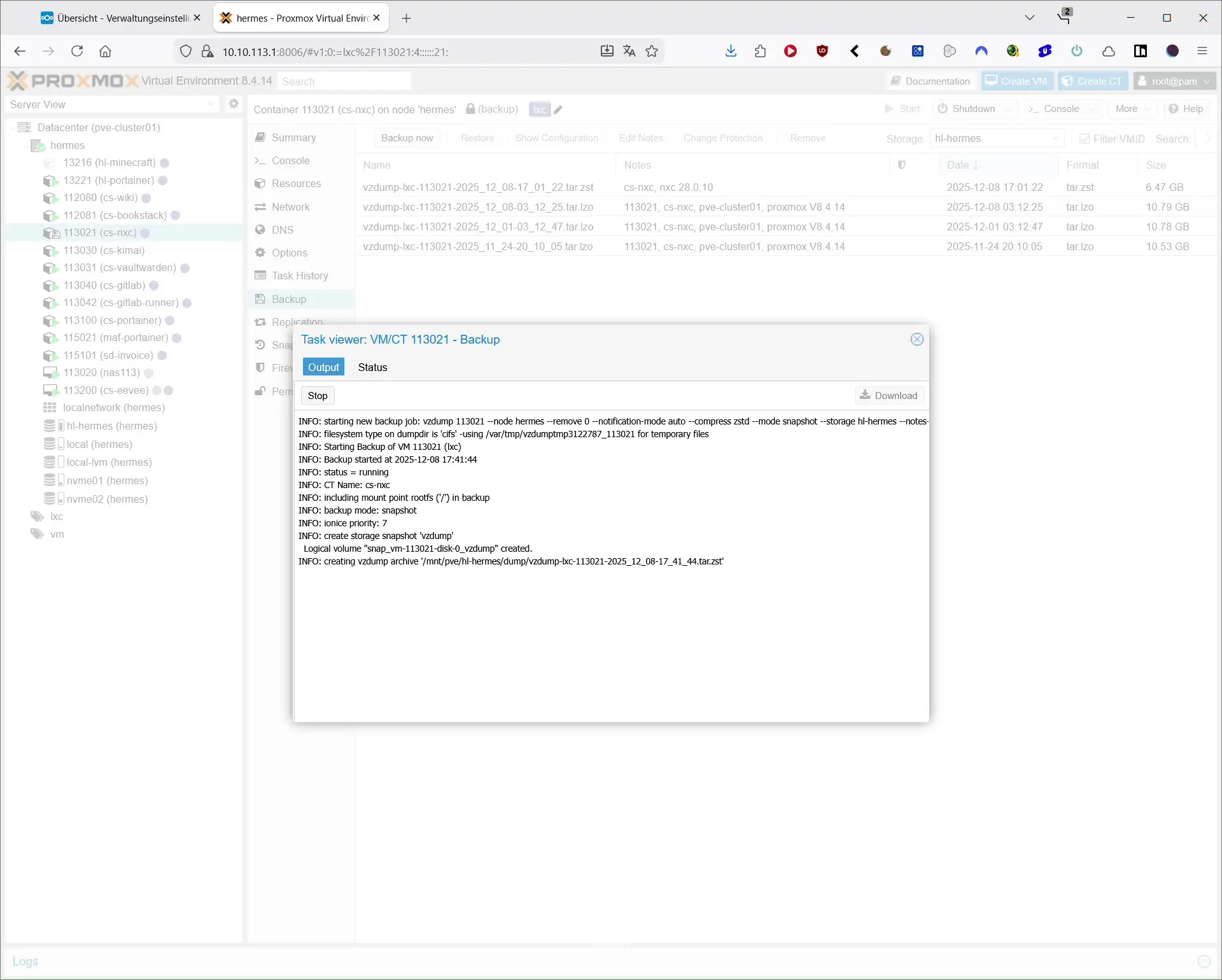
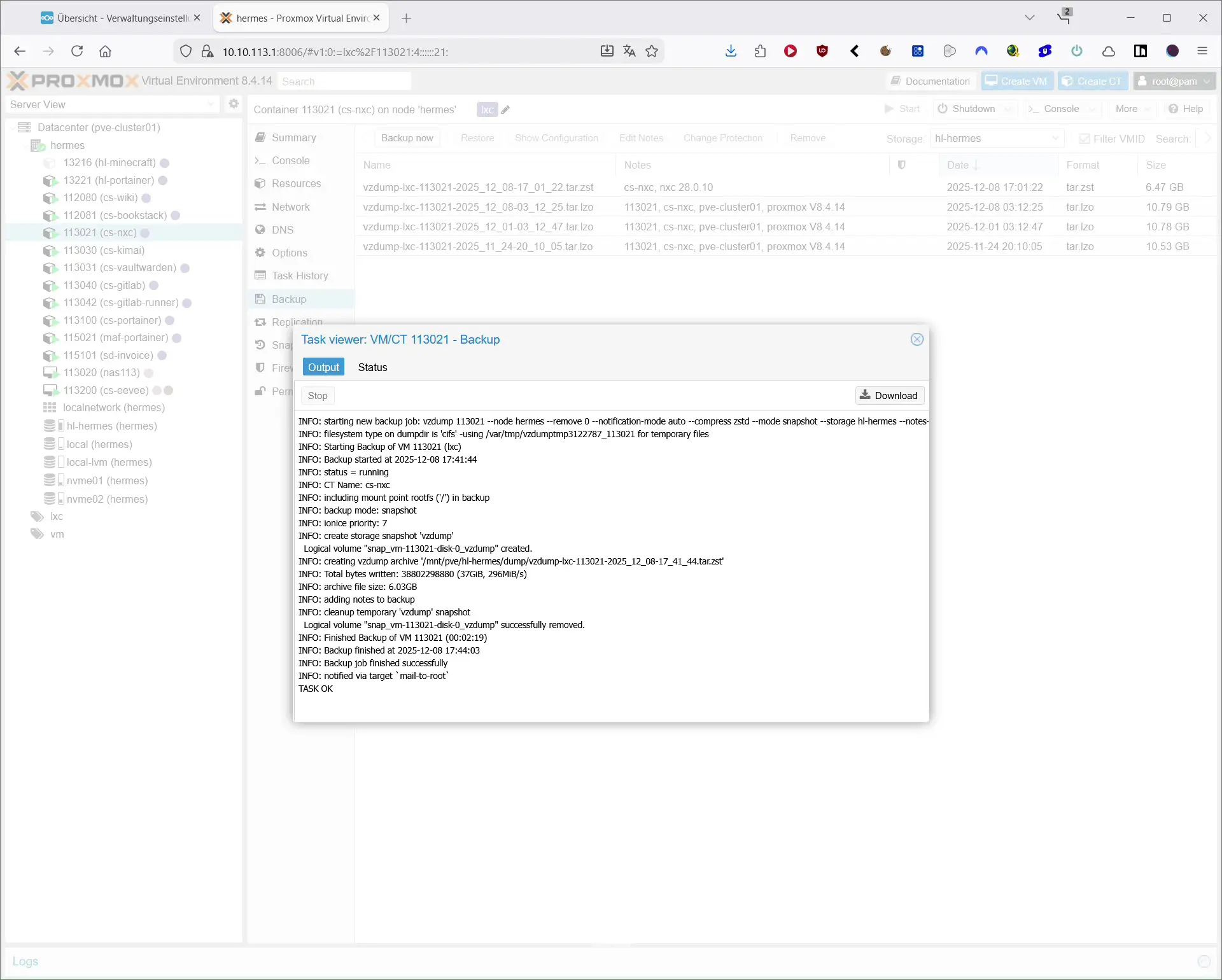
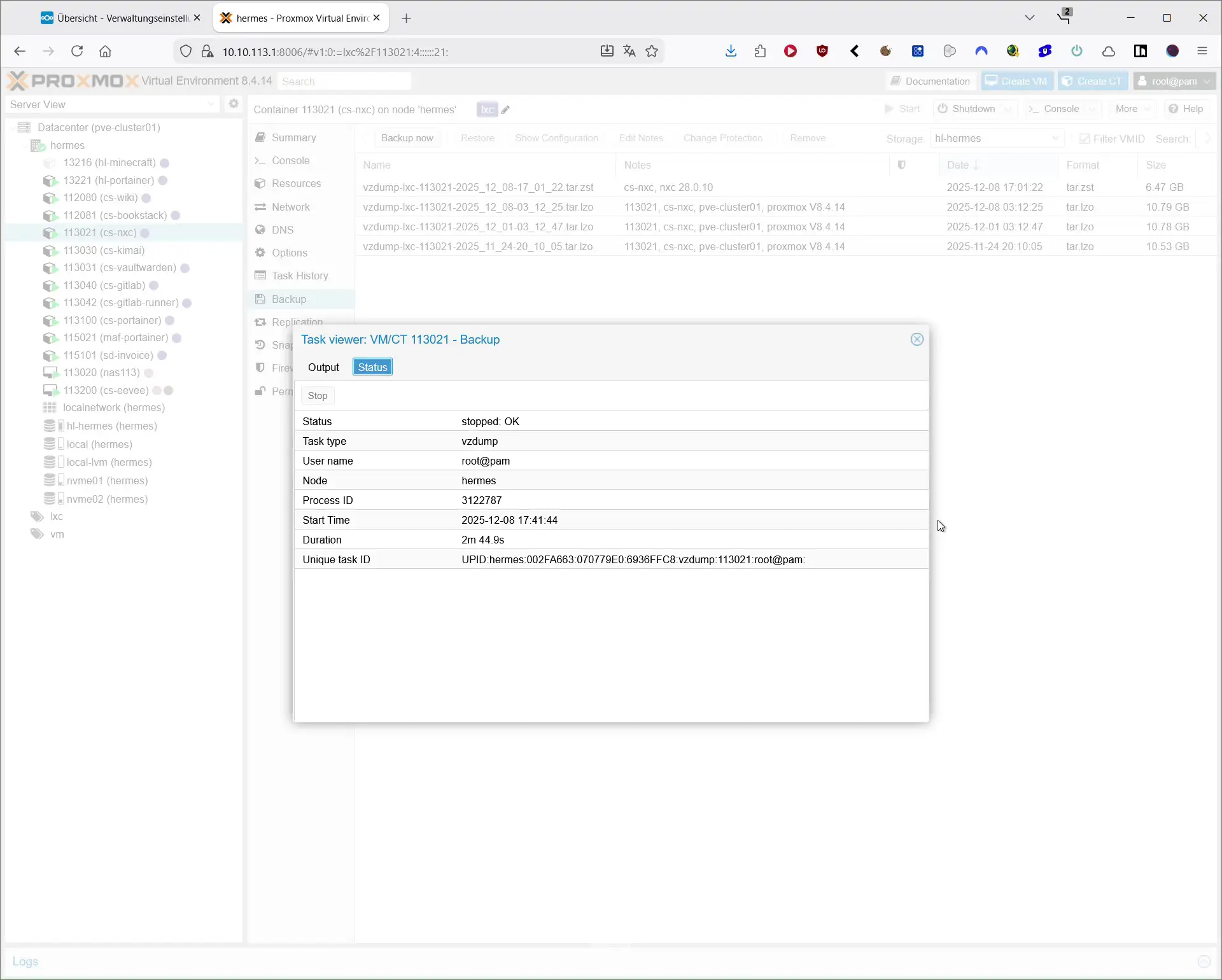
- Snapshot der VM oder des LXC Containers im Hypervisor (z. B. Proxmox)
- Vollständiges Backup des Containers oder der VM
- Manuelles Backup von:
- Nextcloud Installationsverzeichnis (z. B.
/var/www/htmloder/var/www/nextcloud) - Datenverzeichnis (
dataoder ein externer Speicher/NAS) - Datenbank (MariaDB, MySQL oder PostgreSQL)
- Nextcloud Installationsverzeichnis (z. B.
Ein einfaches MySQL/MariaDB Backup könnte zum Beispiel so aussehen:
mysqldump -u nextcloud -p nextcloud > /root/nextcloud.sql
Wenn du mit Proxmox arbeitest, ist ein Snapshot oder ein vollständiges Backup des Containers vor jedem Nextcloud Server Update meist die bequemste Lösung.
Nextcloud per Web Updater aktualisieren
Der Web Updater ist der einfachste Weg, deinen Nextcloud Server zu aktualisieren. Du brauchst nur einen Browserzugriff und Adminrechte in Nextcloud.
Schritt für Schritt per Web Updater
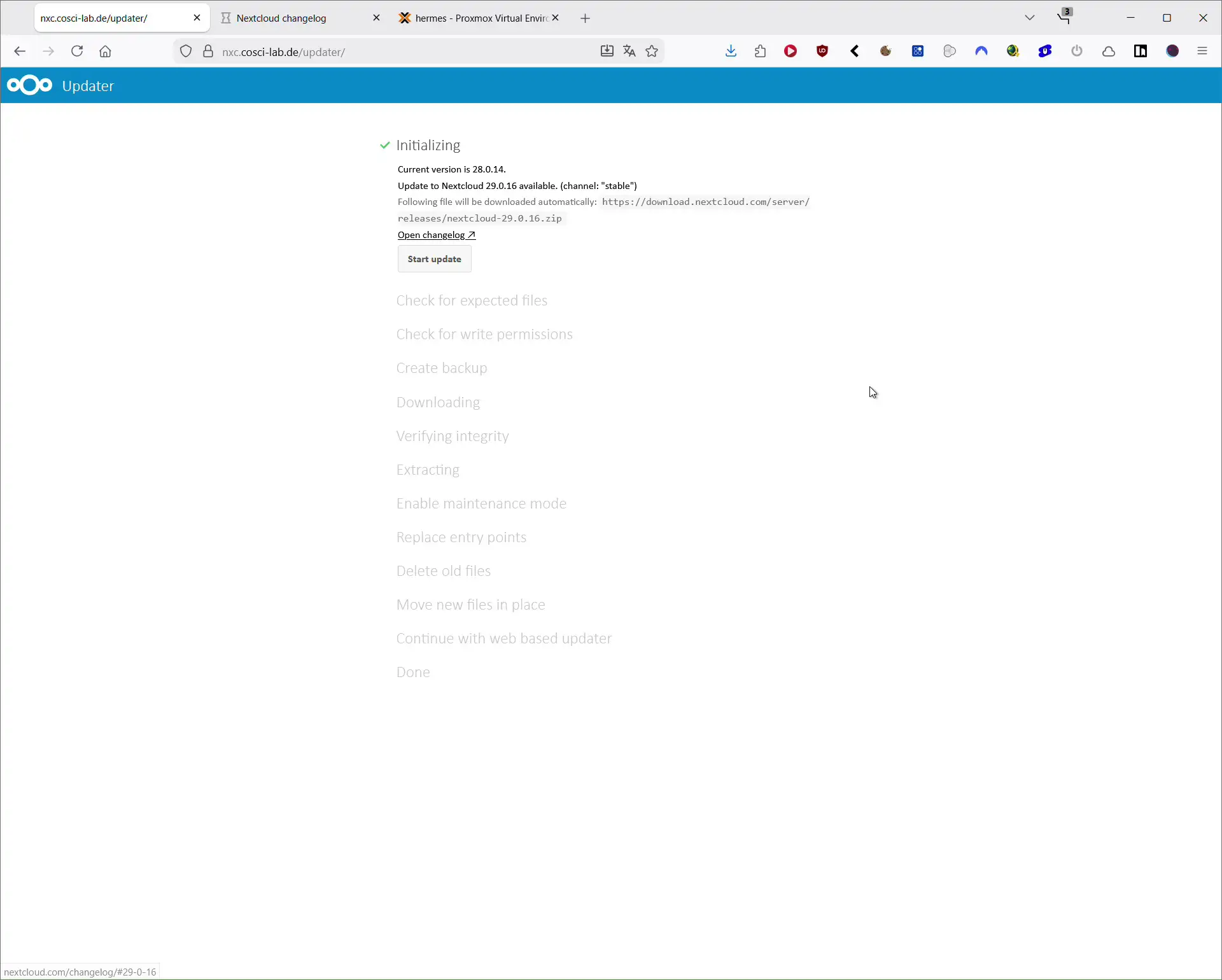
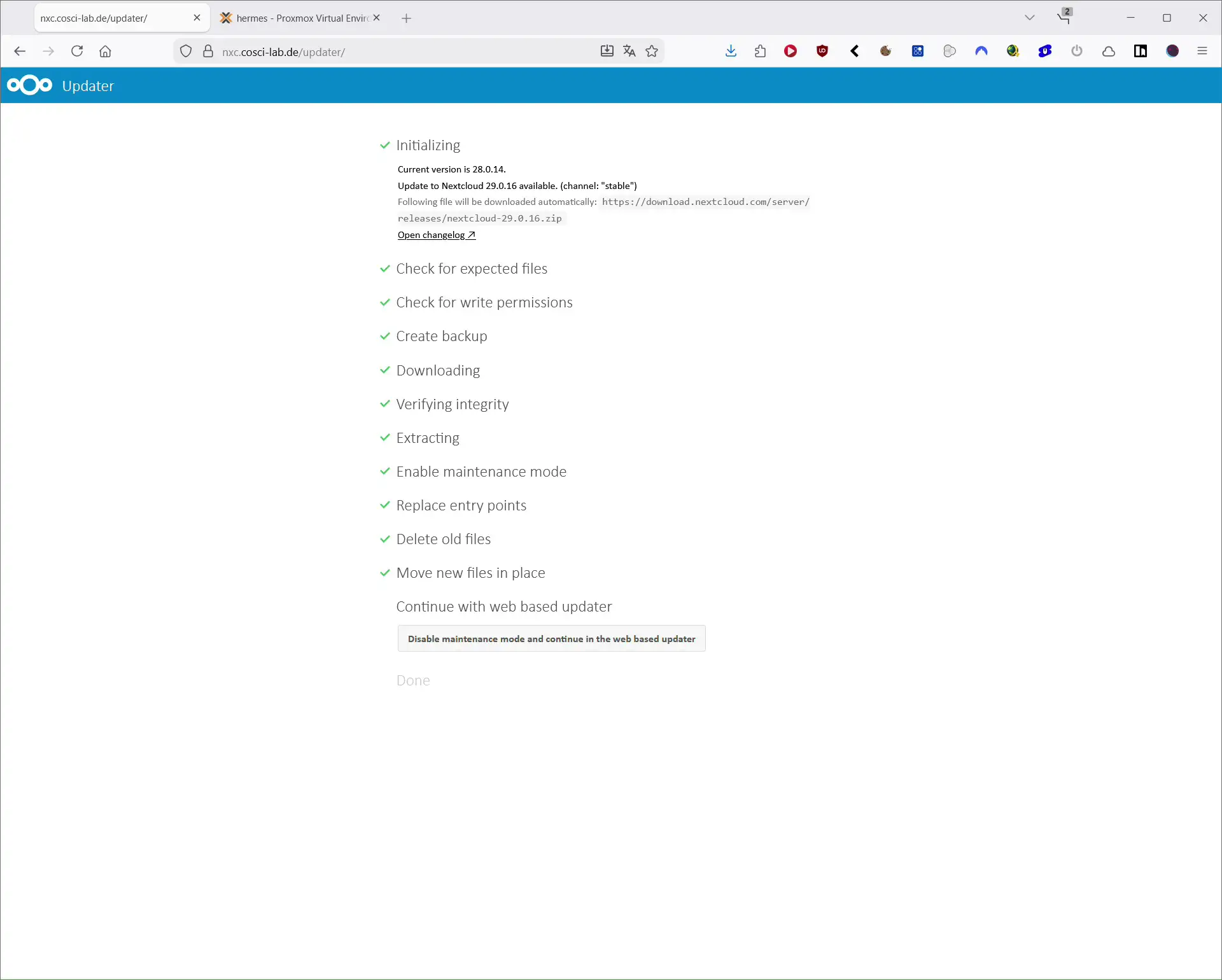
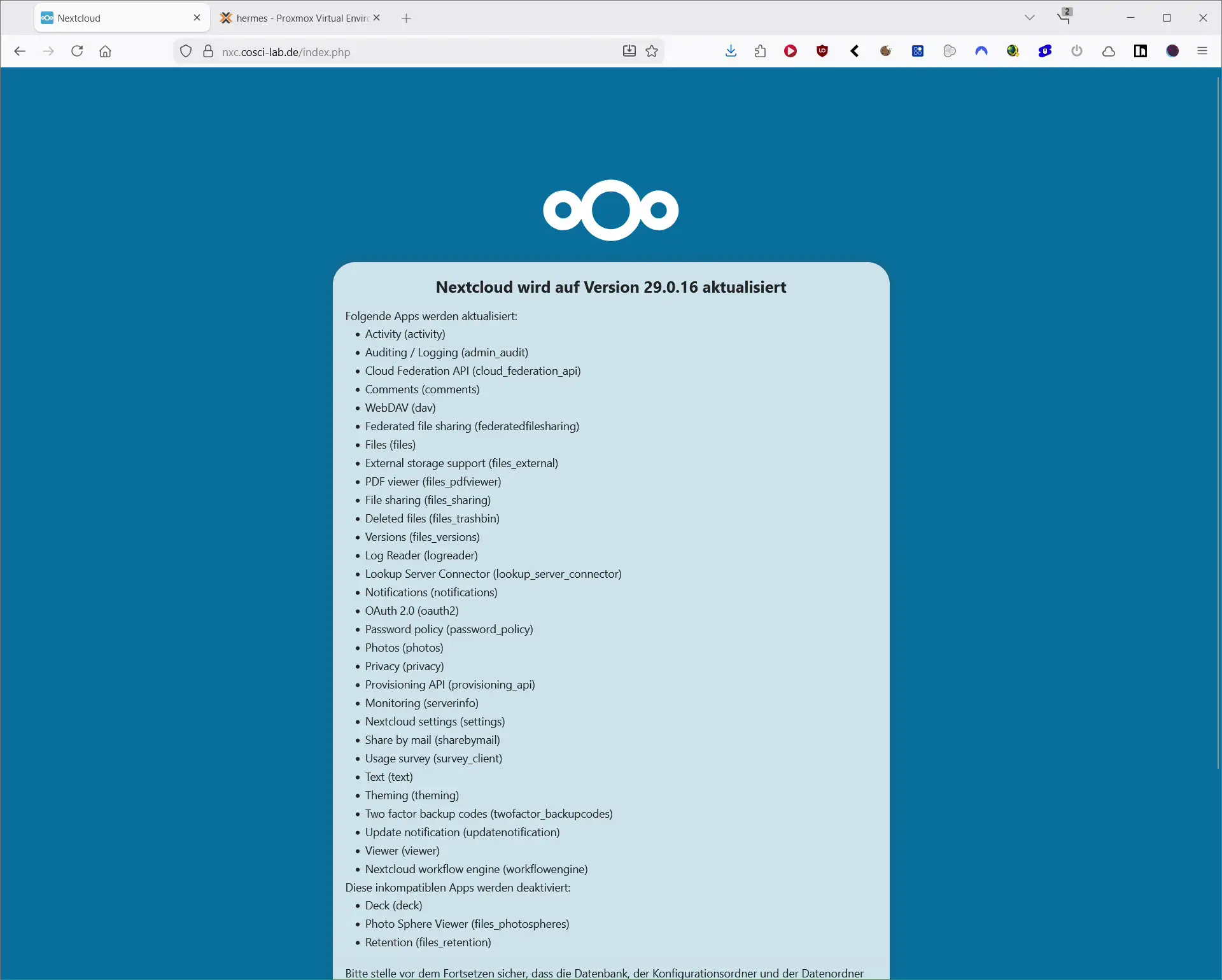
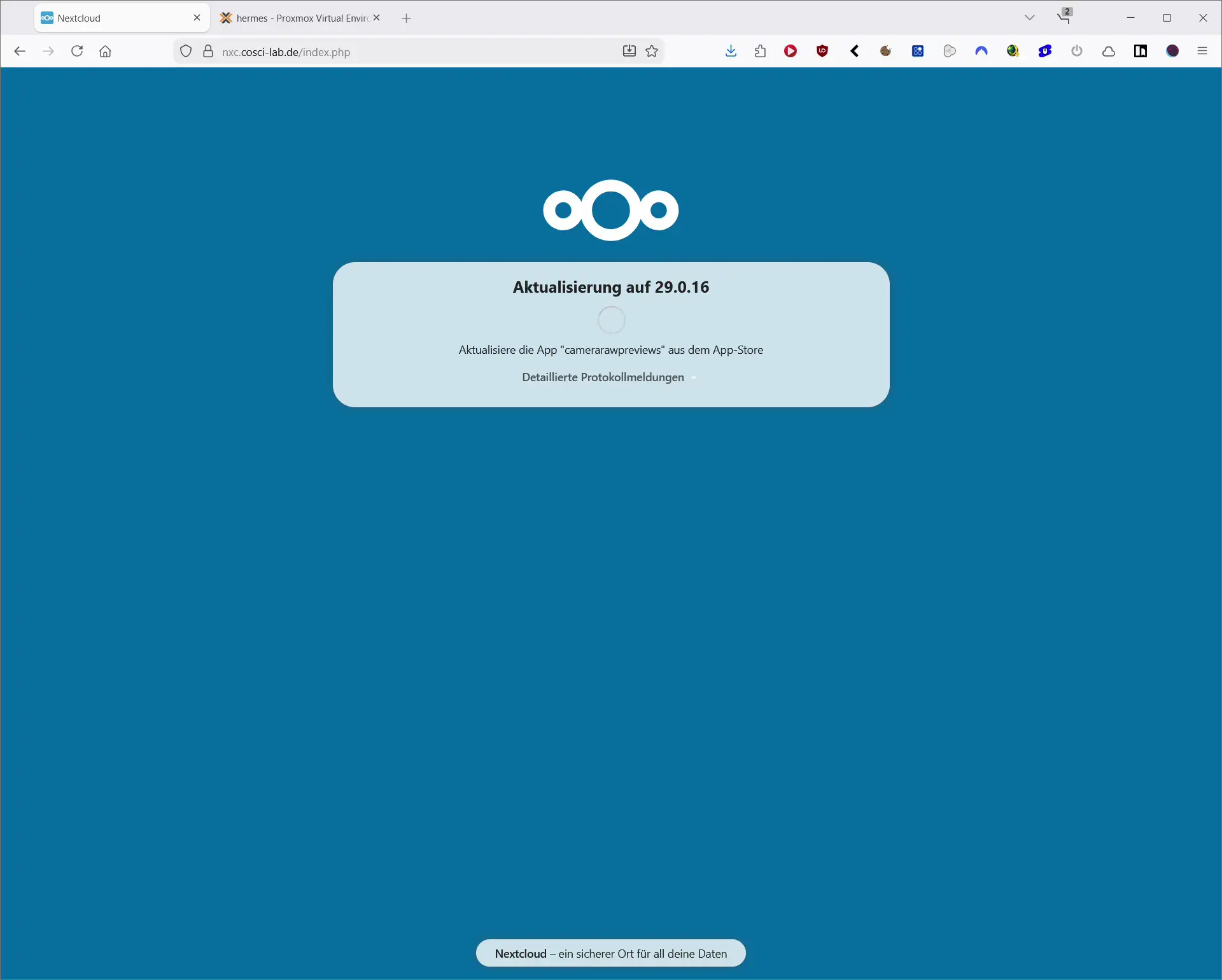
- Melde dich in Nextcloud als Admin Benutzer an.
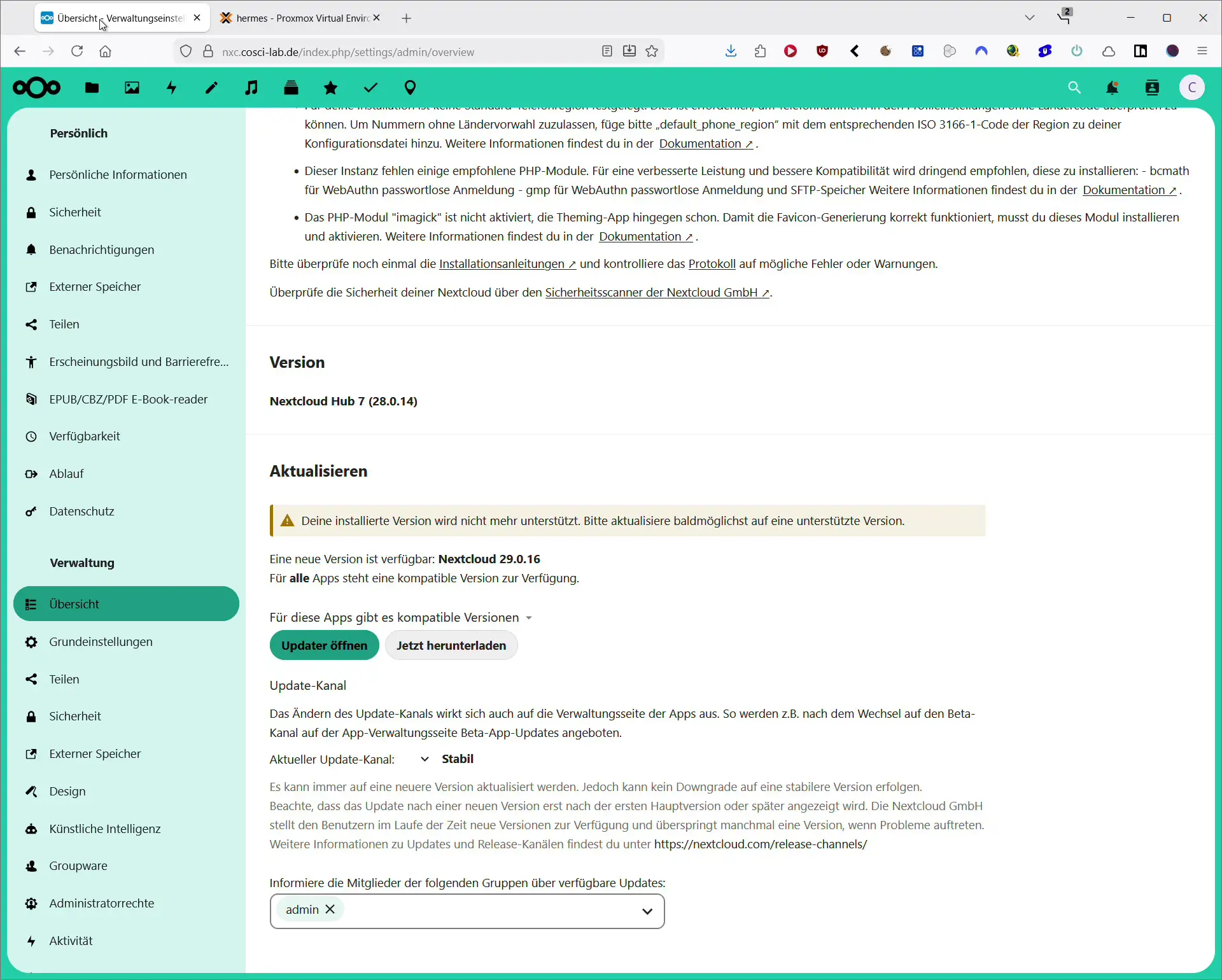
- Klicke in der linken Seitenleiste auf Verwaltung und dann auf Übersicht.
- Wenn eine neue Version verfügbar ist, wird dies dort angezeigt. Klicke auf den Button Updater öffnen.
- Es öffnet sich der Web Updater mit einer Liste der geplanten Schritte.
- Klicke auf Update starten.
- Der Updater lädt die neue Version herunter, prüft die Dateien, legt ein Backup an und spielt die neue Version ein.
- Am Ende erscheint ein Button wie Disable maintenance mode and continue in the web based updater. Klicke darauf, damit der Wartungsmodus deaktiviert wird.
- Logge dich danach nochmals in Nextcloud ein und prüfe, ob alles funktioniert.
- Öffne den Bereich Apps und aktualisiere alle angebotenen App Updates.
Der Web Updater ist ideal für kleinere private Installationen mit wenigen Nutzern und überschaubarer Datenmenge. Bei großen Instanzen kann es durch PHP Timeouts oder langsame Platten zu Problemen kommen – dann ist die CLI meist stabiler.
Nextcloud per CLI aktualisieren (Command Line Updater und occ)
Die Aktualisierung deines Nextcloud Servers per Kommandozeile ist etwas technischer, dafür aber deutlich robuster und besser für größere Installationen geeignet.
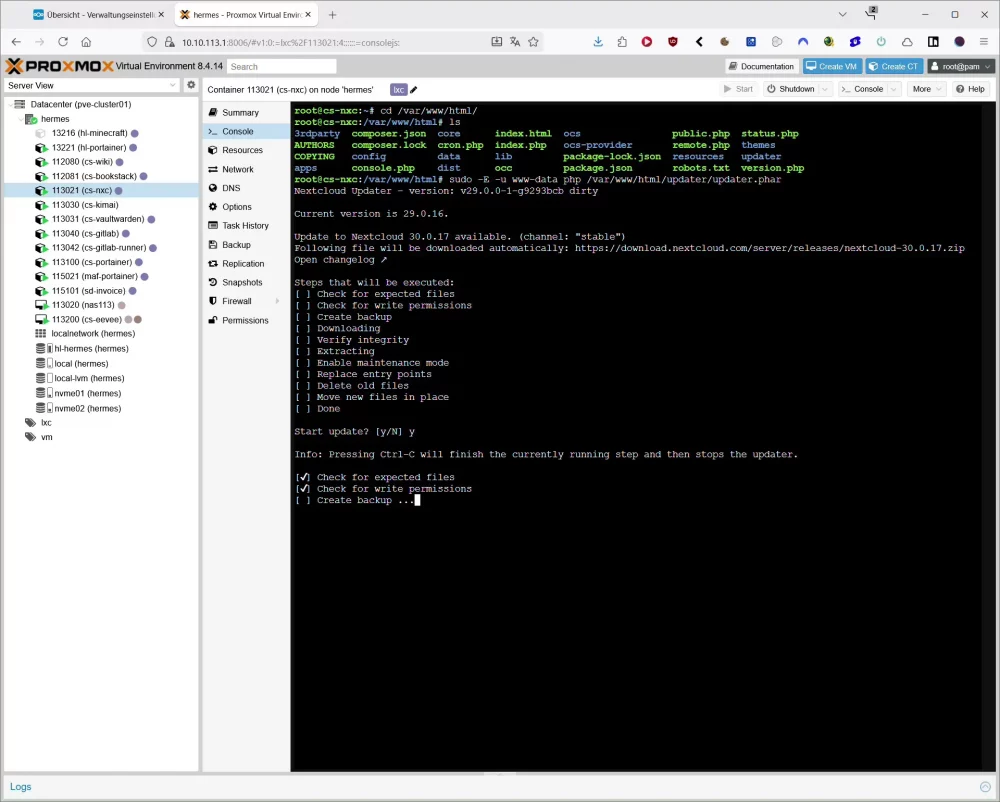
1. In das Nextcloud Verzeichnis wechseln
Meist liegt die Installation unter /var/www/html oder /var/www/nextcloud:
cd /var/www/html
Passe den Pfad an deine Umgebung an.
2. CLI Updater starten
Standardmäßig läuft der Webserver auf Debian/Ubuntu unter dem Benutzer www-data. Mit folgendem Befehl startest du den Updater auf der CLI:
sudo -E -u www-data php updater/updater.phar
Wenn du auf das integrierte Backup des Updaters verzichten möchtest (zum Beispiel weil du sowieso einen Snapshot im Hypervisor hast), kannst du die Option --no-backup verwenden:
sudo -E -u www-data php updater/updater.phar --no-backup
Der Updater fragt dich, ob du das Nextcloud Server Update durchführen möchtest, lädt die neue Version herunter, überprüft sie und ersetzt die Dateien. Am Ende wird meistens vorgeschlagen, den occ upgrade Befehl auszuführen.
3. Datenbank aktualisieren
Nach dem Austausch der Dateien muss die Datenbank an die neue Version angepasst werden. Das erledigt occ upgrade:
sudo -E -u www-data php --define apc.enable_cli=1 occ upgrade
Die Option apc.enable_cli=1 aktiviert APCu Caching auf der Kommandozeile, was manche Befehle beschleunigt.
4. Wartungsmodus deaktivieren
Wenn Nextcloud nach dem Update noch im Wartungsmodus ist, kannst du diesen wie folgt abschalten:
sudo -E -u www-data php --define apc.enable_cli=1 occ maintenance:mode --off
Jetzt solltest du dich wieder normal im Webinterface anmelden können.
5. Datenbank und Speicher aufräumen
Nach größeren Updates schadet ein kleiner Frühjahrsputz nicht:
# fehlende Indizes anlegen
sudo -E -u www-data php --define apc.enable_cli=1 occ db:add-missing-indices

# Papierkorb und Dateiversionen eines Users aufräumen (Beispiel Benutzer "cosci")
sudo -u www-data php --define apc.enable_cli=1 occ trashbin:cleanup cosci
sudo -u www-data php --define apc.enable_cli=1 occ versions:cleanup cosci
Außerdem kannst du alle Apps direkt per CLI aktualisieren:
sudo -E -u www-data php occ app:update --all
Web Updater oder CLI – wann ist was sinnvoll?
Beide Methoden aktualisieren deinen Nextcloud Server technisch gesehen auf dieselbe Weise. Trotzdem gibt es Unterschiede, wann welche Variante sinnvoll ist.
| Methode | Vorteile | Nachteile | Empfehlung |
|---|---|---|---|
| Web Updater | sehr einfach, alles im Browser, keine Shell nötig | anfällig für PHP Timeouts, weniger aussagekräftige Fehlermeldungen | gut für kleine private Installationen |
CLI mit updater.phar | stabil, schnell, gut skriptbar, klare Logausgaben | SSH Zugriff nötig, Basiswissen auf der Shell erforderlich | Empfehlung für produktive und größere Instanzen |
| manuelles Update | maximale Kontrolle über Dateien und Abläufe | aufwendiger, fehleranfälliger, mehr Schritte | nur wenn der Updater gar nicht funktioniert |
Für Homelab Installationen, Firmenclouds oder Nextcloud Server mit vielen Nutzern ist die Aktualisierung per CLI deutlich stressfreier. Bei einer kleinen privaten Nextcloud reicht meistens der Web Updater.
PHP Version für Nextcloud Server aktualisieren
Früher oder später steht nicht nur ein Nextcloud Server Update an, sondern auch ein PHP Upgrade. Welche PHP Version genau unterstützt wird, hängt von deiner Nextcloud Version ab. Du solltest vor dem Update immer in der Administrationsübersicht prüfen, welche Version empfohlen wird.
Grundsätzlich gilt:
- Eine aktuelle 8.x PHP Version ist in der Regel eine gute Wahl
- Ältere PHP Versionen werden irgendwann nicht mehr unterstützt
- Neue PHP Versionen sollten erst eingesetzt werden, wenn sie offiziell freigegeben sind
Ein typischer Wechsel von PHP 8.3 auf PHP 8.4 auf einem Ubuntu Server mit Apache könnte zum Beispiel so aussehen:
sudo apt update
sudo apt upgrade -y

sudo apt install -y \
  php8.4-cli php8.4-common php8.4-curl php8.4-gd php8.4-mbstring \
  php8.4-xml php8.4-zip php8.4-intl php8.4-bcmath php8.4-gmp \
  php8.4-apcu php8.4-redis php8.4-imagick \
  php8.4-mysql

sudo apt install -y libapache2-mod-php8.4

sudo a2dismod php8.3
sudo a2enmod php8.4
sudo systemctl restart apache2

sudo update-alternatives --set php /usr/bin/php8.4

sudo -u www-data php8.4 /var/www/html/occ status
Der letzte Befehl prüft, ob dein Nextcloud Server mit der neuen PHP Version noch sauber läuft.
Wichtige occ Befehle rund um das Nextcloud Server Update
Zum Schluss eine kleine Übersicht über praktische occ Befehle, die ich rund um das Nextcloud Server aktualisieren ständig brauche:
| Befehl | Zweck |
|---|---|
sudo -E -u www-data php occ status | zeigt Version, Installationsstatus und Pfade |
sudo -E -u www-data php occ update:check | prüft, ob neue Nextcloud Versionen und App Updates verfügbar sind |
sudo -E -u www-data php occ upgrade | führt Datenbankmigrationen für die neue Version aus |
sudo -E -u www-data php occ maintenance:mode --on/--off | schaltet den Wartungsmodus ein oder aus |
sudo -E -u www-data php occ db:add-missing-indices | legt fehlende Datenbankindizes an |
sudo -E -u www-data php occ app:update --all | aktualisiert alle Apps |
sudo -E -u www-data php occ trashbin:cleanup <user> | Papierkorb eines bestimmten Users aufräumen |
sudo -E -u www-data php occ versions:cleanup <user> | alte Dateiversionen eines Users löschen |